Manual del software GPS
Cada función, explicada paso a paso y con la pantalla de verdad delante. Todo lo que aparece aquí se hizo entrando al programa y comprobando que quedaba guardado.
Para empezar
Primeros pasos: entrar y entender la pantalla
Antes de crear nada conviene saber dos cosas: cómo se entra y qué es cada botón de la barra de arriba. Con eso ya no se pierde en ninguna de las pantallas que vienen después.
Dónde está La dirección de internet de su plataforma
Antes de empezar
- Tenga a mano su correo y su contraseña. Se los entrega quien le vendió el servicio.
- Use un computador con el navegador al día. Todo lo de este manual se ve igual en Chrome, Edge o Firefox.
-
Entre con su correo y su contraseña
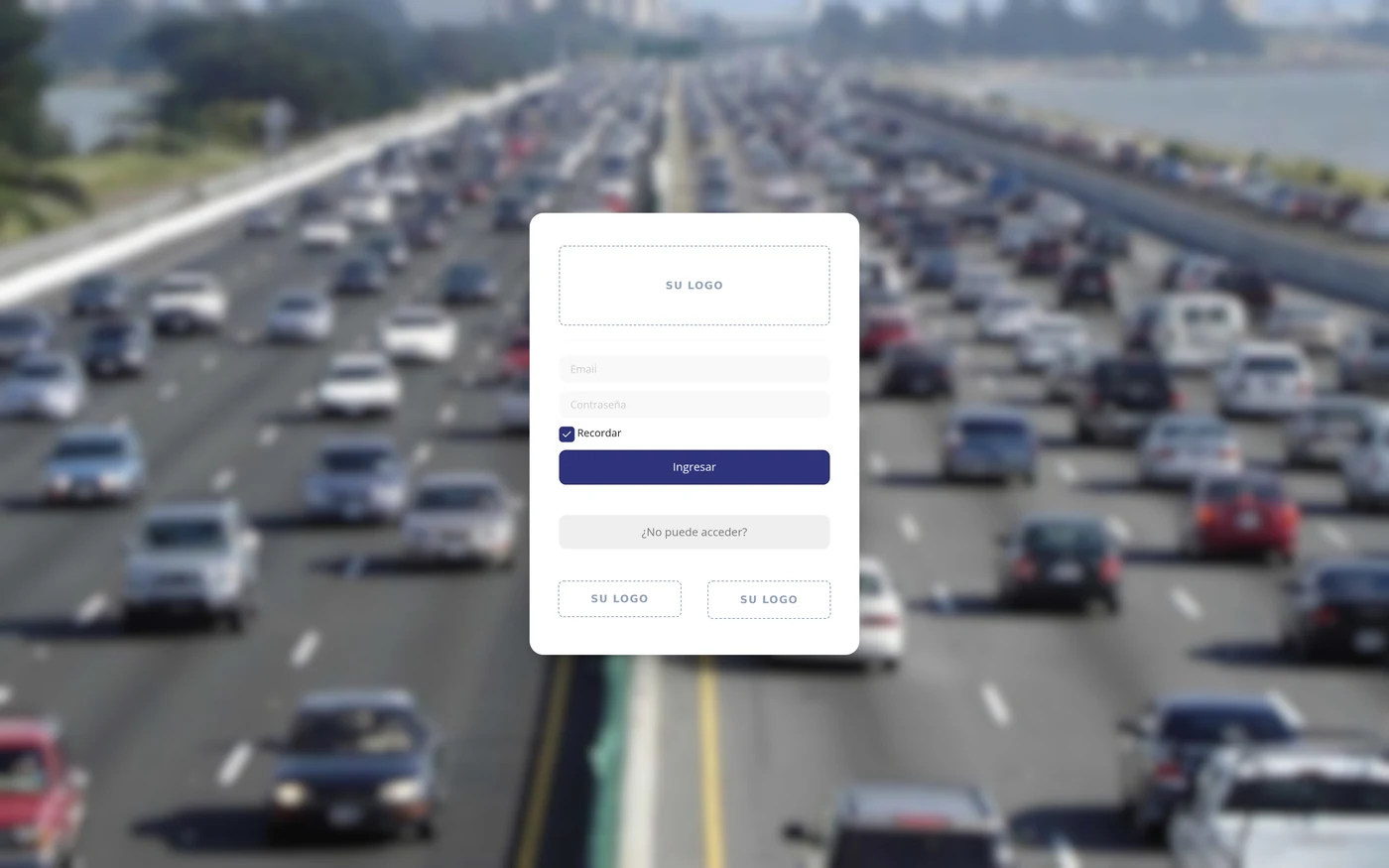
Escriba su correo en la primera casilla y su contraseña en la segunda, y pulse Ingresar. Si marca Recordar, el programa no le volverá a pedir la contraseña en ese mismo computador. Si no se acuerda de la contraseña, pulse ¿No puede acceder?
OjoMarque Recordar solo en un computador que use usted. En uno compartido, cualquiera podría entrar a ver su flota.
-
Reconozca las tres zonas de la pantalla
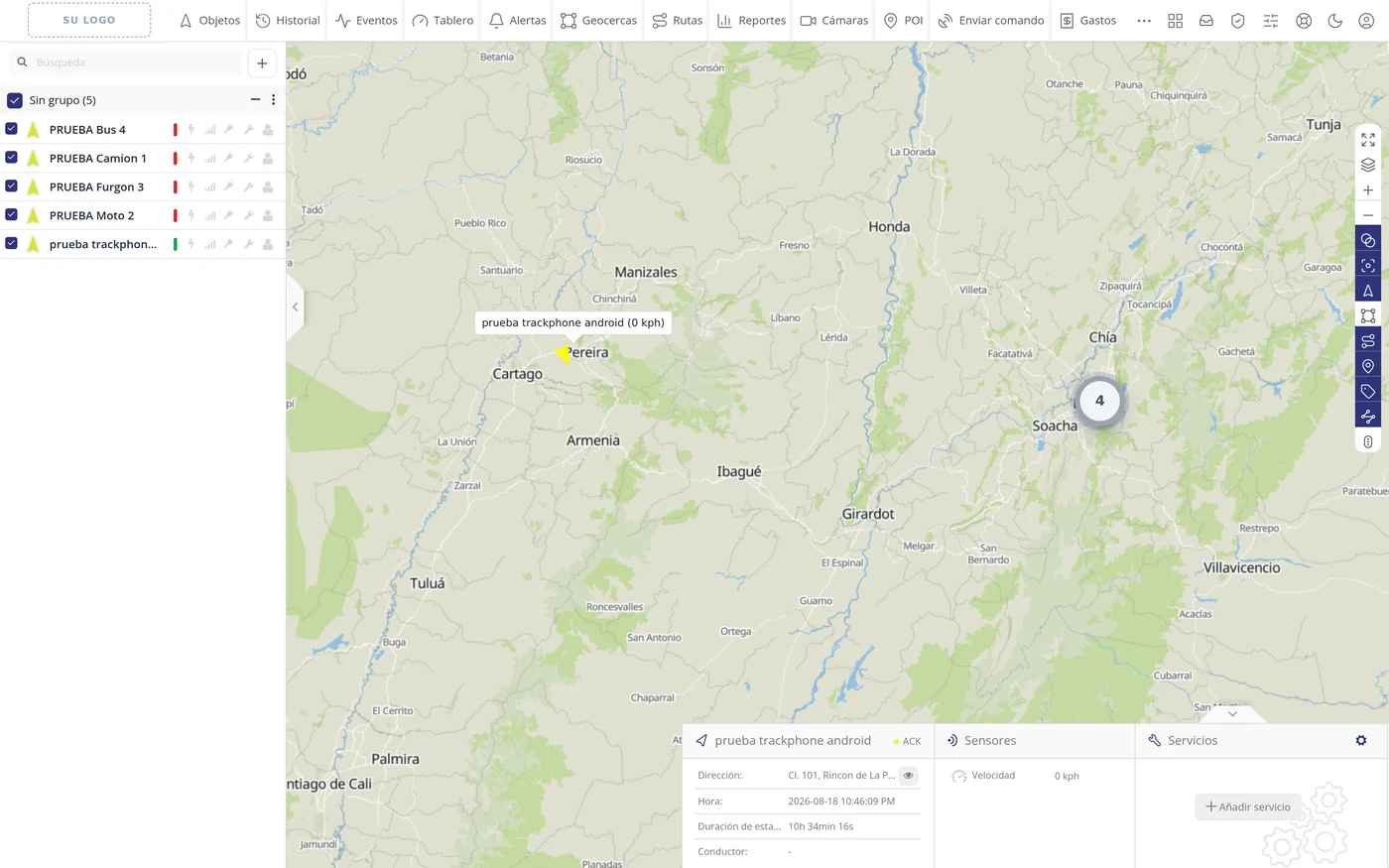
Al entrar verá siempre lo mismo: arriba la barra con todos los botones; a la izquierda la lista de sus vehículos; y en el centro el mapa con cada vehículo en su sitio. Abajo a la derecha aparece la ficha del vehículo que tenga elegido, con su dirección, la hora del último aviso y sus sensores.
-
Si le falta un botón, actívelo en los tres puntos
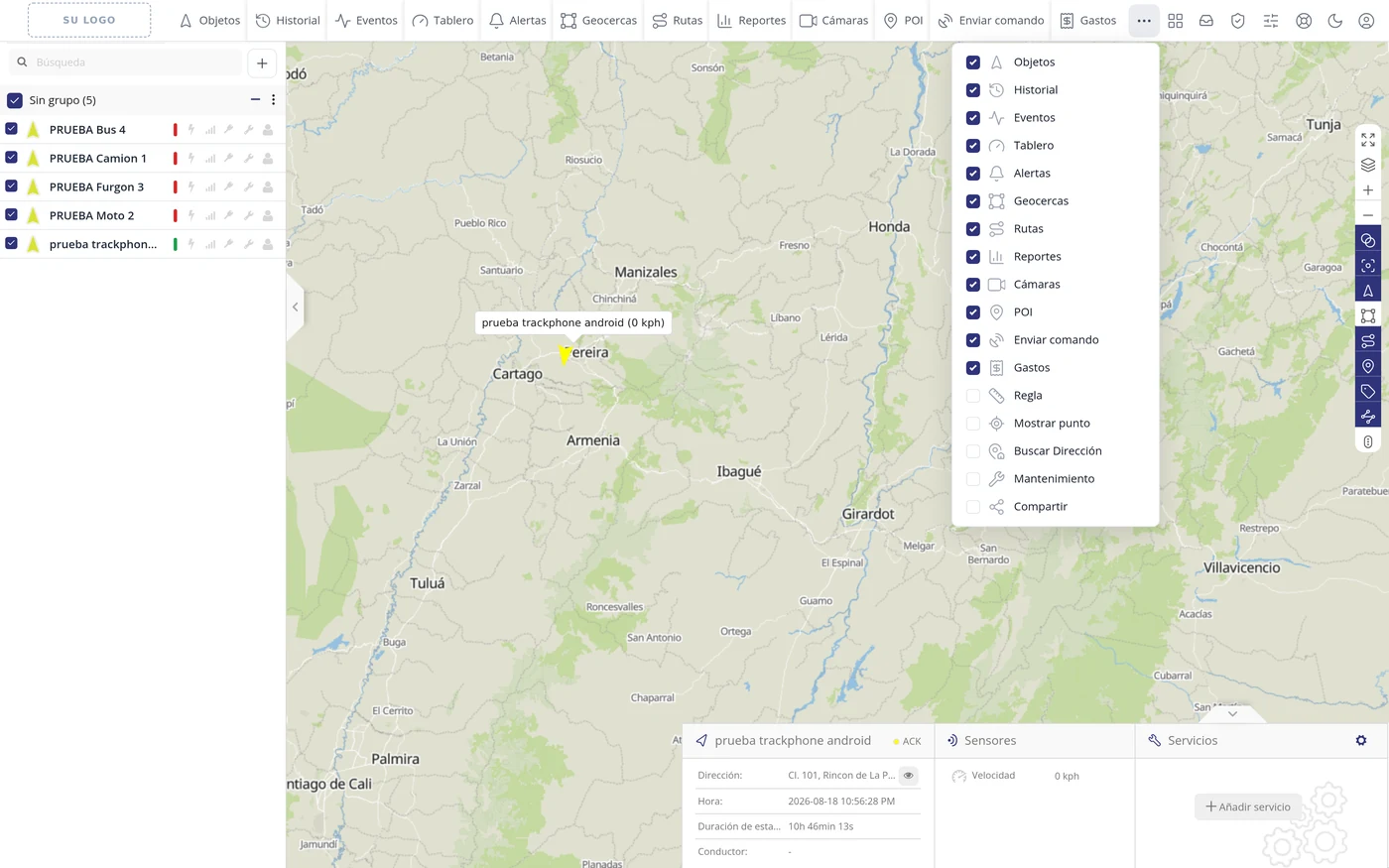
En la barra de arriba, después de Gastos, hay un botón con tres puntos. Al pulsarlo se abre una lista con casillas: las marcadas son los botones que se ven en la barra y las vacías son los que están escondidos. Marque el que le falte y aparecerá en la barra.
OjoEsta es la causa número uno de que alguien diga que su programa no tiene Mantenimiento. Sí lo tiene: viene sin marcar. Lo mismo pasa con Regla, Mostrar punto, Buscar Dirección y Compartir.
Los botones de la barra de arriba, uno por uno
| Botón | Para qué es | Qué hace al pulsarlo | |
|---|---|---|---|
| Objetos | La lista de sus vehículos. Es lo que se ve al entrar. | Abre el panel de la izquierda | |
| Historial | El recorrido que hizo un vehículo entre dos fechas, dibujado sobre el mapa. | Abre el panel de la izquierda | |
| Eventos | La lista de cosas que han pasado: encendidos, excesos de velocidad, entradas a una zona. | Abre el panel de la izquierda | |
| Tablero | Un resumen en gráficos de cuántos vehículos están conectados y en movimiento. | Abre una ventana | |
| Alertas | Los avisos que usted configura para que el programa le avise cuando pase algo. | Abre una ventana | |
| Geocercas | Las zonas que usted dibuja sobre el mapa. | Abre el panel de la izquierda | |
| Rutas | Los caminos que un vehículo debería seguir. | Abre el panel de la izquierda | |
| Reportes | Los informes: kilómetros, paradas, velocidades, horas de motor. | Abre una ventana | |
| Cámaras | Las imágenes de los vehículos que llevan cámara. | Abre una ventana | |
| POI | Puntos marcados en el mapa: clientes, talleres, estaciones de servicio. | Abre el panel de la izquierda | |
| Enviar comando | Manda una orden al equipo del vehículo. | Abre una ventana | |
| Gastos | Apunta lo que gasta cada vehículo. | Abre una ventana | |
| Regla | Mide distancias sobre el mapa. Viene sin marcar. | Viene escondido | |
| Mostrar punto | Lleva el mapa a unas coordenadas concretas. Viene sin marcar. | Viene escondido | |
| Buscar Dirección | Busca una dirección y la señala en el mapa. Viene sin marcar. | Viene escondido | |
| Mantenimiento | Los avisos de cambio de aceite, llantas y revisiones. Viene sin marcar. | Viene escondido | |
| Compartir | Genera un enlace para que otra persona vea un vehículo sin tener cuenta. Viene sin marcar. | Viene escondido |
Cómo saber que quedó bien
Si ve la barra arriba, su lista de vehículos a la izquierda y el mapa en el centro, está dentro y todo funciona.
Todo el software, botón por botón
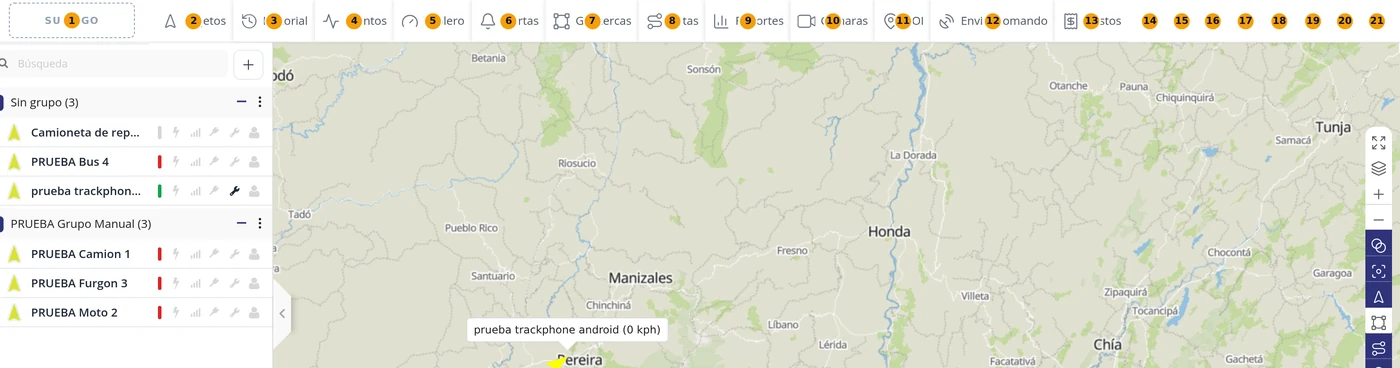
Es el mapa del programa. Si ve un icono y no sabe qué hace, búsquelo aquí: están numerados los de las tres zonas de la pantalla —la barra de arriba, el panel de la izquierda y los mandos del mapa— y al lado dice qué es cada uno y adónde lleva.
Dónde está La pantalla principal, nada más entrar
-
La barra de arriba, de izquierda a derecha
Son 23 botones. 1 su logotipo, que vuelve al inicio. 2 Objetos, la lista de sus vehículos. 3 Historial, el recorrido entre dos fechas. 4 Eventos, lo que ha pasado. 5 Tablero, los gráficos de resumen. 6 Alertas. 7 Geocercas. 8 Rutas. 9 Reportes. 10 Cámaras. 11 POI, los puntos de control. 12 Enviar comando. 13 Gastos. 14 el botón Más (los tres puntos), que no es un menú: es la lista de qué botones se ven en la barra. 15 el lanzador de aplicaciones. 16 Alertas activas, la campana con las alertas que van llegando. 17 el Centro de notificaciones. 18 Novedades, lo nuevo del software. 19 ADMIN. 20 Configuración. 21 Ayuda. 22 Modo claro y oscuro. 23 Mi cuenta. ADMIN solo lo tienen las cuentas que administran otras cuentas: en las demás, desde Configuración los números van uno por debajo.
OjoEl 14, los tres puntos, engaña: parece un menú de más opciones y en realidad son casillas para encender o apagar botones de la barra. Mantenimiento, Regla, Mostrar punto, Buscar Dirección y Compartir vienen apagados.
-
El panel de la izquierda
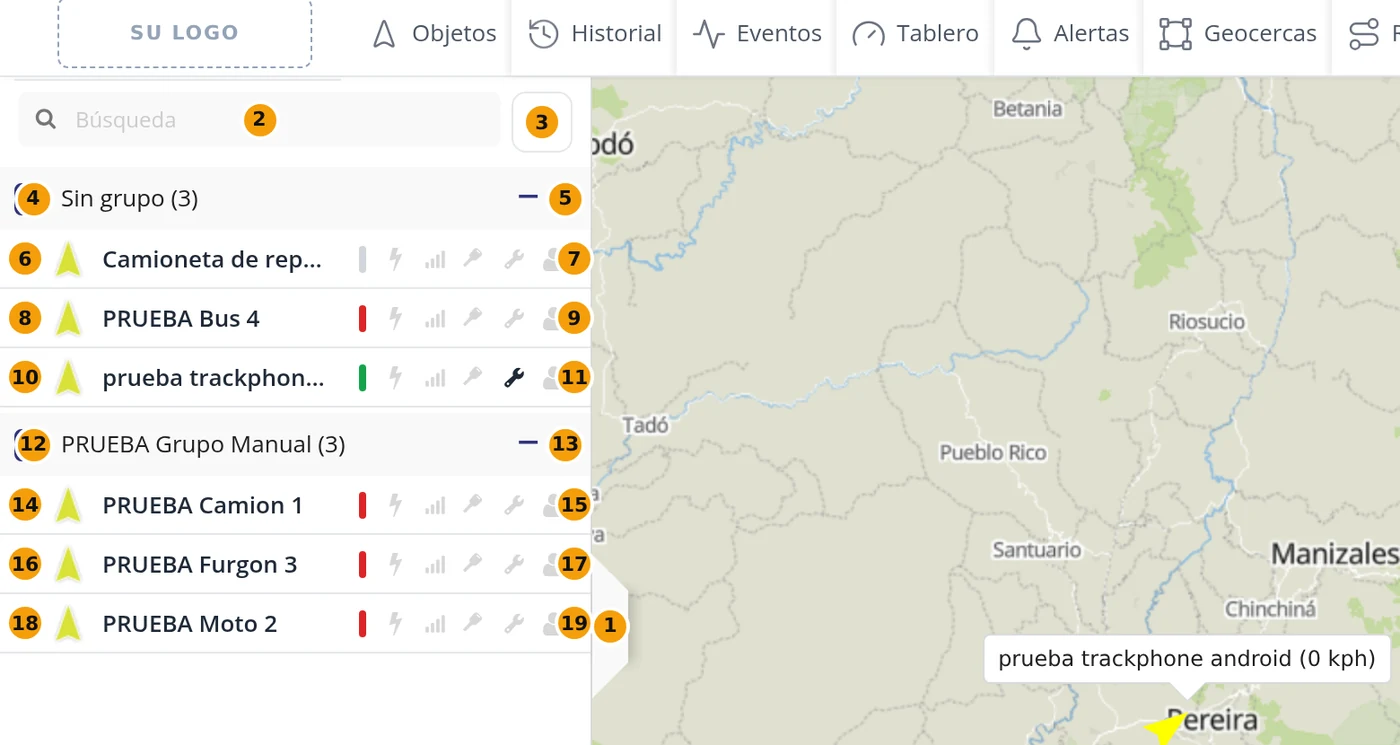
Arriba están la casilla de Búsqueda y el botón azul + (Agregar dispositivo). Debajo, sus vehículos agrupados: cada grupo tiene su casilla para verlo u ocultarlo en el mapa, el signo − para plegarlo y un menú de tres puntos con las acciones del grupo. Y a la izquierda del todo, la pestañita que recoge el panel entero para ver más mapa.
-
Los iconos de cada vehículo, uno por uno
En la fila de cada vehículo, a la derecha del nombre, hay una hilera de iconos pequeños. Cada uno tiene su nombre al pasar el ratón: Último reporte (cuándo se supo de él por última vez), Batería, Señal GSM, Motor, Mantenimiento y Conductor. Cuando no hay dato, el icono sale apagado y el nombre lo dice: por ejemplo «Batería — sin dato». El último icono de la fila abre el menú del vehículo: Mostrar historial (última hora, hoy, ayer), Seguir, Enviar comando, Editar, Compartir, Alertas y Cámaras.
Ojo«Mantenimiento al día» en verde quiere decir que ningún servicio está vencido; si hay uno vencido, ese icono cambia.
-
Los mandos del mapa, a la derecha
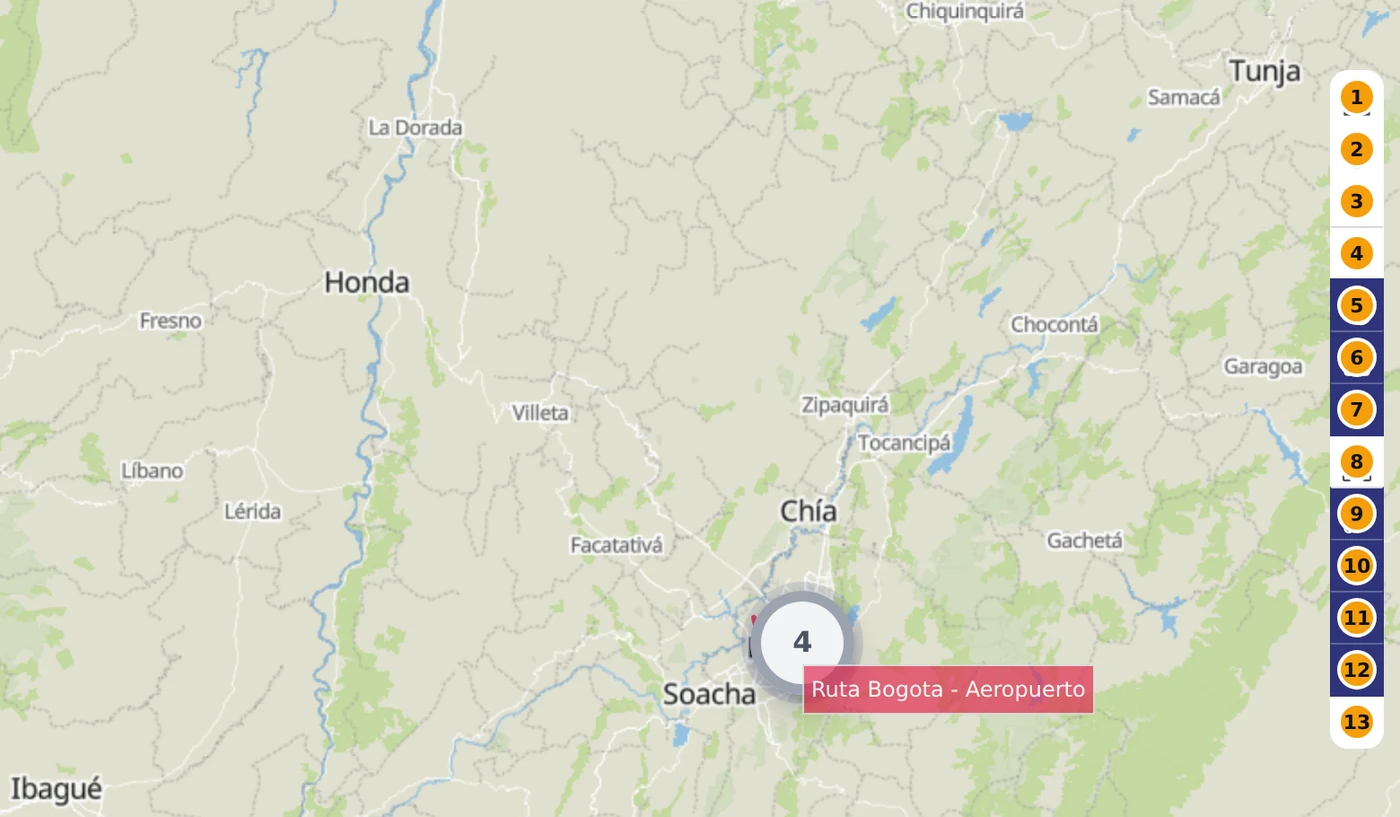
Son 13, de arriba abajo: 1 Pantalla completa. 2 Mapas, para cambiar de fondo (callejero, satelital, oscuro...). 3 Acercar. 4 Alejar. 5 Agrupar objetos, que junta los vehículos cercanos en una burbuja con el número. 6 Ajustar objetos, que encuadra el mapa para que se vean todos. 7 Objetos, enseña u oculta los vehículos. 8 Geocercas. 9 Rutas. 10 POI. 11 Mostrar nombres, el letrero con el nombre de cada vehículo. 12 Mostrar colas, el rastro de por dónde acaba de pasar. 13 El tráfico en vivo.
OjoLos mandos del 5 al 13 son interruptores: se quedan encendidos o apagados. Si un día no ve sus geocercas en el mapa, casi siempre es que el 8 está apagado.
-
Abajo a la derecha: la ficha del vehículo
Cuando pulsa un vehículo, abajo a la derecha se abren sus recuadros: el del vehículo (dirección, hora, duración de estacionado y conductor), Sensores y Recordatorios. Qué recuadros salen se elige en Configuración, pestaña Widgets.
Qué le pide cada casilla
| Como sale en pantalla | Qué es | |
|---|---|---|
| Búsqueda | Filtra la lista de vehículos por nombre o placa. | Se puede dejar vacío |
| + (Agregar dispositivo) | Da de alta un vehículo nuevo. | Se puede dejar vacío |
| Agrupar objetos | Junta los vehículos cercanos en una sola burbuja numerada. | Se puede dejar vacío |
| Ajustar objetos | Encuadra el mapa para que quepan todos los vehículos. | Se puede dejar vacío |
| Mostrar nombres | Enseña el letrero con el nombre al lado de cada vehículo. | Se puede dejar vacío |
| Mostrar colas | Dibuja el rastro de los últimos puntos. | Se puede dejar vacío |
| El tráfico en vivo | Pinta el estado del tráfico sobre el mapa. | Se puede dejar vacío |
Cómo saber que quedó bien
Pase el ratón por encima de cualquier icono: el propio programa le dice cómo se llama. Los nombres de esta lista son exactamente esos.
Objetos: la lista de sus vehículos
Es la pantalla con la que se trabaja todo el día. A la izquierda están todos sus vehículos, en el centro el mapa con cada uno en su sitio, y abajo a la derecha la ficha del que tenga elegido. Desde aquí se busca un vehículo, se le quita o se le pone en el mapa, se le mete en un grupo, se le sigue, se ve su recorrido y se le cambian los datos.
Dónde está Barra de arriba > Objetos. Es lo primero que se ve al entrar.
Antes de empezar
- Tener al menos un vehículo dado de alta. Si la lista sale vacía, primero hay que dar de alta la unidad.
- Nada más. Esta pantalla no crea nada: sirve para mirar y para ordenar lo que ya tiene.
-
Abra Objetos en la barra de arriba
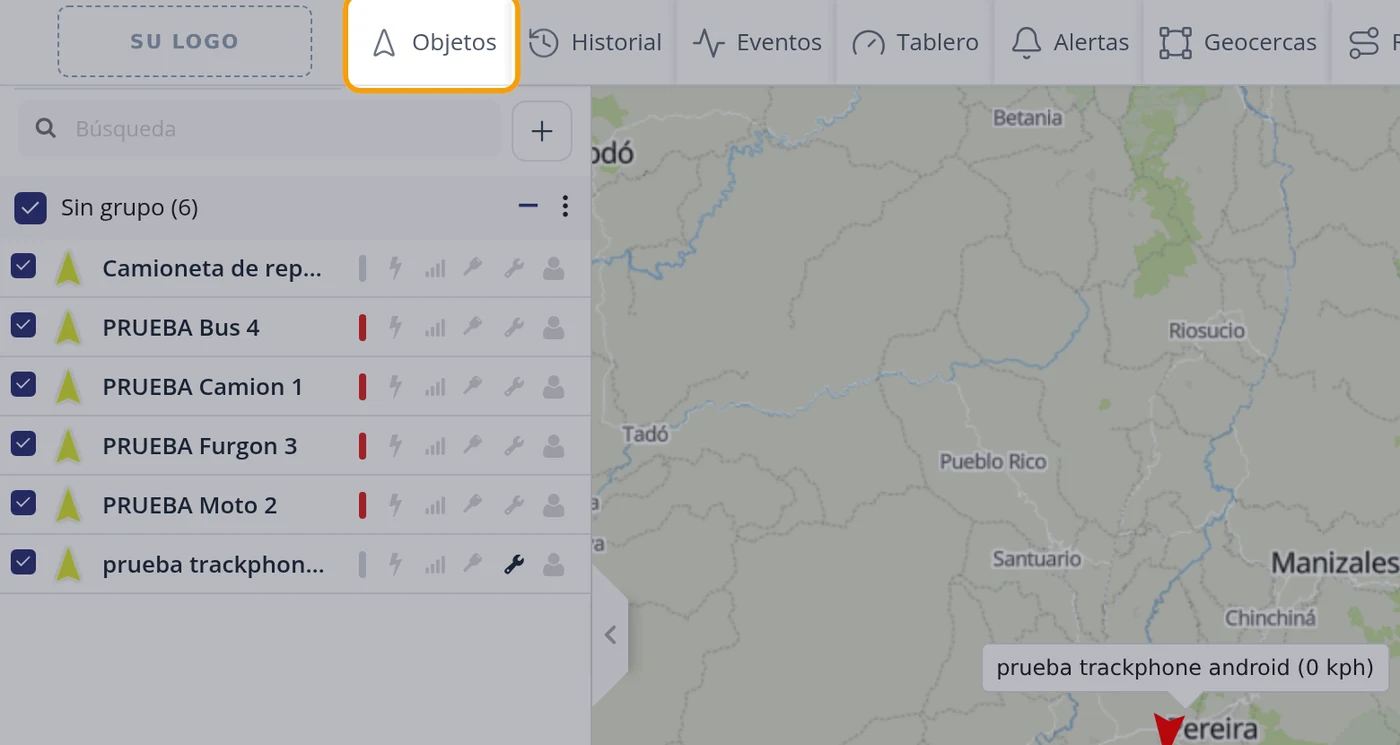
Objetos es el primer botón de la barra. Al pulsarlo, la lista de vehículos aparece en el panel de la izquierda. No se abre ninguna página nueva.
-
Reconozca las tres partes de la pantalla
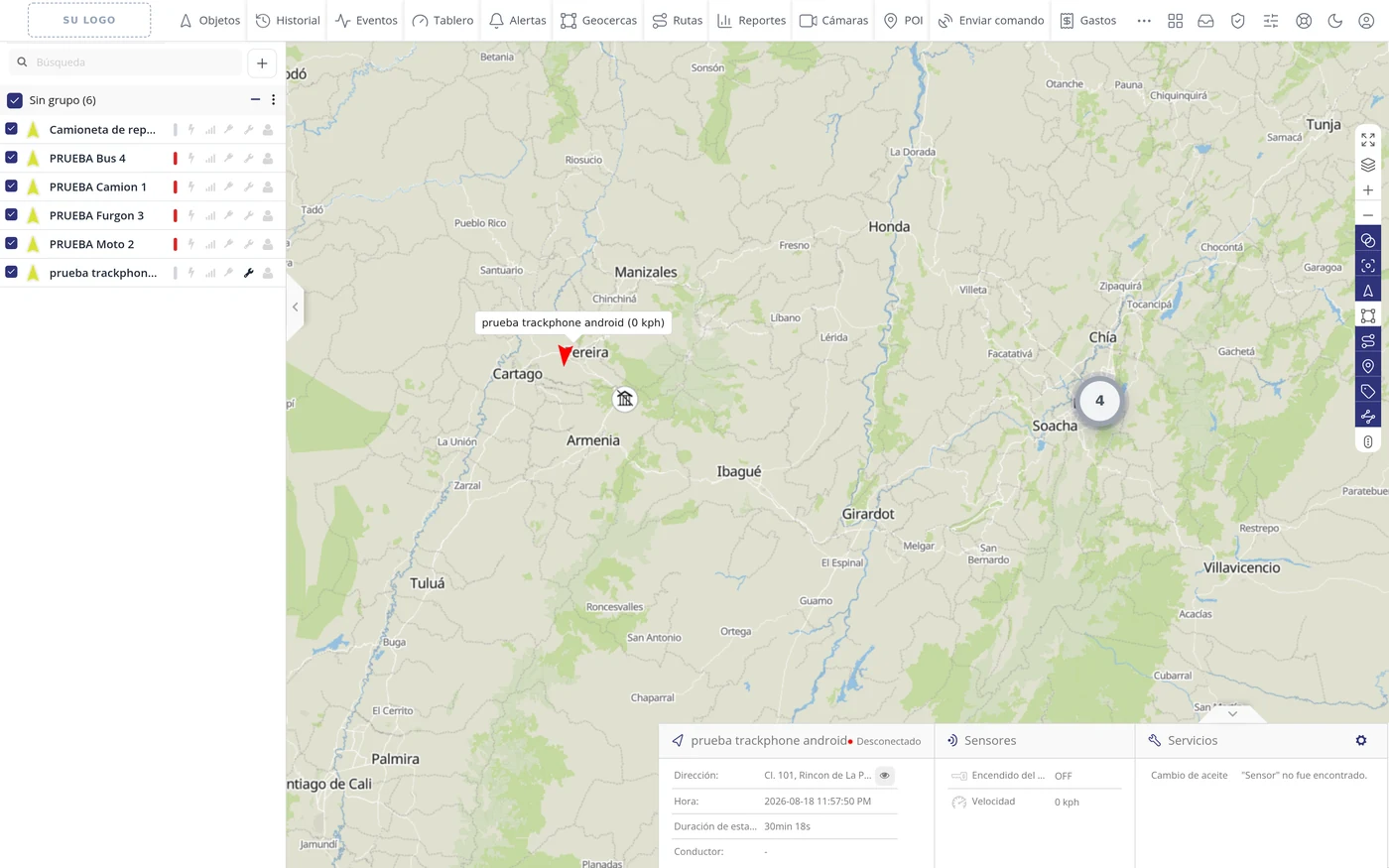
Siempre son las mismas: arriba la barra de botones; a la izquierda la lista de vehículos con la casilla de búsqueda encima; en el centro el mapa; pegada al borde derecho del mapa, una columna de botones para manejar el mapa; y abajo a la derecha la ficha del vehículo que tenga elegido, con tres recuadros: sus datos, Sensores y Recordatorios.
-
Entienda la casilla de la izquierda de cada renglón
La casilla marcada quiere decir «este vehículo se ve en el mapa». Si la quita, el vehículo desaparece del mapa pero sigue en la lista y sigue funcionando. Sirve para dejar el mapa limpio cuando tiene muchos vehículos y solo quiere mirar unos pocos.
OjoEsto NO es cosa de un rato: el programa se lo guarda en su cuenta. Si quita la casilla y se sale, mañana ese vehículo seguirá sin salir en el mapa y va a pensar que se le perdió. Para volver a verlo, marque la casilla otra vez.
-
Vea el mapa con el vehículo quitado
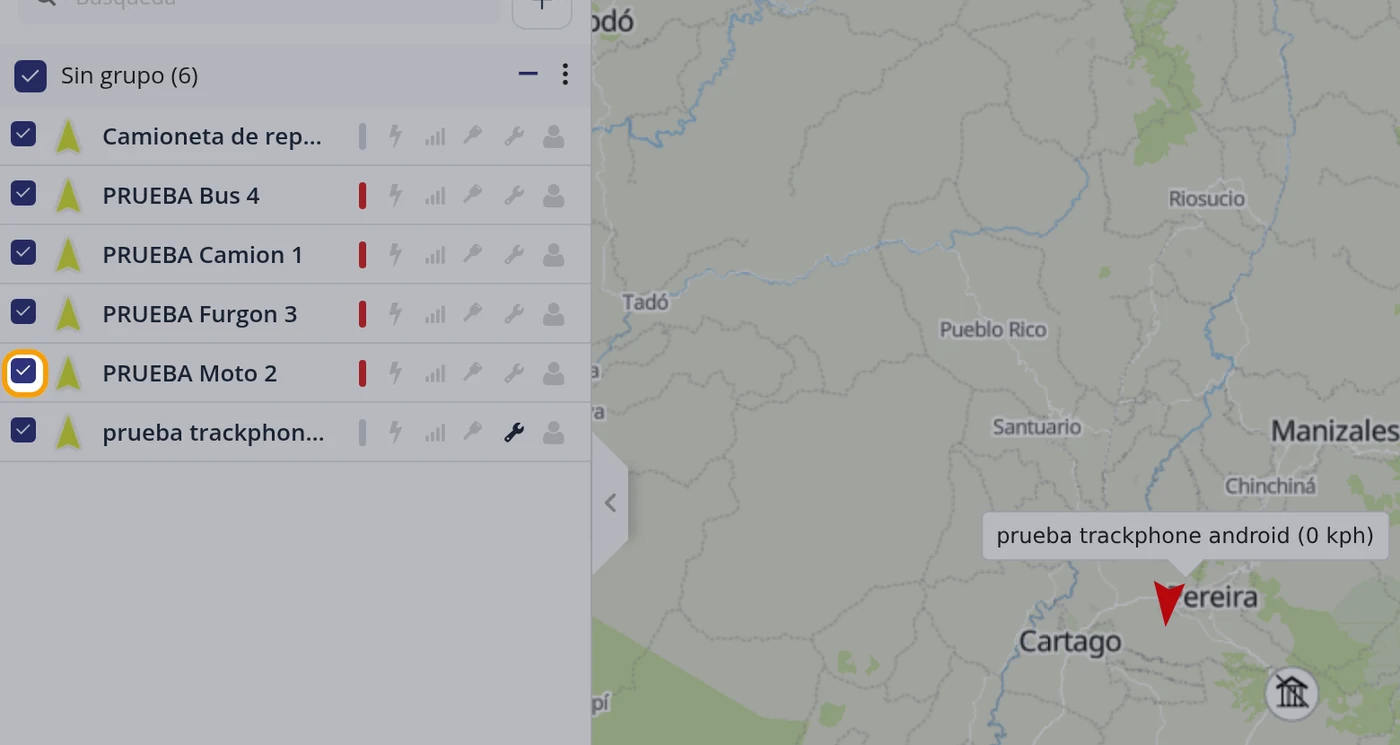
Al quitar la casilla de PRUEBA Moto 2, su renglón se queda con la casilla vacía y el vehículo se borra del mapa al momento. Al volver a marcarla, vuelve a aparecer.
-
Pulse el nombre para elegir un vehículo
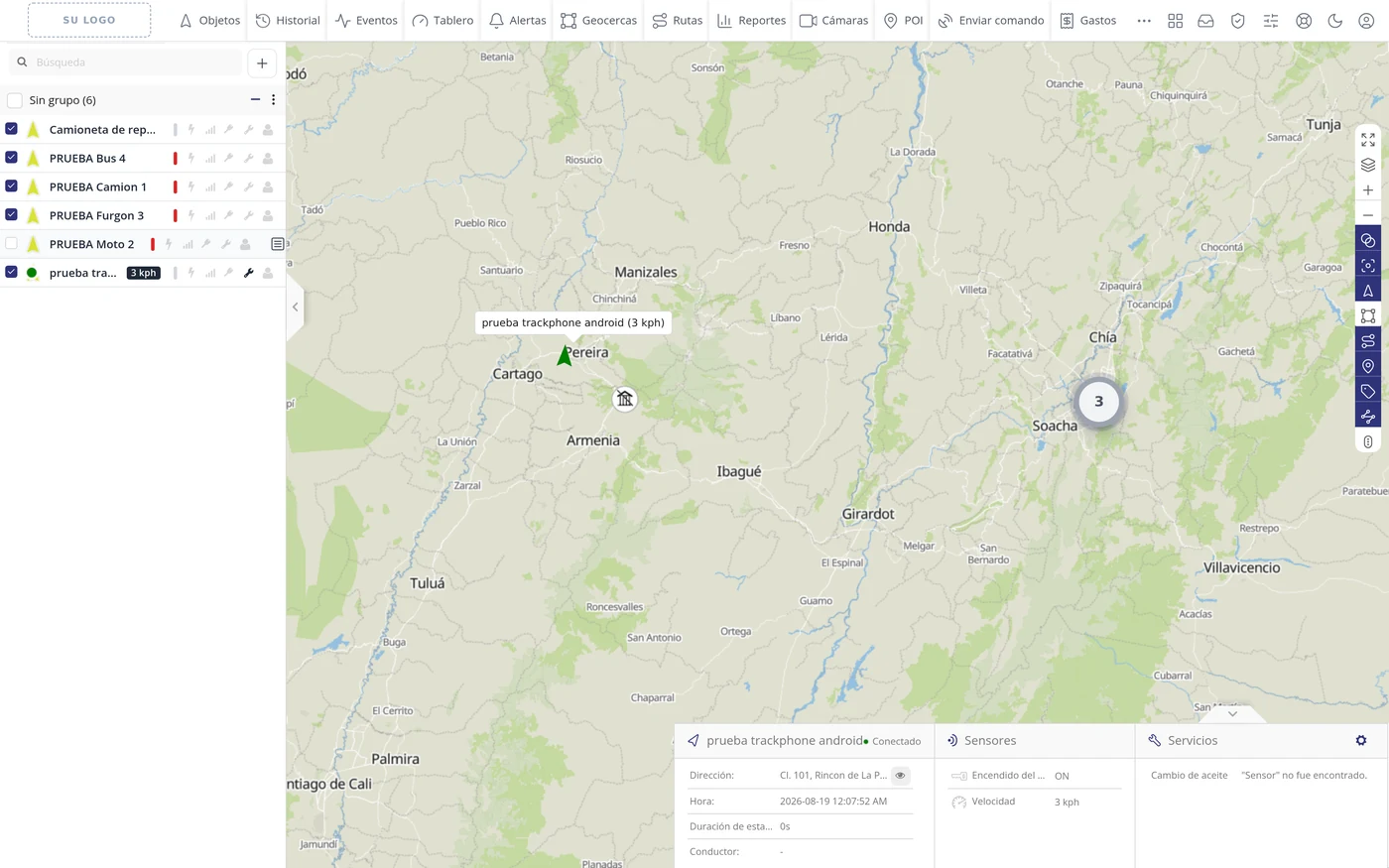
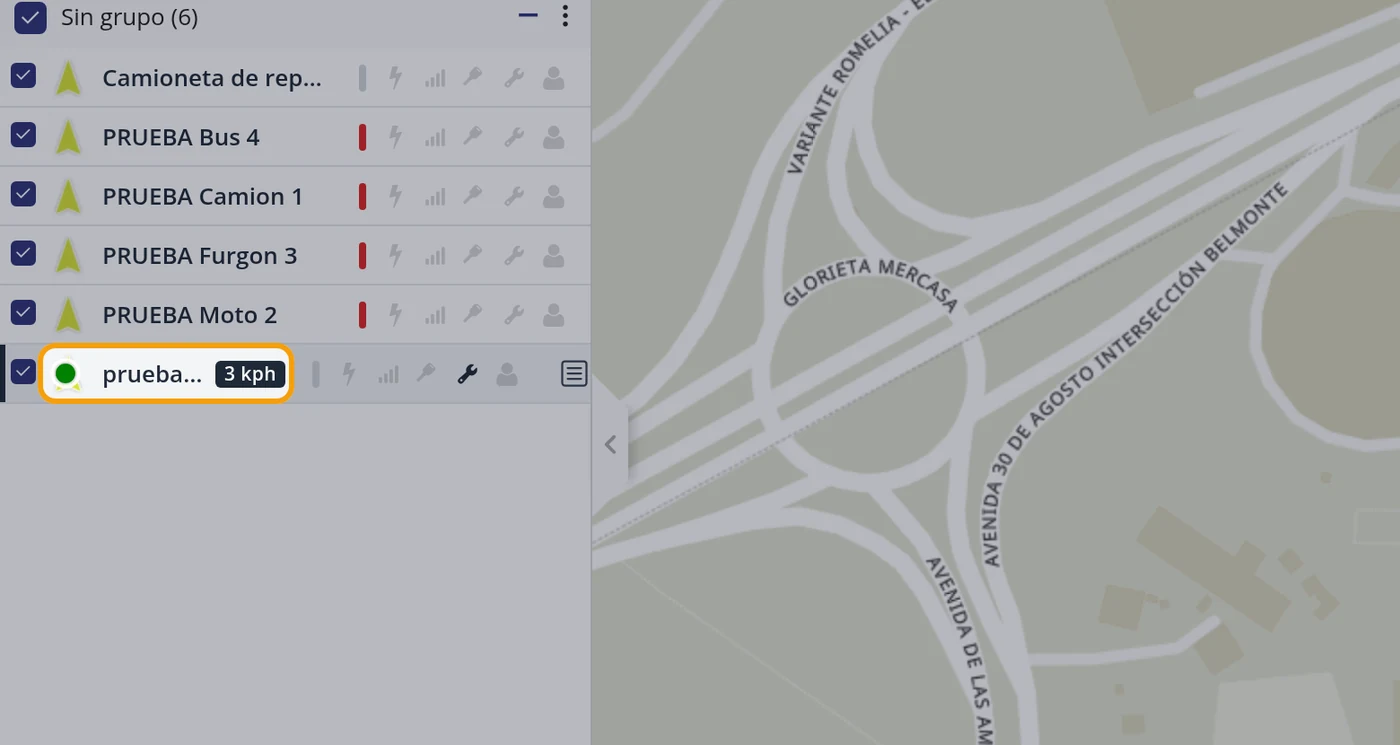
Al pulsar el nombre, el mapa se va a ese vehículo y abajo a la derecha se llena su ficha. El renglón elegido se marca con una barra azul a la izquierda. A la izquierda del nombre está el dibujo que usted le haya puesto al vehículo (se cambia en Editar, pestaña Iconos).
OjoSi el vehículo va en marcha, en su renglón se enciende además un círculo de color sobre el dibujo y una pastilla oscura con la velocidad. Cuando está parado, no salen.
-
Lea la fila de iconos de la derecha de cada renglón
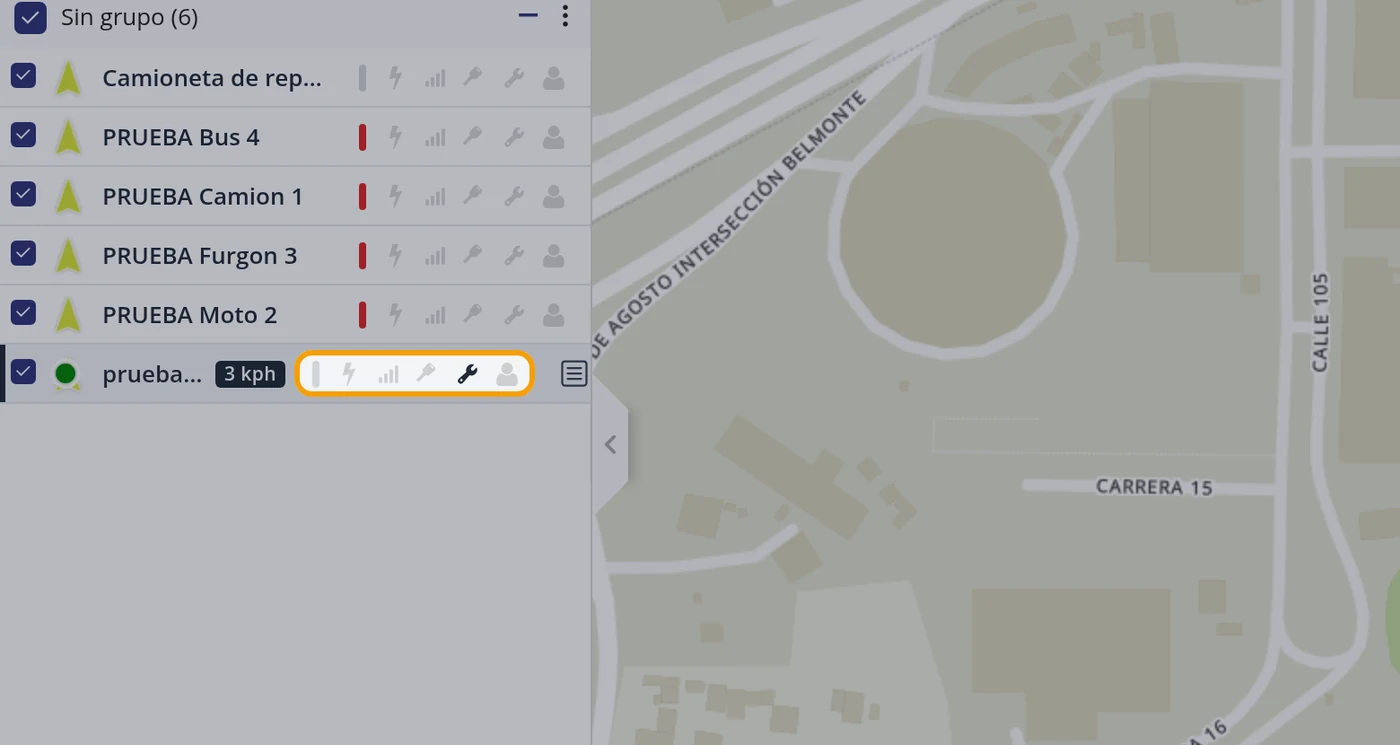
A la derecha de cada nombre hay seis iconos pequeños, siempre en el mismo orden y siempre en la misma columna, para poder leer la lista de arriba abajo. El primero es una barrita de color y los otros cinco son dibujos. Un icono en gris claro quiere decir que ese vehículo no tiene ese dato. Poniendo el ratón encima de cualquiera de ellos, el programa le dice de qué se trata y qué valor tiene. La tabla de abajo explica los seis. No son botones: al pulsarlos no pasa nada; solo informan (se comprobó en el código: ninguno lleva acción).
-
Mire un renglón de cerca
De izquierda a derecha: la casilla, el dibujo del vehículo, el nombre, la barrita de antigüedad, y luego batería, señal, motor, mantenimiento y conductor. Al final del renglón, el botón de los tres puntos con las acciones del vehículo.

-
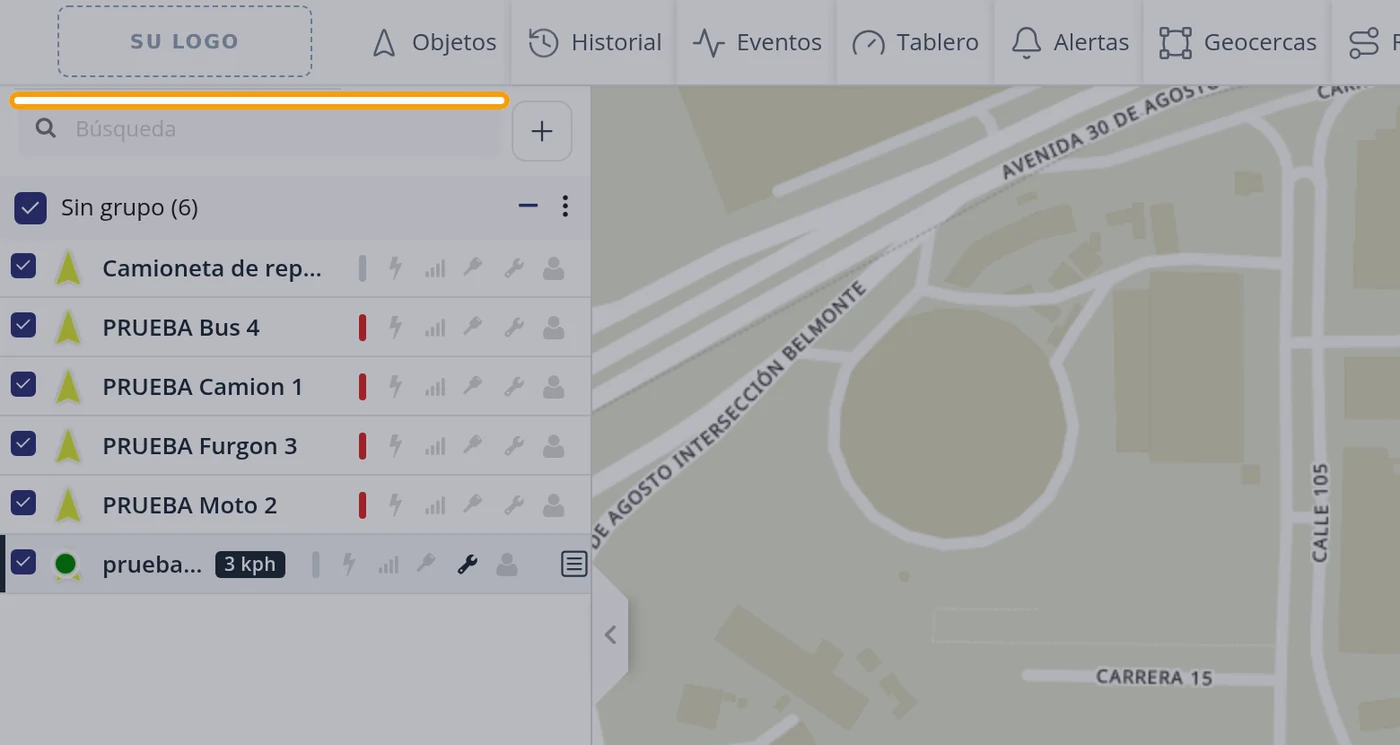
Busque un vehículo con la casilla de arriba
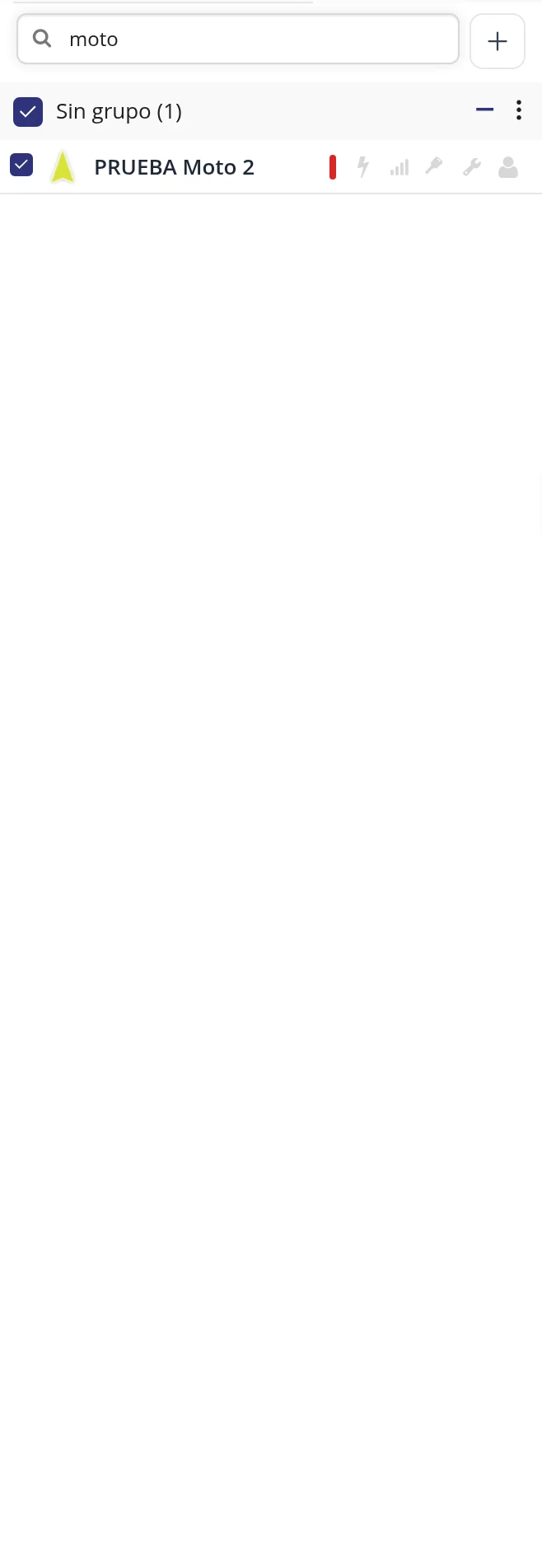
Encima de la lista hay una casilla que pone Búsqueda. Escriba y la lista se va reduciendo sola mientras escribe; hay que esperar medio segundo desde la última letra. Comprobado: busca por el nombre (se escribió «moto» y quedó solo PRUEBA Moto 2), por la placa (se escribió «MAN-001» y quedó solo Camioneta de reparto) y por el número del equipo (se escribió «3203352267» y quedó solo prueba trackphone android).
OjoPara volver a ver todos, borre lo escrito. La lista no vuelve sola.
-
Vea el resultado de la búsqueda
Con «moto» escrito, la lista deja un solo vehículo. Los demás no se han borrado: solo están escondidos mientras haya algo escrito.
-
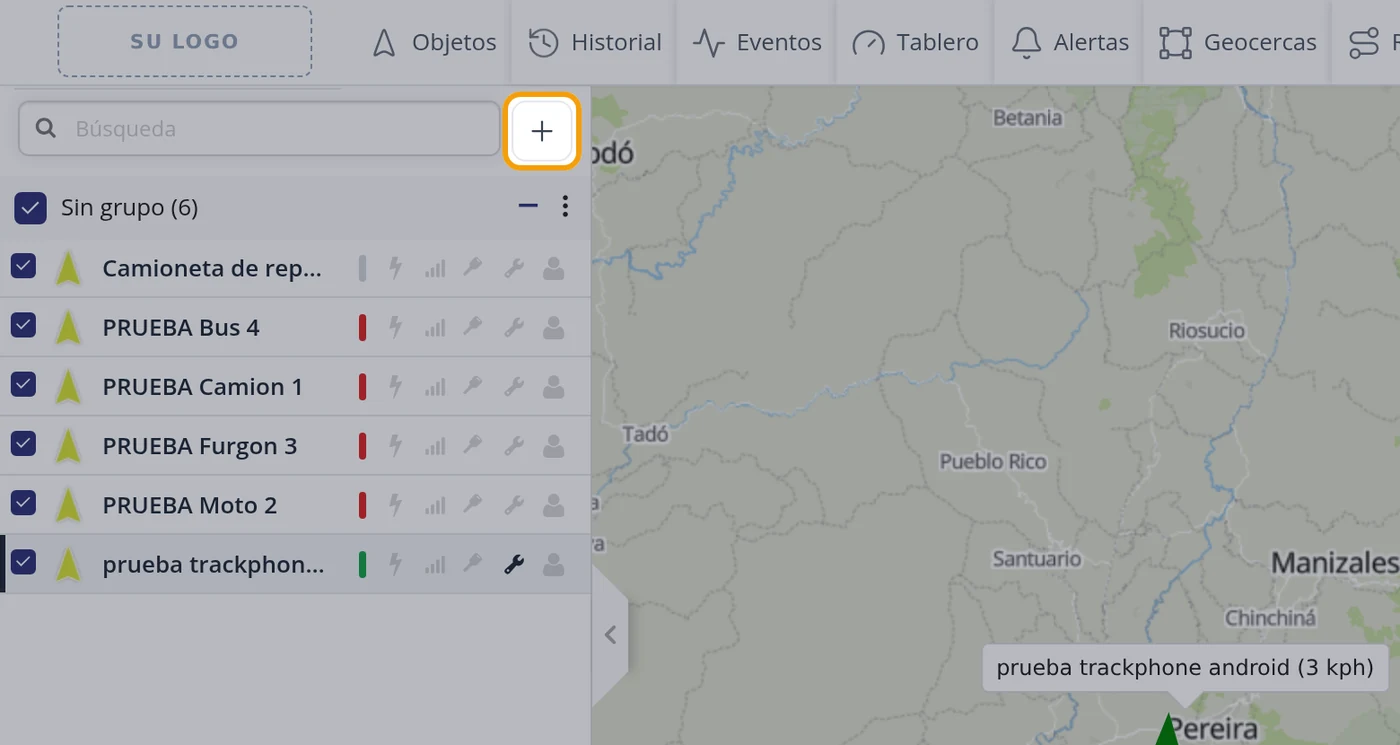
Sepa para qué es el botón + de la cabecera
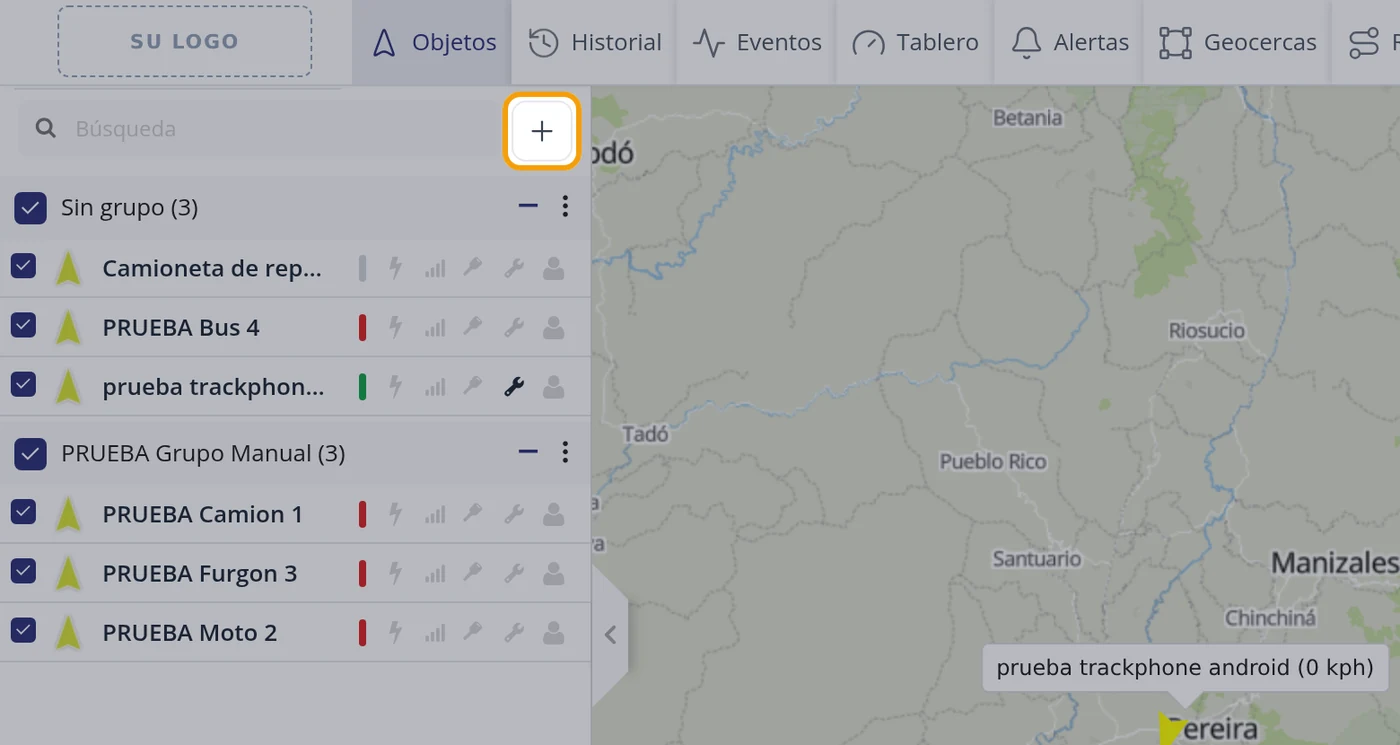
A la derecha de la casilla de búsqueda hay un botón con un signo más. Es el de dar de alta un vehículo nuevo: abre la ventana «Activar nueva unidad». No lo pulse si solo quiere mirar.
OjoEn la cabecera de la lista SOLO hay estas dos cosas: la casilla de búsqueda y el botón +. En esta pantalla la única rueda dentada está abajo a la derecha, en el recuadro Recordatorios (paso 22).
-
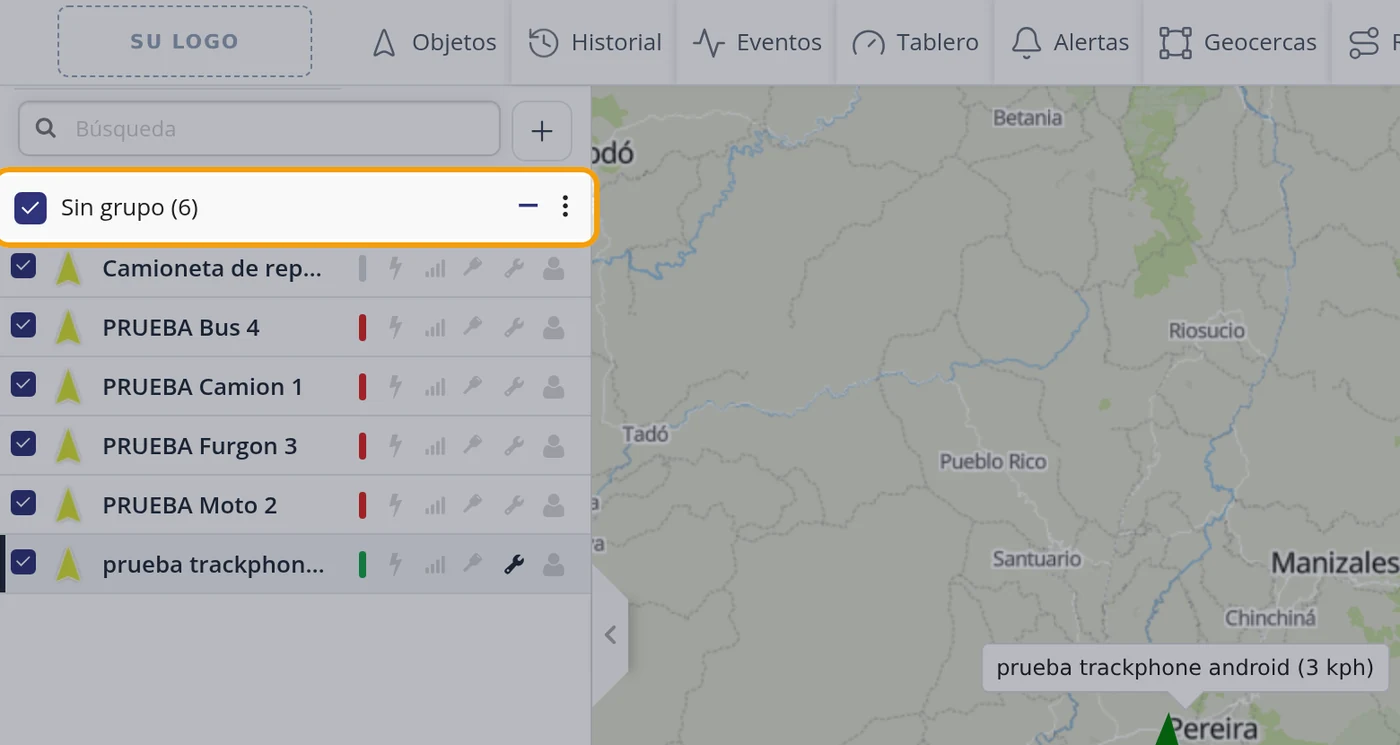
Entienda la línea «Sin grupo»
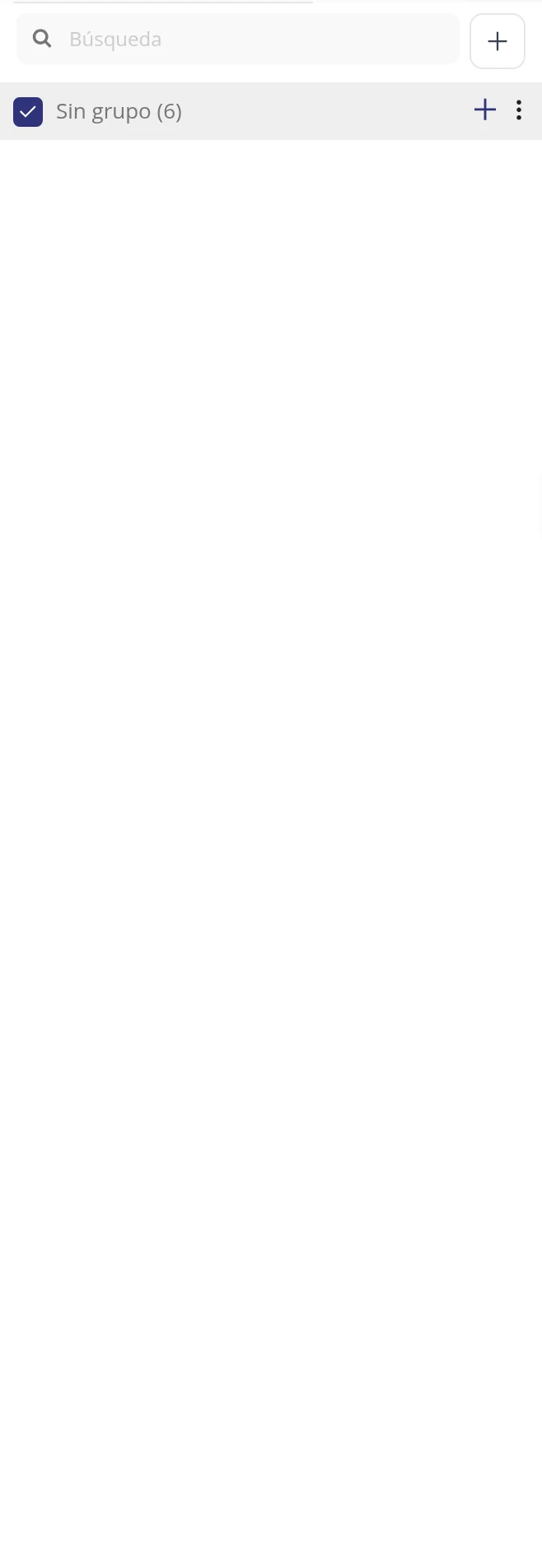
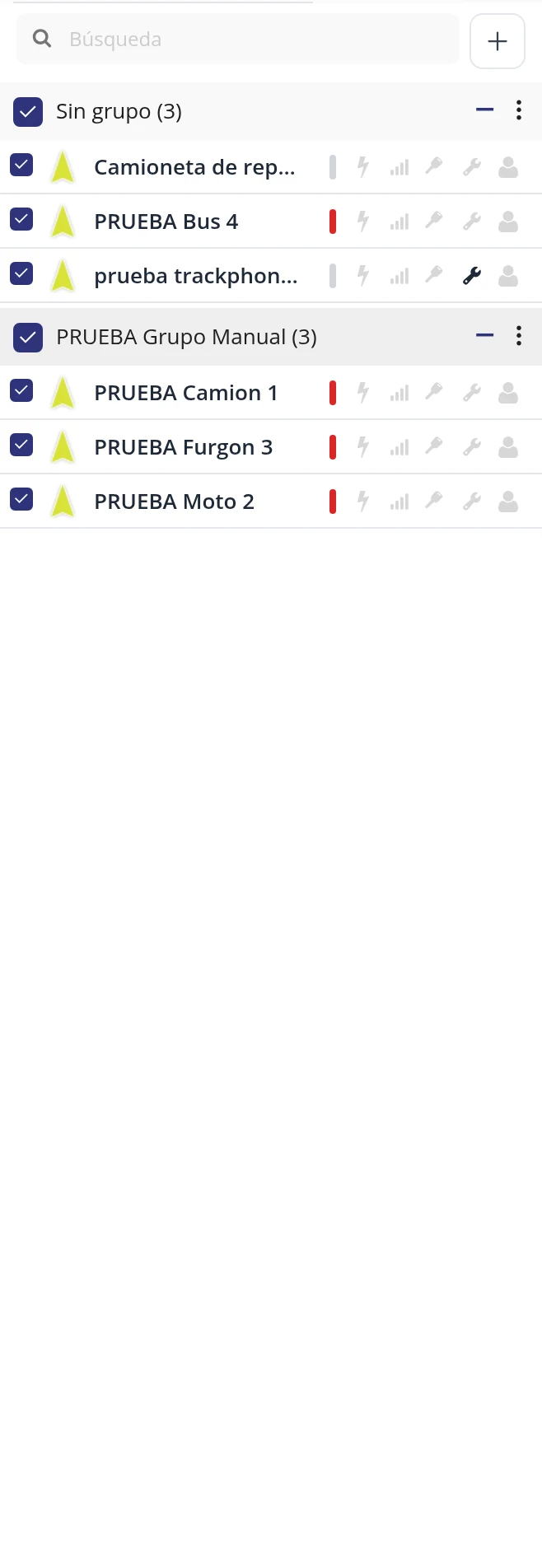
Encima de los vehículos hay una línea gris que pone «Sin grupo» y, entre paréntesis, cuántos vehículos hay dentro. «Sin grupo» no es un grupo que alguien haya creado: es donde el programa mete a todos los vehículos que todavía no están en ningún grupo. Esa línea tiene tres cosas: una casilla a la izquierda que marca o desmarca de golpe todos los vehículos de dentro, un signo menos que pliega la lista, y un botón de tres puntos.
Cómo agrupar sus vehículos por compañía, paso a paso →
-
Pliegue y despliegue la lista
Al pulsar la línea del grupo (o el signo menos), los vehículos se esconden y el menos se convierte en un más. Al pulsar otra vez, vuelven a salir. Con muchos grupos esto sirve para dejar a la vista solo el que le interesa.
-
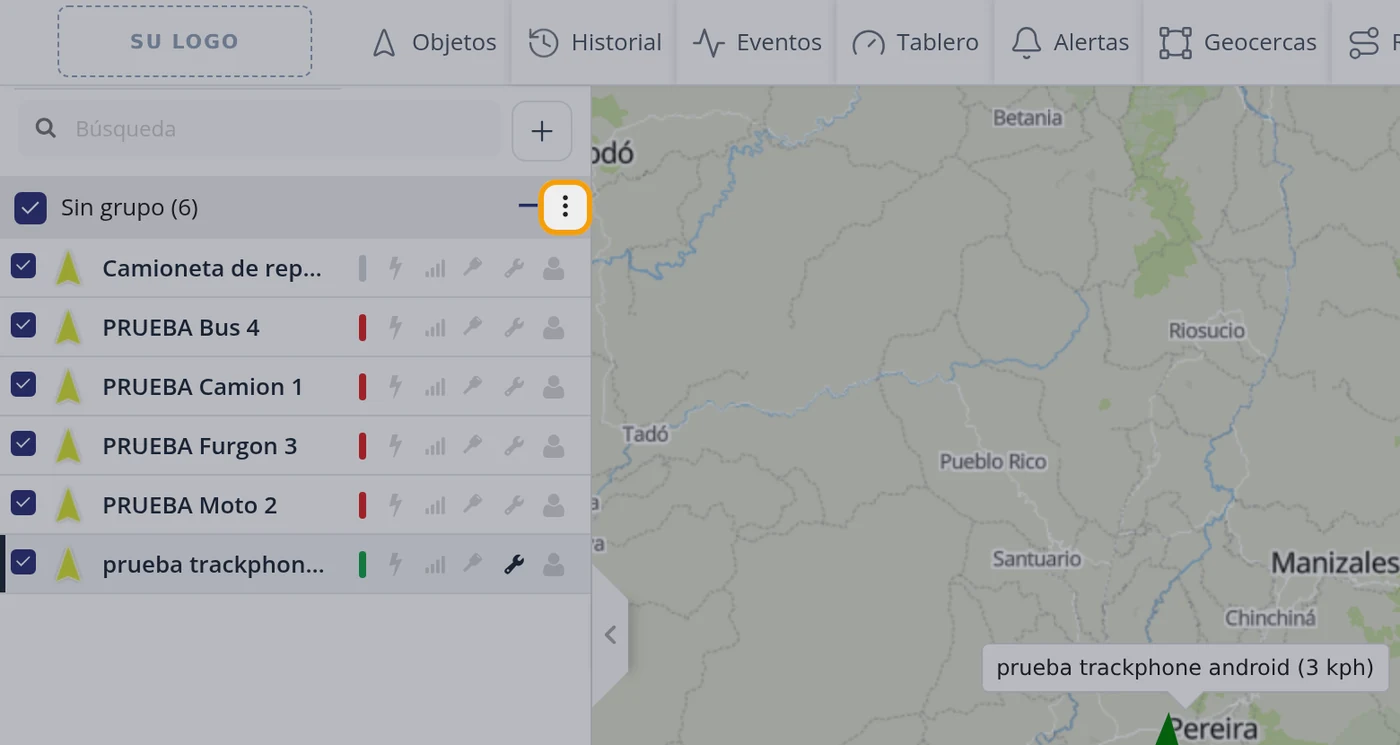
Pulse los tres puntos de «Sin grupo» para crear un grupo
El botón de tres puntos de la línea «Sin grupo» no edita nada: abre la ventana para CREAR un grupo nuevo. Es el único sitio de esta pantalla desde donde se crea un grupo.
OjoEl mismo botón de tres puntos hace dos cosas distintas según en qué línea esté: en «Sin grupo» crea un grupo nuevo; en un grupo de verdad abre el grupo para cambiarlo. La pantalla no lo avisa.
-
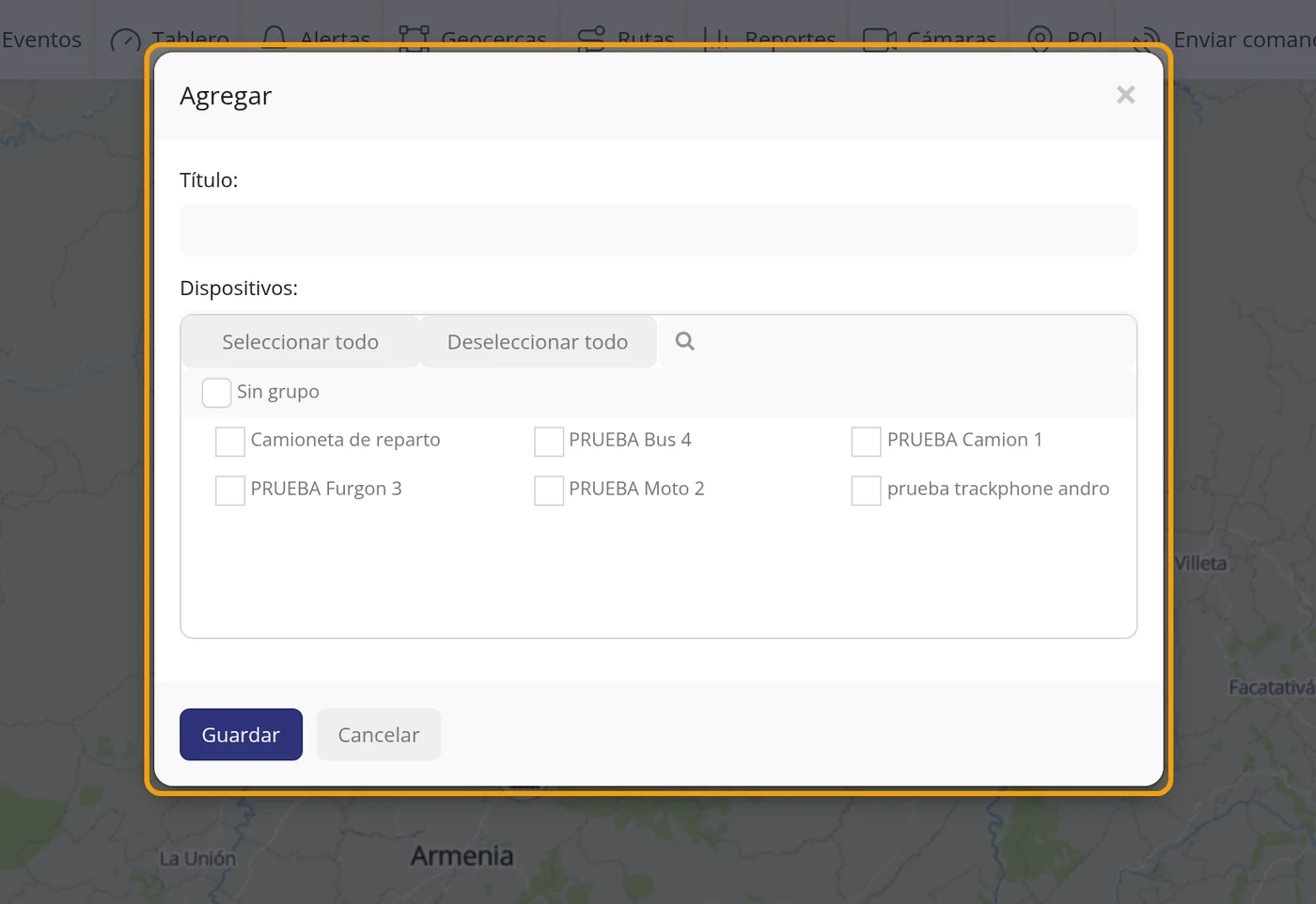
Se abre la ventana «Agregar»
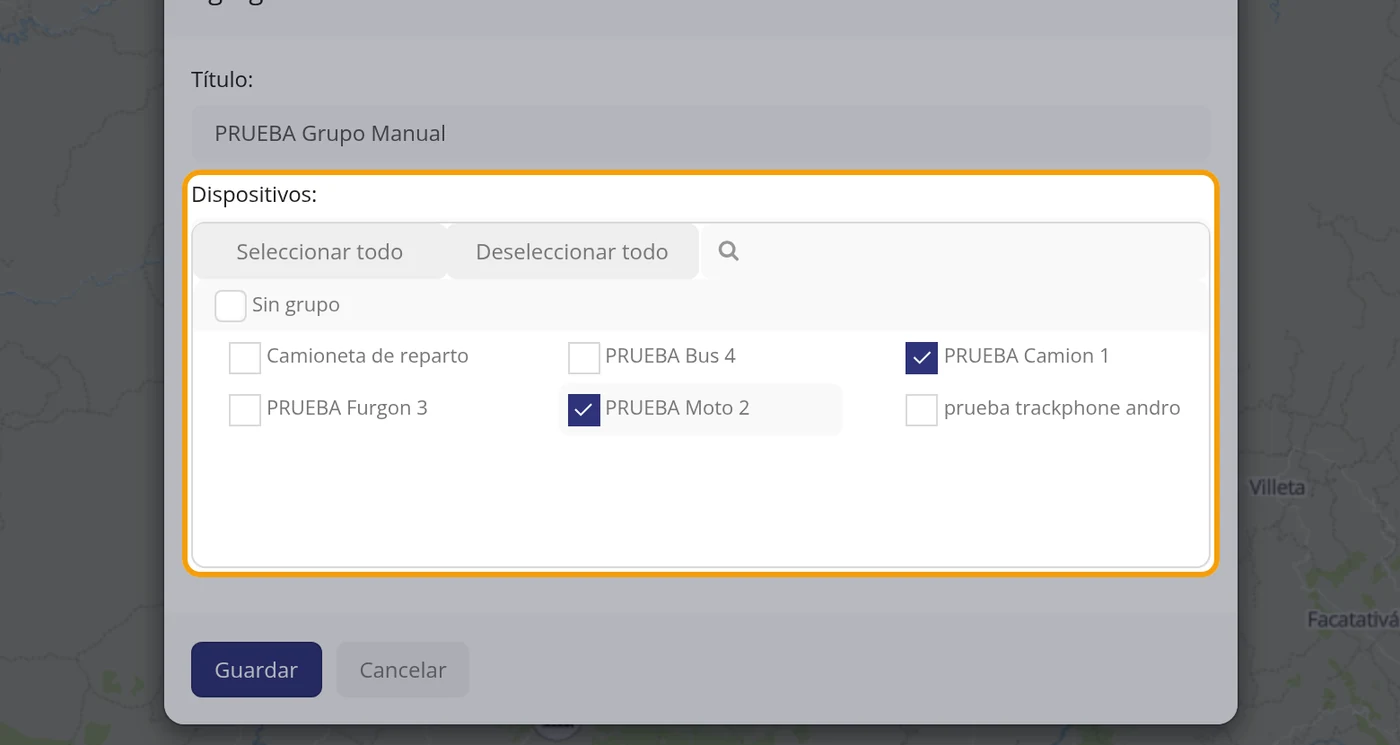
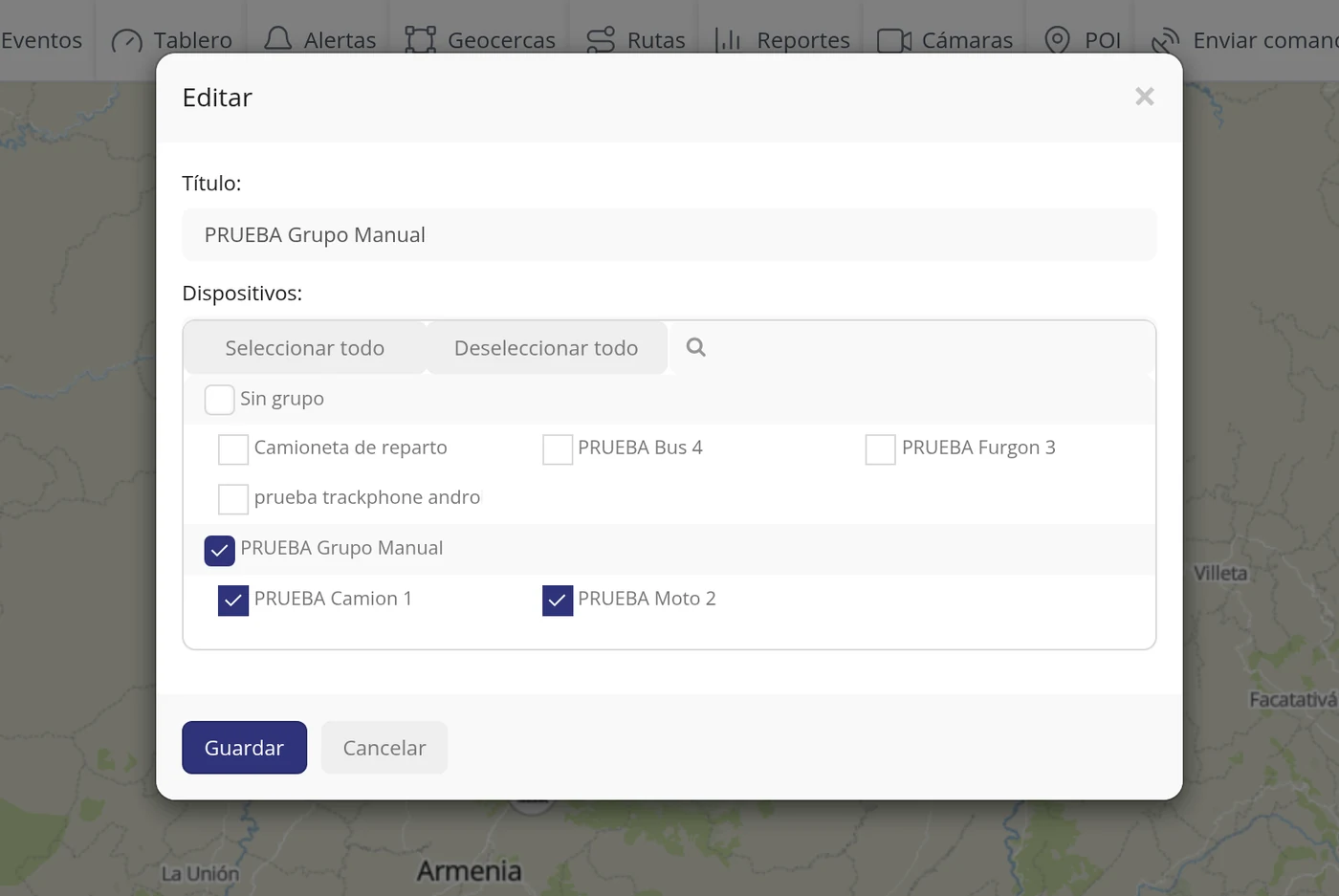
La ventana tiene dos cosas: la casilla Título y la lista Dispositivos con todos sus vehículos y una casilla al lado de cada uno. Arriba de la lista hay Seleccionar todo, Deseleccionar todo y una lupa para buscar dentro de la propia lista.
-
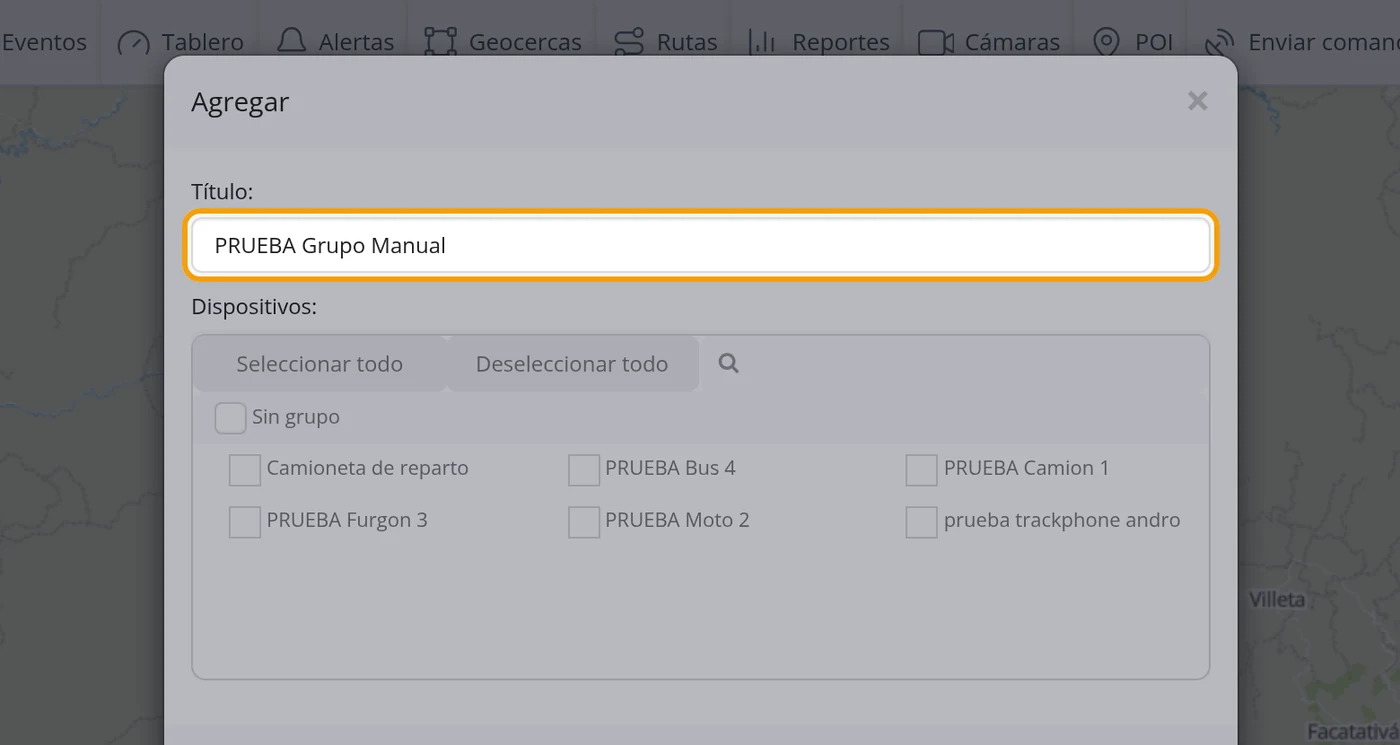
Escriba el nombre del grupo
En Título escriba cómo se va a llamar el grupo. Para la prueba se escribió «PRUEBA Grupo Manual». Este nombre es obligatorio: sin él el grupo no se guarda.
-
Marque los vehículos que van dentro
En Dispositivos, pulse el nombre de cada vehículo que quiera meter en el grupo; su casilla se marca. Para la prueba se marcaron PRUEBA Camion 1 y PRUEBA Moto 2. Hay que marcar al menos uno: sin ninguno, el grupo no se guarda.
-
Pulse Guardar
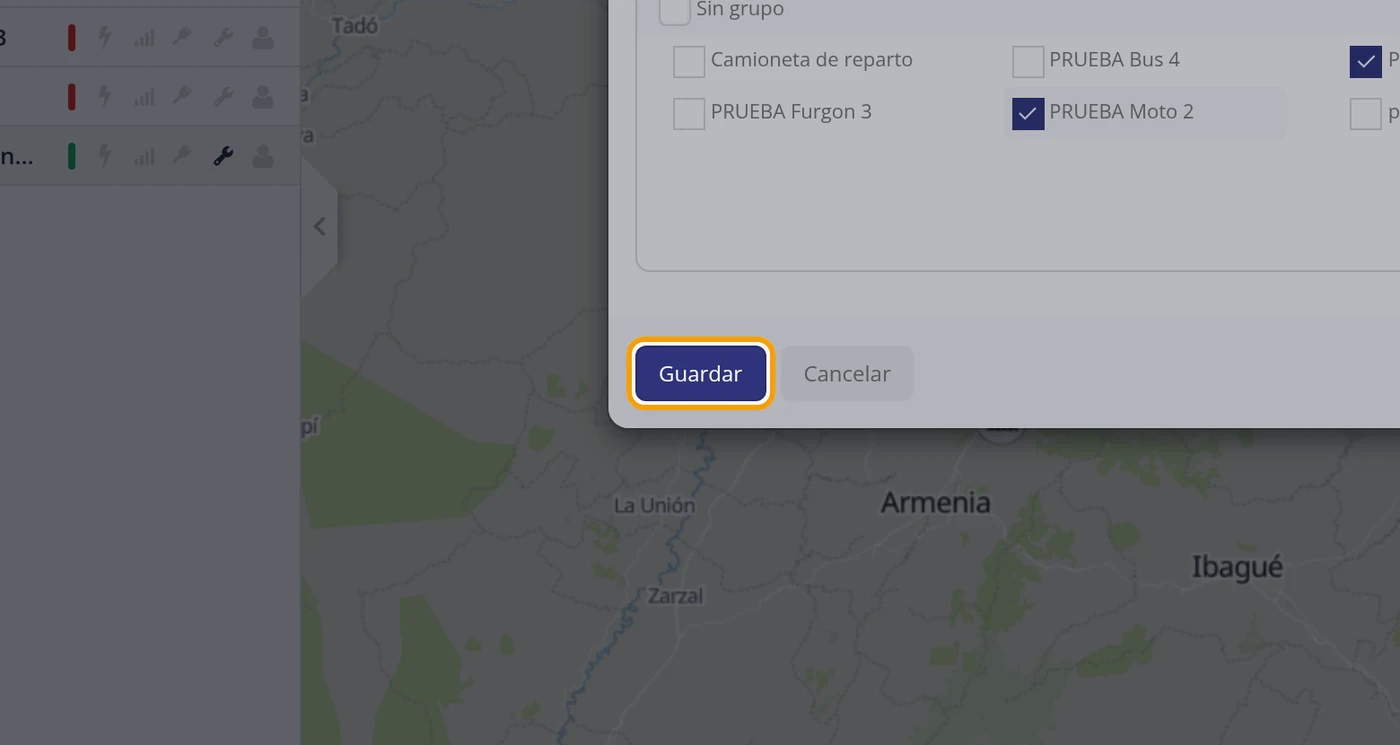
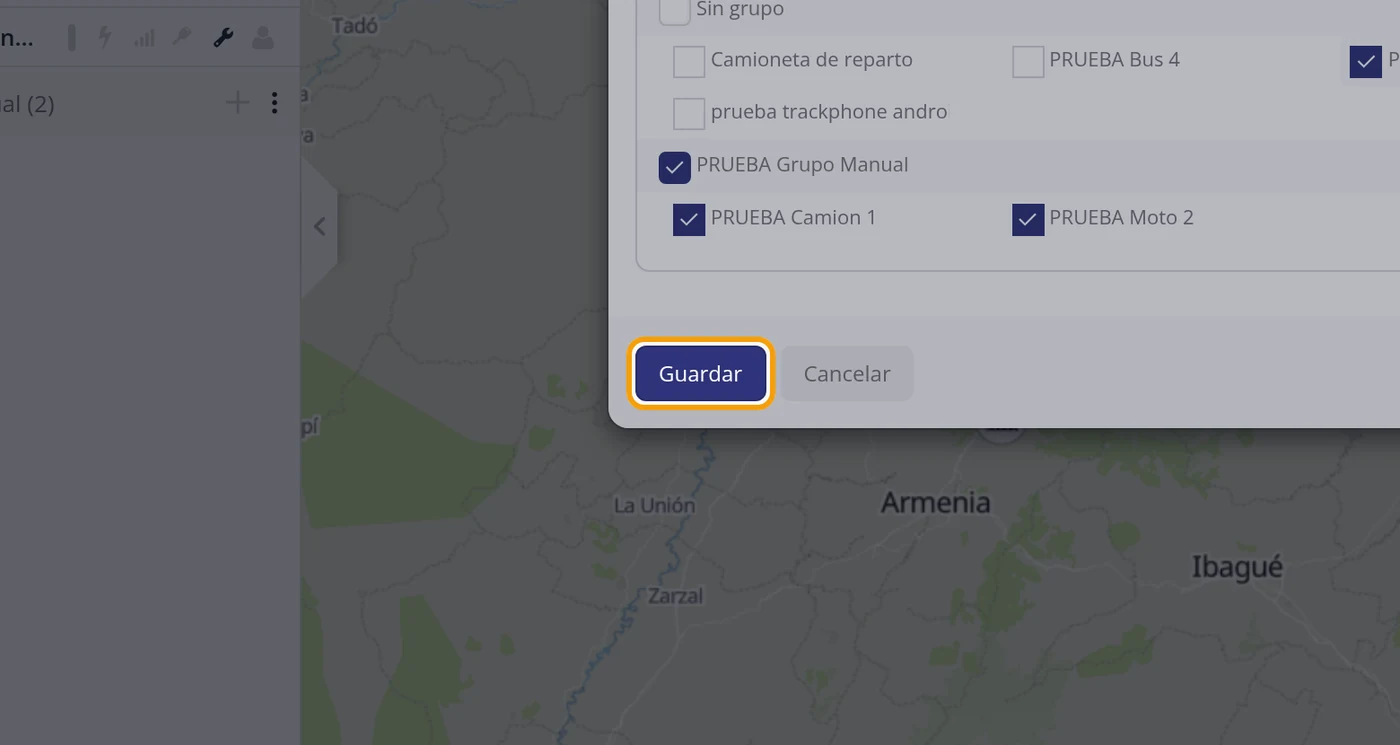
El botón Guardar está abajo a la izquierda de la ventana. Al pulsarlo, la ventana se cierra y la lista de la izquierda se vuelve a pintar sola.
-
Compruebe que el grupo ya está
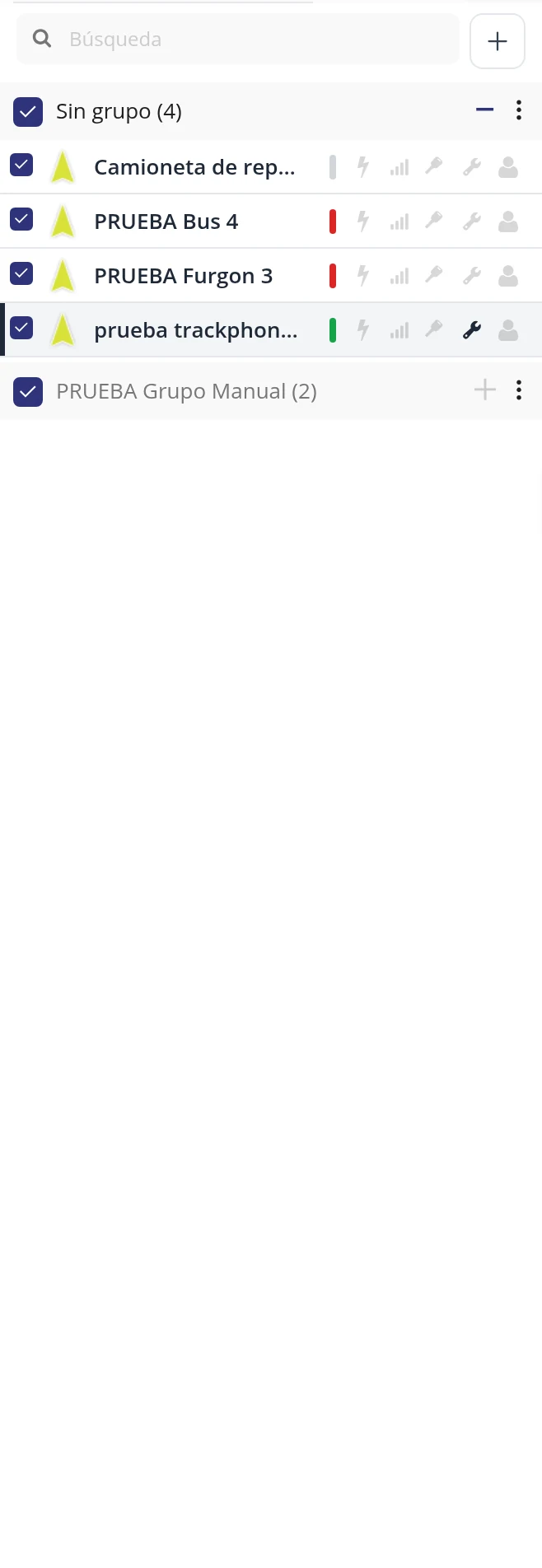
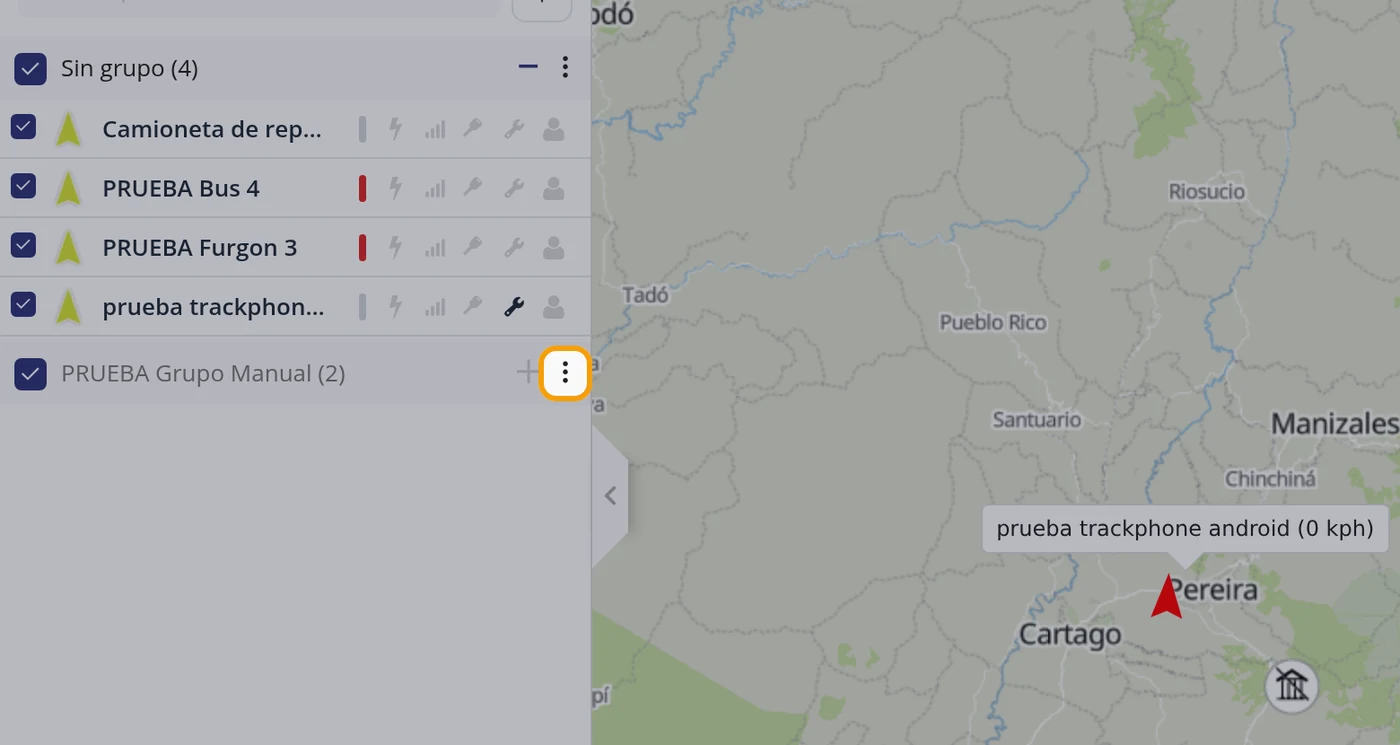
Ahora la lista tiene dos líneas de grupo: «Sin grupo (4)» —le quedan cuatro, porque dos se fueron— y «PRUEBA Grupo Manual (2)». Un grupo recién creado sale plegado: para ver lo que tiene dentro hay que pulsar el signo más de su línea.
-
Lea la ficha del vehículo (abajo a la derecha)
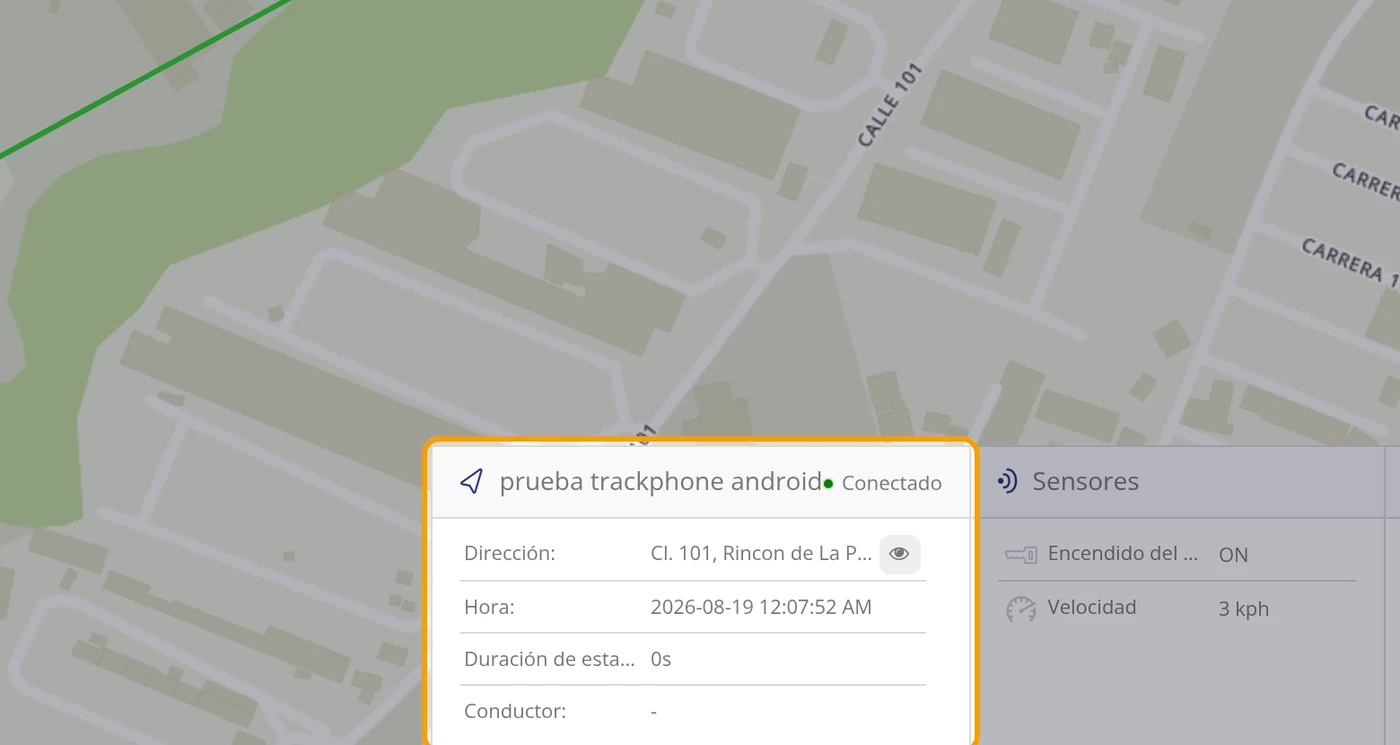
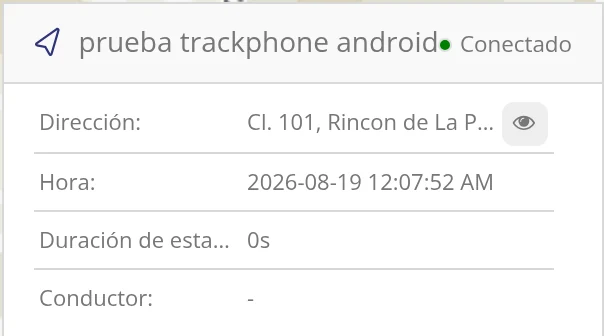
En cuanto elige un vehículo, abajo a la derecha aparece su ficha. En la línea de arriba van el nombre y, a la derecha, un punto de color con la palabra de su estado. Debajo, cuatro datos: Dirección, Hora, Duración de estacionado y Conductor.
-
Entienda cada dato de la ficha
Dirección: la calle en la que está el vehículo, sacada de las coordenadas de su último aviso. Hora: la fecha y la hora de ese último aviso, no la hora de ahora. Duración de estacionado: cuánto lleva parado sin moverse; si va en marcha pone 0s. Conductor: el conductor que tenga asignado; si no tiene ninguno, sale un guion.
OjoEl nombre de este renglón no cabe y sale cortado: «Duración de esta...». Es lo mismo que Duración de estacionado. La dirección larga también sale cortada; para verla entera está la lupa del paso 23.
-
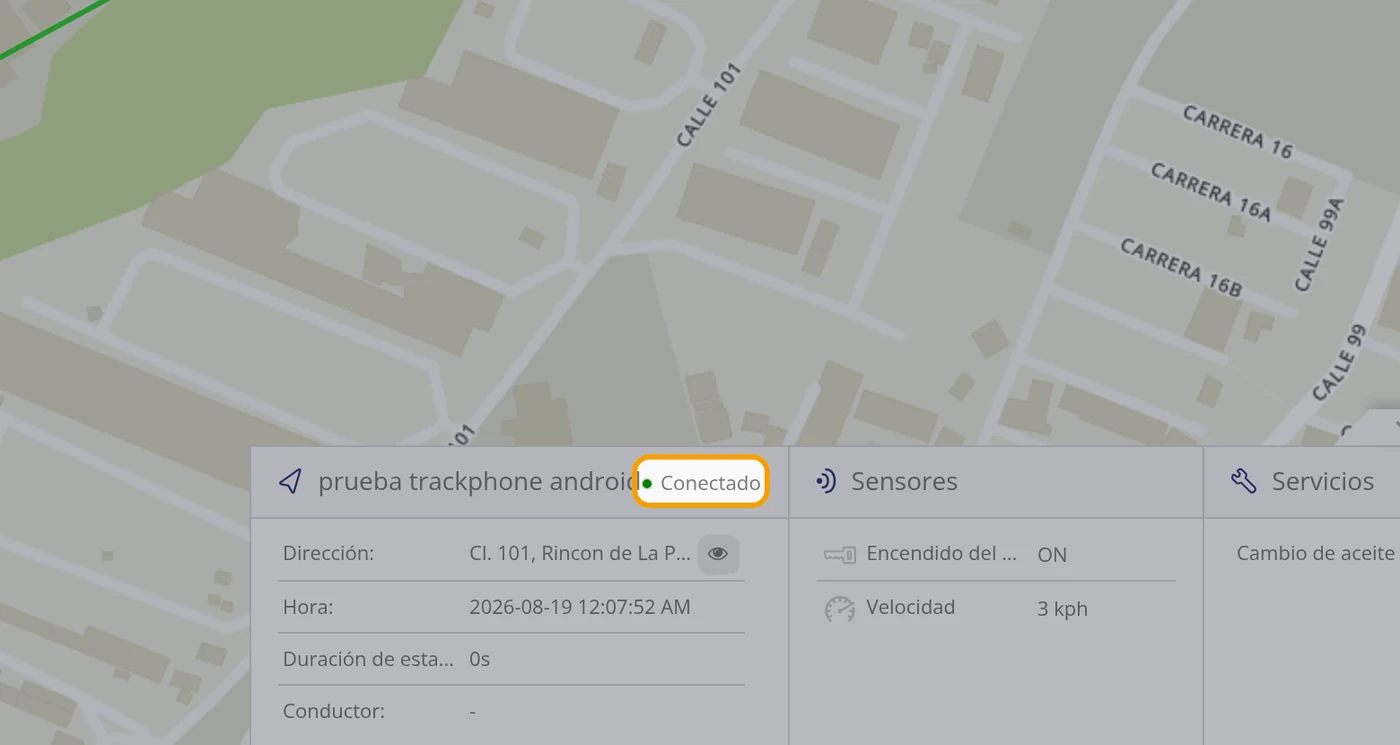
Mire el punto de Conectado o Desconectado
Es el punto de color que va pegado al nombre en la ficha, con la palabra al lado. Verde y «Conectado» = el equipo está avisando y el vehículo se está moviendo. Rojo y «Desconectado» = el equipo lleva más de cinco minutos sin dar señal (ese es el plazo que trae puesto el programa). Amarillo = el equipo sí está avisando pero el vehículo está parado; en ese caso el programa escribe «ACK», que no quiere decir nada para un cliente: léalo como «parado y reportando». Negro = equipo bloqueado.
OjoEstos son los colores que trae el programa de fábrica; cada vehículo puede tener los suyos cambiados en Editar > Iconos.
-
Lea el recuadro Sensores
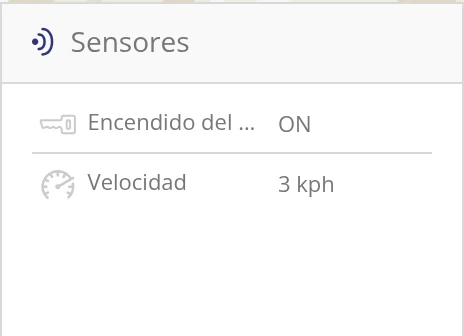
Es el recuadro del medio. Enseña, para el vehículo elegido, los sensores que tenga puestos y el valor de cada uno en este momento. En la prueba salieron dos: Encendido del motor (ON) y Velocidad (3 kph). Si el vehículo no tiene ninguno, en su lugar sale el botón «Añadir sensor».
OjoLos nombres largos salen cortados: «Encendido del ...».
-
Lea el recuadro Recordatorios y su rueda dentada
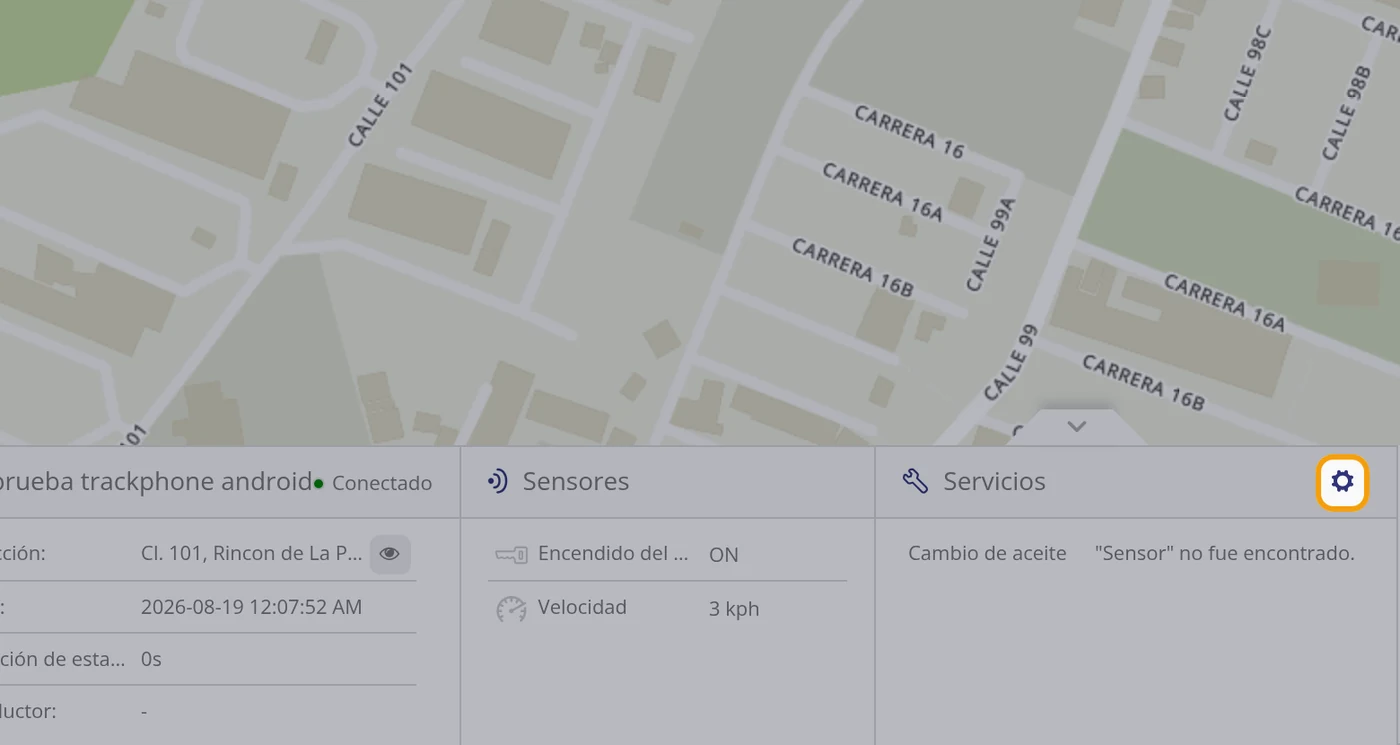
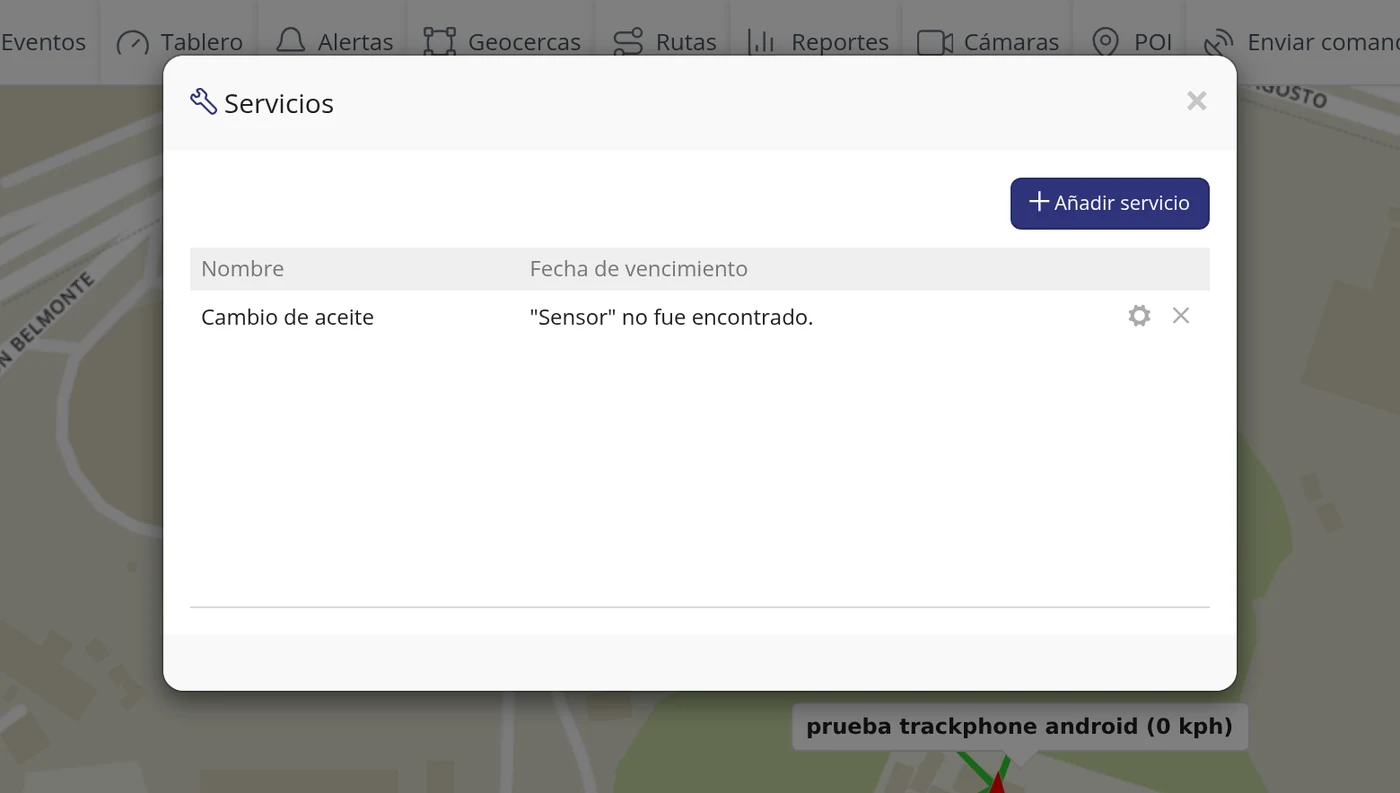
Es el recuadro de la derecha y son los mantenimientos del vehículo: cambio de aceite, llantas, revisiones. En cada renglón va el nombre del mantenimiento y cuándo toca. Arriba a la derecha hay una rueda dentada: es la única de esta pantalla y abre la ventana «Recordatorios», con la lista completa de los mantenimientos de ese vehículo y su fecha de vencimiento.
OjoSi un mantenimiento está atado a un sensor que el vehículo no tiene, en vez de la fecha sale el aviso «"Sensor" no fue encontrado.». No es un error suyo: es que ese mantenimiento se creó apoyado en un sensor que no existe.
-
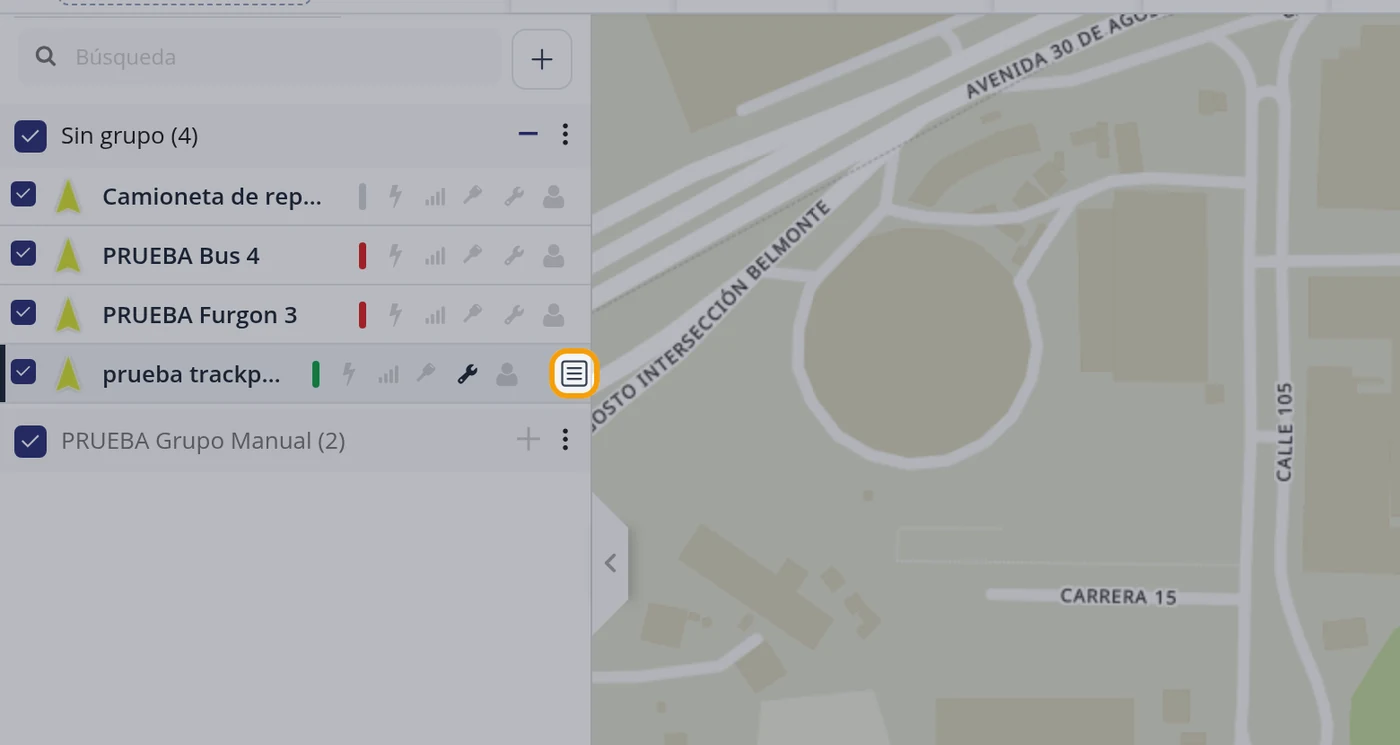
Pulse los tres puntos del final del renglón
Al final de cada renglón de vehículo, pegado al borde derecho de la lista, hay un botón de tres puntos. Es el menú de acciones de ESE vehículo. Cuidado: no es el mismo que el de la línea del grupo.
-
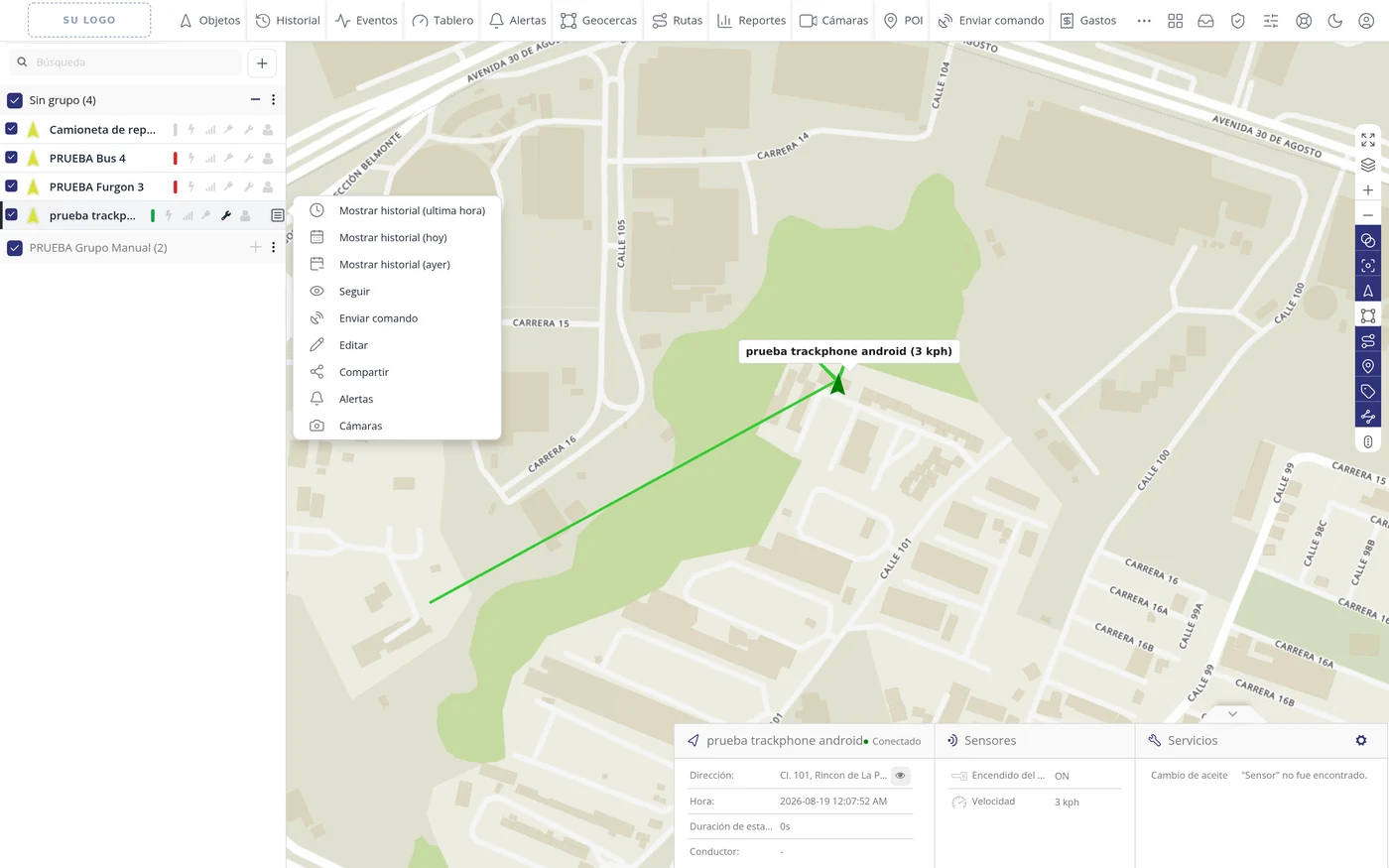
Recorra el menú del vehículo
Se abre una lista con nueve opciones, en este orden: Mostrar historial (ultima hora), Mostrar historial (hoy), Mostrar historial (ayer), Seguir, Enviar comando, Editar, Compartir, Alertas y Cámaras. Los pasos siguientes enseñan qué abre cada una.
OjoEl programa escribe «ultima hora» sin tilde. Está mal escrito, pero es el texto que va a ver en pantalla.
-
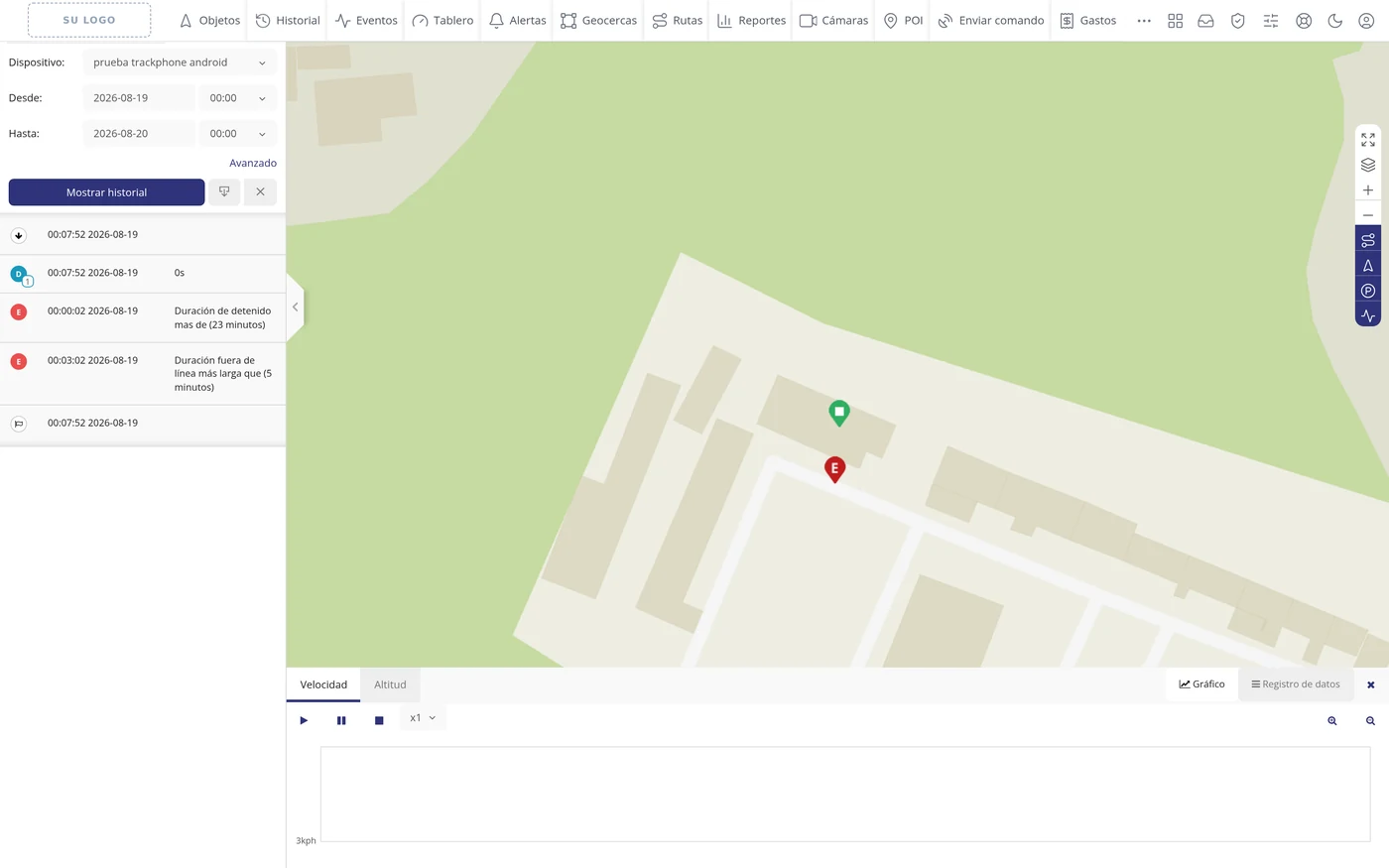
Mostrar historial: el recorrido, ya hecho
Las tres primeras opciones no le preguntan nada: cambian el panel de la izquierda a Historial con el vehículo ya puesto y las fechas ya puestas (la última hora, hoy o ayer), y le enseñan de una vez el recorrido sobre el mapa y la lista de lo que pasó. Es el atajo para no tener que rellenar el formulario de Historial.
-
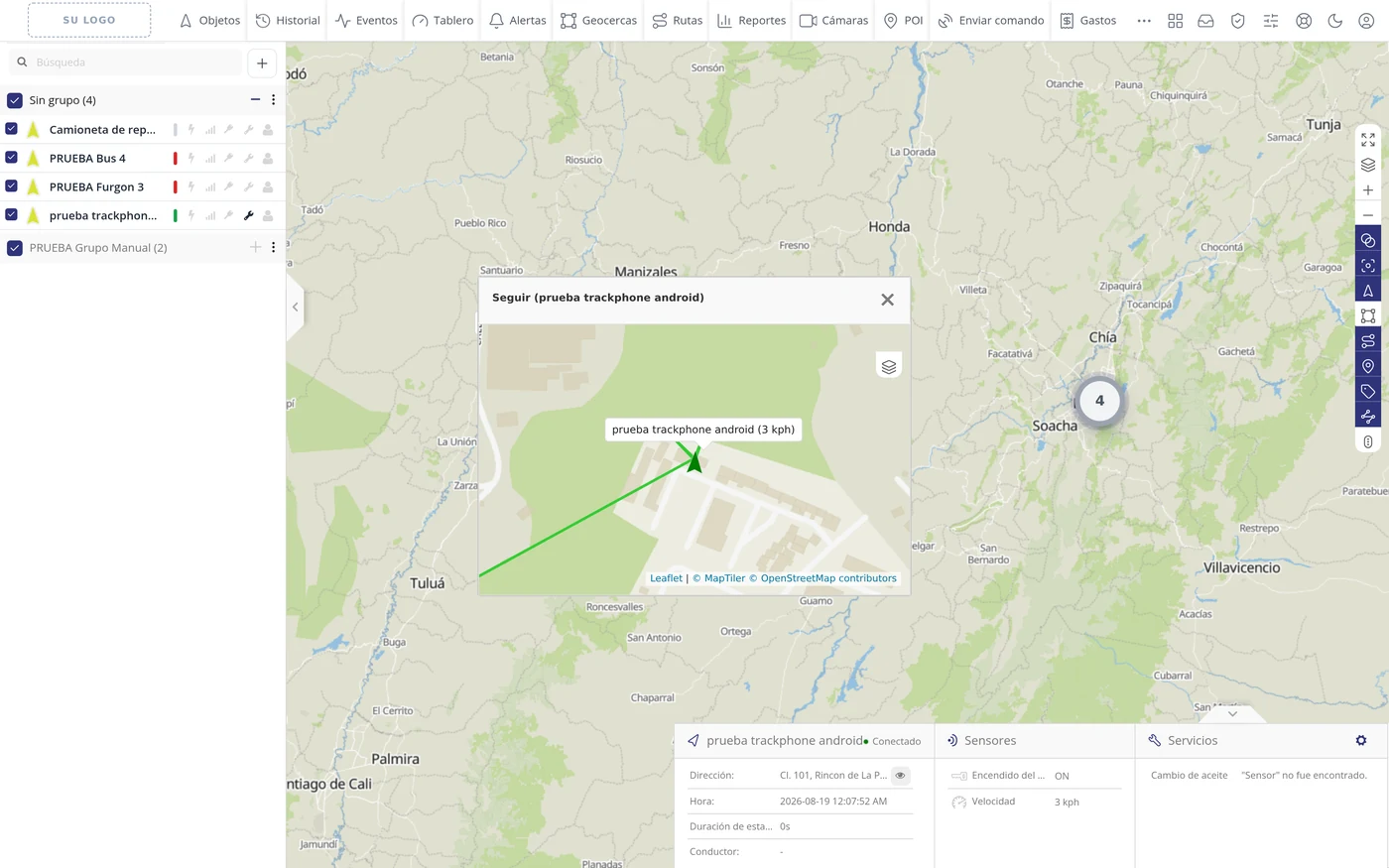
Seguir: una ventanita que va detrás del vehículo
Abre sobre el mapa una ventana pequeña titulada «Seguir (nombre del vehículo)» con su propio mapa muy acercado. Esa ventanita se mueve sola detrás del vehículo mientras usted sigue trabajando en el mapa grande. Se cierra con la equis.
-
Enviar comando: mandarle una orden al equipo
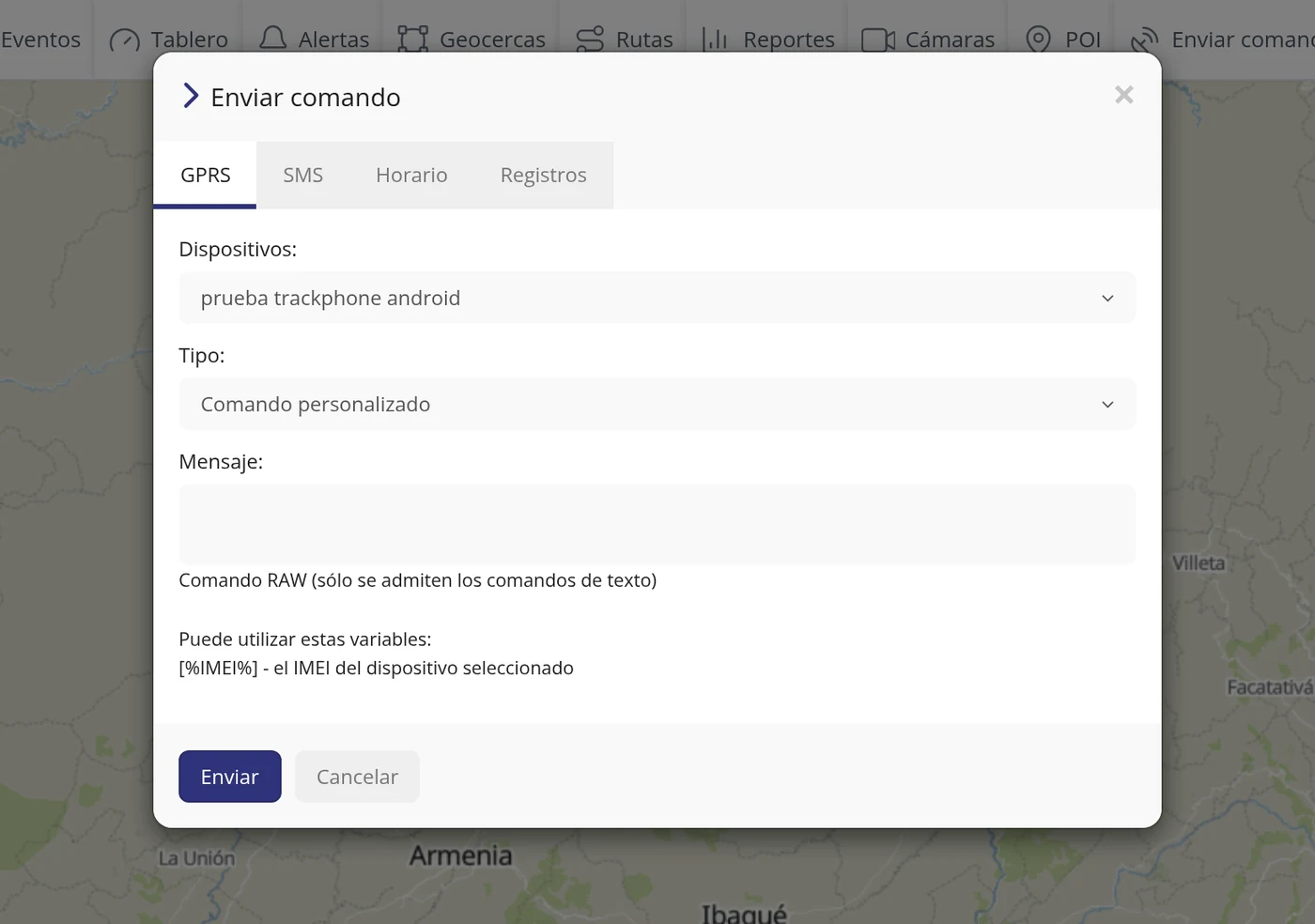
Abre la ventana «Enviar comando» con cuatro pestañas: GPRS, SMS, Horario y Registros. El vehículo viene ya elegido. Se escoge el Tipo de orden y, si es una orden a medida, se escribe en Mensaje. Se manda con el botón Enviar.
OjoEn la prueba se abrió la ventana pero NO se envió ninguna orden, para no tocar un equipo de verdad.
-
Editar: cambiar los datos del vehículo
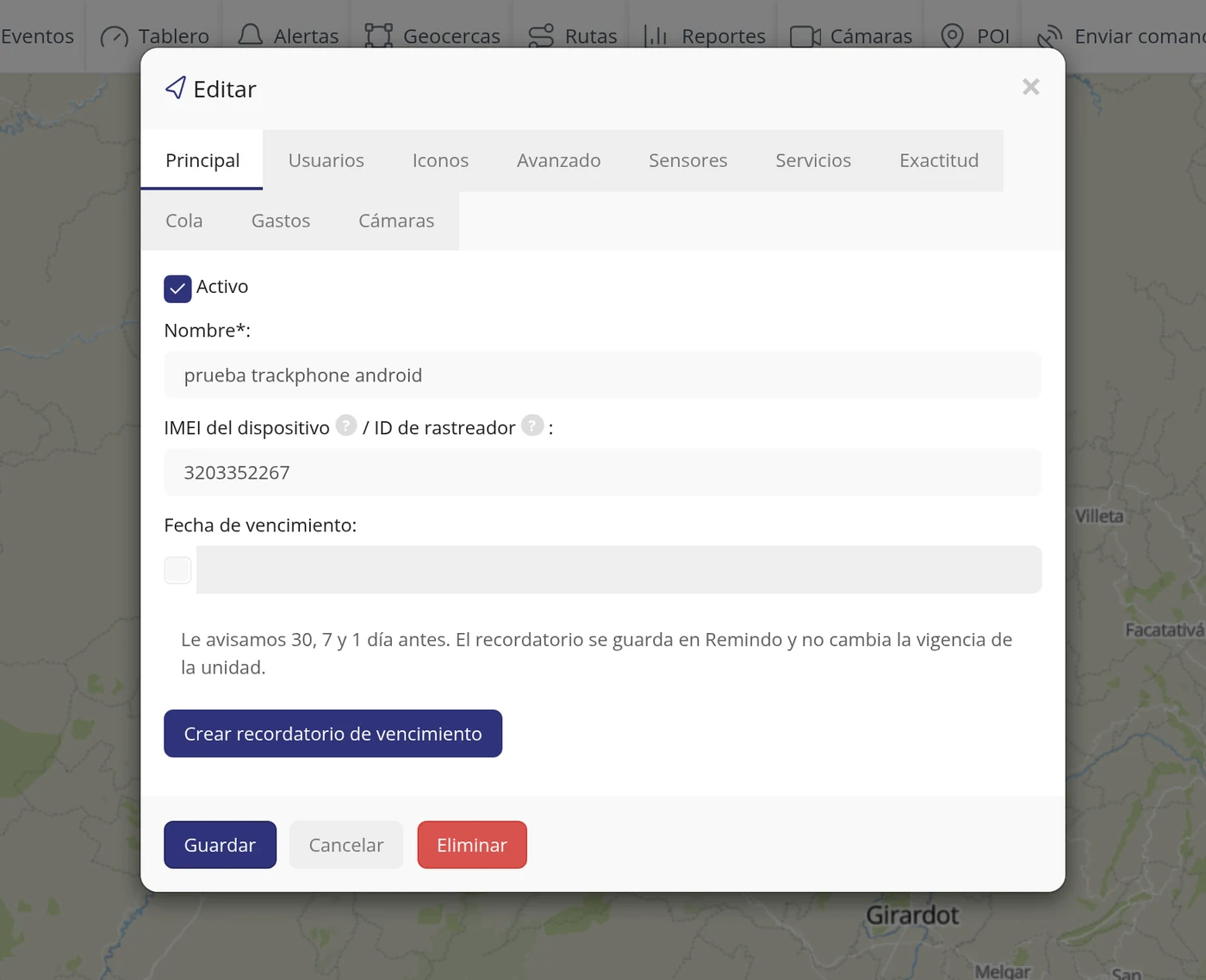
Abre la ventana «Editar» con diez pestañas: Principal, Usuarios, Iconos, Avanzado, Sensores, Servicios, Exactitud, Cola, Gastos y Cámaras. En Principal están la casilla Activo, el Nombre, el IMEI del dispositivo / ID de rastreador y la Fecha de vencimiento. Abajo hay tres botones: Guardar, Cancelar y Eliminar.
OjoEliminar borra el vehículo entero. Está justo al lado de Cancelar, en rojo.
-
Compartir: un enlace para que otro lo vea
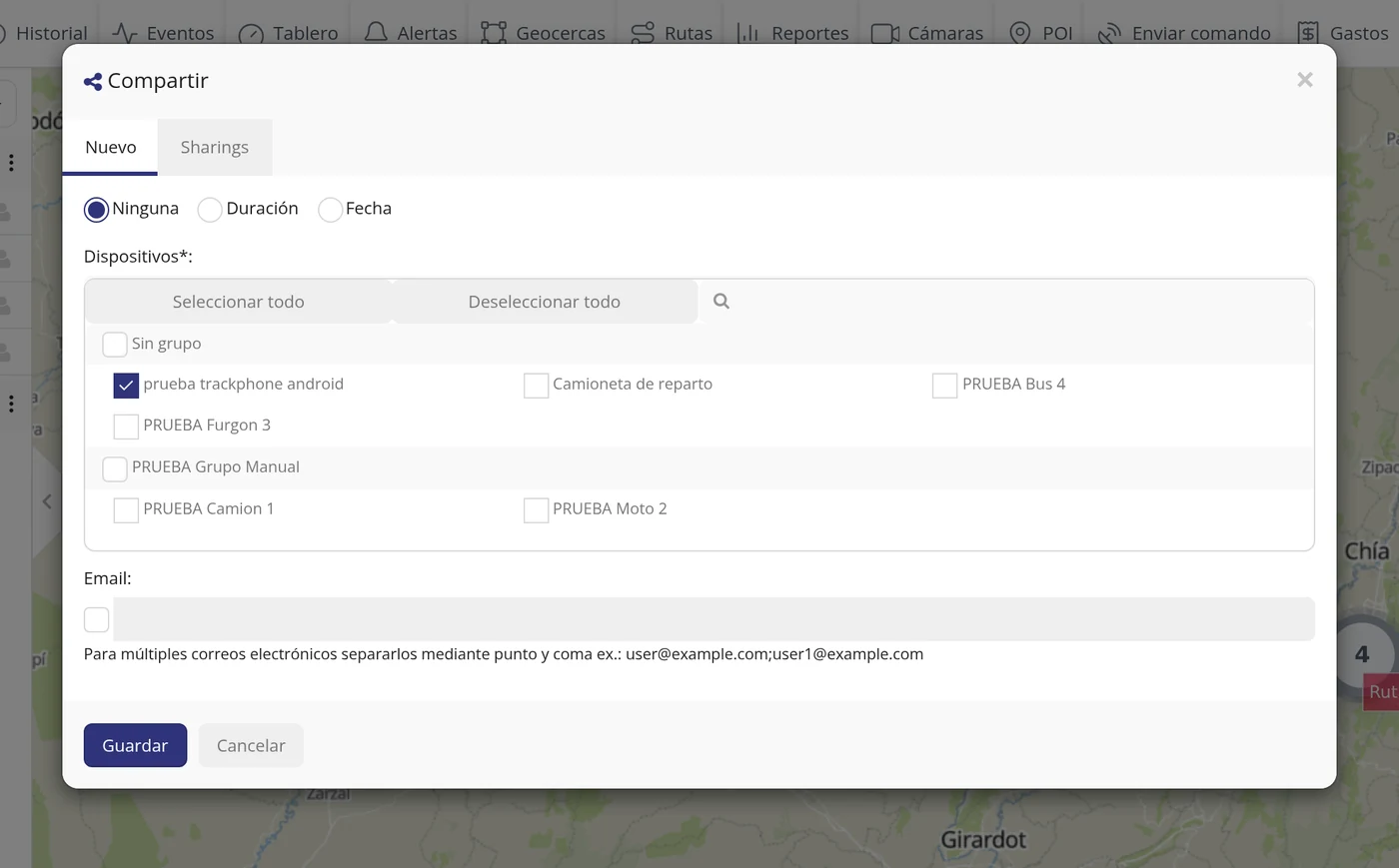
Abre la ventana «Compartir», con dos pestañas: Nuevo y Sharings (la segunda se quedó en inglés; es la lista de lo que ya compartió). En Nuevo se elige cuánto dura el permiso —Ninguna, Duración o Fecha—, qué vehículos se comparten y, si quiere, a qué correo se manda el enlace.
-
Alertas: qué avisos vigilan a este vehículo
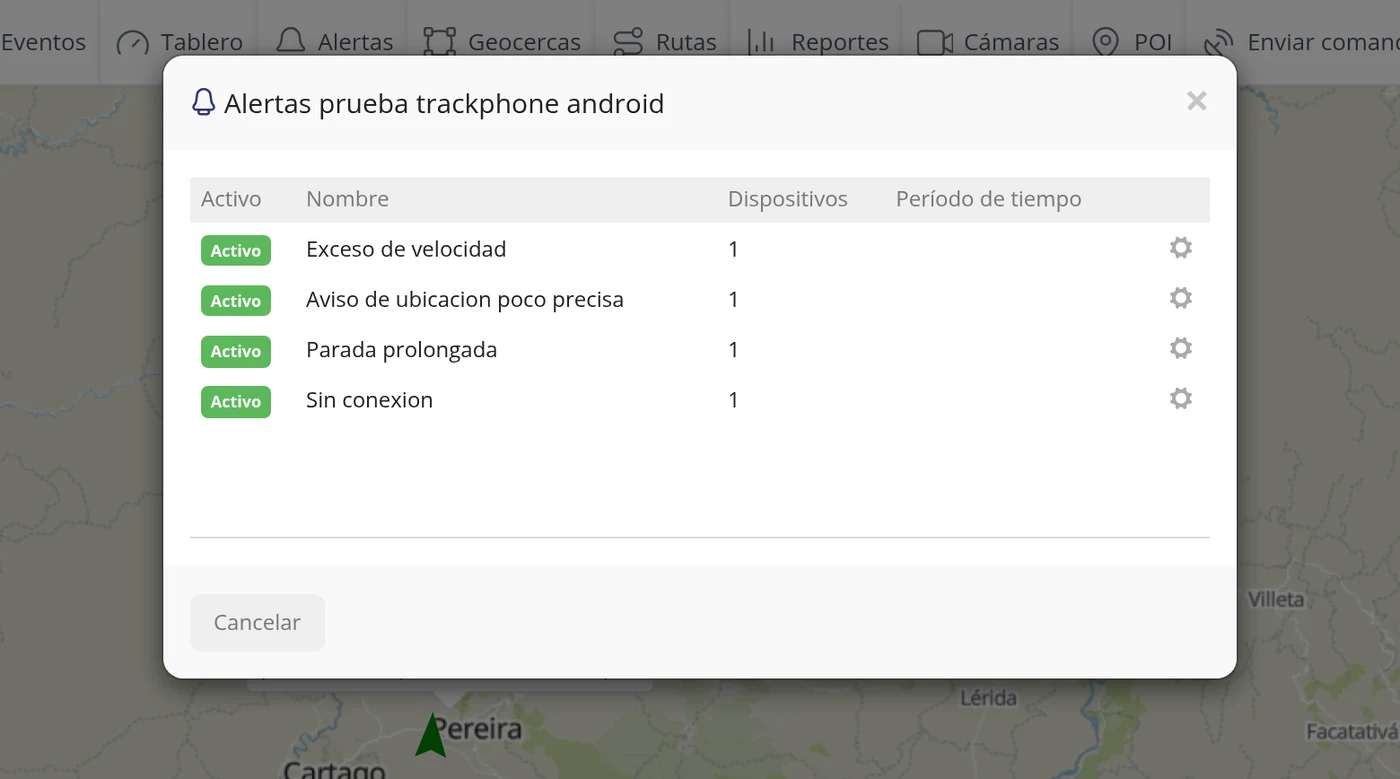
Abre una ventana titulada «Alertas» con el nombre del vehículo, y dentro la lista de los avisos que lo están vigilando, con cuatro columnas: Activo, Nombre, Dispositivos y Período de tiempo. En la prueba salieron cuatro: Exceso de velocidad, Aviso de ubicacion poco precisa, Parada prolongada y Sin conexion. La rueda dentada del final de cada renglón abre esa alerta para cambiarla.
-
Cámaras: las fotos de ese vehículo
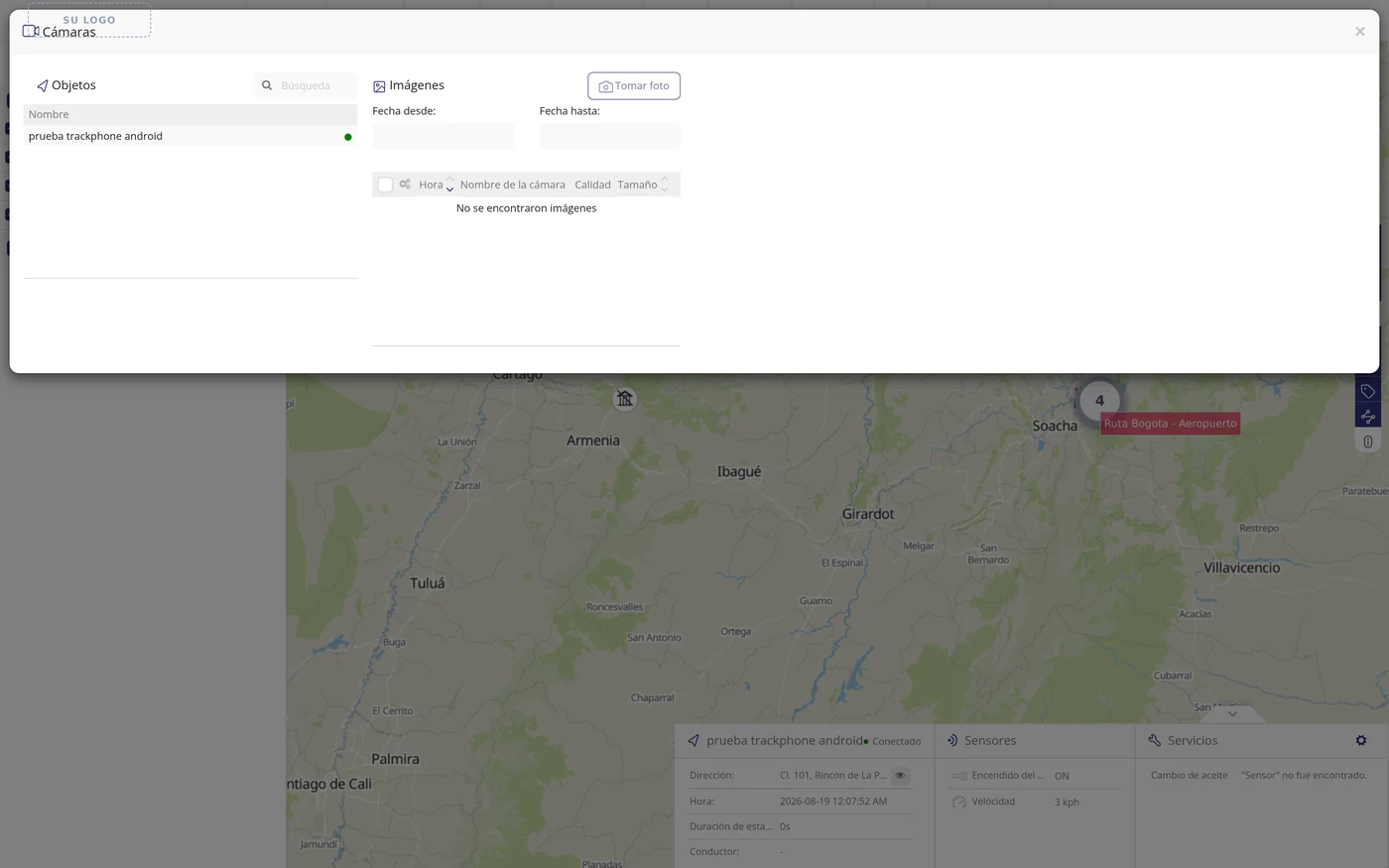
Abre una ventana grande a pantalla completa con el vehículo ya elegido a la izquierda, y a la derecha Imágenes, con Fecha desde, Fecha hasta y el botón «Tomar foto» para pedirle una foto al equipo en ese momento. Si el vehículo no lleva cámara, sale «No se encontraron imágenes».
-
Conozca los mandos del mapa
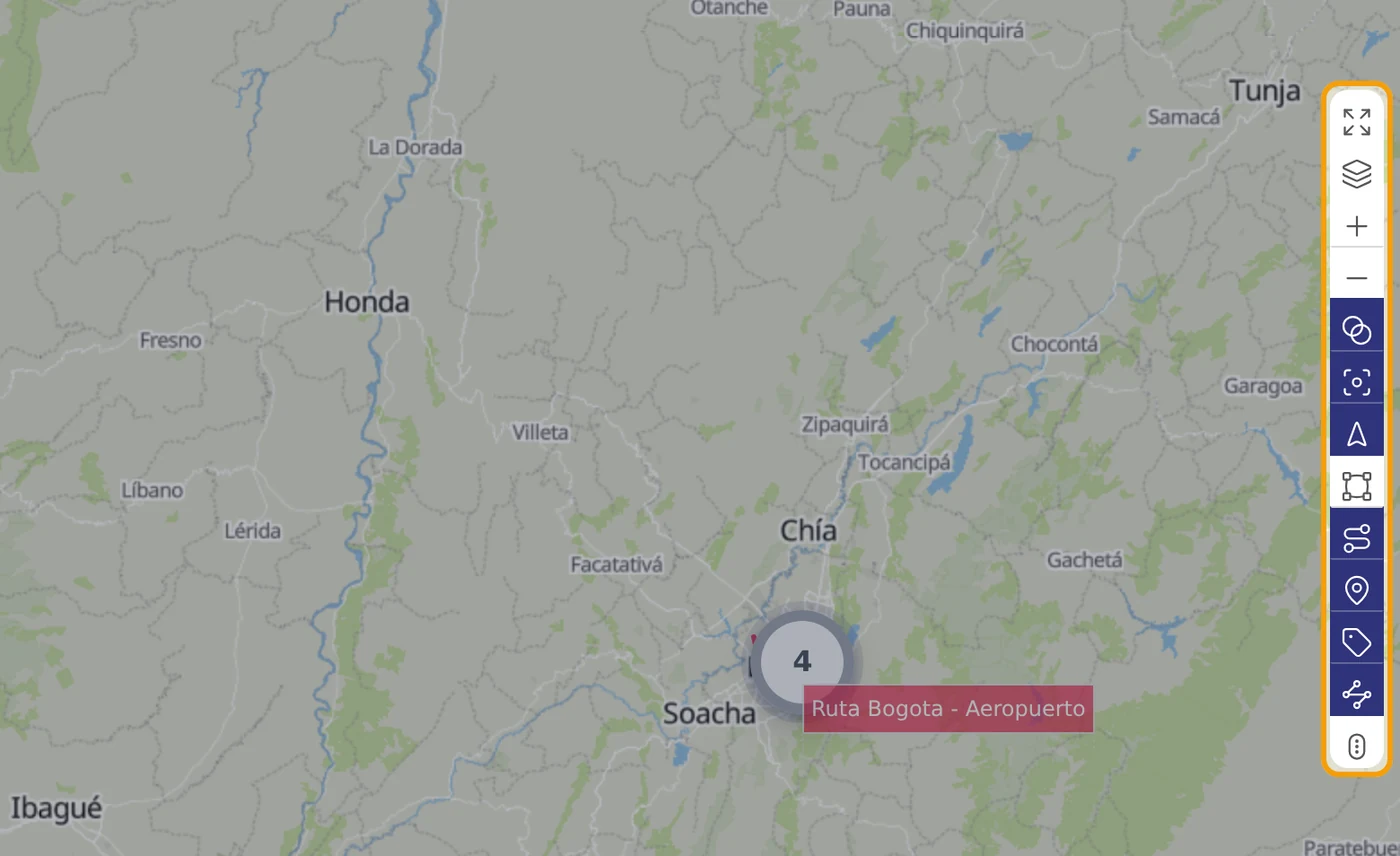
Pegada al borde derecho del mapa hay una columna de trece botones. Los cuatro de arriba son de manejo del mapa (pantalla completa, elegir el fondo, acercar y alejar). Los nueve de abajo son interruptores: el que está encendido se ve con el fondo azul oscuro y el apagado con el fondo blanco. Poniendo el ratón encima de cada uno sale su nombre. La segunda tabla de abajo los explica uno por uno.
-
Mire la columna de cerca
De arriba abajo: pantalla completa, Mapas, acercar, alejar, Agrupar objetos, Ajustar objetos, Objetos, Geocercas, Rutas, POI, Mostrar nombres, Mostrar colas y El tráfico en vivo. De fábrica vienen encendidos todos menos Geocercas y El tráfico en vivo.

-
Pruebe uno: quite los nombres del mapa
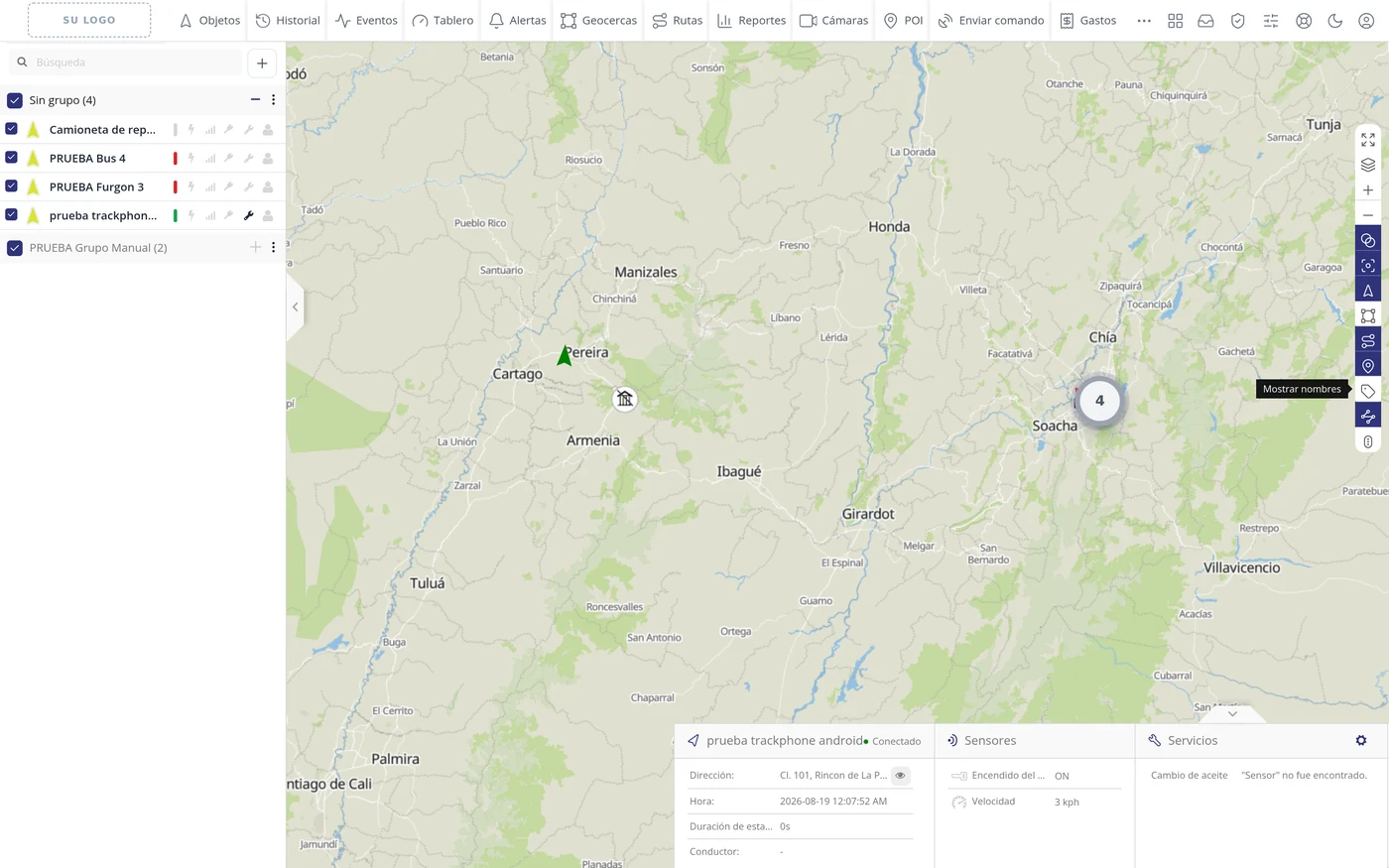
Al apagar Mostrar nombres, las etiquetas con el nombre de cada vehículo desaparecen del mapa y solo quedan los dibujos. Al volver a encenderlo, vuelven. Igual funcionan los demás interruptores.
OjoEstos interruptores también se le guardan en la cuenta: como los deje, así los va a encontrar mañana.
-
Use la lupa para ver la dirección entera
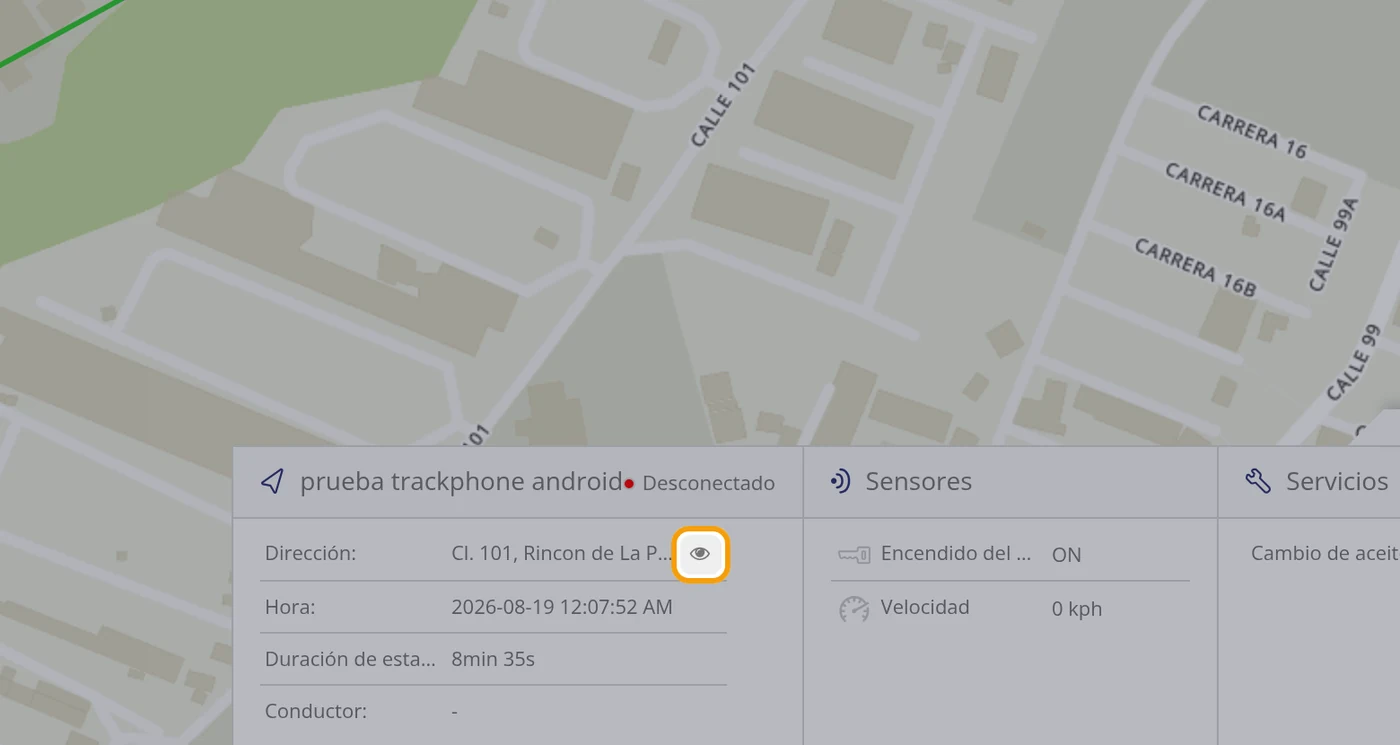
En el renglón Dirección de la ficha, a la derecha, hay un botón con un ojo. Abre en una pestaña nueva del navegador el mapa público de Google en las coordenadas exactas de ese vehículo. Sirve para enseñarle a alguien dónde está sin darle acceso al programa.
-
Abra la ventana Recordatorios con la rueda dentada
La rueda dentada del recuadro Recordatorios abre la ventana «Recordatorios» de ese vehículo, con dos columnas: Nombre y Fecha de vencimiento. Es la lista completa de sus mantenimientos.
-
Meta otro vehículo en un grupo que ya existe
Pulse el botón de tres puntos de la línea del grupo (no el de «Sin grupo»).
Cómo agrupar sus vehículos por compañía, paso a paso →
-
Se abre la ventana «Editar» del grupo
Es la misma ventana que la de crear, pero con el Título ya puesto y los vehículos que ya tiene el grupo marcados.
-
Marque el vehículo que quiere meter y guarde
Pulse el nombre del vehículo en la lista Dispositivos —para la prueba, PRUEBA Furgon 3— y pulse Guardar. El vehículo se sale de «Sin grupo» y se pasa a este grupo.
OjoUn vehículo solo puede estar en un grupo a la vez. Al meterlo aquí, deja de estar donde estaba.
-
Compruebe que el vehículo ya está dentro
Al abrir el grupo, dentro salen los tres: PRUEBA Camion 1, PRUEBA Furgon 3 y PRUEBA Moto 2. Y «Sin grupo» baja a tres.
-
Sepa qué abre el botón +
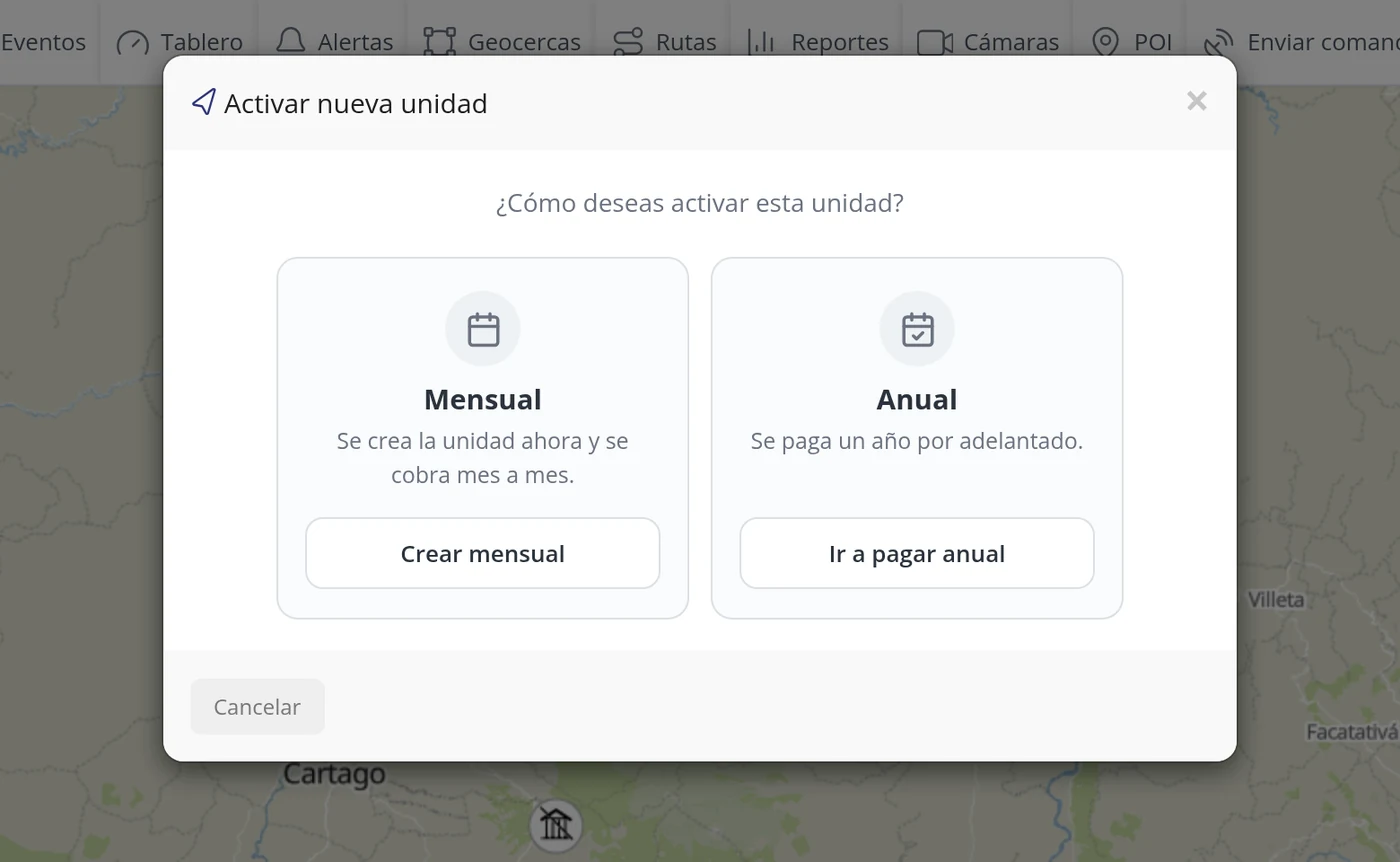
Se abre la ventana «Activar nueva unidad», que es el alta de un vehículo nuevo. Se cierra con la equis o con Cancelar sin dar de alta nada.
-
Pruebe Agrupar objetos
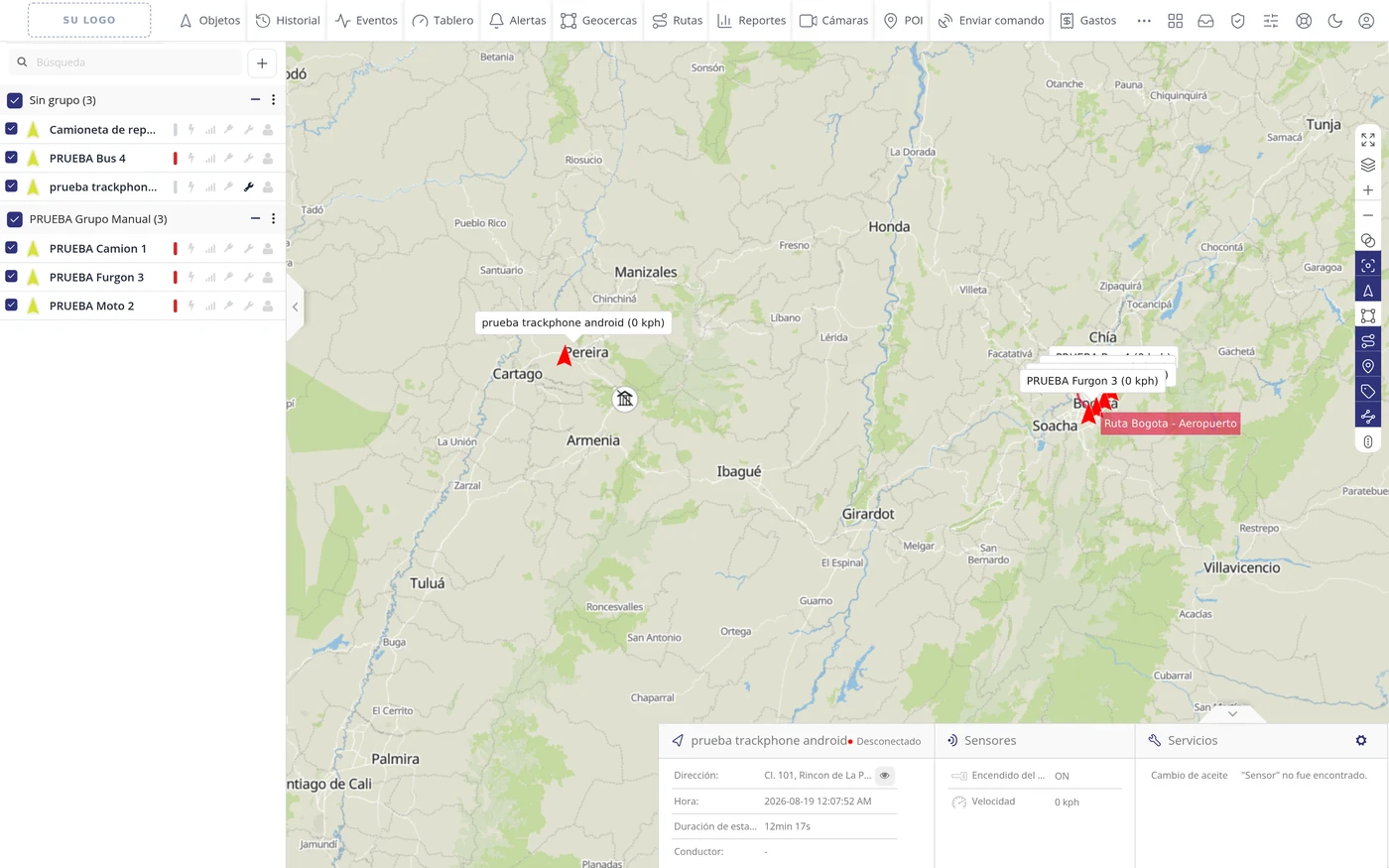
Cuando está encendido, los vehículos que están cerca unos de otros se juntan en un solo círculo con un número dentro (por ejemplo un 4). Al apagarlo, cada vehículo se dibuja por separado, aunque se pisen entre ellos.
-
Pruebe El tráfico en vivo
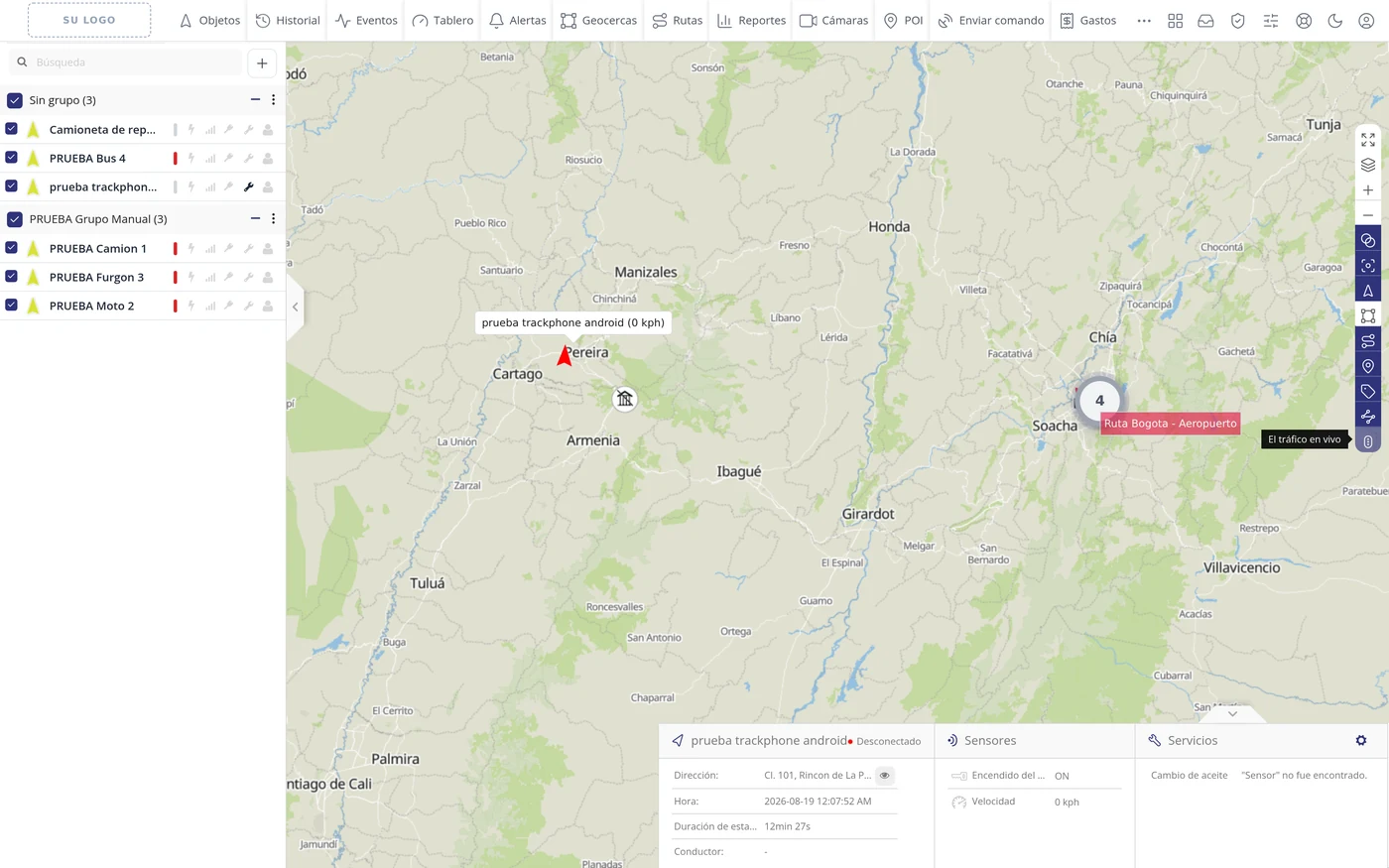
Debería pintar encima del mapa los atascos. Se encendió y el mapa no cambió: el fondo de mapa que trae puesto la cuenta no trae tráfico. Para verlo hay que cambiar antes el fondo del mapa a Tráfico o Tráfico híbrido con el botón Mapas.
OjoAl encenderlo, el botón se quedó bloqueado unos segundos y no dejaba apagarlo. Si le pasa, cambie el fondo del mapa o vuelva a cargar la pantalla.
-
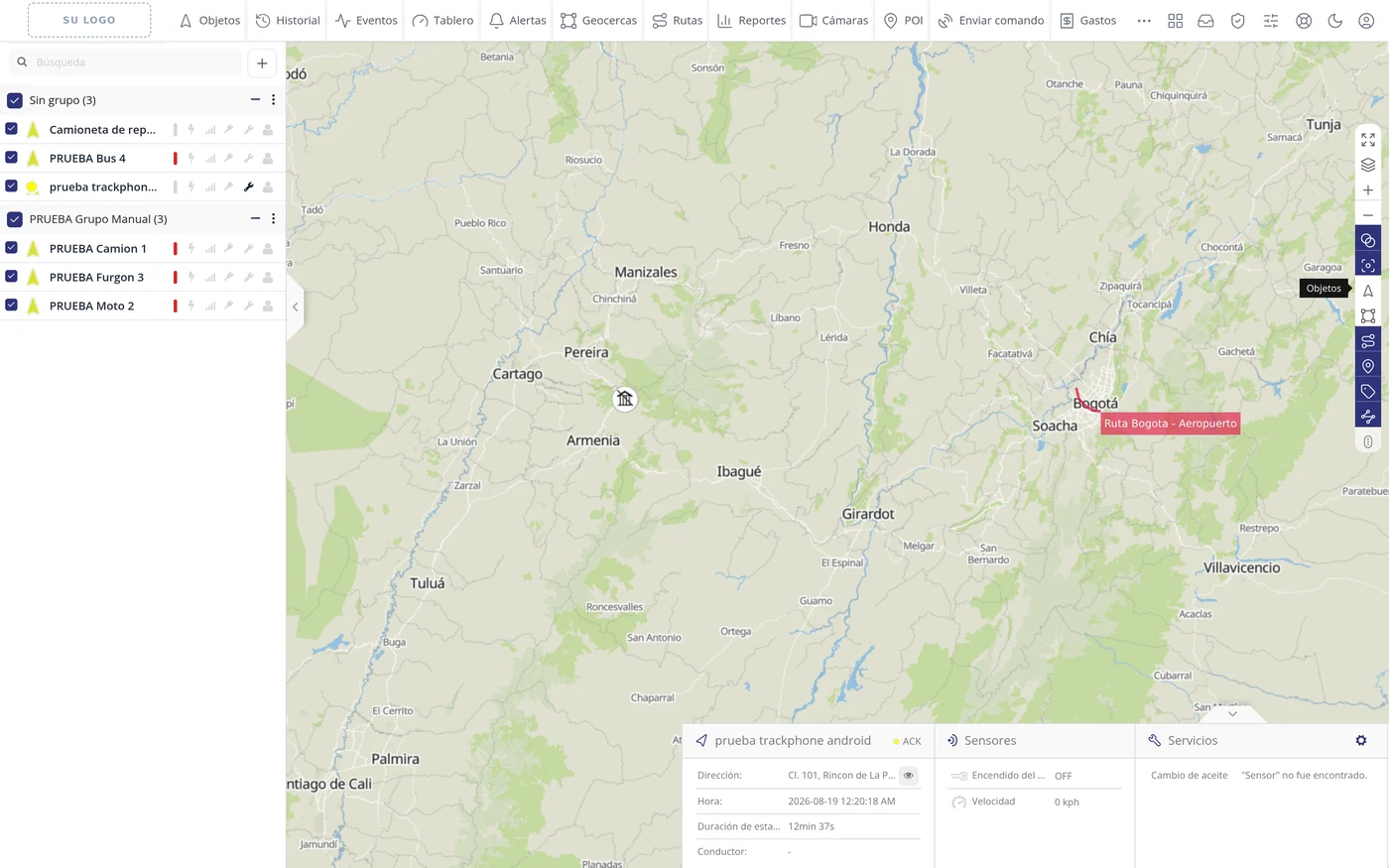
Pruebe Objetos
Es el interruptor que dibuja o borra TODOS los vehículos del mapa de golpe, sin tocar las casillas de la lista. Apagado, el mapa se queda limpio.
-
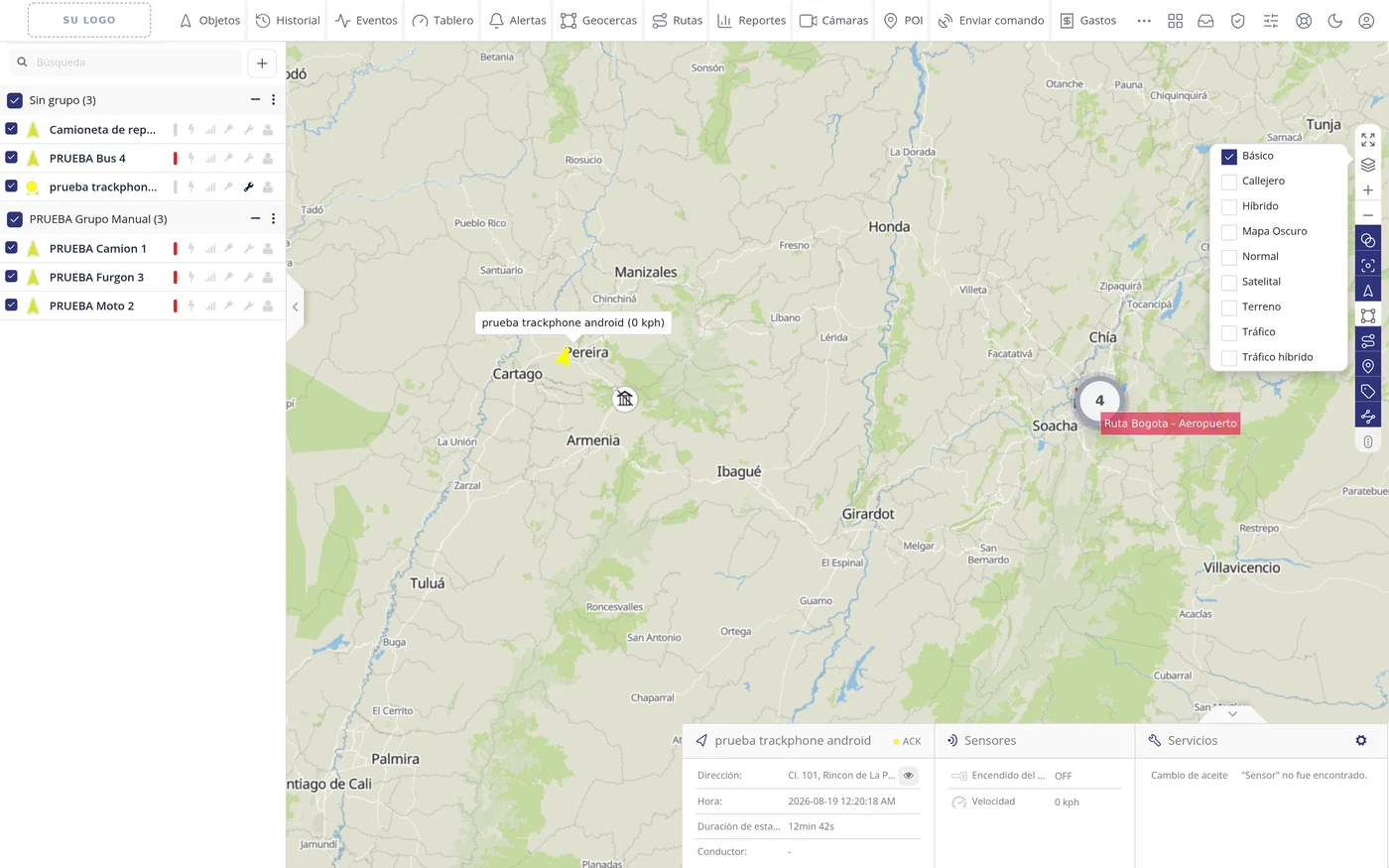
Cambie el fondo del mapa
El segundo botón de la columna, el de las hojas apiladas, se llama Mapas y abre la lista de fondos. En la prueba había nueve: Básico, Callejero, Híbrido, Mapa Oscuro, Normal, Satelital, Terreno, Tráfico y Tráfico híbrido. El que está puesto sale marcado.
-
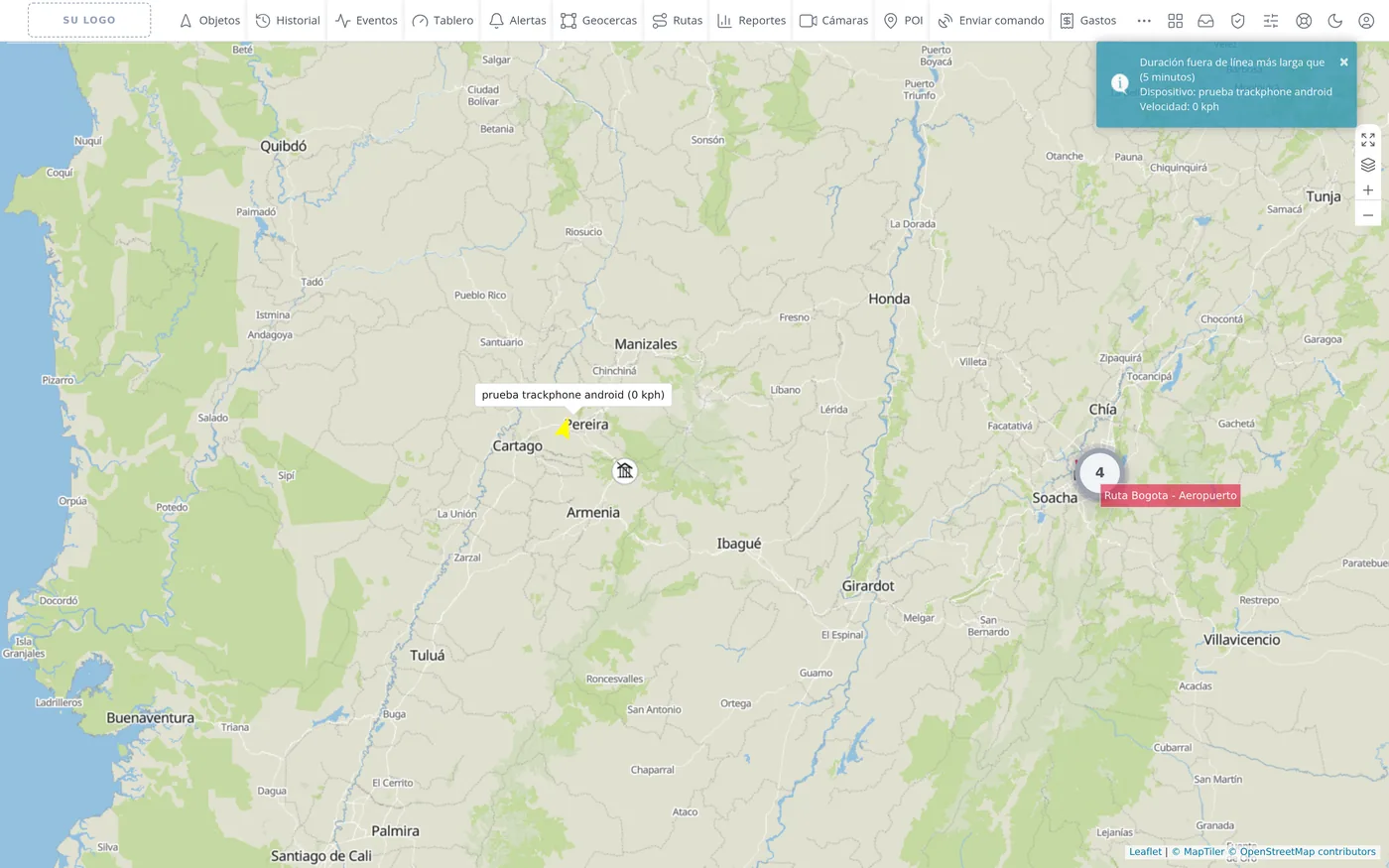
Pruebe Pantalla completa
El primer botón de la columna, el de las cuatro flechas hacia fuera, esconde el panel de la izquierda y deja el mapa ocupando toda la pantalla. Se comprobó: el panel pasó de 330 puntos de ancho a cero. Pulsándolo otra vez, el panel vuelve.
Los botones de la barra de arriba, uno por uno
| Botón | Para qué es | Qué hace al pulsarlo | |
|---|---|---|---|
| Barrita de color (Último reporte) | Dice cuándo dio señal por última vez ese equipo. Verde: hace menos de 5 minutos. Gris: entre 5 minutos y una hora. Ámbar: entre una hora y un día. Rojo: más de un día. Poniendo el ratón encima sale la fecha y la hora exactas. | ||
| Rayo (Batería) | La batería del equipo. En gris claro cuando el equipo no manda ese dato. | ||
| Barritas (Señal GSM) | La cobertura de la tarjeta SIM del equipo. En gris claro cuando el equipo no manda ese dato. | ||
| Llave (Motor) | Si el motor está encendido o apagado. Cuando el equipo no lo dice, el globo pone «No signal». | ||
| Llave inglesa (Mantenimiento) | Cómo va el mantenimiento de ese vehículo: rojo si hay algo vencido, ámbar si toca pronto, oscuro si está todo al día. Si no tiene ningún mantenimiento puesto, sale en gris claro. | ||
| Persona (Conductor) | El conductor asignado a ese vehículo. En gris claro cuando no tiene ninguno. | ||
| Pantalla completa | Esconde el panel de la izquierda y deja el mapa ocupando toda la pantalla. | ||
| Mapas | Abre la lista de fondos de mapa: Básico, Callejero, Híbrido, Mapa Oscuro, Normal, Satelital, Terreno, Tráfico y Tráfico híbrido. | ||
| Acercar | Acerca el mapa un paso. Es el signo más. | ||
| Alejar | Aleja el mapa un paso. Es el signo menos. | ||
| Agrupar objetos | Junta en un solo círculo con un número los vehículos que están cerca unos de otros. Viene encendido. | ||
| Ajustar objetos | Mueve y ajusta el mapa solo para que quepan a la vez todos los vehículos que se están viendo. Viene encendido. | ||
| Objetos | Dibuja o borra del mapa todos los vehículos de golpe. Viene encendido. | ||
| Geocercas | Dibuja o borra del mapa las zonas que usted haya creado. Viene APAGADO: por eso mucha gente cree que sus geocercas se perdieron. | ||
| Rutas | Dibuja o borra del mapa las rutas que tenga creadas. Viene encendido. | ||
| POI | Dibuja o borra del mapa los puntos marcados (clientes, talleres, estaciones). Viene encendido. | ||
| Mostrar nombres | Pone o quita la etiqueta con el nombre al lado de cada vehículo. Viene encendido. | ||
| Mostrar colas | Pinta detrás de cada vehículo la línea de por dónde acaba de pasar. Viene encendido. | ||
| El tráfico en vivo | Pinta los atascos encima del mapa. Viene APAGADO, y solo funciona si antes cambia el fondo del mapa a Tráfico o Tráfico híbrido. |
Qué le pide cada casilla
| Como sale en pantalla | Qué es | |
|---|---|---|
| Búsqueda | La casilla de arriba de la lista. Busca por nombre del vehículo, por placa y por el número del equipo. La lista se reduce sola medio segundo después de la última letra. | Se puede dejar vacío |
| Título: | En la ventana de crear o cambiar un grupo: cómo se va a llamar el grupo. Sin él no se guarda. | Obligatorio |
| Dispositivos: | En la misma ventana: la lista de sus vehículos con una casilla al lado de cada uno. Los que marque son los que quedan dentro del grupo. Se puede dejar vacío. | Se puede dejar vacío |
| Dirección: | En la ficha: la calle donde estaba el vehículo cuando mandó su último aviso. | Se puede dejar vacío |
| Hora: | En la ficha: la fecha y hora de ese último aviso. No es la hora de ahora. | Se puede dejar vacío |
| Duración de estacionado: | En la ficha: cuánto lleva el vehículo parado sin moverse. En pantalla sale cortado como «Duración de esta...». | Se puede dejar vacío |
| Conductor: | En la ficha: el conductor asignado al vehículo. Un guion quiere decir que no tiene ninguno. | Se puede dejar vacío |
Cómo saber que quedó bien
El grupo quedó bien si aparece como una línea nueva en la lista de la izquierda con el número de vehículos entre paréntesis, y si «Sin grupo» baja en esa misma cantidad. El vehículo quedó dentro si, al desplegar el grupo, sale su nombre. Y la casilla de un vehículo está bien puesta si, al quitarla, el vehículo desaparece del mapa al momento y al ponerla vuelve a salir.
El globo del vehículo en el mapa y su botón Ver todo
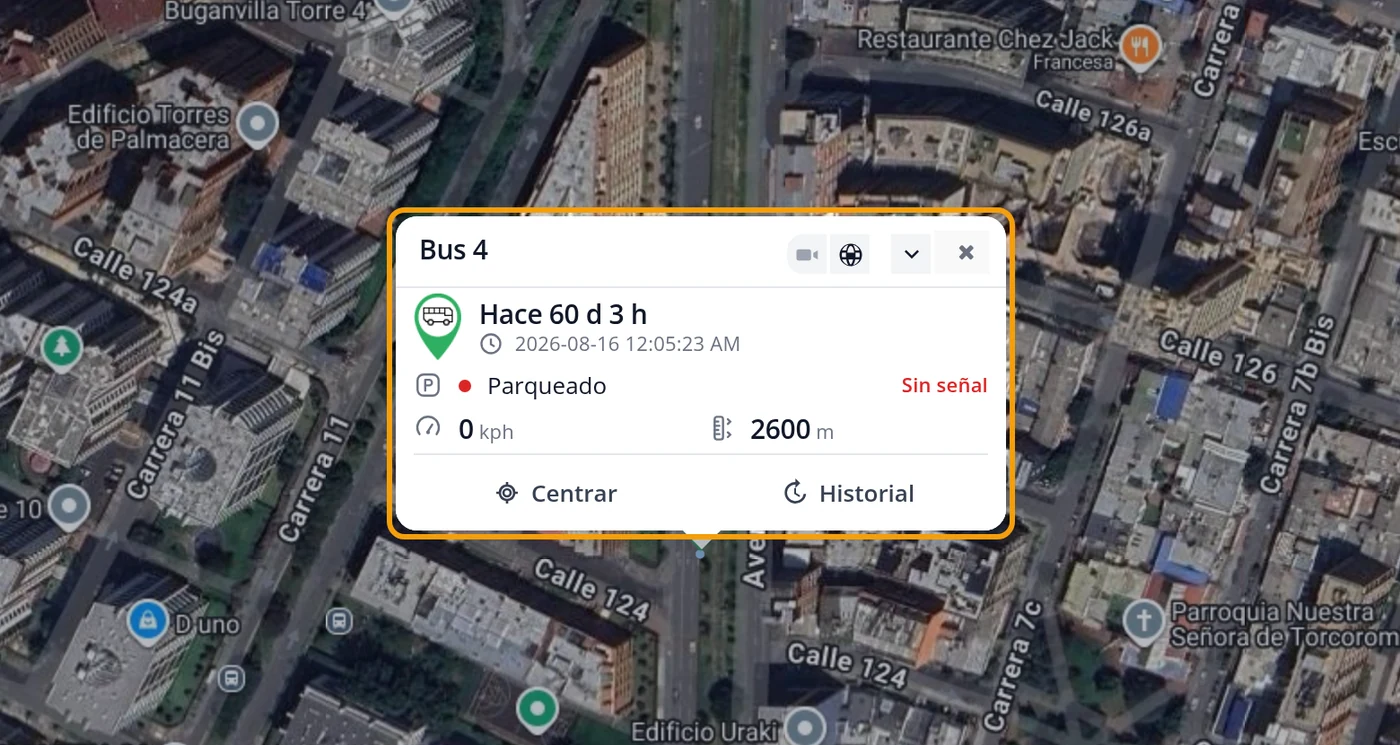
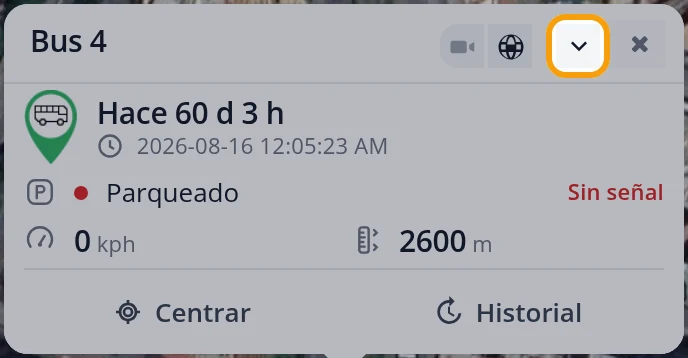
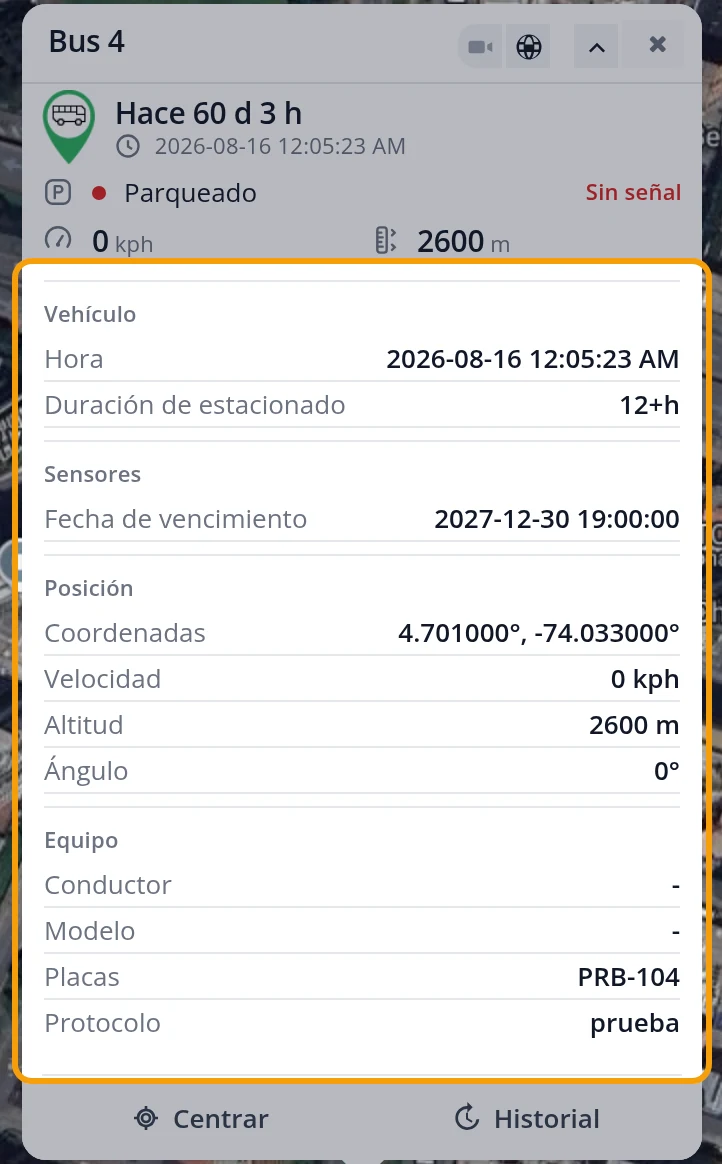
Al pulsar un vehículo en el mapa se abre encima un globo con lo esencial: hace cuánto reportó, la fecha y la hora, si está parqueado o en movimiento, la señal, la velocidad y la altitud. Con su botón Ver todo enseña además toda la información del equipo, sin tener que abrir los paneles de abajo.
Dónde está Mapa > pulse el vehículo
-
Pulse el vehículo en el mapa
Si no lo encuentra, púlselo antes en la lista de Objetos: el mapa se centra en él. Se abre el globo con el nombre arriba y, debajo, hace cuánto reportó, la fecha y la hora, si está parqueado o en movimiento, la señal, la velocidad y la altitud. Abajo tiene Centrar e Historial.
-
Pulse Ver todo, arriba a la derecha del globo
Es la flecha hacia abajo, al lado de la equis de cerrar. Al pasar el ratón dice Ver todo. Los otros dos botones de esa fila son la cámara (si el vehículo no tiene fotos, dice Sin fotos) y la Vista de calle.
-
Lea toda la información del equipo
El globo se alarga y la ordena en cuatro bloques: Vehículo (hora y duración de estacionado), Sensores (lo que mandan sus sensores), Posición (coordenadas, velocidad, altitud y ángulo) y Equipo (conductor, modelo, placas y protocolo). Para recogerlo, vuelva a pulsar la flecha.
Cómo saber que quedó bien
Con el globo abierto, al pulsar Ver todo aparecen los bloques Vehículo, Sensores, Posición y Equipo.
Montar su flota
Cómo crear una unidad (dar de alta un vehículo)
Crear una unidad es dar de alta un vehículo en la plataforma para poder verlo en el mapa. Mientras el vehículo no esté creado aquí, el dispositivo GPS que lleva instalado puede estar encendido y mandando datos, pero usted no lo verá en ninguna pantalla: la plataforma no sabe que ese dispositivo es suyo.
Dónde está Barra de arriba > Objetos > botón azul con el signo + (arriba del panel de la izquierda) > Crear mensual
Antes de empezar
- Tenga a mano el identificador del dispositivo GPS, que suele llamarse IMEI. Son unos 15 números y viene impreso en una pegatina del propio dispositivo o en su caja. Si en vez de un dispositivo va a usar un teléfono con la aplicación de rastreo, ese número se lo inventa usted y luego lo escribe igual en el teléfono para entrar.
- Piense el nombre con el que quiere reconocer el vehículo en la lista, por ejemplo Camioneta de reparto.
- Si lo tiene, tenga a mano el número de placa del vehículo. No es obligatorio, pero ayuda a distinguirlo.
- El dispositivo GPS no hace falta que esté conectado todavía. La unidad se puede crear antes y el vehículo aparecerá en el mapa cuando el dispositivo empiece a mandar su posición.
-
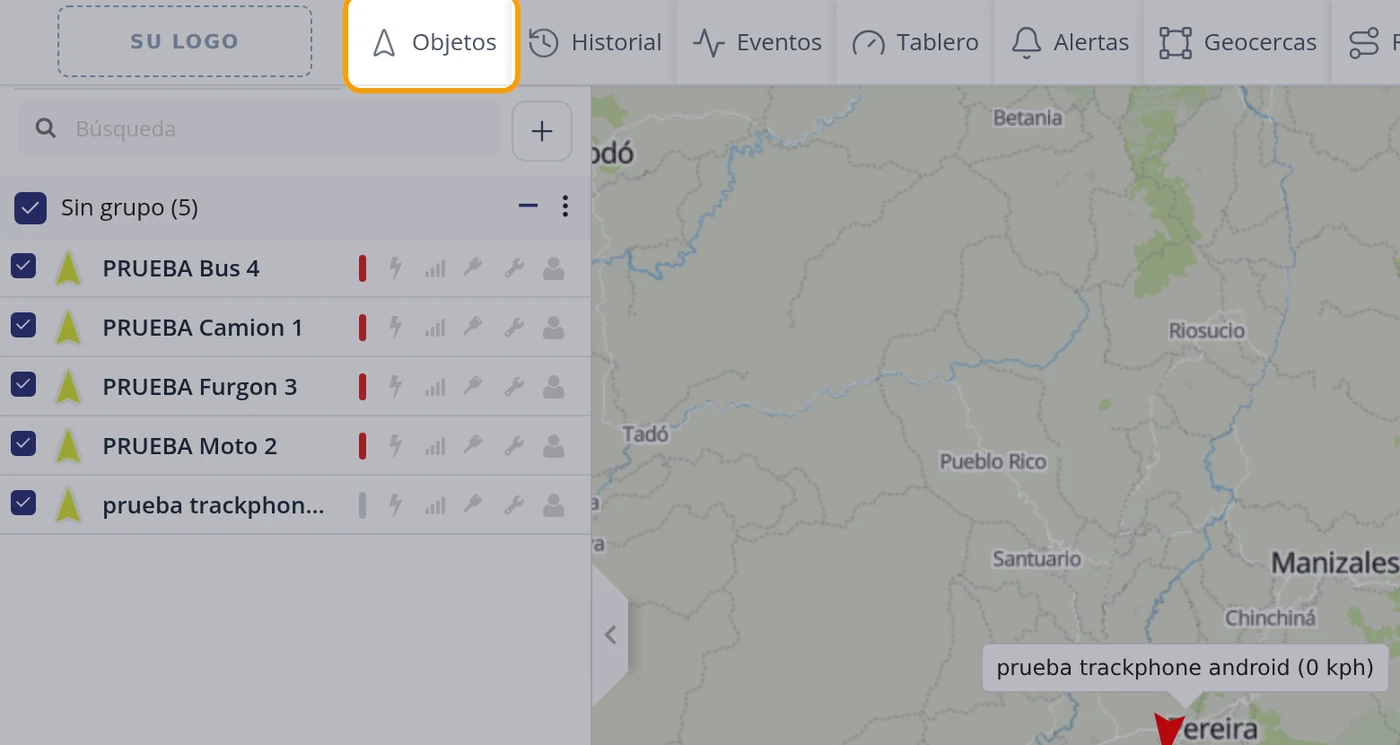
Pulse Objetos en la barra de arriba
En la barra que cruza la parte de arriba de la pantalla, pulse donde dice Objetos. En el panel de la izquierda aparece la lista de los vehículos que ya tiene, agrupados bajo el título Sin grupo.
-
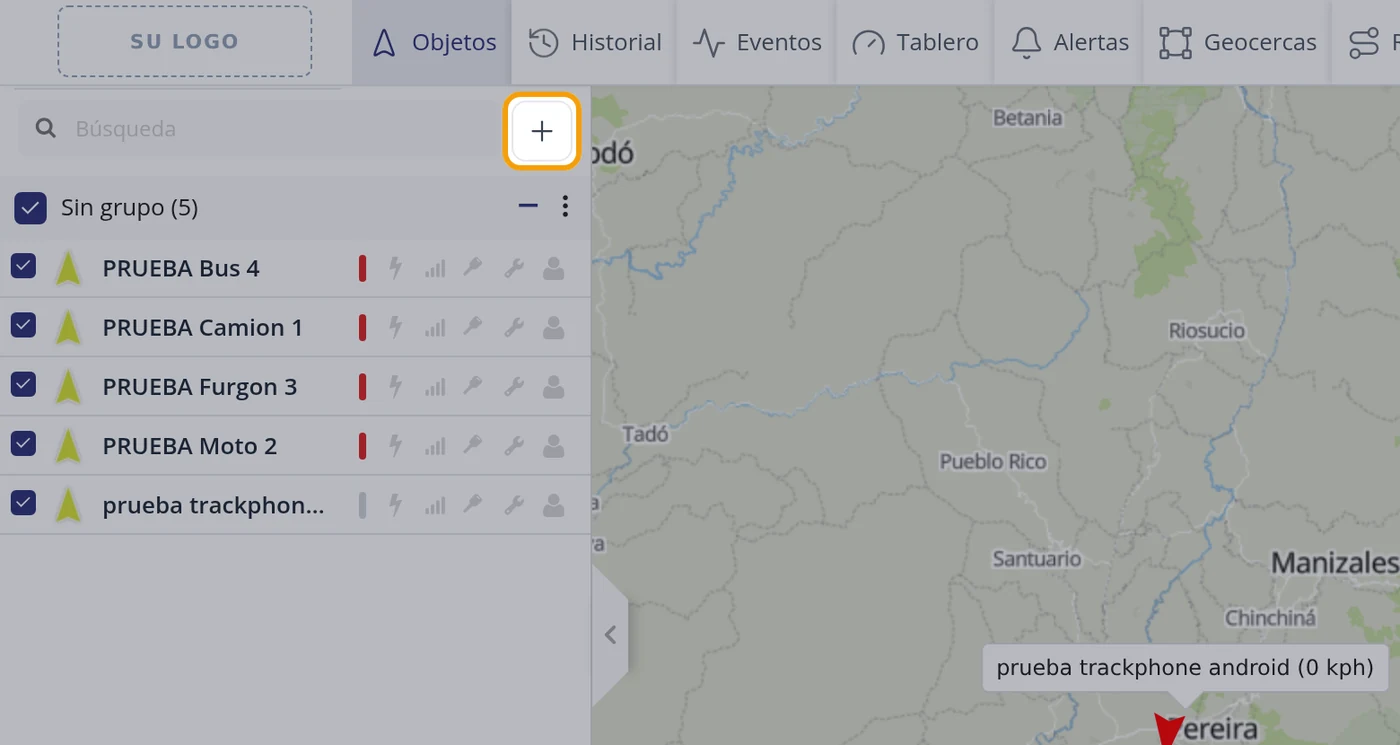
Pulse el botón azul del signo +
Arriba del panel de la izquierda, a la derecha de la casilla de Búsqueda, hay un botón azul con un signo +. Al dejar el ratón encima dice Agregar dispositivo. Ese es el de crear. Púlselo.
OjoEs el único botón de la lista que crea un vehículo nuevo. El signo menos y los tres puntitos que hay a la altura de Sin grupo solo sirven para plegar la lista y para ordenarla.
-
Elija cómo va a activar la unidad
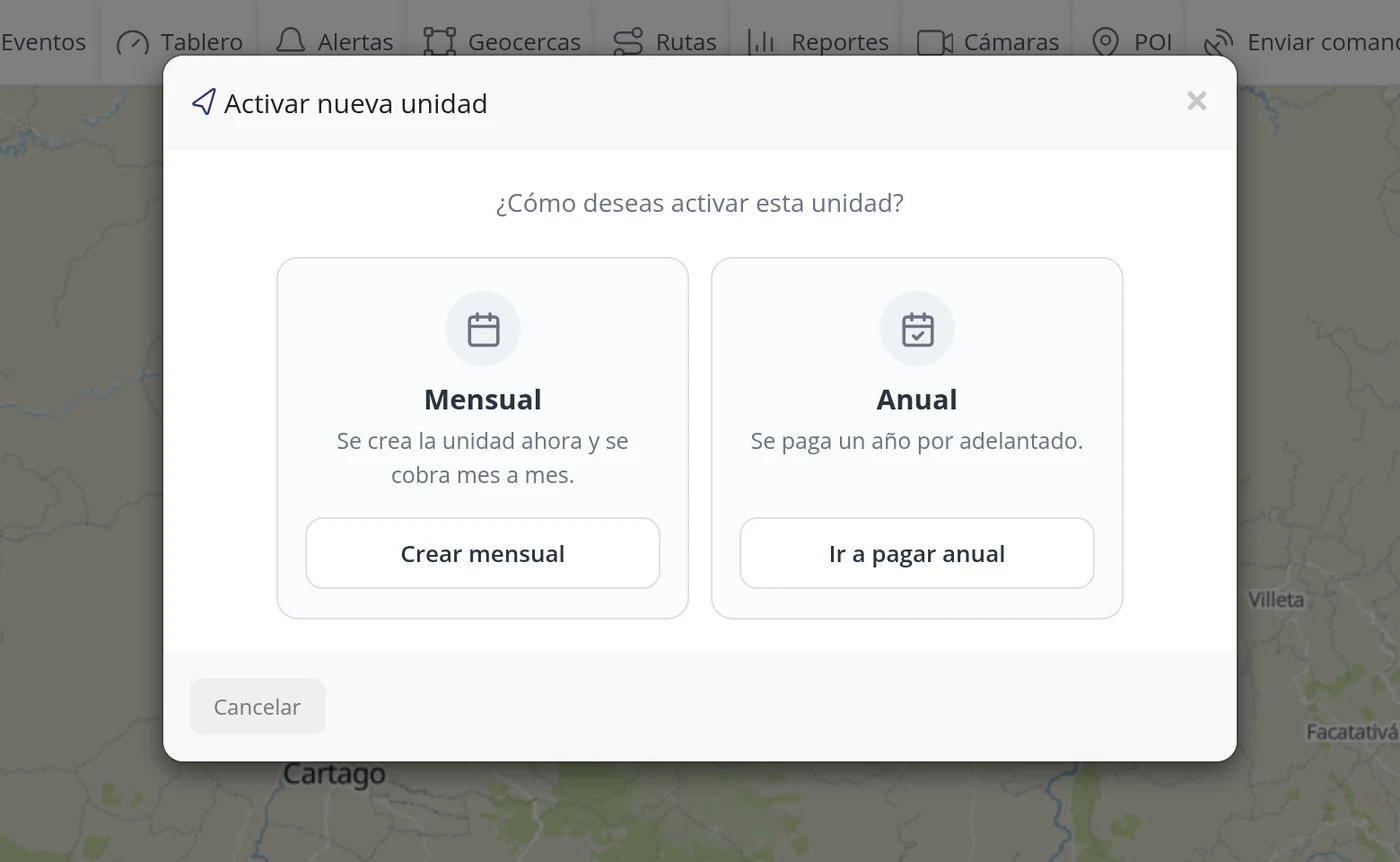
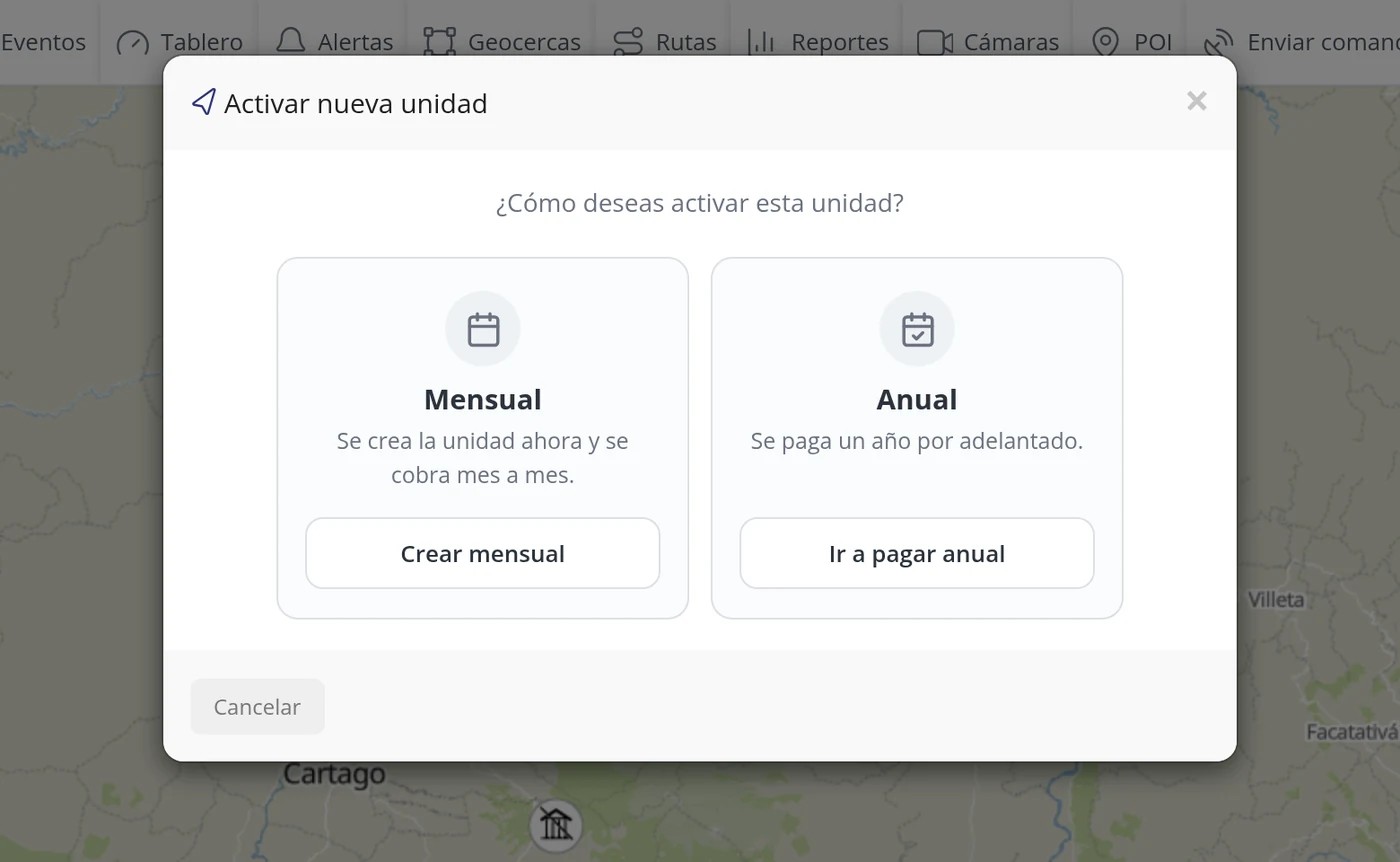
Se abre una ventana en el centro de la pantalla titulada Activar nueva unidad, que pregunta: ¿Cómo deseas activar esta unidad? Le ofrece dos caminos, Mensual y Anual. Debajo de Mensual dice: Se crea la unidad ahora y se cobra mes a mes. Debajo de Anual dice: Se paga un año por adelantado.
OjoEste paso es exclusivo de esta pantalla y mucha gente lo pasa por alto: si cierra esta ventana con la X o con Cancelar, no se crea nada y hay que volver a empezar por el botón +.
-
Pulse Crear mensual
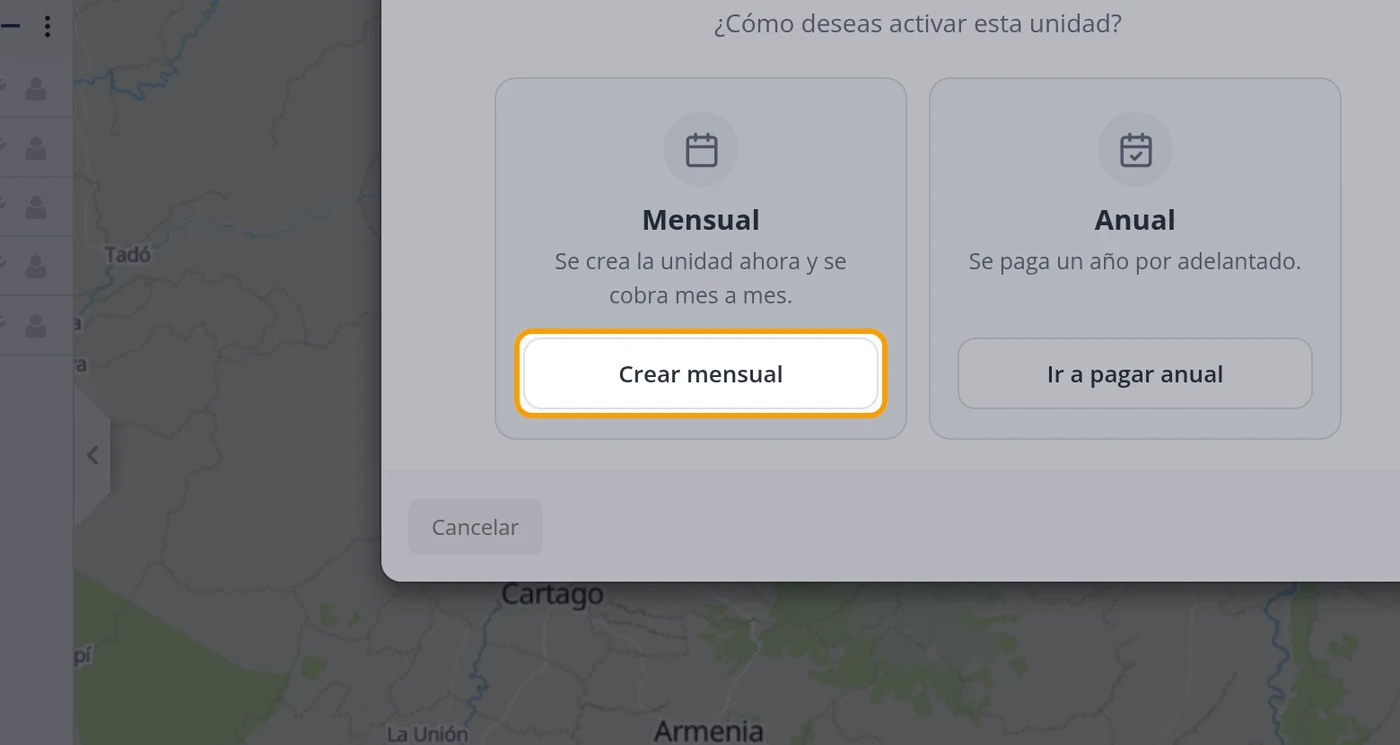
Dentro del recuadro de Mensual pulse el botón que dice Crear mensual. Ese es el camino normal: crea el vehículo en el momento y el cobro corre mes a mes. La otra opción, Ir a pagar anual, lo lleva antes a pagar y no crea nada hasta que el pago esté hecho.
OjoSi pulsa Ir a pagar anual, la unidad NO queda creada en ese momento. Si lo que quiere es empezar a usar el vehículo ya, pulse Crear mensual.
-
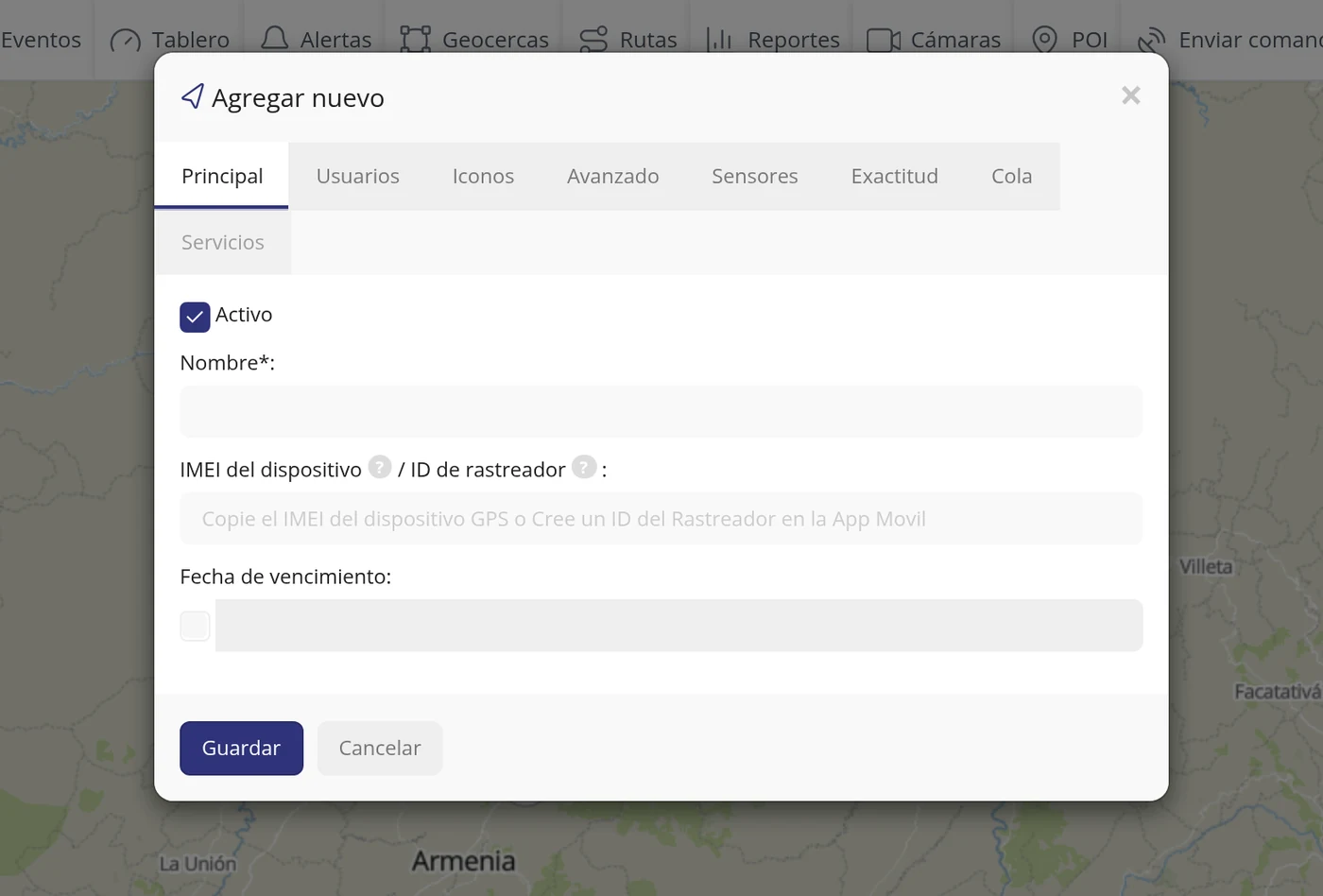
Aparece el formulario Agregar nuevo
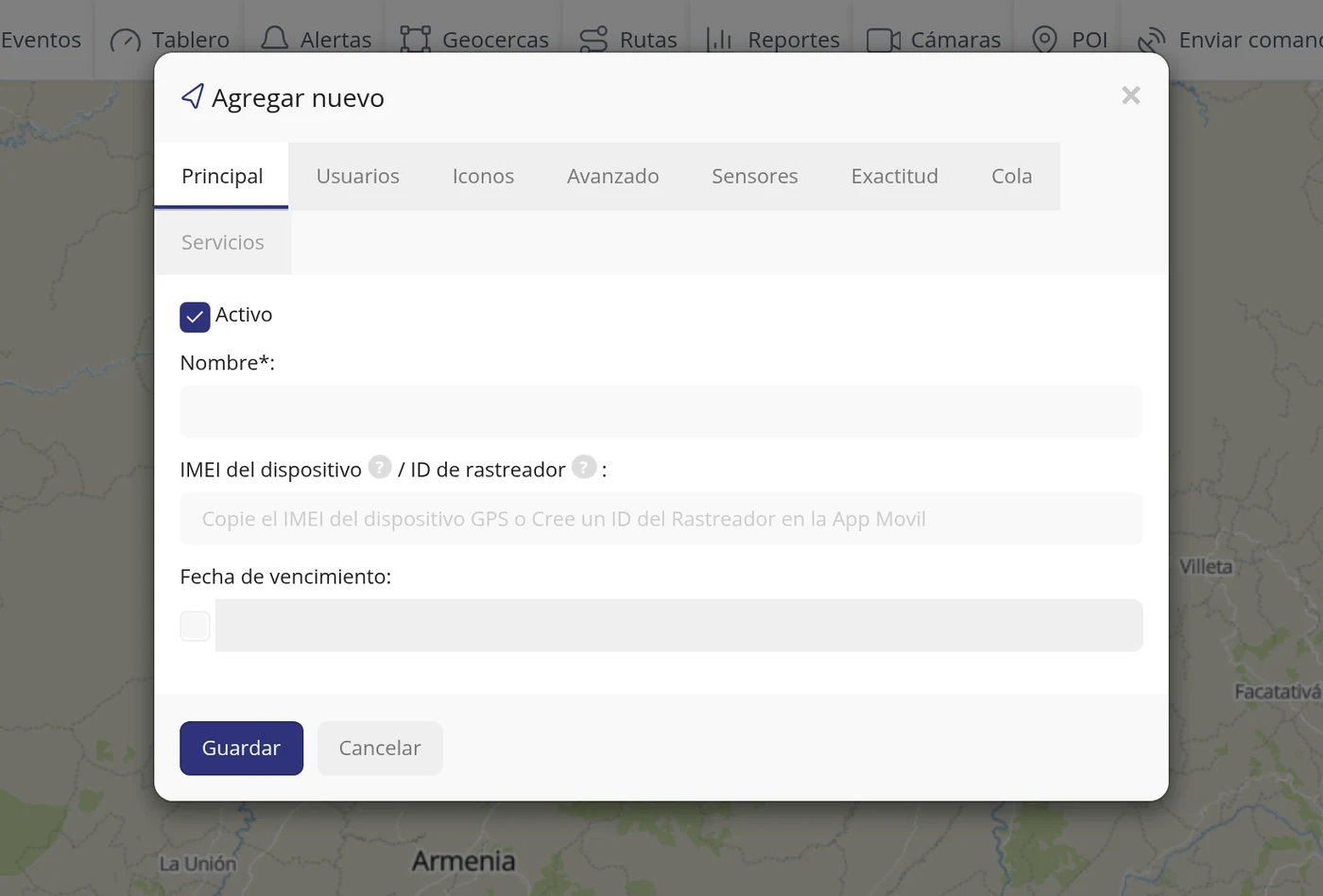
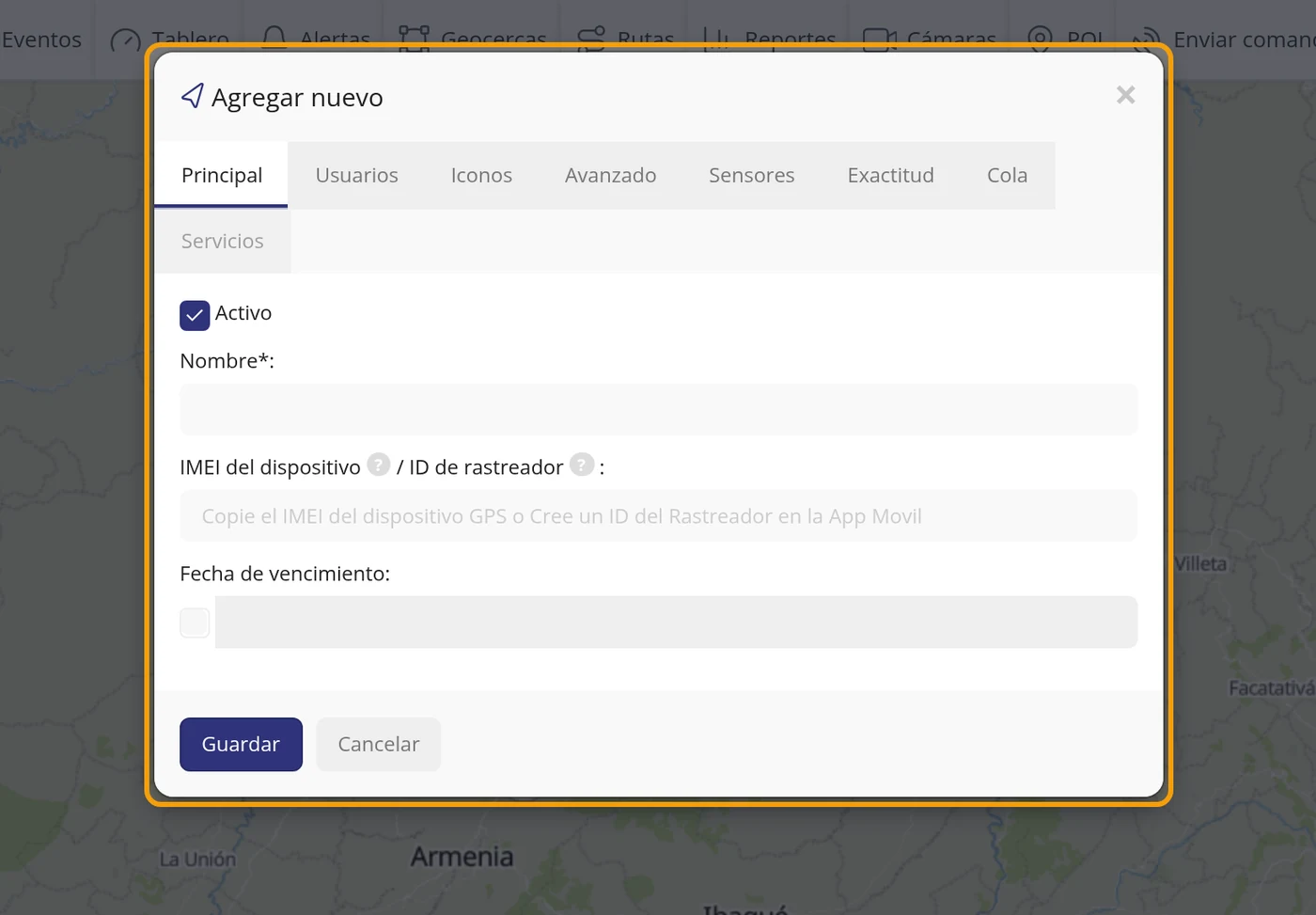
La ventana cambia y ahora se titula Agregar nuevo. Arriba tiene una fila de pestañas: Principal, Usuarios, Iconos, Avanzado, Sensores, Exactitud, Cola y Recordatorios. Se abre por la pestaña Principal, que es la única que hay que llenar para crear el vehículo. En ella ve la casilla Activo ya marcada, la casilla Nombre*: y la casilla del identificador.
OjoNo se asuste con las ocho pestañas. Para dar de alta un vehículo basta con Principal. Las demás son ajustes finos que puede tocar después con el botón Editar del vehículo.
-
Escriba el nombre del vehículo
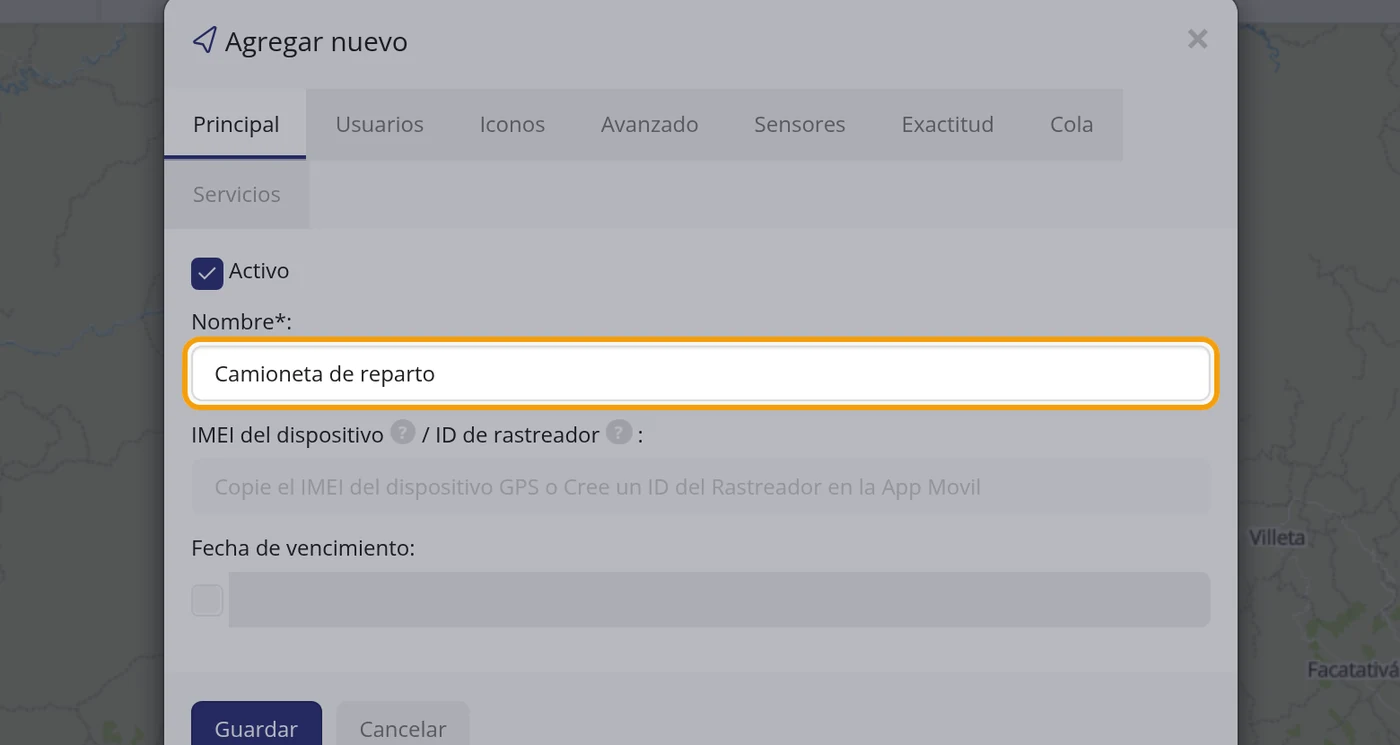
En la casilla Nombre*: escriba el nombre con el que quiere reconocer el vehículo, por ejemplo Camioneta de reparto. Es el nombre que verá en la lista de la izquierda, en el mapa y en los informes.
OjoEl asterisco del final de Nombre*: significa que es obligatorio. Si lo deja vacío, al guardar sale en rojo: El Nombre campo es requerido.
-
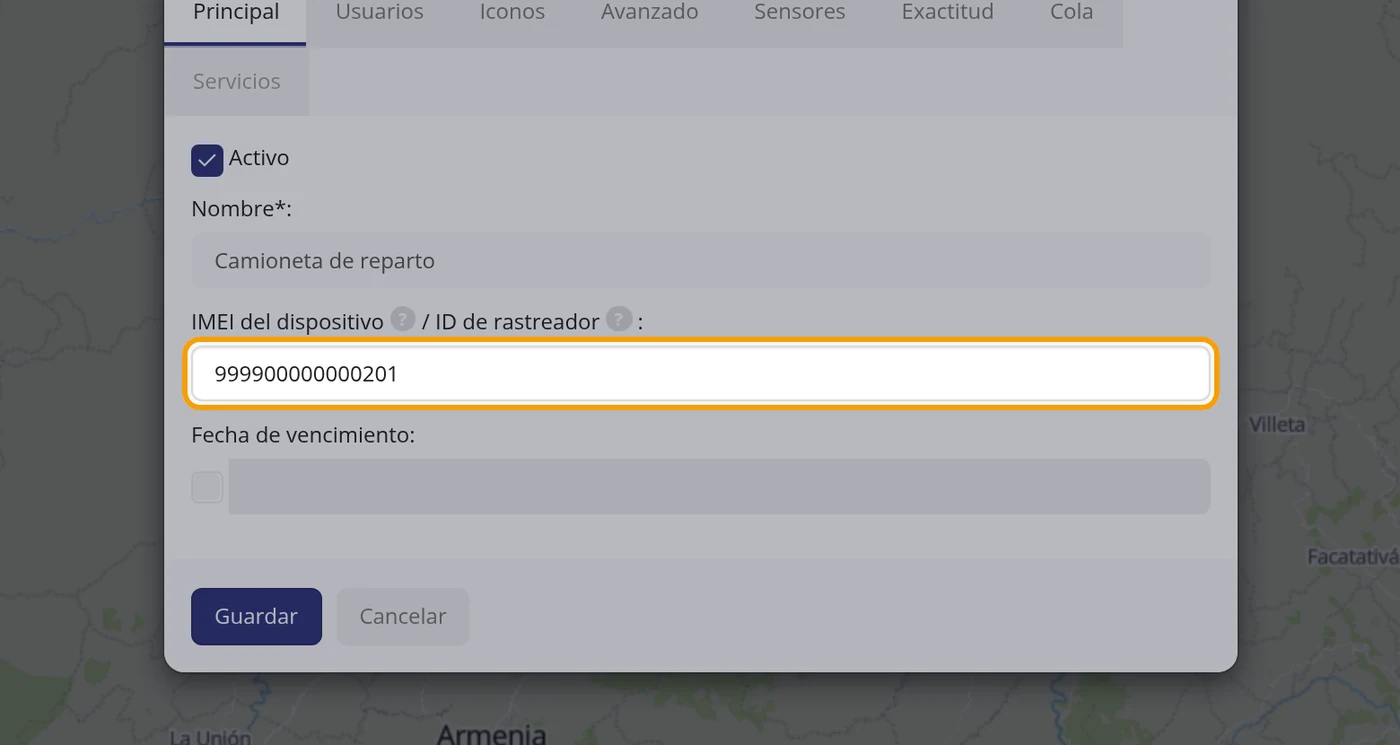
Escriba el identificador del dispositivo (IMEI)
Debajo está la casilla que dice IMEI del dispositivo ? / ID de rastreador ? :. Ahí escriba el número que identifica al dispositivo GPS, sin espacios ni guiones. Dentro de la casilla, en gris, la plataforma le recuerda de dónde sacarlo: Copie el IMEI del dispositivo GPS o Cree un ID del Rastreador en la App Movil. Si pone el ratón encima del primer signo de interrogación sale la ayuda Copiar el IMEI del dispositivo, y encima del segundo sale Use la misma ID de rastreador para iniciar sesión en la APLICACIÓN.
OjoEste es el dato más importante de toda la pantalla y el que más se equivoca la gente. El IMEI es el número de serie del dispositivo GPS: unos 15 dígitos que vienen en una pegatina pegada al dispositivo o a su caja. No es la placa del vehículo, no es el número de la tarjeta SIM y no es un nombre. Cópielo dígito a dígito. Si se equivoca en un solo número, la unidad se crea igual pero nunca recibirá posiciones, porque el dispositivo de verdad está mandando otro número distinto.
 Ojo
OjoDar de alta la unidad aquí no basta: el dispositivo físico también tiene que estar configurado para mandar sus posiciones. Configúrelo con el dominio server.gpssoftwarenumberone.com o gps.gpssoftwarenumberone.com (son la misma dirección) y no con una dirección IP fija: si la dirección del servidor cambia por mantenimiento o mejoras, el dispositivo que usa el dominio se sigue conectando solo, mientras que uno configurado con una IP fija deja de reportar el día que esa dirección cambie. El puerto depende del modelo de su equipo: lo encuentra en Ayuda (el botón 21 de la barra de arriba) > «Puertos de conexión».
Ojo¿Y si el servidor principal falla de verdad (una emergencia grave, no un simple corte)? Hay un sistema de respaldo automático que mantiene la plataforma funcionando incluso ante un daño físico, un incendio, un desastre natural u otro evento externo que afecte la infraestructura. Si su equipo usa el dominio (no una IP fija), el sistema detecta la falla y activa el respaldo solo, en hasta 10 minutos. Los equipos con IP fija no se recuperan solos: hay que reprogramarlos con el dominio. El detalle está en la pregunta frecuente «¿Qué pasa si el servidor principal falla o hay una emergencia?».
-
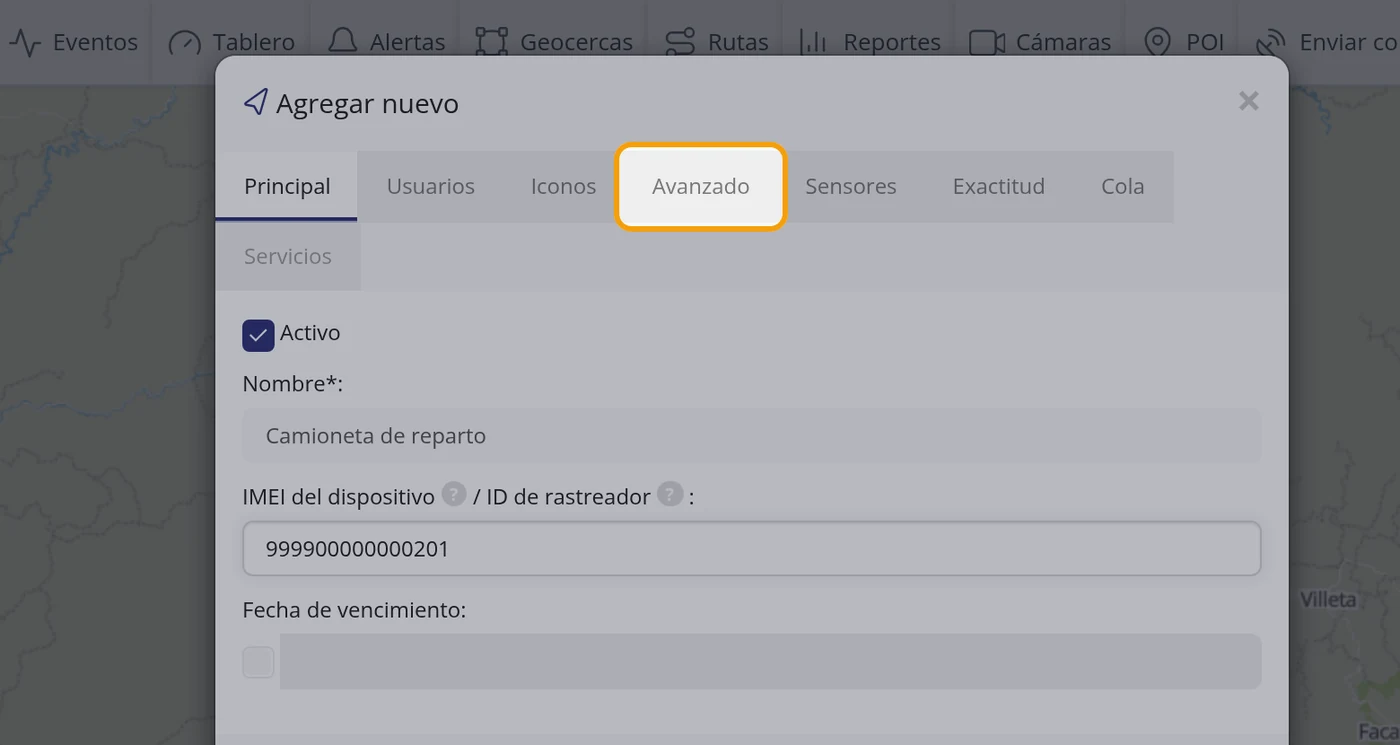
Si quiere poner la placa, pase a la pestaña Avanzado
La placa no está en la pestaña Principal. Pulse arriba en la pestaña Avanzado y la ventana le muestra más casillas: Grupo:, Número SIM:, VIN:, Modelo del dispositivo:, Número de placa:, Número de registro/de activos:, Propietario del objeto/Gerente:, Notas adicionales: y Comentario:. Ninguna es obligatoria.
OjoSi no quiere poner nada de esto, sáltese los pasos 8 y 9 y pulse directamente Guardar. El vehículo se crea igual.
-
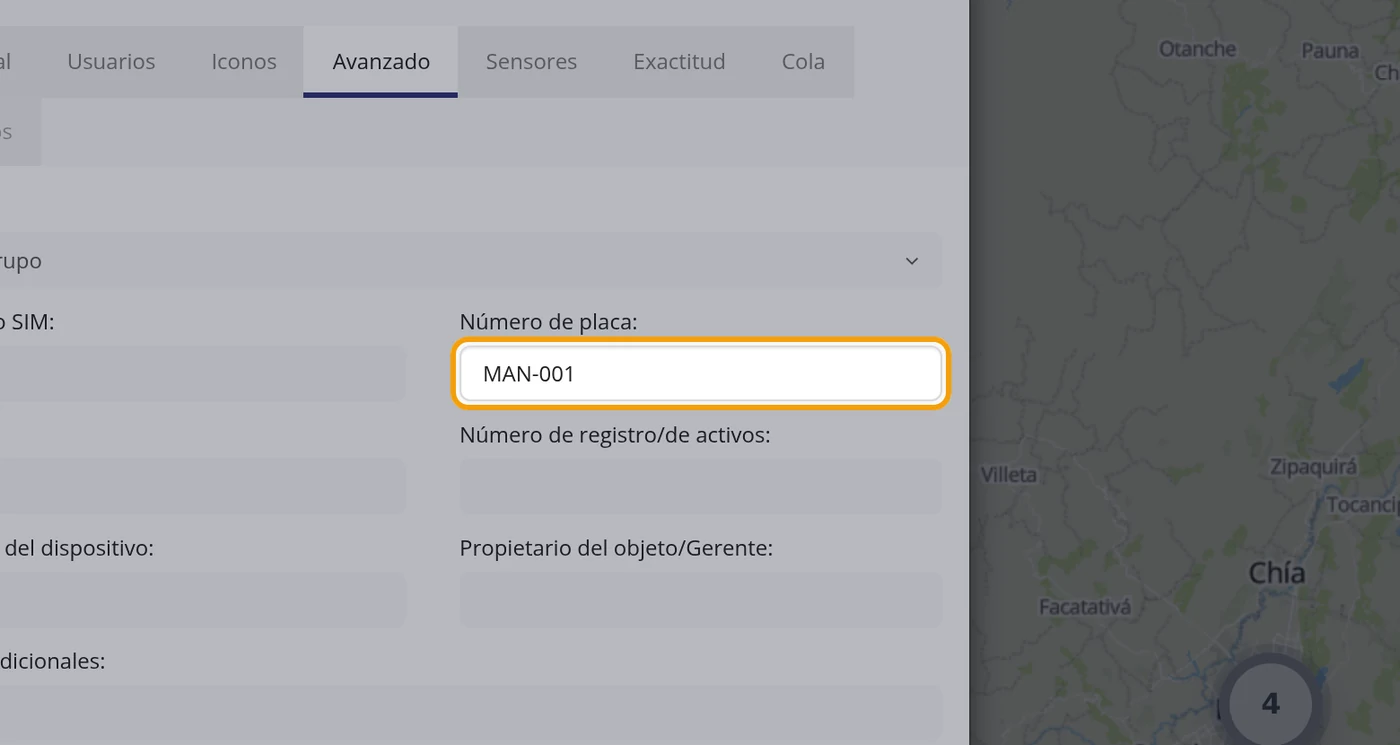
Escriba el número de placa
En la casilla Número de placa: escriba la placa del vehículo, por ejemplo MAN-001. La placa sale después junto al nombre en la lista de la izquierda, y así distingue de un vistazo dos vehículos que se llamen parecido. La casilla Grupo: viene puesta en Sin grupo y puede dejarla así.
-
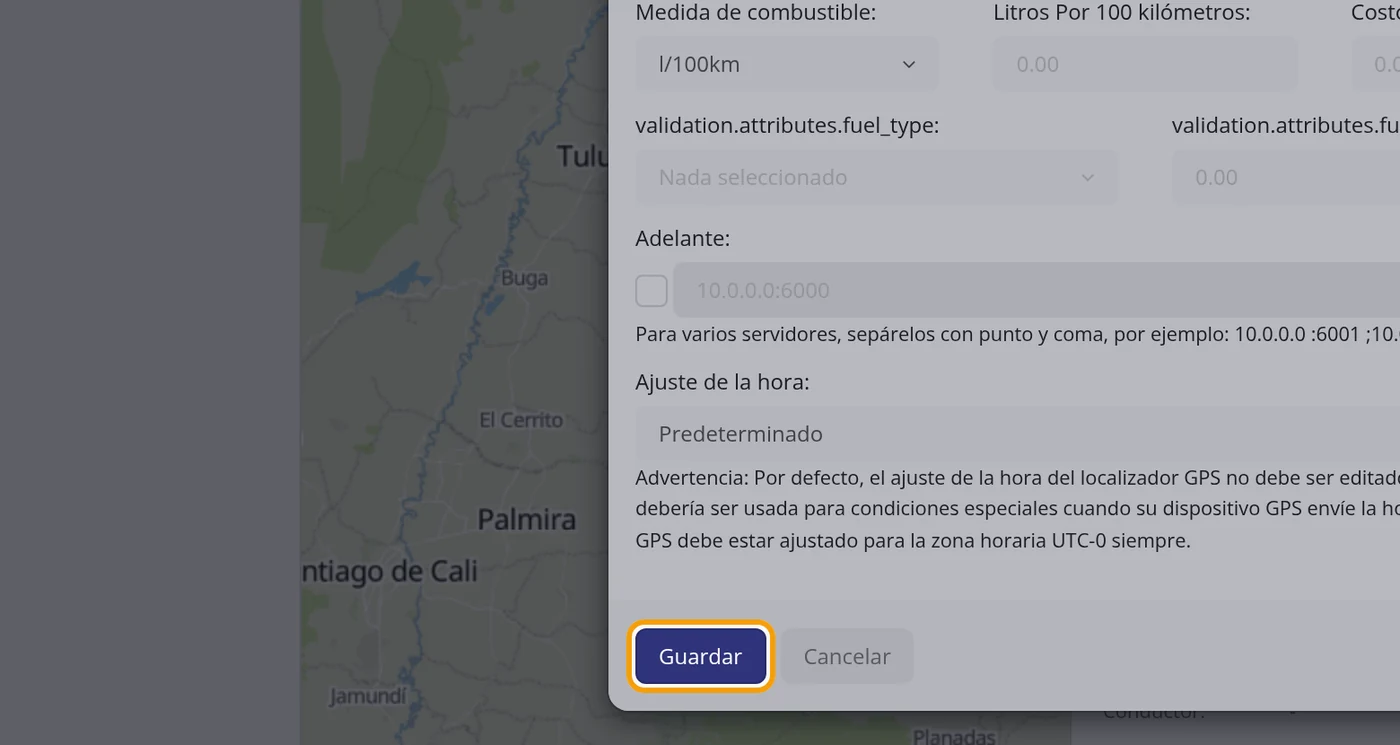
Pulse Guardar
Abajo del todo de la ventana, pulse el botón azul Guardar. Si en vez de eso pulsa Cancelar, se pierde todo lo escrito y no se crea nada.
OjoEl botón Guardar está siempre abajo, tanto si está en la pestaña Principal como en la Avanzado. No hace falta volver a Principal para guardar.
-
Compruebe que el vehículo quedó en la lista
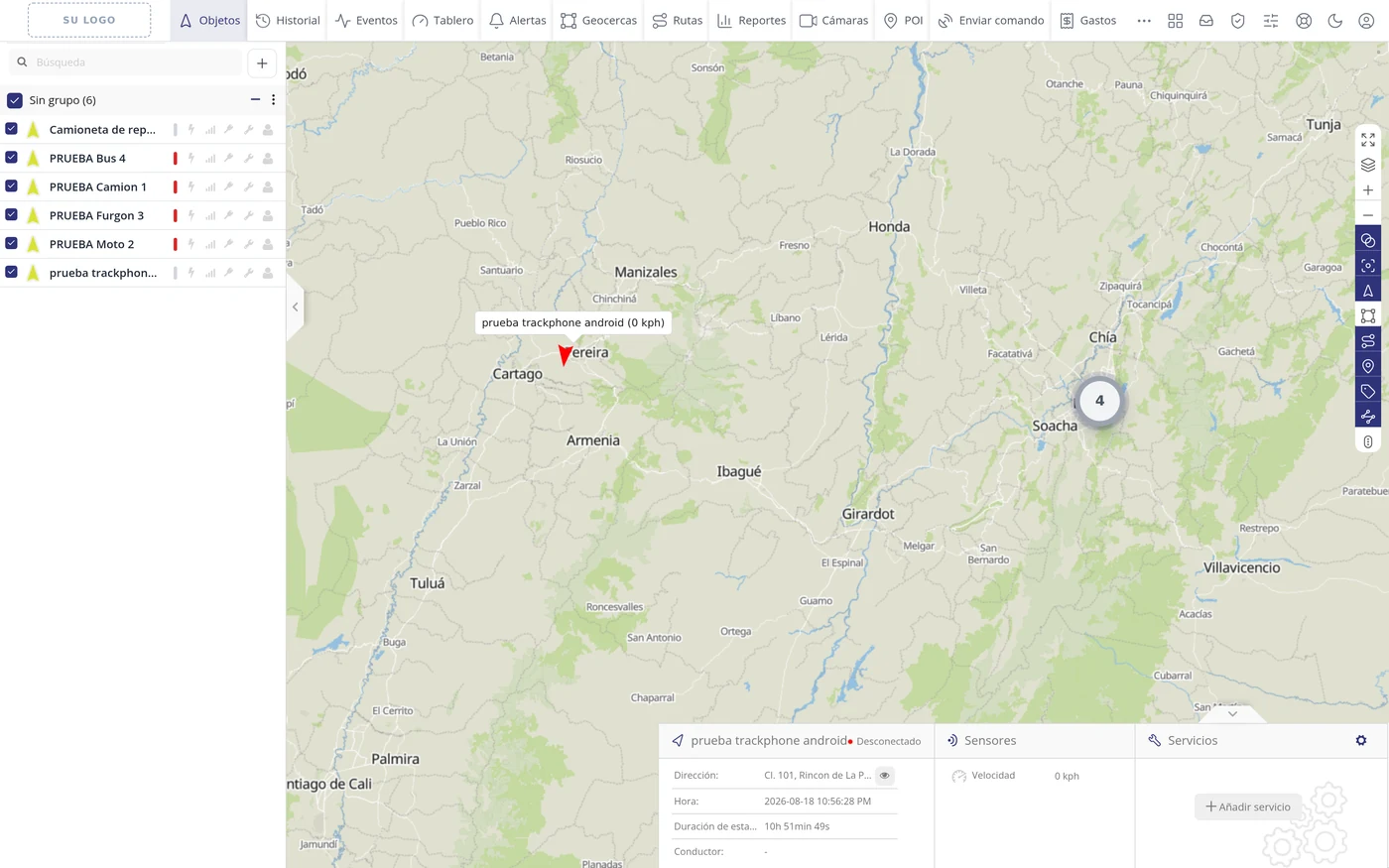
La ventana se cierra sola y el vehículo aparece en el panel de la izquierda con su nombre y su placa. El contador de arriba sube: donde antes decía Sin grupo (5) ahora dice Sin grupo (6). Al lado del nombre saldrá 0 kph, Sin señal y No conectado.
OjoQue diga Sin señal y No conectado no significa que algo salió mal. Significa que el dispositivo GPS todavía no ha mandado ninguna posición. En cuanto el dispositivo se encienda y tenga cobertura, el vehículo se pinta en el mapa solo.
-
Qué pasa si el identificador ya está usado
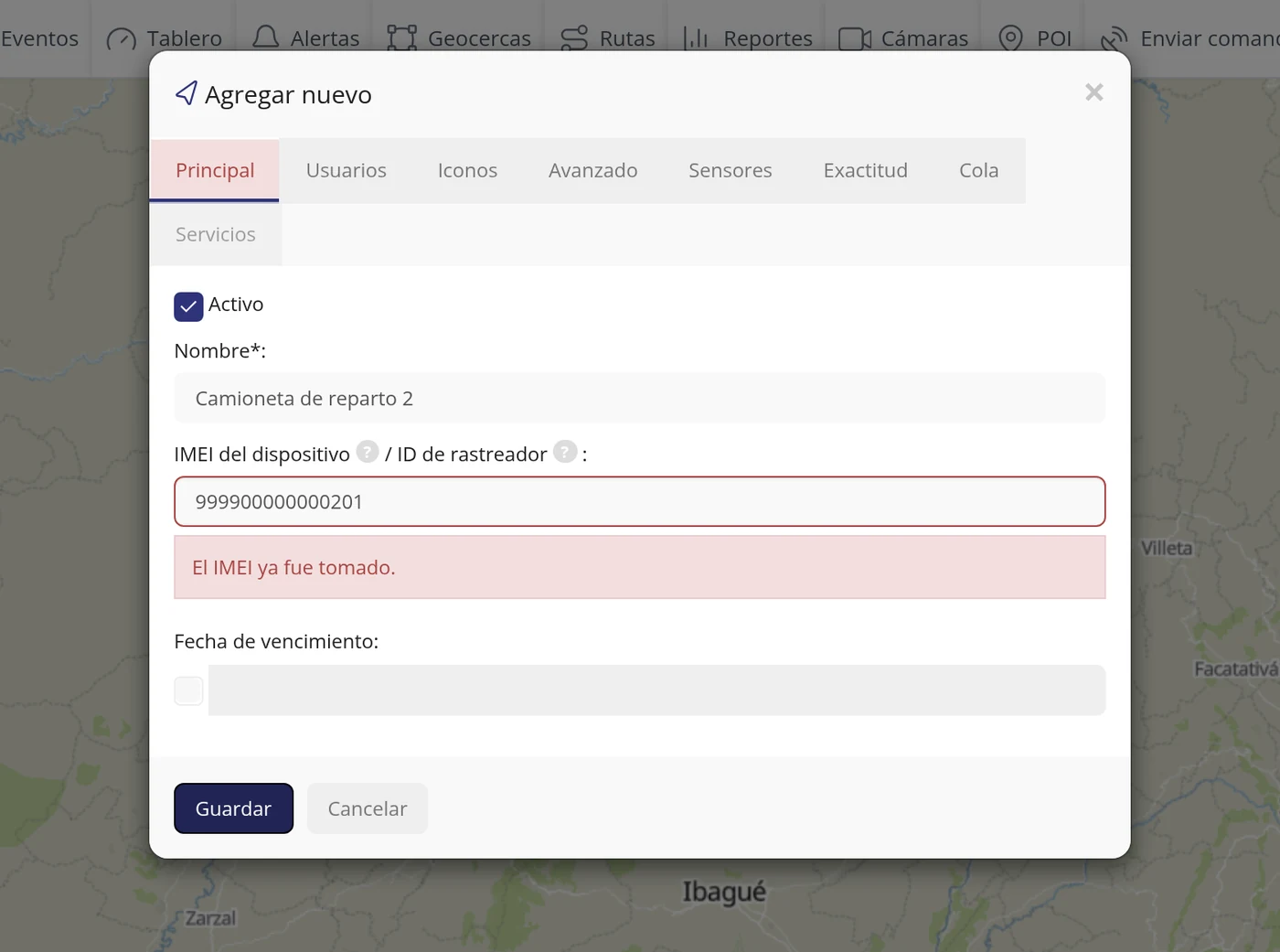
Si escribe un identificador que ya tiene otro vehículo y pulsa Guardar, la ventana no se cierra: debajo de la casilla del identificador sale un recuadro rojo que dice El IMEI ya fue tomado. No se crea nada. Corrija el número y vuelva a pulsar Guardar.
OjoCada dispositivo GPS solo puede estar dado de alta una vez en toda la plataforma. Si le sale este aviso y usted está seguro del número, lo más probable es que ese vehículo ya esté creado (a lo mejor con otro nombre), o que el dispositivo siga dado de alta a nombre de otro cliente. Búsquelo en la lista antes de crear otro.
-
Qué pasa si deja el identificador vacío
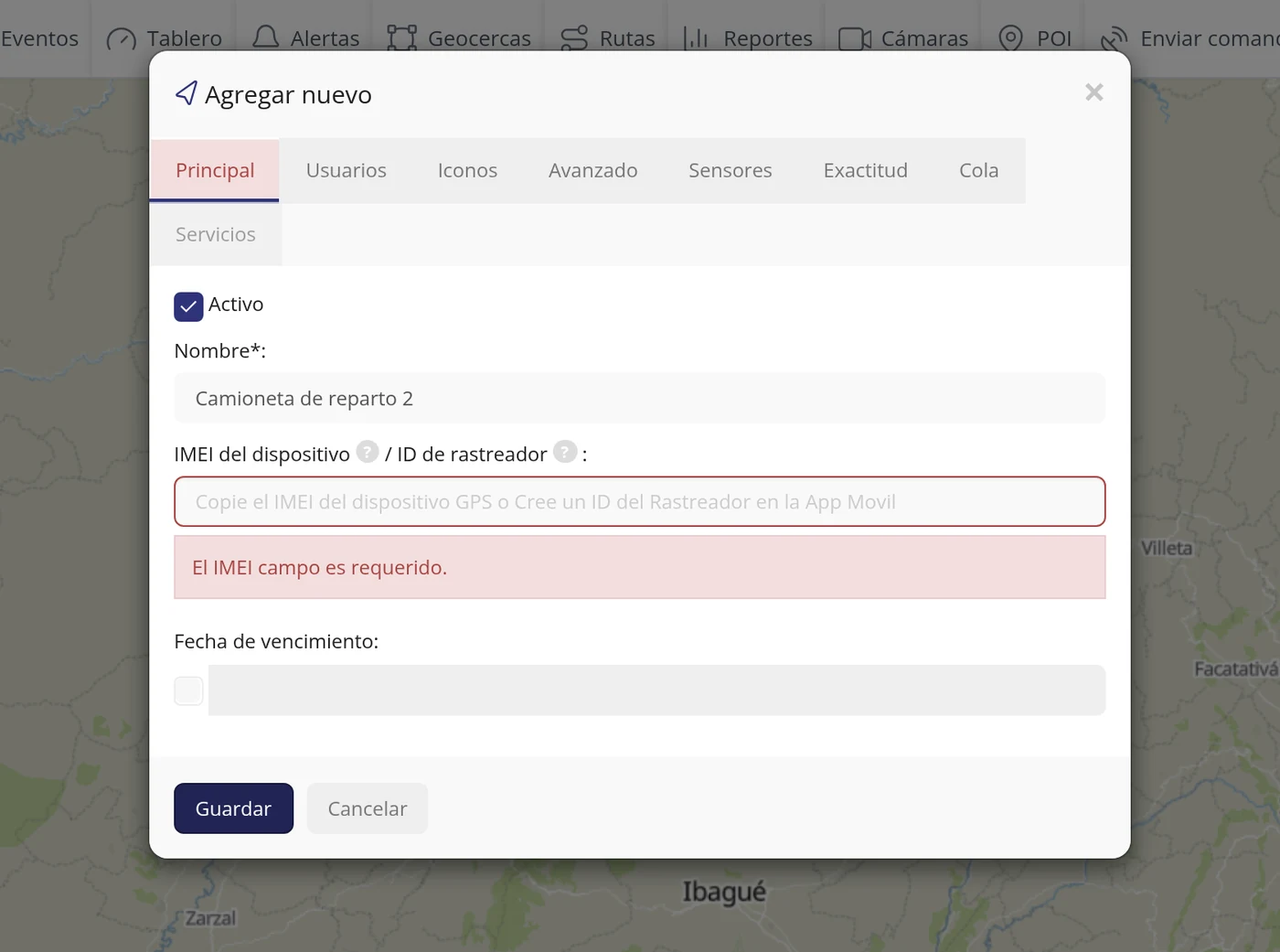
Si borra el identificador y pulsa Guardar, sale otro recuadro rojo debajo de la casilla que dice El IMEI campo es requerido. Tampoco se crea nada. Escriba el número del dispositivo y vuelva a pulsar Guardar.
Las demás pestañas de la ficha, una por una →
OjoEl identificador es obligatorio aunque su etiqueta no lleve asterisco. Sin él la plataforma no tiene forma de saber qué dispositivo pertenece a qué vehículo.
-
Si su cuenta ya tiene unidades a favor compradas por adelantado
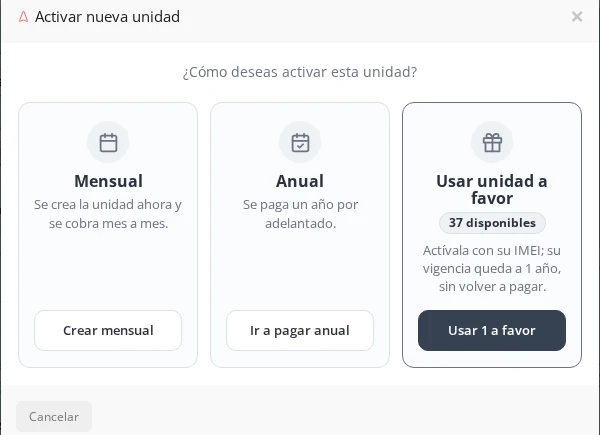
Cuando su cuenta ya tiene unidades anuales compradas y sin usar, la ventana Activar nueva unidad (paso 3) no trae dos caminos sino tres: además de Mensual y Anual aparece una tercera tarjeta, Usar unidad a favor, con un número redondo que dice cuántas le quedan disponibles (por ejemplo, 37 disponibles). Debajo explica: Actívala con su IMEI; su vigencia queda a 1 año, sin volver a pagar. El botón dice Usar 1 a favor.
OjoEsta tarjeta solo sale cuando de verdad hay unidades a favor sin gastar. Si nunca ha comprado unidades por adelantado, la ventana solo le muestra Mensual y Anual, como en el paso 3.
-
Pulse Usar 1 a favor y complete Nombre e IMEI
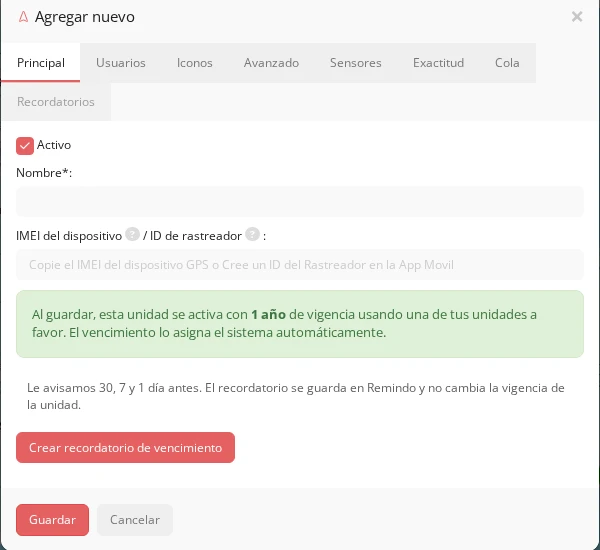
Al pulsar Usar 1 a favor se abre el mismo formulario Agregar nuevo de siempre, pero más corto: solo pide Nombre*: e IMEI del dispositivo / ID de rastreador. Arriba, en un recuadro verde, la plataforma le avisa: Al guardar, esta unidad se activa con 1 año de vigencia usando una de tus unidades a favor. El vencimiento lo asigna el sistema automáticamente.
OjoEsto SÍ descuenta una de sus unidades a favor en cuanto pulse Guardar — no es una simulación. Revise bien el IMEI antes de guardar, igual que en el paso 7: si lo escribe mal, la unidad se crea y consume su unidad a favor igual, pero nunca recibirá posiciones.
-
Si la unidad no se crea, el aviso rojo le dice por qué
Cuando la unidad no se puede crear, el aviso dice el motivo y qué hacer. «Este IMEI ya está registrado en otra cuenta, por eso la unidad no se creó.»: revise que el IMEI esté bien escrito; si es correcto, escríbale a soporte con el IMEI para pasarlo a su cuenta (volver a intentarlo no lo soluciona). «Ya usaste todas tus unidades anuales a favor, por eso la unidad no se creó.»: compre más unidades a favor en su portal de pagos o créela con el plan Mensual. «Tu cuenta todavía no tiene activadas las unidades a favor, por eso la unidad no se creó.»: créela con el plan Mensual o Anual, o escríbale a soporte para activarlas. «No pudimos confirmar que este equipo quedó en tu cuenta, por eso la unidad no se creó.»: revise el IMEI y que la está creando en su propia cuenta. «Hubo una falla en nuestro sistema, no en tu equipo ni en tu cuenta.»: inténtelo de nuevo en unos minutos; no se cobra dos veces.
OjoSi su cuenta es de revendedor, los avisos son los mismos pero le dicen que hable con su distribuidor, por ejemplo «Tu distribuidor no tiene unidades anuales disponibles en este momento, por eso la unidad no se creó.»
-
Las unidades que crean sus clientes también le salen a usted
Cuando un cliente suyo, una subcuenta o un revendedor crea una unidad, esa unidad aparece también en su lista de Objetos, sin que usted haga nada. Así ve toda la flota por la que paga.
Qué le pide cada casilla
| Como sale en pantalla | Qué es | |
|---|---|---|
| Activo | Casilla que viene ya marcada. Marcada quiere decir que el vehículo está en servicio y se ve en el mapa. Déjela como está. | Se puede dejar vacío |
| Nombre*: | El nombre con el que usted reconoce el vehículo en la lista, en el mapa y en los informes. Póngale algo que se entienda solo, como Camioneta de reparto, y no Vehículo 1. | Obligatorio |
| IMEI del dispositivo ? / ID de rastreador ? : | El número que identifica al dispositivo GPS: unos 15 dígitos impresos en una pegatina del dispositivo o de su caja. Si va a rastrear un teléfono con la aplicación, aquí escribe usted el número que quiera y luego usa ese mismo número para entrar desde el teléfono. No lleva espacios ni guiones. Si se copia mal, la unidad se crea pero nunca recibe posiciones. | Obligatorio |
| Fecha de vencimiento: | Hasta cuándo está pagado el servicio de ese vehículo. Al crear el vehículo no aparece; al editarlo sale solo si ya tiene fecha, en gris y sin poder escribir: la fecha la pone sola la plataforma cuando se registra el pago. | Se puede dejar vacío |
| Grupo: | Está en la pestaña Avanzado. Sirve para repartir los vehículos en carpetas (por ejemplo por ciudad o por conductor). Viene puesto en Sin grupo y así puede quedarse. | Se puede dejar vacío |
| Número SIM: | Está en la pestaña Avanzado. El número de teléfono de la tarjeta SIM que lleva dentro el dispositivo GPS. Solo hace falta si después va a mandarle órdenes al dispositivo por mensaje de texto. | Se puede dejar vacío |
| Número de placa: | Está en la pestaña Avanzado. La placa del vehículo. Sale junto al nombre en la lista de la izquierda y ayuda a no confundir dos vehículos parecidos. | Se puede dejar vacío |
| Modelo del dispositivo: | Está en la pestaña Avanzado. La marca y el modelo del dispositivo GPS instalado. Viene vacío y la plataforma no propone ninguno. Es solo para su propio control. | Se puede dejar vacío |
Cómo saber que quedó bien
La ventana se cierra sola y el vehículo aparece en el panel de la izquierda con su nombre y su placa, y el contador de la cabecera sube en uno (de Sin grupo (5) a Sin grupo (6)). Si en cambio la ventana se queda abierta con un recuadro rojo, no se creó nada: corrija lo que marca el recuadro y vuelva a pulsar Guardar. Recuerde que al principio saldrá Sin señal y No conectado hasta que el dispositivo GPS mande su primera posición.
Consultar IMEI: qué equipo es, qué protocolo usa y a qué puerto conectarlo
Si tiene un equipo GPS y no sabe la marca, el modelo ni el protocolo, le basta el IMEI. Escríbalo en Consultar IMEI y la herramienta le dice si el número es válido, la marca y el modelo probables, con qué protocolo habla y a qué puerto de la plataforma debe apuntarlo. Si el protocolo tiene comandos comprobados, le da también los comandos de ejemplo con el dominio de conexión y el puerto ya puestos.
Dónde está Barra de arriba > Ayuda (el botón 21) > Consultar IMEI
Antes de empezar
- Tenga a mano el IMEI del equipo: son 15 dígitos y vienen en la etiqueta del equipo o en su caja.
-
Pulse Ayuda
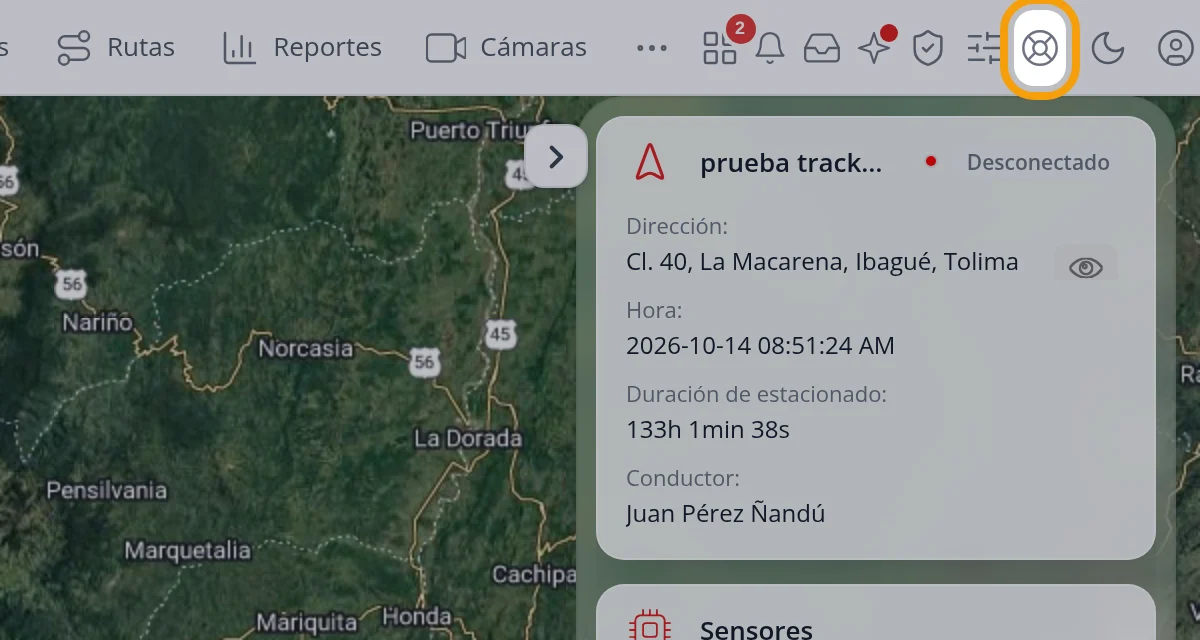
En la barra de arriba, a la derecha, pulse Ayuda. Se despliega con cinco opciones: Manual, Puertos de conexión, Preguntas Frecuentes, Comandos de Programación y Consultar IMEI.
-
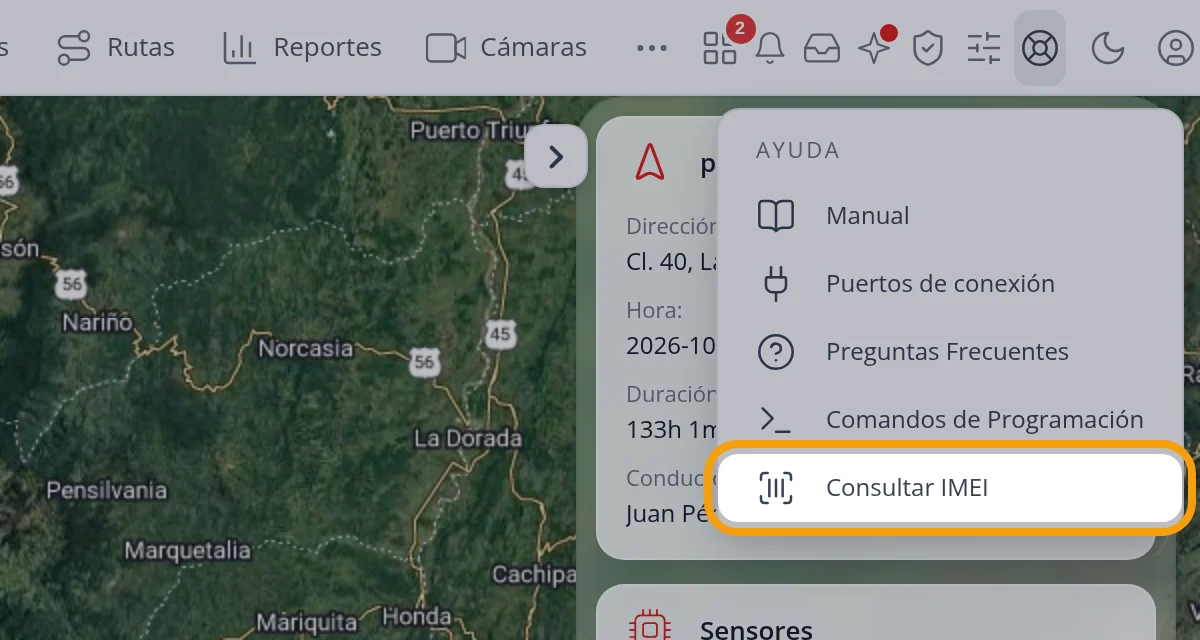
Pulse «Consultar IMEI»
La herramienta se abre en una pestaña nueva, en el idioma de su cuenta y en su mismo dominio.
-
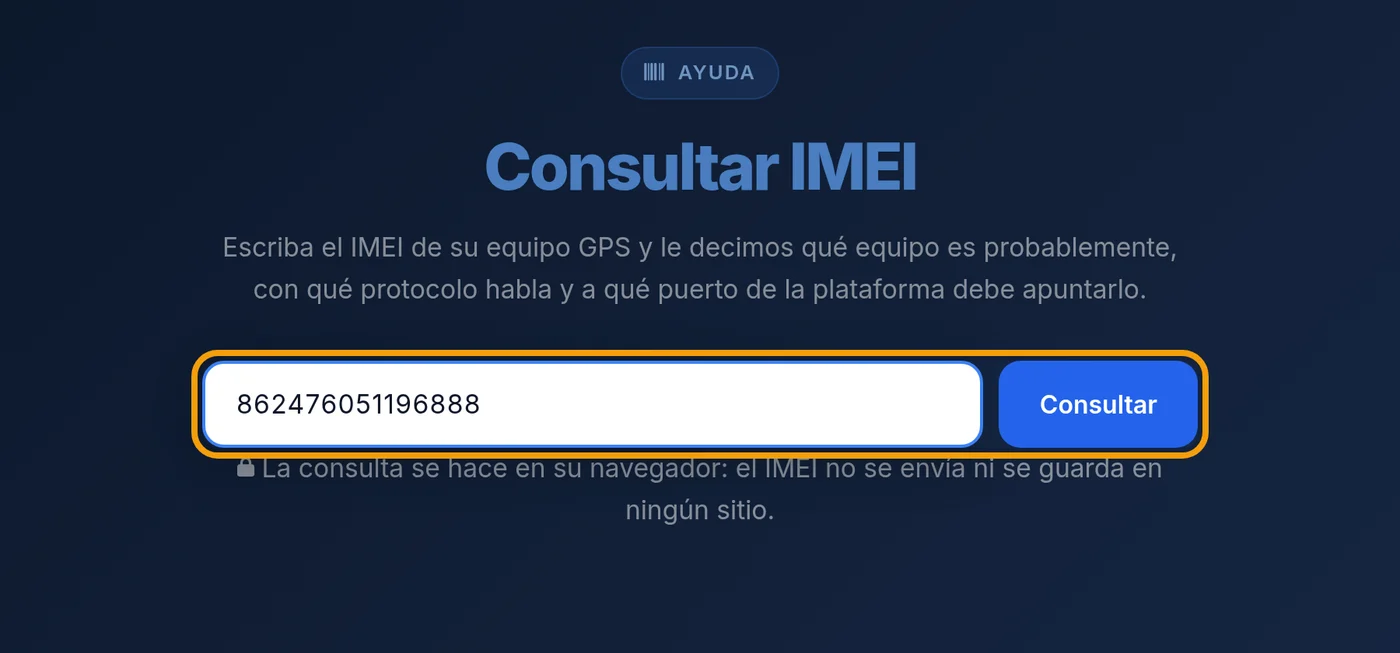
Escriba el IMEI y pulse Consultar
Puede pegarlo con espacios o guiones: la herramienta los quita. La consulta se hace en su navegador: el IMEI no se envía ni se guarda en ningún sitio.
-
Lea el protocolo y el puerto
Sale si el dígito de control es correcto, la marca y el modelo probables, el protocolo y el puerto de la plataforma. Para GT06 y Teltonika salen además los comandos de ejemplo, con el dominio de conexión y el puerto ya puestos: solo cambie el APN por el de su operador.
OjoEl IMEI dice quién fabricó el módem que va dentro del equipo, así que el modelo es probable, no seguro. Si la herramienta no conoce el IMEI, se lo dice y no adivina: busque la marca o el modelo en Puertos de conexión o escriba a soporte. Si su equipo es JT808, el número de 12 dígitos suele ser el ID de terminal, no el IMEI: use el puerto 6015 (huabao) y, si no reporta en 5 minutos, el 6252 (jt808).
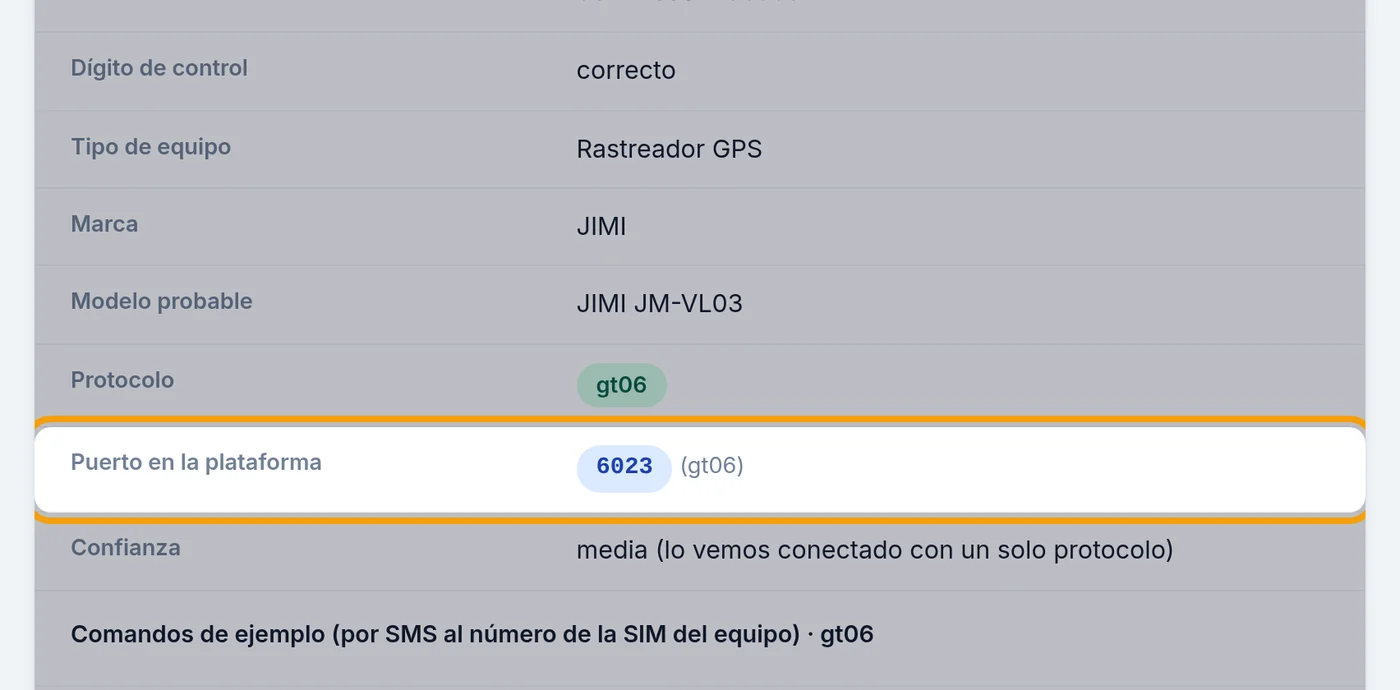
Cómo saber que quedó bien
Con el IMEI de un equipo GT06 que ya reporta en la plataforma, la herramienta responde protocolo gt06 y puerto 6023; con un IMEI que no existe dice que no lo tiene y no da ningún puerto. Comprobado el 19-oct-2026 en el panel de producción.
La ficha del vehículo, pestaña por pestaña
Cuando crea o edita un vehículo, la ventana trae varias pestañas y casi todo el mundo llena solo la primera. Aquí está qué hay en cada una, para qué sirve y qué conviene tocar. Es donde están, entre otras cosas, la placa, el número de la SIM, el modelo del equipo, el icono en el mapa y el ajuste de la hora. Cuando edita un vehículo que ya existe (no cuando lo está creando), la ventana Editar es más grande y trae el menú de pestañas al lado izquierdo, igual que en Administración, con más pestañas que al crear: además de las de siempre, trae Recordatorios, Gastos, Cámaras y Conducción eficiente.
Dónde está Barra de arriba > Objetos > botón + (o, en un vehículo que ya existe, su menú de opciones > Editar)
Antes de empezar
- Nada. Se puede mirar sin guardar.
-
Pulse el botón + del panel de la izquierda
Está arriba, al lado de la casilla de Búsqueda. Al dejar el ratón encima dice Agregar dispositivo.
-
Primero le pregunta cómo va a activar la unidad
Sale la ventana Activar nueva unidad con dos caminos: Crear mensual, que crea el vehículo en el momento y lo cobra mes a mes; e Ir a pagar anual, que lo lleva antes a pagar el año y no crea nada hasta que el pago esté hecho. Abajo está Cancelar.
OjoSi va a trabajar con el vehículo hoy, es Crear mensual. El anual solo conviene cuando ya decidió pagar el año por adelantado: hasta que no pague, el vehículo no existe.
-
Pulse Crear mensual y aparece el formulario
La ventana cambia a Agregar nuevo y arriba salen las pestañas: Principal, Usuarios, Iconos, Avanzado, Sensores, Exactitud, Cola y Recordatorios.
-
Principal: lo único imprescindible
Trae la casilla Activo ya marcada, el Nombre del vehículo, el identificador del equipo (IMEI del dispositivo o ID de rastreador) y la Fecha de vencimiento, que viene bloqueada porque la pone el sistema con el pago. Con el nombre y el identificador ya se puede guardar.
-
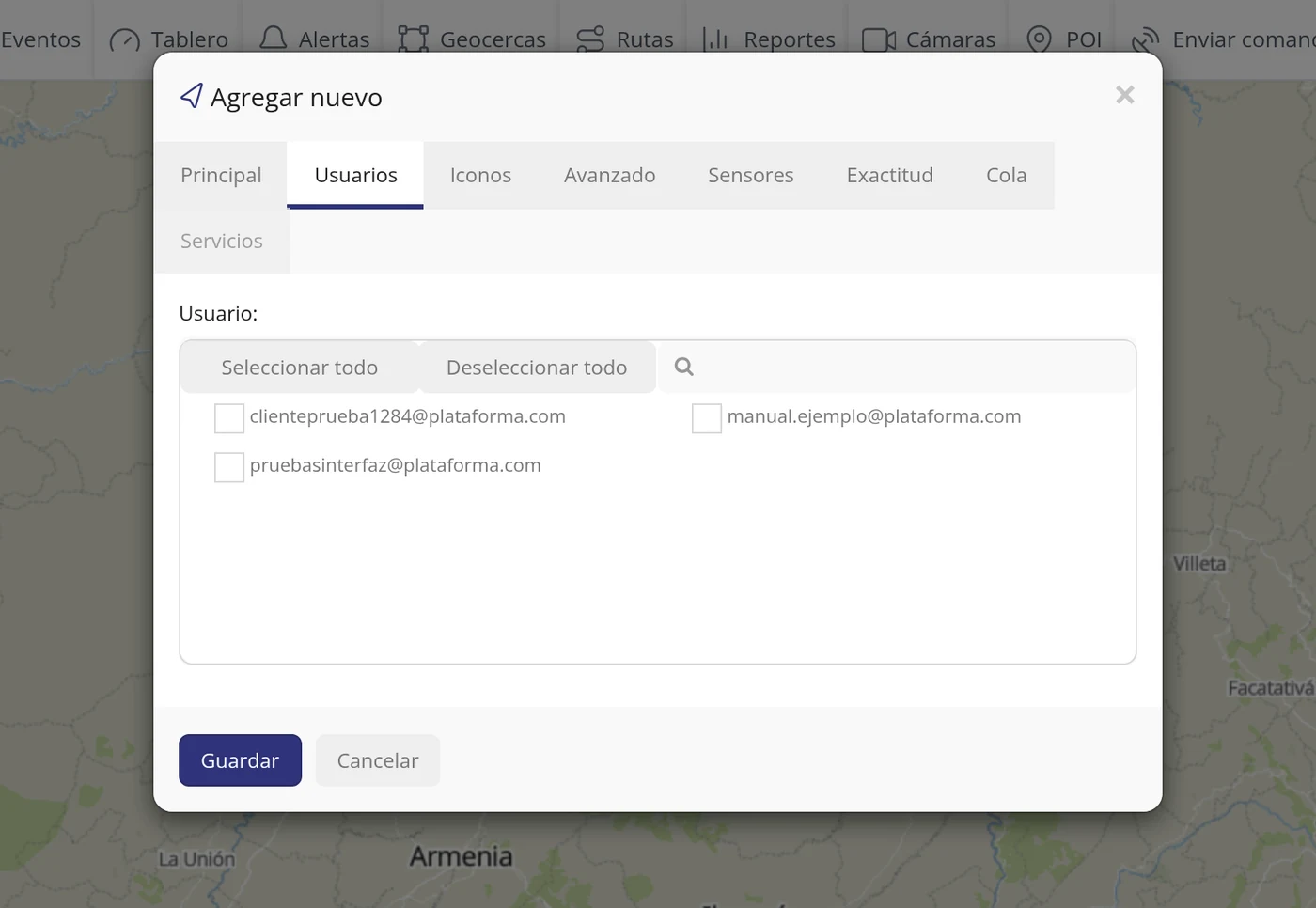
Usuarios: a quién se le entrega
Una lista con sus usuarios para marcar quién va a ver este vehículo. Se pueden marcar varios, o todos con Seleccionar todo. Es lo mismo que se explica en el apartado de asignar un vehículo.
-
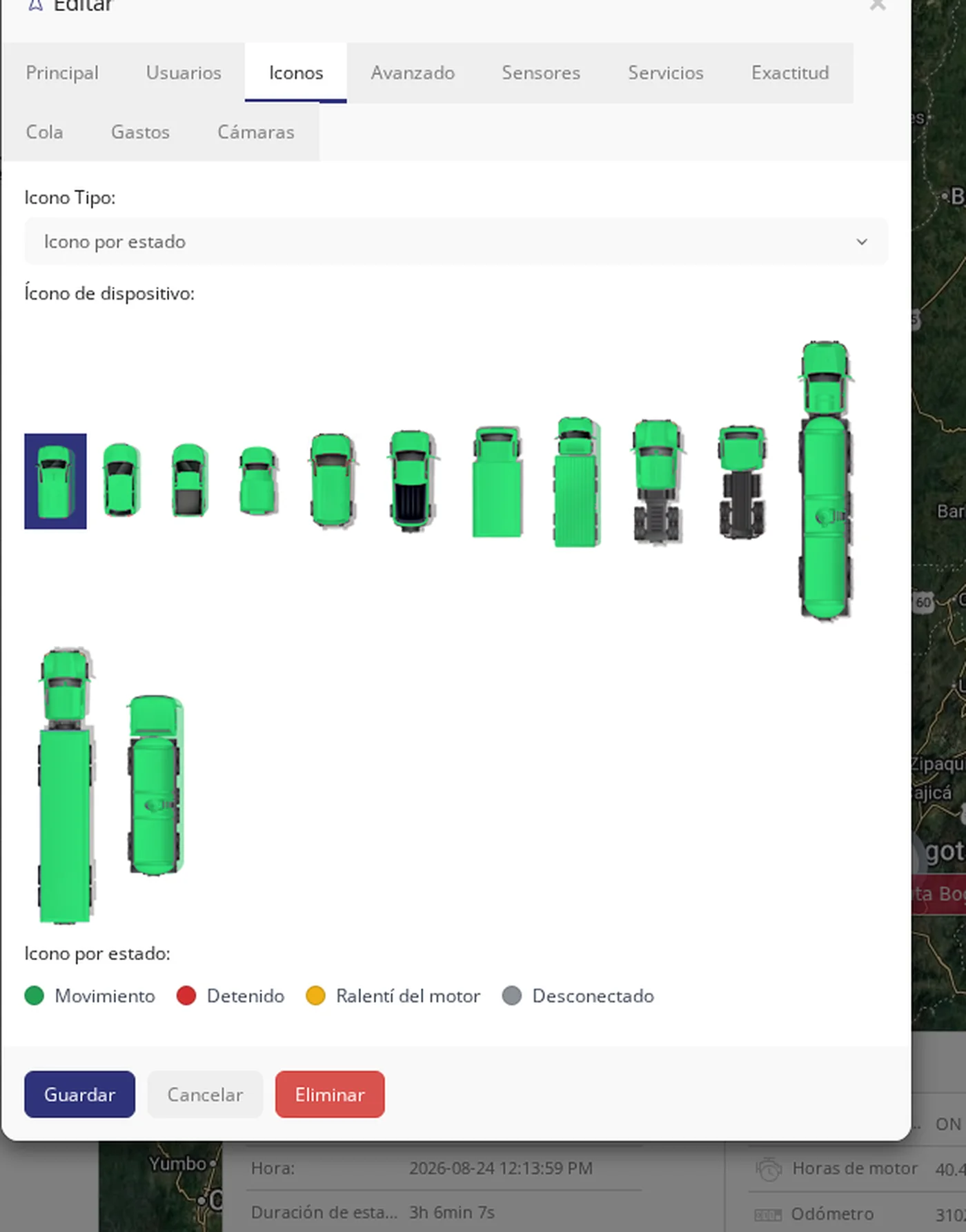
Iconos: cómo se ve en el mapa (y que cambie de color solo)
Aquí se elige cómo se ve ese vehículo en el mapa. En «Ícono Tipo» hay cinco opciones. Flecha es la de siempre y usted elige el color de cada estado. Icono e Icono de rotación son los dibujos de fábrica (y también los iconos propios que tenga subidos esta cuenta, si los hay). Y las dos de estado: «Icono por estado», que es el vehículo visto desde arriba, GIRA hacia donde va y CAMBIA DE COLOR SOLO según cómo esté; y «Icono fijo por estado», que hace lo mismo con los pines de siempre, sin girar. En estas dos usted solo elige el tipo de vehículo -carro, camioneta, camión, bus…-: el color no se elige, lo pone el panel. Debajo de los dibujos tiene la leyenda: verde Movimiento, rojo Detenido, amarillo Ralentí del motor y gris Desconectado. Son los mismos colores del punto que ya ve en la lista de vehículos, para no tener que aprender dos códigos. Al elegir Icono o Icono de rotación, el catálogo sale ordenado por categoría de vehículo (Autos y taxis, Motos, Buses y busetas, Camiones y furgones, Camionetas y pickups, Maquinaria y equipo pesado, Marítimo y náutico, Aéreo, Rastreadores personales, Otros), en vez de todos los dibujos revueltos.
-
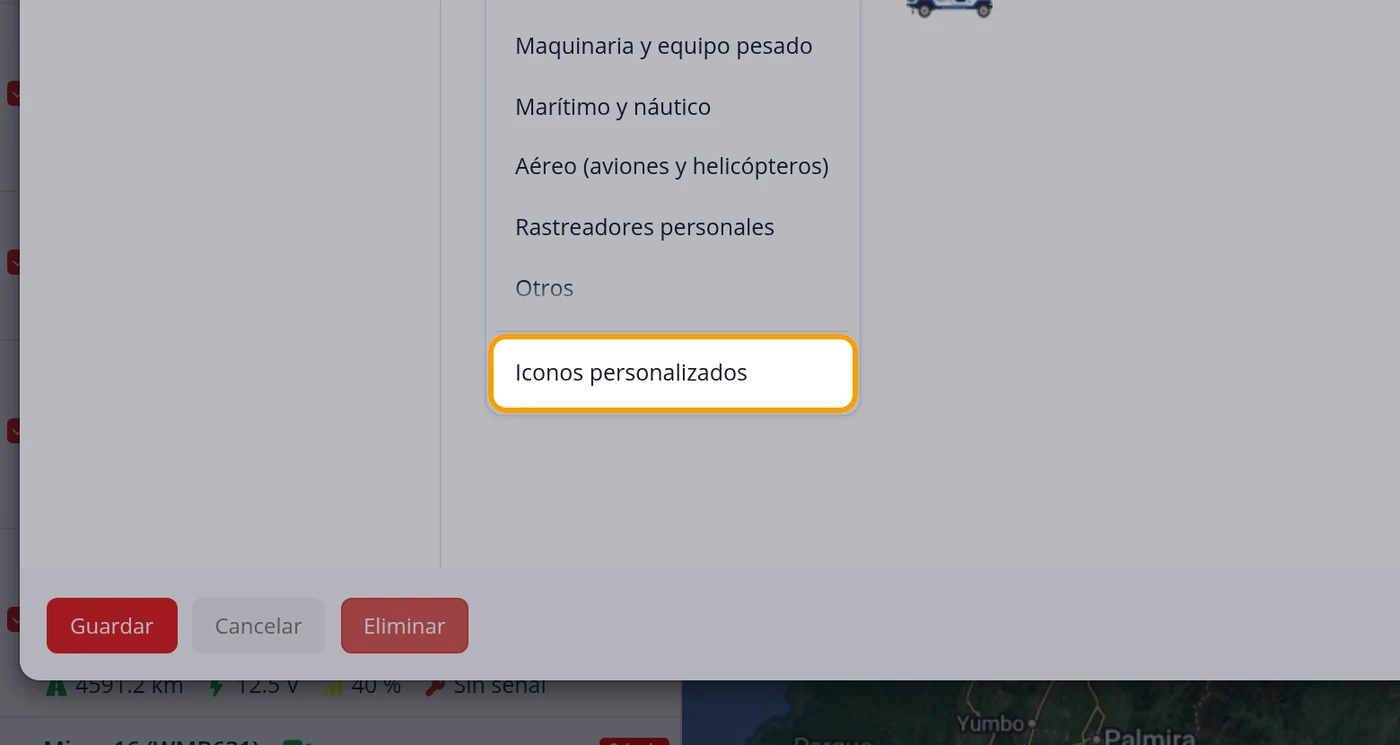
Subir un icono propio
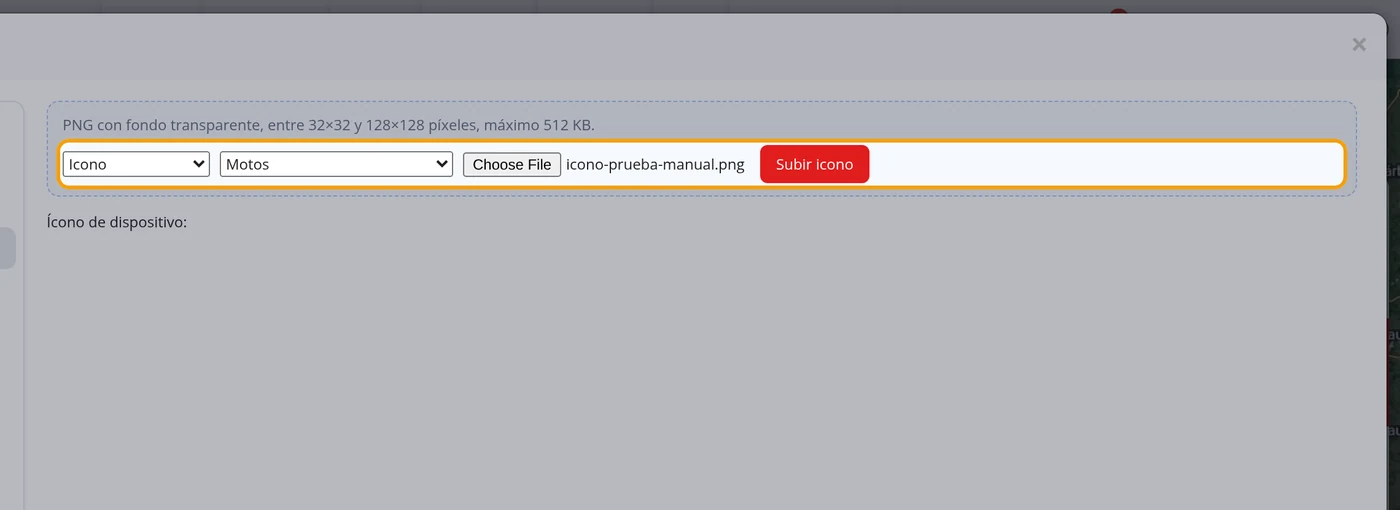
Si su cuenta tiene esta función activada, en la lista de categorías de Iconos hay, al final y siempre a la vista, un atajo llamado «Iconos personalizados». Al pulsarlo se abre un formulario para subir su propio dibujo: elija si va a ser «Icono» (fijo) o «Icono de rotación» (gira según hacia dónde va el vehículo), elija la categoría del vehículo y elija el archivo. Tiene que ser un PNG con fondo transparente, de entre 32×32 y 128×128 píxeles, y pesar como máximo 512 KB; si no cumple alguna de esas medidas, el panel rechaza la subida y lo avisa junto al botón. Al pulsar «Subir icono» queda guardado y aparece de una vez en el catálogo, agrupado dentro de «Iconos personalizados», listo para marcarlo y usarlo en ese vehículo como cualquier icono de fábrica.
-
El formulario de subida
Los dos desplegables (tipo e Icono/Rotación, y categoría) y el botón para elegir el archivo del computador.
-
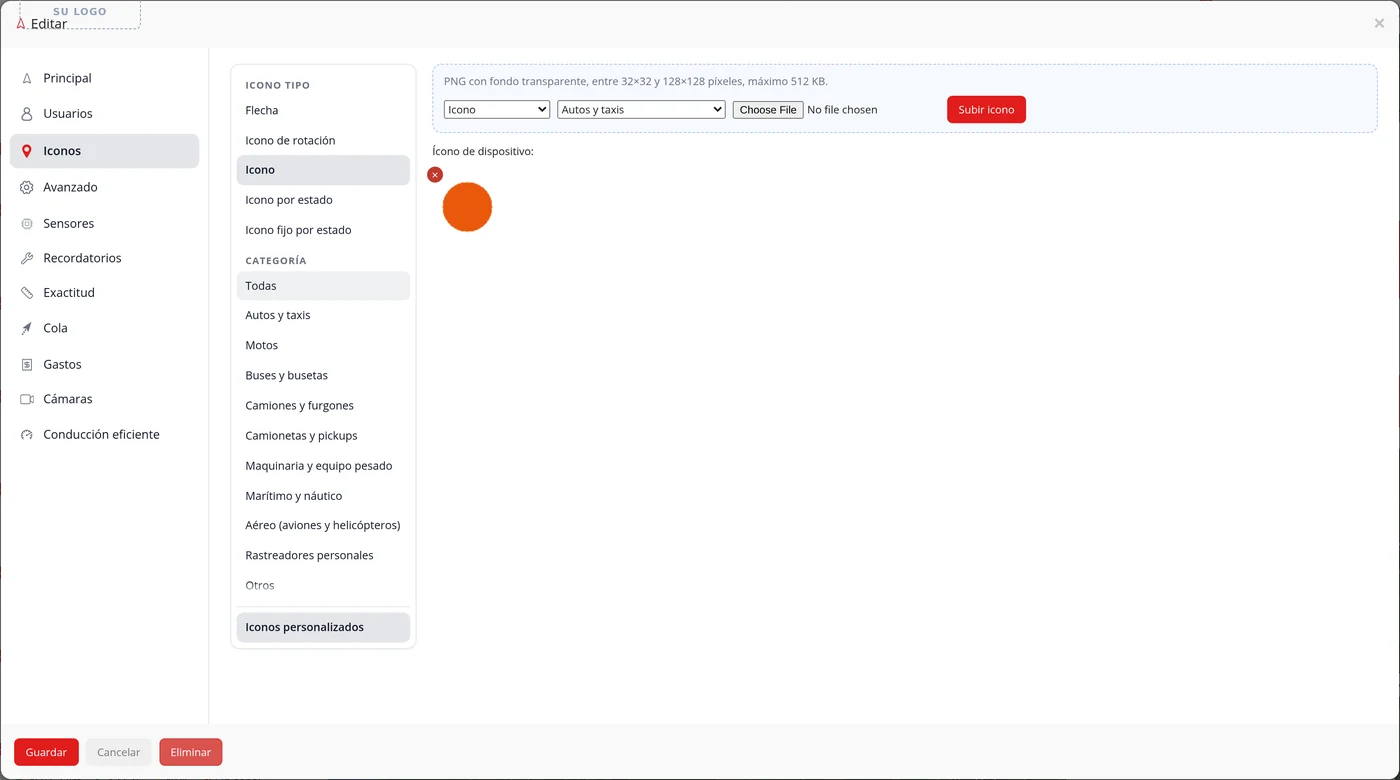
El icono ya sube, y también se puede borrar
Tras pulsar «Subir icono» aparece dentro de «Iconos personalizados» con una pequeña X roja en la esquina: esa X lo borra. Solo se pueden borrar los iconos que subió usted mismo, nunca los de fábrica ni los que subió otra cuenta; y si el icono ya está asignado a algún vehículo, el panel avisa que hay que quitarlo primero de esos vehículos.
-
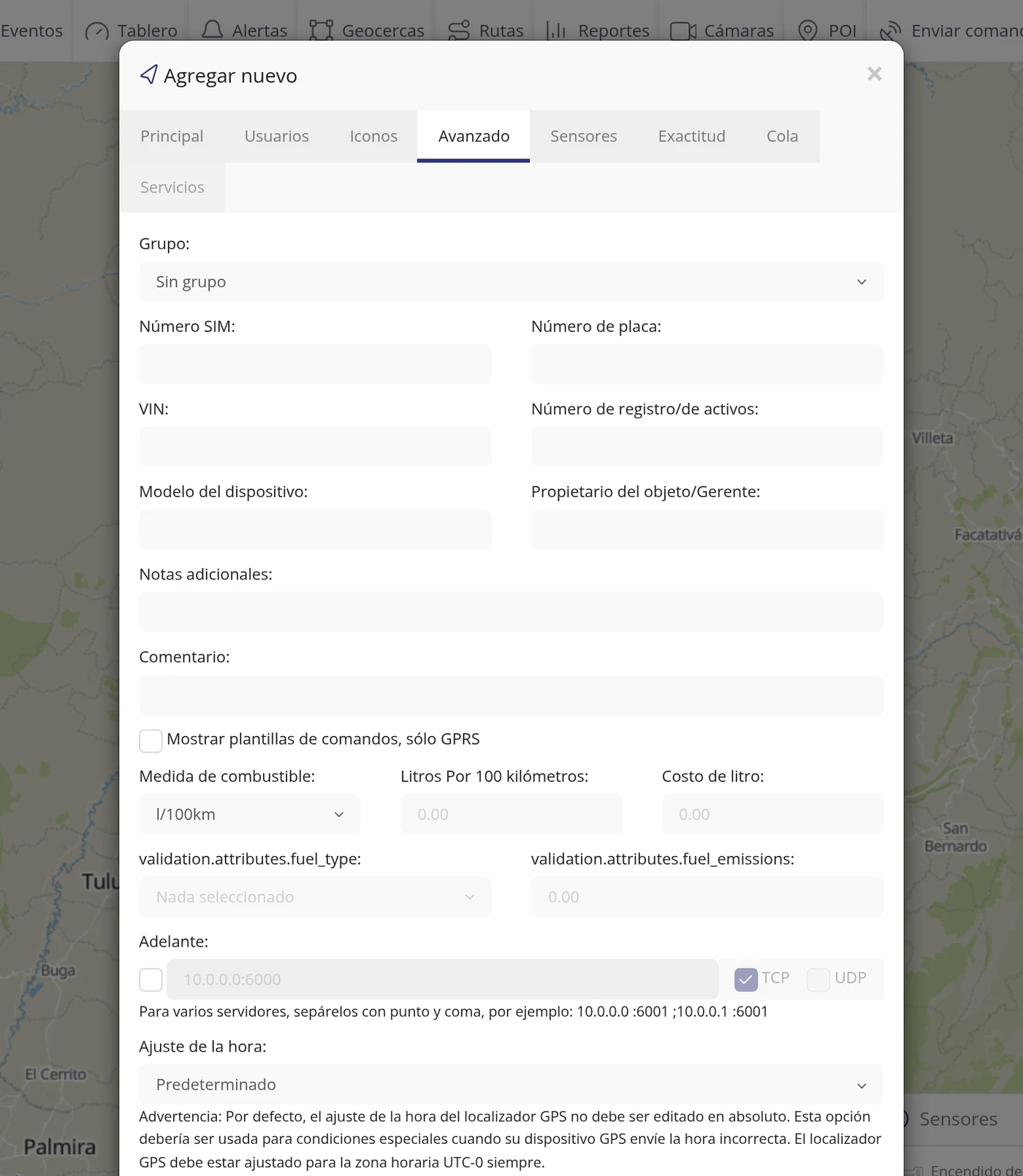
Avanzado: la placa, la SIM, el modelo y la hora
Es la pestaña más importante después de Principal. Trae: Grupo (para ordenar el vehículo en la lista), Número SIM, VIN, Modelo del dispositivo, Número de placa, Número de registro o de activos, Propietario del objeto, Notas adicionales y Comentario. Más abajo, los datos de combustible: Medida de combustible (litros por 100 km, MPG, KWh/km, L/h o kilómetros por litro), cuánto gasta, el costo del litro y el tipo de combustible (gasolina, diésel, biodiésel, gas, hidrógeno, eléctrico, etanol, híbridos, GLP o metanol). Y al final, dos cosas técnicas: Adelante, que reenvía las posiciones a otro sistema por TCP o UDP, y Ajuste de la hora.
-
Ajuste de la hora: para qué es y cómo se usa
Es una casilla que viene en Predeterminado, es decir, la plataforma usa la hora de su cuenta. Si un equipo manda la hora corrida (por ejemplo cinco horas adelantado porque trae otro huso), aquí se le pone el desfase a ESE vehículo, sin tocar el dispositivo ni cambiar la hora de los demás. La lista va de -14:00 en adelante, de cuarto en cuarto de hora.
OjoAntes de tocarlo, compruebe en el Registro de datos que de verdad hay desfase: mire las columnas Hora y Tiempo de Servidor. Si lo que pasa es que el equipo repite siempre la misma hora, eso NO se arregla aquí: es una posición congelada.
-
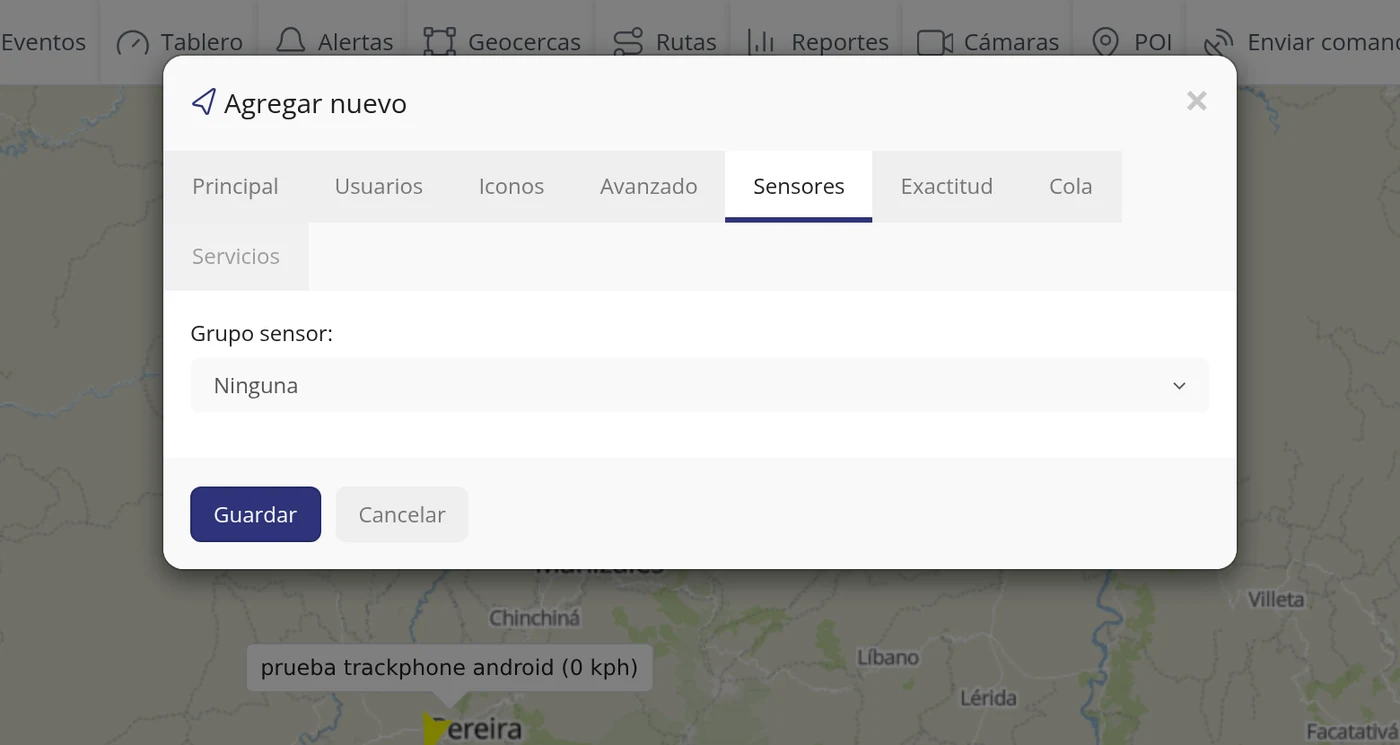
Sensores: el juego de sensores del modelo
Se puede elegir un Grupo sensor ya hecho, que es un paquete de sensores preparado para una marca de equipo (por ejemplo Teltonika, Coban, Concox o Suntech). Así no hay que crear los sensores uno por uno.
-
Exactitud: para que el recorrido no mienta
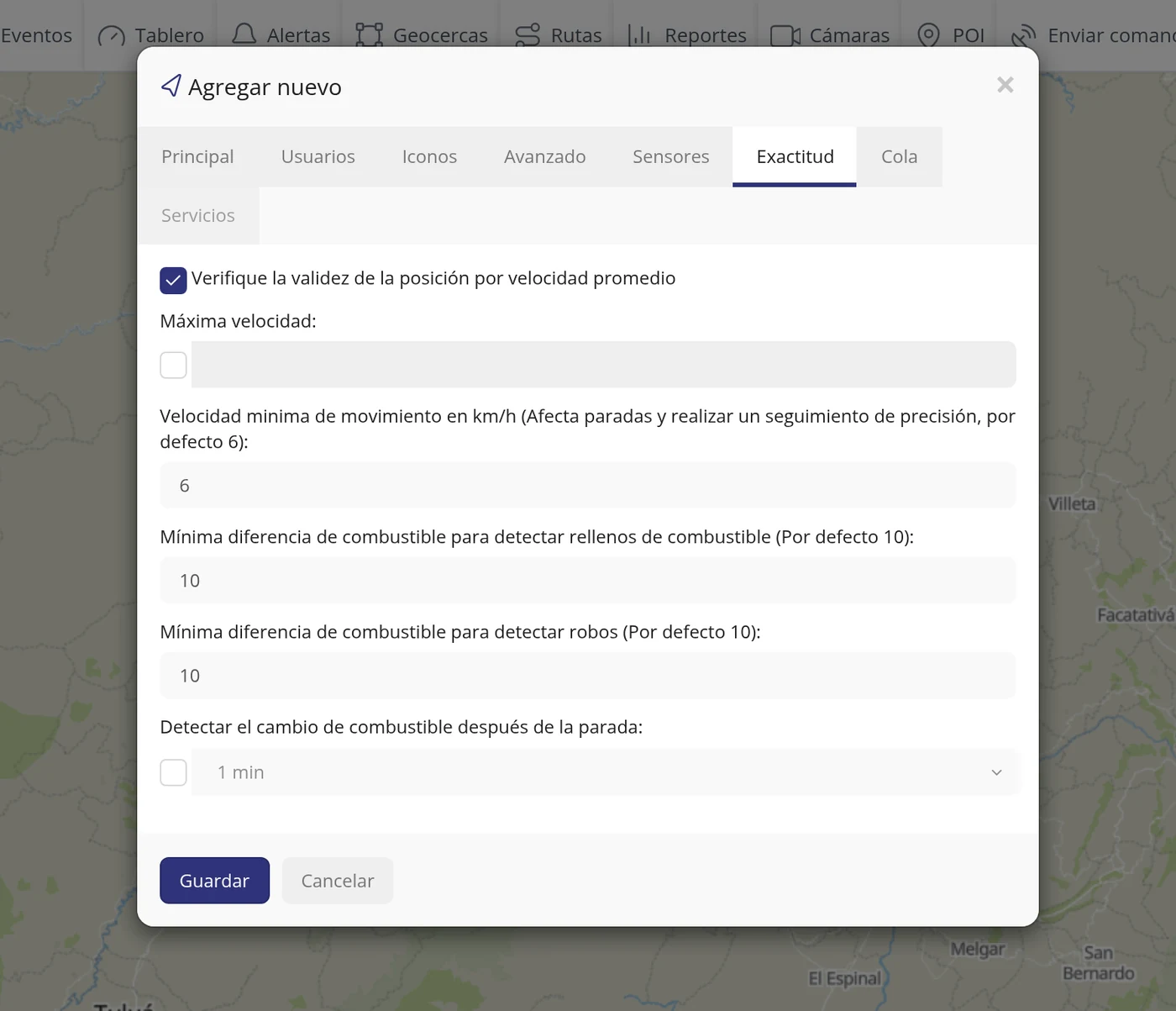
Aquí se afina qué posiciones se dan por buenas: comprobar la validez por velocidad promedio, la velocidad máxima admitida, la velocidad mínima para considerar que va en movimiento (por defecto 6 km/h, y afecta a las paradas), y las diferencias mínimas de combustible para detectar un relleno o un robo (por defecto 10).
-
Cola: el rastro que deja en el mapa
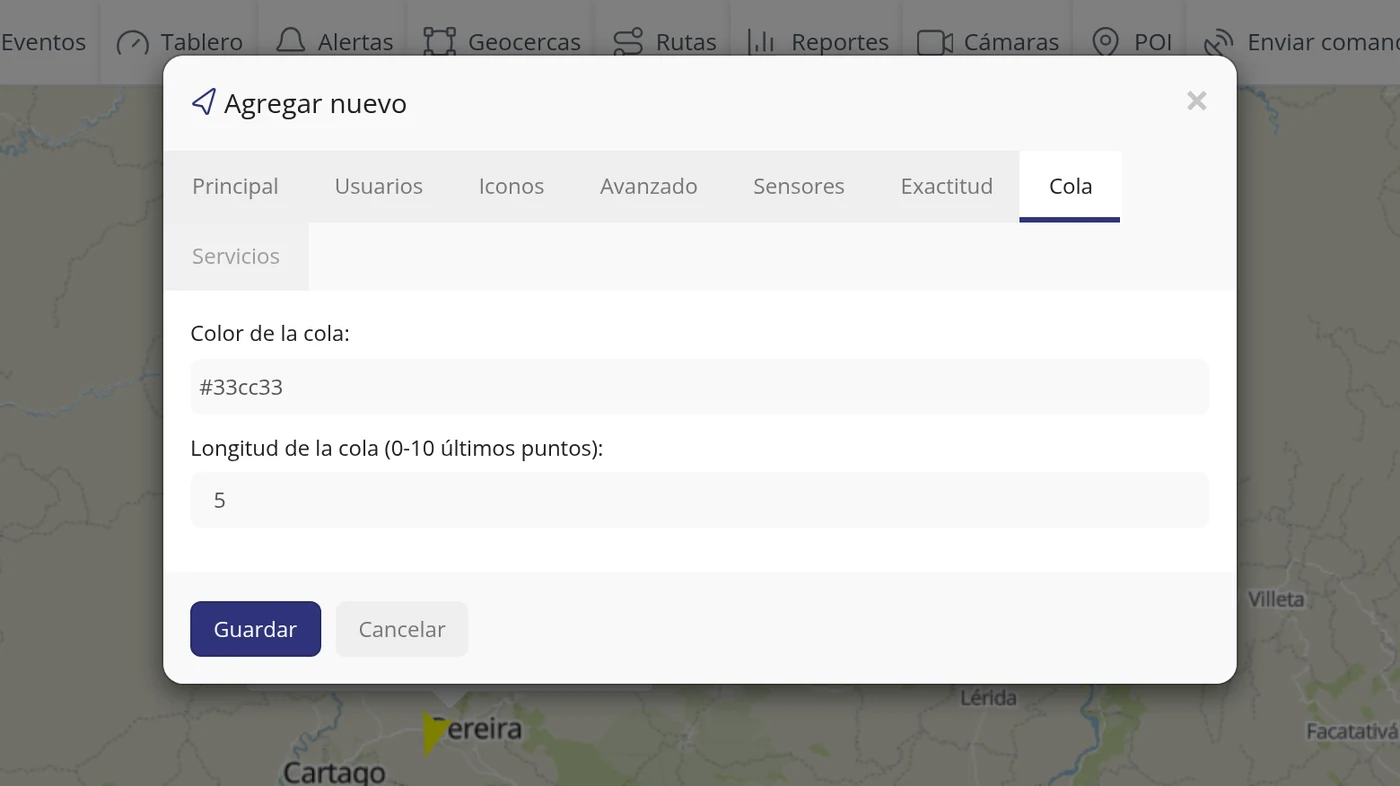
El color de la cola y su longitud, de 0 a 10 últimos puntos. Viene en verde y en 5.
-
Servicios: los mantenimientos
Abre la lista de mantenimientos de ese vehículo. Tiene su propio apartado en este manual.
-
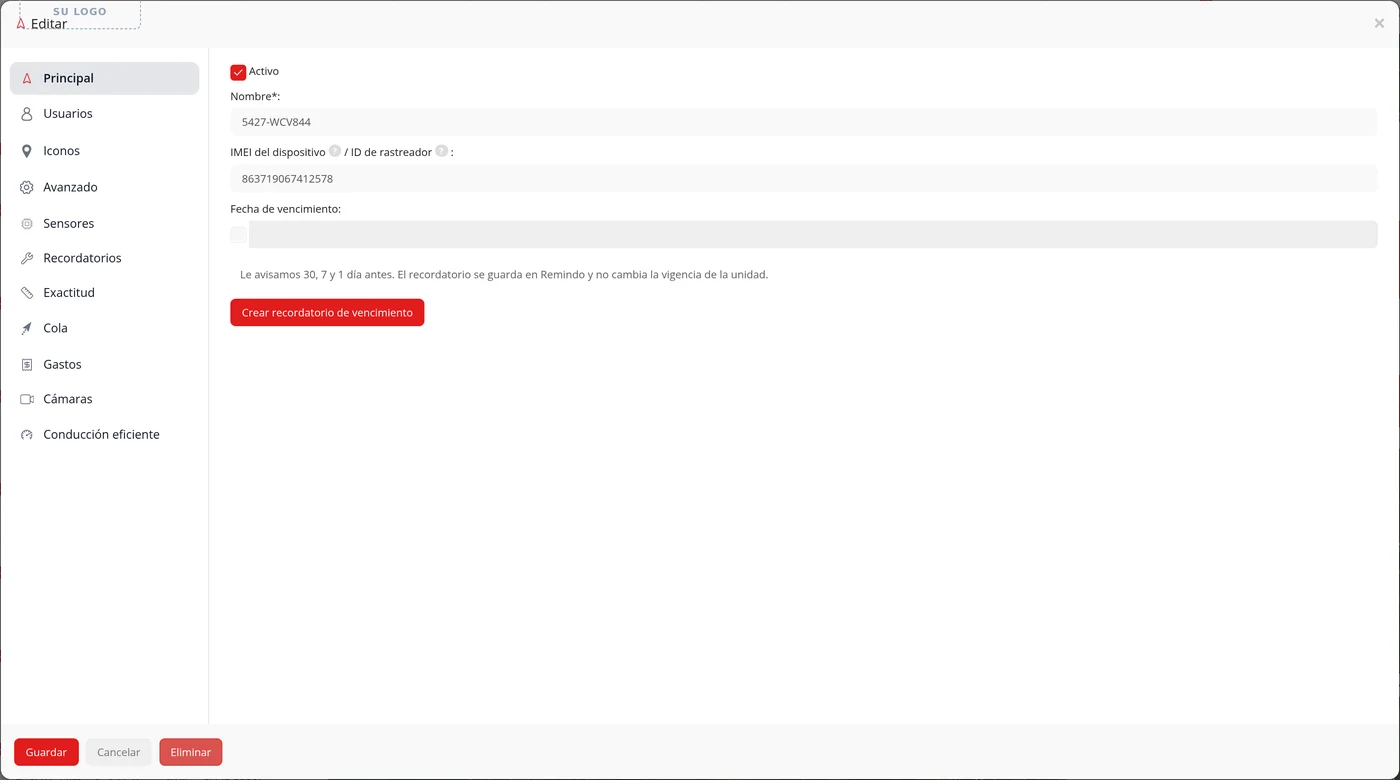
Al editar un vehículo que ya existe, la ventana es más grande y el menú va al lado
Si en vez de crear pulsa Editar sobre un vehículo que ya existe, la ventana ya no es la misma: es más grande y las pestañas quedan en una columna a la izquierda, igual que en Administración, en vez de una fila arriba. Trae además cuatro pestañas que no están al crear: Recordatorios, Gastos, Cámaras y Conducción eficiente, porque esas dependen de un vehículo que ya existe.
-
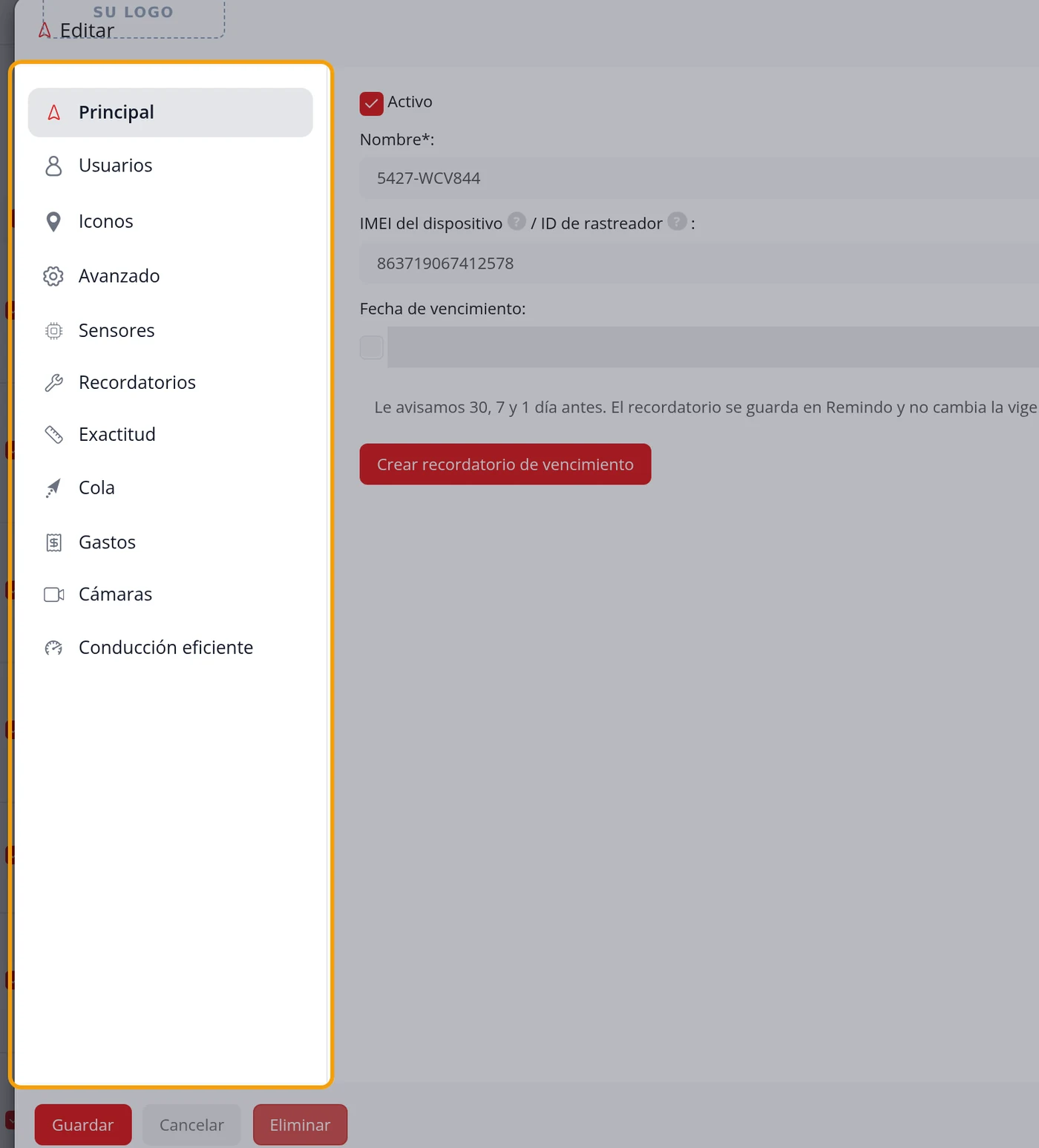
El menú lateral de la ventana Editar
Principal, Usuarios, Iconos, Avanzado, Sensores, Recordatorios, Exactitud, Cola, Gastos, Cámaras y Conducción eficiente, cada una con su propio icono. Se pulsa una y cambia el contenido de la derecha, sin recargar la página.
Qué hace Conducción eficiente, paso a paso →
Qué le pide cada casilla
| Como sale en pantalla | Qué es | |
|---|---|---|
| Crear mensual | Crea el vehículo ahora y se cobra mes a mes. | Se puede dejar vacío |
| Ir a pagar anual | Lleva a pagar el año por adelantado; el vehículo se crea después del pago. | Se puede dejar vacío |
| Número SIM: | El número de la tarjeta del equipo. Hace falta para mandarle órdenes por mensaje de texto. | Se puede dejar vacío |
| Modelo del dispositivo: | Qué dispositivo es. Ayuda después a saber qué órdenes entiende. | Se puede dejar vacío |
| Número de placa: | La placa del vehículo; sale en la tarjeta y en los informes. | Se puede dejar vacío |
| Ajuste de la hora: | Corrige el desfase horario de ESE equipo. Viene en Predeterminado. | Se puede dejar vacío |
| Adelante: | Reenvía las posiciones de ese vehículo a otro servidor, por TCP o UDP. | Se puede dejar vacío |
| Velocidad mínima de movimiento | Por debajo de esa velocidad se considera parado. Por defecto 6 km/h. | Se puede dejar vacío |
| Longitud de la cola | Cuántos puntos del recorrido reciente se dibujan detrás del vehículo (0 a 10). | Se puede dejar vacío |
| Iconos personalizados | Sube un dibujo propio (PNG transparente, 32 a 128 píxeles, máximo 512 KB) para usarlo como icono de sus vehículos. Función disponible solo en algunas cuentas. | Se puede dejar vacío |
Cómo saber que quedó bien
Guarde y vuelva a abrir la ficha: lo que escribió tiene que seguir ahí. La placa y el grupo se ven además en la lista de la izquierda. Para un icono personalizado: después de subirlo, ábralo de nuevo en Iconos > Iconos personalizados y compruebe que sigue en el catálogo.
La tarjeta de vehículo: elegir cómo se ve su lista
La tarjeta es el renglón de cada vehículo en la lista de la izquierda. Usted elige de qué forma se ve para toda su cuenta: solo el nombre y la hora, o el nombre con la dirección, o dos renglones apretados para que quepan más vehículos, o una línea por vehículo con los sensores puestos en columnas. Lo que elija aquí lo verán también las cuentas que cuelgan de la suya.
Dónde está Barra de arriba > ADMIN > Personalización > apartado «Tarjeta de vehículo». Está debajo de los ajustes de marca y logotipos.
Antes de empezar
- Tener al menos un vehículo en la lista, para ver el cambio al momento.
- Saber que el cambio es para toda la cuenta, no para un vehículo suelto. Si de usted cuelgan clientes, ellos verán la misma tarjeta.
- No hace falta recargar nada: la pantalla trae una vista previa que cambia mientras usted elige.
-
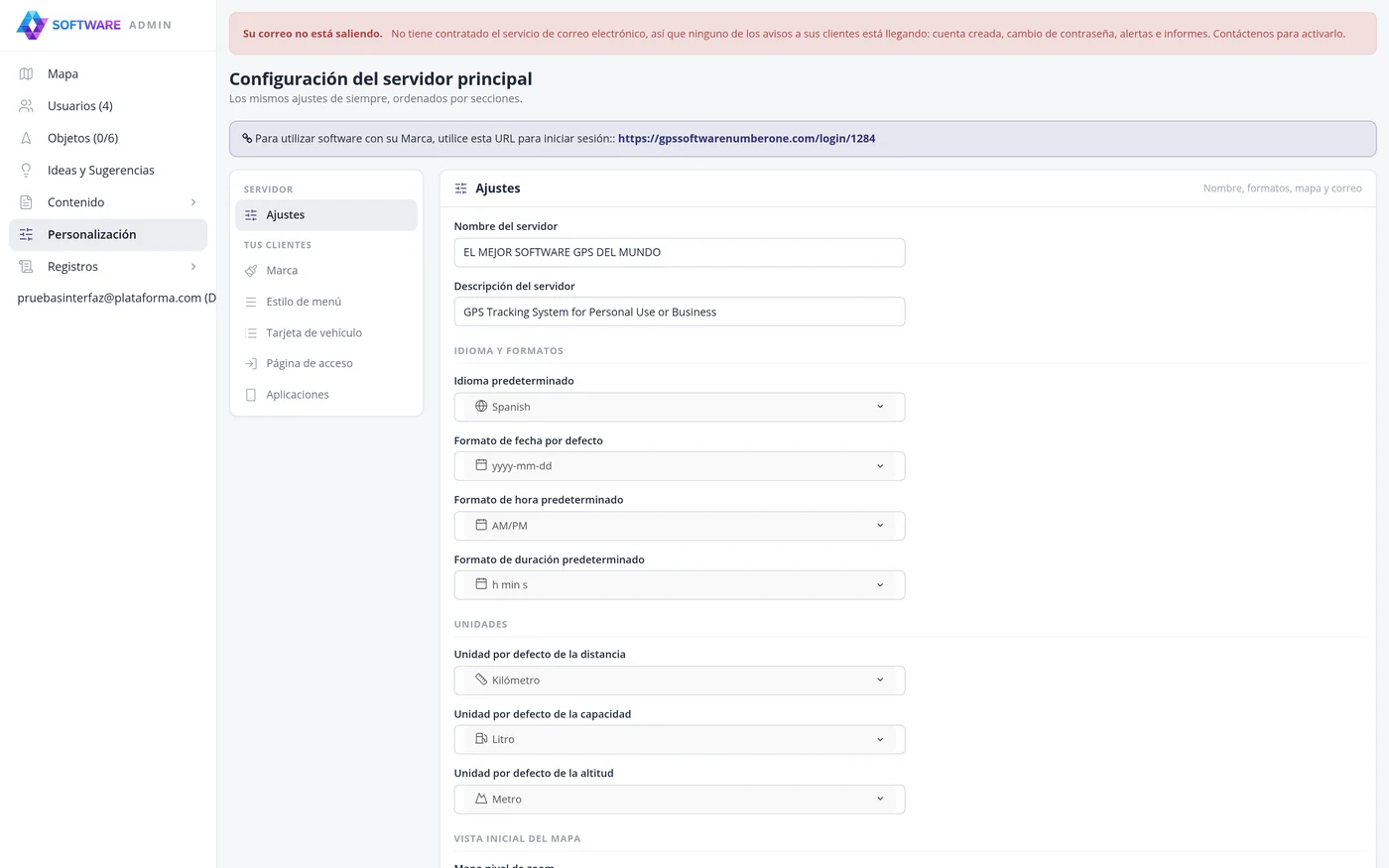
Entre en Personalización
Pulse ADMIN en la barra de arriba y luego Personalización en la columna de la izquierda. Baje hasta el recuadro que se llama «Tarjeta de vehículo».
-
Elija el tipo de tarjeta
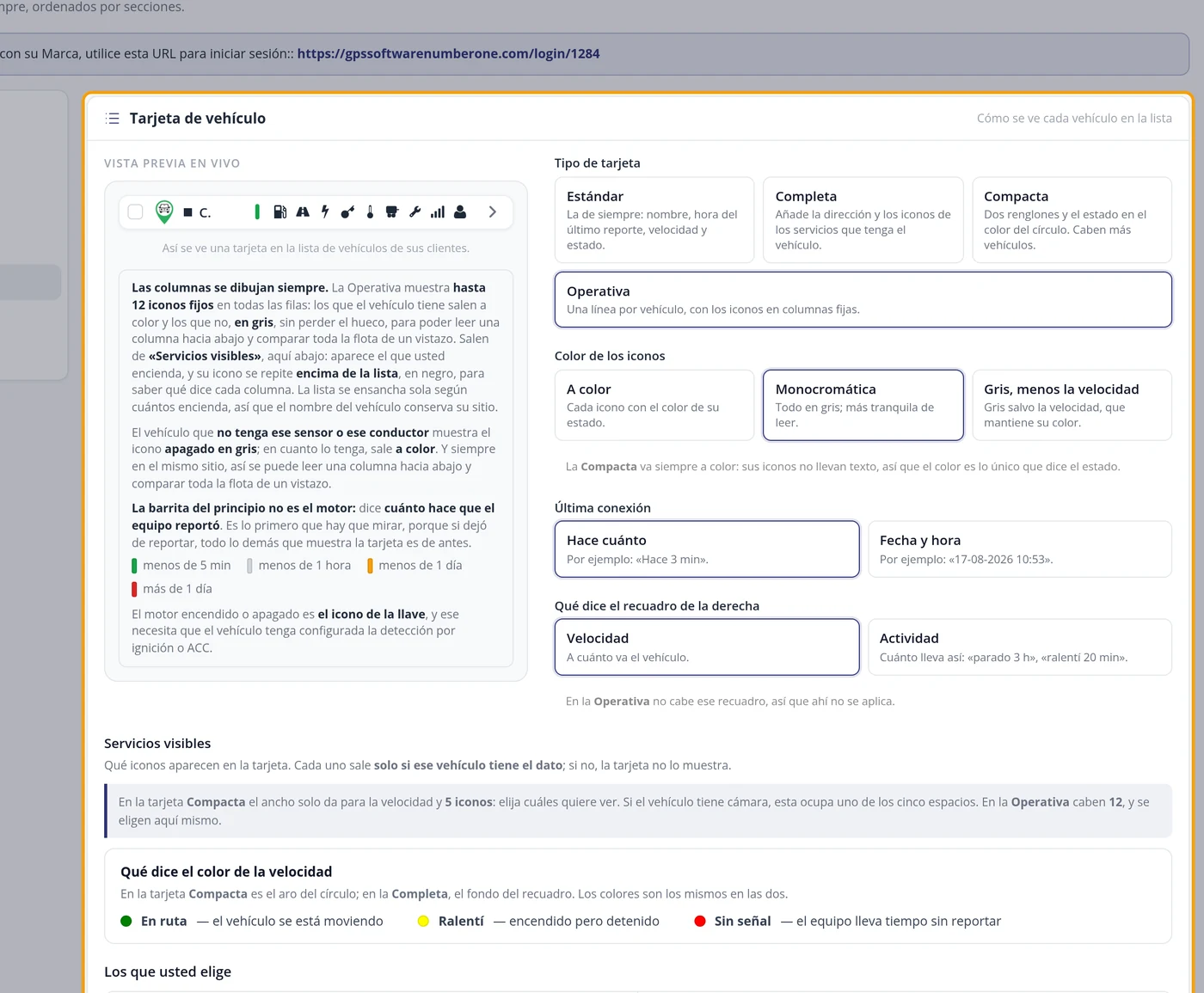
Hay cuatro y se elige una: Estándar es la de siempre (nombre, hora del último reporte, velocidad y estado). Completa añade la dirección y los iconos de los servicios. Compacta pone dos renglones y el estado en el color del círculo, para que quepan más vehículos. Operativa deja una línea por vehículo con los sensores en columnas fijas. A la izquierda, la vista previa le enseña cómo queda antes de guardar.
-
Elija qué servicios se ven
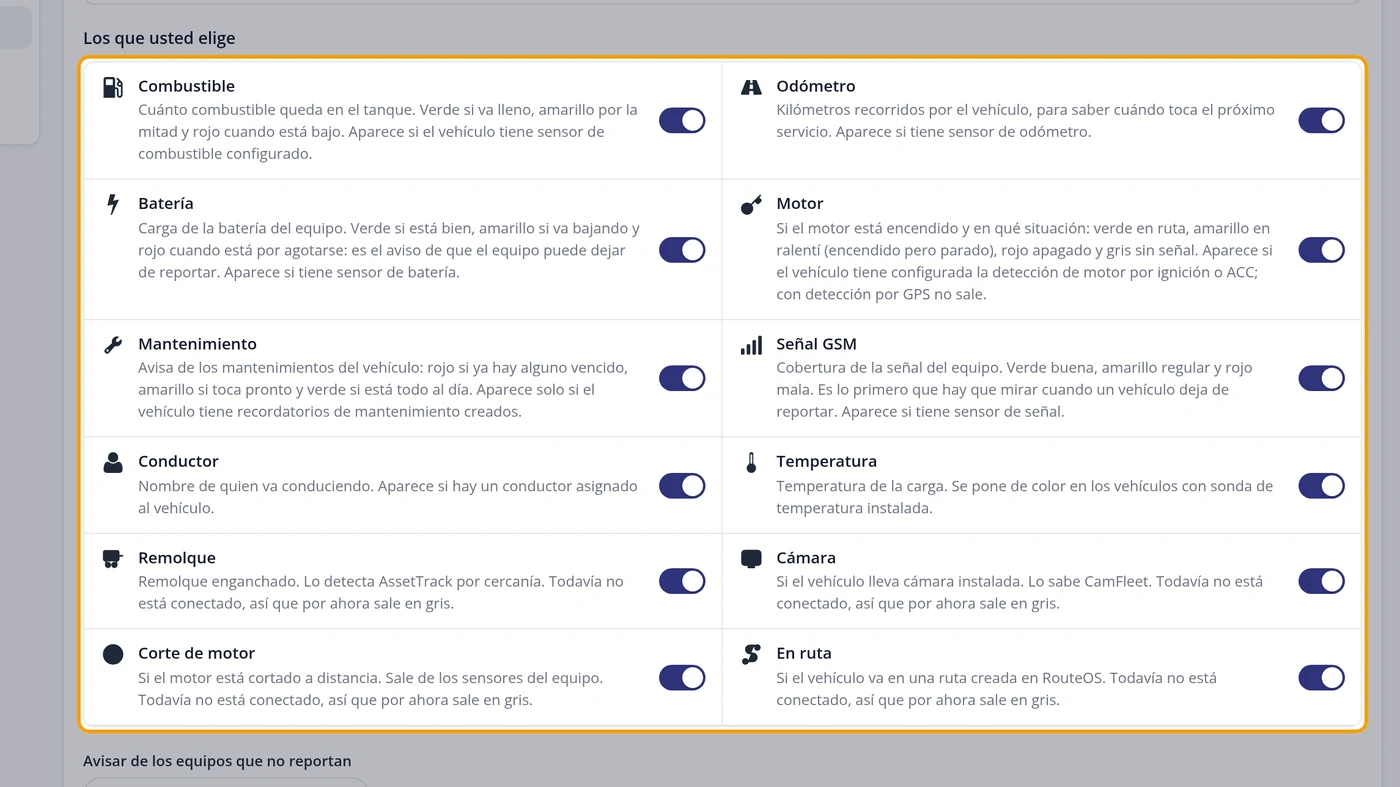
Debajo está «Servicios visibles», con un interruptor por cada uno: Combustible, Odómetro, Batería, Motor, Mantenimiento, Señal GSM, Conductor, Temperatura, Remolque, Cámara, Corte de motor y En ruta. Cada renglón explica qué significa ese icono y cuándo aparece. Encienda los que le interesen y apague los demás.
OjoEn la tarjeta Compacta solo caben cinco iconos: si enciende más, los que sobran no salen y el propio interruptor se lo avisa con la etiqueta «sin espacio». En la Operativa caben los doce.
-
Guarde
Pulse Guardar al final de la pantalla. El cambio se aplica de inmediato: vuelva a Objetos y la lista ya se ve de la forma nueva.
-
Lea la Operativa: una columna por sensor
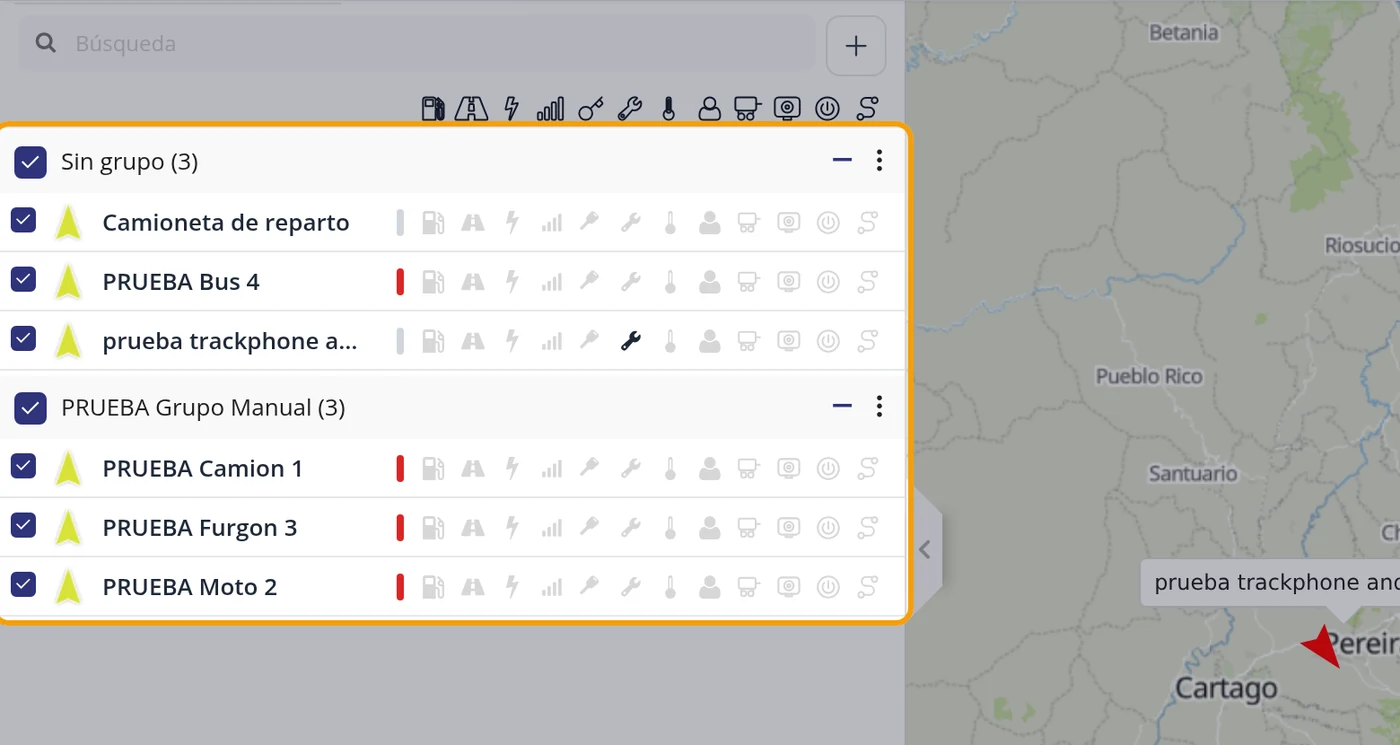
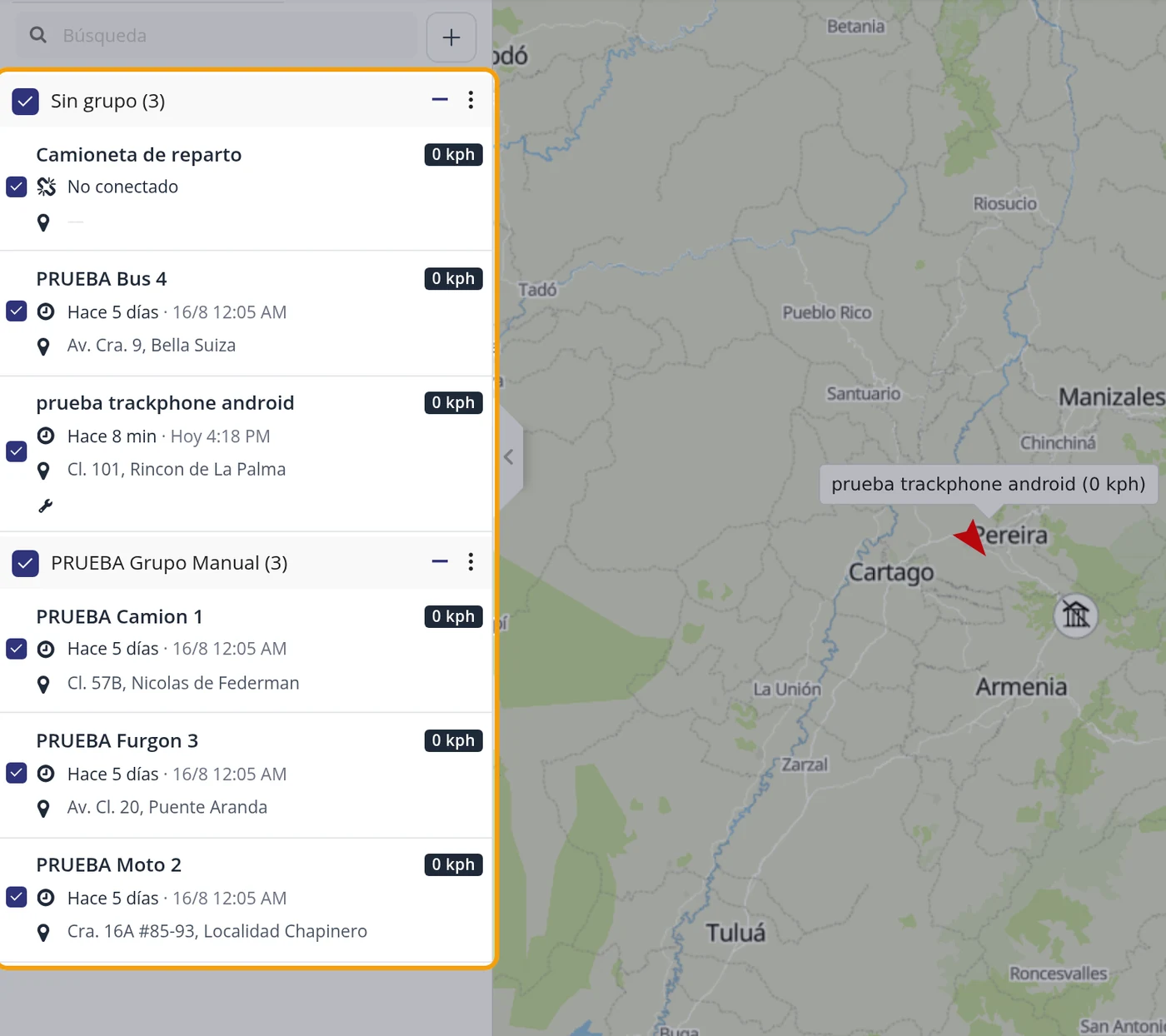
En la Operativa cada sensor tiene siempre la misma columna, en todas las filas. Si el vehículo tiene ese dato, el icono sale a color; si no lo tiene, sale en gris pero no pierde el hueco. Así puede leer una columna de arriba abajo y ver de un vistazo qué vehículos de su flota llevan ese sensor y cuáles no. La lista se ensancha sola según cuántos servicios haya encendido, para que el nombre del vehículo no se corte.
-
Los iconos de encima de la lista
Encima de la lista aparece una fila con los mismos iconos, en negro y de línea, cada uno justo encima de su columna: es el rótulo que dice qué significa cada una. Solo aparece el icono del servicio que usted haya encendido; si apaga uno, desaparecen a la vez su columna y su icono de arriba. Al desplazar la lista, esa fila se queda fija arriba.
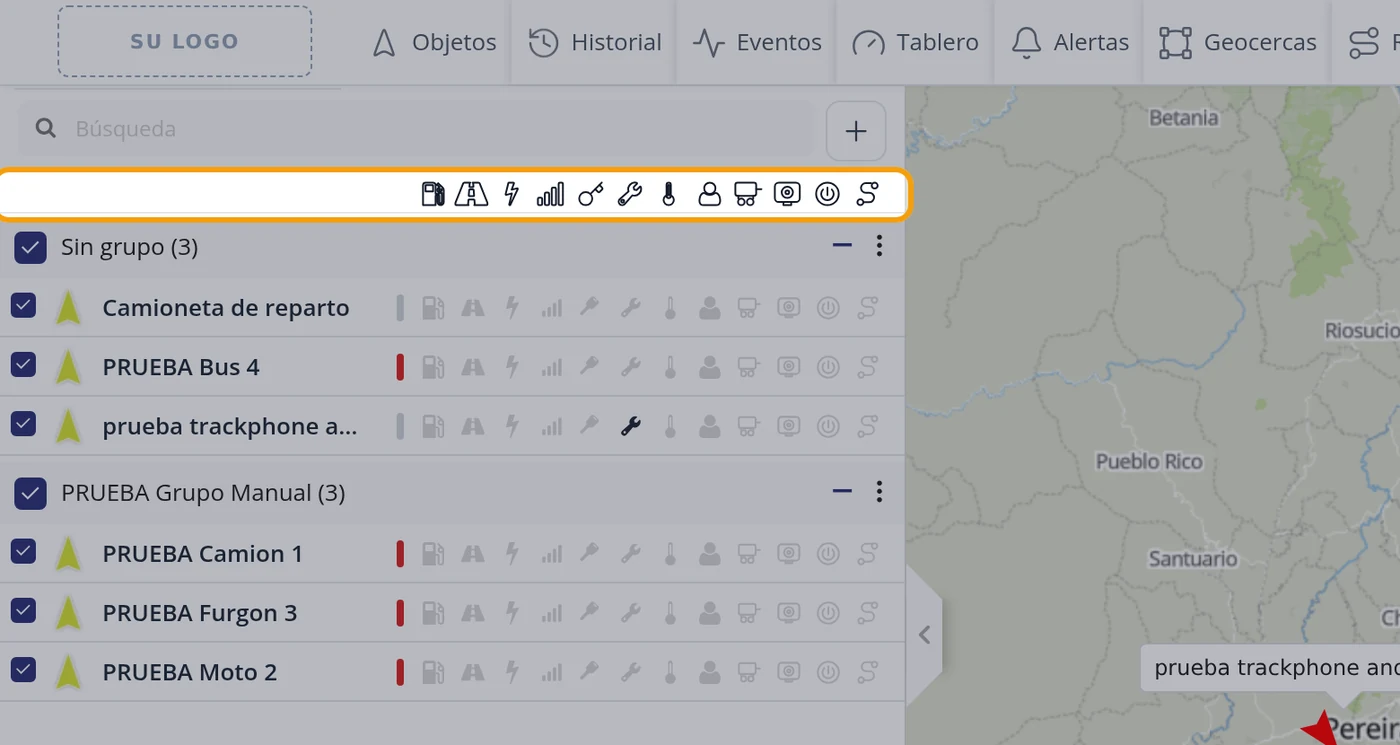
-
La barrita del principio
Antes del primer icono hay una barrita de color. No es un sensor: dice cuánto hace que el equipo reportó por última vez. Verde, menos de cinco minutos; gris, menos de una hora; ámbar, menos de un día; rojo, más de un día. Es lo primero que conviene mirar, porque si el equipo dejó de reportar, todo lo demás que muestra la tarjeta es de antes.
-
Compare con las otras tres
Si la Operativa no le sirve, vuelva al paso 2 y elija otra. La Estándar es la más sencilla y ocupa un renglón. La Completa es la más alta porque añade la dirección. La Compacta es intermedia y usa el color del círculo para el estado. Puede cambiar de una a otra cuantas veces quiera: no se pierde ningún dato, solo cambia la forma de verlo.
Los botones de la barra de arriba, uno por uno
| Botón | Para qué es | Qué hace al pulsarlo | |
|---|---|---|---|
| Combustible | Cuánto queda en el tanque. Verde lleno, amarillo a la mitad, rojo bajo. Sale si el vehículo tiene sensor de combustible. | ||
| Odómetro | Kilómetros recorridos, para saber cuándo toca el próximo servicio. Sale si tiene sensor de odómetro. | ||
| Batería | Carga de la batería del equipo. En rojo es el aviso de que el equipo puede dejar de reportar. | ||
| Motor | Si está encendido y cómo: verde en ruta, amarillo en ralentí, rojo apagado, gris sin señal. Necesita detección por ignición o ACC; con detección por GPS no sale. | ||
| Mantenimiento | Rojo si hay alguno vencido, amarillo si toca pronto, verde si está al día. Sale si el vehículo tiene recordatorios creados. | ||
| Señal GSM | La cobertura de la tarjeta SIM del equipo. | ||
| Conductor | Quién lleva el vehículo, si hay un conductor asignado. | ||
| Temperatura | Para transporte refrigerado. Sale si el vehículo tiene sensor de temperatura. | ||
| Remolque | El remolque enganchado. Hoy sale en gris en todos los vehículos: el panel todavía no recibe ese dato. | ||
| Cámara | Si el vehículo lleva cámara. Hoy sale en gris en todos: el panel todavía no recibe ese dato. | ||
| Corte de motor | Si el corte está puesto o quitado. Hoy sale en gris en todos: el panel todavía no recibe ese dato. | ||
| En ruta | Si el vehículo va por una ruta creada. Hoy sale en gris en todos: el panel todavía no recibe ese dato. |
Cómo saber que quedó bien
Cambie el tipo de tarjeta, guarde y vuelva a Objetos: la lista tiene que verse distinta al instante. Para comprobar los servicios, apague uno en «Servicios visibles», guarde y mire la lista: tienen que desaparecer a la vez su columna y su icono de encima; al volver a encenderlo, vuelven los dos.
Paneles de información: dónde salen las tarjetas del vehículo
Al seleccionar un vehículo se abren sus tarjetas: datos, sensores, recordatorios, cámara y vista de calle. Aquí se elige, para las cuentas de sus clientes, si salen en una franja debajo del mapa, en una columna a la derecha o si no salen.
Dónde está Barra de arriba > ADMIN > Personalización > Paneles de información
-
Entre en Personalización
En la pantalla de ADMIN, en el menú de la izquierda.
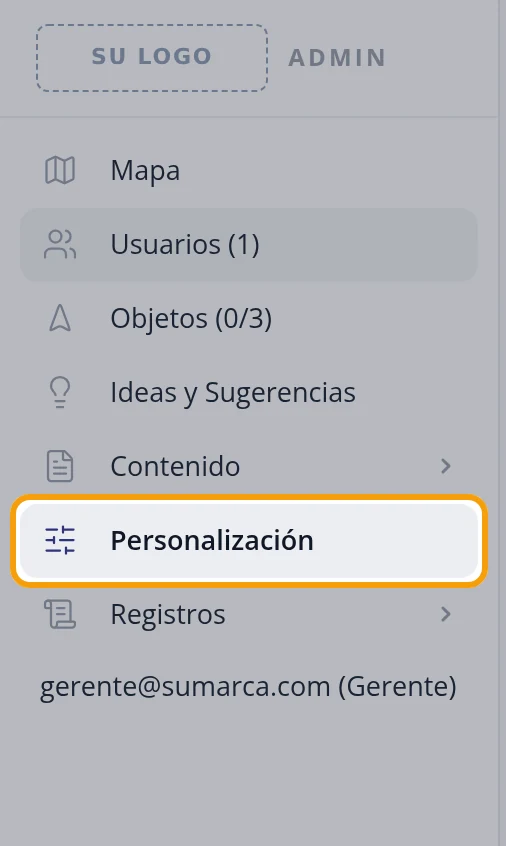
-
Pulse Paneles de información
Está en la columna de la página, dentro de TUS CLIENTES.
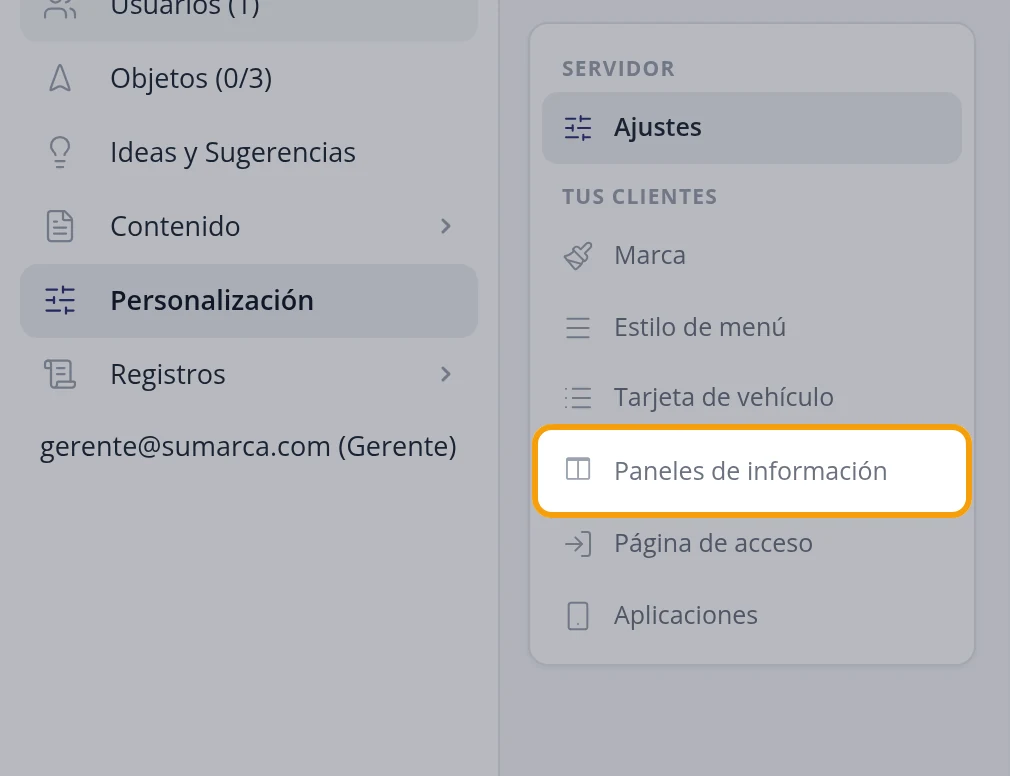
-
Elija la posición
En Posición de los paneles hay tres: Inferior (franja de tarjetas debajo del mapa, la de siempre), Lateral derecho (columna de tarjetas a la derecha) y Sin paneles (el mapa ocupa toda la pantalla). Debajo hay un dibujo de cada una.
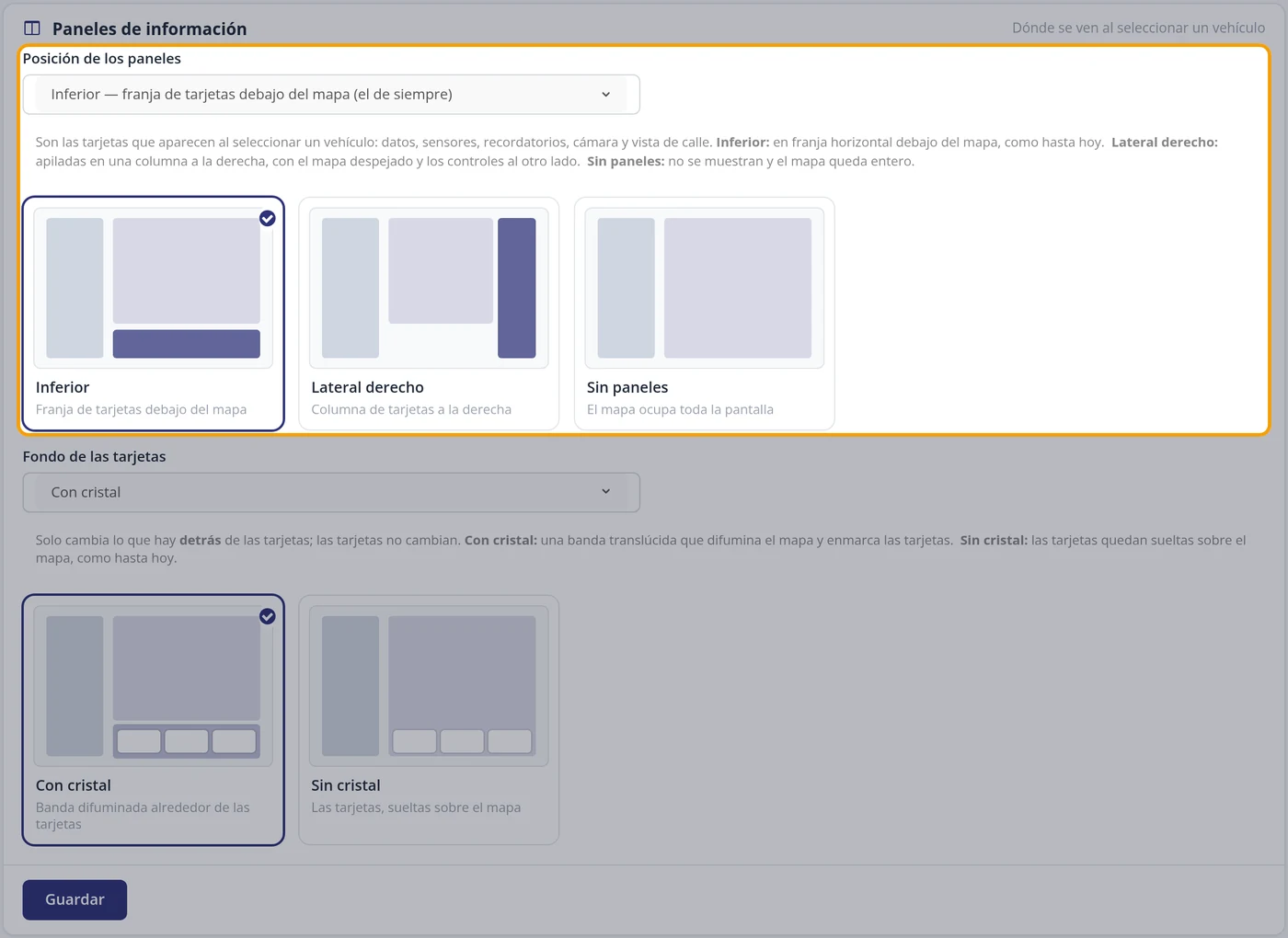
-
Elija el fondo de las tarjetas
En Fondo de las tarjetas: Con cristal, una banda difuminada alrededor de las tarjetas; Sin cristal, las tarjetas quedan sueltas sobre el mapa.
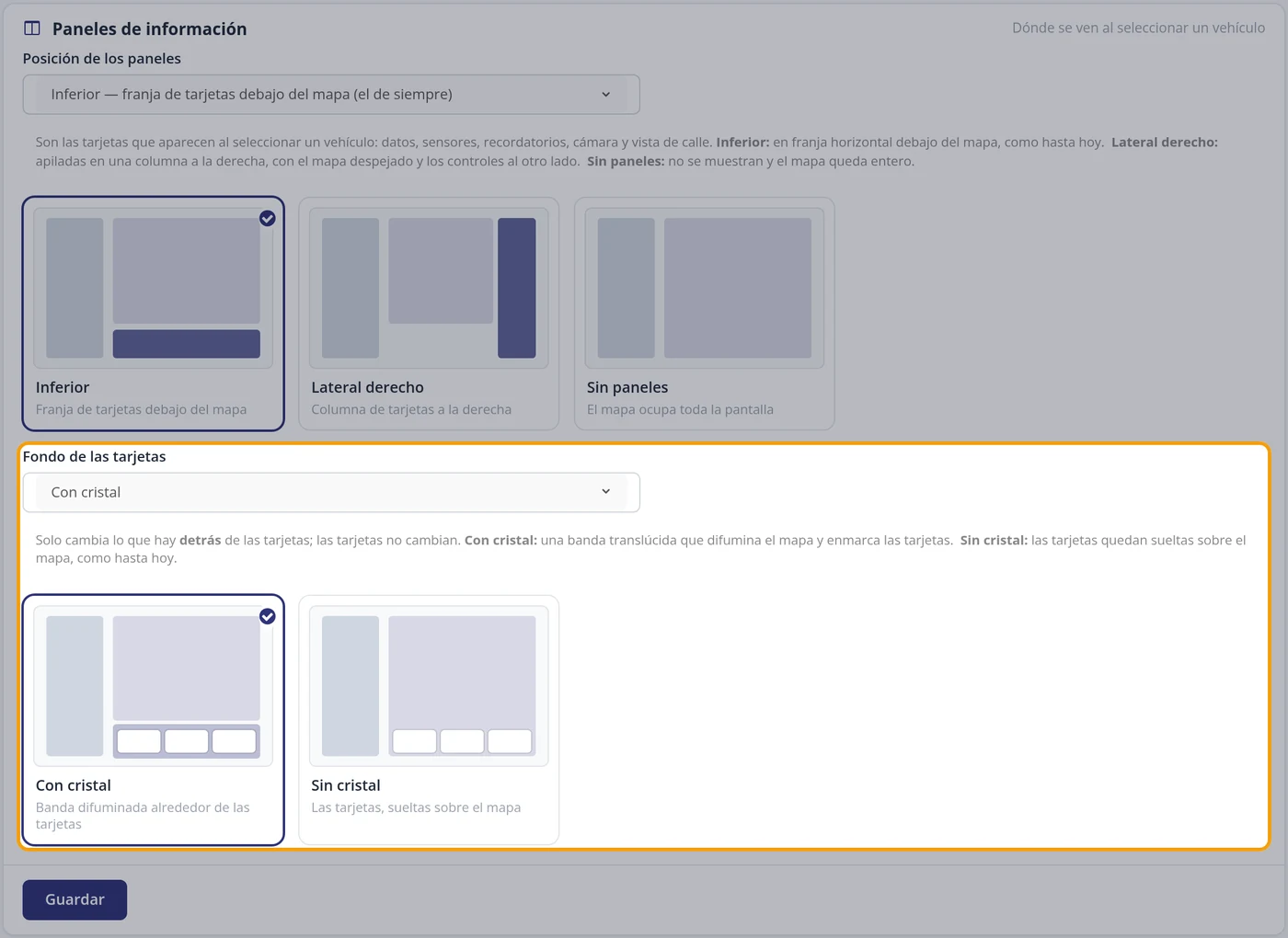
-
Pulse Guardar
El botón Guardar está debajo de las opciones.
Cómo saber que quedó bien
Entre con una cuenta de sus clientes, seleccione un vehículo y mire dónde salen las tarjetas.
Y ahora qué
Qué tarjetas salen lo decide cada cuenta en Configuración, pestaña Widgets.
Cómo crear un sensor
El equipo instalado en el vehículo manda datos en crudo, tal como salen del dispositivo: palabras sueltas y números que por sí solos no dicen nada, como "motion" con el valor "true". Un sensor es el traductor: usted le dice a la plataforma qué dato mirar y qué significa, y a partir de ahí la pantalla muestra algo que cualquiera entiende, por ejemplo "Encendido del motor: ON". Sin sensores el dato existe pero nadie lo ve.
Dónde está Barra de arriba > Objetos > en la lista, el botón de opciones del vehículo > Editar > pestaña Sensores > botón + Añadir sensor
Antes de empezar
- Tener el vehículo ya dado de alta y reportando: el desplegable "Nombre de la etiqueta:" solo ofrece los datos que ESE equipo ha mandado de verdad. Si el equipo nunca ha reportado, la lista sale vacía o muy corta.
- Saber qué dato quiere traducir y qué valores toma. En el ejemplo el equipo manda la etiqueta "motion" con los valores "true" (se está moviendo) y "false" (está quieto).
- El sensor se crea dentro de la ficha de UN vehículo. No se comparte solo con los demás: hay que repetirlo en cada vehículo.
-
Para qué sirve cada plantilla de sensor
La casilla «Plantilla del sensor» es un atajo: usted elige qué CLASE de dato va a leer y la plataforma le pone el resto. Encendido ON/OFF y ACC ON/OFF leen la llave de contacto, es decir si el vehículo está encendido; con eso salen el ralentí y los avisos de encendido fuera de hora. Motor ON/OFF es lo mismo pero por la señal del motor. Horas del motor cuenta cuántas horas lleva trabajando, y sirve para los mantenimientos por horas. Odómetro lleva los kilómetros, para los mantenimientos por kilometraje. Depósito de combustible mide el tanque, y su variante con calibración es para los equipos que no mandan litros sino otra medida. Consumo de combustible mide lo que gasta. Temperatura es para carga refrigerada. Puerta de Apertura/Cierre avisa cuando se abre una puerta. Batería mide la del equipo o la del vehículo. GSM y Satélites dicen qué señal tiene. Y Exactitud sirve para descartar posiciones malas.
De dónde sale el nombre del dato: el Registro de datos →
OjoLa plantilla solo prepara el terreno: el nombre del dato (la etiqueta) hay que copiarlo del Registro de datos de ESE vehículo, porque cada modelo lo llama a su manera.
-
Abra la lista de vehículos
En la barra de arriba pulse "Objetos". A la izquierda se abre la lista con todos sus vehículos.
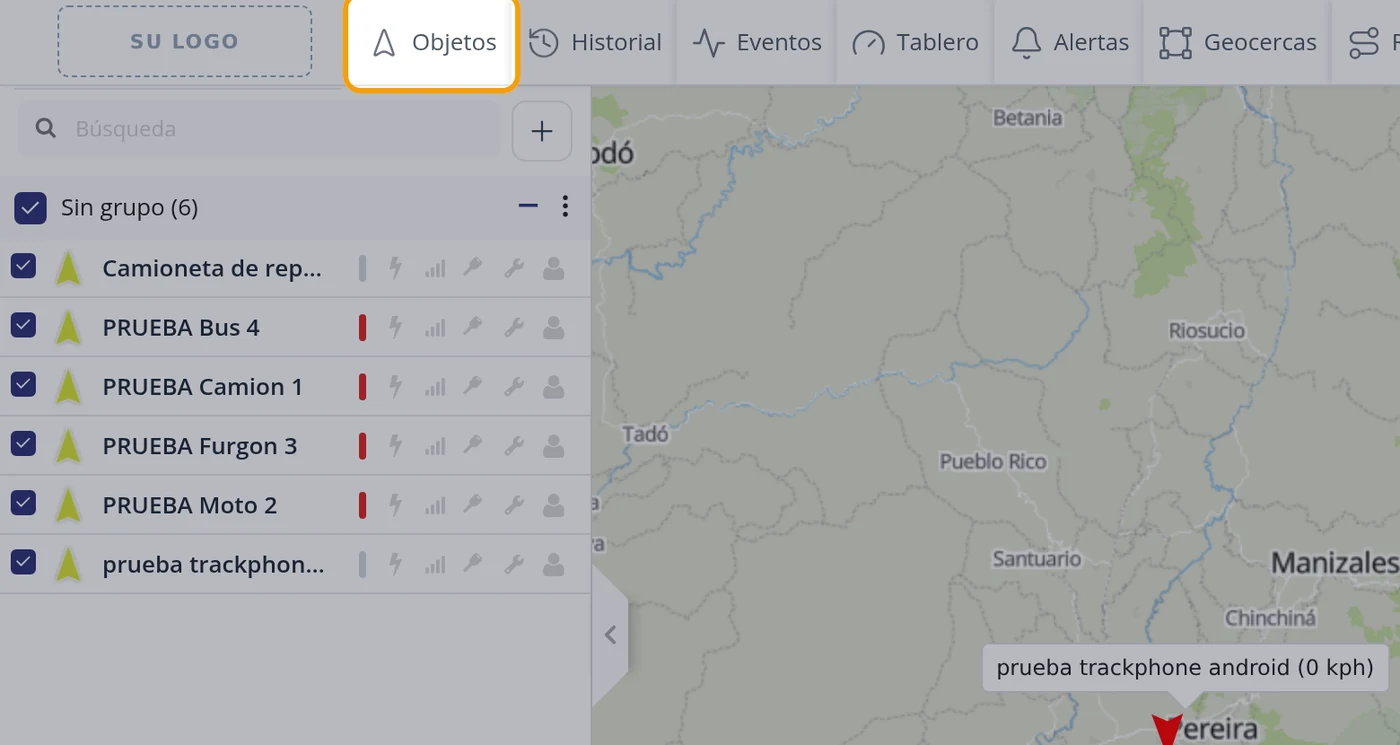
-
Abra el menú del vehículo
Ponga el ratón sobre el vehículo al que le quiere poner el sensor y pulse el botón de opciones que aparece a la derecha de su nombre.
OjoEl sensor se crea DENTRO de la ficha del vehículo. No hay ningún botón de sensores en la barra de arriba: si lo busca allí, no lo va a encontrar.
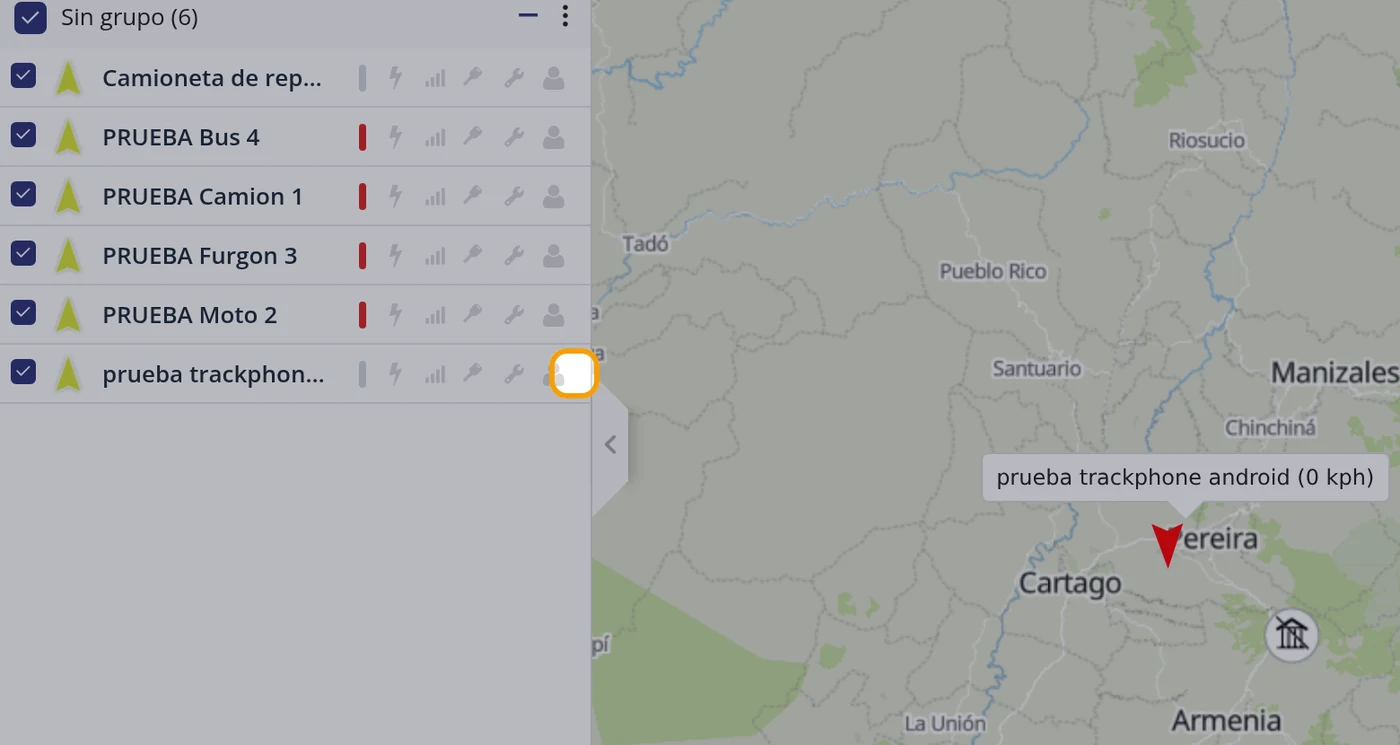
-
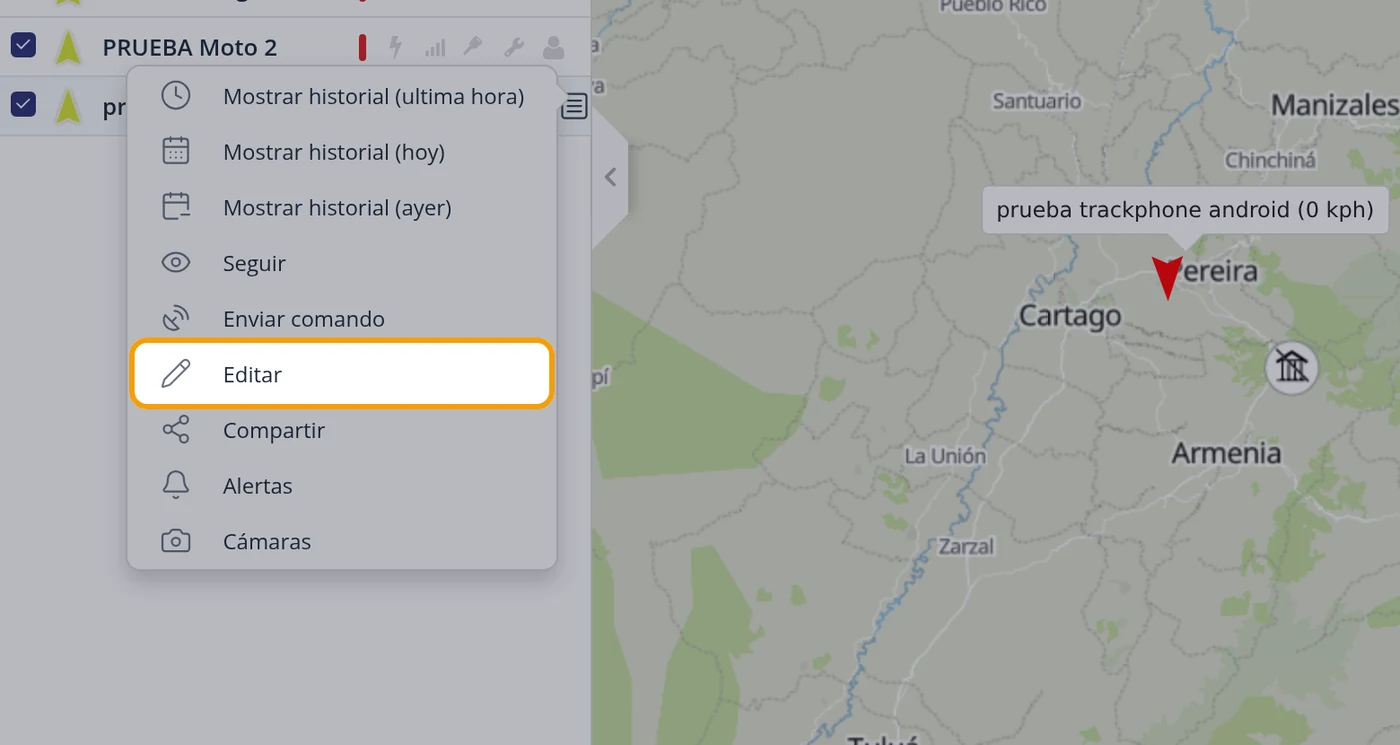
Pulse "Editar"
En el menú que se despliega elija "Editar". Se abre la ficha del vehículo con sus pestañas.
-
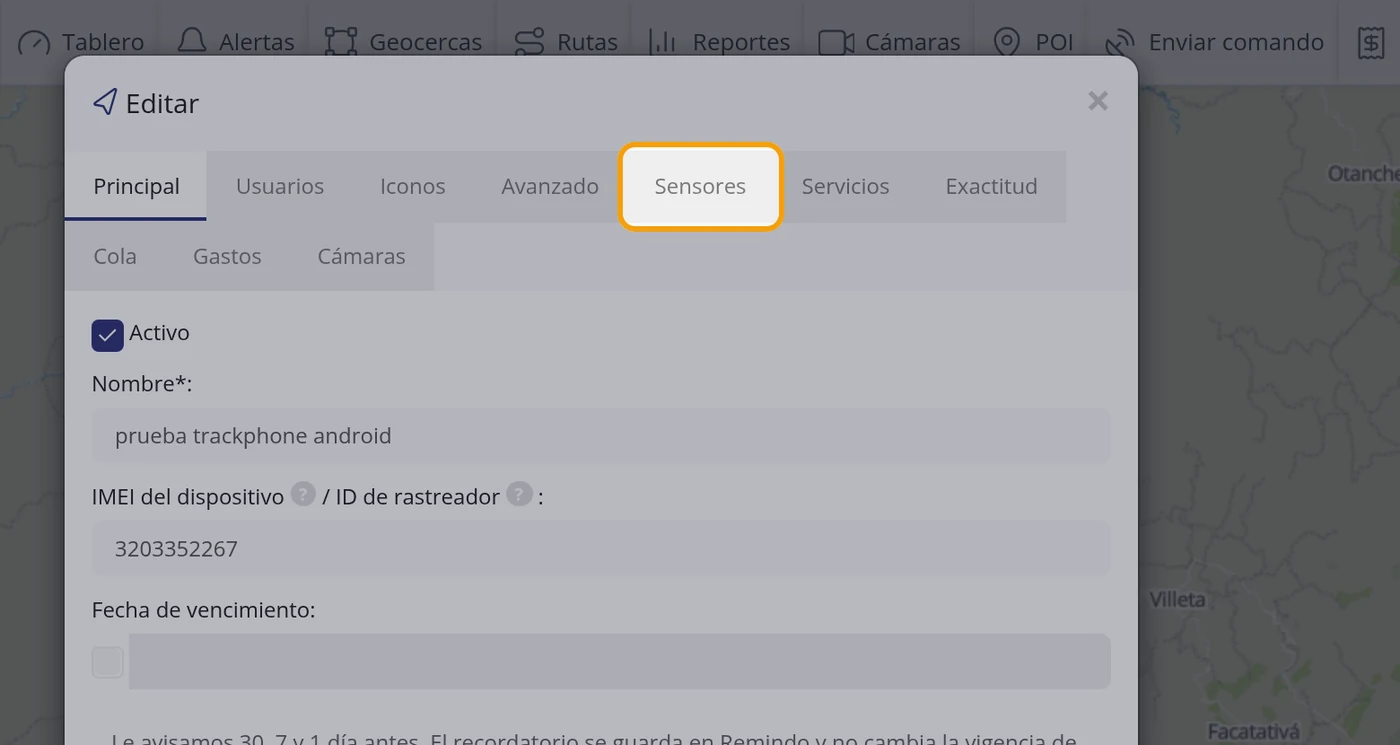
Entre en la pestaña "Sensores"
Arriba de la ficha están las pestañas: Principal, Usuarios, Iconos, Avanzado, Sensores, Servicios, Exactitud, Cola, Gastos y Cámaras. Pulse "Sensores".
-
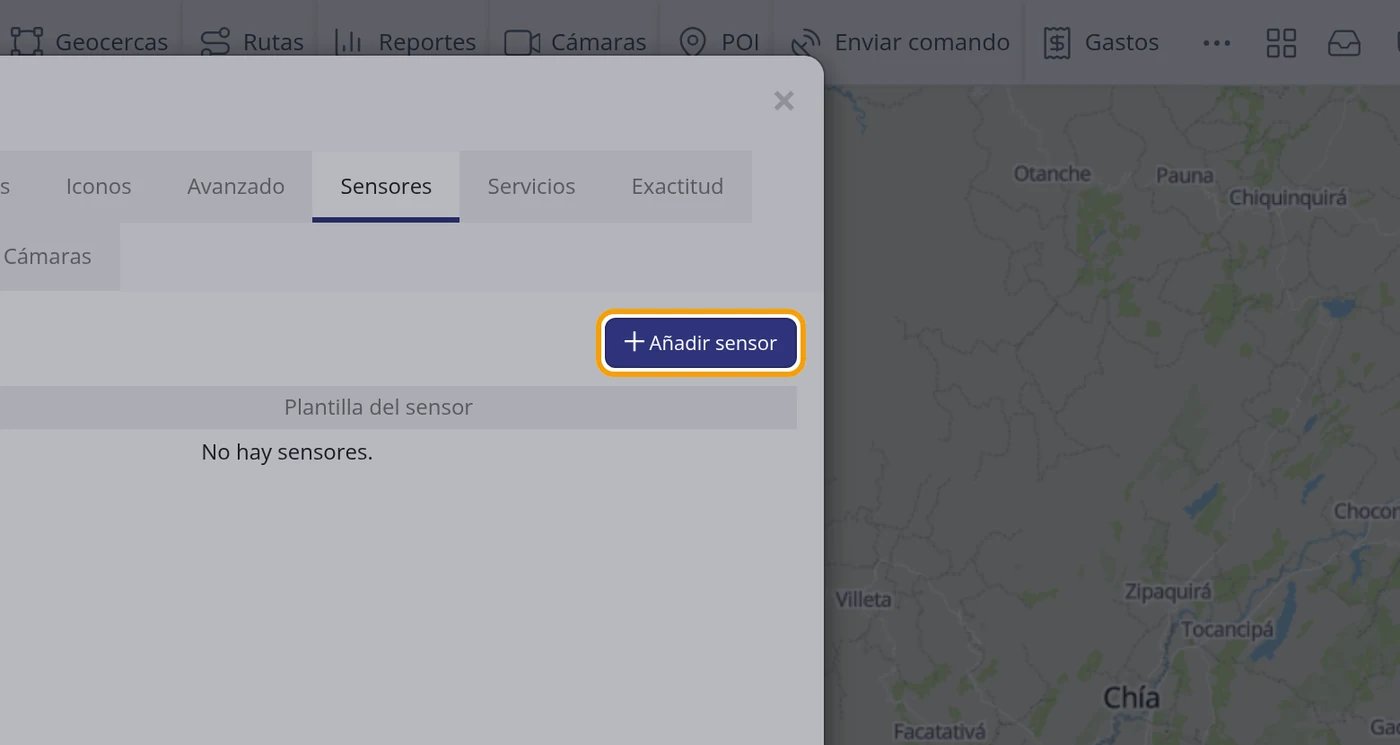
Pulse "Añadir sensor"
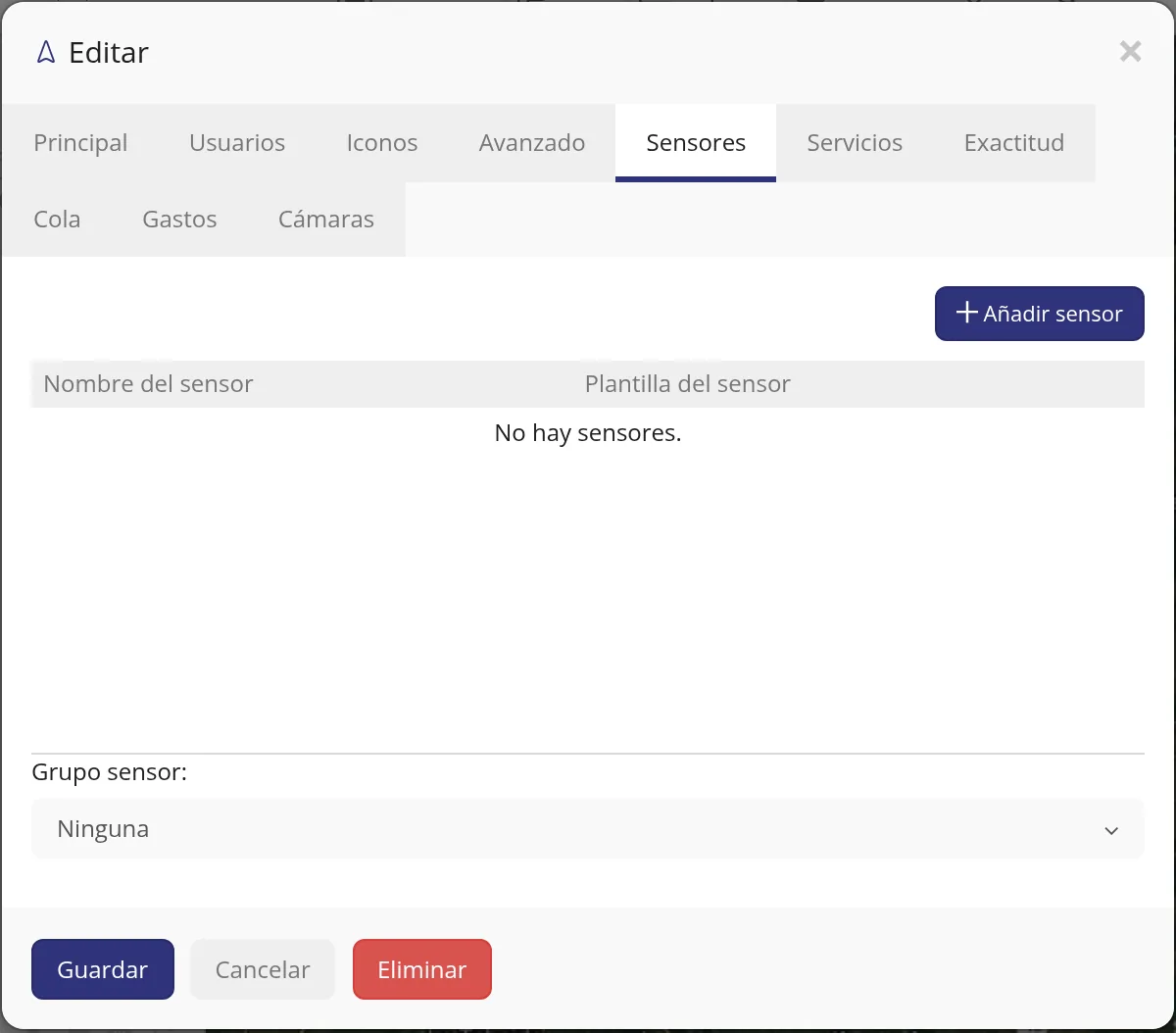
Si el vehículo todavía no tiene ninguno, la tabla dice "No hay sensores.". Arriba a la derecha está el botón "+ Añadir sensor": púlselo y se abre la ventana "Añadir sensor". La ventana se llama "Añadir sensor" y trae los campos: Nombre del sensor:, Plantilla del sensor:, Nombre de la etiqueta:, Bits cortados:, ESTABLECER BANDERA, Valor ON:, Valor OFF:, Añadir al historial, Añadir al gráfico y Vista previa:, más los botones "Guardar" y "Cancelar".
-
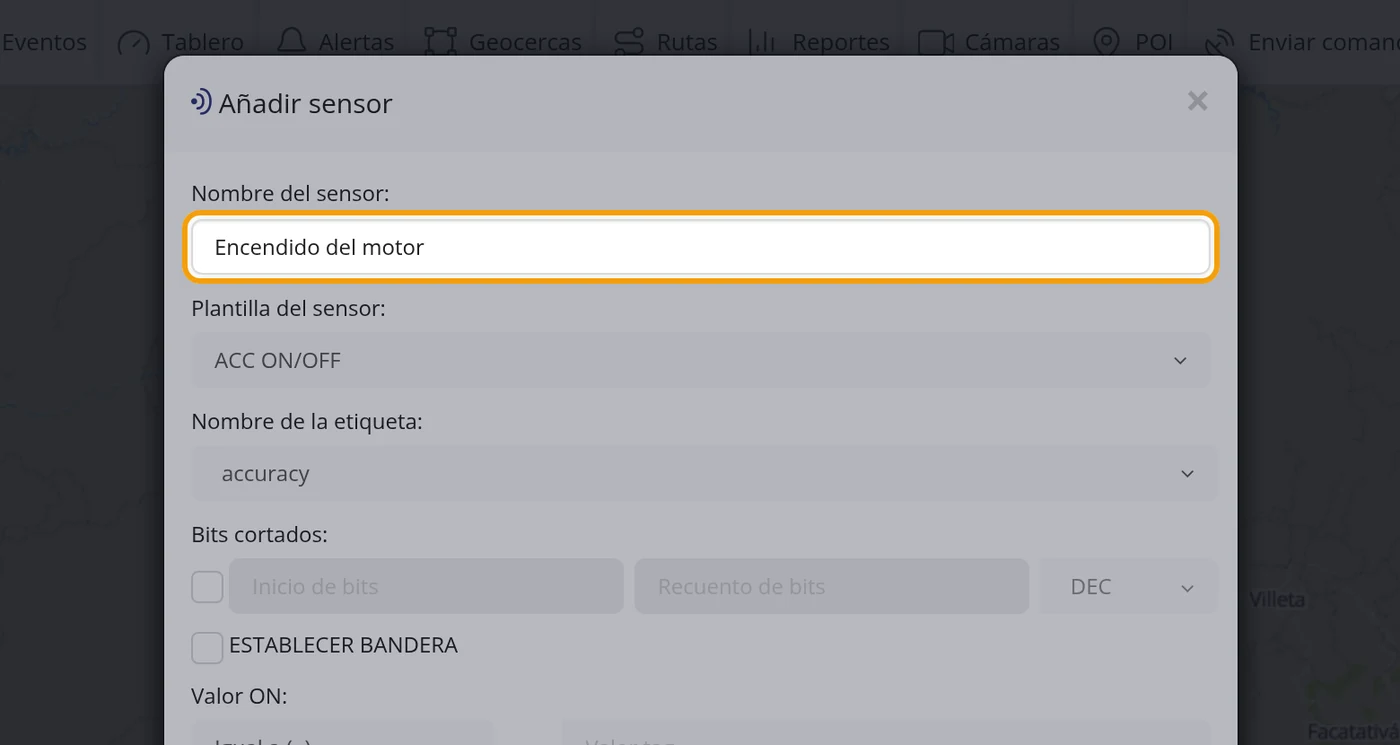
Escriba el nombre del sensor
En "Nombre del sensor:" escriba el nombre que quiere ver en pantalla. En el ejemplo: Encendido del motor.
OjoUse nombres cortos. El recuadro "Sensores" de la ficha del vehículo corta los nombres largos: "Encendido del motor" se ve allí como "Encendido del ...".
-
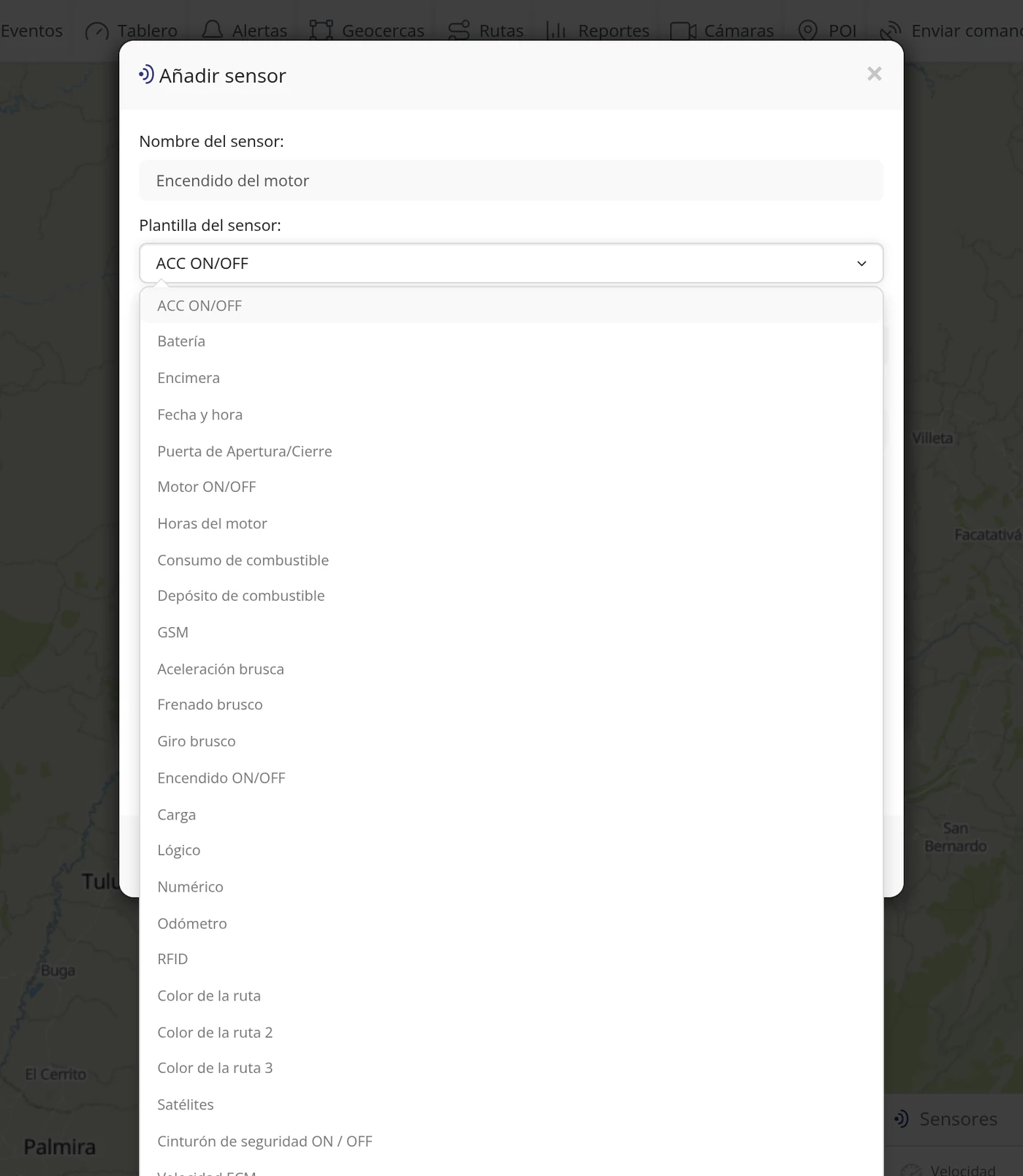
Abra el desplegable "Plantilla del sensor:"
Aquí se elige QUÉ clase de cosa va a medir el sensor. La lista trae 29 opciones: ACC ON/OFF, Batería, Encimera, Fecha y hora, Puerta de Apertura/Cierre, Motor ON/OFF, Horas del motor, Consumo de combustible, Depósito de combustible, GSM, Aceleración brusca, Frenado brusco, Giro brusco, Encendido ON/OFF, Carga, Lógico, Numérico, Odómetro, RFID, Color de la ruta, Color de la ruta 2, Color de la ruta 3, Satélites, Cinturón de seguridad ON / OFF, Velocidad ECM, Tacómetro, Temperatura, Textual y Número de bastidor.
OjoLa lista es larga y hay que bajar con la rueda del ratón para ver las últimas opciones.
-
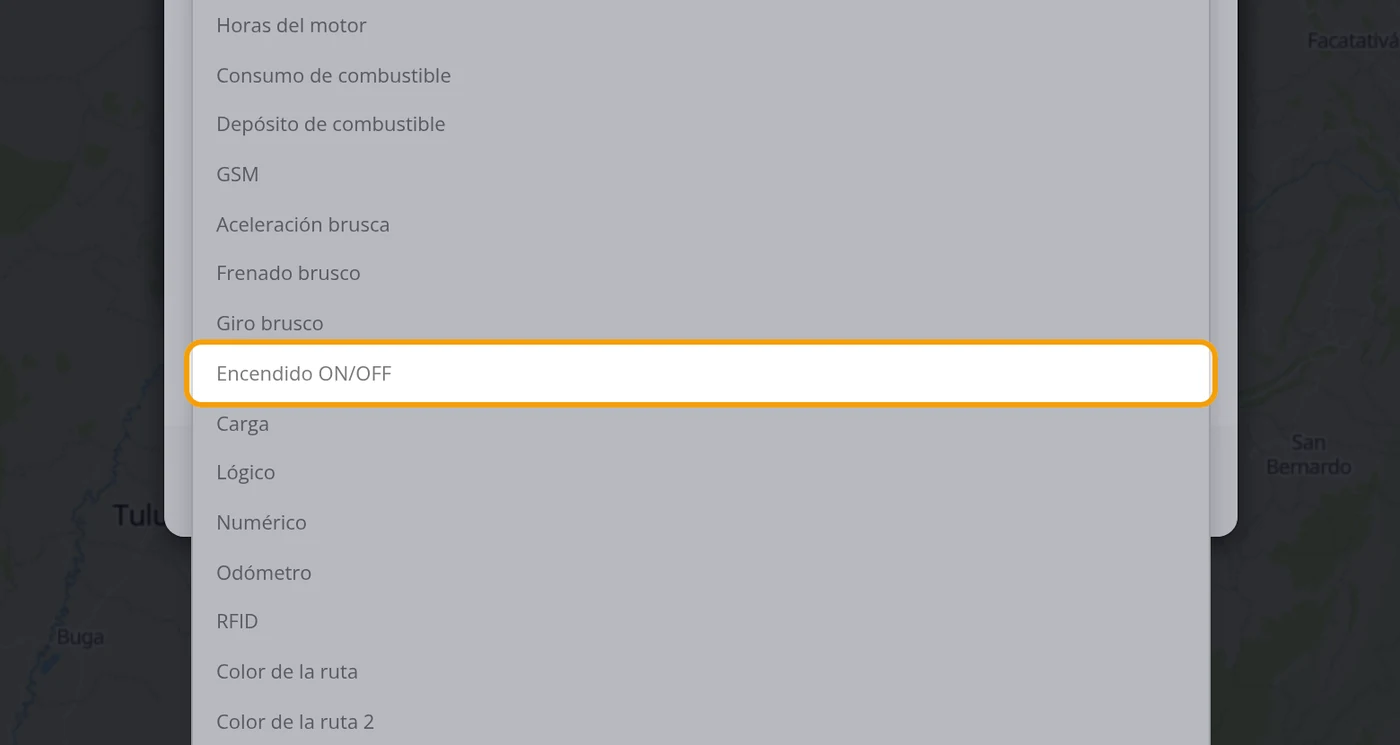
Elija "Encendido ON/OFF"
Es la opción de encendido y apagado: la pantalla mostrará ON cuando el dato valga lo que usted diga, y OFF cuando valga lo otro. Al elegirla, la ventana cambia sola y aparecen los campos que hacen falta para este tipo.
OjoCada plantilla enseña campos distintos. Si elige un tipo de número, como "Odómetro", en vez de "Valor ON:" y "Valor OFF:" saldrán "Fórmula:" y "Unidad de medida:".
-
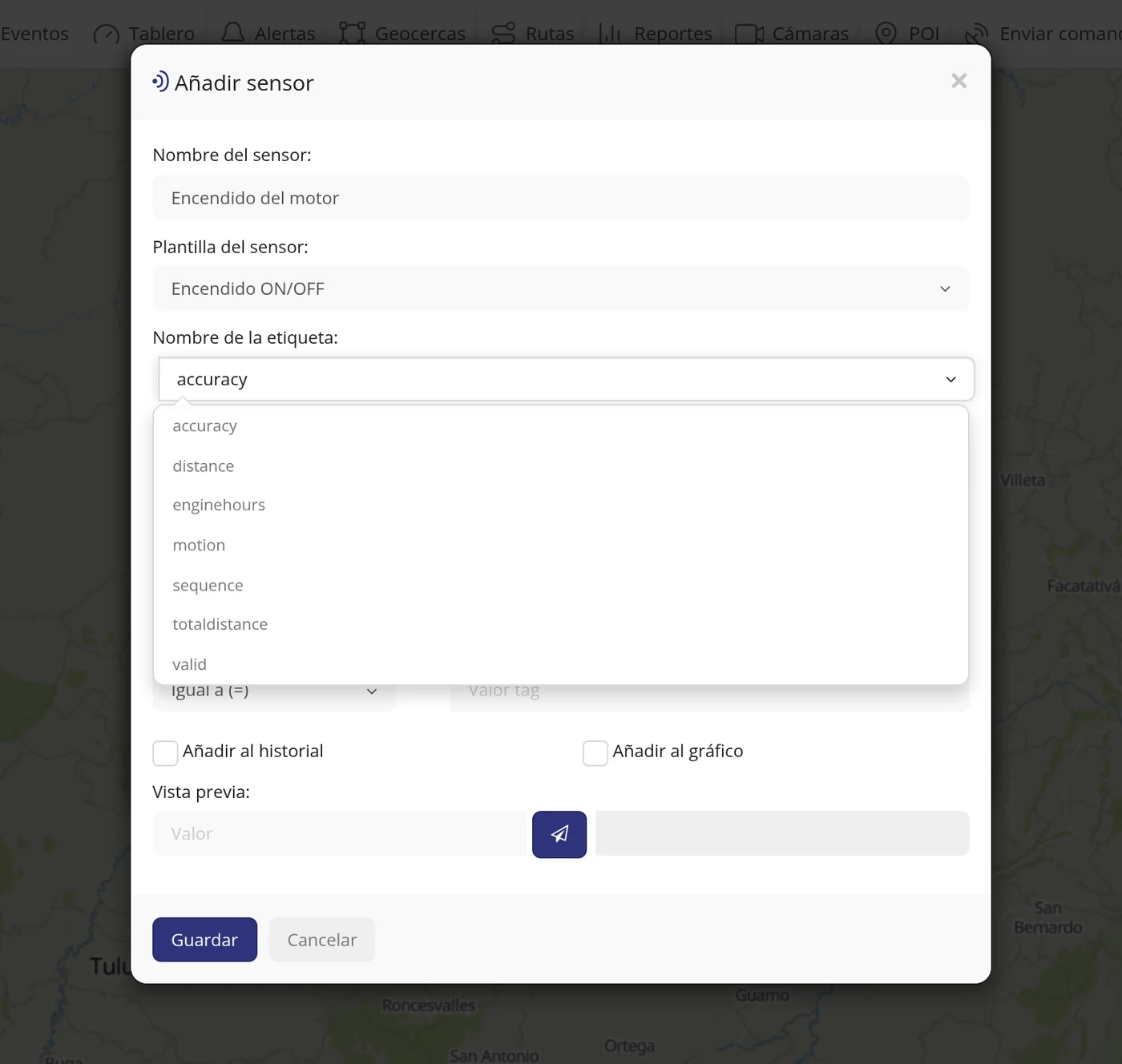
Abra el desplegable "Nombre de la etiqueta:"
Aquí se elige QUÉ dato en crudo va a leer el sensor. La lista no la inventa usted: son los datos que ese equipo ha mandado. En este vehículo son: accuracy, distance, enginehours, motion, sequence, totaldistance y valid.
OjoLos nombres salen en inglés y tal como los manda el equipo. No se pueden traducir ni escribir a mano: solo se puede elegir de la lista.
-
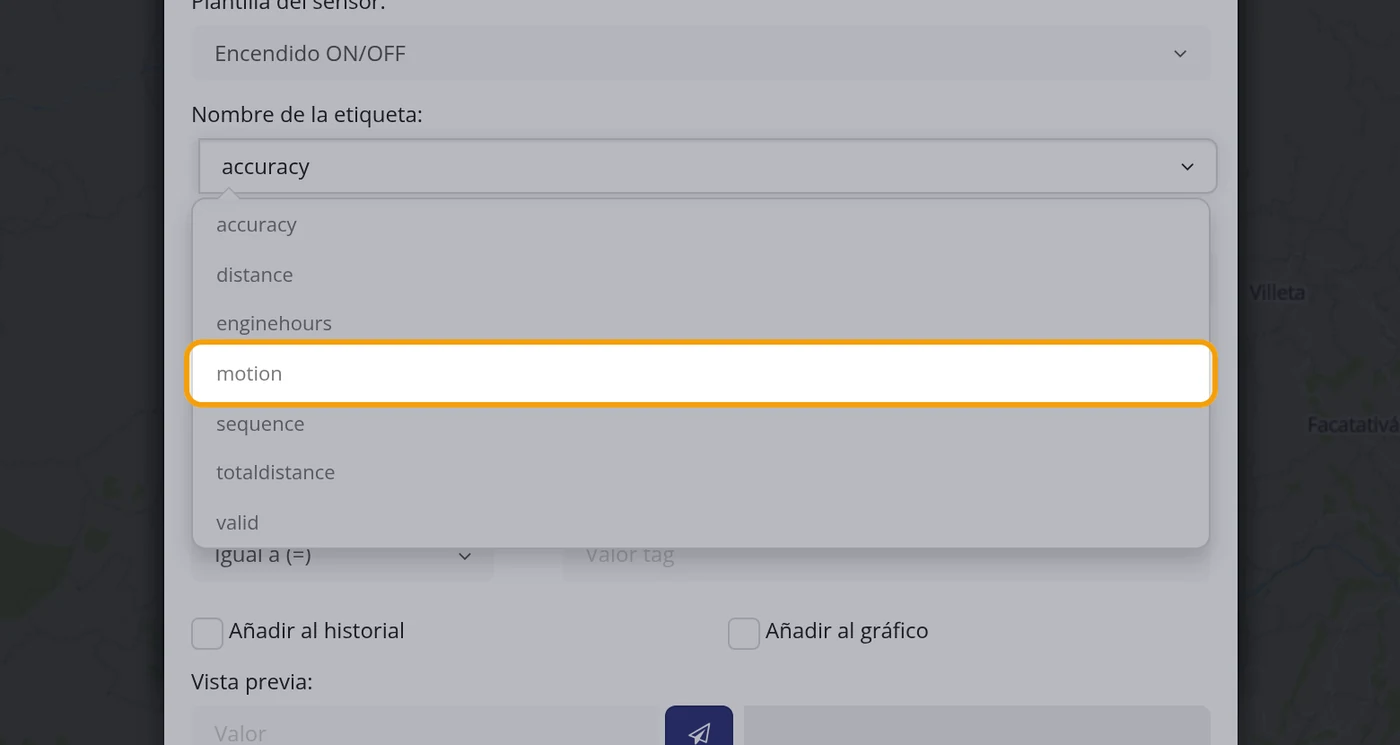
Elija la etiqueta "motion"
En este equipo "motion" es el dato que dice si el vehículo se está moviendo o está quieto.
-
Diga qué valor es ON y qué valor es OFF
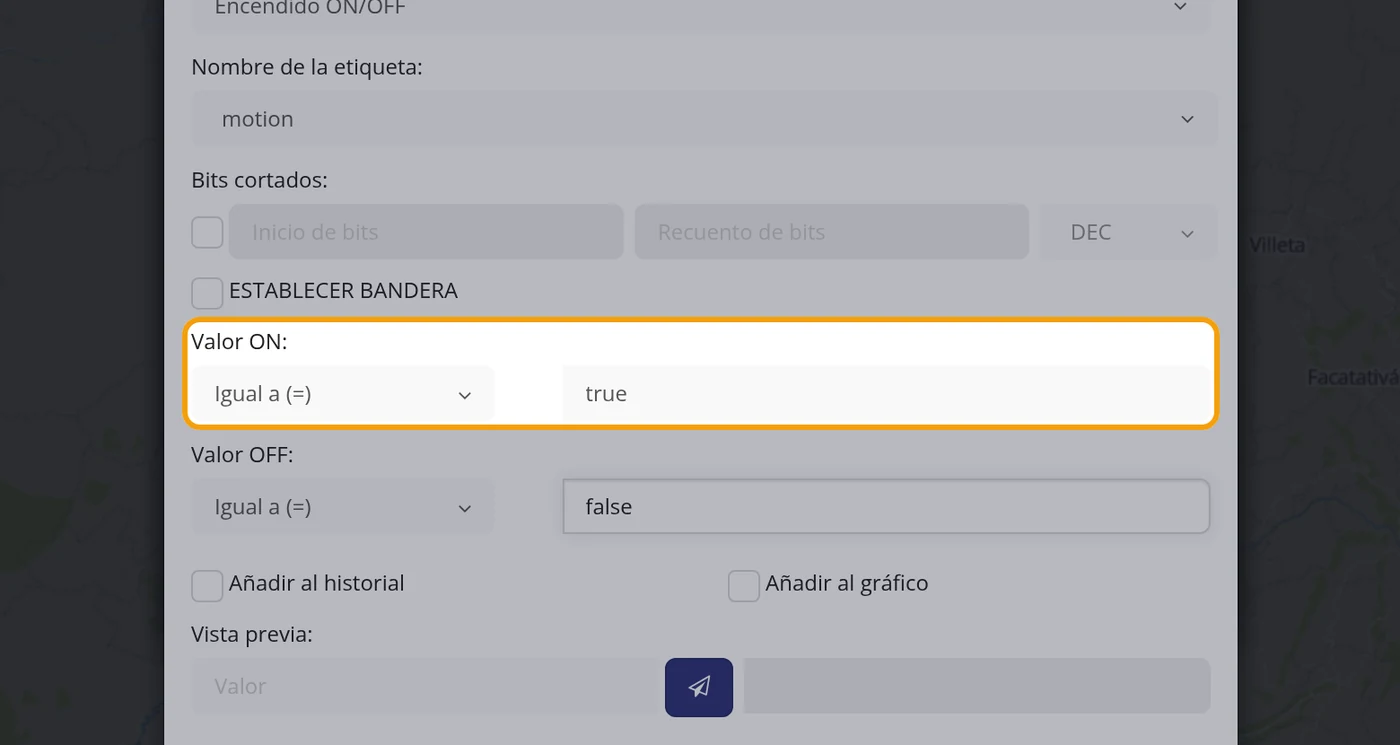
En "Valor ON:" deje la comparación "Igual a (=)" y escriba true. En "Valor OFF:" deje "Igual a (=)" y escriba false. Con eso la plataforma ya sabe traducir: cuando el equipo mande true enseñará ON, y cuando mande false enseñará OFF.
OjoLos valores hay que escribirlos EXACTAMENTE como los manda el equipo, en minúsculas y sin comillas. Si escribe "True" o "1" cuando el equipo manda "true", el sensor no encenderá nunca.
-
Pruébelo antes de guardar con "Vista previa:"
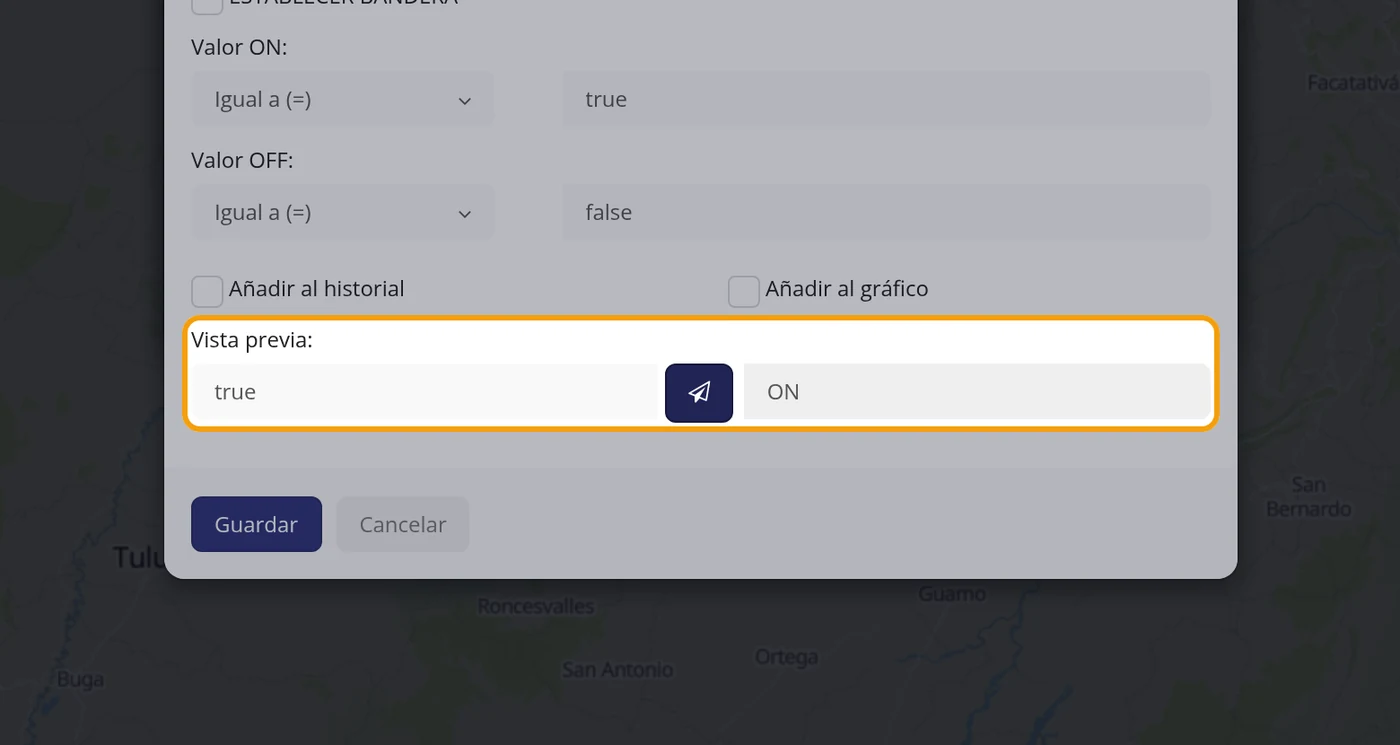
Abajo del todo está "Vista previa:". Escriba en la casilla de la izquierda un valor de ejemplo (true) y pulse el botón azul de al lado. En la casilla de la derecha aparece cómo se verá en pantalla. Probado: con true muestra ON y con false muestra OFF.
OjoEsta prueba es lo más útil de toda la ventana: si aquí sale algo raro, en la pantalla del vehículo también saldrá raro. Corríjalo antes de guardar.
-
Guarde
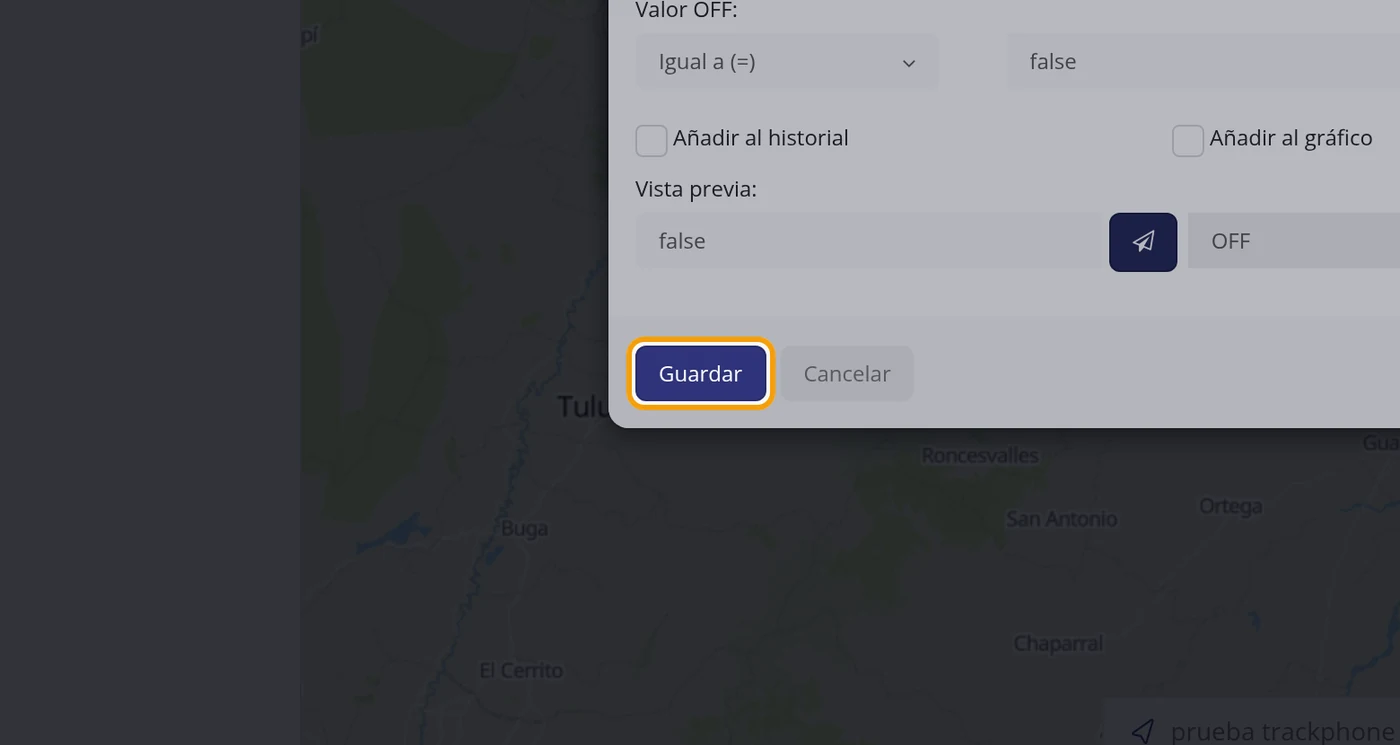
Pulse "Guardar". La ventana se cierra y el sensor aparece en la tabla de la pestaña Sensores, con su nombre en la columna "Nombre del sensor" y el tipo en la columna "Plantilla del sensor".
-
Compruebe que quedó en la lista
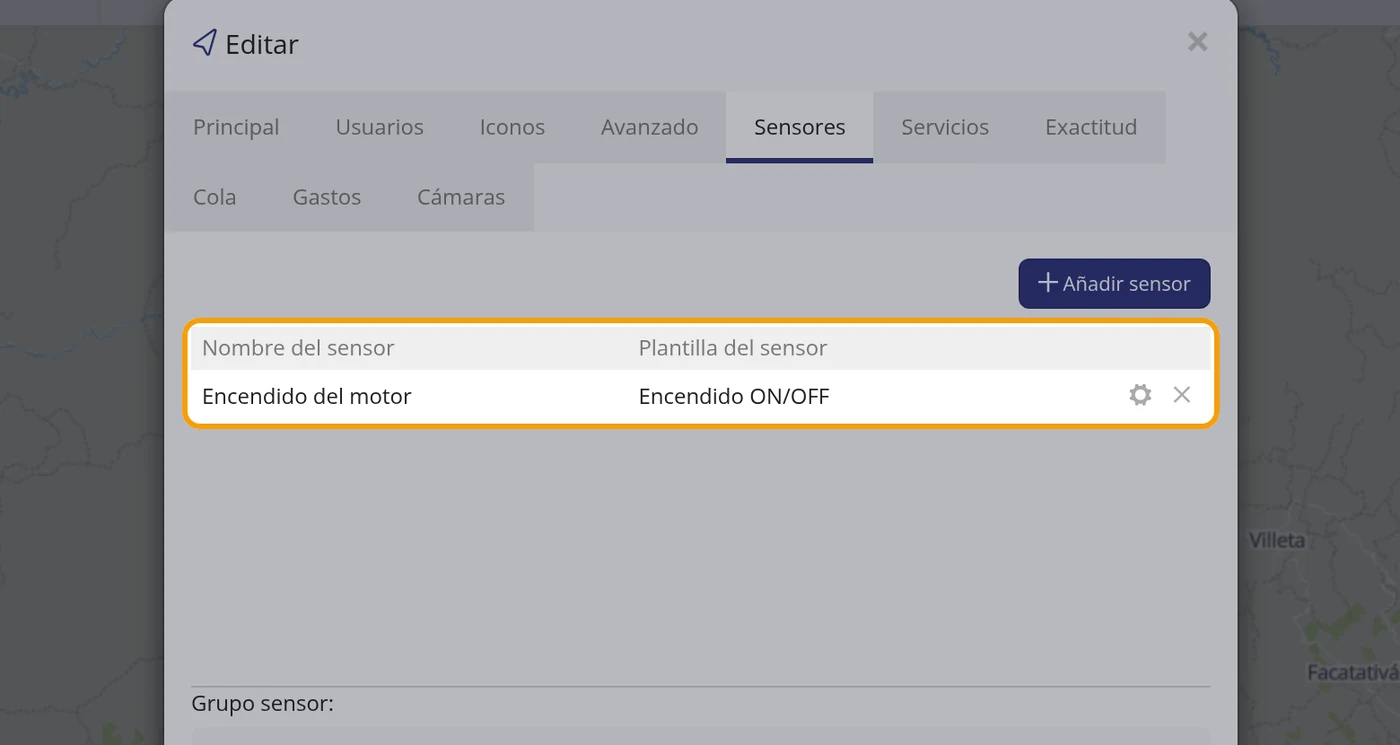
En la tabla se lee la fila: Encendido del motor - Encendido ON/OFF. A la derecha de la fila hay dos botones pequeños, uno para cambiarlo y otro para borrarlo.
OjoAl borrar, la plataforma pregunta "¿Estás seguro que quieres borrarlo?" y hay que responder "Si" o "No".
-
Cierre la ficha y mire el vehículo
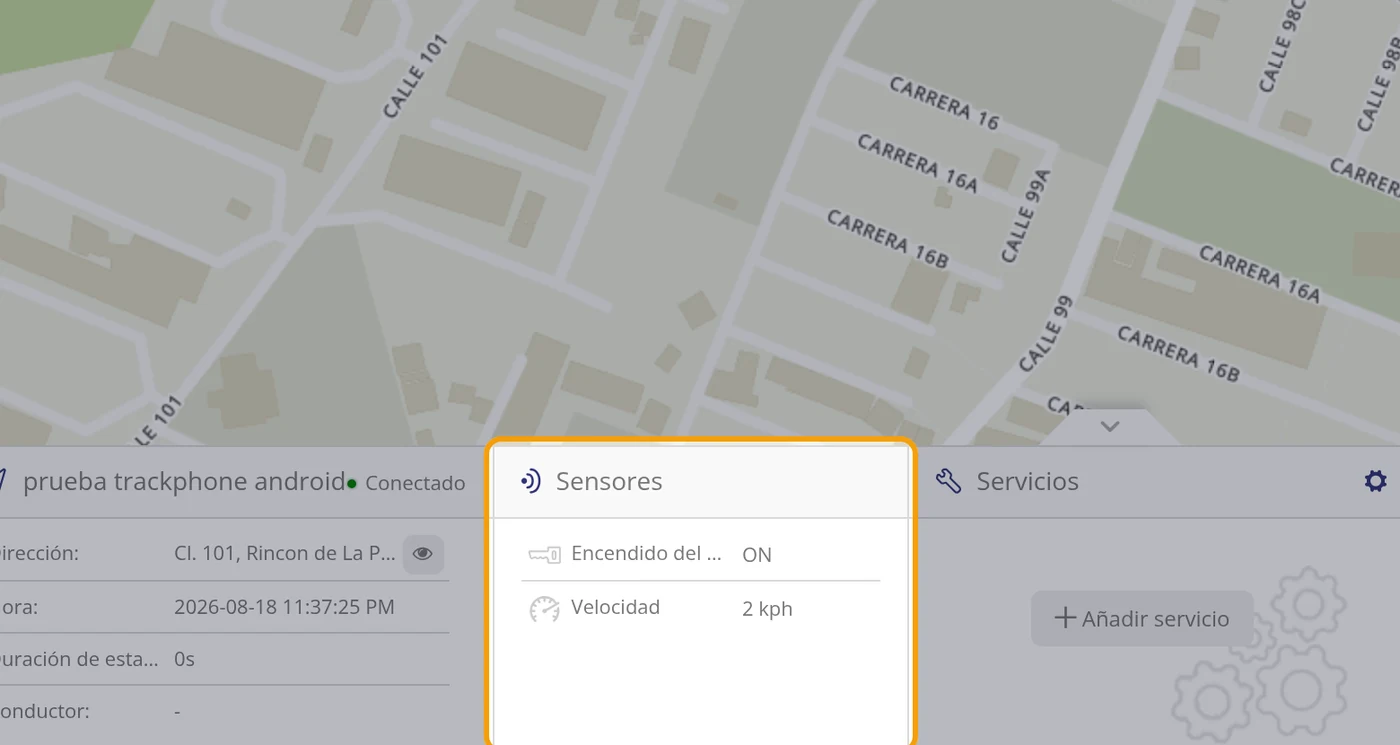
Pulse "Cancelar" para cerrar la ficha y luego pulse el vehículo en la lista de la izquierda. Abajo a la derecha se abre el recuadro "Sensores" y allí ya está el sensor nuevo con su valor del momento.
OjoEl recuadro no se actualiza solo mientras la ficha está abierta: hay que cerrarla y volver a pulsar el vehículo para verlo.
-
Vea el sensor de cerca
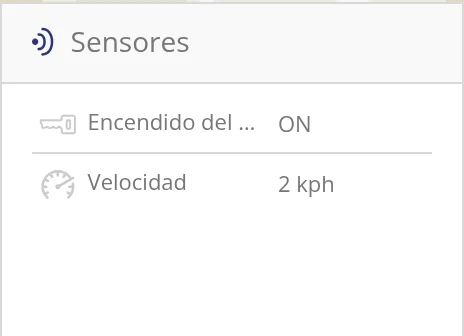
En el recuadro "Sensores" se lee: Encendido del ... ON, y debajo Velocidad 2 kph. El sensor de velocidad ya venía puesto por la plataforma; el de encendido es el que acaba de crear.
OjoEl valor se enseña como ON y OFF, en inglés, aunque el panel esté en español.
-
Vigile las unidades si el sensor es de números
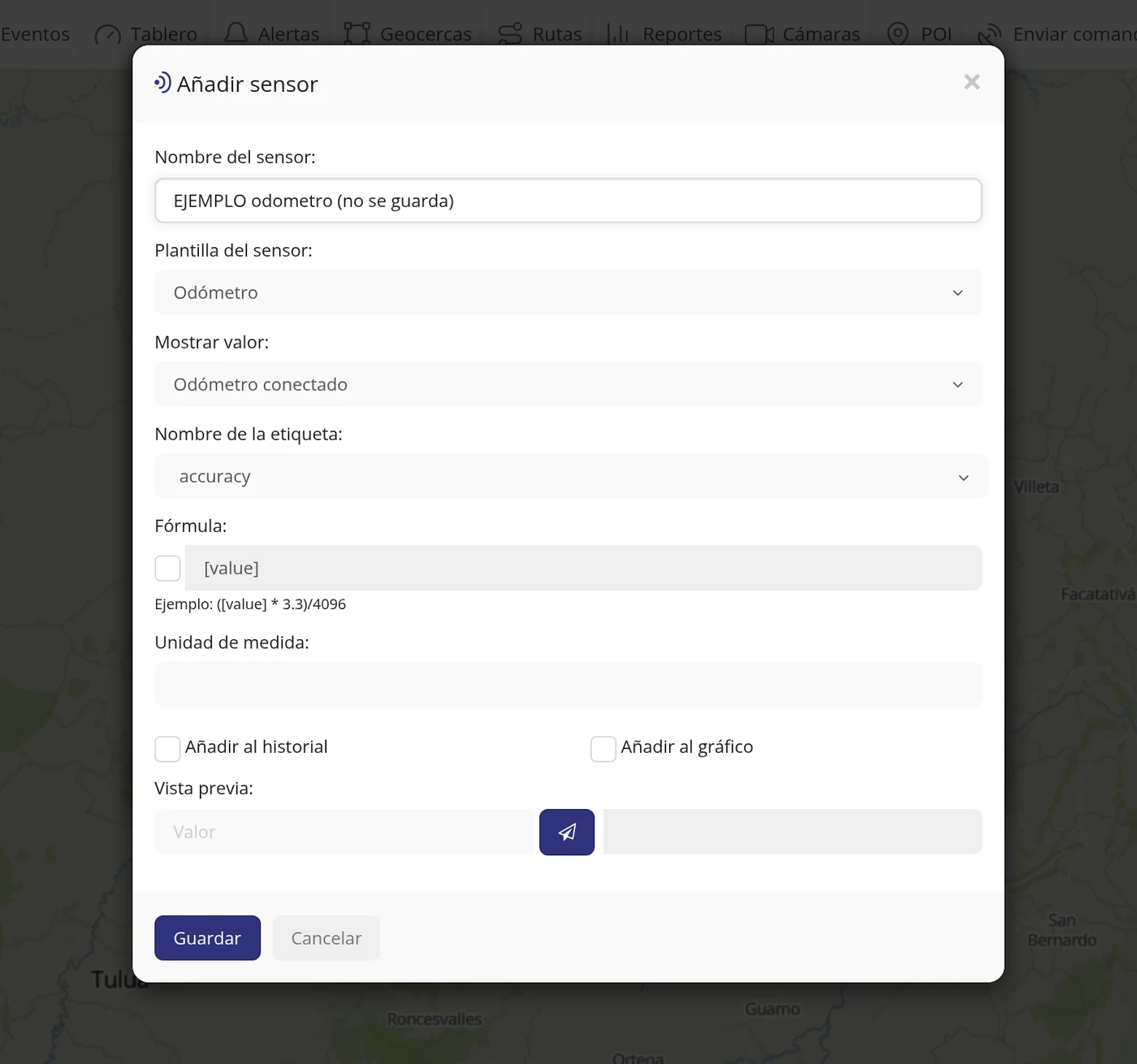
Esto no hace falta para el sensor de encendido, pero conviene verlo antes de crear uno de kilómetros, litros o grados. Si en "Plantilla del sensor:" elige "Odómetro", la ventana cambia y en vez de "Valor ON:" y "Valor OFF:" salen "Fórmula:" y "Unidad de medida:". Para poder escribir en "Fórmula:" hay que marcar antes la casilla que tiene a la izquierda.
Ojo"Unidad de medida:" es SOLO un letrero: escribir km no convierte nada.
-
La trampa de las unidades, medida en pantalla
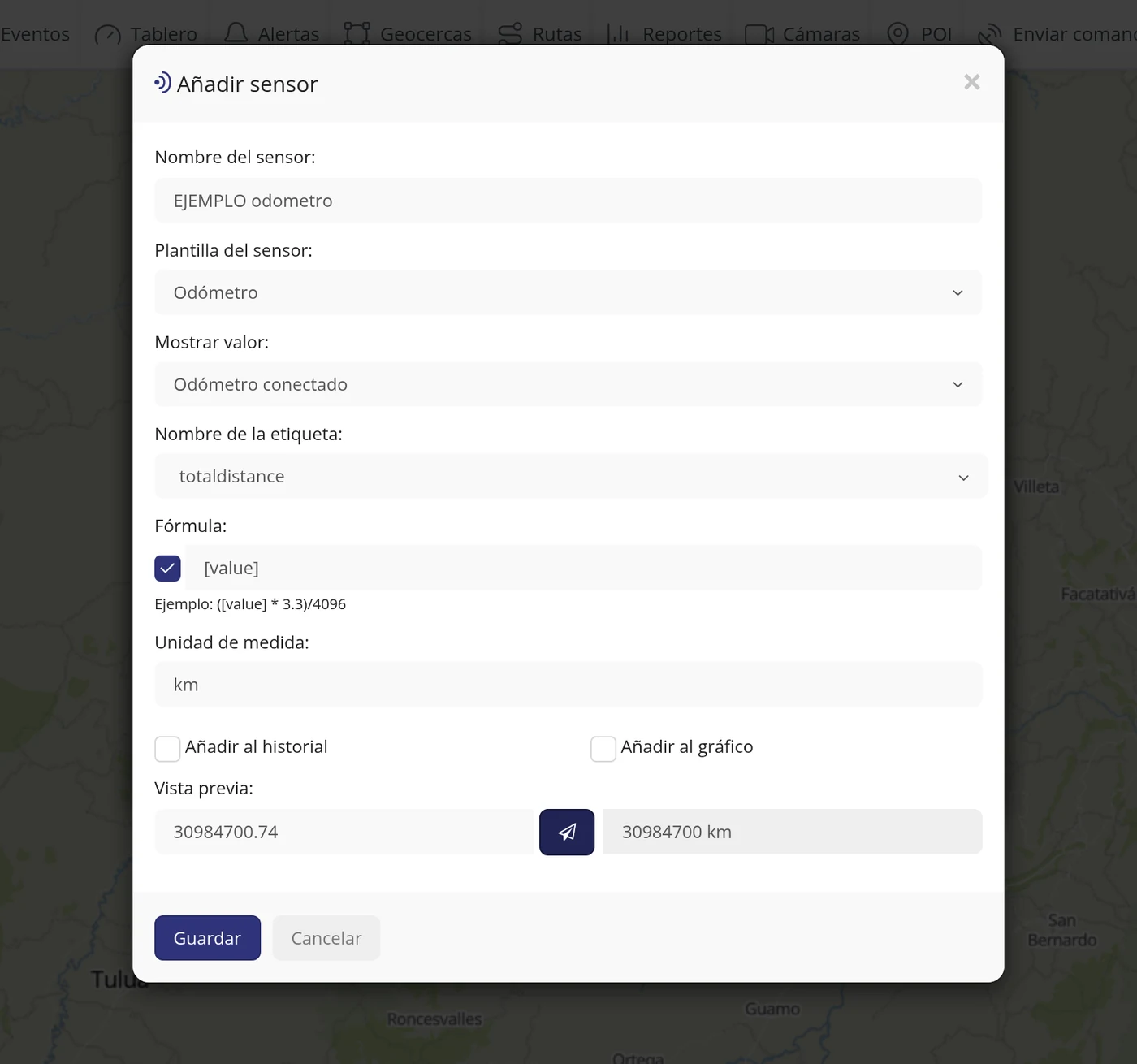
Este equipo manda el recorrido total en la etiqueta "totaldistance" y lo manda en METROS: 30984700,74. Con la unidad de medida puesta en km y la fórmula tal como viene, [value], la "Vista previa:" devuelve 30984700 km, un número absurdo: es como decir que el vehículo ha dado 774 vueltas al mundo. Escribiendo la fórmula [value]/1000, la misma vista previa devuelve 30984 km, que ya es la cifra de verdad.
OjoEl letrero de la unidad no convierte: si el equipo manda metros y usted pone km sin fórmula, la pantalla enseñará un número disparatado y nadie se dará cuenta de que está mal. Compruébelo siempre con la "Vista previa:" antes de guardar.
Qué le pide cada casilla
| Como sale en pantalla | Qué es | |
|---|---|---|
| Nombre del sensor: | El nombre que usted verá en pantalla. Póngalo corto y en español, porque el recuadro del vehículo corta los nombres largos. | Obligatorio |
| Plantilla del sensor: | Qué clase de cosa mide el sensor: encendido, batería, temperatura, odómetro... Al cambiarlo cambian los campos que salen debajo. Viene puesto "ACC ON/OFF" de entrada. | Obligatorio |
| Mostrar valor: | Solo sale en algunas plantillas. En "Odómetro" deja elegir entre "Odómetro conectado" (el número que manda el equipo) y "Odómetro virtual" (el que calcula la plataforma con el recorrido). | Se puede dejar vacío |
| Nombre de la etiqueta: | Cuál de los datos en crudo del equipo va a leer el sensor. Solo se puede elegir de la lista, y la lista trae únicamente lo que ese equipo ha mandado. | Obligatorio |
| Bits cortados: | Cosa de instalador: sirve para quedarse con un trocito del dato cuando el equipo manda varias cosas metidas en un mismo número. Si no sabe qué es, déjelo sin marcar. | Se puede dejar vacío |
| ESTABLECER BANDERA | Otra casilla de instalador, para leer solo unos caracteres del dato. Déjela sin marcar. | Se puede dejar vacío |
| Valor ON: | Solo en las plantillas de encendido/apagado. La comparación ("Igual a (=)", "Mas grande que (>)" o "Menos que (<)") y el valor con el que la pantalla mostrará ON. | Obligatorio |
| Valor OFF: | Lo mismo pero para el apagado: con qué valor la pantalla mostrará OFF. | Obligatorio |
| Fórmula: | Solo en las plantillas de números. Hay que marcar la casilla de la izquierda para poder escribir. Sirve para convertir el dato en crudo a la unidad que usted quiere; [value] es el dato que manda el equipo. La propia pantalla pone de ejemplo: ([value] * 3.3)/4096. | Se puede dejar vacío |
| Unidad de medida: | Solo en las plantillas de números. Es la etiqueta que se pega detrás del número (km, L, °C). ES SOLO UN LETRERO: no convierte nada. | Se puede dejar vacío |
| Añadir al historial | Si la marca, el valor de este sensor se guarda y sale en el historial del vehículo. Viene sin marcar. | Se puede dejar vacío |
| Añadir al gráfico | Si la marca, el sensor se dibuja en las gráficas. Viene sin marcar. | Se puede dejar vacío |
| Vista previa: | Un probador. Escriba un valor de ejemplo, pulse el botón azul y a la derecha verá cómo quedará en pantalla. Úselo SIEMPRE antes de guardar. | Se puede dejar vacío |
| Grupo sensor: | Está en la pestaña Sensores, debajo de la tabla, no dentro de la ventana. Sirve para aplicarle al vehículo un juego de sensores ya preparado. De entrada dice "Ninguna". | Se puede dejar vacío |
Cómo saber que quedó bien
El sensor queda bien cuando pasan las tres cosas: 1) en la pestaña "Sensores" de la ficha del vehículo aparece una fila con su nombre y su plantilla; 2) al cerrar la ficha y pulsar el vehículo en la lista, el recuadro "Sensores" de abajo a la derecha muestra el sensor con un valor; y 3) en "Vista previa:" el valor de ejemplo se traduce a lo que usted esperaba. Si el sensor aparece en la lista pero en el recuadro no muestra valor, casi siempre es que la etiqueta elegida no es la que manda el equipo, o que el valor de ON está escrito distinto a como lo manda el equipo.
Cómo poner o cambiar el odómetro (los kilómetros) de un vehículo
El odómetro es el contador de kilómetros del vehículo dentro de la plataforma. Sirve para dos cosas: ver cuánto lleva recorrido cada unidad y, sobre todo, para que los mantenimientos por kilometraje avisen a tiempo (el cambio de aceite cada 5.000 km, por ejemplo). Hay dos maneras de llevarlo, y elegir la que toca es lo importante: el ODÓMETRO CONECTADO lee el contador que manda el propio equipo GPS, y el ODÓMETRO VIRTUAL lo lleva la plataforma sumando la distancia que recorre el vehículo a partir del número que usted le escriba. La mayoría de los equipos NO manda el odómetro real del tablero, así que casi siempre lo que hace falta es el virtual: usted escribe los kilómetros que marca el tablero hoy y la plataforma sigue sumando desde ahí.
Dónde está Barra de arriba > Objetos > en la lista, el botón de opciones del vehículo > Editar > pestaña Sensores
Antes de empezar
- Mire el tablero del vehículo y apunte los kilómetros que marca. Ese es el número que va a escribir.
- Sepa si su equipo manda o no el odómetro. Si al elegir «Odómetro conectado» el desplegable «Nombre de la etiqueta:» no le ofrece ningún dato de kilómetros, es que su equipo no lo manda: entonces va el virtual.
- El odómetro es un sensor más del vehículo: se pone en la pestaña «Sensores» de su ficha, igual que la batería o la ignición.
-
Abra la ficha del vehículo
En la barra de arriba pulse «Objetos». En la lista de la izquierda, busque el vehículo y pulse el botón de opciones de su fila (los tres puntos o el engranaje, a la derecha del nombre). Se despliega un menú con «Mostrar historial», «Seguir», «Enviar comando», «Editar», «Compartir», «Alertas» y «Cámaras». Pulse «Editar».
-
Entre en la pestaña «Sensores»
Se abre la ficha del vehículo, titulada «Editar», con las pestañas: Principal, Usuarios, Iconos, Avanzado, Sensores, Servicios, Exactitud, Cola, Gastos y Cámaras. Pulse «Sensores». Verá la tabla con las columnas «Nombre del sensor» y «Plantilla del sensor». Si el vehículo no tiene ninguno, dice «No hay sensores».
-
Si YA existe el odómetro, pulse el lápiz; si no, «Añadir sensor»
Cuando el odómetro ya está puesto, en su fila hay dos iconos a la derecha: el lápiz, para cambiarlo, y la papelera, para borrarlo. Pulse el lápiz y siga en el paso 6. Si el vehículo todavía no tiene odómetro, pulse el botón «Añadir sensor», arriba de la tabla.
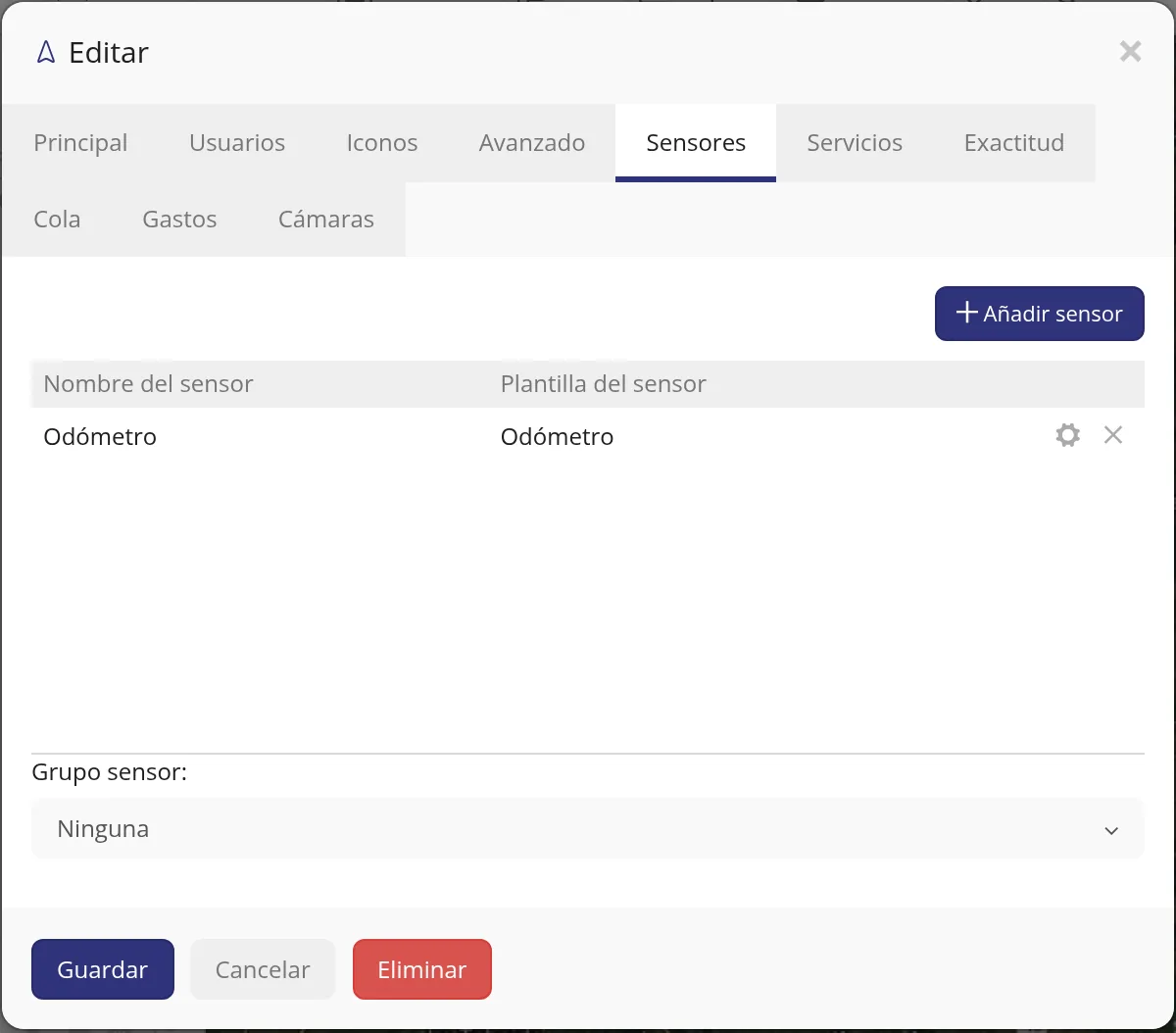
-
Póngale nombre
Se abre la ventana «Añadir sensor». En «Nombre del sensor:» escriba «Odómetro». Ese es el nombre que va a ver luego en el recuadro del vehículo, así que póngalo corto.
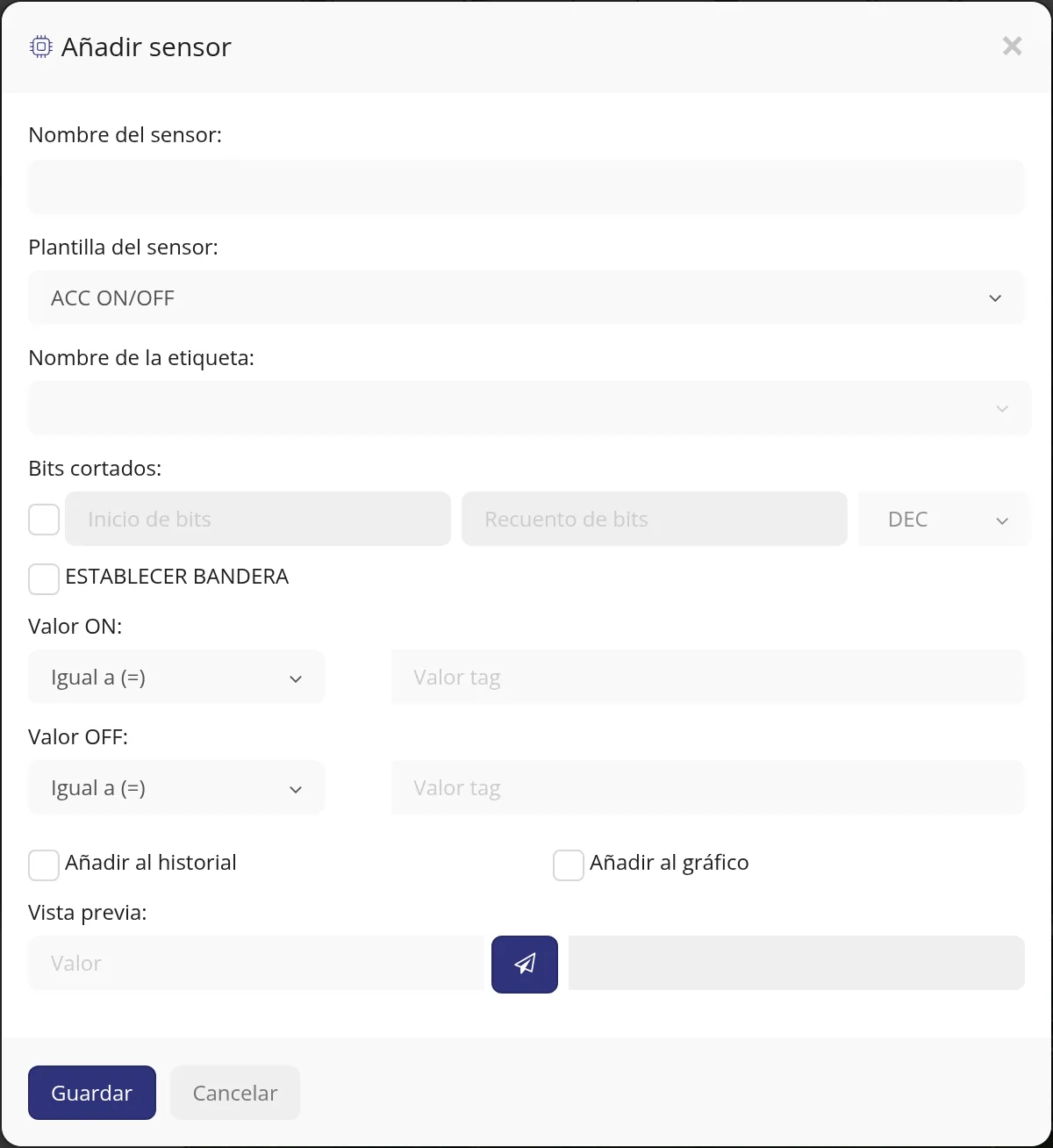
-
En «Plantilla del sensor:» elija «Odómetro»
Pulse el desplegable «Plantilla del sensor:». Se abre la lista con todas las clases de sensor: ACC ON/OFF, Batería, Fecha y hora, Puerta de Apertura/Cierre, Motor ON/OFF, Horas del motor, Consumo de combustible, Depósito de combustible, GSM, Aceleración brusca, Frenado brusco, Giro brusco, Encendido ON/OFF, Carga, Lógico, Numérico, Odómetro, RFID, Satélites, Temperatura, Textual y las demás. Pulse «Odómetro».
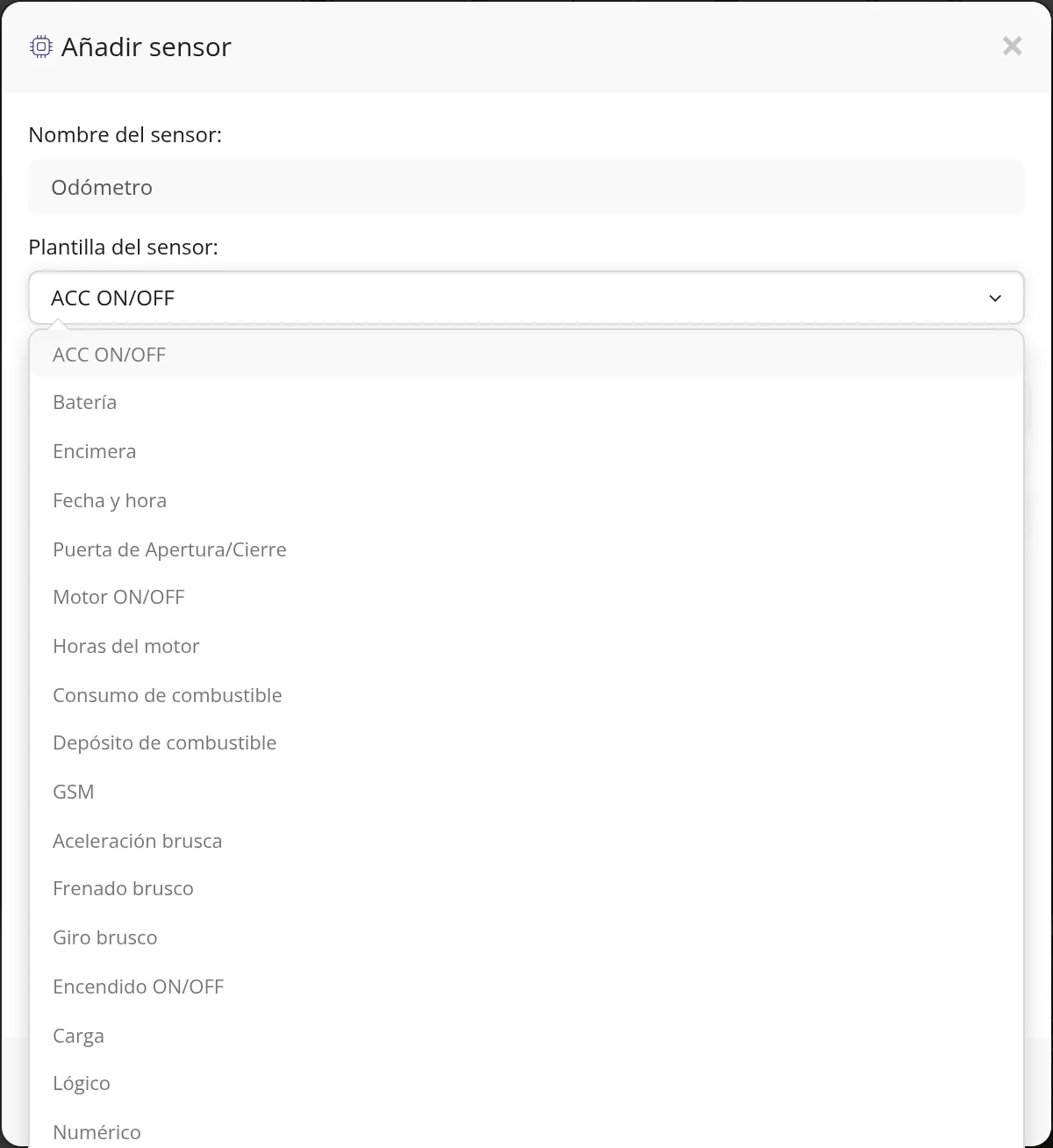
-
Elija en «Mostrar valor:» entre conectado y virtual
Aparece el desplegable «Mostrar valor:» con dos opciones y solo dos: «Odómetro conectado» y «Odómetro virtual». Conectado significa que la plataforma lee el contador que manda el equipo GPS, y entonces hay que decirle de qué dato lo saca en «Nombre de la etiqueta:». Virtual significa que lo lleva la plataforma: usted pone el número de partida y ella suma los kilómetros que el vehículo va recorriendo.
OjoLa mayoría de los equipos no manda el odómetro del tablero. Si no está seguro, elija «Odómetro virtual»: siempre funciona, porque no depende de lo que mande el equipo.
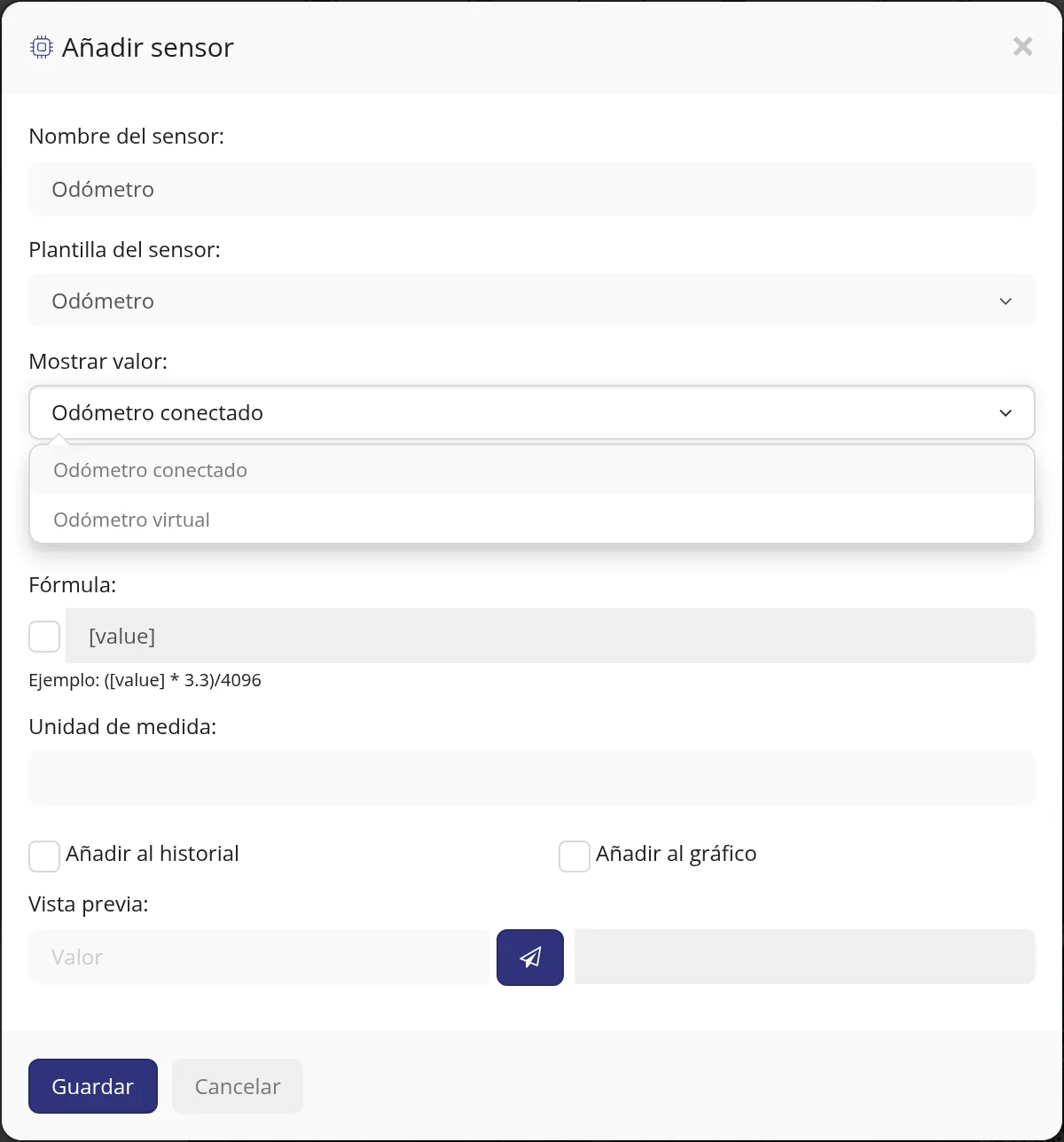
-
Con «Odómetro virtual» aparecen la unidad y el valor
Al elegir «Odómetro virtual» el formulario cambia: desaparece «Nombre de la etiqueta:» y salen «Unidad de medida:», con «Km» o «Mi» (kilómetros o millas), y el campo «Valor:», que es donde van los kilómetros de partida.
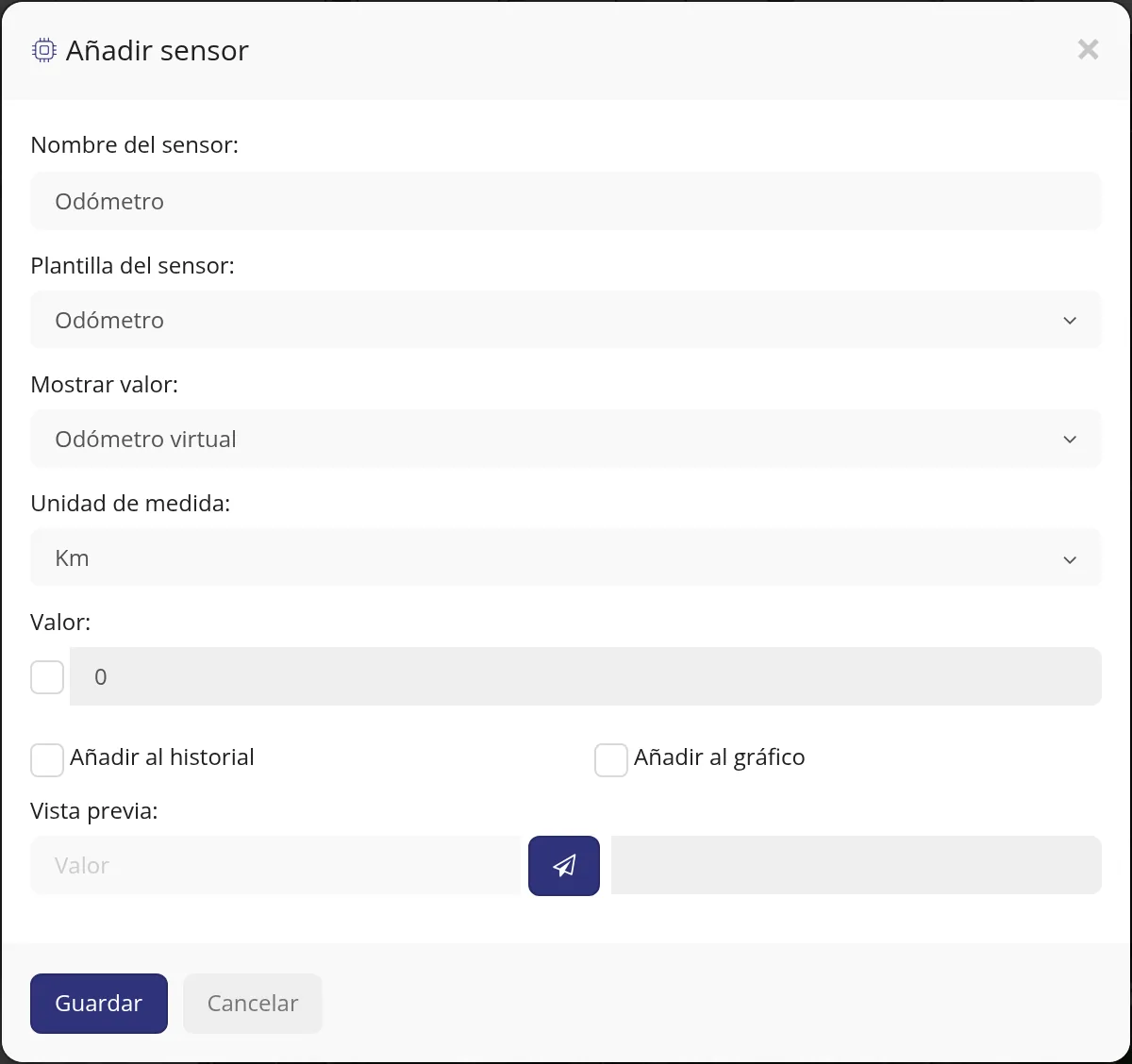
-
MARQUE la casilla que está a la izquierda de «Valor:»
Este es el paso que más se atasca. El campo «Valor:» sale BLOQUEADO: aunque pulse dentro, no le deja escribir nada. A su izquierda, pegada al campo, hay una casilla pequeña. Púlsela: se pone azul con un visto y en ese momento el campo se desbloquea. Está hecho así a propósito, para que al guardar cualquier otro cambio del sensor no se le borren los kilómetros sin querer.
OjoSi no marca esa casilla, el número que escriba NO se guarda: la plataforma deja el que ya tenía.
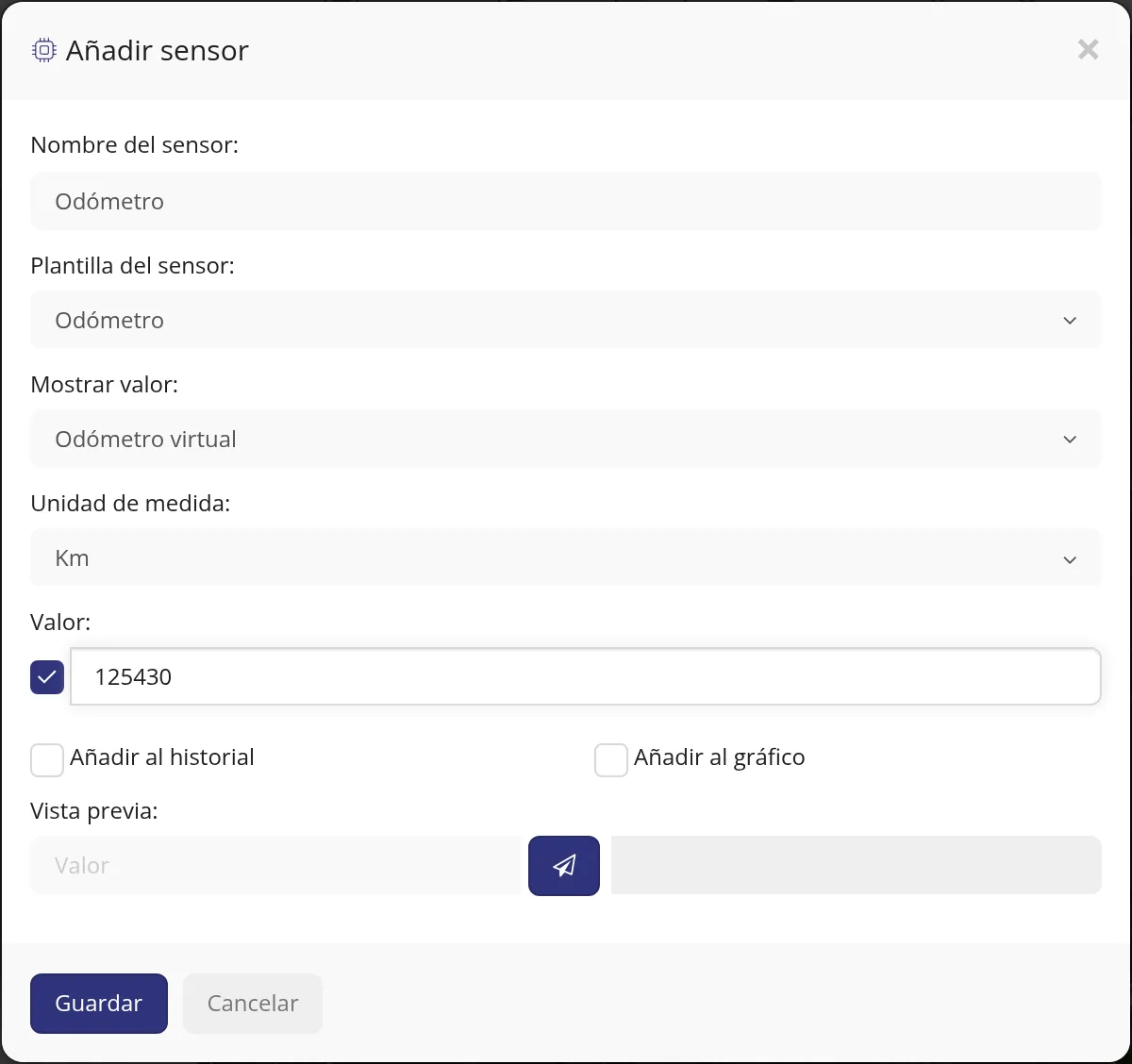
-
Escriba los kilómetros del tablero
Con la casilla marcada, borre el 0 y escriba los kilómetros que marca el tablero del vehículo, solo el número y sin puntos ni comas. En la comprobación se escribió 125430, que son 125.430 km.
-
Pulse «Guardar»
Abajo a la izquierda de la ventana están «Guardar» y «Cancelar». Pulse «Guardar». La ventana del sensor se cierra sola y vuelve a verse la pestaña «Sensores».
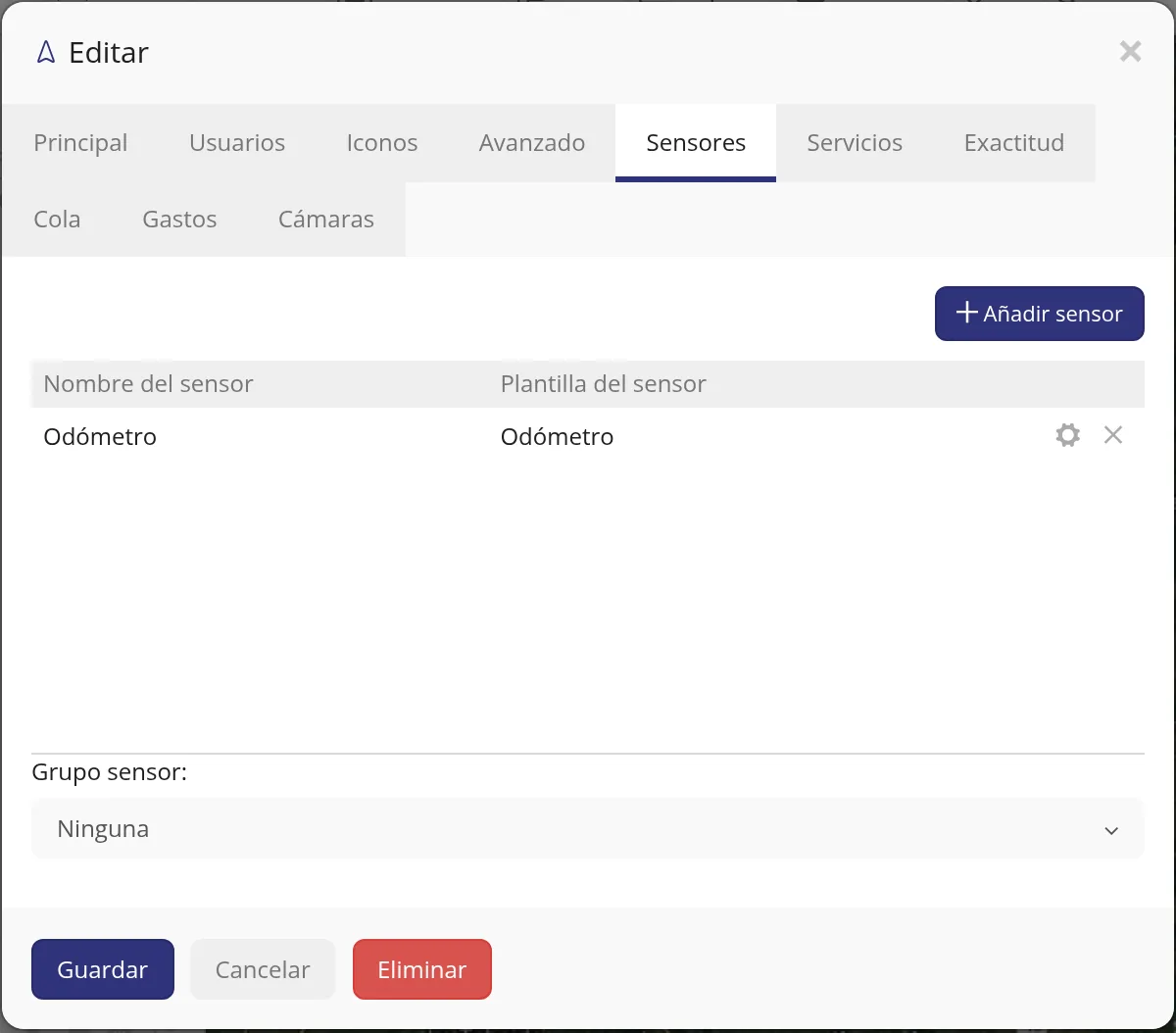
-
Compruebe que quedó
En la tabla de la pestaña «Sensores» tiene que aparecer una fila con el nombre «Odómetro» y la plantilla «Odómetro». Cierre la ficha y pulse el vehículo en la lista: en el recuadro de abajo, en «Sensores», sale «Odómetro» con los kilómetros que usted escribió. A partir de ese momento la plataforma le va sumando lo que el vehículo recorra.
-
Para cambiarlo más adelante
Se hace igual, pero pulsando el lápiz de la fila del odómetro en vez de «Añadir sensor». Se abre la ventana «Editar» con lo que ya tenía puesto, y el campo «Valor:» vuelve a salir bloqueado: hay que marcar otra vez la casilla de su izquierda para poder corregir el número.
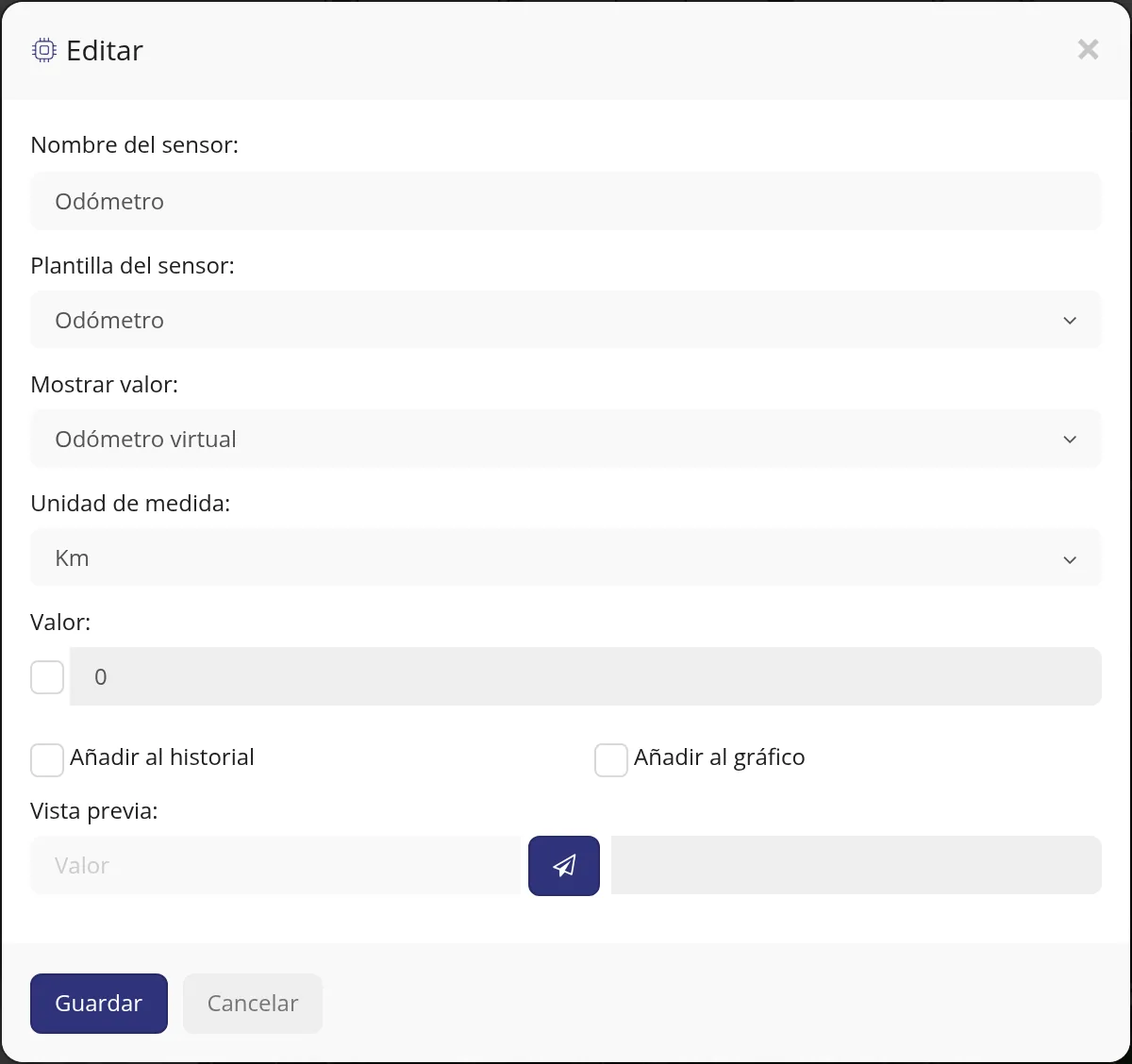
Qué le pide cada casilla
| Como sale en pantalla | Qué es | |
|---|---|---|
| Nombre del sensor: | El nombre que usted verá en pantalla. Escriba «Odómetro». | Obligatorio |
| Plantilla del sensor: | La clase de dato. Para los kilómetros, «Odómetro». | Obligatorio |
| Mostrar valor: | «Odómetro conectado» lee el contador del equipo GPS; «Odómetro virtual» lo lleva la plataforma desde el número que usted escriba. Solo hay estas dos opciones. | Obligatorio |
| Nombre de la etiqueta: | Solo sale con «Odómetro conectado». Es el nombre del dato del que se leen los kilómetros. Se elige de la lista, que trae únicamente los datos que ESE equipo ha mandado de verdad. | Se puede dejar vacío |
| Unidad de medida: | Solo sale con «Odómetro virtual». «Km» para kilómetros o «Mi» para millas. | Se puede dejar vacío |
| Valor: | Solo sale con «Odómetro virtual». Los kilómetros de partida. Está bloqueado hasta que se marca la casilla que tiene a su izquierda. | Se puede dejar vacío |
| Añadir al historial | Si lo marca, el odómetro sale como una columna más en el informe de historial del vehículo. | Se puede dejar vacío |
| Añadir al gráfico | Si lo marca, el odómetro se puede dibujar en el gráfico del historial. | Se puede dejar vacío |
Cómo saber que quedó bien
El odómetro quedó bien cuando pasan las tres cosas: 1) en la pestaña «Sensores» del vehículo hay una fila «Odómetro / Odómetro»; 2) al pulsar el vehículo en la lista, el recuadro «Sensores» de abajo enseña «Odómetro» con el número que usted escribió; y 3) si vuelve a abrir el sensor con el lápiz, el campo «Valor:» trae ese mismo número. Comprobado el 24-ago-2026 en el panel: se escribió 125430 y quedó guardado como 125430 km.
Códigos de falla del motor (DTC): qué equipo los lee y cómo prepararlo
Los equipos GPS que se conectan a la computadora del vehículo, por el puerto OBD II o por la red CAN, pueden enviar los códigos de falla del motor, llamados DTC. Son los mismos códigos que lee el escáner del taller, por ejemplo P0300. Los GPS de rastreo básicos, los que solo dan ubicación, velocidad y encendido, no leen el motor. La lectura de los códigos de falla en la plataforma se está implementando: todavía no hay una pantalla que los muestre. Para prepararse, instale un equipo compatible y configúrelo como se explica aquí.
Dónde está En el equipo GPS, con el programa Teltonika Configurator; y en la plataforma, Barra de arriba > Objetos > botón + para crear la unidad. La pantalla que mostrará los códigos todavía no existe: se está implementando.
Antes de empezar
- Un equipo compatible (vea el paso 1) con su tarjeta SIM con datos.
- Un computador, el cable USB del equipo y el programa Teltonika Configurator, que se descarga de la página oficial de Teltonika.
- El APN del operador de la SIM. Se lo da su operador; si no lo sabe, pregúntele.
-
Revise que su equipo lea el motor
Equipos Teltonika: FMC003 (4G, se enchufa directo al puerto OBD II, es el recomendado), FMB003 (2G, directo al puerto OBD II) y FMB001 (directo al puerto OBD II, modelo anterior). FMB120, FMB125, FMB130 y FMB920 también sirven, pero necesitan un lector OBD II Bluetooth adicional. FMB140 y FMC150 leen la red CAN del vehículo: son para flotas y camiones y los instala un técnico. Otras marcas: Queclink GV500MA (directo al puerto OBD II), Ruptela FM-Eco4 y similares (OBD II o CAN) y los modelos OBD de Jimi/Concox (confirme el modelo exacto antes de comprarlo).
OjoUn GPS de rastreo básico no lee el motor, aunque esté bien instalado: solo manda ubicación, velocidad y encendido. Para recibir códigos de falla, el equipo tiene que estar conectado a la computadora del vehículo.
-
Instale el equipo en el vehículo
El FMC003, el FMB003 y el FMB001 se enchufan directamente en el puerto OBD II del vehículo, que suele estar debajo del tablero, del lado del conductor. Con un FMB120, FMB125, FMB130 o FMB920, enchufe en ese puerto un lector OBD II Bluetooth con chip ELM327 o STN1110; después, en Teltonika Configurator, sección Bluetooth, ponga el modo de conexión en OBDII y escriba el nombre del lector en External Name. El FMB140 y el FMC150 se conectan a la red CAN del vehículo: esa instalación la hace un técnico.
OjoLos pasos 3 a 8 son para equipos Teltonika. Si su equipo es de otra marca, busque su puerto en Ayuda > Puertos de conexión y configúrelo con el dominio gps.gpssoftwarenumberone.com.
-
Conecte el equipo al computador y abra Teltonika Configurator
Conecte el equipo al computador con el cable USB, abra Teltonika Configurator y elija su equipo en la lista. Se abre la configuración del equipo, con las secciones a la izquierda.
-
Escriba el APN de la SIM
En la sección GPRS, escriba en APN el nombre que le dio su operador. Si su operador le dio usuario y contraseña, escríbalos en APN Username y APN Password; si no, déjelos vacíos.
-
Apunte el equipo a la plataforma
En la misma sección GPRS, en los datos del servidor, escriba: Domain: gps.gpssoftwarenumberone.com; Port: 6027; Protocol: TCP. El 6027 es el puerto de los equipos Teltonika en la plataforma; también lo encuentra en Ayuda > Puertos de conexión.
OjoUse el dominio y no una dirección IP: si la dirección del servidor cambia por mantenimiento o por una emergencia, el equipo que usa el dominio se sigue conectando solo.
-
Elija Codec 8 Extended
En la sección System, en Data Protocol, elija Codec 8 Extended.
OjoLos códigos de falla viajan como un texto de largo variable, y Teltonika solo manda ese tipo de dato con Codec 8 Extended. Con Codec 8 el equipo reporta la ubicación, pero los códigos de falla no llegan.
-
Active los códigos de falla
En la sección OBD II, en la lista de elementos del OBD II, busque Number of DTC (cuántos códigos de falla tiene guardados el vehículo) y Fault Codes (los códigos, por ejemplo P0300). Ponga los dos en prioridad Low.
OjoEstos son los nombres que usa Teltonika en su documentación oficial. Según la versión del programa o del equipo pueden cambiar un poco: si no los encuentra, actualice Teltonika Configurator o escriba a soporte antes de instalar.
-
Guarde la configuración en el equipo
Pulse Save to device, arriba en Teltonika Configurator. Cuando termine de guardar, desconecte el cable USB.
-
Cree la unidad en la plataforma con el IMEI del equipo
En la plataforma, cree la unidad como cualquier otra: Barra de arriba > Objetos > botón + y escriba el IMEI del equipo en la casilla IMEI del dispositivo / ID de rastreador. No hay que elegir el protocolo: la plataforma lo reconoce porque el equipo llega por el puerto 6027.
-
Encienda el vehículo y espere el primer reporte
Encienda el vehículo con el equipo instalado. En unos minutos, la unidad deja de decir Sin señal y No conectado en la lista de Objetos: eso confirma que el equipo llega a la plataforma.
OjoLa lectura de los códigos de falla en la plataforma se está implementando: hoy todavía no hay una pantalla que los muestre. Con el equipo configurado así, su vehículo queda preparado. El equipo solo manda códigos cuando la computadora del vehículo tiene fallas guardadas.
Qué le pide cada casilla
| Como sale en pantalla | Qué es | |
|---|---|---|
| APN | Está en la sección GPRS. El nombre de acceso a internet de la SIM; se lo da su operador. | Obligatorio |
| APN Username / APN Password | Está en la sección GPRS. Usuario y contraseña del APN, solo si su operador se los dio. | Se puede dejar vacío |
| Domain | Está en la sección GPRS, en los datos del servidor. Escriba gps.gpssoftwarenumberone.com. | Obligatorio |
| Port | Está en la sección GPRS, en los datos del servidor. Escriba 6027, el puerto de los equipos Teltonika. | Obligatorio |
| Protocol | Está en la sección GPRS, en los datos del servidor. Elija TCP. | Obligatorio |
| Data Protocol | Está en la sección System. Elija Codec 8 Extended: sin eso, los códigos de falla no llegan. | Obligatorio |
| Number of DTC | Está en la sección OBD II. Cuántos códigos de falla tiene guardados el vehículo. Póngalo en prioridad Low. | Obligatorio |
| Fault Codes | Está en la sección OBD II. Los códigos de falla, por ejemplo P0300. Póngalo en prioridad Low. | Obligatorio |
Cómo saber que quedó bien
Unos minutos después de encender el vehículo, la unidad aparece con señal en la lista de Objetos: deja de decir Sin señal y No conectado. Eso confirma que el equipo llega a la plataforma por el puerto 6027. Los códigos de falla todavía no se pueden ver en una pantalla: esa parte se está implementando.
Cómo crear un mantenimiento (aviso de cambio de aceite, llantas o revisión)
Sirve para que la plataforma le avise cuando a un vehículo le toca el cambio de aceite, las llantas o la revisión, sin que usted tenga que llevar la cuenta en un cuaderno. Usted dice cada cuánto toca y el software le avisa antes de que se cumpla.
Dónde está Barra de arriba > botón de los tres puntos (…) > marcar la casilla Mantenimiento. Y para crearlo: pulse el vehículo en la lista de la izquierda > abajo a la derecha, recuadro Recordatorios > Añadir recordatorio
Antes de empezar
- Tenga claro cada cuánto se hace ese mantenimiento en ese vehículo: cada tantos kilómetros, cada tantas horas de motor o cada tantos días.
- Tenga a mano el dato del último mantenimiento: los kilómetros que marcaba el vehículo ese día, o la fecha en que se hizo.
- Si va a avisar por kilómetros o por horas de motor, el equipo del vehículo tiene que estar mandando ese dato. Si no lo manda, el aviso no va a funcionar (más abajo se explica cómo darse cuenta).
-
Pulse el botón de los tres puntos de la barra de arriba
El botón Mantenimiento no viene puesto en la barra: está escondido. En la barra de arriba, después de donde dice Gastos, hay un botón con tres puntos seguidos (…). Púlselo.
OjoAquí es donde se pierde todo el mundo: se busca Mantenimiento en la barra, no aparece, y se piensa que la plataforma no lo tiene. Sí lo tiene, solo está guardado detrás de los tres puntos.
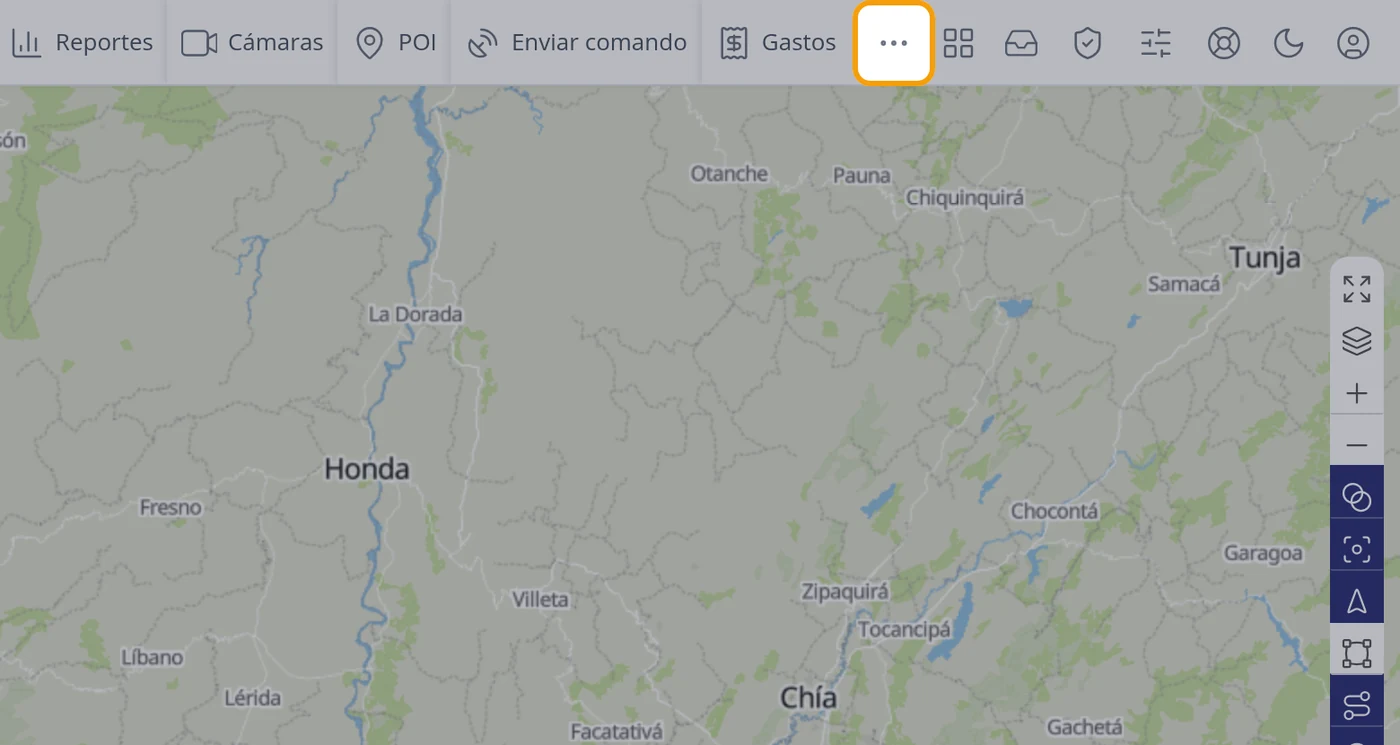
-
Marque la casilla Mantenimiento
Se abre una lista con todas las herramientas y, delante de cada una, un cuadradito. Las que están marcadas son las que se ven en la barra. Baje hasta donde dice Mantenimiento y pulse su cuadradito para marcarlo.
OjoPulse el CUADRADITO, no el nombre. Si pulsa el nombre, la lista se cierra y abre la herramienta, pero el botón sigue sin quedarse en la barra.
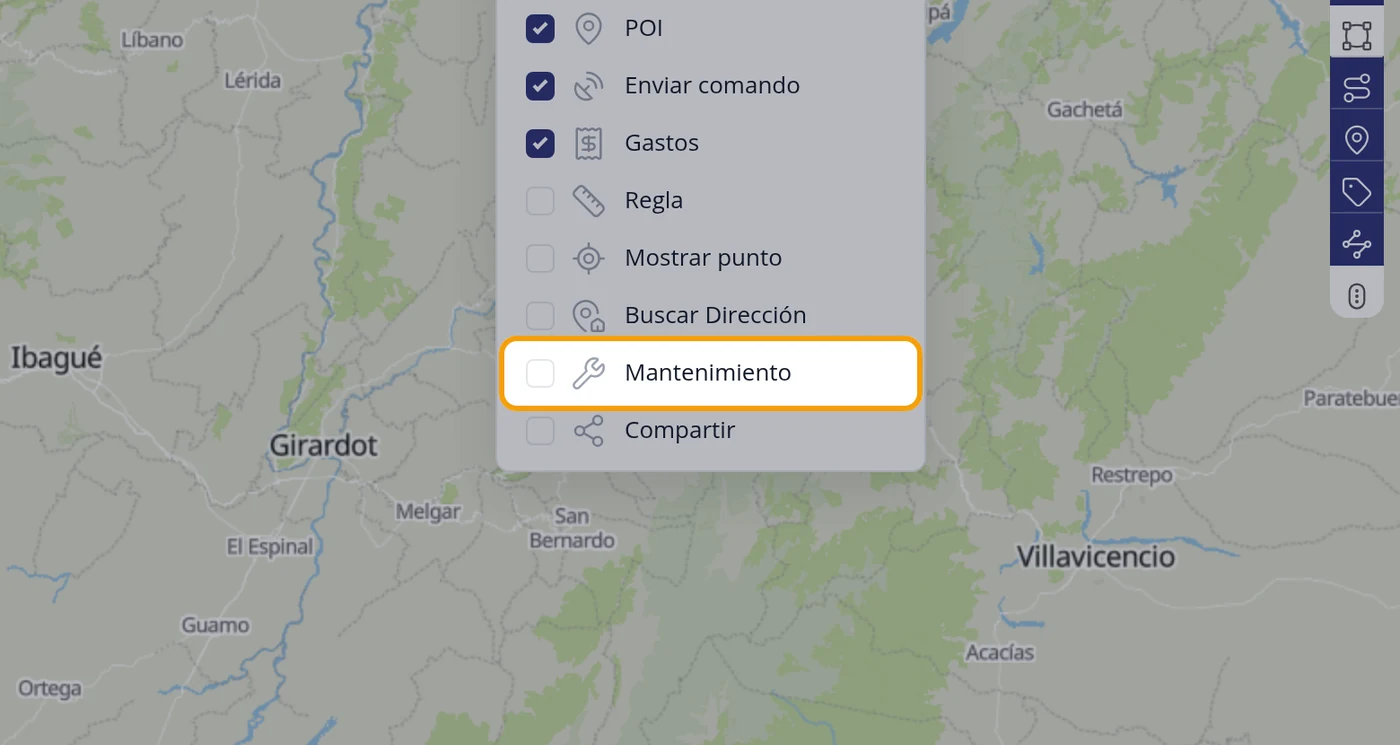
-
Compruebe que el botón ya está en la barra
Cierre la lista volviendo a pulsar los tres puntos. En la barra de arriba, después de Gastos, ya aparece Mantenimiento con un dibujo de llave inglesa.
OjoEsa elección se guarda en ese computador y en ese navegador. Si entra desde otro computador, o borra los datos del navegador, tendrá que volver a marcar la casilla.
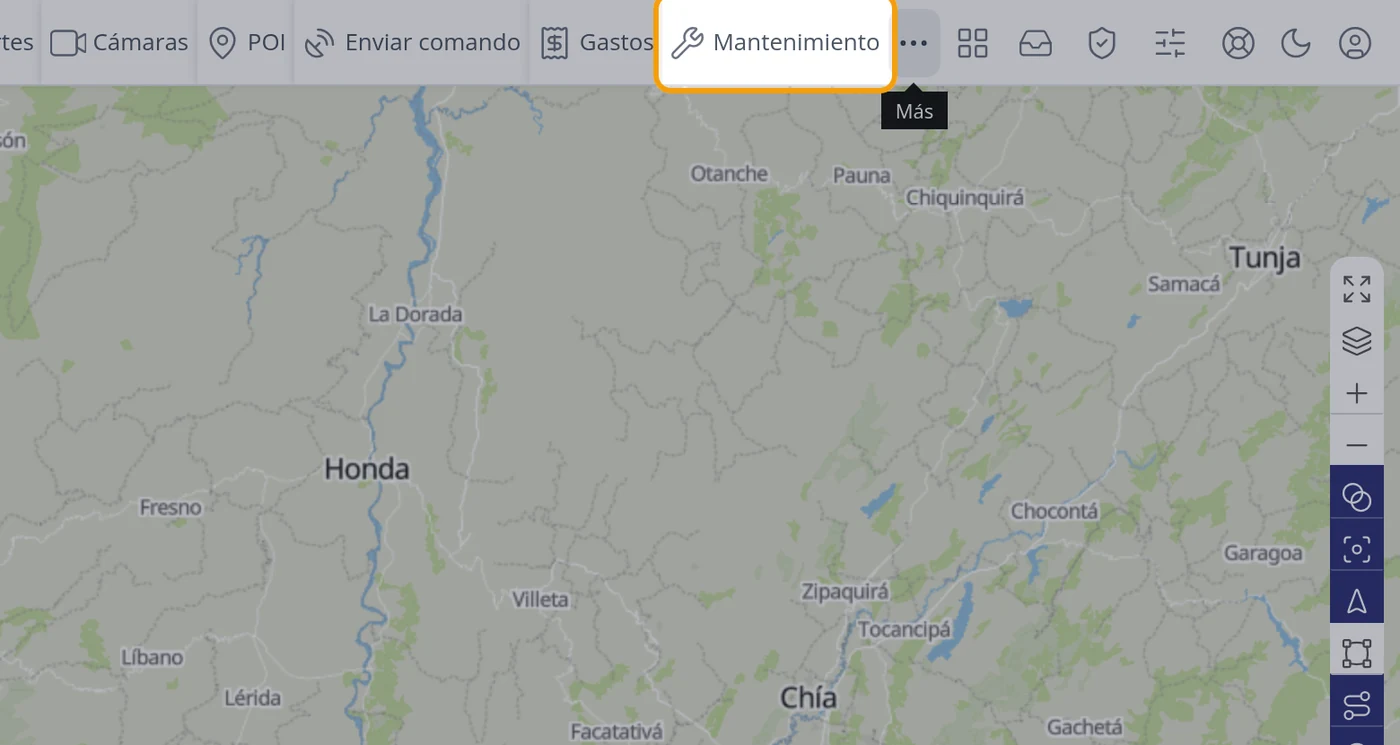
-
Vea qué abre el botón Mantenimiento
Al pulsar Mantenimiento se abre una PESTAÑA NUEVA del navegador con una tabla de todos los mantenimientos de todos sus vehículos, con las columnas Dispositivo, Nombre, Distancia, Distancia Restante, Horas del motor, Horas del motor Restante, Días y Días Restante. Mientras no haya creado ninguno dice: No hay recordatorios.
OjoEsta pantalla SOLO enseña la lista: aquí no hay ningún botón para crear. El mantenimiento se crea desde la ficha del vehículo, que es lo que se hace a partir del paso siguiente.
-
Vuelva al mapa y pulse el vehículo
Vuelva a la pestaña del mapa. En la lista de la izquierda pulse el nombre del vehículo al que le quiere poner el aviso. Abajo de la pantalla se abre su ficha, con tres recuadros: los datos del vehículo, Sensores y Recordatorios.
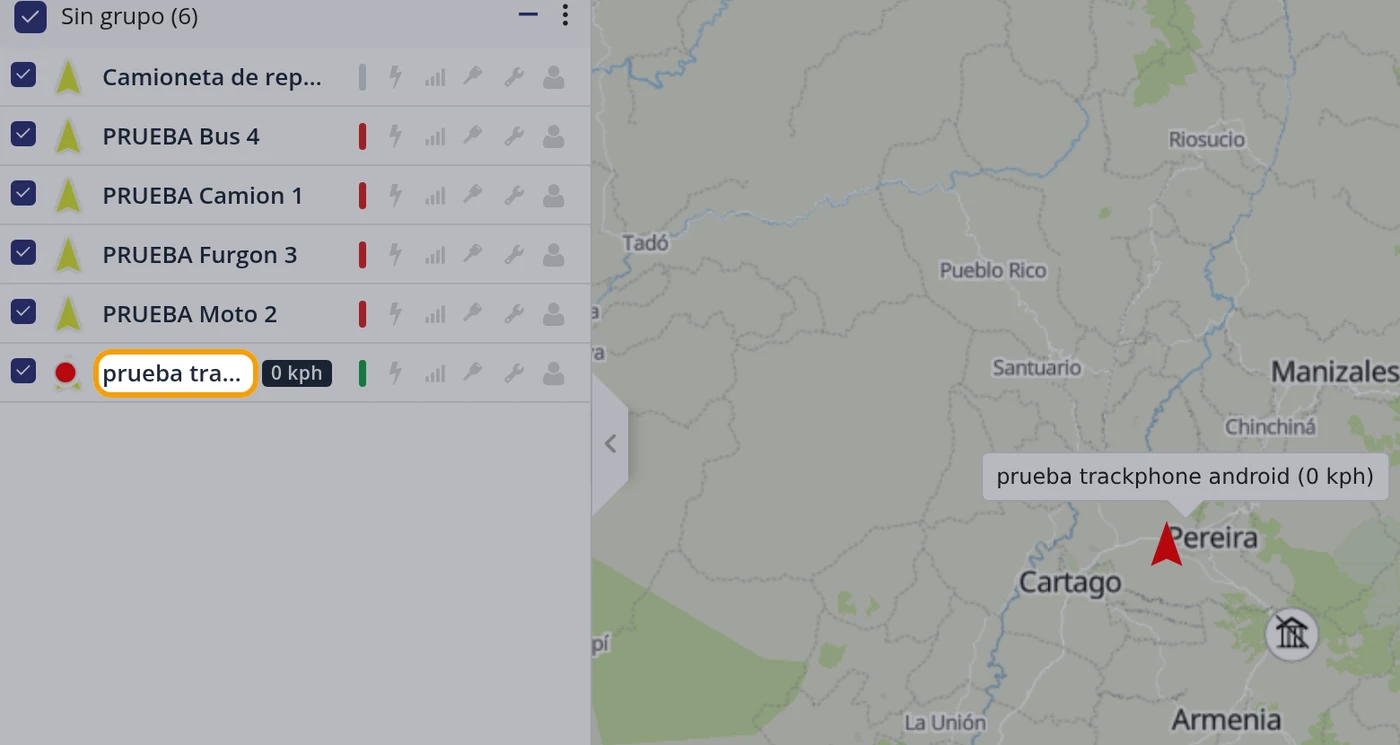
-
Pulse Añadir recordatorio en el recuadro Recordatorios
El recuadro Recordatorios es el de la derecha de esa ficha de abajo. Como todavía no tiene ninguno, en el medio hay un botón que dice Añadir recordatorio. Púlselo.
OjoEn la plataforma, a los mantenimientos se les llama recordatorios. Es lo mismo.
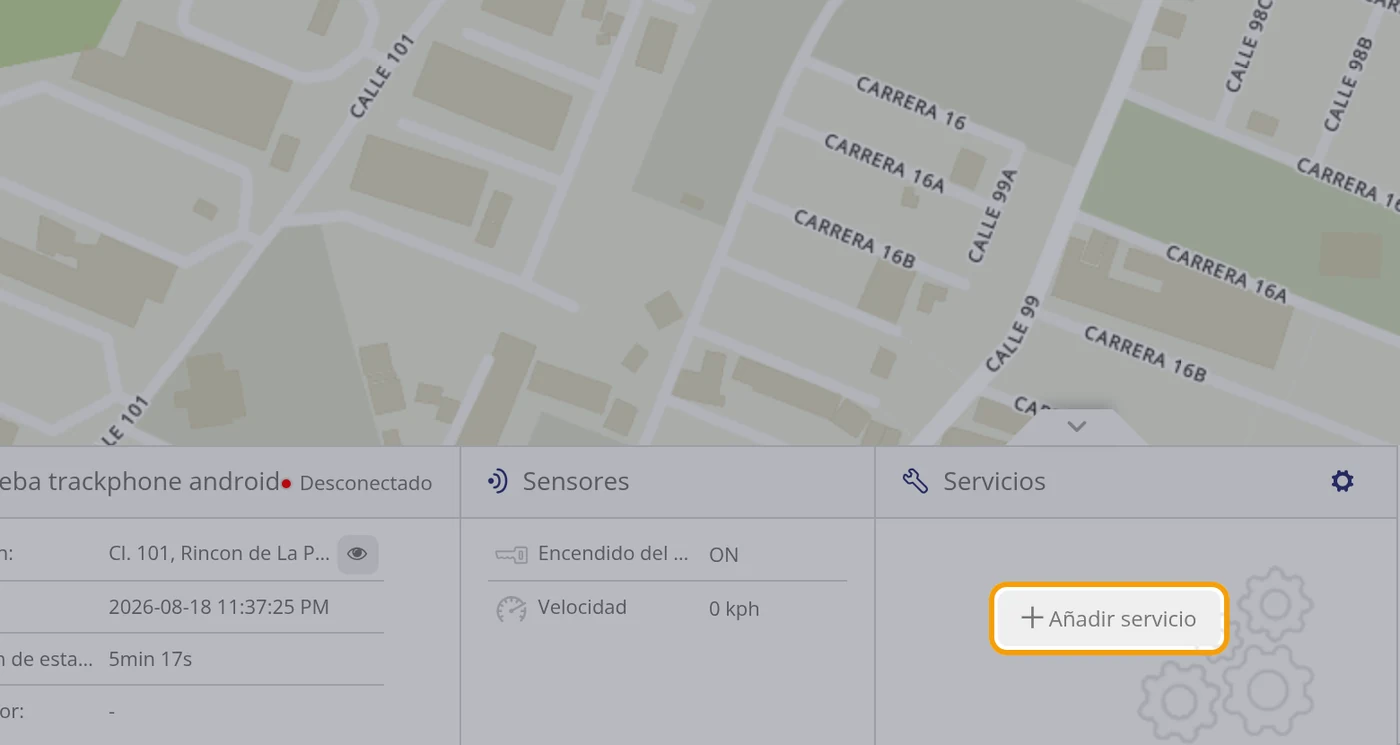
-
Pulse el botón azul Añadir recordatorio
Se abre una ventana que se llama Recordatorios, con la lista de los que ya tiene ese vehículo. Arriba a la derecha hay un botón azul con un signo + que dice Añadir recordatorio. Púlselo.
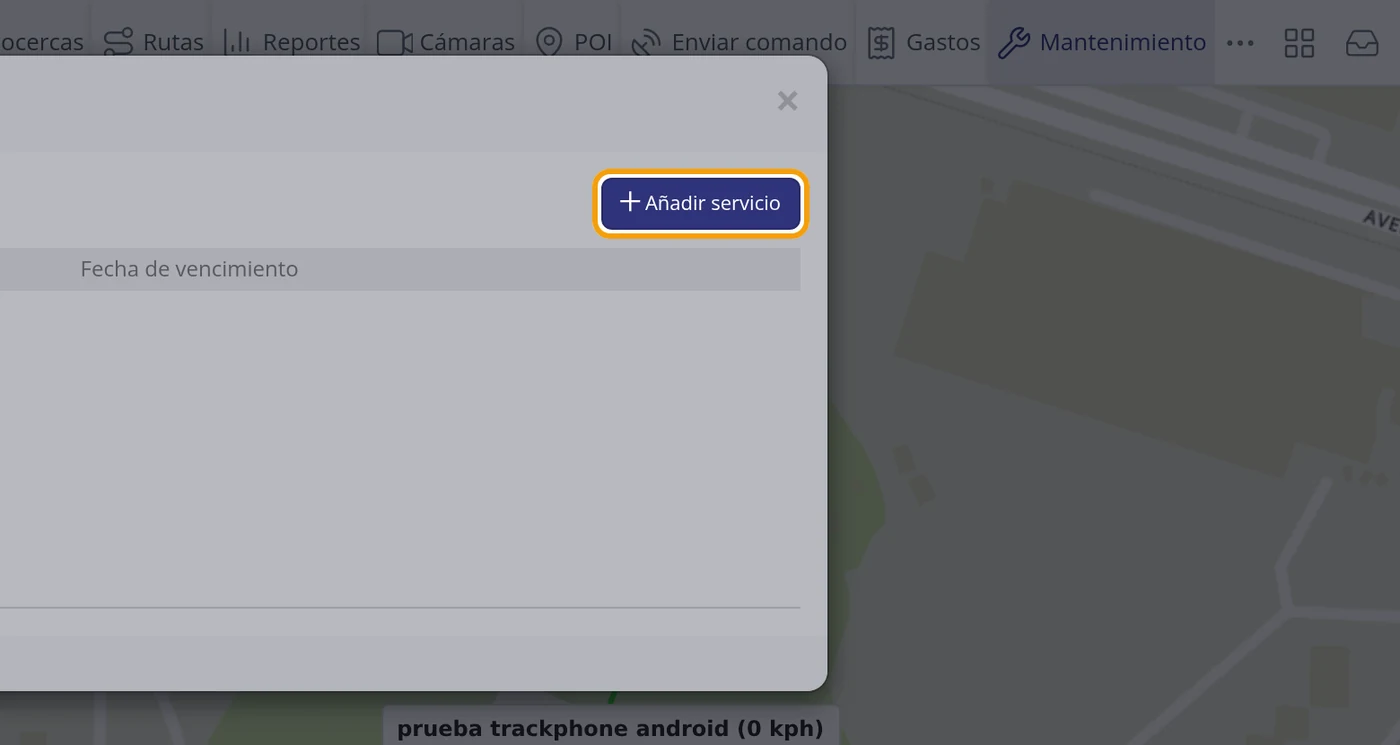
-
Aparece el formulario
La ventana cambia y se llama Añadir recordatorio. Trae las casillas Nombre, Expira el, Intervalo, Último recordatorio, Generar evento cuando falten, dos casillas para marcar, Odómetro actual, Horas actuales del motor, Descripción y Email.
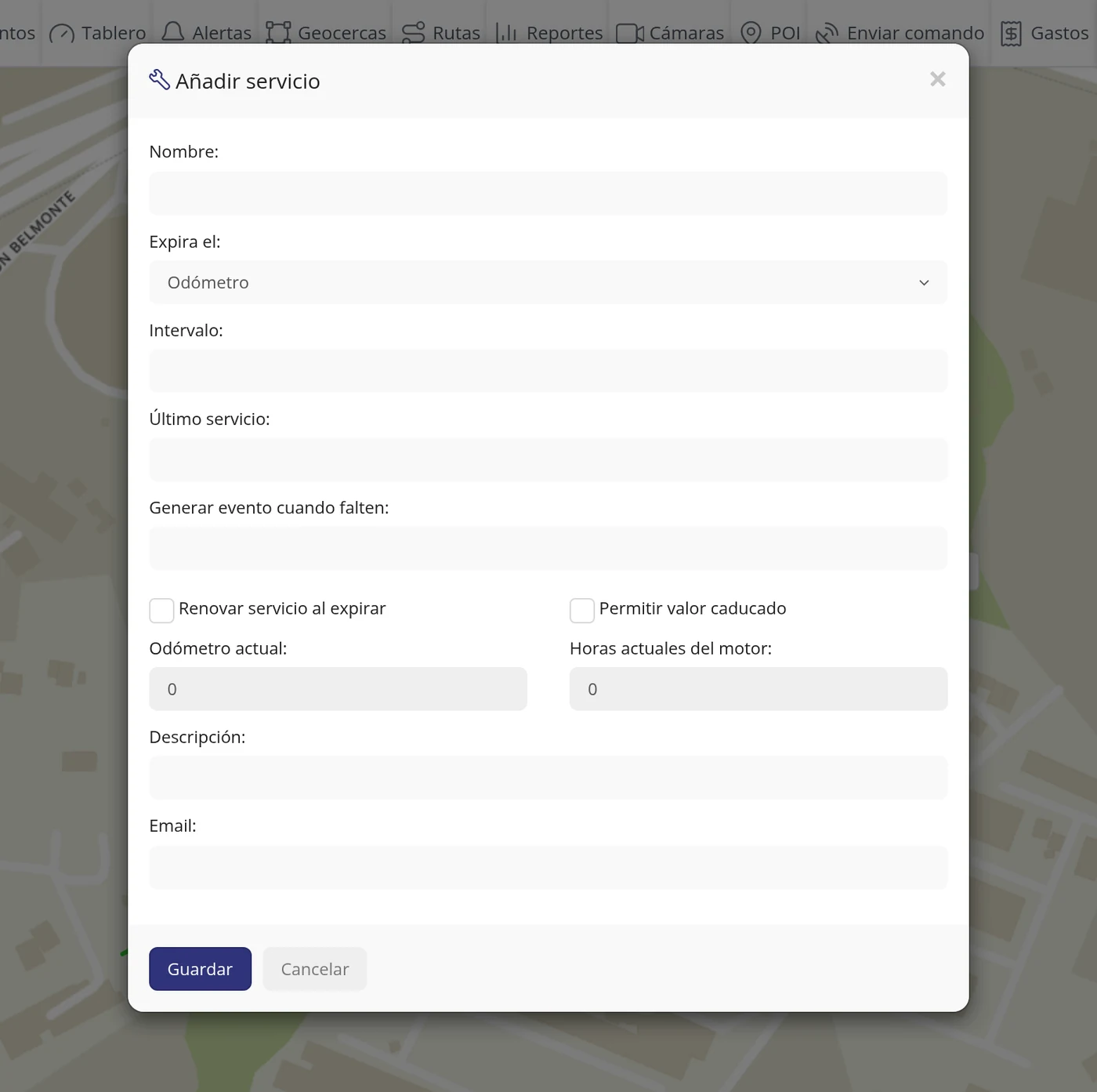
-
Escriba el nombre del mantenimiento
En Nombre escriba de qué se trata, tal como usted lo llama: Cambio de aceite, Cambio de llantas, Revisión. Ese es el nombre que verá después en la lista y en el aviso.
-
Elija en Expira el cómo se va a contar
El desplegable Expira el tiene tres opciones: Odómetro, Horas del motor y Días. Odómetro es contar por kilómetros recorridos, Horas del motor es contar por horas que el motor estuvo encendido, y Días es contar por fecha. Para un cambio de aceite lo normal es Odómetro, que es la que viene puesta.
OjoMire antes la casilla Odómetro actual, más abajo en el mismo formulario. Si dice 0, ese vehículo NO está mandando kilómetros y el aviso por Odómetro nunca se va a disparar. Lo mismo con Horas actuales del motor. En ese caso elija Días.
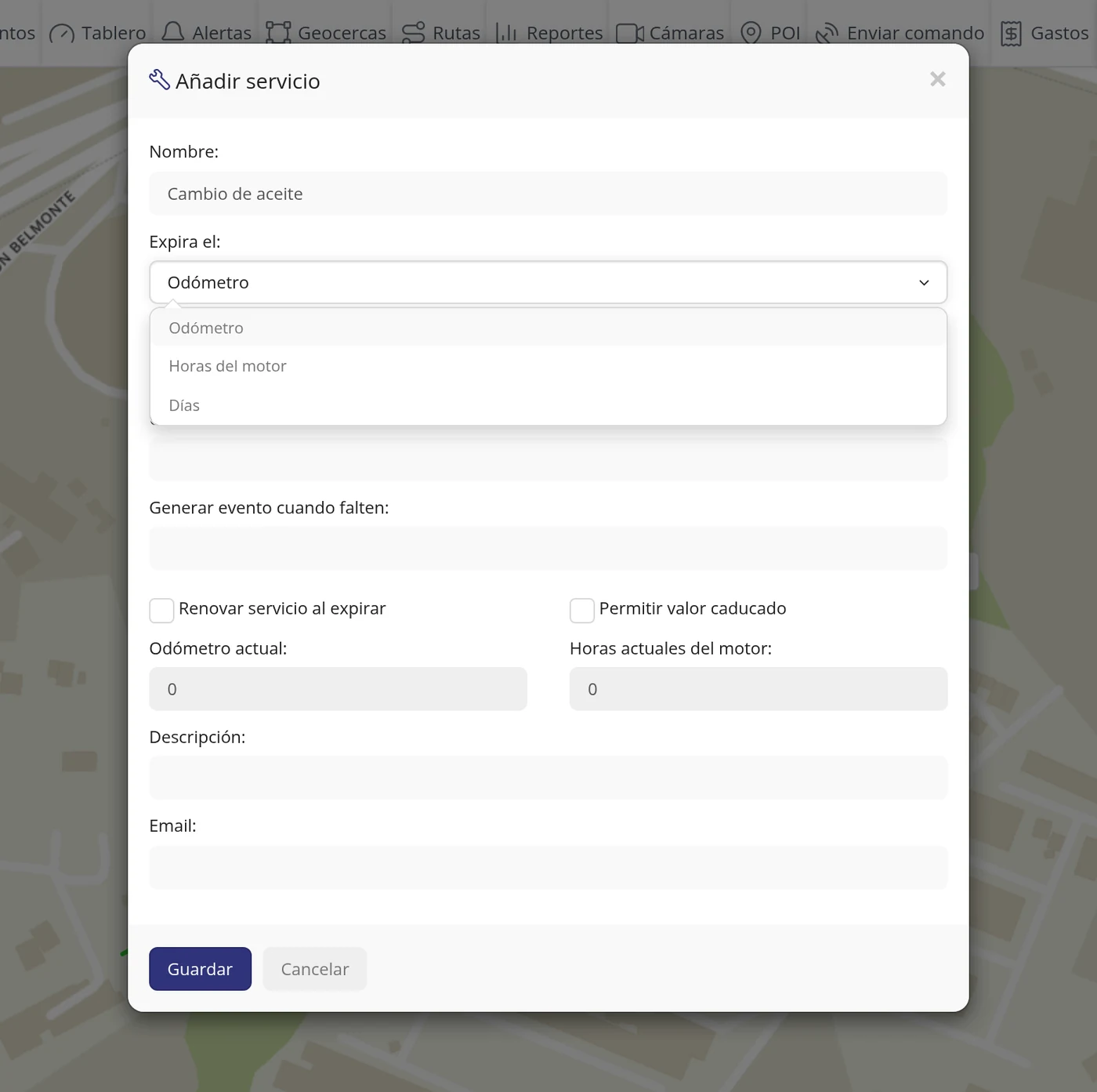
-
Escriba el Intervalo
En Intervalo escriba cada cuánto toca el mantenimiento, en la misma unidad que eligió arriba: si eligió Odómetro se escriben kilómetros, si eligió Horas del motor se escriben horas, y si eligió Días se escriben días. Para el cambio de aceite se puso 5000, es decir cada 5.000 kilómetros.
OjoEscriba solo el número. No ponga puntos de miles ni la palabra km.
-
Escriba el Último recordatorio
En Último recordatorio va el punto de partida, o sea cuándo se hizo la última vez. Si eligió Odómetro u Horas del motor, escriba el número que marcaba el vehículo ese día (aquí se puso 0, porque este vehículo arranca en cero). Si eligió Días, pulse la casilla y elija la fecha en el calendario que se abre.
OjoEl calendario se abre SIEMPRE, incluso cuando eligió Odómetro o Horas del motor. En esos dos casos no le haga caso al calendario: escriba el número y pulse la tecla Tab para quitarlo de encima. NO pulse la tecla Esc: con Esc se cierra la ventana entera y se pierde todo lo que llevaba escrito.
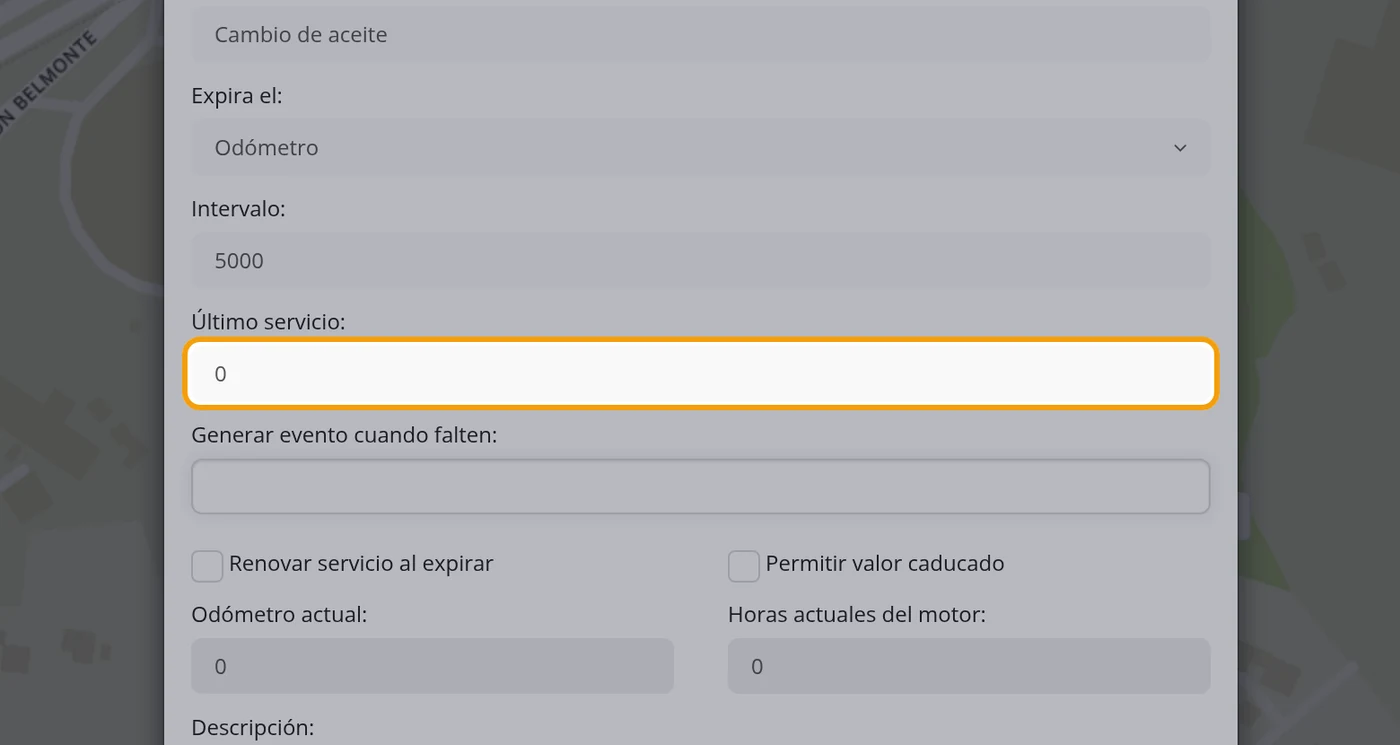
-
Diga con cuánta antelación quiere el aviso
En Generar evento cuando falten escriba cuánto antes quiere que le avise, en la misma unidad. Aquí se puso 500: el aviso salta cuando falten 500 kilómetros para los 5.000, es decir a los 4.500.
OjoSi deja esta casilla vacía, no hay aviso anticipado: se entera cuando ya se cumplió el plazo.
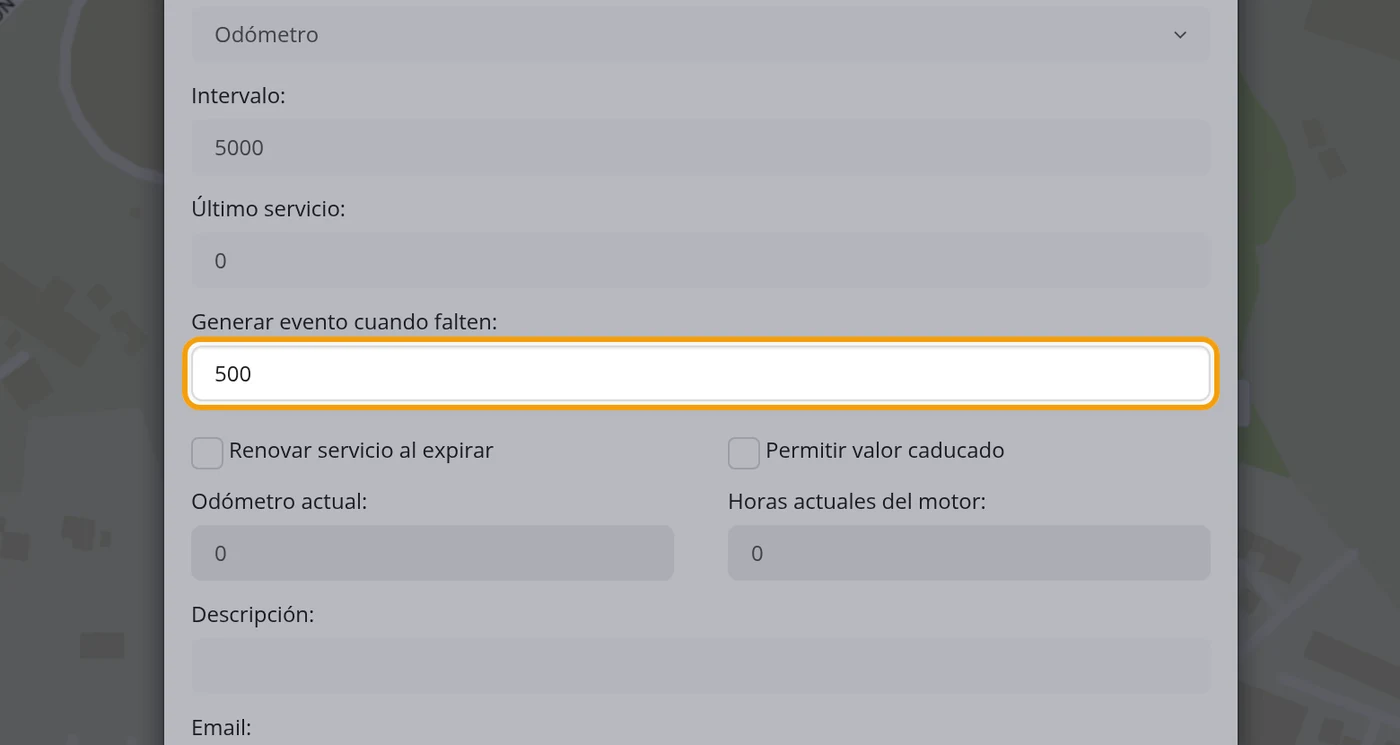
-
Pulse Guardar
Abajo del formulario pulse el botón azul Guardar. Si pulsa Cancelar se pierde todo lo que escribió.
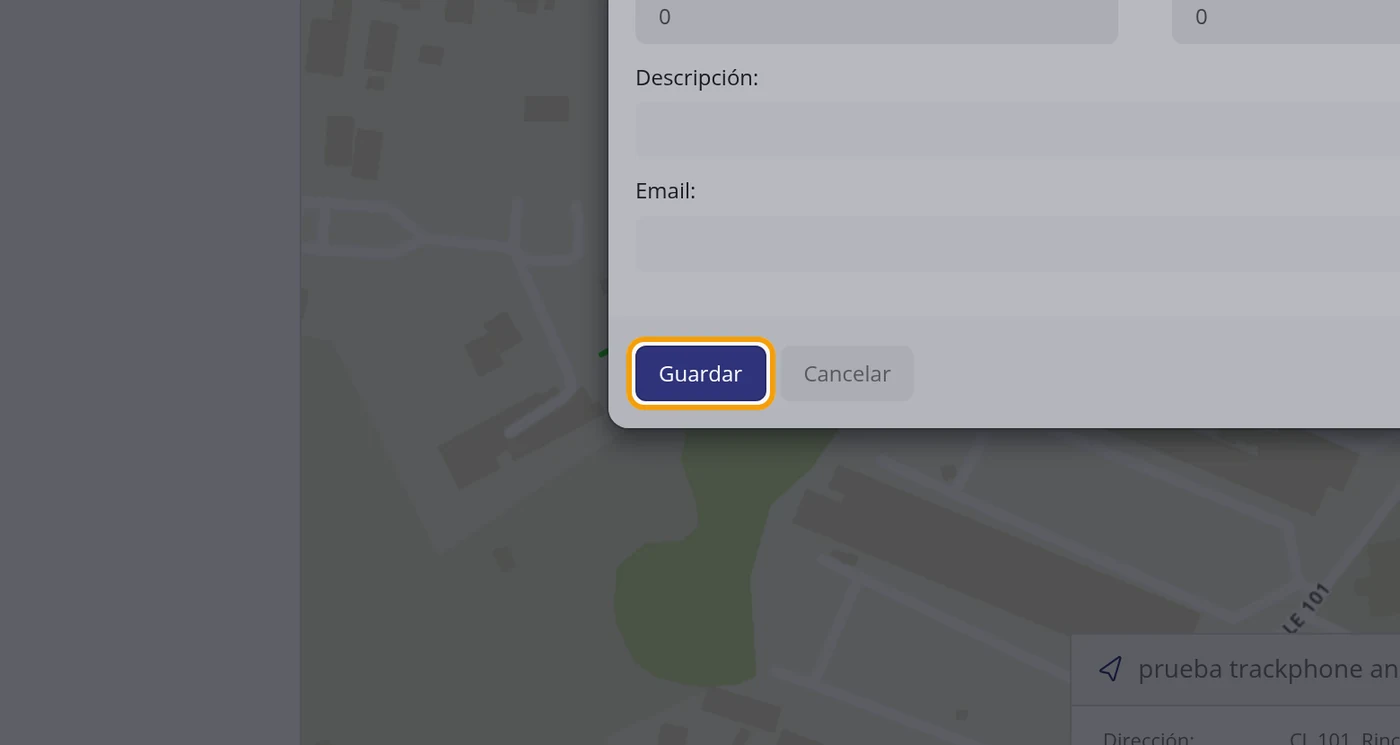
-
Compruebe que quedó en la ficha del vehículo
La ventana se cierra sola y usted vuelve al mapa. Abajo a la derecha, en el recuadro Recordatorios de la ficha del vehículo, ya aparece el mantenimiento con su nombre.
OjoSi al lado del nombre, en vez de los kilómetros que faltan, sale el texto "Sensor" no fue encontrado., significa que ese vehículo no manda el dato que usted eligió. El mantenimiento quedó guardado, pero NO le va a avisar. Es lo que pasó en esta prueba con el aviso por kilómetros.
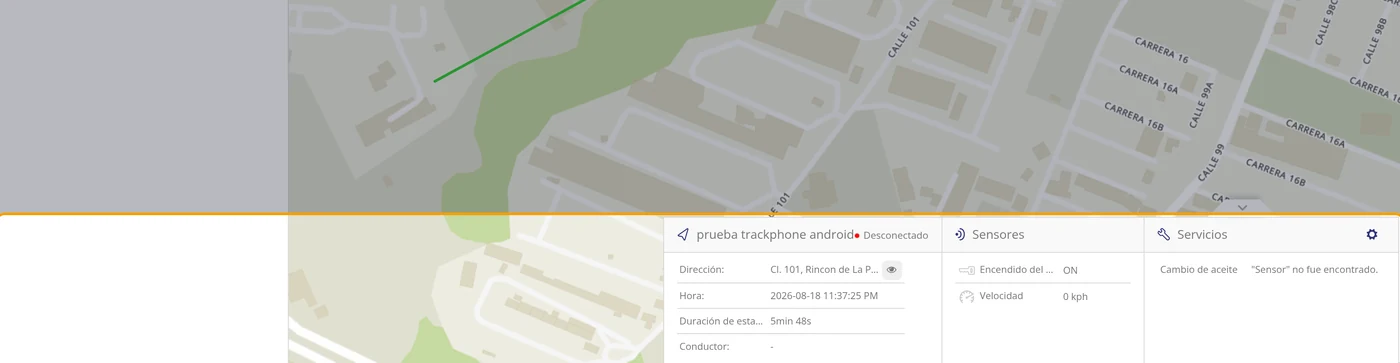
-
Para volver a entrar, use la rueda dentada
Cuando ya hay un mantenimiento guardado, el botón grande Añadir recordatorio desaparece del recuadro. Para volver a ver la lista, corregir el aviso o borrarlo, pulse la rueda dentada que está a la derecha del título Recordatorios.
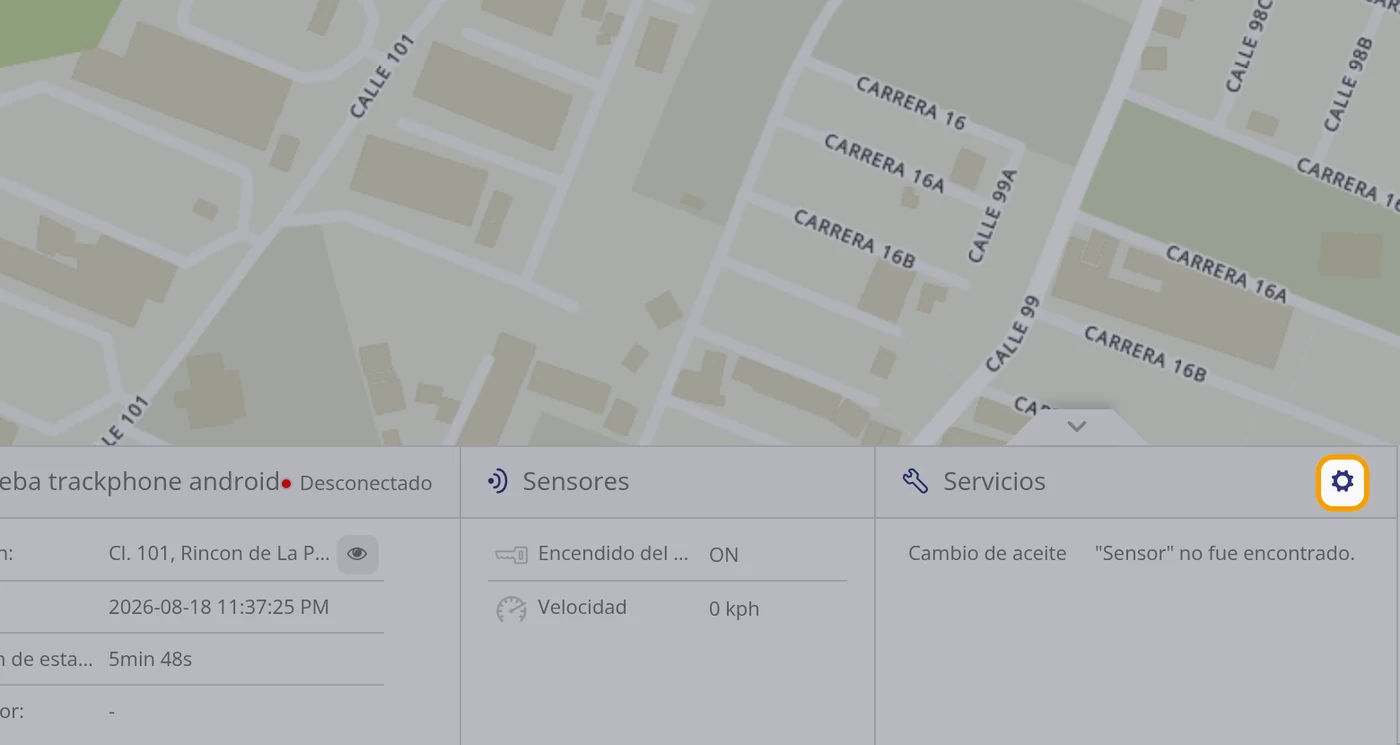
-
Compruebe la fila en la ventana Recordatorios
Se abre otra vez la ventana Recordatorios y ahora sí sale la fila del mantenimiento, con su Nombre y su Fecha de vencimiento. A la derecha de la fila hay una rueda dentada para modificarlo y una equis para borrarlo.
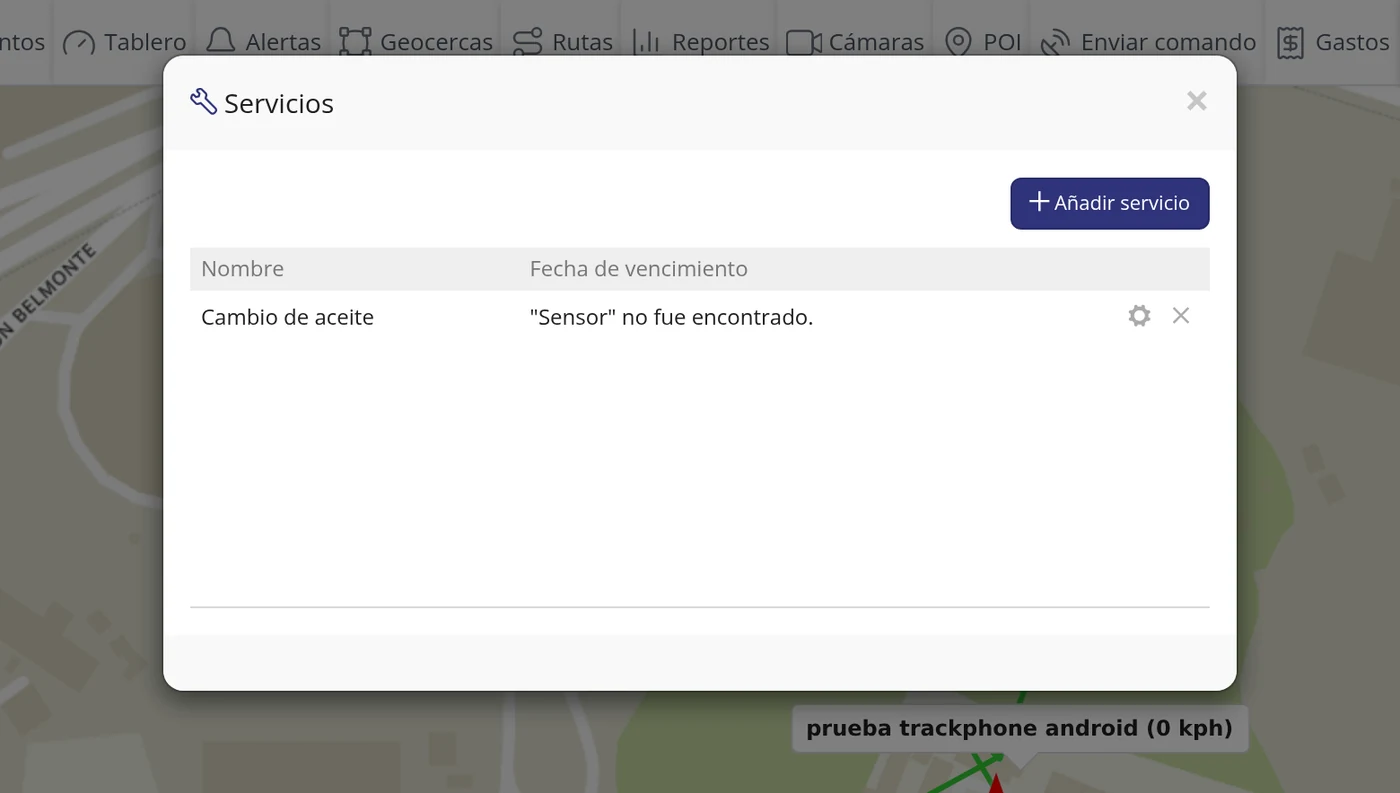
-
Compruébelo también en la pantalla Mantenimiento
Vuelva a la pestaña de Mantenimiento y refresque la página: ahora sale una fila con el nombre del vehículo, el nombre del mantenimiento y una barra que enseña cuánto lleva gastado del plazo.
El aviso por kilómetros u horas necesita su sensor →
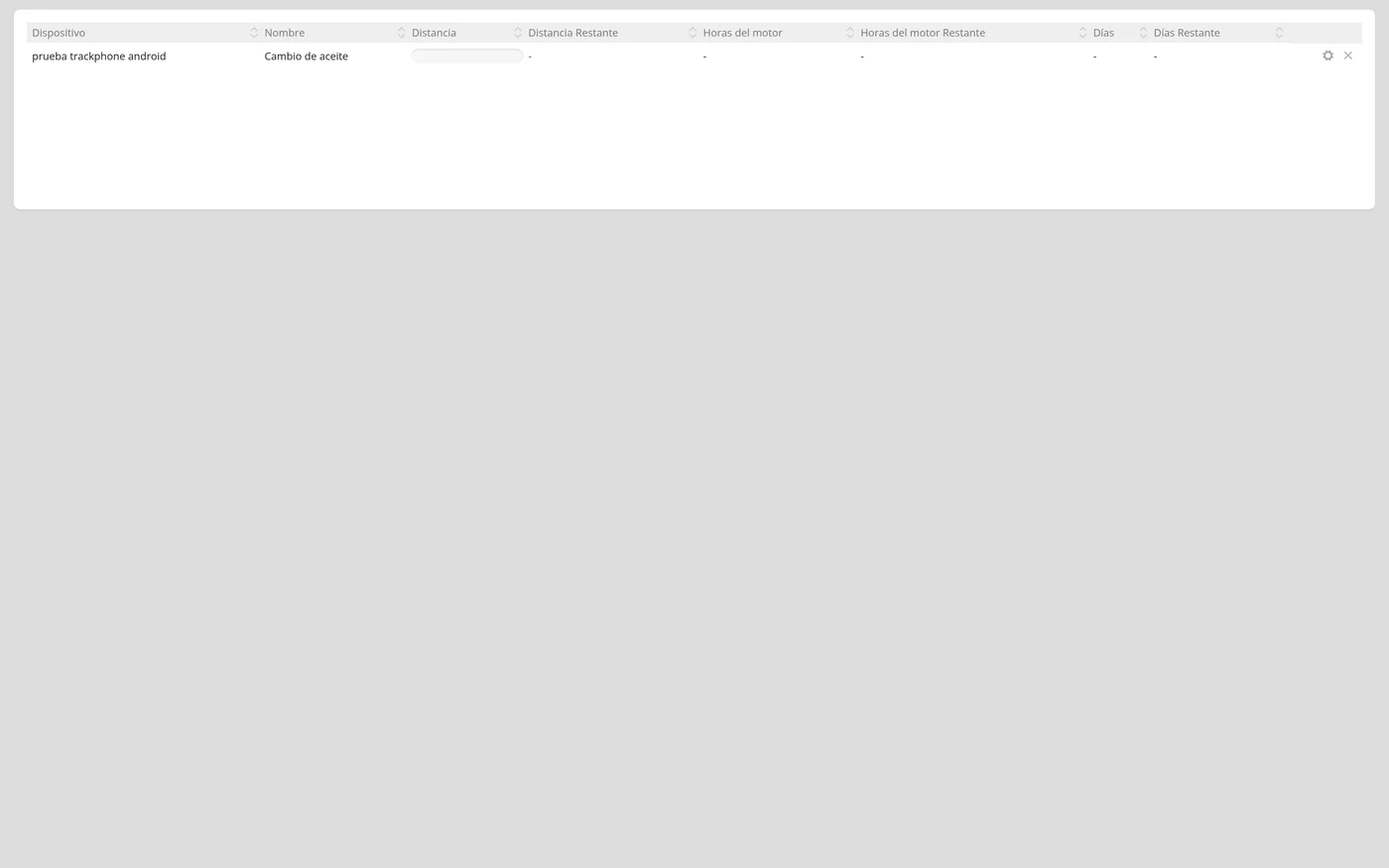
Qué le pide cada casilla
| Como sale en pantalla | Qué es | |
|---|---|---|
| Nombre: | De qué mantenimiento se trata, escrito como usted lo llama: Cambio de aceite, Cambio de llantas, Revisión. Es el nombre que sale luego en la lista y en el aviso. | Obligatorio |
| Expira el: | Cómo se va a contar el plazo. Tiene tres opciones. Odómetro: cuenta los kilómetros que va recorriendo el vehículo; es lo que conviene para el aceite, las llantas y los frenos, porque esas cosas se gastan rodando, no esperando. Horas del motor: cuenta las horas que el motor estuvo encendido; es lo que conviene para maquinaria, plantas eléctricas, camiones con equipo de frío o vehículos que pasan mucho rato encendidos sin moverse, porque ahí el motor trabaja aunque el vehículo no ande. Días: cuenta la fecha del calendario; es lo que conviene para todo lo que vence por ley o por contrato, como la revisión técnico-mecánica, el seguro o la tarjeta de operación, y también es la salida cuando el vehículo no manda kilómetros ni horas. Viene puesto en Odómetro. | Obligatorio |
| Intervalo: | Cada cuánto toca el mantenimiento, en la misma unidad que eligió arriba: kilómetros, horas de motor o días. Solo el número, sin puntos ni letras. | Obligatorio |
| Último recordatorio: | El punto de partida, o sea cuándo se hizo la última vez. Con Odómetro u Horas del motor es un número (los kilómetros o las horas que marcaba el vehículo ese día). Con Días es una fecha que se elige en el calendario. La plataforma suma este número al Intervalo para saber cuándo vence. | Obligatorio |
| Generar evento cuando falten: | Con cuánta antelación quiere el aviso, en la misma unidad. Si pone 500 con un intervalo de 5.000 kilómetros, el aviso salta a los 4.500. Si lo deja vacío, no hay aviso anticipado. | Se puede dejar vacío |
| Renovar recordatorio al expirar | Casilla para marcar. Si la marca, cuando se cumpla el plazo el aviso arranca solo el siguiente ciclo con el mismo intervalo, y no hay que volver a crearlo cada vez. Si no la marca, el mantenimiento se queda marcado como vencido y ahí se queda hasta que usted lo cambie a mano. | Se puede dejar vacío |
| Permitir valor caducado | Casilla para marcar. Sirve para poder guardar un mantenimiento que, con los datos que usted puso, ya nació vencido. Si no la marca y los números que escribió ya se pasaron del plazo, la plataforma no deja guardar y contesta: Recordatorio ya expiró. | Se puede dejar vacío |
| Odómetro actual: | No se escribe: la plataforma lo enseña sola. Son los kilómetros que ese vehículo está mandando ahora mismo. Si dice 0, ese vehículo no manda kilómetros y el aviso por Odómetro no le va a servir. | Se puede dejar vacío |
| Horas actuales del motor: | No se escribe: la plataforma lo enseña sola. Son las horas de motor que ese vehículo está mandando ahora mismo. Si dice 0, el aviso por Horas del motor no le va a servir. | Se puede dejar vacío |
| Descripción: | Una nota suya, para acordarse de algo: el taller, el tipo de aceite, quién lo hizo. No cambia nada del aviso. | Se puede dejar vacío |
| Email: | El correo al que quiere que llegue el aviso cuando se cumpla el plazo. Si lo deja vacío, el mantenimiento igual se guarda y se ve en pantalla, pero no sale ningún correo. | Se puede dejar vacío |
| Celular: | El número de celular al que quiere que llegue el aviso por mensaje de texto (SMS) cuando se cumpla el plazo. Solo funciona si su plataforma tiene el servicio de SMS; si no lo tiene, déjelo vacío. | Se puede dejar vacío |
Cómo saber que quedó bien
Abajo a la derecha, en el recuadro Recordatorios de la ficha del vehículo, tiene que aparecer el nombre del mantenimiento. Y en la pestaña de Mantenimiento, al refrescarla, tiene que salir una fila con el vehículo y ese nombre. Si al lado del nombre sale el texto "Sensor" no fue encontrado., quedó guardado pero no le va a avisar, porque el vehículo no manda el dato que usted eligió para contar.
Y ahora qué
Si el vehículo no manda kilómetros ni horas de motor, cambie el aviso a Días: es el único que funciona sin depender del equipo del vehículo, porque el calendario corre igual. Para modificarlo o borrarlo, pulse la rueda dentada del recuadro Recordatorios.
El vencimiento del vehículo y cómo pedir que le avisen
Cada vehículo tiene una fecha en la que se le acaba el servicio. Esa fecha ya no se escribe a mano: la pone el sistema cuando se registra el pago. Lo que sí puede hacer usted es pedir que le avisen antes de que llegue, y decidir con cuántos días de antelación.
Dónde está Barra de arriba > Objetos > pulse el vehículo en la lista > Editar > pestaña Principal > botón Crear recordatorio de vencimiento. Si el vehículo es nuevo, el mismo botón ya aparece en la propia ventana de Agregar nuevo, junto al Nombre y al IMEI: no hace falta guardar primero y volver a entrar a editar.
Antes de empezar
- Tenga claro con cuánta antelación quiere que le avisen. Lo normal es un mes antes, y luego recordatorios más cerca de la fecha.
- Este aviso es para usted, no para el cliente. Sirve para que no se le pase renovar.
-
Abra la ficha del vehículo y busque la fecha de vencimiento
En la pestaña Principal, si el vehículo ya tiene fecha de vencimiento, la verá ahí, en gris y sin poder escribir en ella. Si todavía no tiene fecha (un vehículo mensual, por ejemplo), esa casilla no aparece; el botón del recordatorio está igual.
OjoEstá bloqueada a propósito y no es un fallo. La fecha la pone el sistema cuando se registra el pago del vehículo. Si la pudiera cambiar cualquiera a mano, un vehículo sin pagar podría quedarse funcionando.
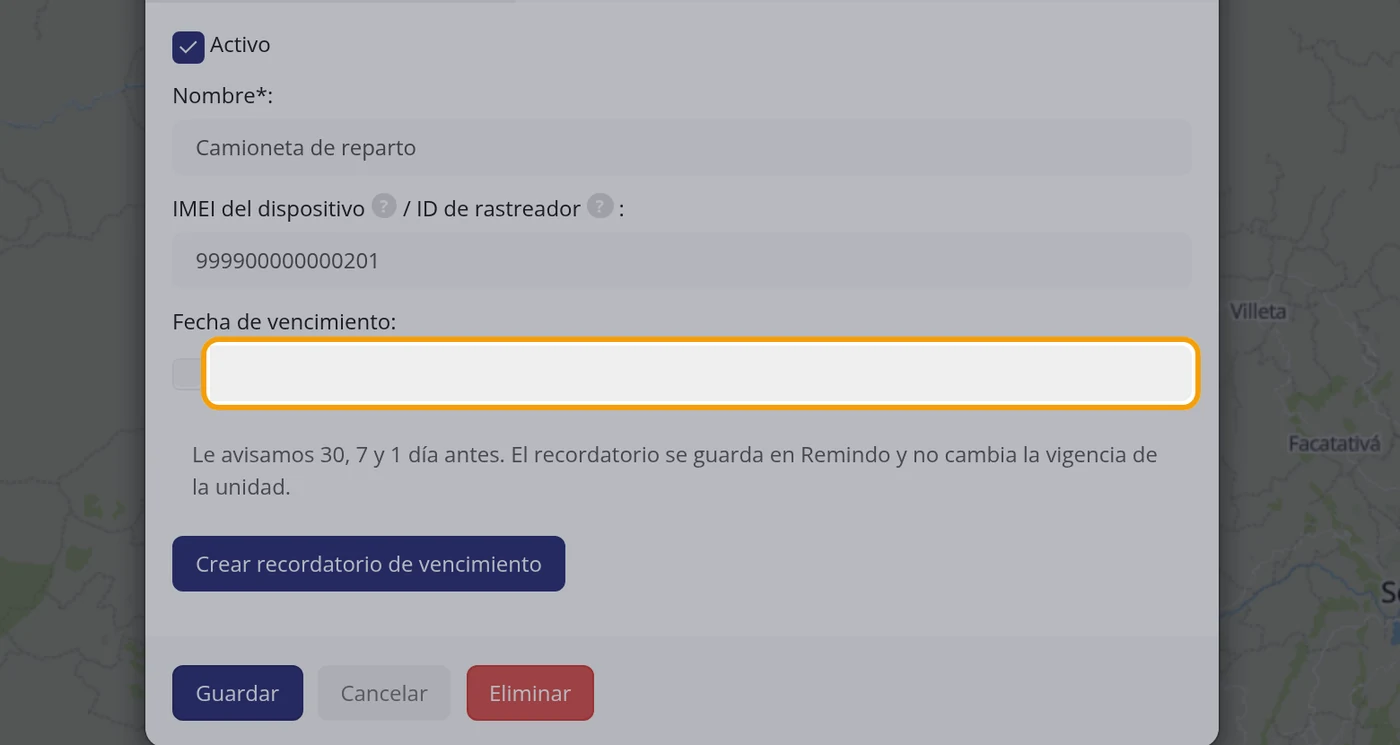
-
Pulse Crear recordatorio de vencimiento
Es el botón que hay junto a esa fecha. Al pulsarlo se abre debajo un bloque pequeño para programar el aviso.
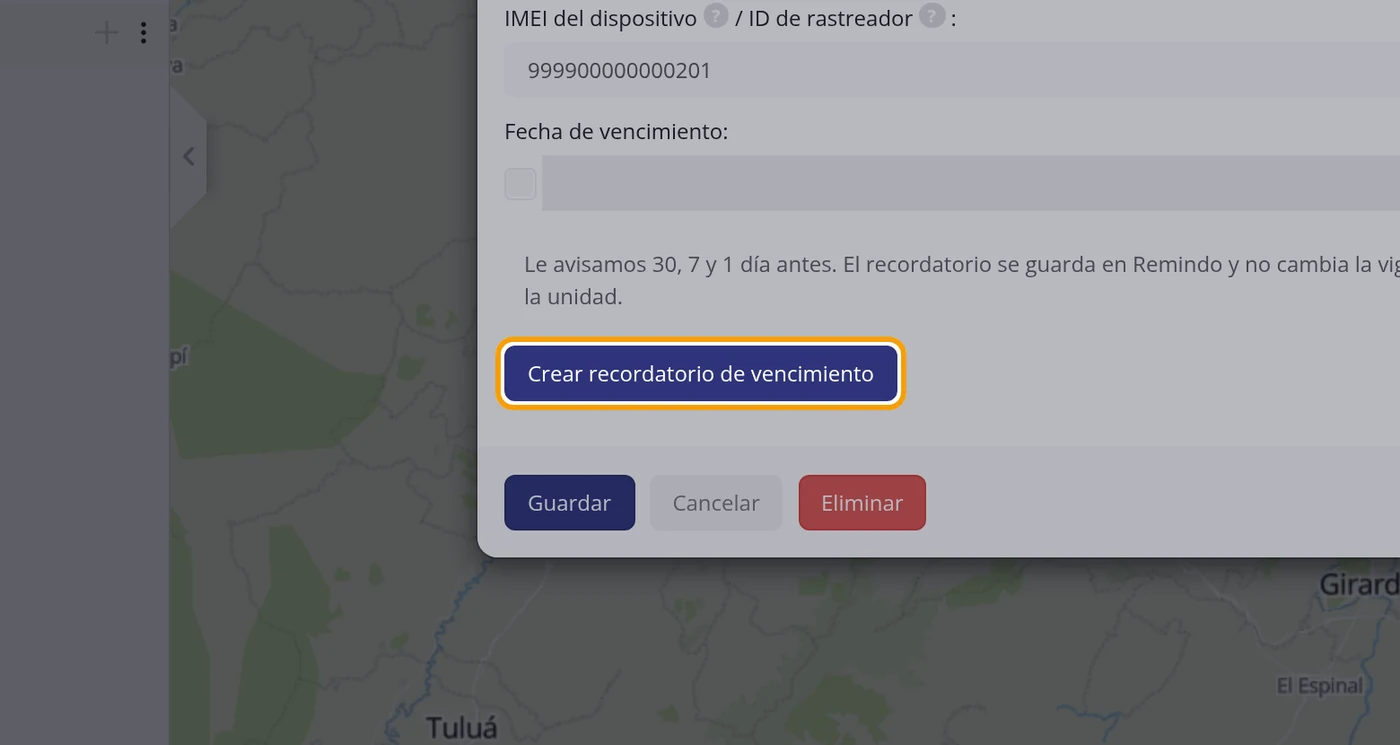
-
Elija cuándo quiere que le avisen
El bloque le deja escoger entre En una fecha, para un aviso puntual, y Un día de cada mes, para un aviso que se repite. Viene puesto En una fecha.
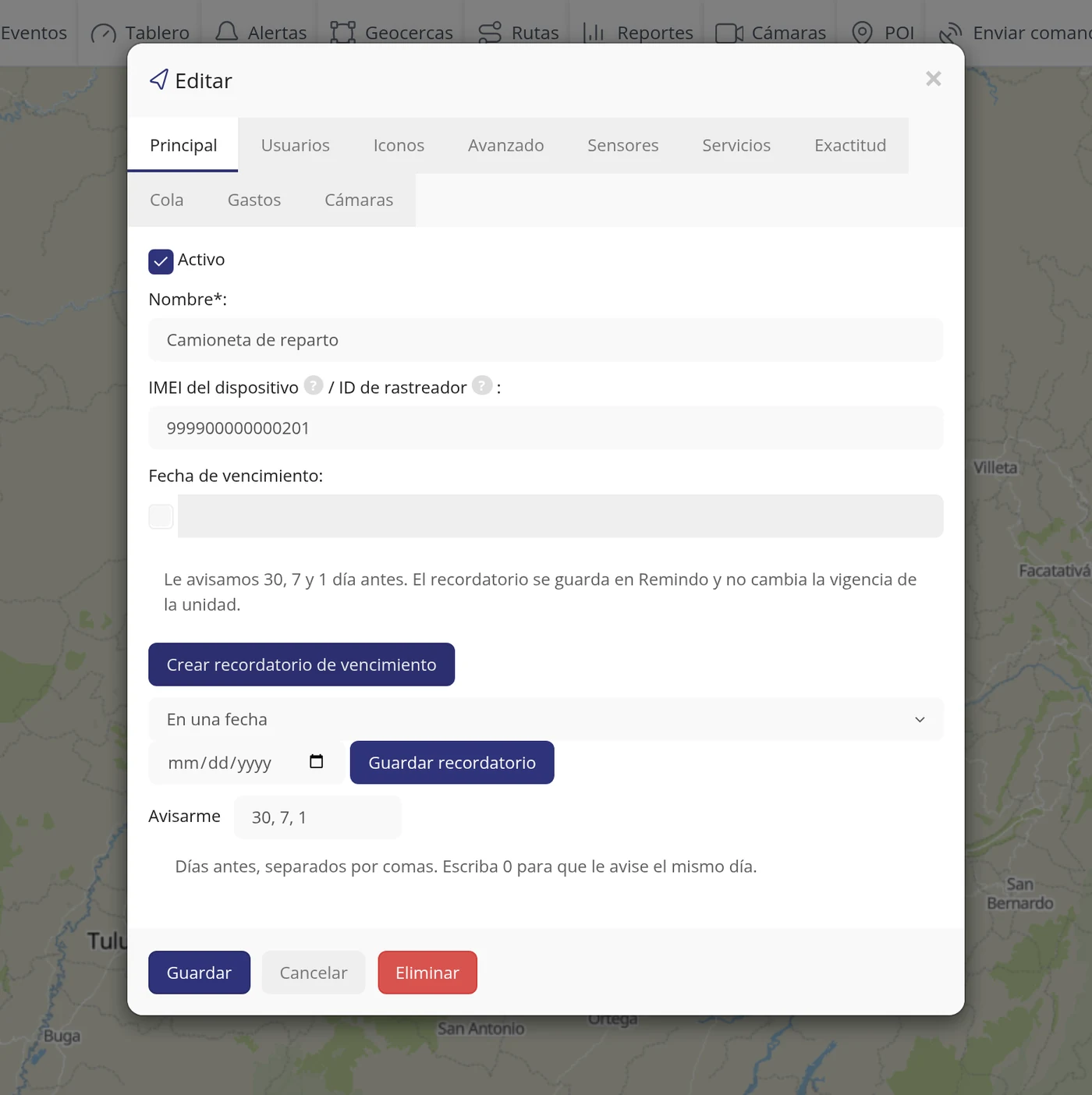
-
Ponga la fecha del vencimiento
Escriba o elija en el calendario el día en que se vence el servicio de ese vehículo.
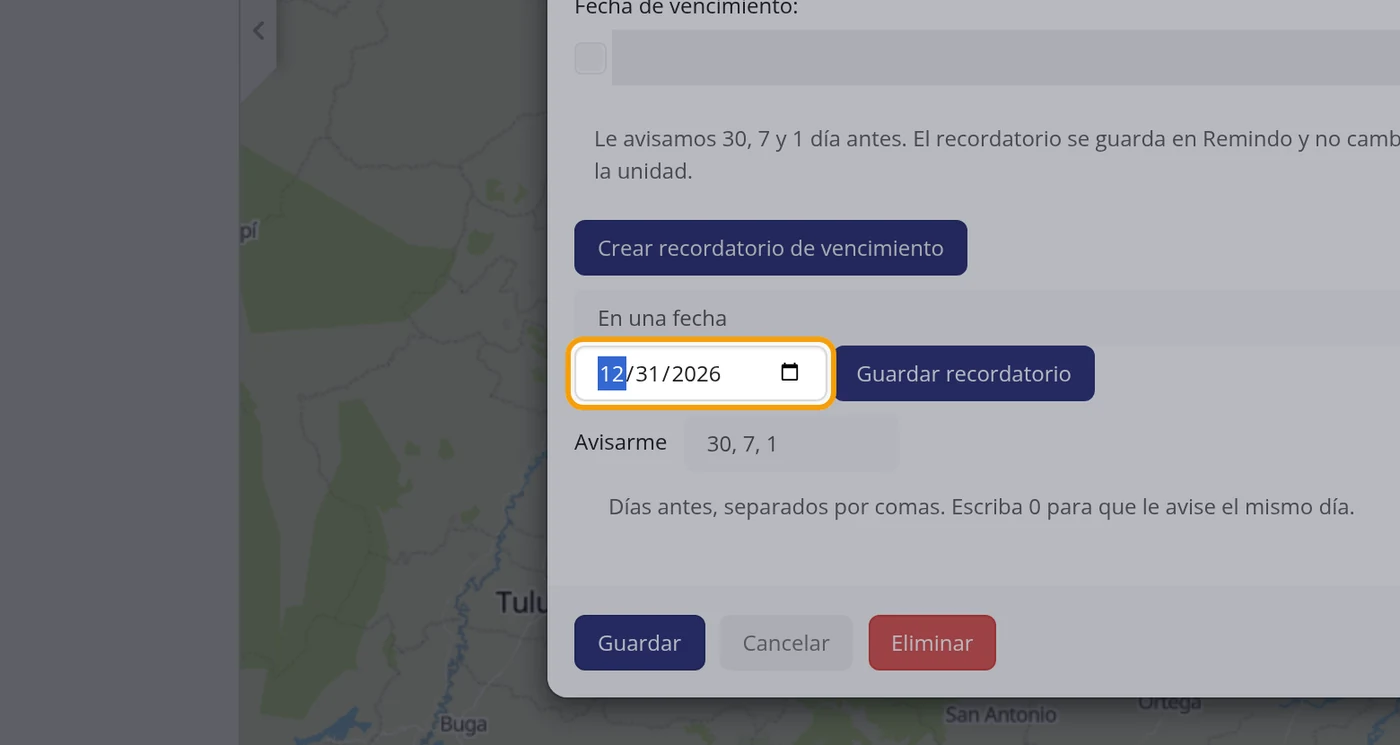
-
Escriba con cuántos días de antelación quiere el aviso
En la casilla Avisarme escriba los días, separados por comas. Por ejemplo 30, 15, 7, 1 quiere decir que le avisará un mes antes, quince días antes, una semana antes y el día de antes. Si escribe 0, le avisa el mismo día.
OjoHay que separarlos por comas. La propia casilla lo dice debajo: Días antes, separados por comas. Escriba 0 para que le avise el mismo día. Viene puesto 30, 7, 1.
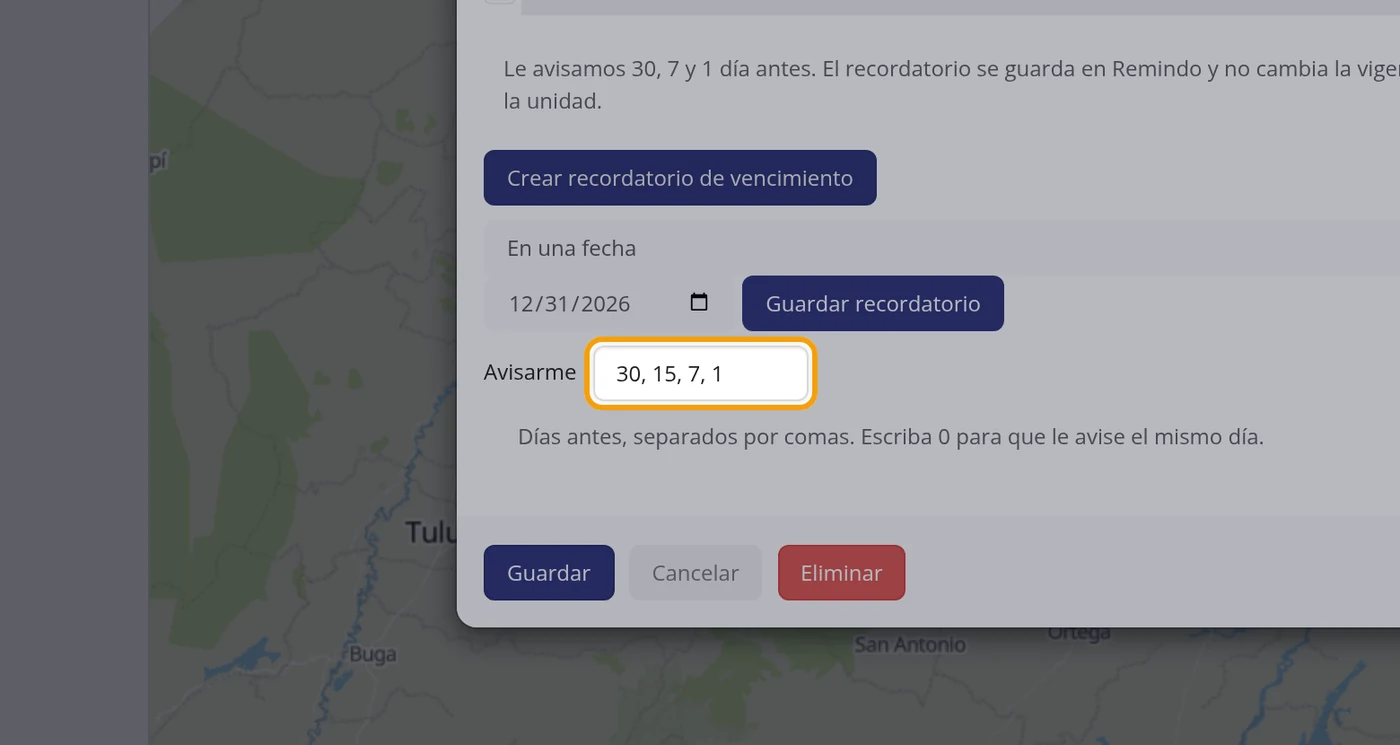
-
Pulse Guardar recordatorio
Es el botón del mismo bloque. No confunda este botón con el Guardar grande de la ficha del vehículo: este es solo para el recordatorio.
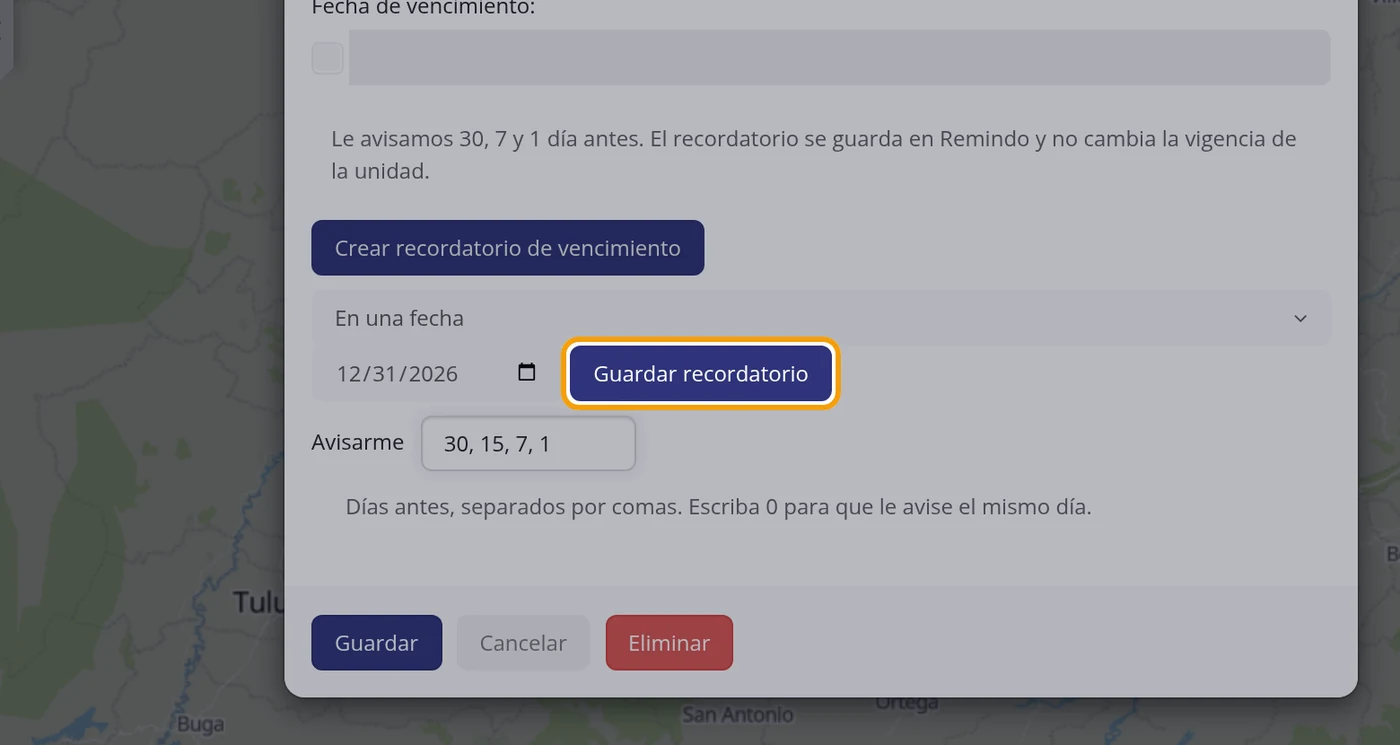
-
Compruebe que quedó puesto
Justo debajo aparece la confirmación con la fecha, por ejemplo: Recordatorio creado para el 31/12/2026.
Qué texto le llega al cliente y cómo cambiarlo →
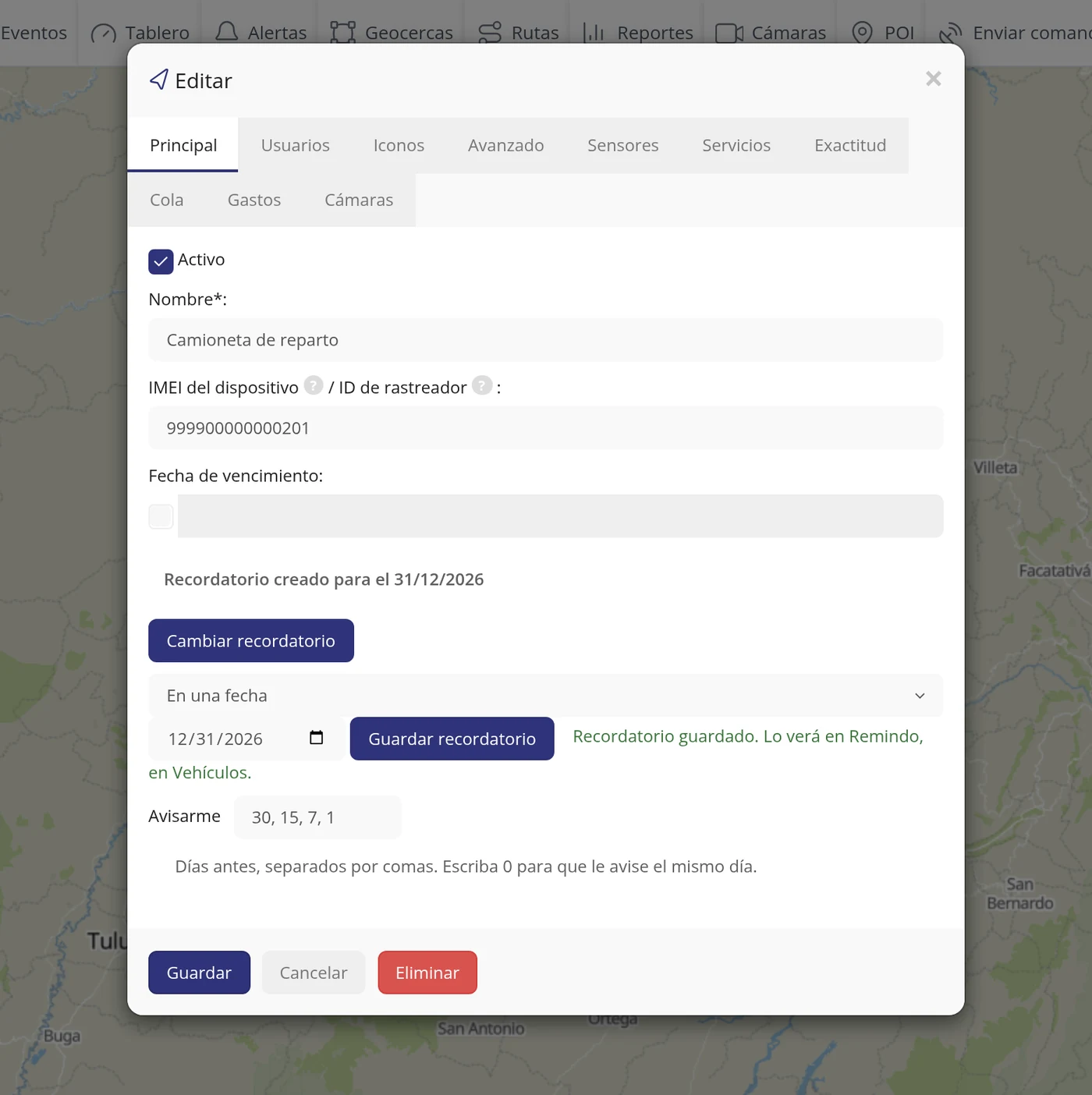
-
Si el vehículo es nuevo, hágalo en el mismo momento de crearlo
Al pulsar Agregar nuevo, el botón Crear recordatorio de vencimiento ya sale ahí mismo, debajo del Nombre y el IMEI. Escriba primero el Nombre y el IMEI del vehículo, después llene la fecha y los días de aviso como en los pasos anteriores, y pulse Guardar recordatorio: el vehículo queda creado y el recordatorio programado en un solo paso, sin cerrar la ventana.
Qué le pide cada casilla
| Como sale en pantalla | Qué es | |
|---|---|---|
| Fecha de vencimiento | El día en que se acaba el servicio del vehículo. Solo aparece cuando el vehículo ya tiene fecha, y en gris: la pone el sistema al registrarse el pago, no se escribe a mano. | Se puede dejar vacío |
| En una fecha / Un día de cada mes | Si el aviso es para un día concreto o si se repite todos los meses. Viene puesto En una fecha. | Obligatorio |
| Avisarme | Los días de antelación con los que quiere el aviso, separados por comas. Por ejemplo 30, 15, 7, 1. Un 0 significa el mismo día. | Obligatorio |
Cómo saber que quedó bien
Debajo del bloque aparece el texto Recordatorio creado con la fecha que puso. A partir de ahí el aviso le llegará por su centro de avisos en los días que haya indicado.
Y ahora qué
El aviso queda a su nombre. Si quiere que también le llegue al cliente, eso se configura aparte en los avisos de vencimiento de la plataforma.
Cómo crear un usuario
Sirve para darle una cuenta propia a un cliente, a un empleado o a un familiar, de manera que entre con su correo y su contraseña y vea en el mapa solo los vehículos que usted le entregue. Cada persona con su propia cuenta: no hay que prestar la suya.
Dónde está Barra de arriba > ADMIN (el icono de escudo, arriba a la derecha) > Usuarios > icono "Añadir nuevo usuario" (la persona con un signo más, arriba a la derecha de la lista)
Antes de empezar
- El correo electrónico de la persona. La plataforma lo usa como nombre de acceso, así que no puede repetirse.
- Decidir la contraseña, o dejar que la plataforma la genere sola.
- Tener claro qué vehículos le va a entregar: al menos uno, porque el campo de vehículos está marcado como obligatorio con un asterisco.
- Tener claro qué tipo de cuenta necesita (ver el campo "Grupo*:" más abajo).
-
Entrar a la pantalla de administración
En la barra de arriba, a la derecha, pulse el icono con forma de escudo. Solo enseña el dibujo, pero si pone el ratón encima aparece un letrero negro que dice ADMIN. La pantalla cambia: aparece un menú a la izquierda con Mapa, Usuarios, Objetos, Ideas y Sugerencias, Contenido, Personalización y Registros.
OjoSi en su cuenta no aparece ese icono, es que su cuenta no tiene permiso para crear usuarios.
-
Abrir la lista de usuarios
Al entrar ya se abre "Usuarios". En el menú de la izquierda queda marcada la opción "Usuarios" con el número de cuentas entre paréntesis. En el centro sale la tabla con las columnas Activo, Email, Dispositivos, Límite de dispositivos, Fecha de vencimiento, Último acceso y Acciones.
-
Pulsar el botón de añadir
Arriba a la derecha de la tabla hay una fila de dibujos. El primero es una persona con un signo más; al poner el ratón encima dice "Añadir nuevo usuario". Púlselo.
OjoLos dibujos de al lado NO son para esto: el segundo añade un vehículo y los siguientes importan vehículos, geocercas y puntos de interés.
-
Reconocer la ventana que se abre
Se abre una ventana encima, titulada "Añadir nuevo usuario", con cuatro lengüetas: "Principal", "Permisos", "Objetos" y "Cliente". Abajo del todo están los botones "Guardar" y "Cancelar". Empieza abierta en "Principal".
OjoEl nombre y el apellido de la persona NO están en esta primera lengüeta: están en la última, "Cliente".
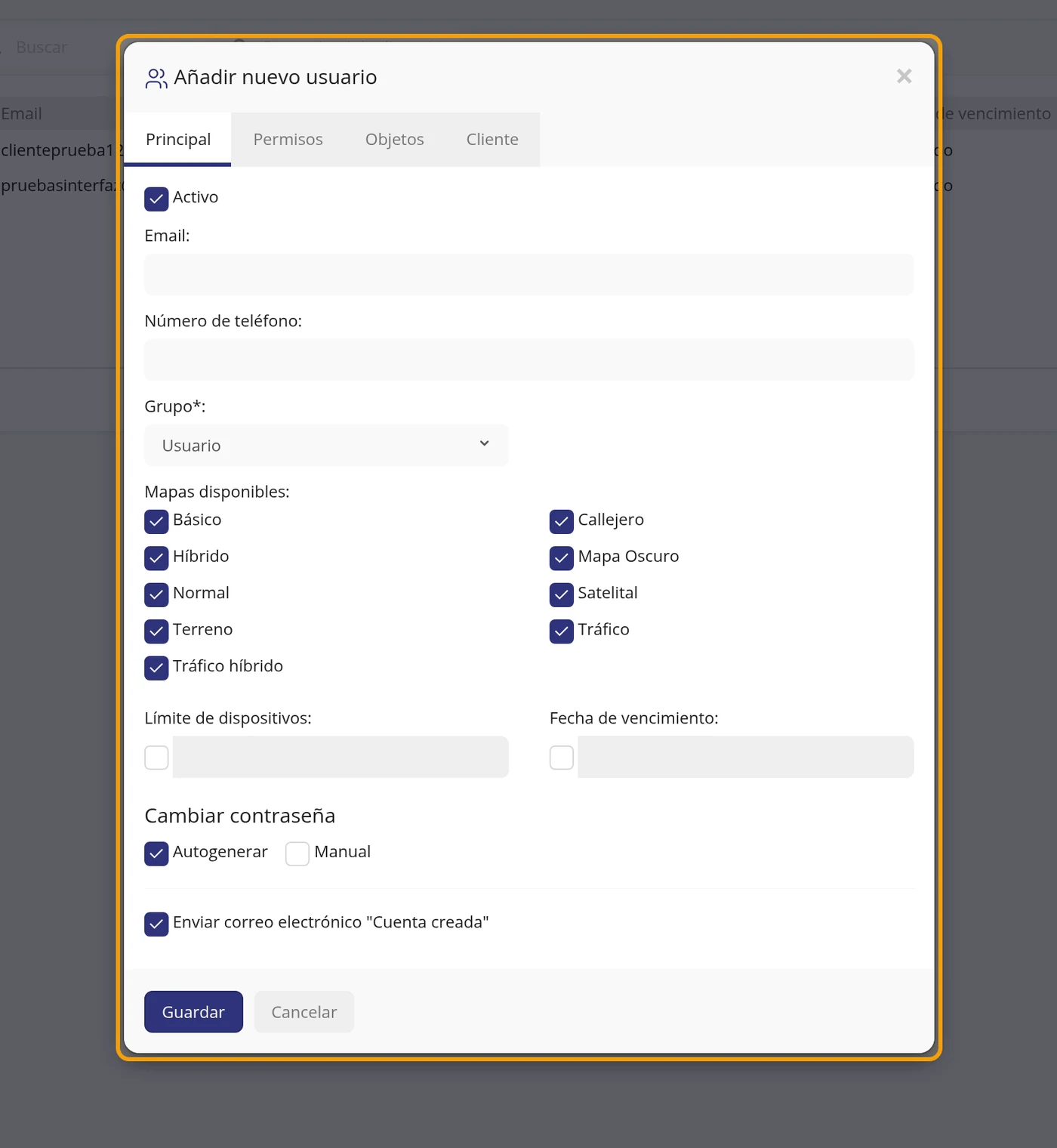
-
Escribir el correo
En la casilla "Email:" escriba el correo de la persona. Ese correo será su nombre de acceso. En el ejemplo se escribió manual.ejemplo@plataforma.com. La casilla "Número de teléfono:" de debajo se puede dejar vacía.
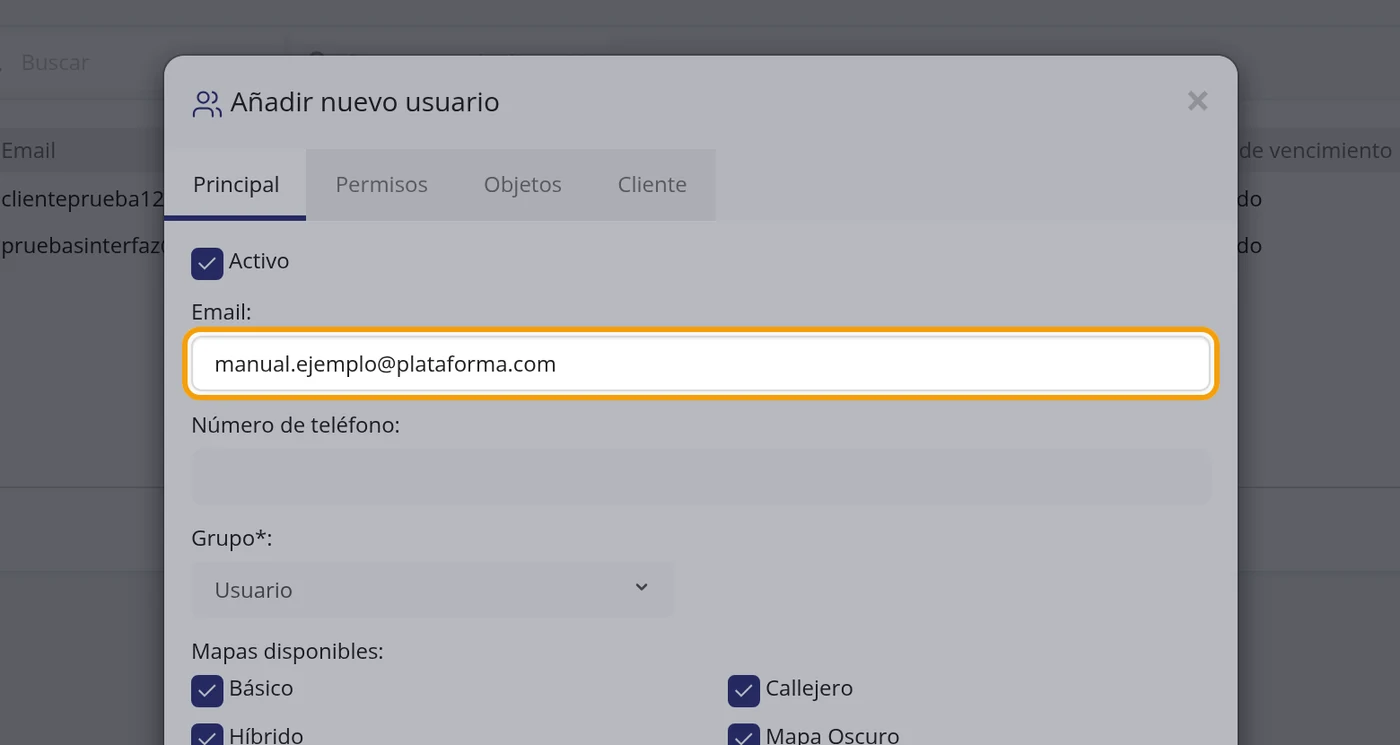
-
Abrir el desplegable del tipo de cuenta
Debajo está "Grupo*:", que es el tipo de cuenta. Pulse encima para que se abra.
OjoEl asterisco pegado al nombre quiere decir que es obligatorio.
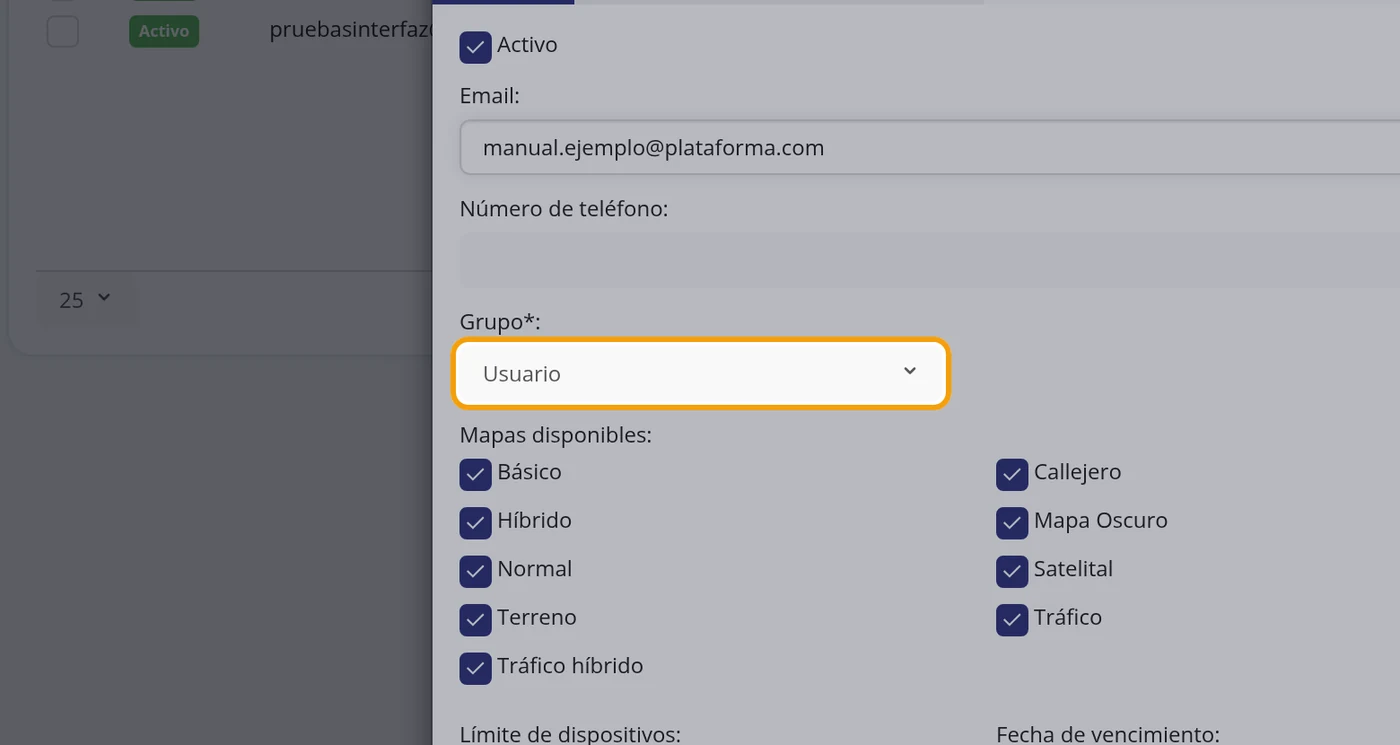
-
Ver las tres opciones que ofrece
El desplegable ofrece exactamente tres opciones, y solo tres: "Usuario", "Gerente" y "Revendedor". De esta elección depende quién ve qué; la explicación de cada una está en la lista de campos, en "Grupo*:".
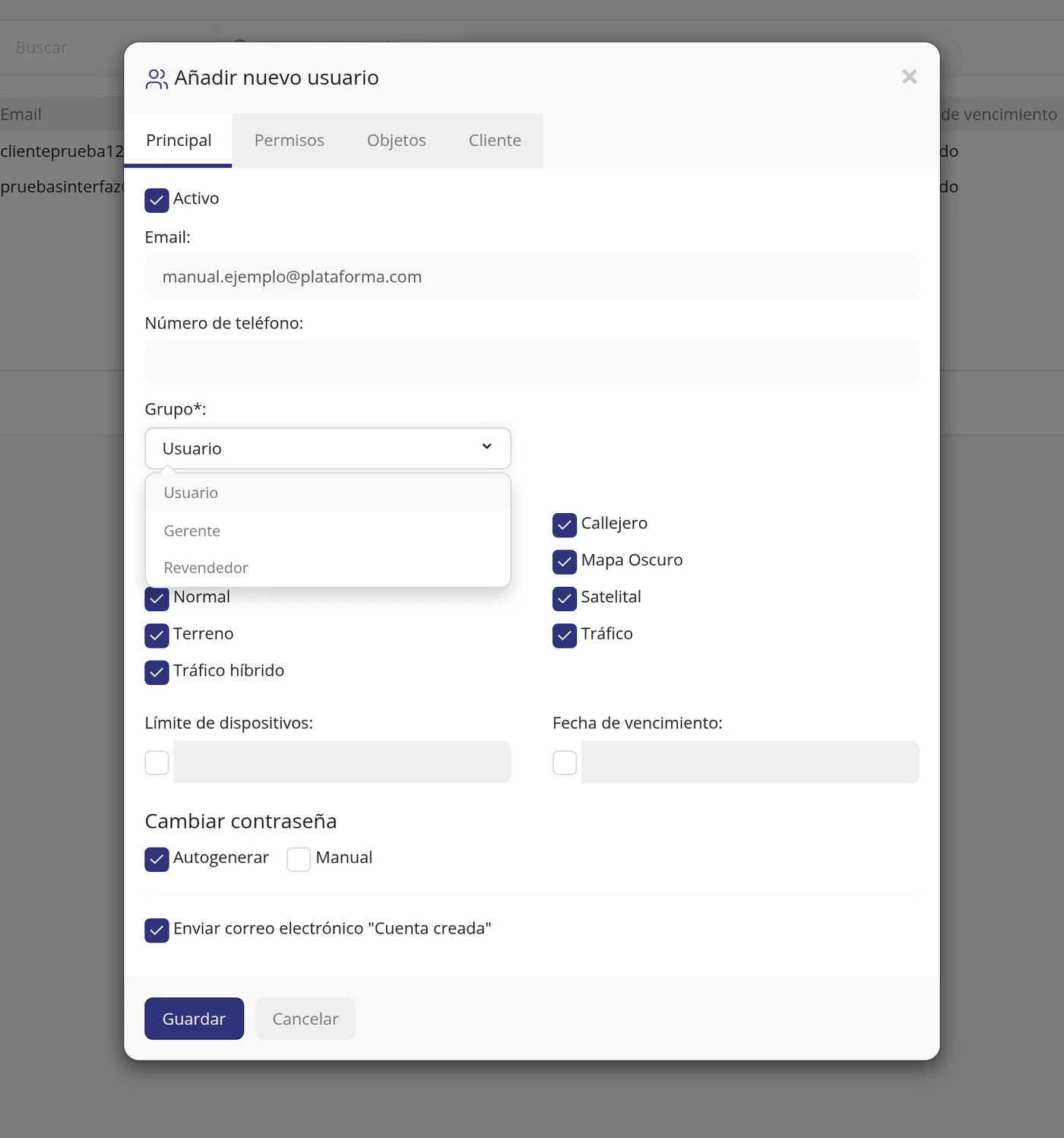
-
Ver las opciones que ofrece
El desplegable ofrece las opciones que su cuenta tiene autorizadas para crear. Elíjala; la explicación de cada una está en la lista de campos, en "Grupo*:".
-
Elegir "Usuario"
Para un cliente final, o para cualquier persona que solo tiene que mirar sus vehículos, elija "Usuario". Es lo que viene puesto de entrada. La casilla queda con la palabra "Usuario".
OjoAl cambiar esta opción, la lengüeta "Permisos" se vuelve a cargar sola con los permisos que corresponden al tipo elegido.
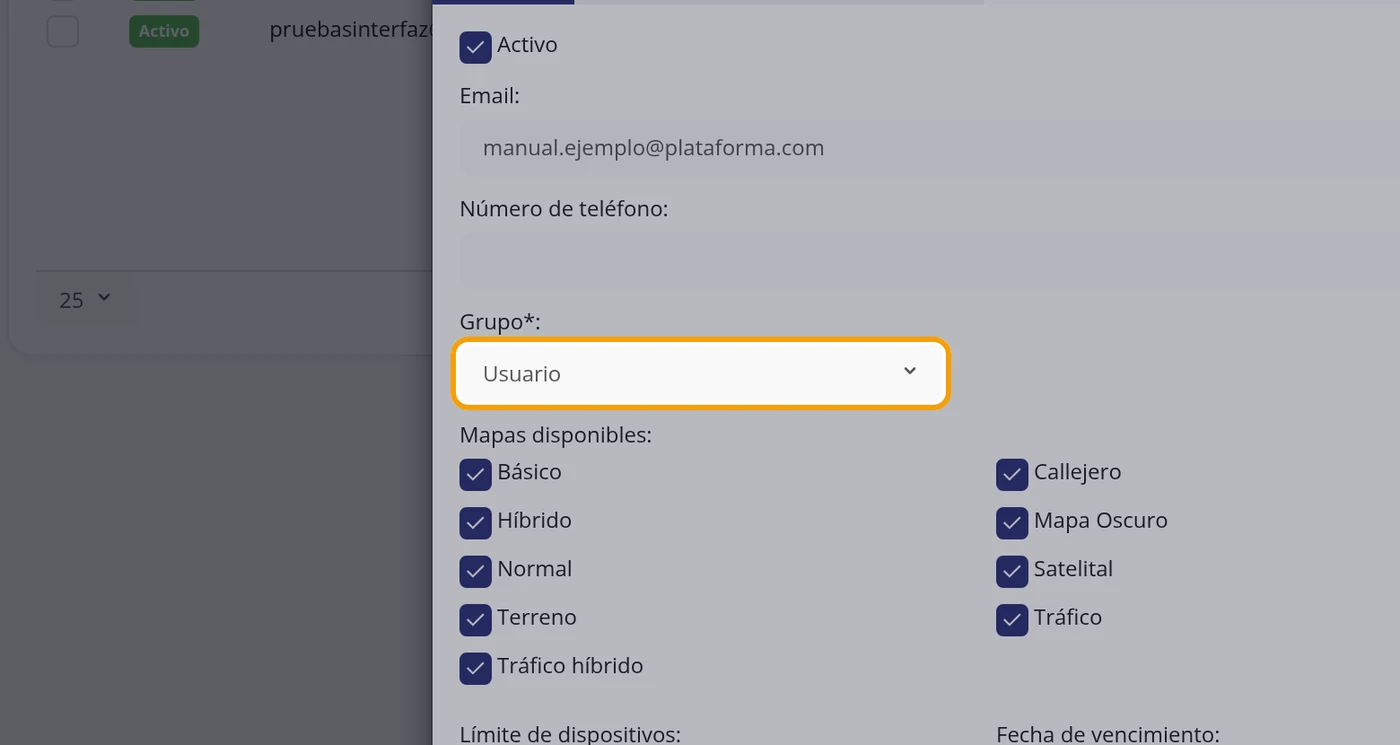
-
Poner la contraseña
Baje hasta "Cambiar contraseña". Hay dos casillas: "Autogenerar" (viene marcada) y "Manual". Si marca "Manual" aparecen dos casillas más, "Contraseña:" y "Confirmar contraseña:", y usted escribe la clave dos veces. Si deja "Autogenerar", la plataforma se inventa la clave y se la enseña a usted UNA sola vez, al pulsar Guardar (paso 14).
OjoCon "Autogenerar", copie la contraseña en la ventana que sale al guardar: después no se puede volver a ver. Si la pierde, edite el usuario y póngale otra.
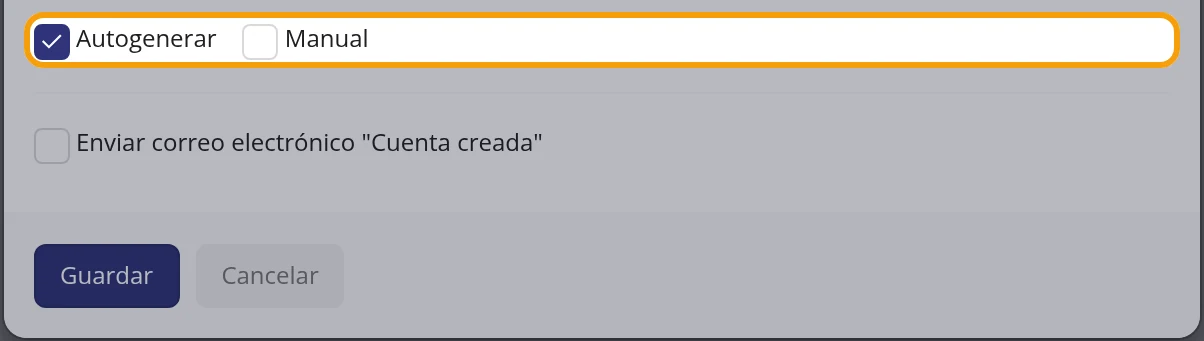
-
Decidir si se le avisa por correo
Al final de la lengüeta hay una casilla que dice: Enviar correo electrónico "Cuenta creada". Viene marcada: si la deja así, la plataforma le manda a la persona un correo diciéndole que ya tiene cuenta. En este ejemplo se quitó la marca, porque el correo era de mentira y no había a quién avisar.
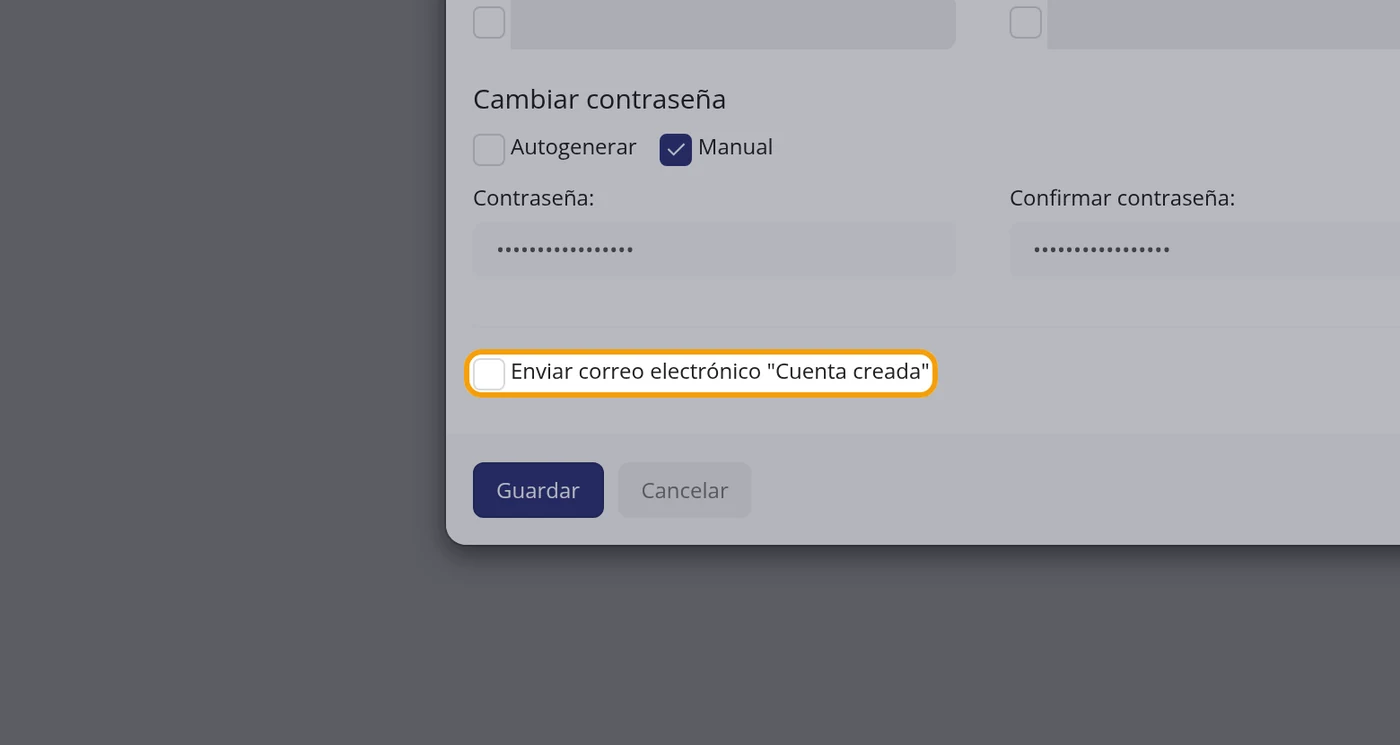
-
Pasar a "Objetos" y ver la lista de vehículos
Pulse la lengüeta "Objetos". Sale "Objetos*:" y debajo, ya desplegada, la lista de todos sus vehículos con una casilla cada uno, más los botones "Seleccionar todo" y "Deseleccionar todo" y una lupa para buscar.
OjoEsto es lo más importante de todo: la persona verá SOLO los vehículos que usted marque aquí. Los que no marque, ni siquiera sabrá que existen.
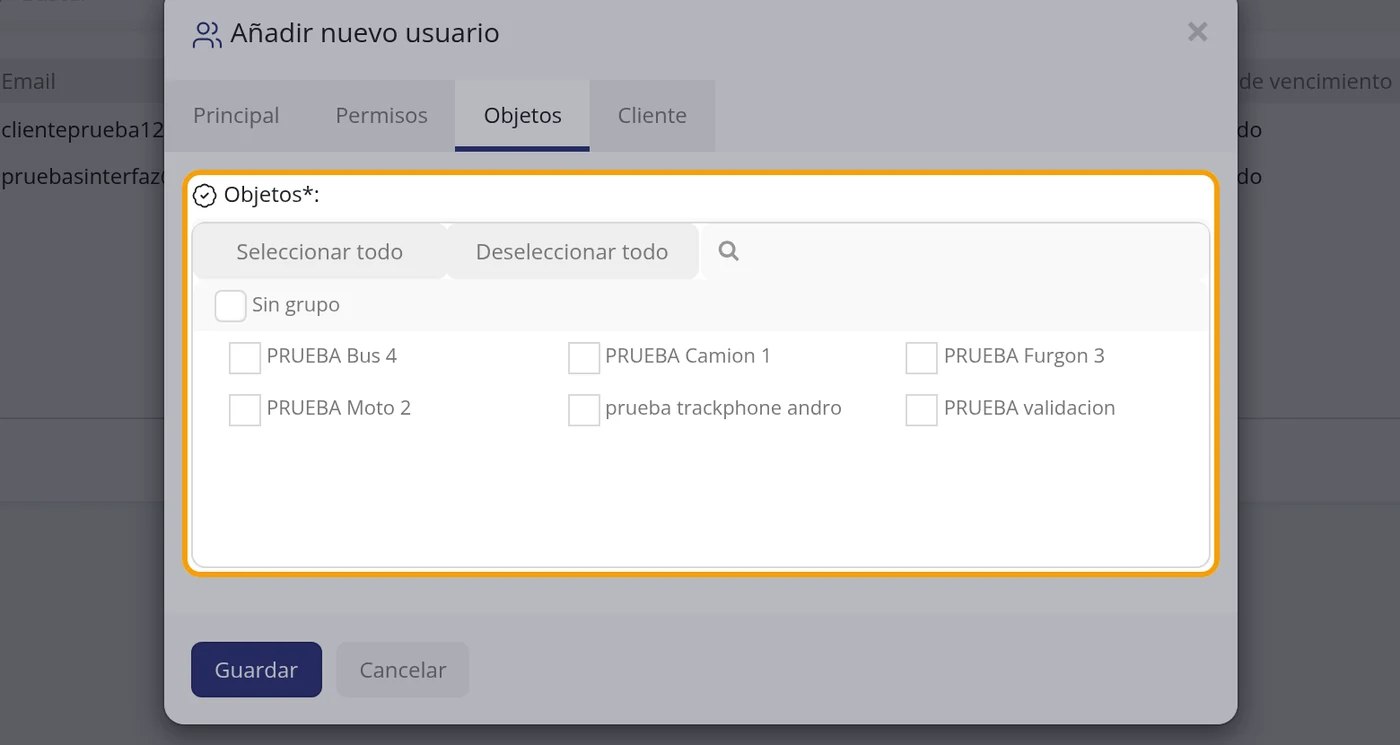
-
Marcar el vehículo que se le entrega
Pulse encima del vehículo para que su casilla quede marcada. En el ejemplo se marcó PRUEBA Moto 2 y nada más.
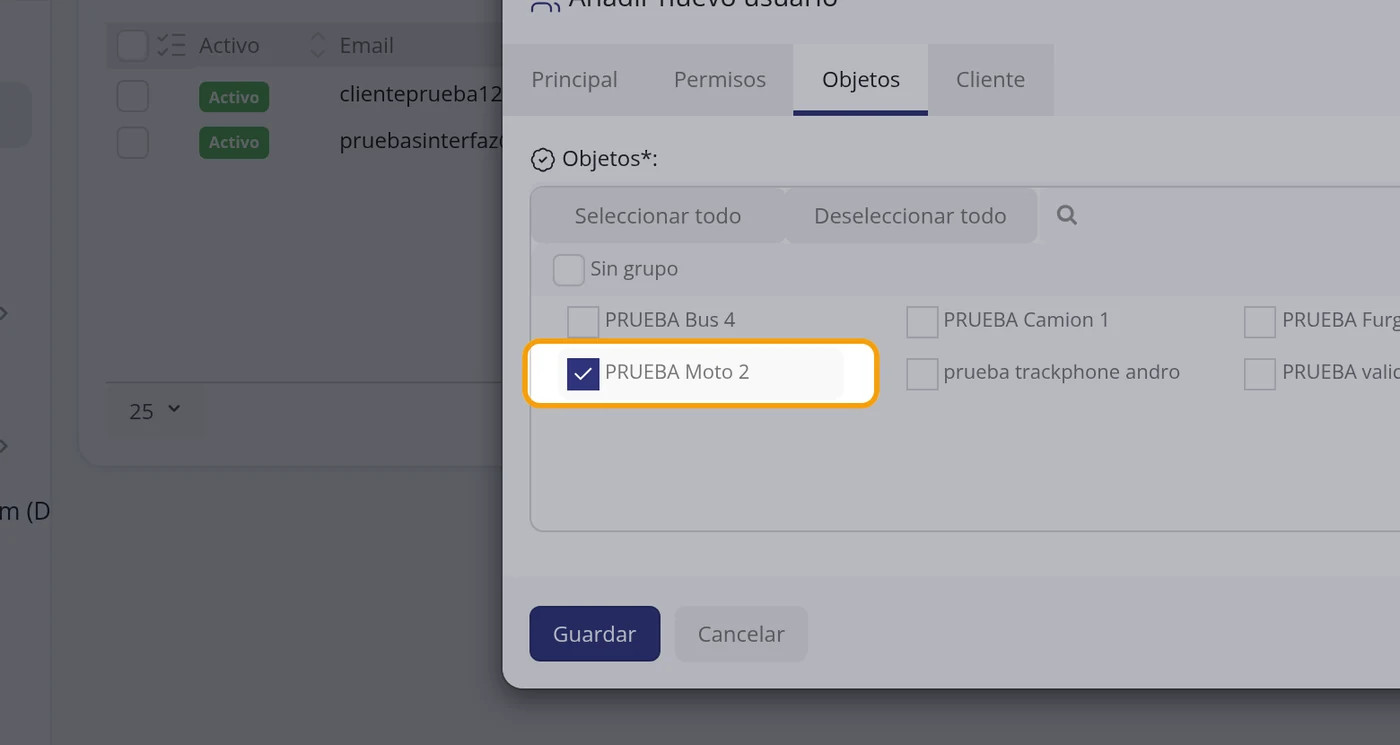
-
Pasar a "Cliente" y escribir el nombre
Pulse la lengüeta "Cliente". Ahí están "Primer nombre:" y "Apellido:". En el ejemplo se escribió Cliente y de ejemplo. Las demás casillas ("Código personal:", "Fecha de nacimiento:", "Dirección:", "Comentario:") se pueden dejar vacías.
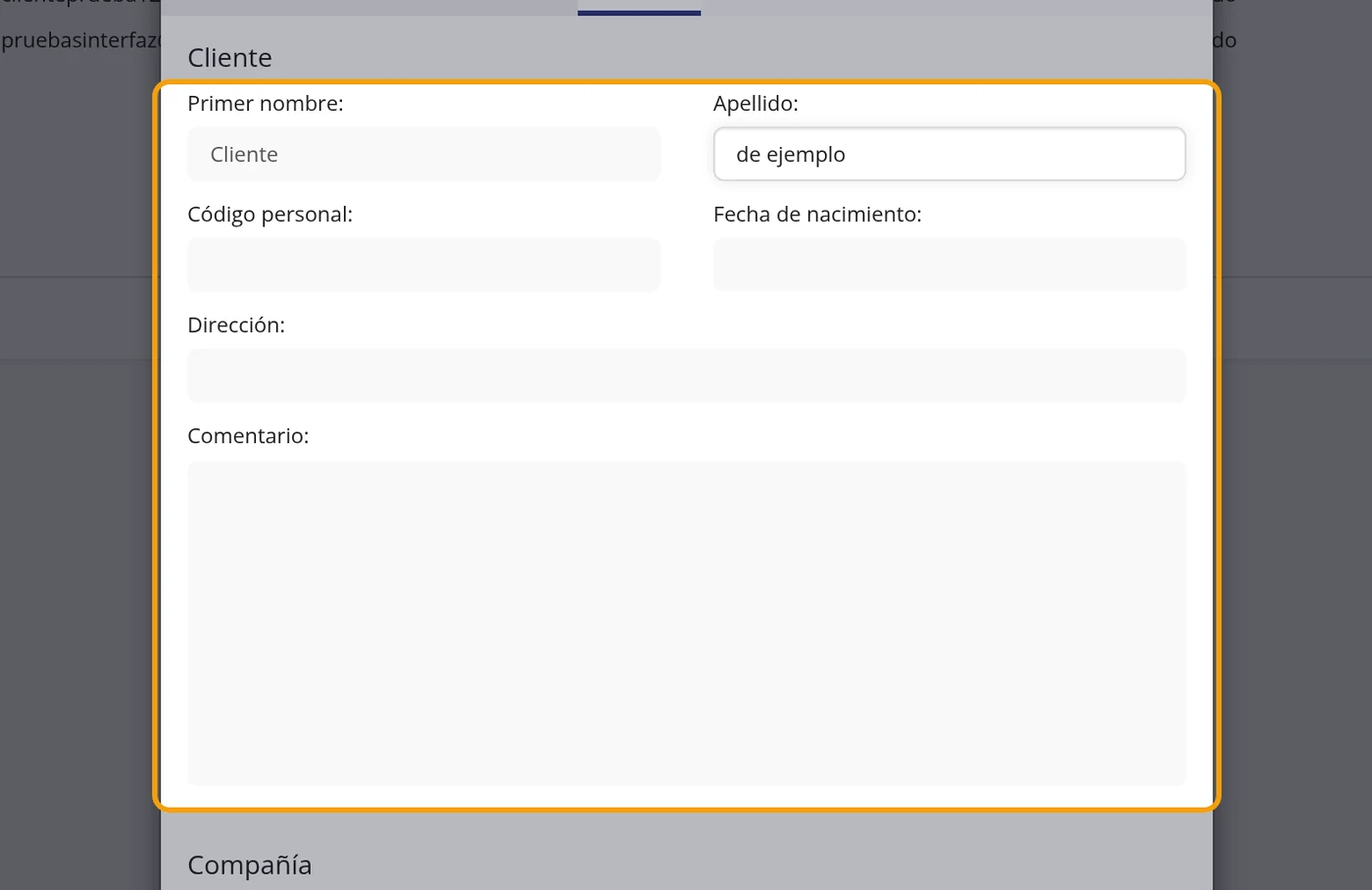
-
Guardar
Pulse el botón "Guardar", abajo a la izquierda de la ventana. Si eligió "Autogenerar" en el paso 9, sale la ventana "Guarde esta contraseña ahora" con el correo y la contraseña de la persona: pulse "Copiar", guárdela o désela a la persona, y pulse "Entendido". Con "Manual", la ventana se cierra sola.
OjoNo hace falta pasar por la lengüeta "Permisos": viene rellenada sola según el tipo de cuenta elegido.
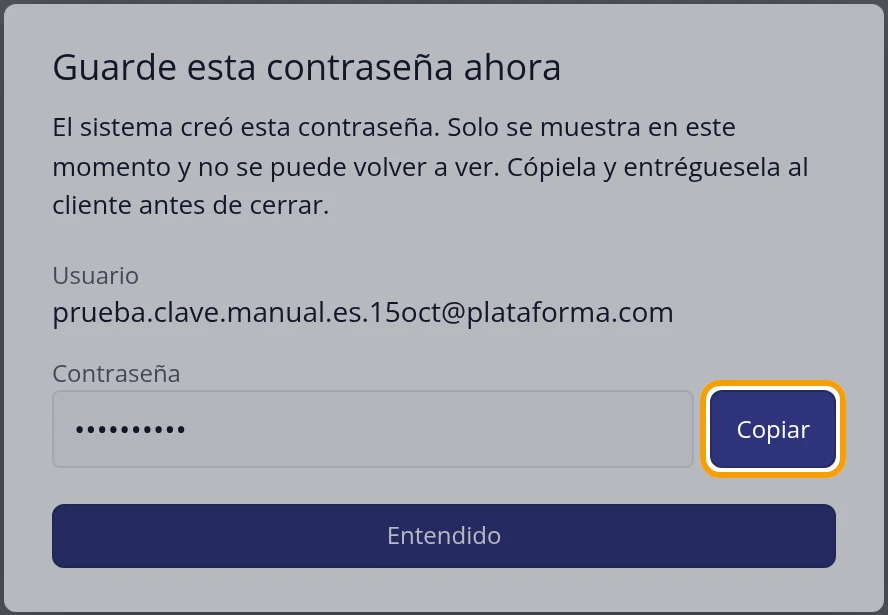
-
Ver que ya está en la lista
El usuario nuevo aparece en la tabla, en verde con la palabra "Activo", con su correo, con un 1 en la columna "Dispositivos" (el vehículo que se le dio) y con un guion en "Último acceso", porque todavía no ha entrado nunca.
OjoEl contador "Usuarios (2)" del menú de la izquierda no se actualiza al guardar; hay que recargar la página para que ponga el número nuevo.
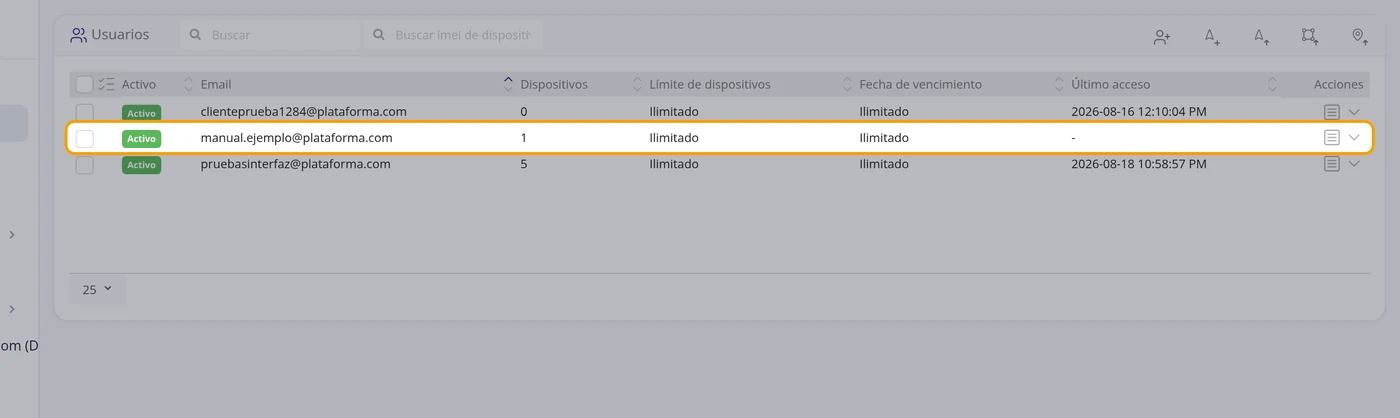
-
Comprobar qué ve la persona (se hizo de verdad)
Se cerró la sesión y se entró con el correo y la contraseña del usuario nuevo. En su mapa aparece un único vehículo, PRUEBA Moto 2, y en su barra de arriba NO está el botón de administración: no puede crear a nadie ni ver a los demás.
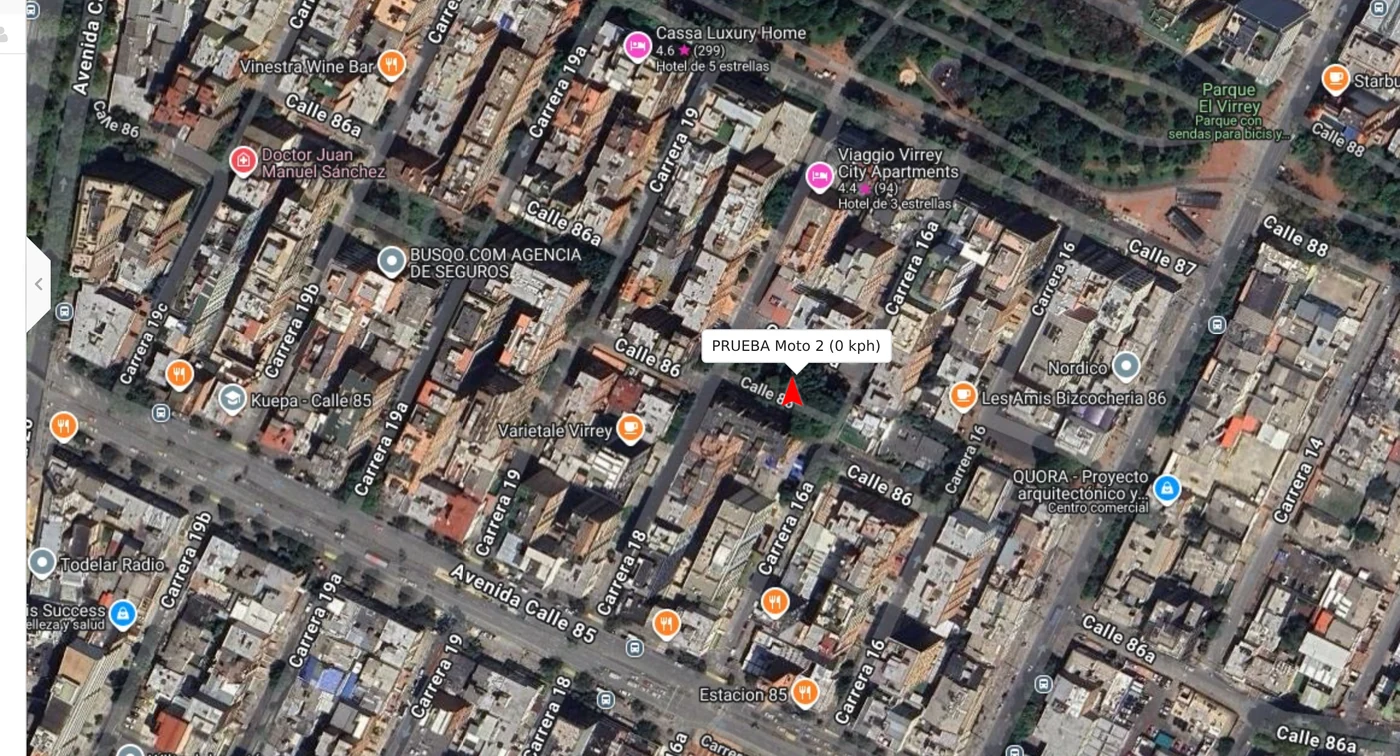
Qué le pide cada casilla
| Como sale en pantalla | Qué es | |
|---|---|---|
| Activo | Casilla que viene marcada. Marcada quiere decir que la persona puede entrar. Si la desmarca, la cuenta queda creada pero no la deja entrar. | Se puede dejar vacío |
| Email: | El correo de la persona. Es su nombre de acceso, así que no puede estar repetido en la plataforma. | Obligatorio |
| Número de teléfono: | El teléfono de contacto. Se puede dejar vacío. | Se puede dejar vacío |
| Grupo*: | El TIPO DE CUENTA, y de esto depende quién ve qué. Ofrece tres opciones y solo tres. "Usuario": la cuenta más sencilla y la que se le da al cliente final. Entra, ve en el mapa únicamente los vehículos que usted le marque, y no puede crear ni ver cuentas de otras personas (en la lengüeta "Permisos" la fila "Usuarios" le queda con las tres casillas vacías). "Gerente": lo mismo, pero además SÍ puede crear y administrar cuentas por debajo de la suya y repartirles vehículos (la fila "Usuarios" le queda con las tres casillas marcadas). Es lo que se le da al encargado de la flota de una empresa que tiene varios conductores o vigilantes. "Revendedor": es un socio que revende el servicio; también puede crear cuentas por debajo, y además, al elegirlo, la casilla "Límite de dispositivos:" pasa a ser obligatoria y la propia pantalla avisa: "Obligatorio para un revendedor: sin tope, lo que cree se suma a tu factura sin límite." A un revendedor la plataforma le quita de entrada el permiso de "Gateway SMS"; el de "Enviar comando" lo lleva encendido igual que cualquier otra cuenta, y solo se apaga si su cuenta padre se lo quita. Regla sencilla: si la persona solo tiene que mirar sus vehículos, "Usuario"; si además va a manejar cuentas de otros, "Gerente"; y "Revendedor" solo para quien le vaya a vender el servicio a terceros y le vaya a generar factura. | Obligatorio |
| Mapas disponibles: | Los mapas que la persona podrá elegir: "Básico", "Callejero", "Híbrido", "Mapa Oscuro", "Normal", "Satelital", "Terreno", "Tráfico" y "Tráfico híbrido". Vienen todos marcados; lo normal es dejarlos así. | Se puede dejar vacío |
| Límite de dispositivos: | Cuántos vehículos como máximo puede llegar a tener esa cuenta. Si no marca la casilla de la izquierda, queda sin tope y en la lista sale "Ilimitado". Con algunos tipos de cuenta la pantalla avisa de que conviene ponerle un tope. | Se puede dejar vacío |
| Fecha de vencimiento: | Hasta qué día puede entrar esa cuenta. Si no marca la casilla de la izquierda, queda sin fecha y en la lista sale "Ilimitado". | Se puede dejar vacío |
| Cambiar contraseña | Elija una de las dos: "Autogenerar", y la plataforma se inventa la clave; o "Manual", y entonces la escribe usted en "Contraseña:" y la repite en "Confirmar contraseña:". | Obligatorio |
| Enviar correo electrónico "Cuenta creada" | Viene marcada. Marcada, la plataforma le manda a la persona un correo avisándole de que ya tiene cuenta. Desmárquela solo si va a entregarle los datos usted mismo. | Se puede dejar vacío |
| Objetos*: | Está en la lengüeta "Objetos". Es la lista de sus vehículos con una casilla cada uno. Lo que marque aquí es EXACTAMENTE lo que esa persona verá en su mapa: ni uno más. Tiene además los botones "Seleccionar todo" y "Deseleccionar todo" y una lupa para buscar por nombre. | Obligatorio |
| Primer nombre: | Está en la lengüeta "Cliente". El nombre de pila de la persona. No se pide en la primera lengüeta, mucha gente lo pasa por alto. | Se puede dejar vacío |
| Apellido: | Está en la lengüeta "Cliente". El apellido de la persona. | Se puede dejar vacío |
| Código personal: | Está en la lengüeta "Cliente". Un número de documento o un código interno suyo. Se puede dejar vacío. | Se puede dejar vacío |
| Fecha de nacimiento: | Está en la lengüeta "Cliente". Se puede dejar vacía. | Se puede dejar vacío |
| Dirección: | Está en la lengüeta "Cliente". La dirección de la persona. Se puede dejar vacía. | Se puede dejar vacío |
| Comentario: | Está en la lengüeta "Cliente". Un recuadro grande para sus propias anotaciones. | Se puede dejar vacío |
| Compañía | Está al final de la lengüeta "Cliente". Sirve para colgar a la persona de una empresa ya dada de alta. Si no tiene ninguna creada, el desplegable solo dice "-- Seleccionar --" y se deja como está. | Se puede dejar vacío |
Cómo saber que quedó bien
Recargue la pantalla de usuarios: el correo nuevo tiene que salir en la tabla, en verde con la palabra "Activo", con el número de vehículos que le dio en la columna "Dispositivos" y con un guion en "Último acceso" mientras la persona no haya entrado. La prueba definitiva es cerrar su sesión y entrar con el correo y la contraseña del usuario nuevo: en su mapa tienen que aparecer únicamente los vehículos que usted le marcó.
Cómo agrupar sus vehículos por compañía (o por cliente, sede o ruta)
Si maneja vehículos de varias compañías, clientes, sedes o rutas, puede partir la lista de Objetos en grupos con el nombre de cada una. Cada compañía sale en su propia línea, con el número de vehículos que tiene; la línea se pliega y se despliega, y con su casilla puede ver en el mapa solo esa flota.
Dónde está Objetos > línea «Sin grupo» > los tres puntos. Para borrar una: Configuración > Grupos de objetos.
Antes de empezar
- En el programa estas agrupaciones se llaman «grupos»: el nombre de la compañía se lo pone usted.
- Un vehículo solo puede estar en un grupo a la vez.
- Cada usuario ordena su propia lista: si comparte vehículos con otra persona, sus grupos no cambian lo que ve ella.
-
Pulse Objetos
Es el primer botón de la barra de la izquierda. Se abre la lista de sus vehículos.
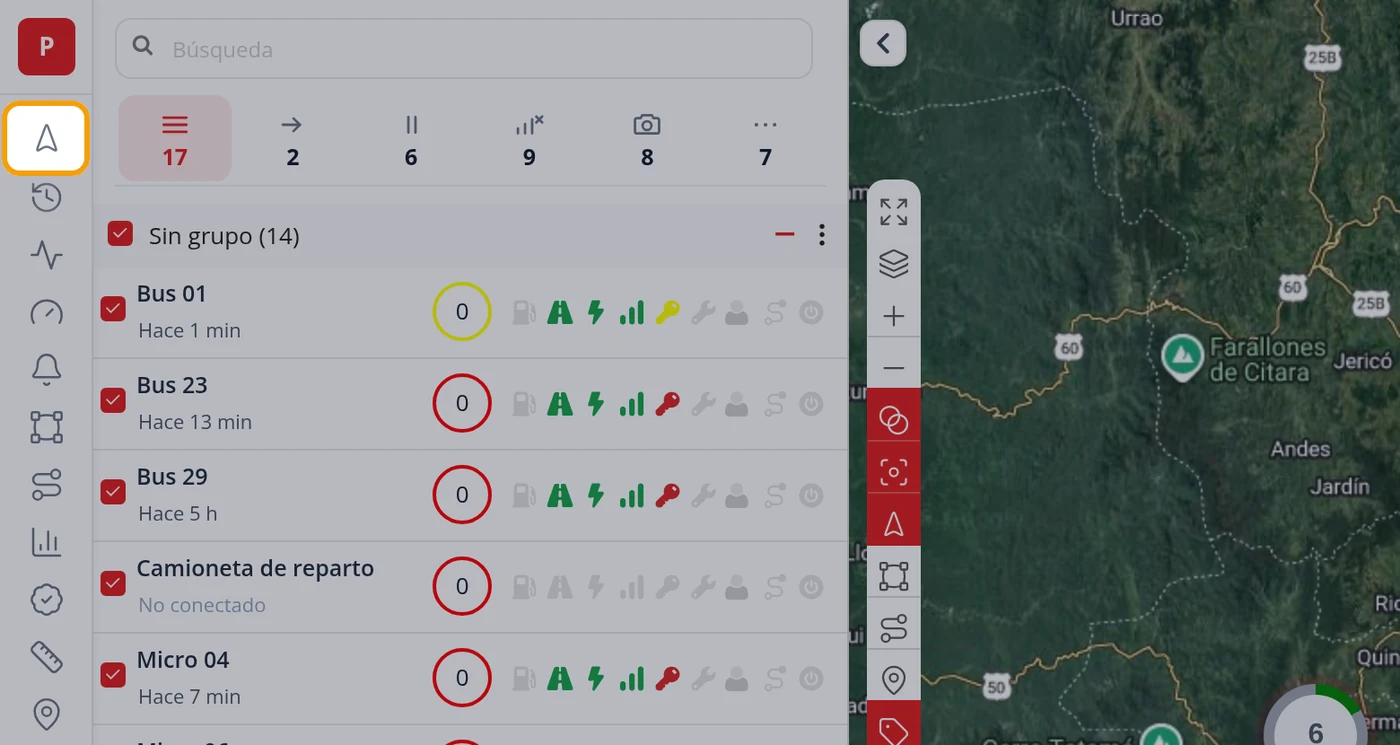
-
Pulse los tres puntos de la línea «Sin grupo»
«Sin grupo» es la línea gris de encima de los vehículos: ahí están todos los que todavía no tienen grupo. Sus tres puntos, a la derecha, abren la ventana «Agregar» para crear un grupo nuevo.
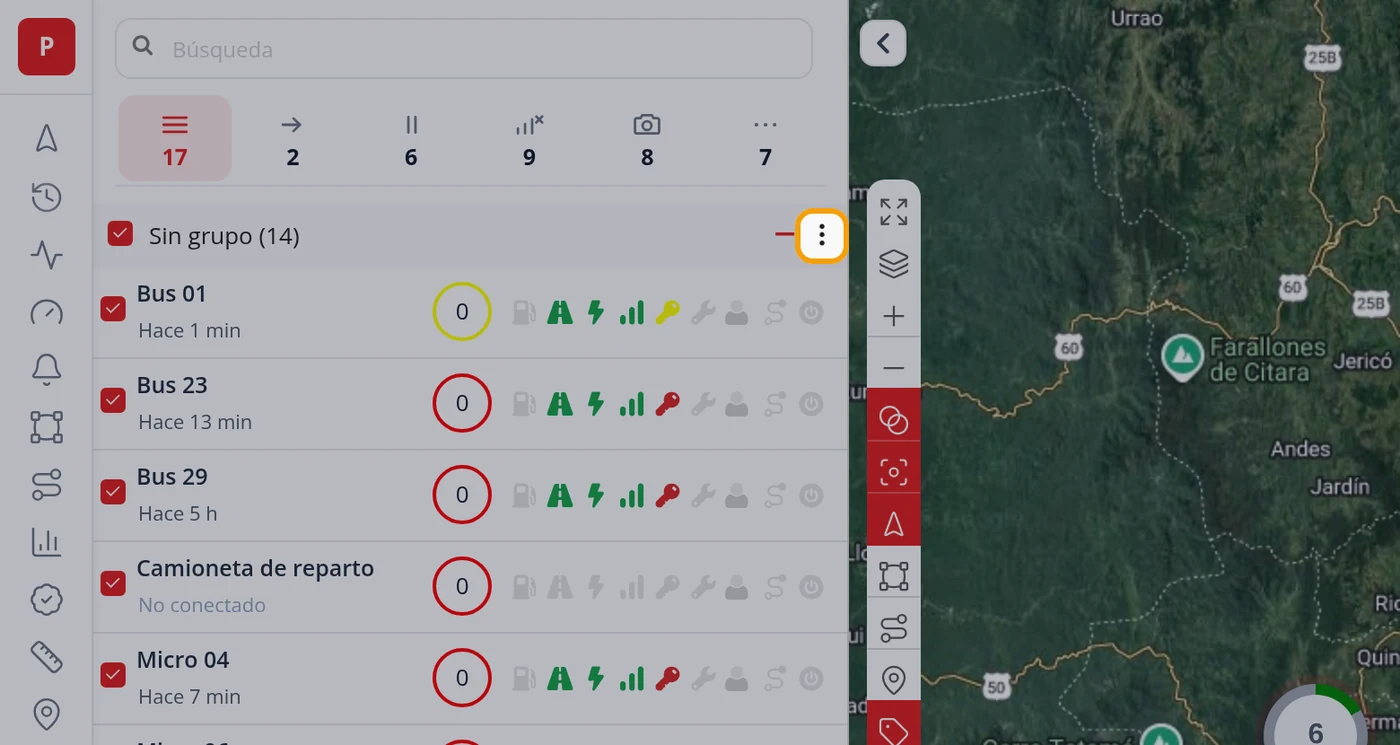
-
En Título, escriba el nombre de la compañía
Por ejemplo «Compañía A». Es el nombre que verá en la lista. Puede ser el de un cliente, una sede o una ruta: lo que le sirva para ordenar.
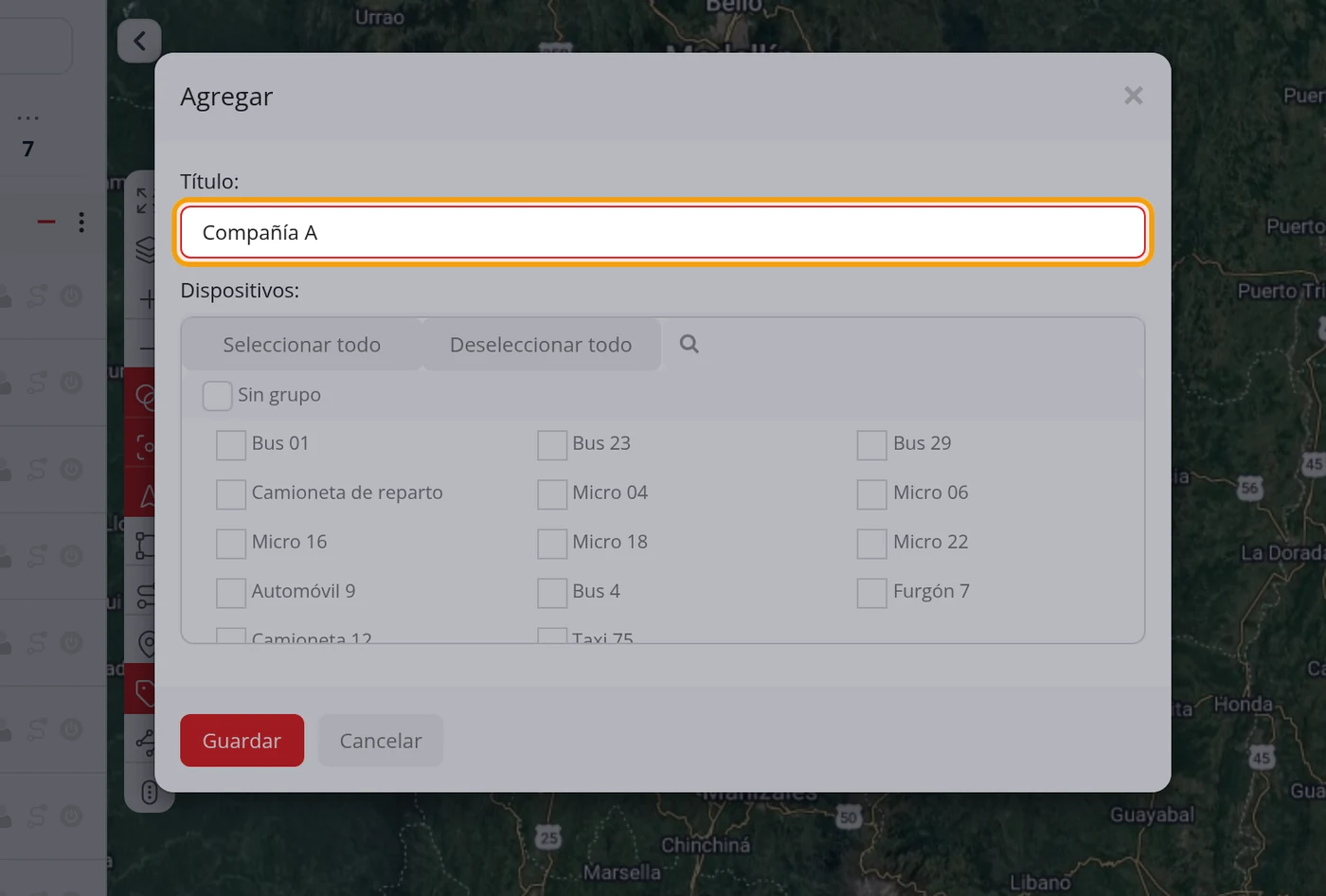
-
En Dispositivos, marque los vehículos de esa compañía
Pulse el nombre de cada vehículo y su casilla se marca. Si la lista es larga, la lupa de arriba busca un vehículo por su nombre.
OjoHay que marcar al menos un vehículo: sin ninguno, el grupo no se guarda.
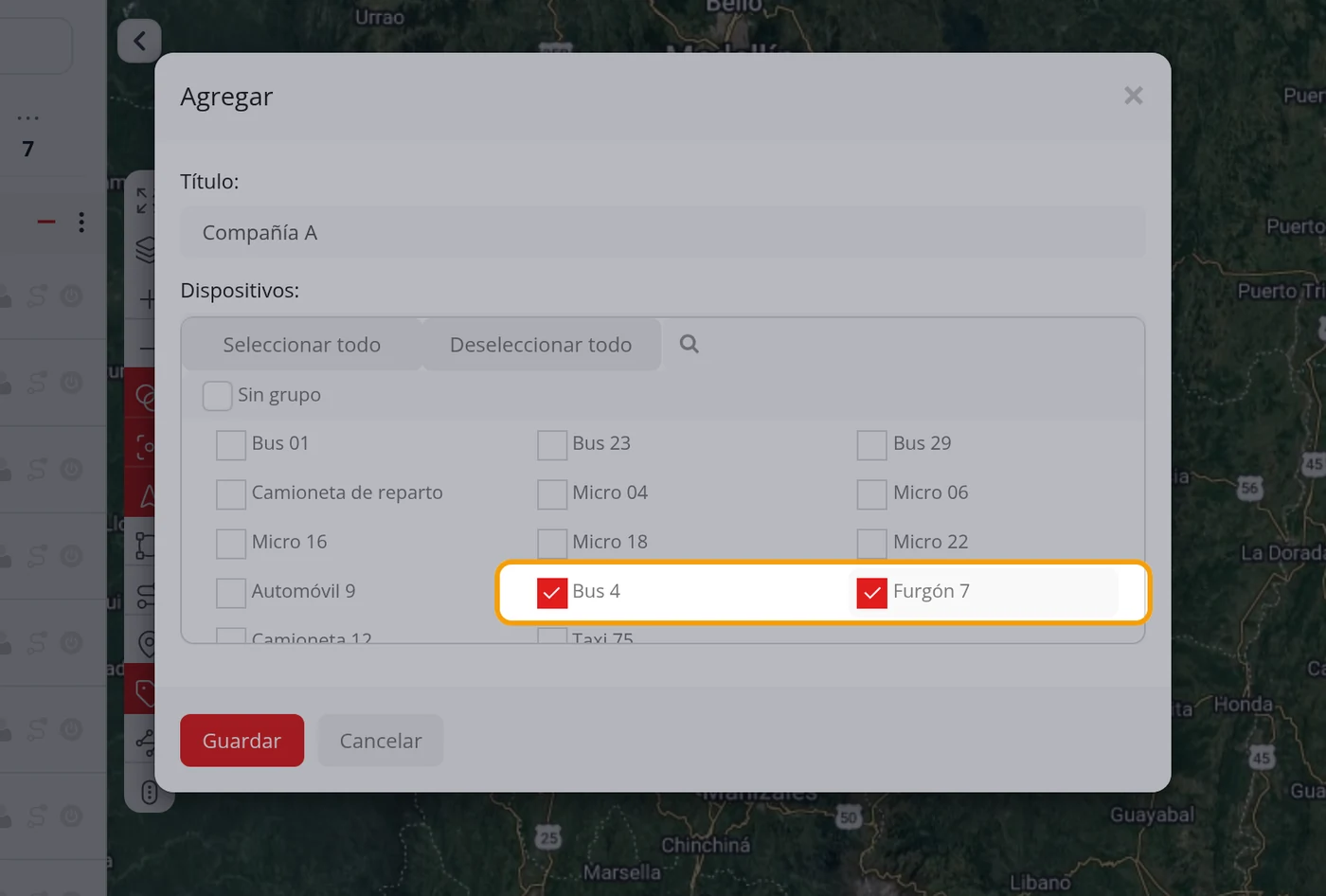
-
Pulse Guardar
La ventana se cierra y la lista se ordena sola.
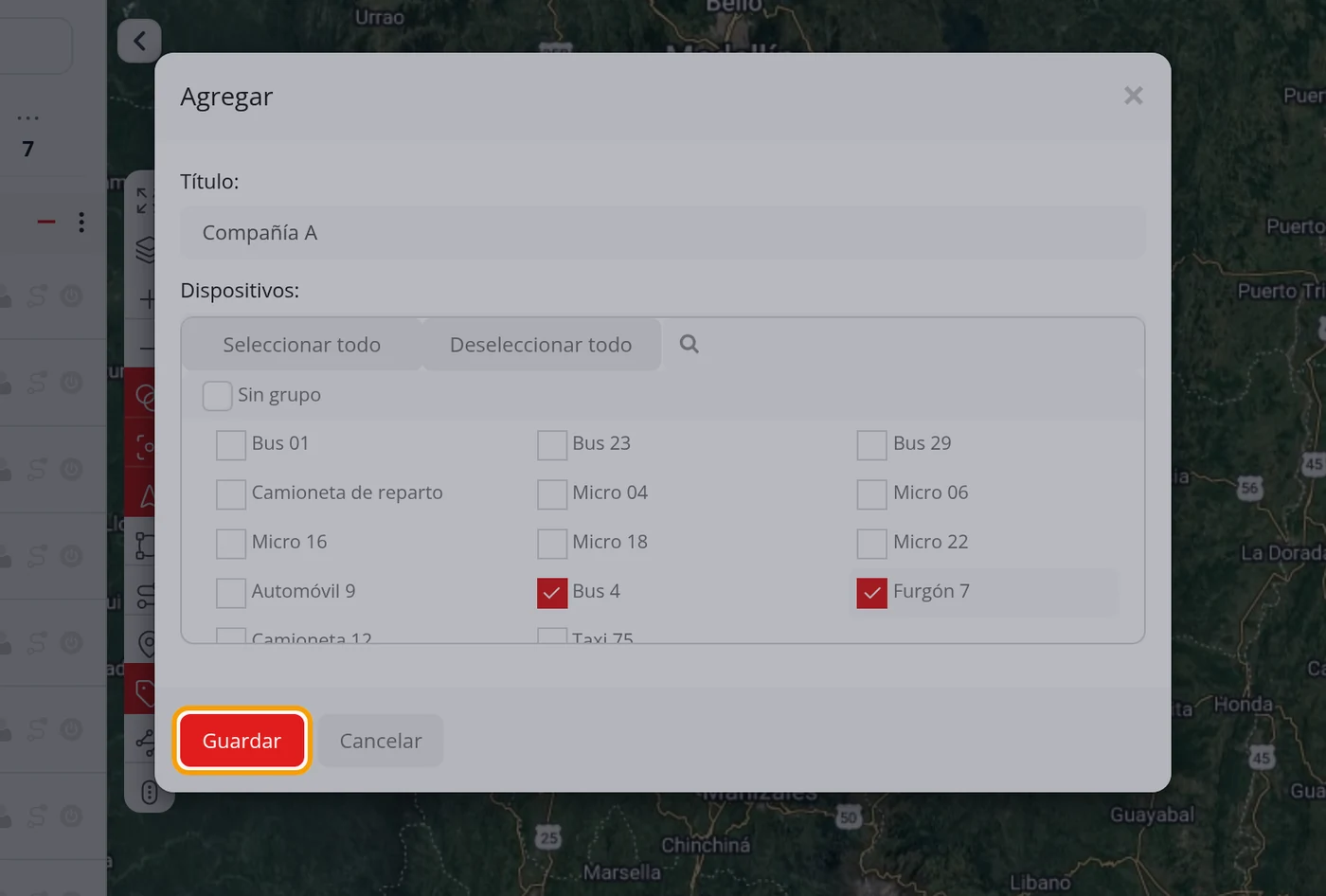
-
La compañía ya sale en la lista
Ahora hay una línea con su nombre y, entre paréntesis, cuántos vehículos tiene. Debajo están sus vehículos, que ya no salen en «Sin grupo».
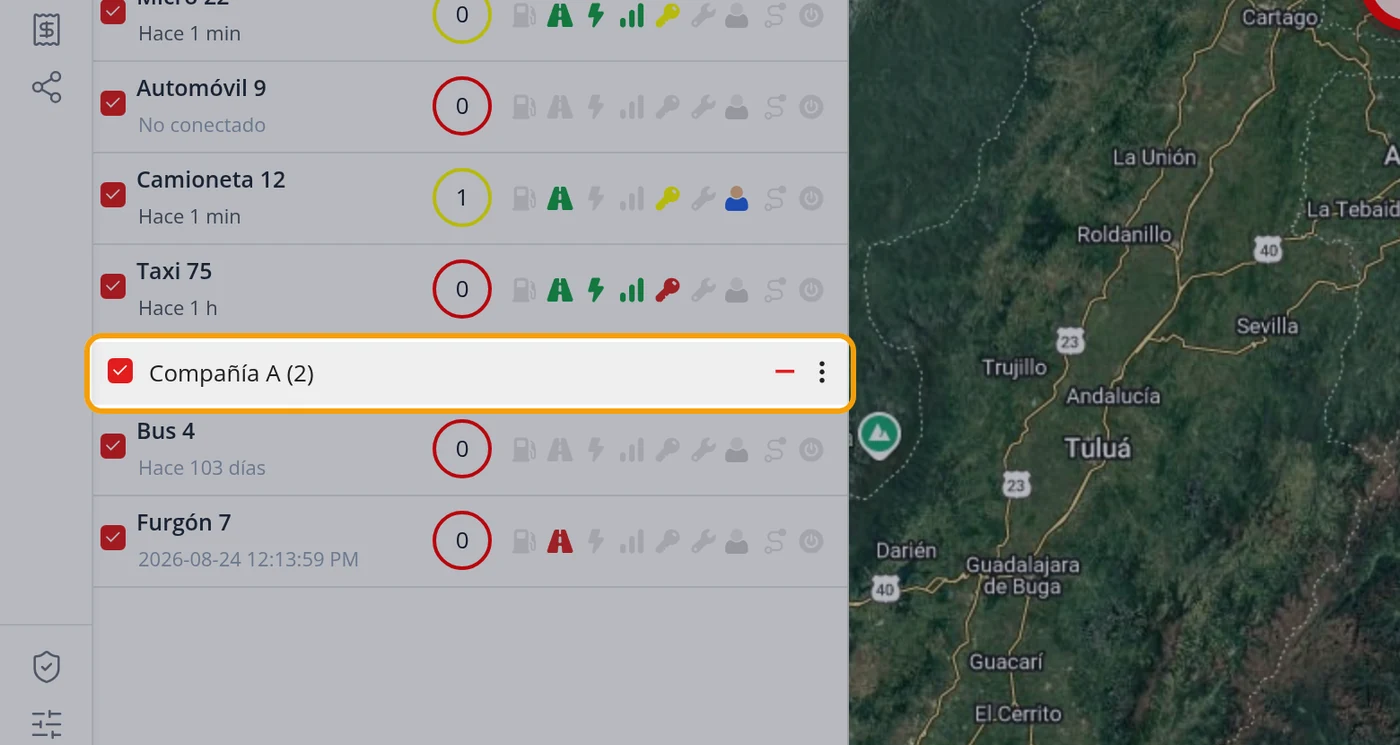
-
Haga lo mismo con cada compañía
Repita los pasos 2 a 5 para cada una. La lista queda partida por compañías, una debajo de otra.
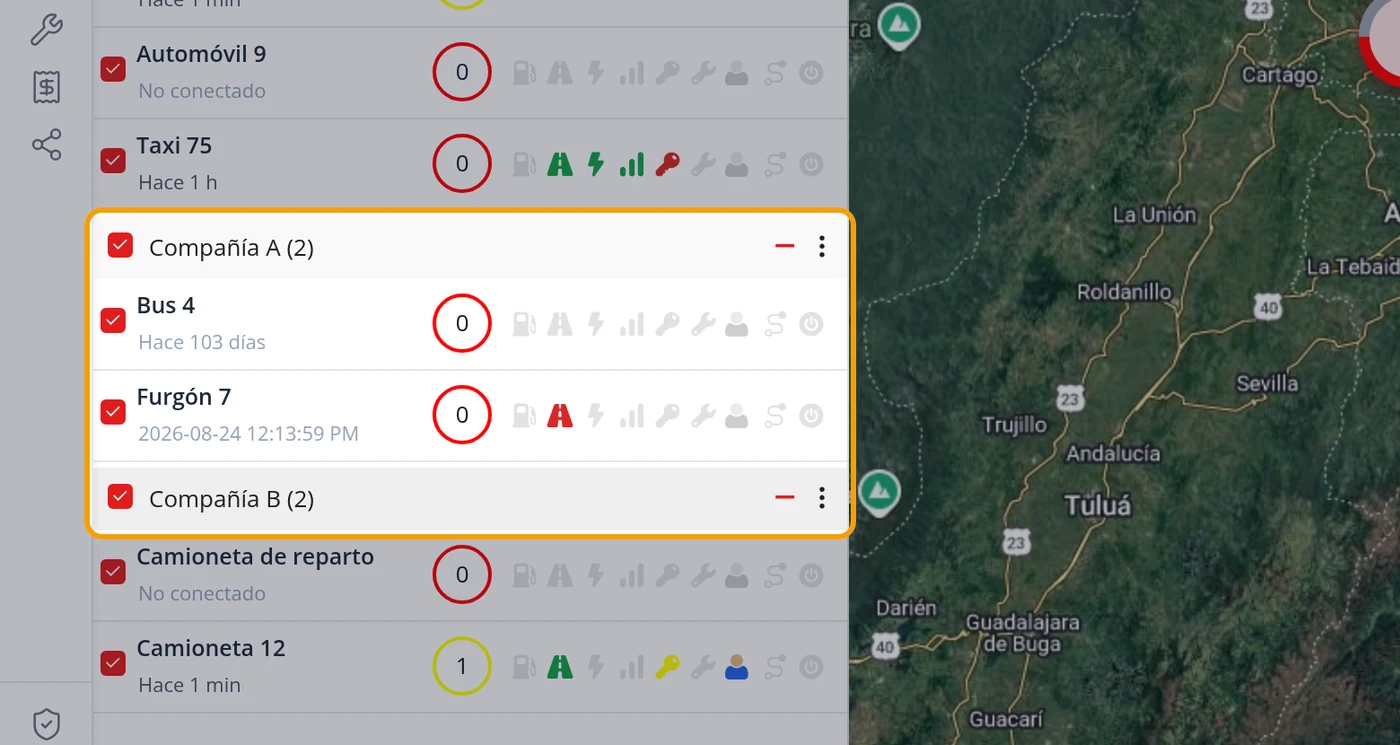
-
Pliegue o despliegue una compañía
Pulse la línea de la compañía: sus vehículos se esconden y el signo menos pasa a más. Al pulsarla otra vez, vuelven. La próxima vez que entre, la encuentra como la dejó.
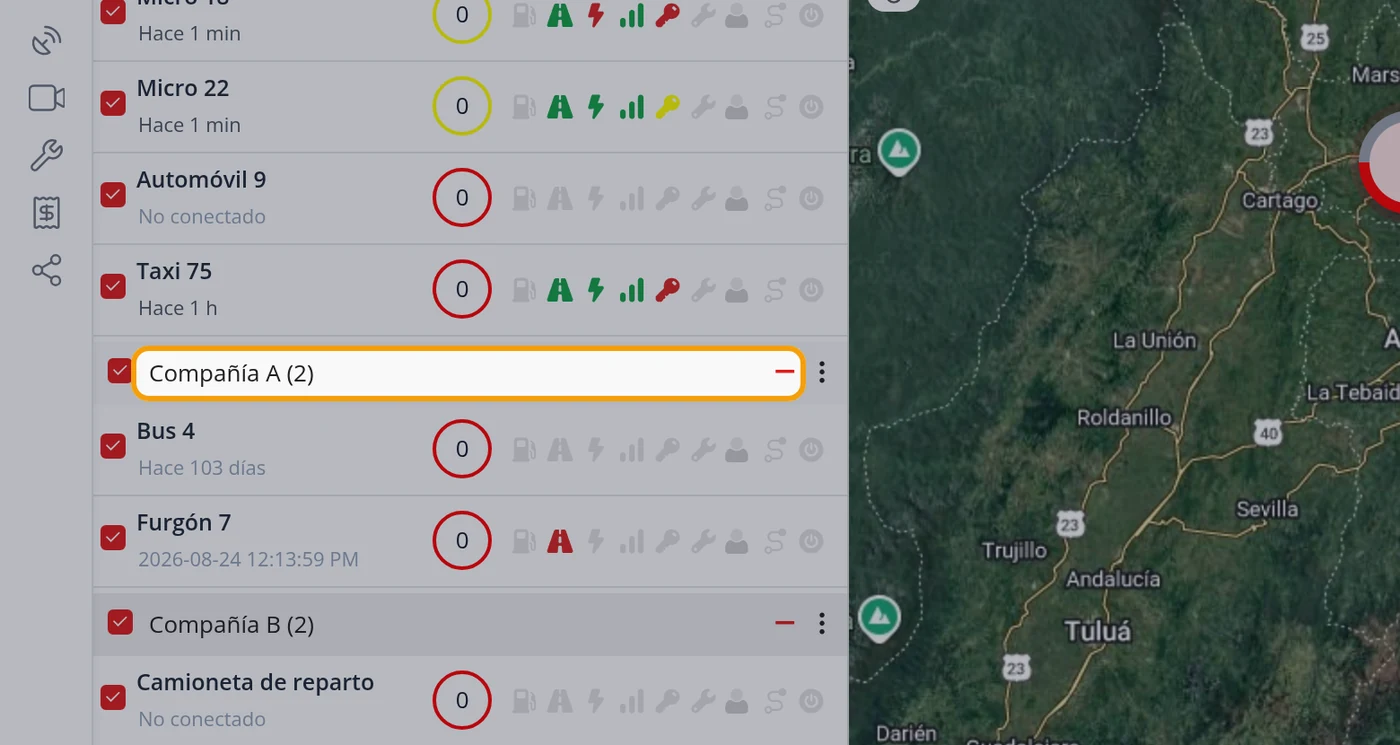
-
Vea en el mapa solo una compañía
La casilla de la izquierda de la línea quita o pone en el mapa, de una vez, todos los vehículos de esa compañía. Desmarque las demás y en el mapa queda solo esa flota.
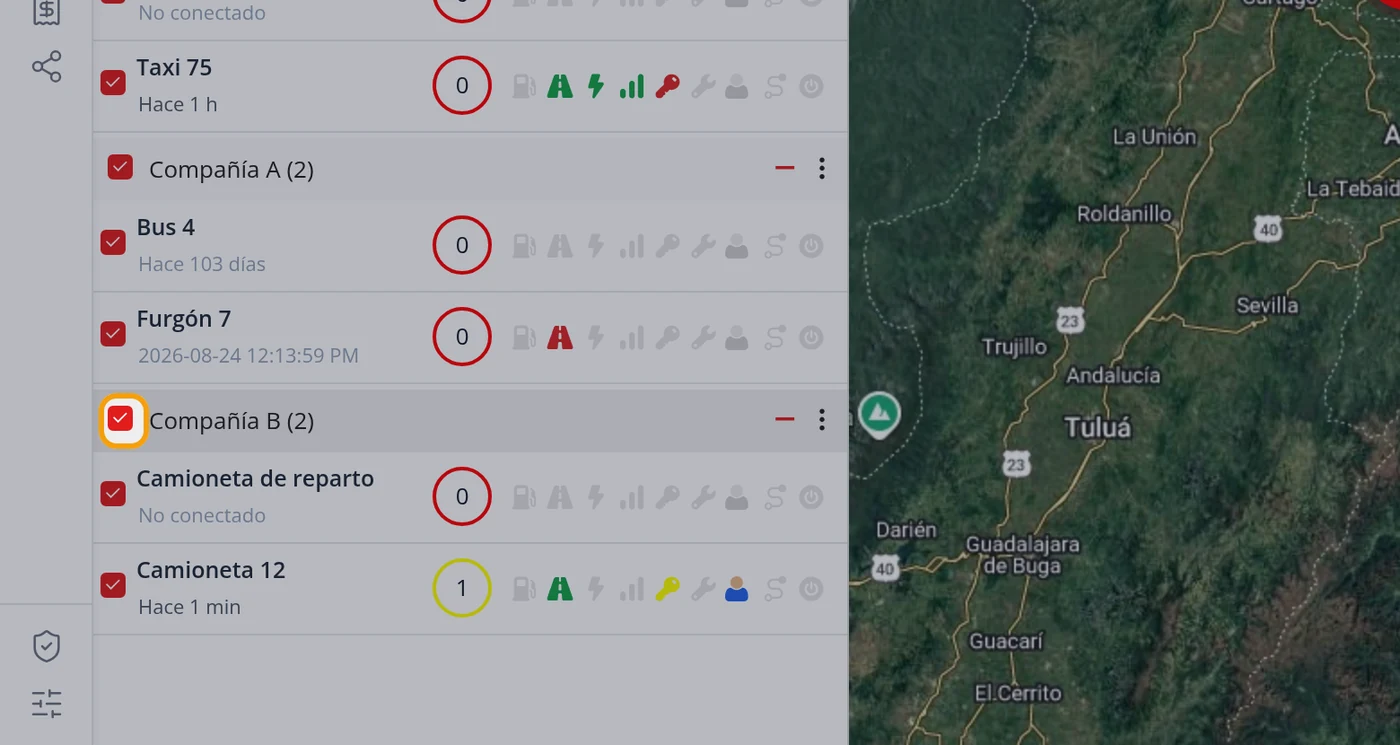
-
Para pasar un vehículo a otra compañía, pulse los tres puntos de la compañía que lo recibe
Se abre la ventana «Editar» de esa compañía, con sus vehículos ya marcados.
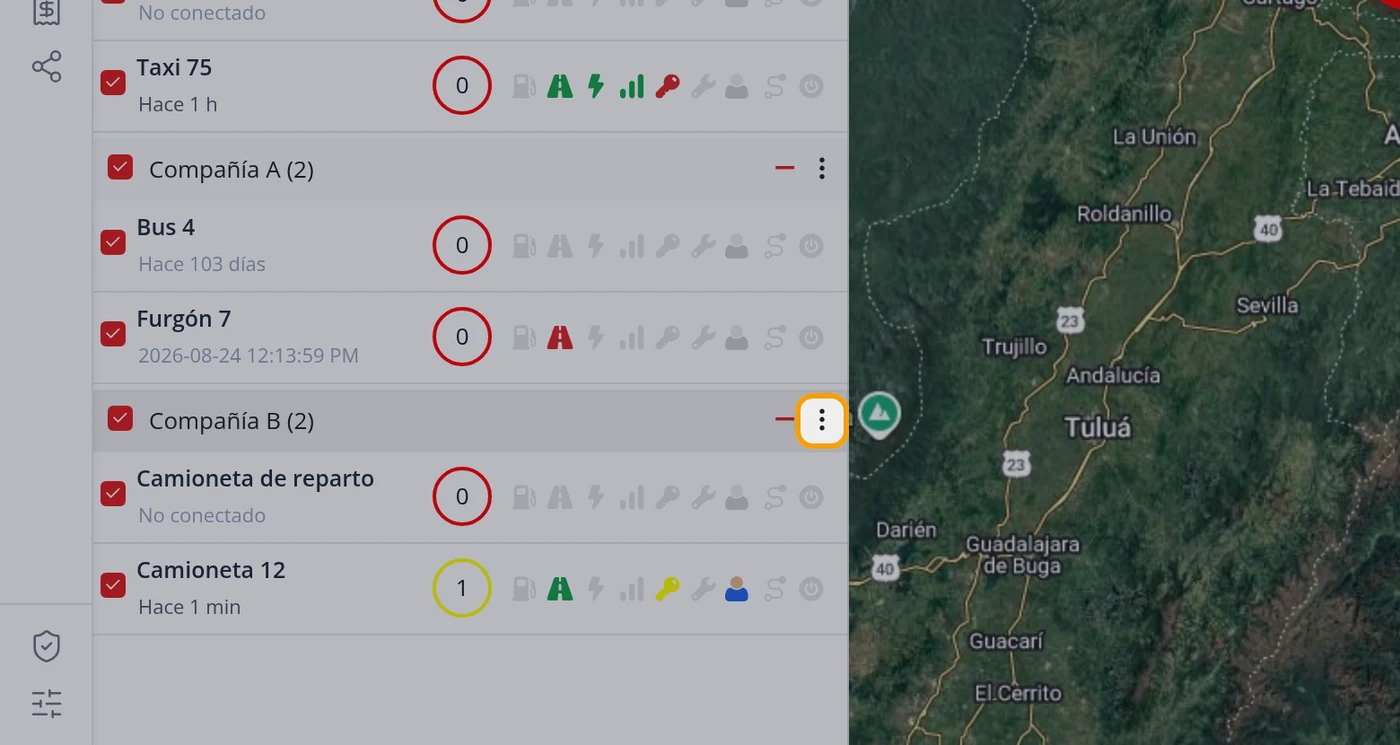
-
Marque el vehículo y pulse Guardar
En Dispositivos cada vehículo sale debajo del nombre de la compañía donde está ahora. Al marcarlo y guardar, se pasa a esta. Si desmarca uno de los que ya tiene, vuelve a «Sin grupo».
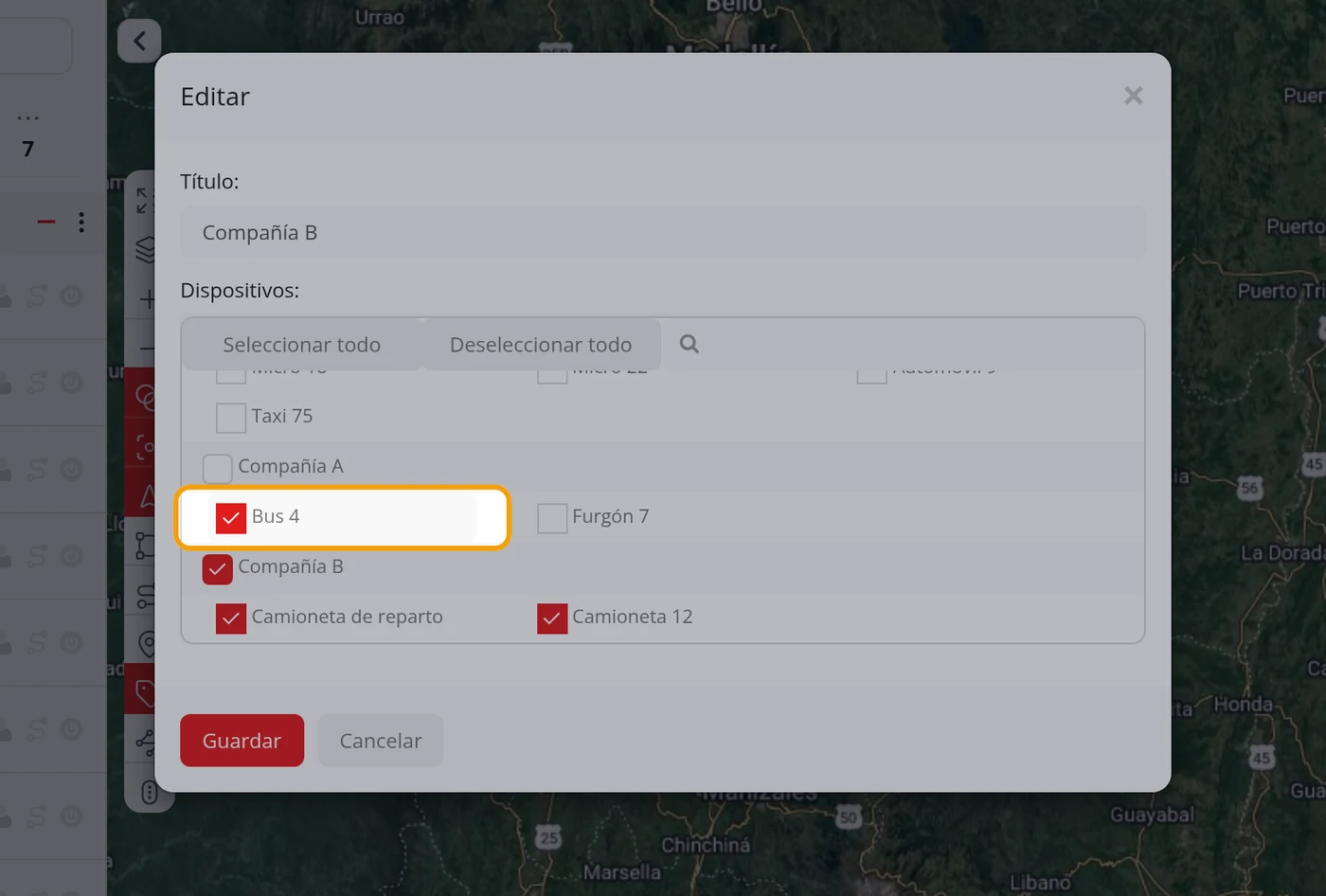
-
Compruebe el cambio
El vehículo ya sale debajo de su nueva compañía, y los números entre paréntesis cambiaron.
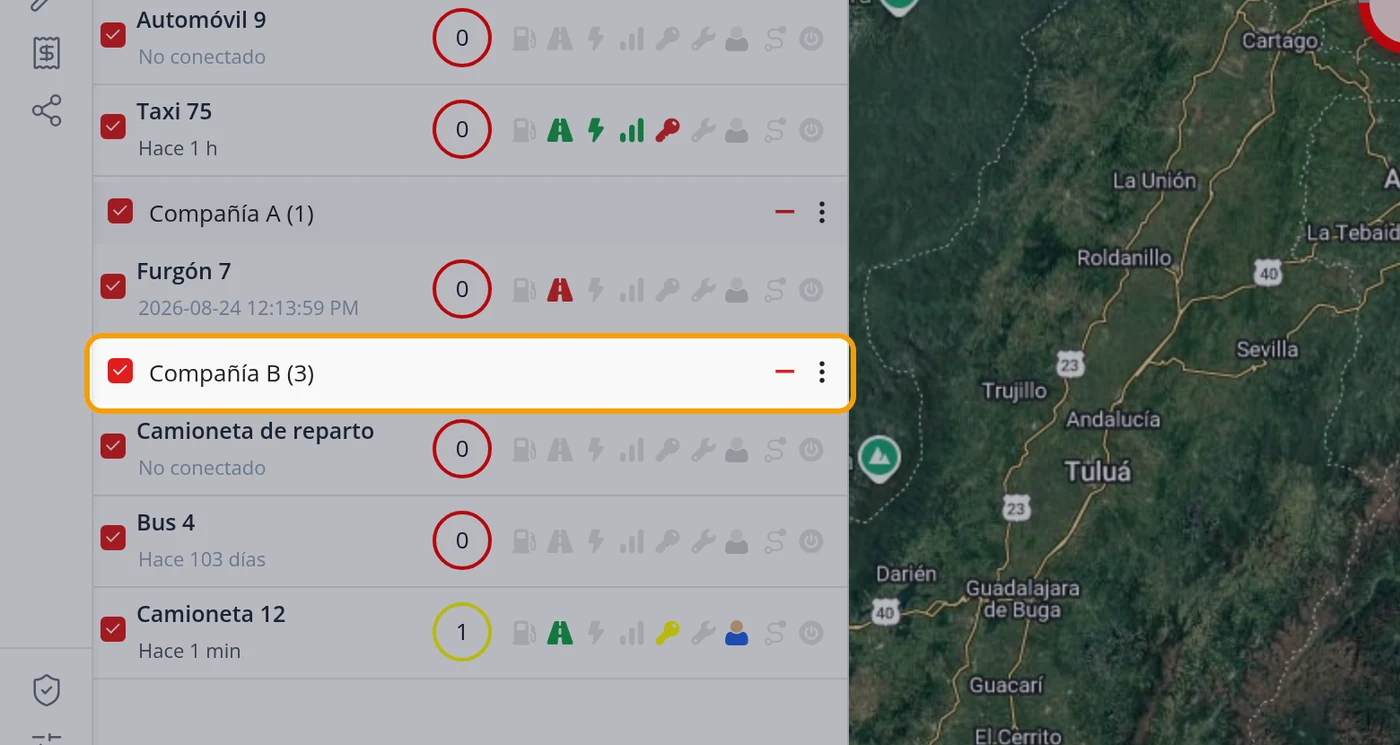
-
Para cambiarle el nombre a una compañía
En la misma ventana «Editar» corrija el Título y pulse Guardar. Los vehículos no se tocan.
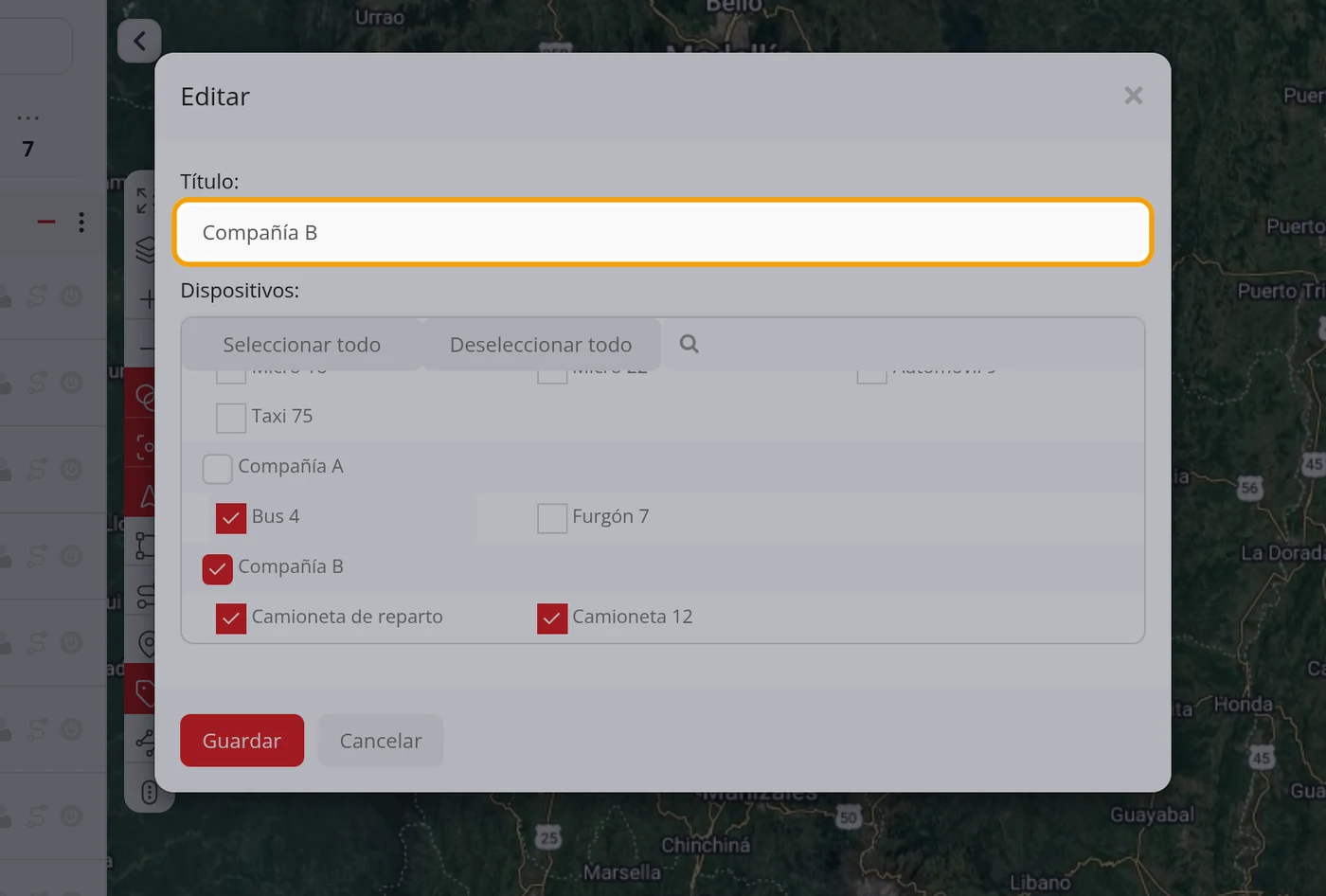
-
Otra forma de cambiar de compañía un vehículo
En el menú del vehículo (el último icono de su fila) pulse Editar, abra la pestaña Avanzado, elija la compañía en «Grupo:» y pulse Guardar.
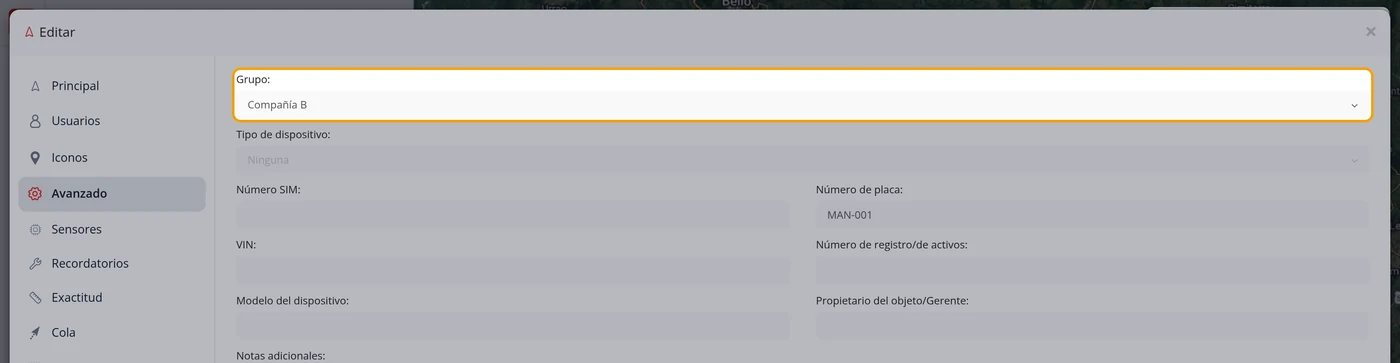
-
Para borrar una compañía, pulse Configuración
Es el último botón de la barra de la izquierda, abajo del todo.
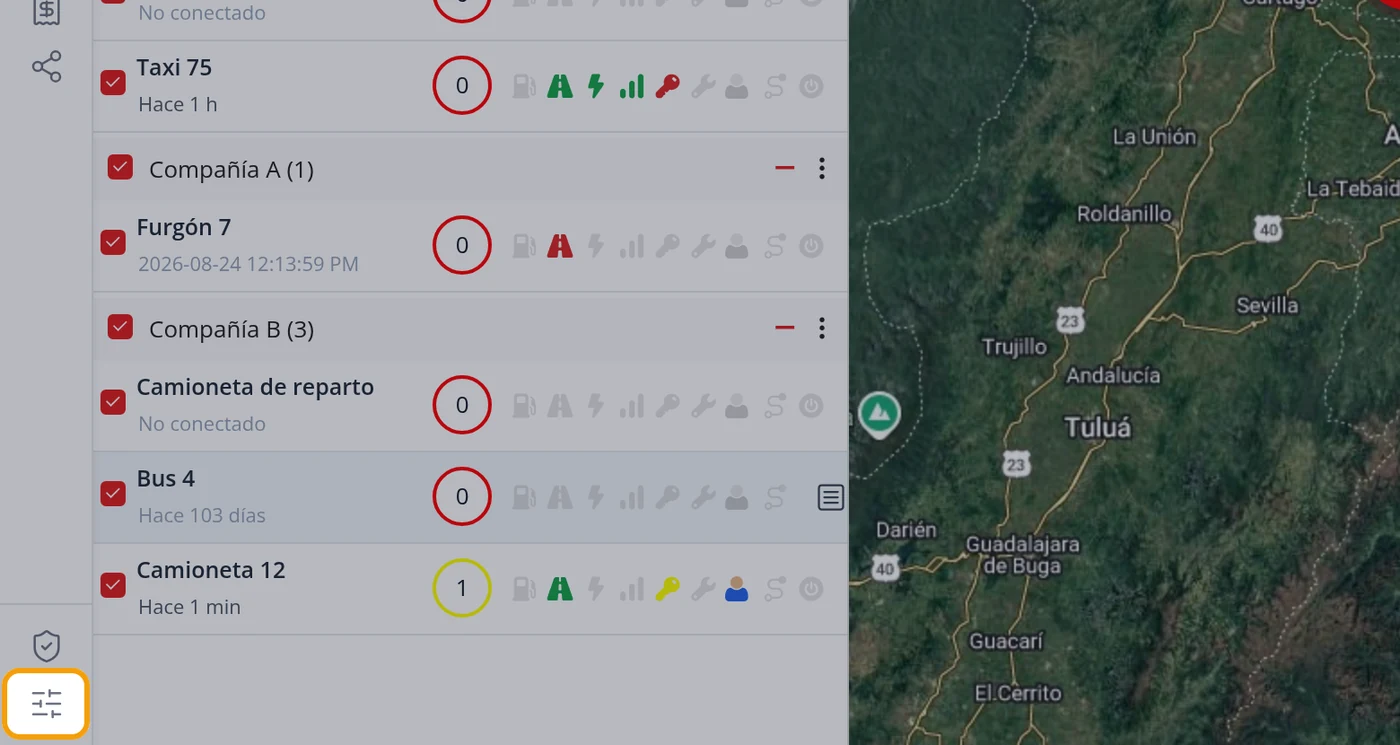
-
Abra la pestaña Grupos de objetos
Ahí están todas sus compañías. Desde aquí también se crean (Añadir nuevo) y se editan (la rueda dentada de su fila).
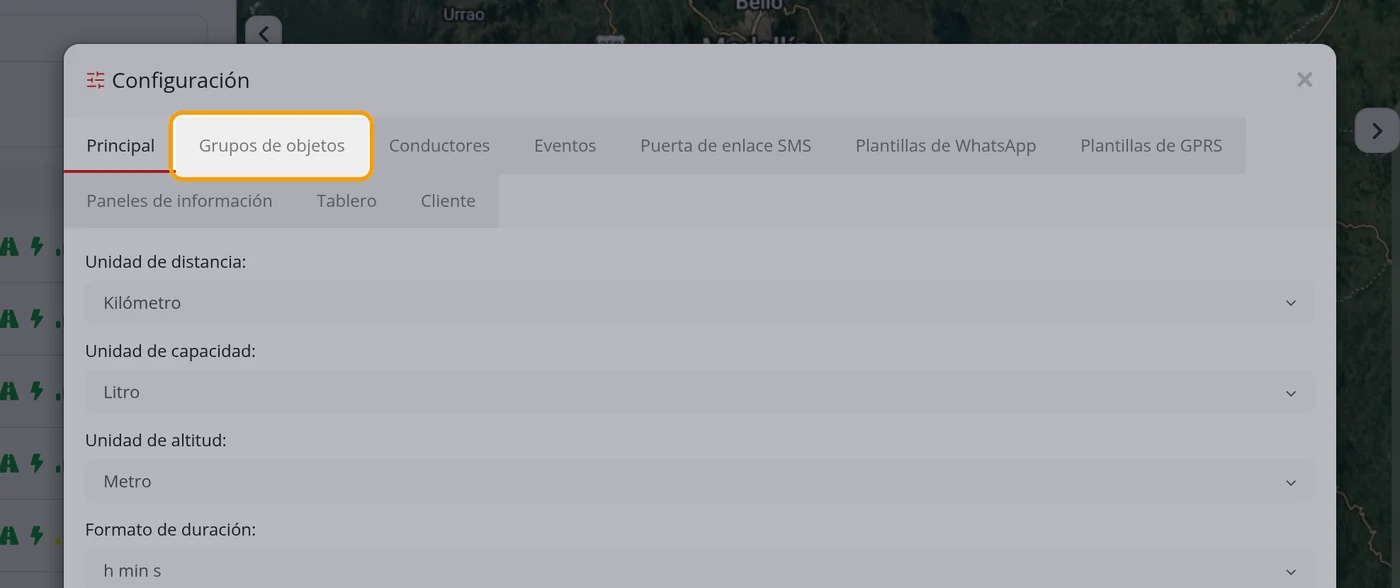
-
Pulse la X de la compañía
Está al final de su fila, a la derecha de la rueda dentada.
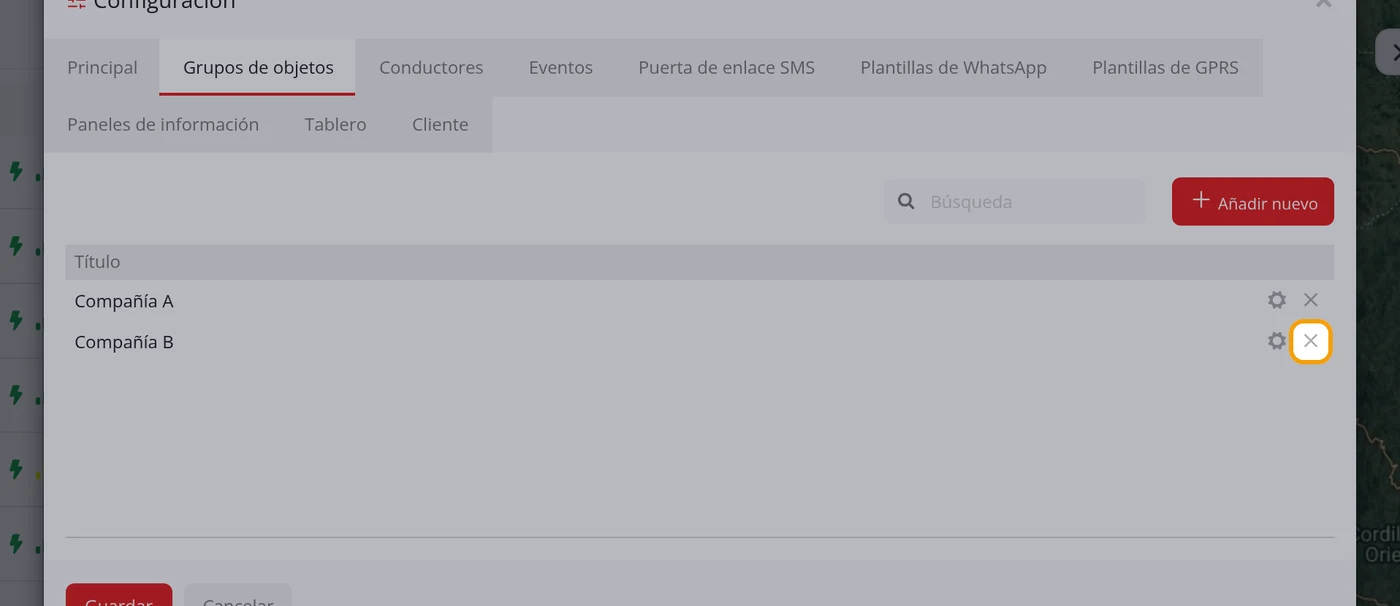
-
Confirme con Si
La compañía desaparece de la lista y sus vehículos vuelven a «Sin grupo». No se borra ningún vehículo.
-
Si sale «No marcó ningún vehículo: marque al menos uno en «Dispositivos» para poder guardar.»
Pulsó Guardar sin marcar ningún vehículo. Marque al menos uno en la lista Dispositivos y vuelva a pulsar Guardar: un grupo no puede quedar vacío.
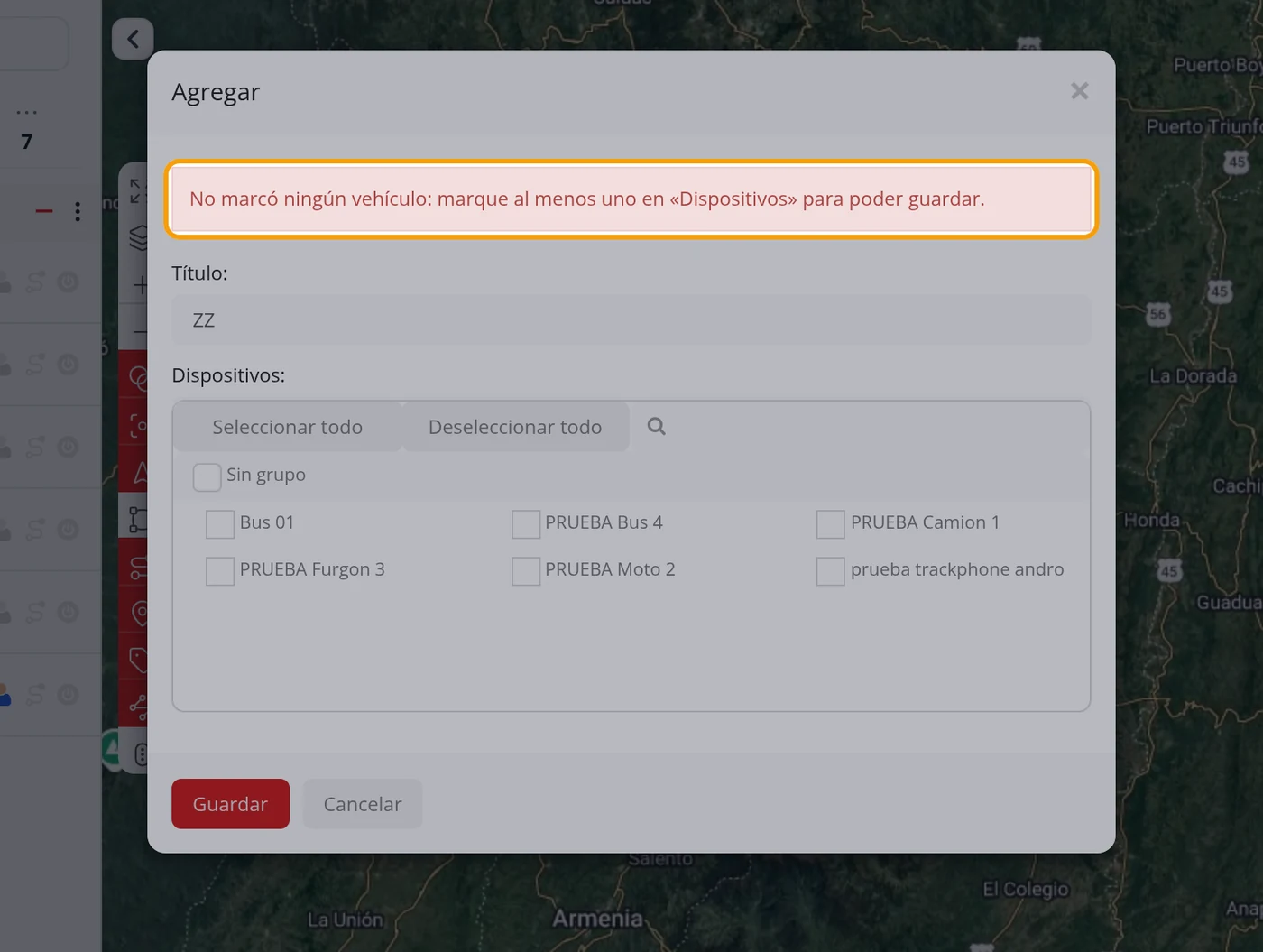
-
Si sale «Escriba un nombre en «Título» y vuelva a guardar.»
La casilla Título está vacía. Escriba el nombre de la compañía y vuelva a pulsar Guardar.
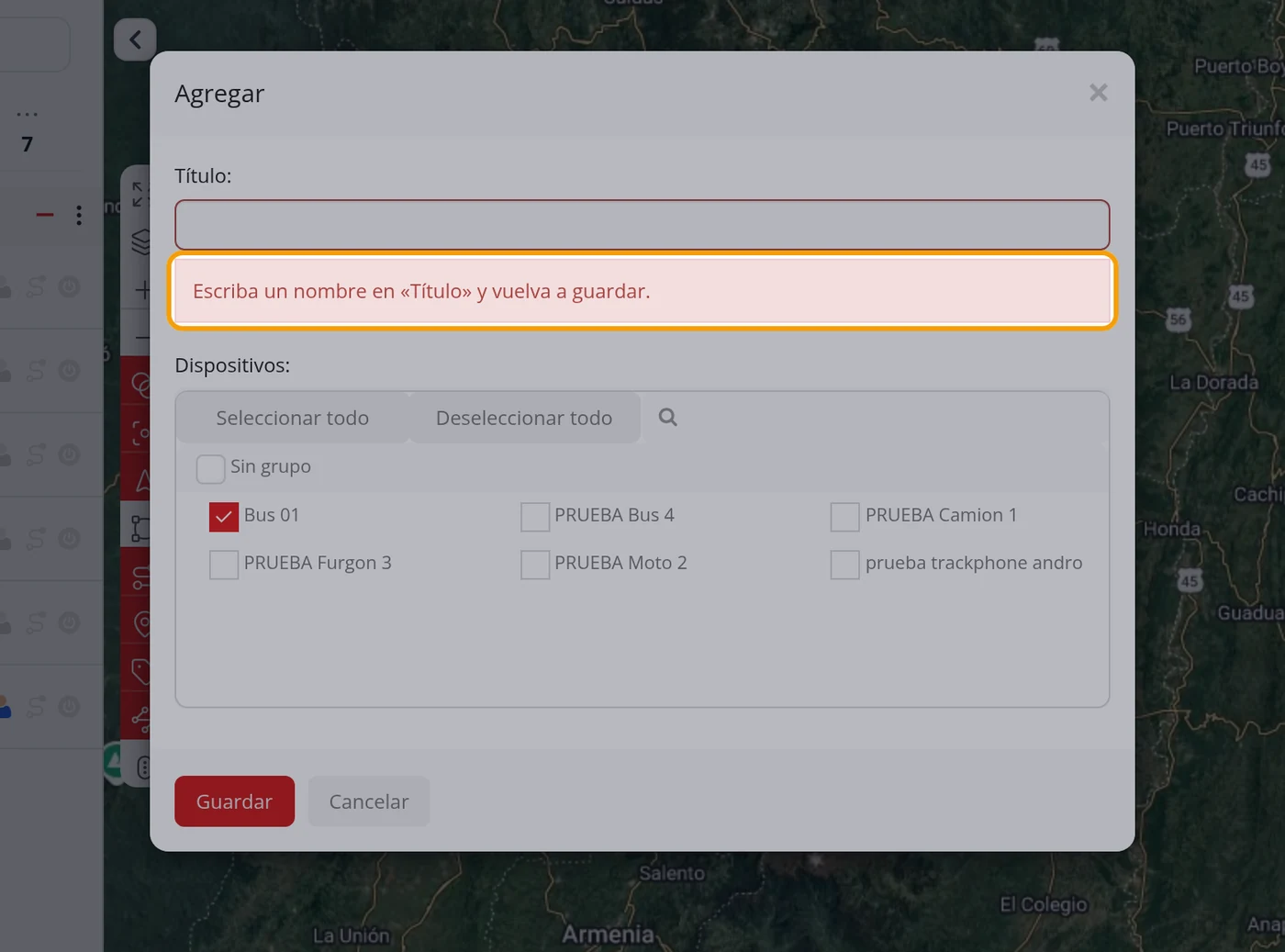
-
No lo confunda con las Compañías de ADMIN
Son otra cosa. Estos grupos solo ordenan su lista de Objetos. Las Compañías de ADMIN > Contenido > Compañías sirven para que todos los usuarios de una misma compañía reciban solos los vehículos de esa compañía.
Compañías: cómo repartir los vehículos de una compañía a todos sus usuarios →
Cómo saber que quedó bien
En Objetos sale una línea con el nombre de cada compañía y, entre paréntesis, el número de vehículos que le metió.
Compañías: cómo repartir los vehículos de una compañía a todos sus usuarios
Cuando un cliente suyo tiene varios usuarios (por ejemplo, el dueño y varios empleados), esto evita que se le olvide entregarle un vehículo nuevo a alguno de ellos. Se crea una Compañía, se marca qué vehículos son de esa compañía, y todos los usuarios que pertenezcan a ella los reciben solos, incluso los que se creen después. Nunca se le quita un vehículo a nadie de forma automática: eso siempre se hace a mano.
Dónde está ADMIN (abajo en la barra de la izquierda) > Contenido > Compañías
Antes de empezar
- No hace falta tener nada creado de antes: la compañía, sus vehículos y sus usuarios se pueden crear en este orden.
- Esto NO ordena la lista de Objetos. Si lo que quiere es ver sus vehículos agrupados por compañía en Objetos, eso son los grupos de Objetos (vea el apartado «Cómo agrupar sus vehículos por compañía»).
-
Pulse ADMIN
Está abajo en la barra de la izquierda.
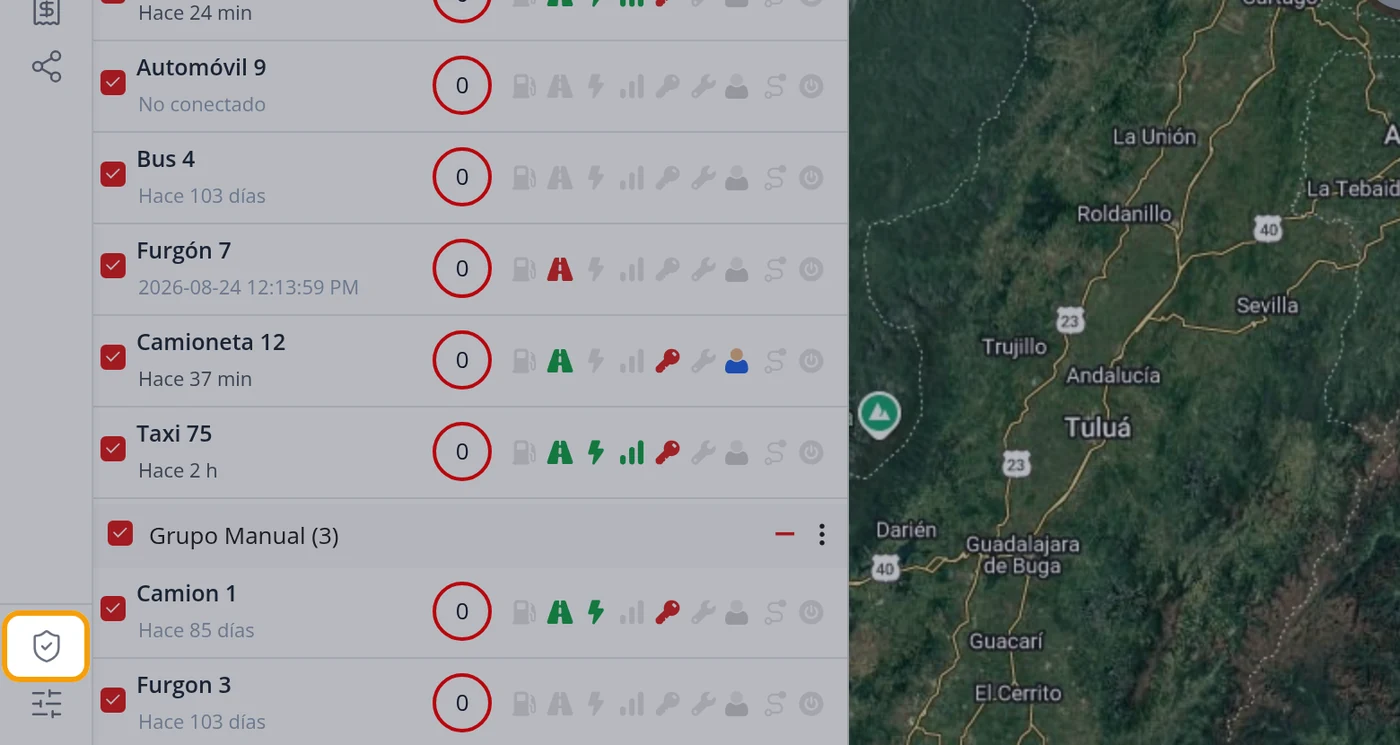
-
Abra Contenido
En el menú de la izquierda del panel de administración.
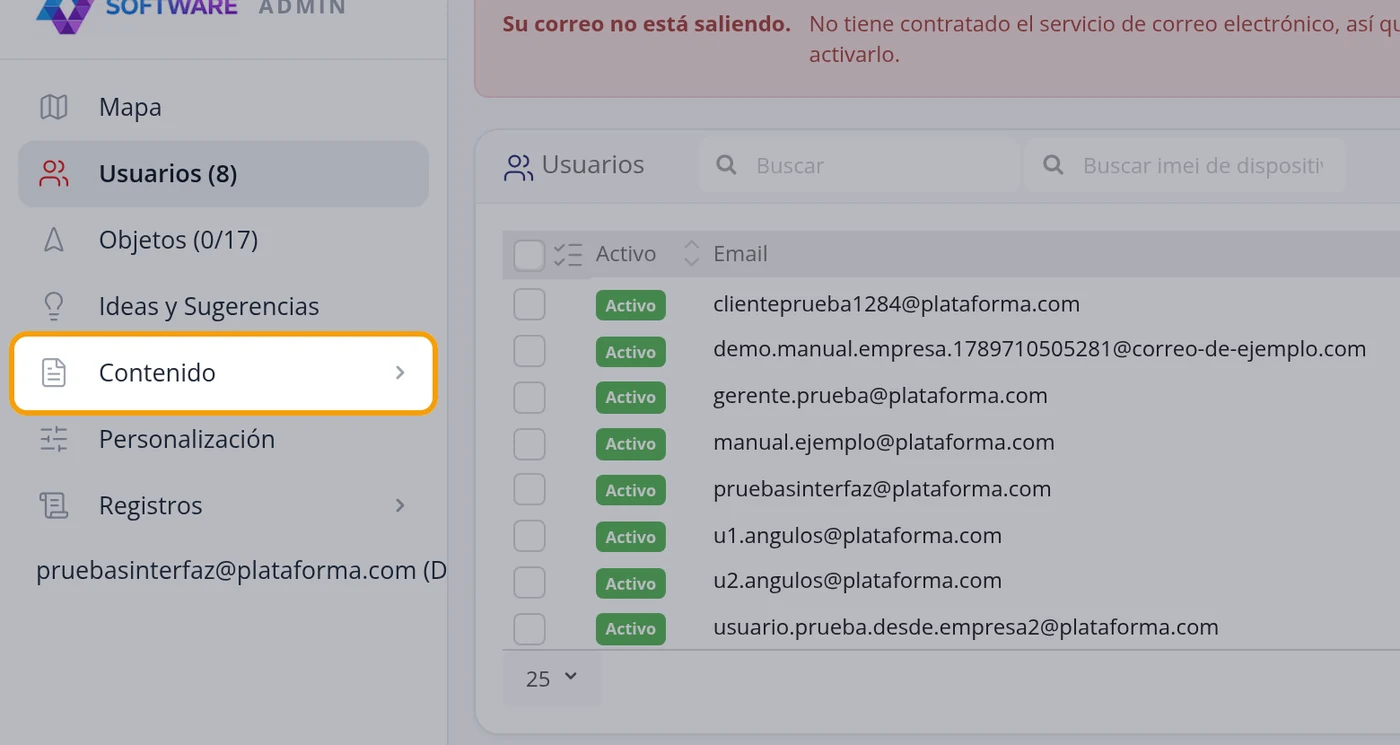
-
Entre a Compañías
Dentro de Contenido, junto a Plantillas de email y Plantillas de WhatsApp.
OjoEstá agrupado con las plantillas de correo porque de fábrica esta pantalla era solo para datos de facturación (nombre, NIT, dirección). El campo de vehículos que se ve más abajo es nuevo.
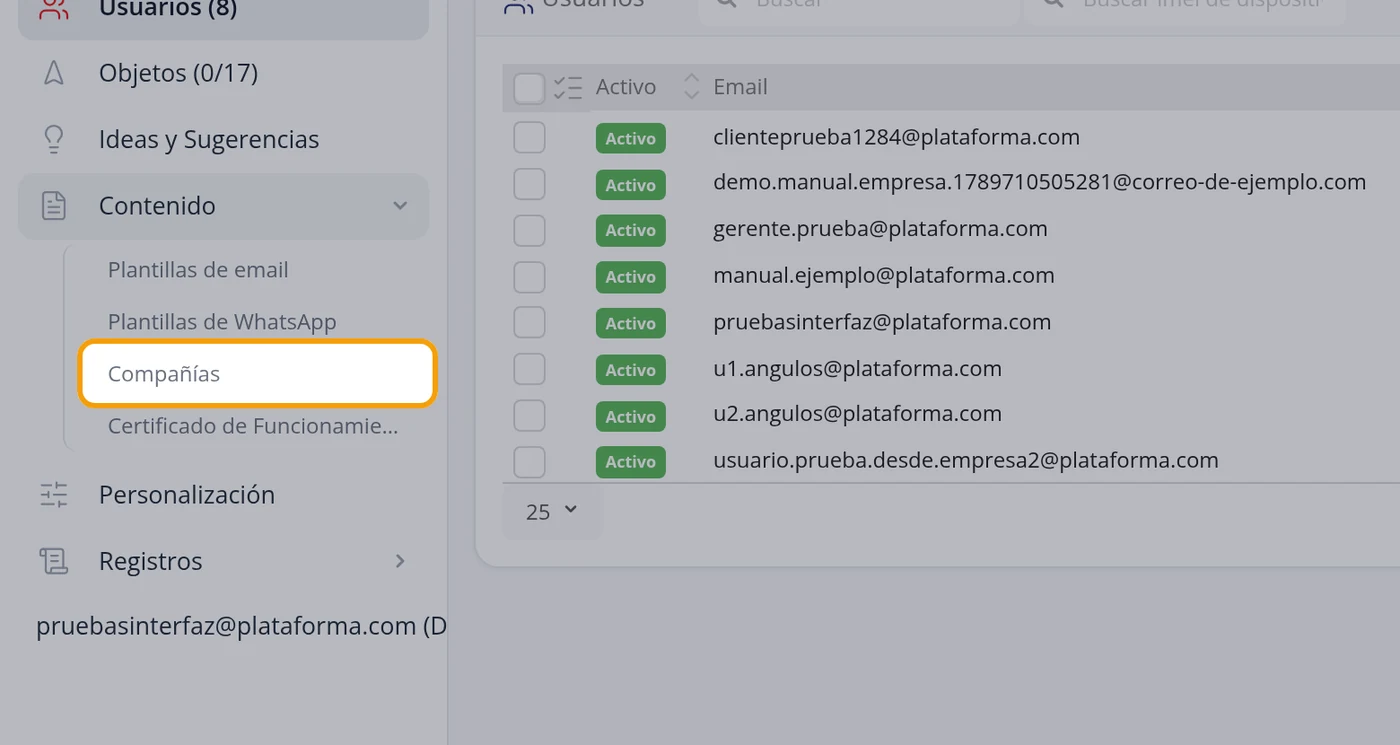
-
Pulse el botón + para crear la compañía
Arriba a la derecha de la lista de compañías.
-
Escriba el nombre
Es el único campo obligatorio. Código de registro, dirección y comentario son opcionales.
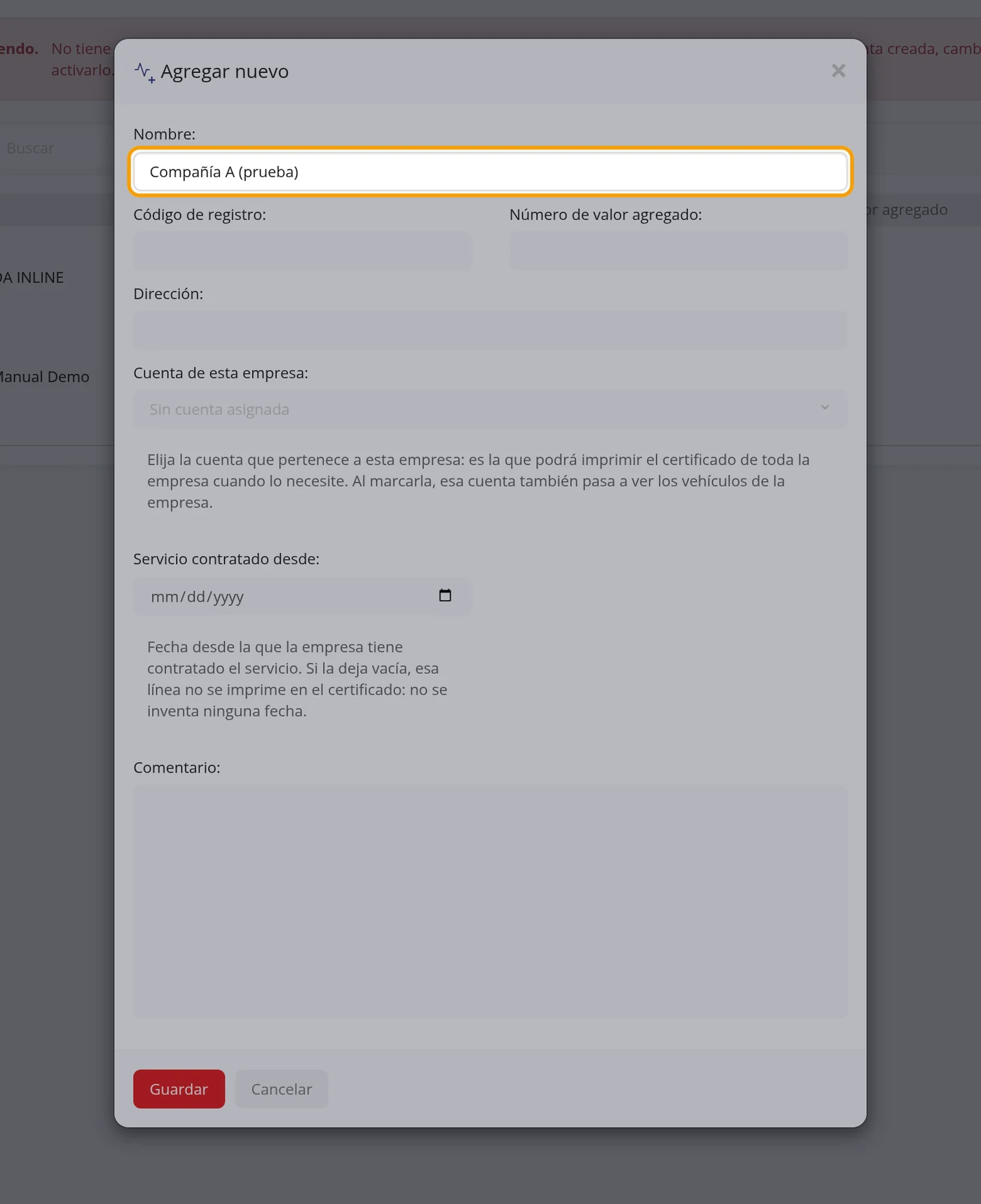
-
Pulse Guardar
La compañía queda creada y aparece en la lista.
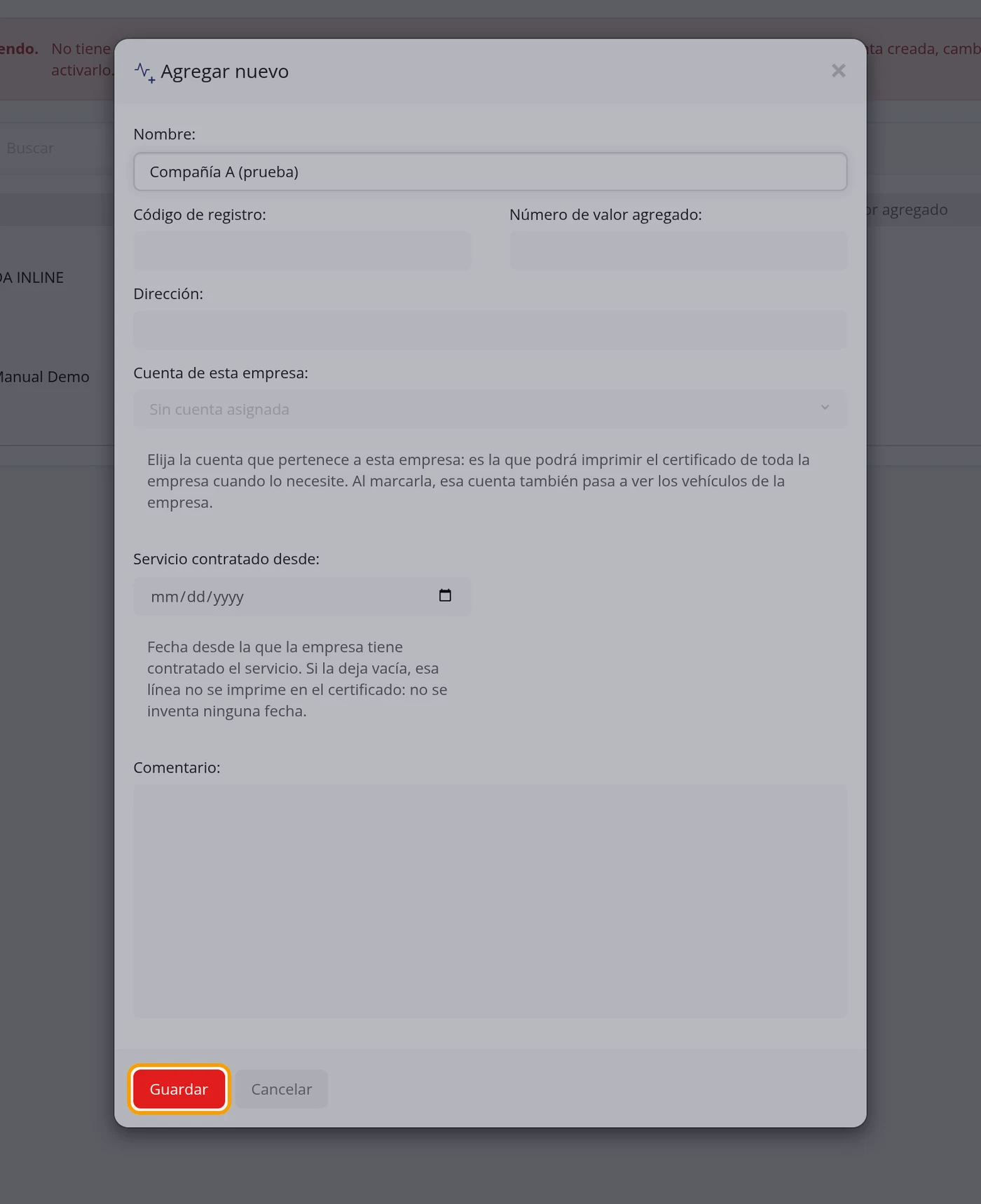
-
Abra esa compañía para editarla
Escriba su nombre en la casilla de búsqueda, pulse el icono de su fila y luego Editar.
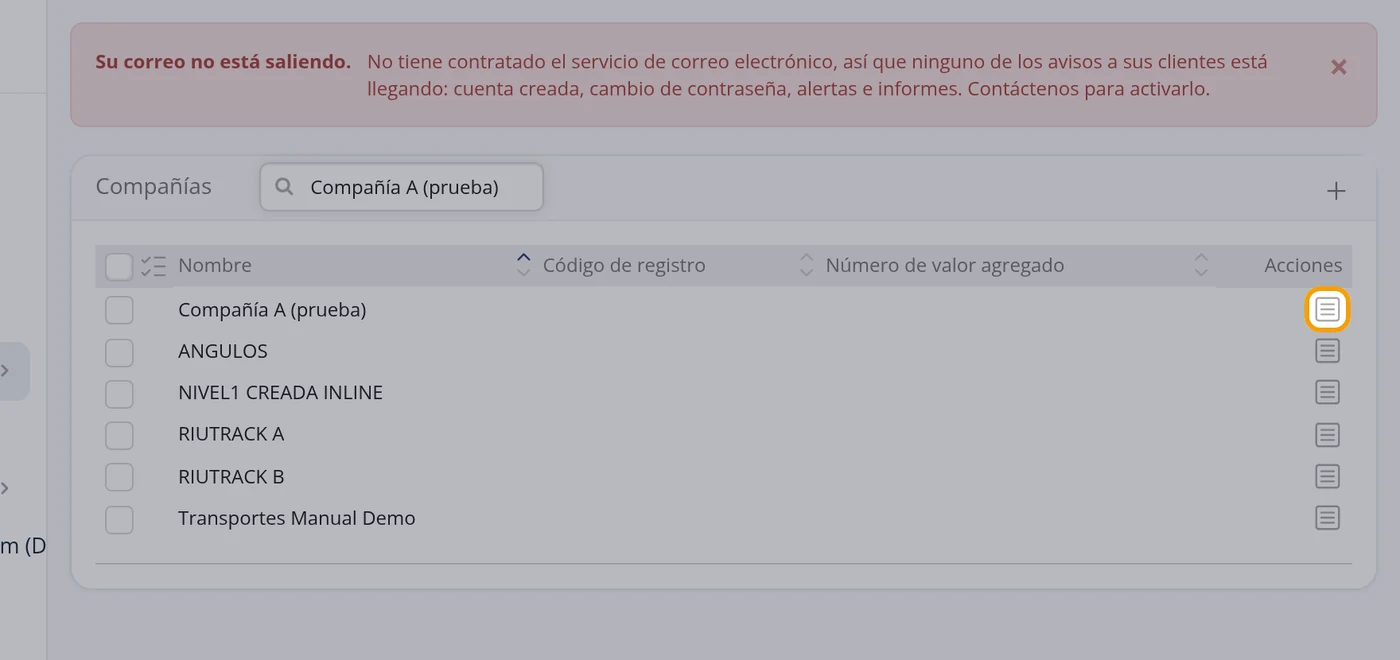
-
Marque los vehículos de esta compañía
Al final del formulario hay un campo Dispositivos. Se pueden marcar uno por uno o buscar por nombre.
OjoUn vehículo solo puede ser de UNA compañía a la vez. Si ya era de otra, al marcarlo aquí se lo quita de la anterior.
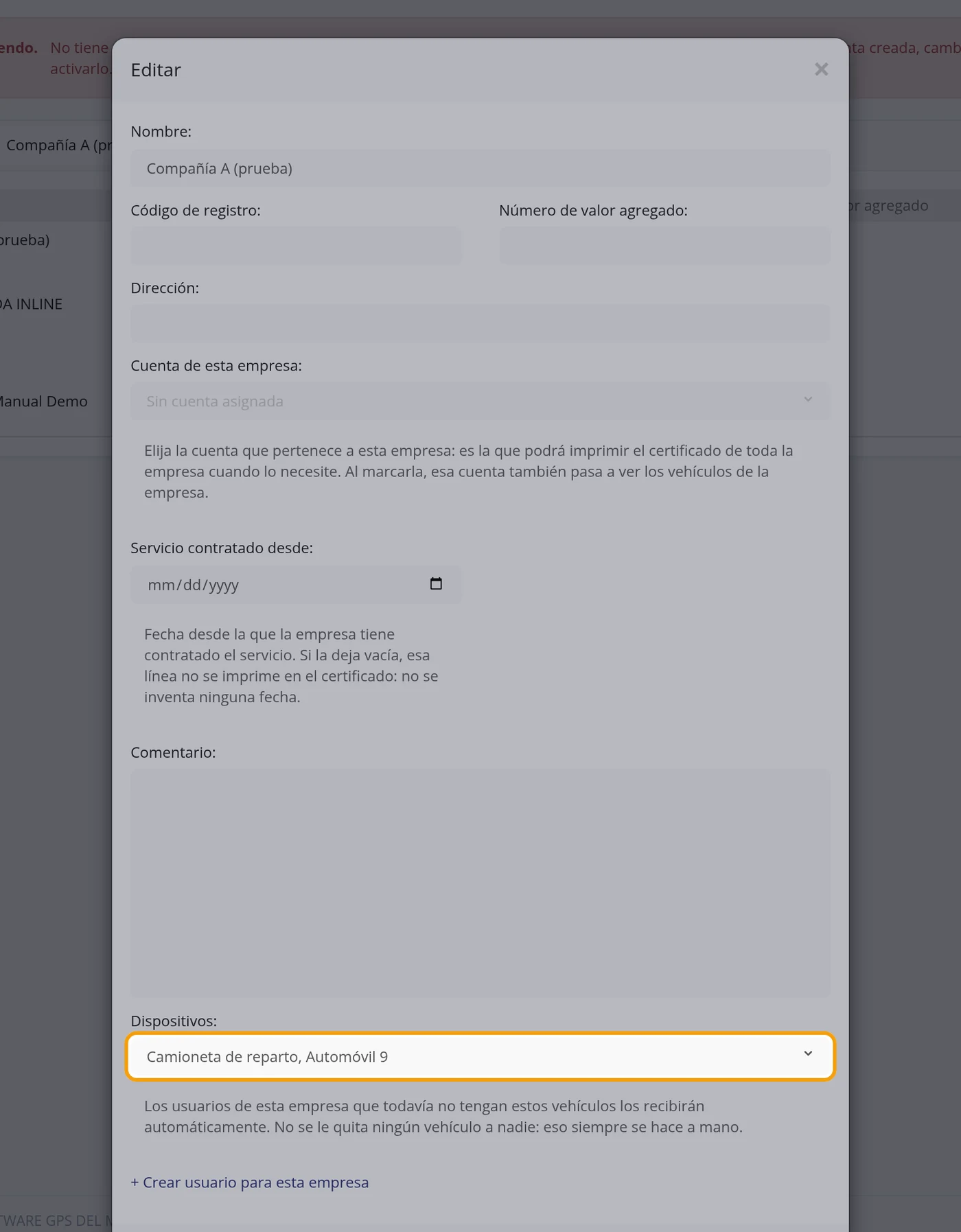
-
Pulse Guardar
Sin este paso los vehículos marcados no quedan asociados a la compañía.
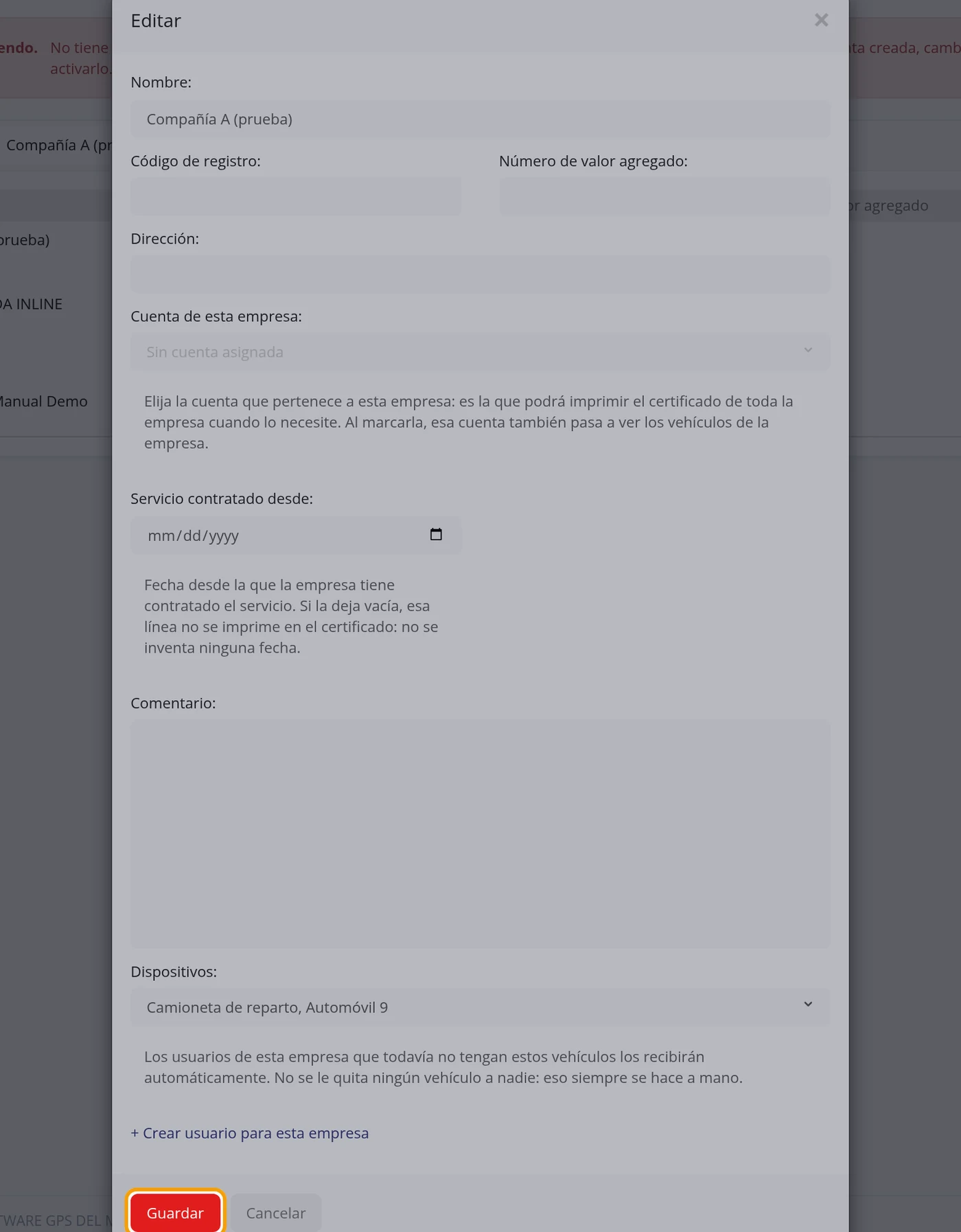
-
Compruebe que quedaron guardados
Al volver a abrir la ficha, el campo Dispositivos muestra ya los vehículos elegidos, separados por comas.
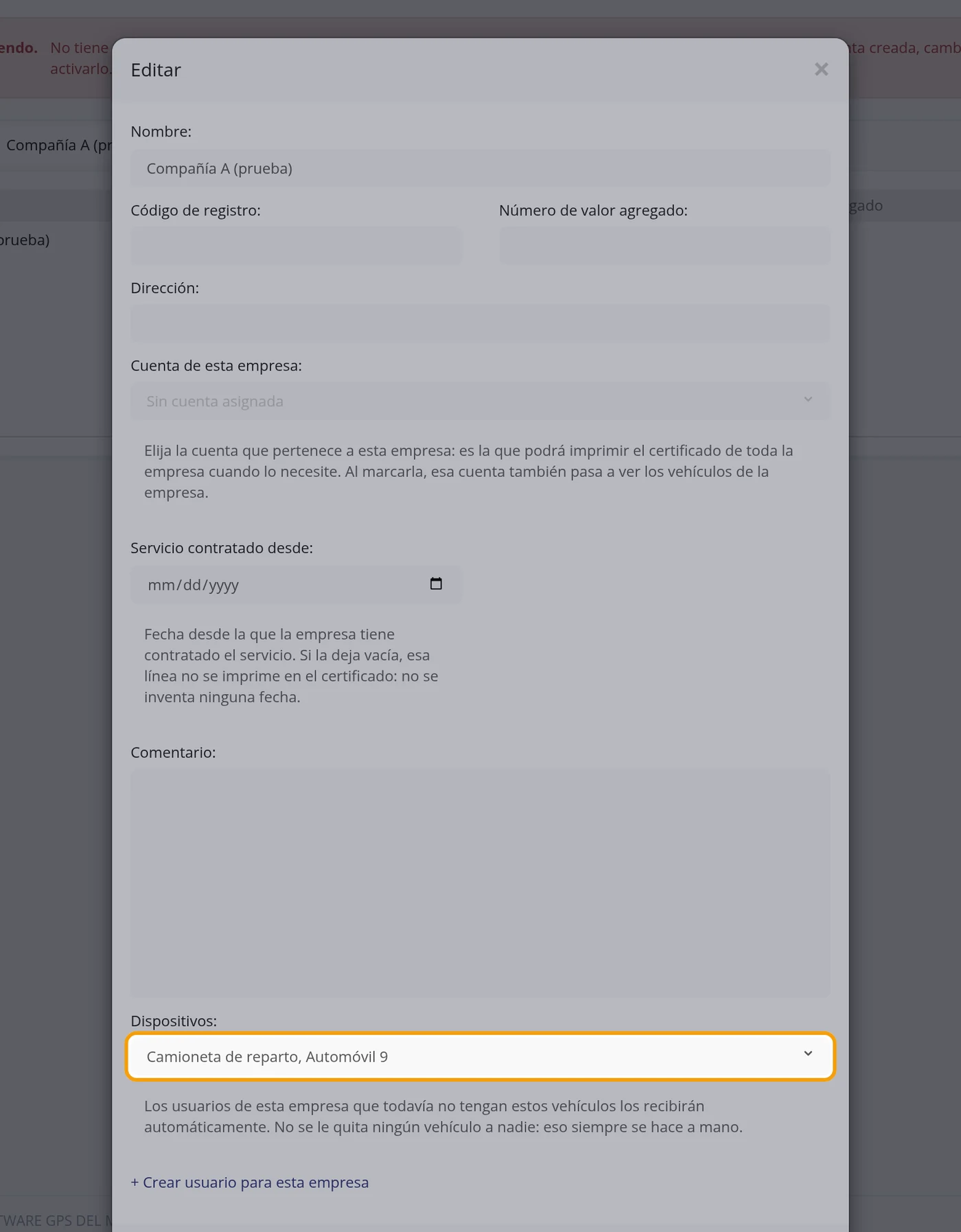
-
Para crear un usuario de esta compañía, entre a Usuarios
Es la primera opción del menú de la izquierda de ADMIN.
¿Lo que quiere es ordenar la lista de Objetos por compañía? Vea los grupos →
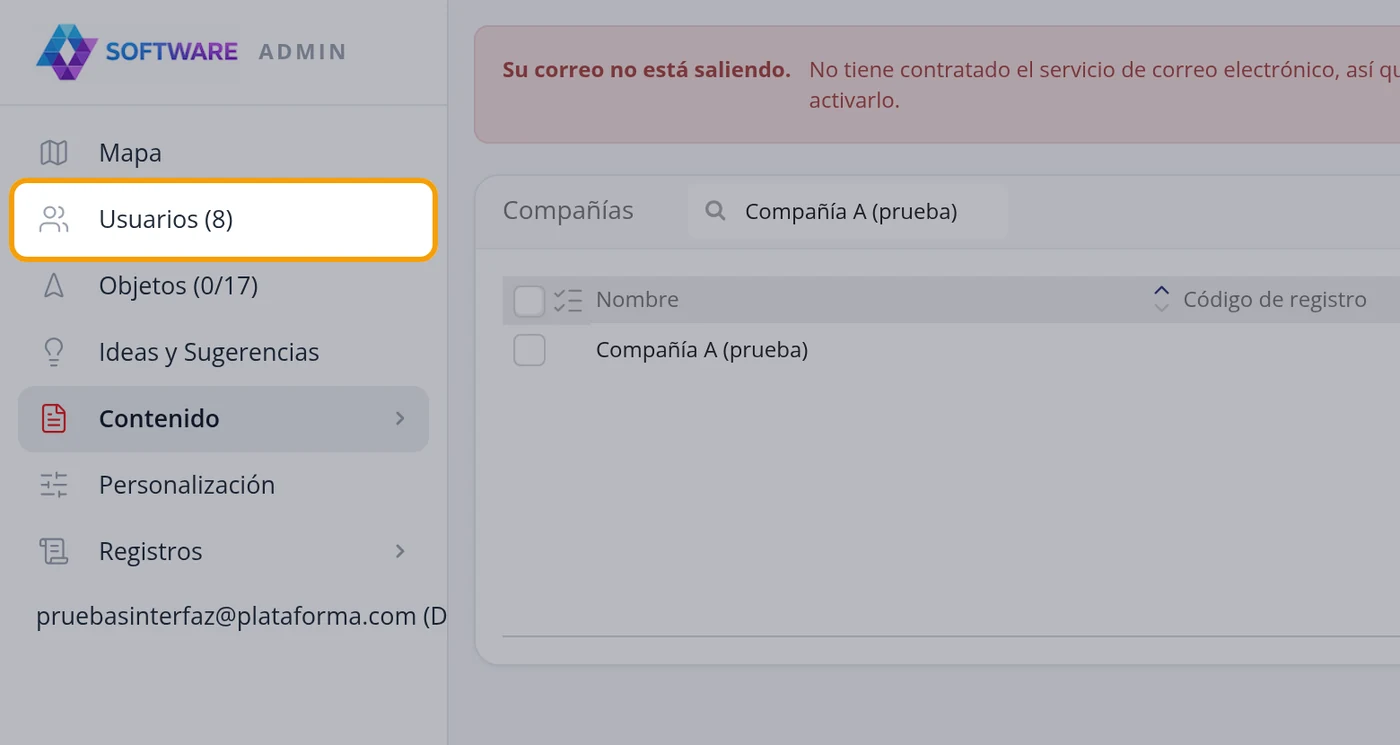
-
Pulse el botón de añadir usuario
Es el primer icono de arriba a la derecha de la lista de usuarios. Se abre la ventana «Añadir nuevo usuario».
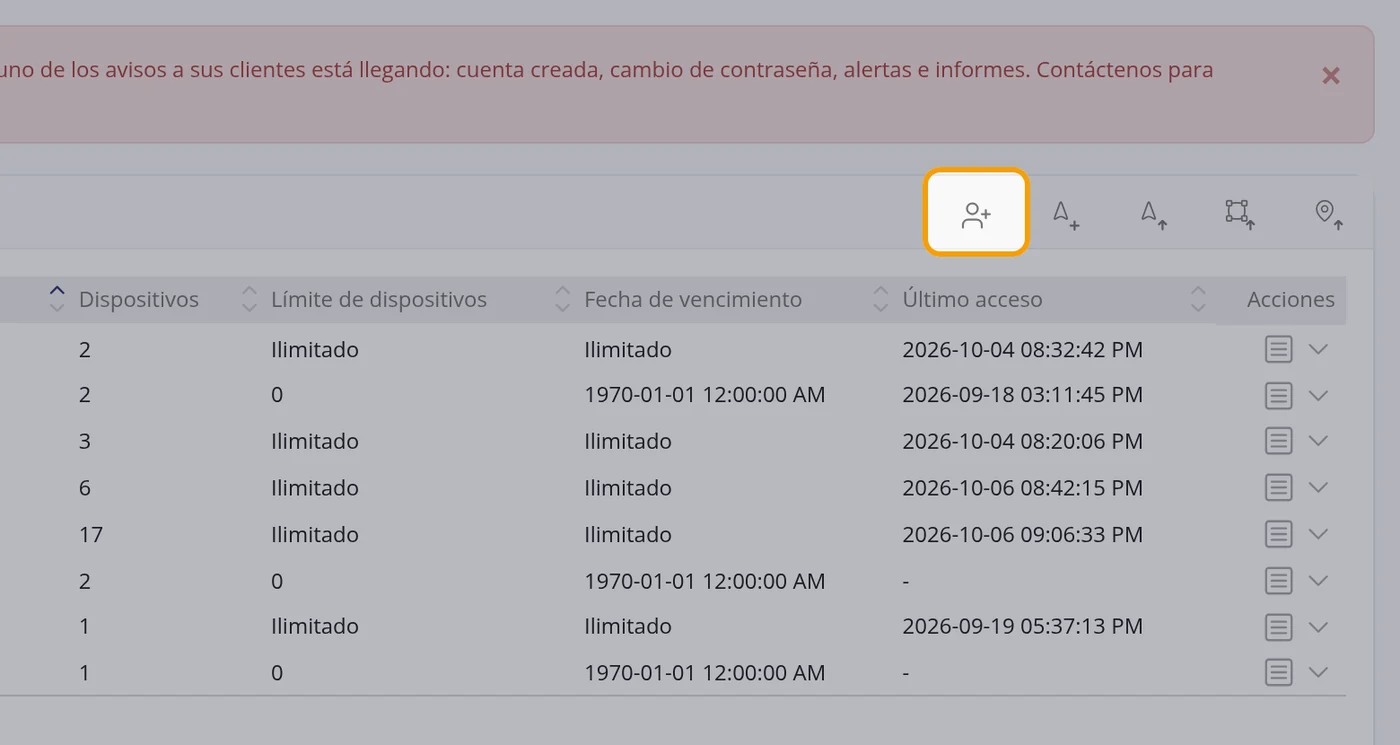
-
Escriba el correo y la contraseña
En la pestaña Principal escriba el Email. En Cambiar contraseña marque Manual y escriba la contraseña dos veces.
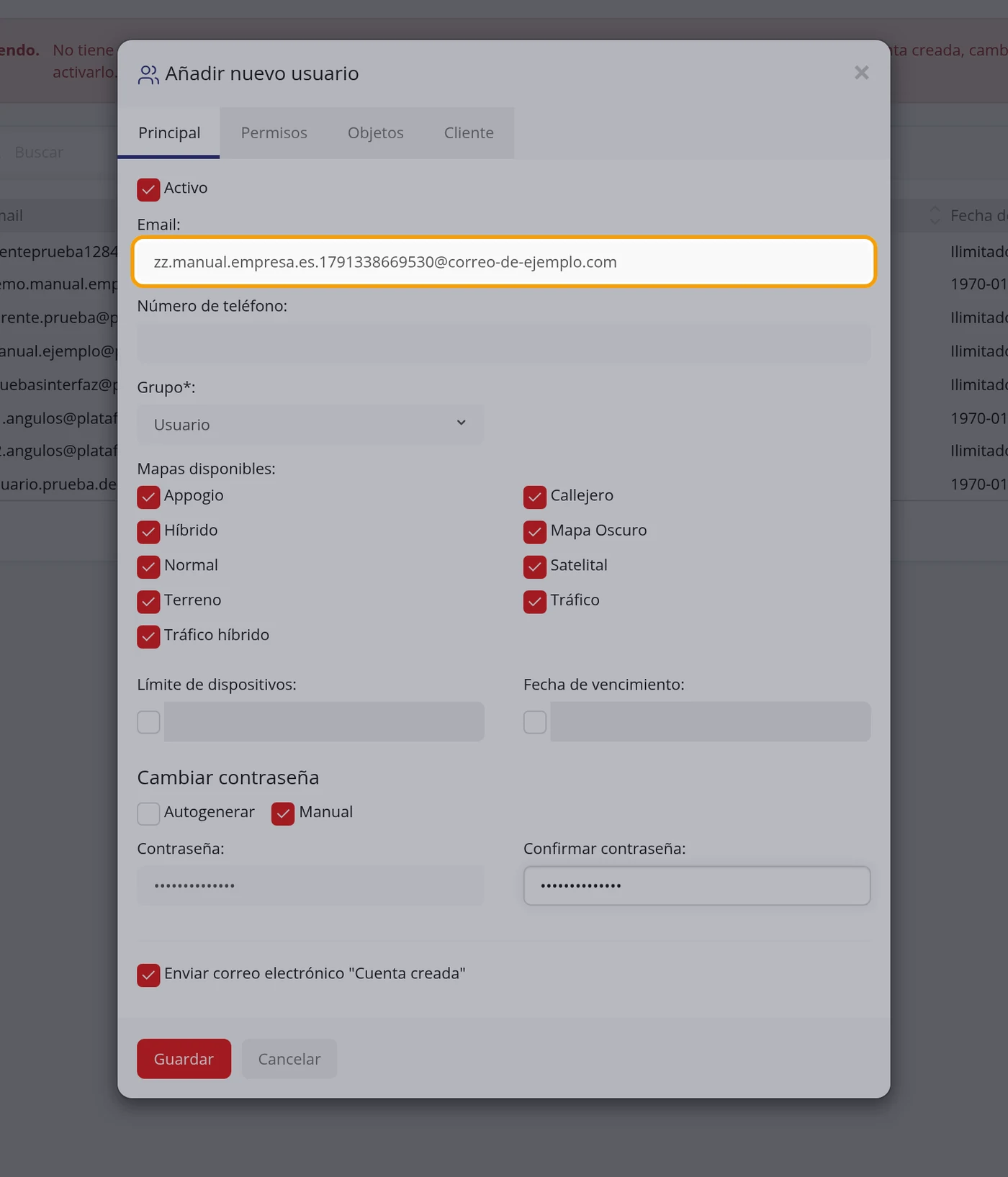
-
En la pestaña Cliente, marque Compañía y elija la compañía
La casilla Compañía está al final de la pestaña Cliente. Márquela y elija en la lista la compañía a la que pertenece este usuario.
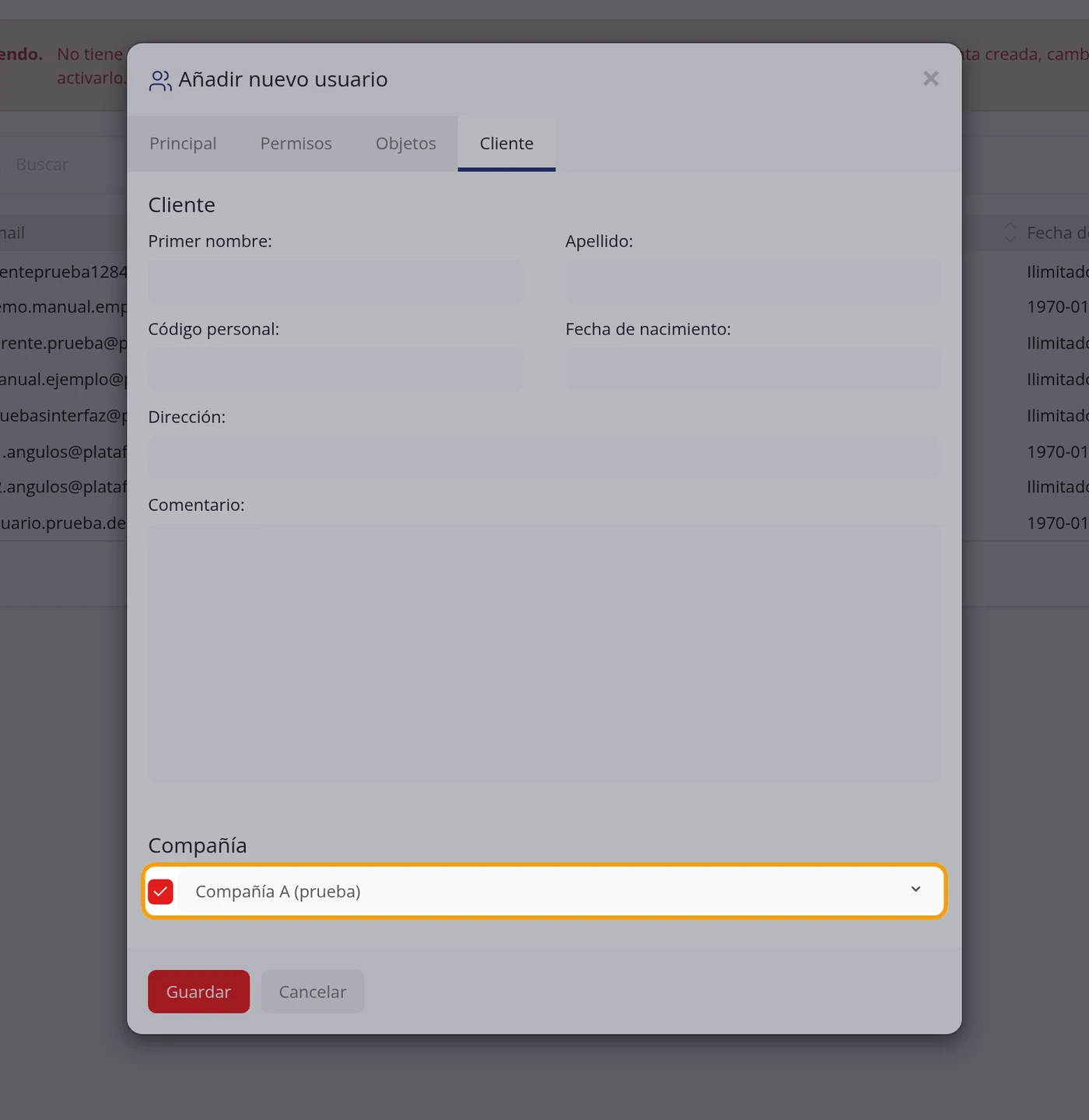
-
Pulse Guardar
El usuario queda creado dentro de la compañía y recibe solo, en ese momento, todos los vehículos de la compañía. Los que se marquen después en la compañía también le llegan solos.
OjoSi la cuenta no tiene contratado el servicio de correo, arriba sale el aviso «Su correo no está saliendo»: el usuario se crea igual. Entréguele usted su usuario y su contraseña.
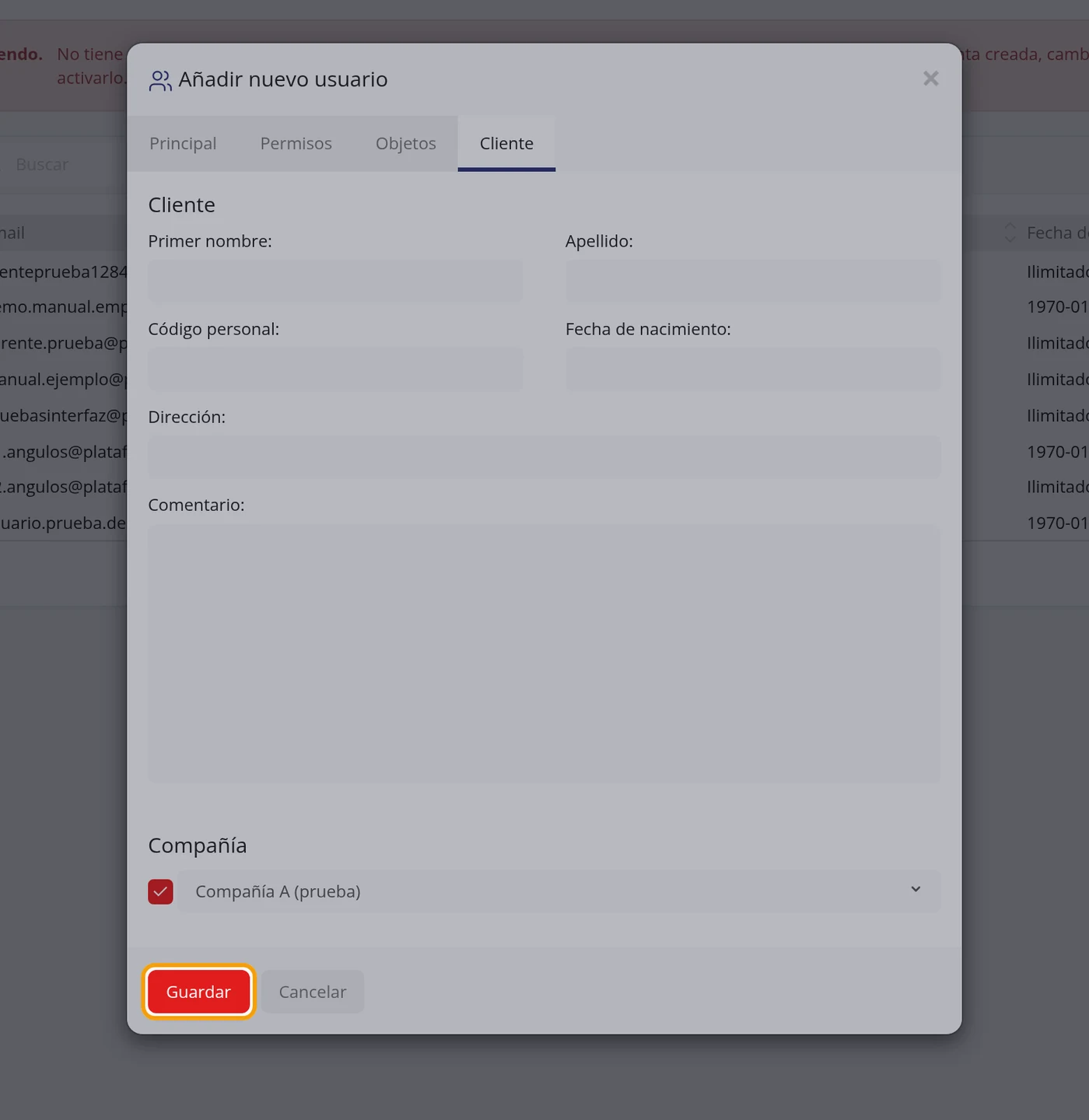
-
Para ver los usuarios de una compañía, use el filtro Compañía
En ADMIN > Usuarios, arriba de la lista, abra el desplegable Compañía y elija la compañía: la lista deja solo los usuarios de esa compañía. Para volver a verlos todos, elija la primera opción del desplegable.

-
Si sale «Falta «Nombre»: complete ese campo y vuelva a guardar.»
Pulsó Guardar sin escribir el nombre de la compañía. Escríbalo en Nombre y vuelva a pulsar Guardar.
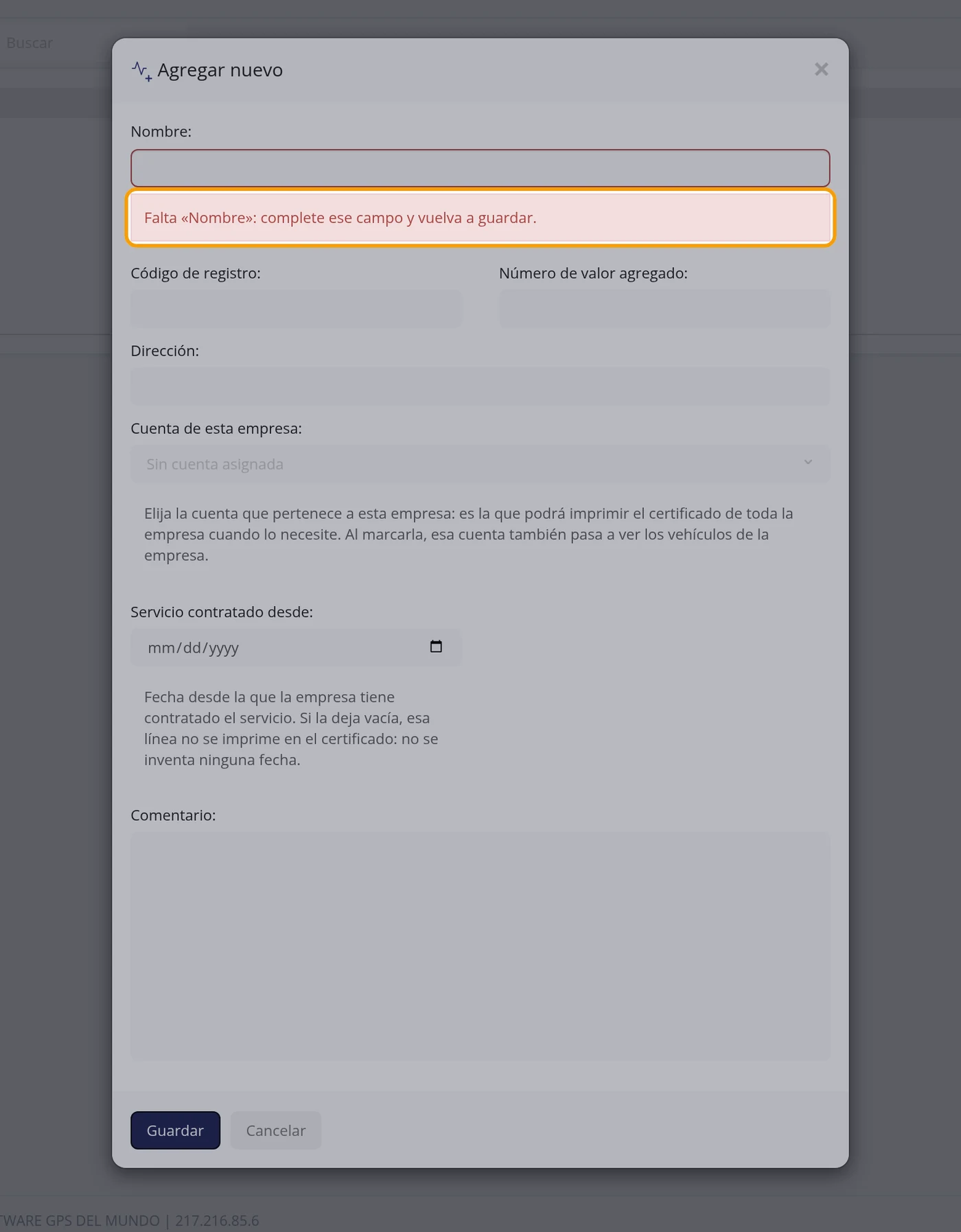
-
Si sale «Ese «Email» ya está en uso: escriba otro distinto.»
Ya hay una cuenta con ese correo. Escriba otro correo para el usuario nuevo; si esa persona ya tiene cuenta, no cree otra: ábrala en ADMIN > Usuarios y, en la pestaña Cliente, elíjale la Compañía.
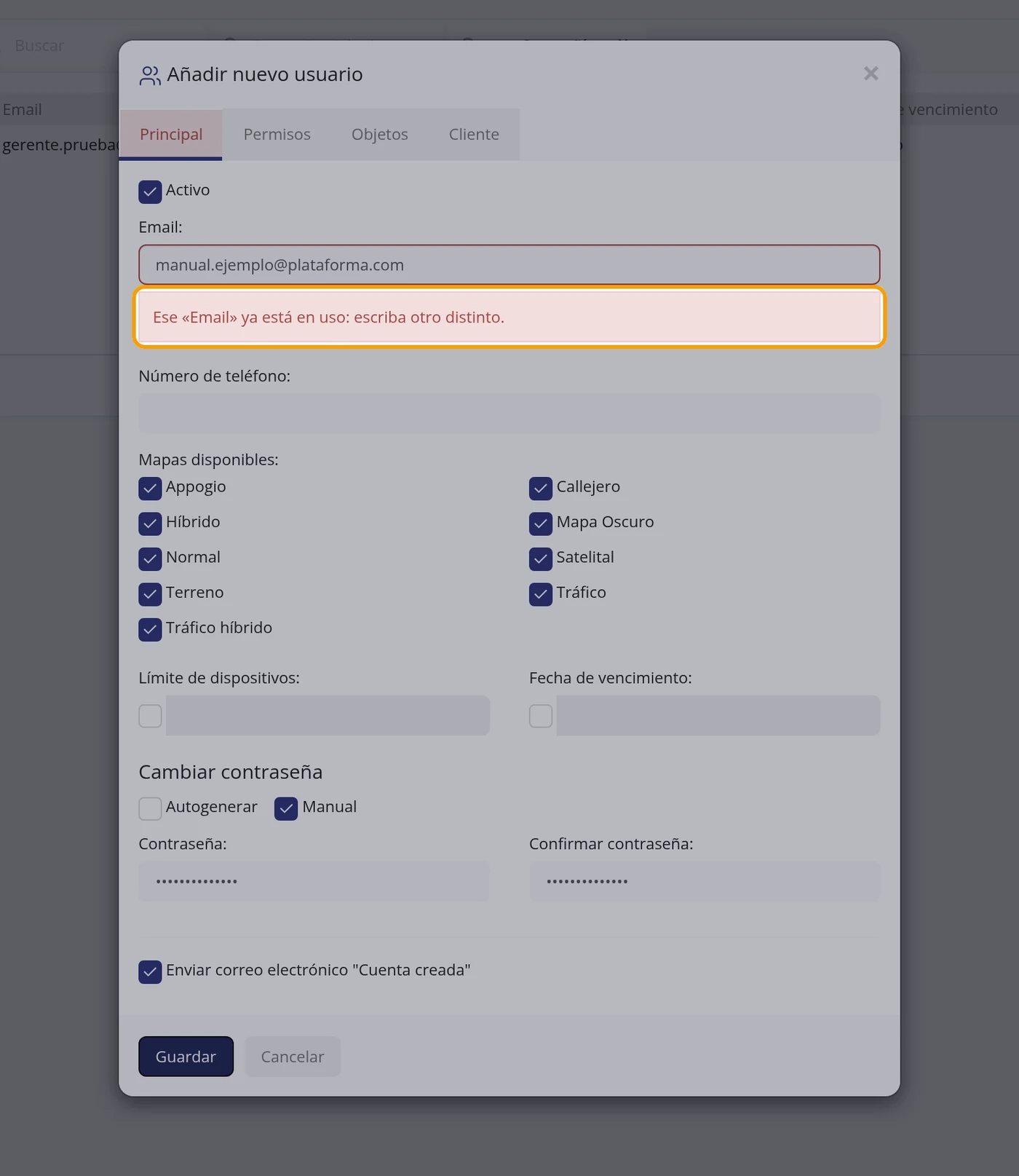
-
Si sale «La contraseña no es segura. Corríjala así: …»
Después de los dos puntos dice qué le falta a la contraseña (una mayúscula, un número, más letras…). Corríjala, escríbala igual en las dos casillas y vuelva a pulsar Guardar.
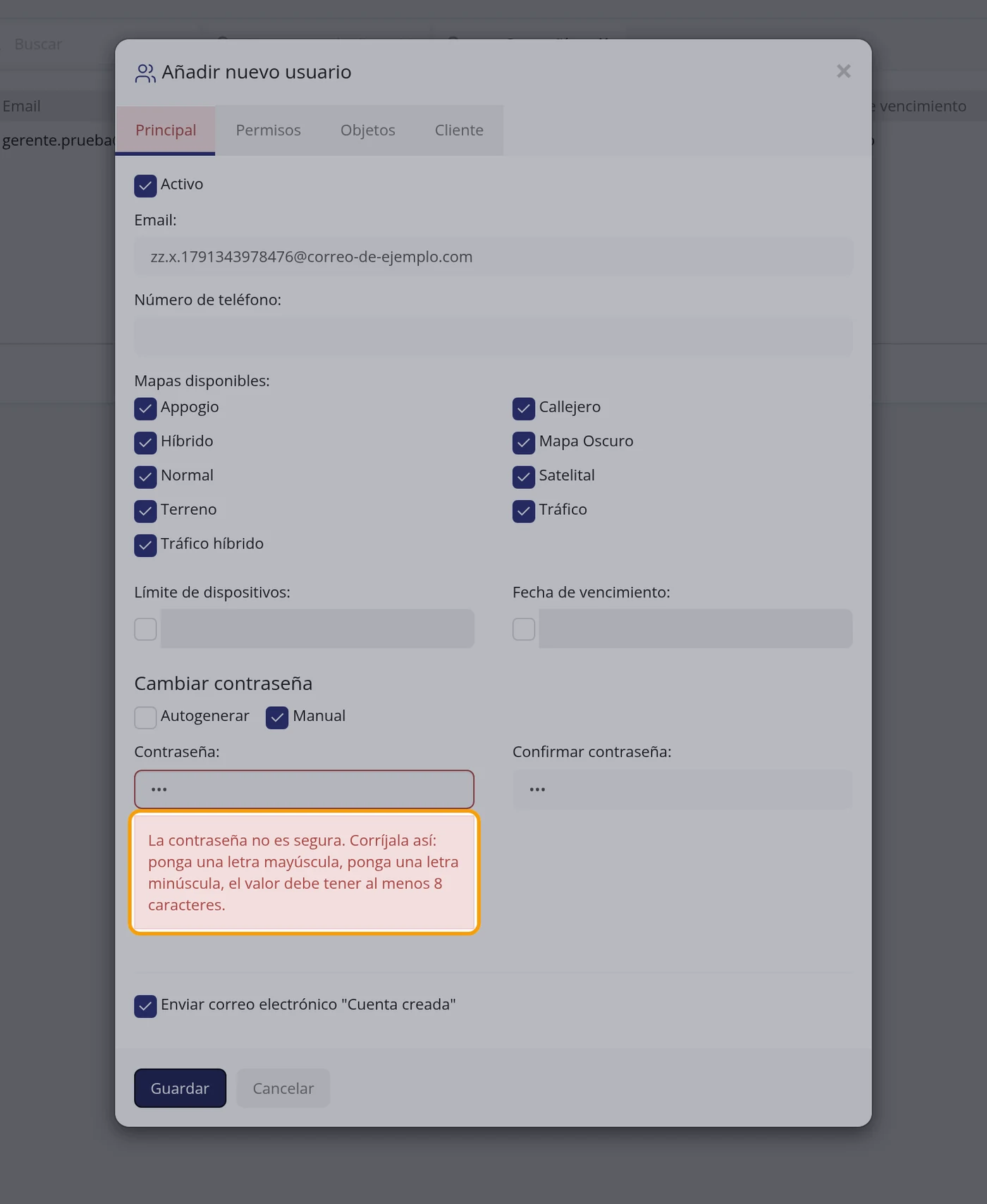
-
Si el usuario ve «Su cuenta está vencida y por eso no puede entrar. Pida a soporte que la renueve.»
Esa cuenta tiene una fecha de vencimiento ya pasada. En ADMIN > Usuarios ábrala, y en la pestaña Principal quite la casilla de Fecha de vencimiento (o ponga una fecha futura) y pulse Guardar.
Qué le pide cada casilla
| Como sale en pantalla | Qué es | |
|---|---|---|
| Nombre: | El nombre de la compañía. Es lo único obligatorio para crearla. | Obligatorio |
| Dispositivos: | Los vehículos que pertenecen a esta compañía. Los usuarios de la compañía que todavía no los tengan los reciben solos. | Se puede dejar vacío |
Cómo saber que quedó bien
Vuelva a abrir la ficha de la compañía: el campo Dispositivos muestra los vehículos elegidos. Y si entra con cualquier usuario de esa compañía, en Objetos le salen esos mismos vehículos.
Cómo asignar un vehículo a un usuario
Un usuario solo ve los vehículos que usted le entregue. Asignar es justamente eso: decidir qué vehículos ve cada persona. Se puede hacer de dos maneras, y las dos llevan al mismo sitio: desde la ficha del usuario, o desde la lista de vehículos cuando hay que entregar varios de una vez.
Dónde está Barra de arriba > ADMIN. Camino 1: Usuarios > icono de acciones de la fila > Editar > pestaña Objetos. Camino 2: Objetos > marcar los vehículos > icono de acciones en grupo > Asignar seleccionado
Antes de empezar
- El usuario tiene que estar creado. Si todavía no existe, créelo primero: en la propia ventana de crear usuario ya se marcan sus vehículos.
- Los vehículos tienen que existir en su cuenta.
-
Entre a la administración
Pulse ADMIN en la barra de arriba, a la derecha. Se abre la pantalla de administración con Usuarios y Objetos en la columna de la izquierda.
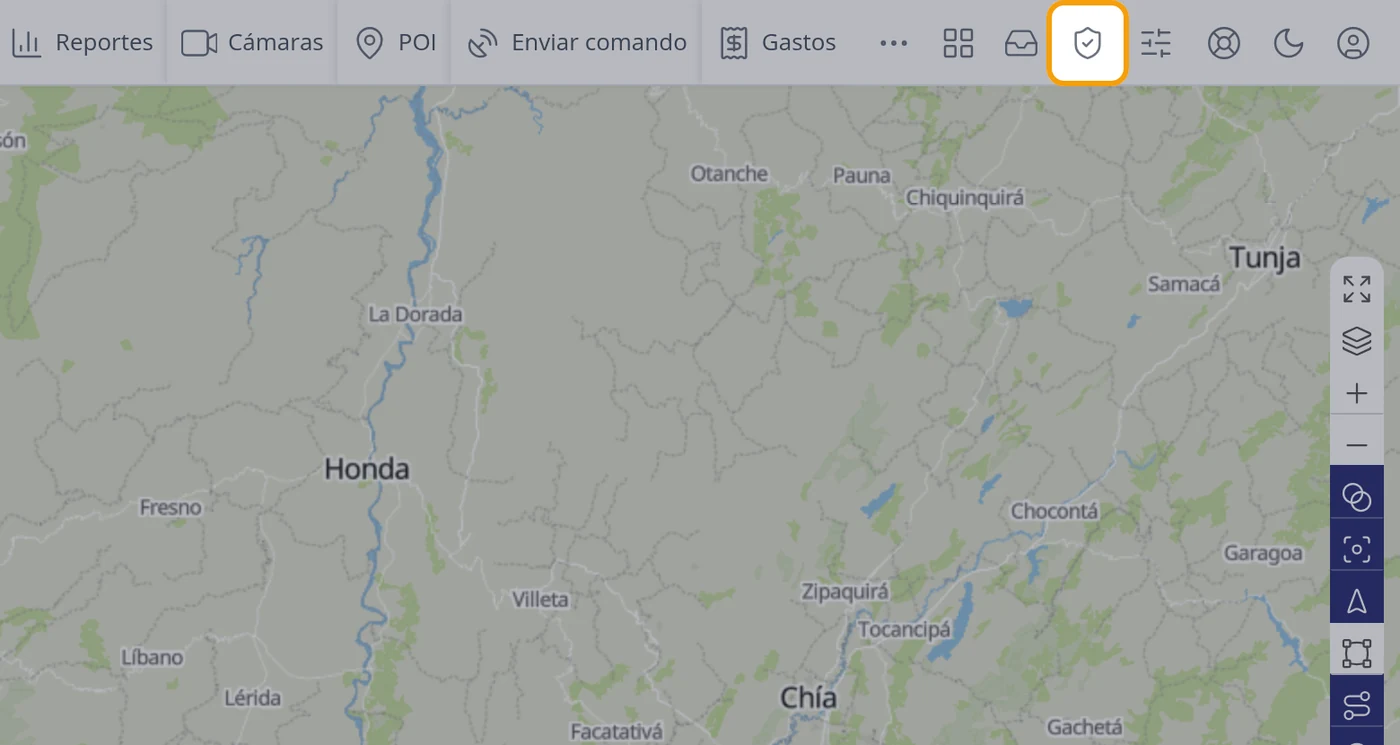
-
Abra la lista de usuarios
En la lista aparece cada usuario con su correo y, en la columna Dispositivos, cuántos vehículos tiene entregados hoy.
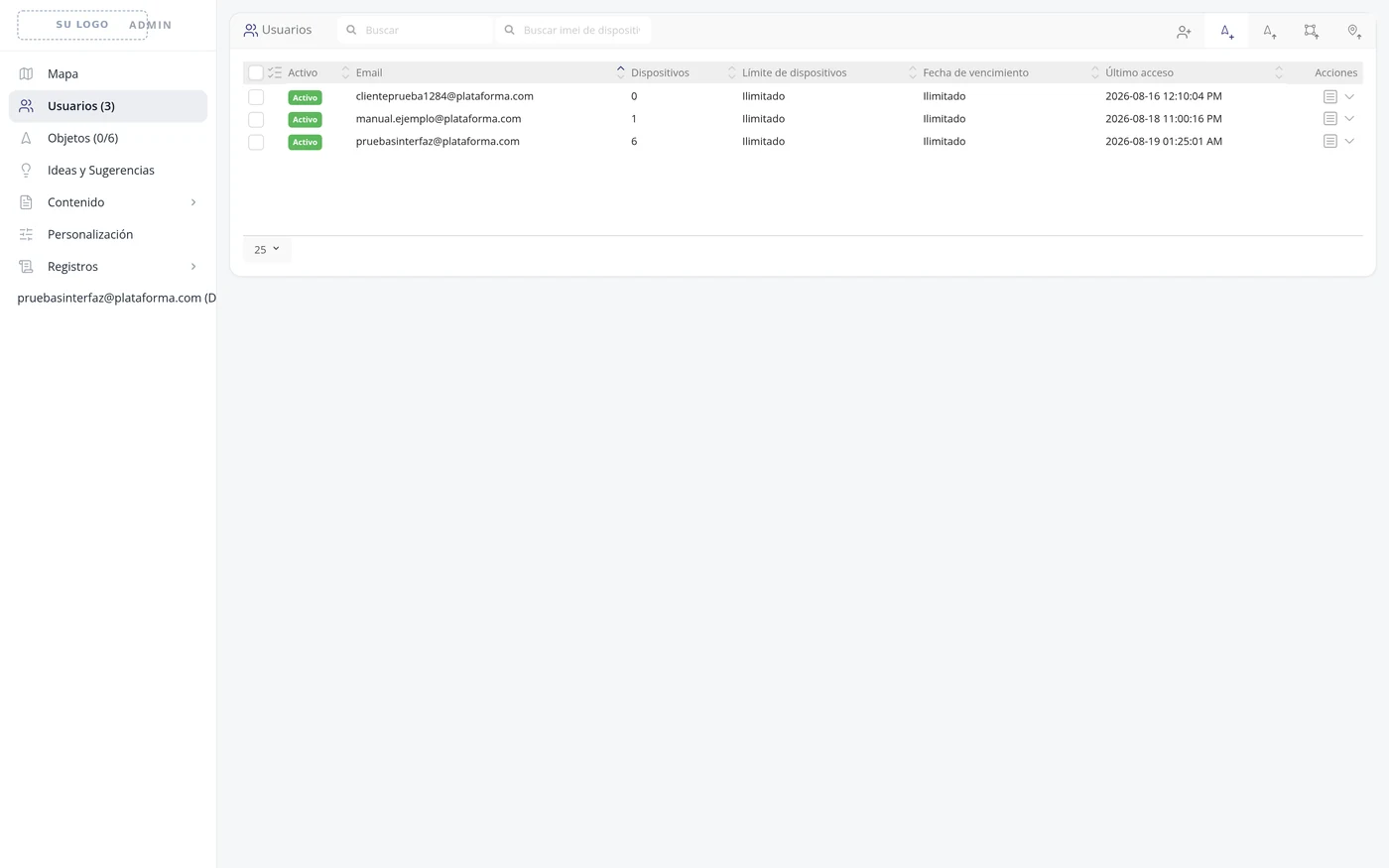
-
Abra las acciones de ese usuario
A la derecha de su fila, en la columna Acciones, pulse el primer icono. Se despliega un menú pequeño.
OjoLas acciones no se ven hasta que se pulsa ese icono. El enlace Editar existe pero está escondido dentro de ese menú.
-
Pulse Editar
El menú ofrece dos cosas: Editar e Inicie la sesión como.
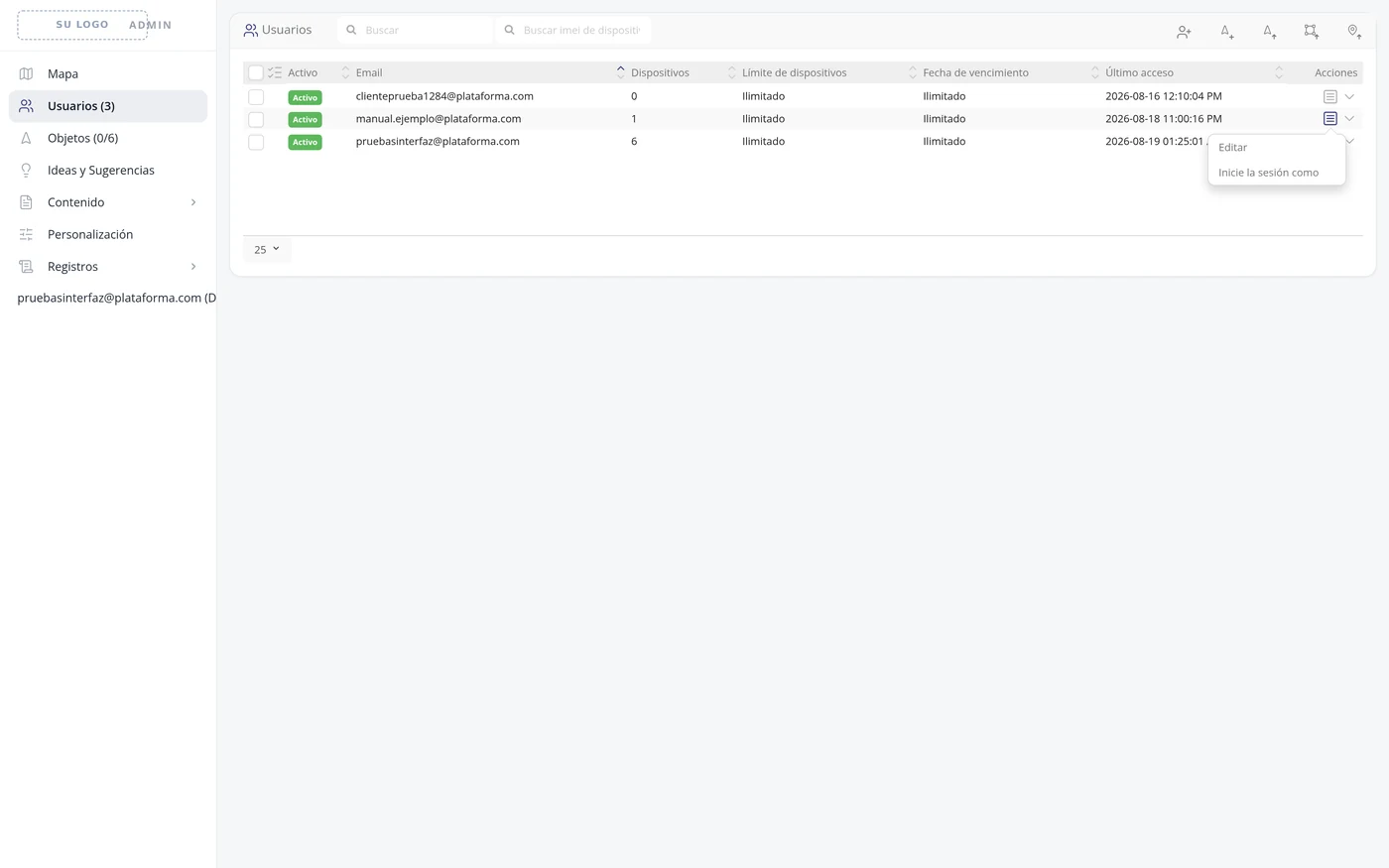
-
Reconozca la ficha del usuario
Se abre una ventana llamada Editar con cinco pestañas: Principal, Permisos, Objetos, Cliente y API.
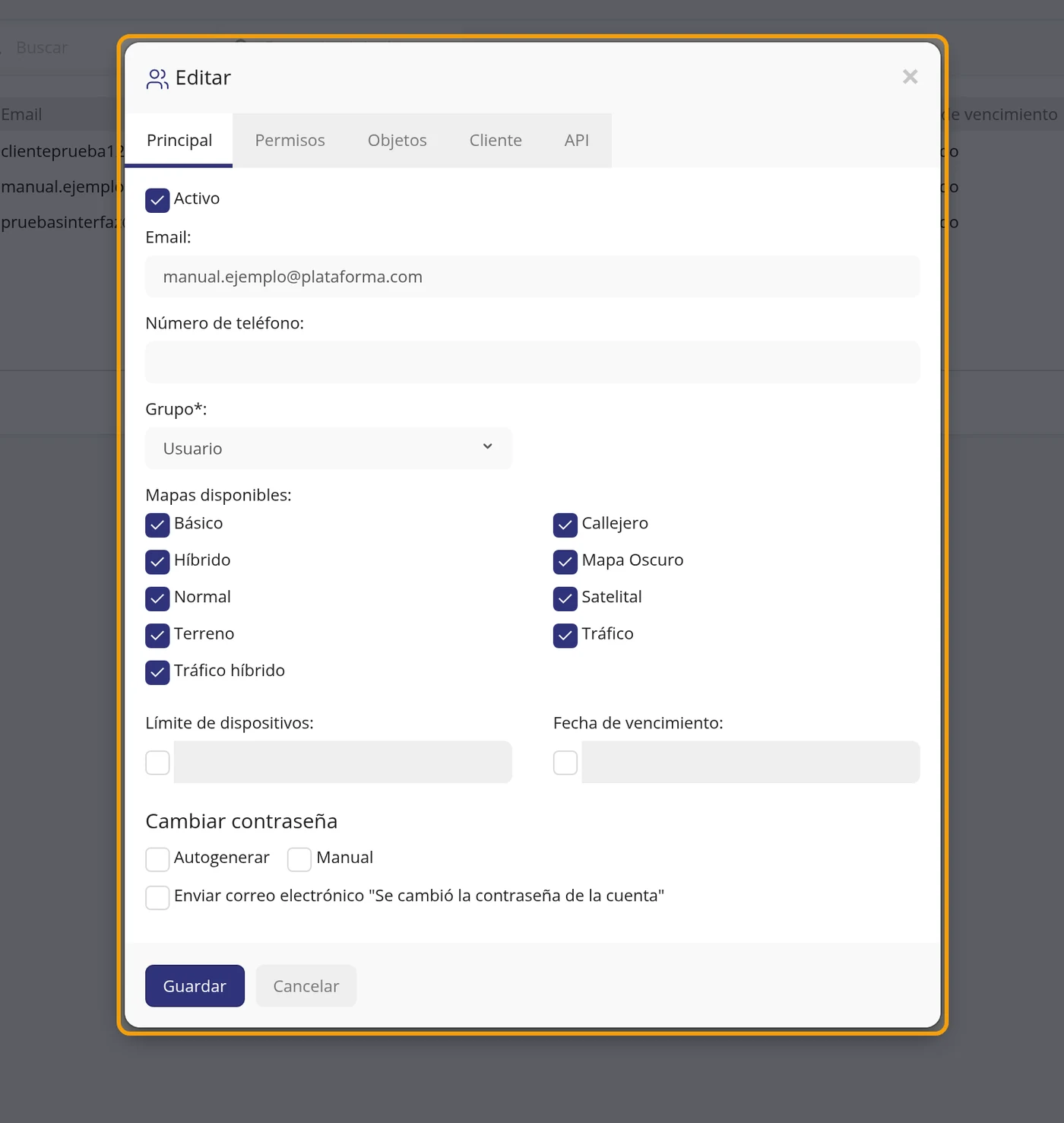
-
Pase a la pestaña Objetos
Es la tercera.
-
Vea la lista de vehículos
La lista sale ya desplegada, con una casilla por vehículo y separada por grupos. Arriba tiene Seleccionar todo, Deseleccionar todo y una lupa para buscar. Los que el usuario ya tiene aparecen con la casilla marcada.
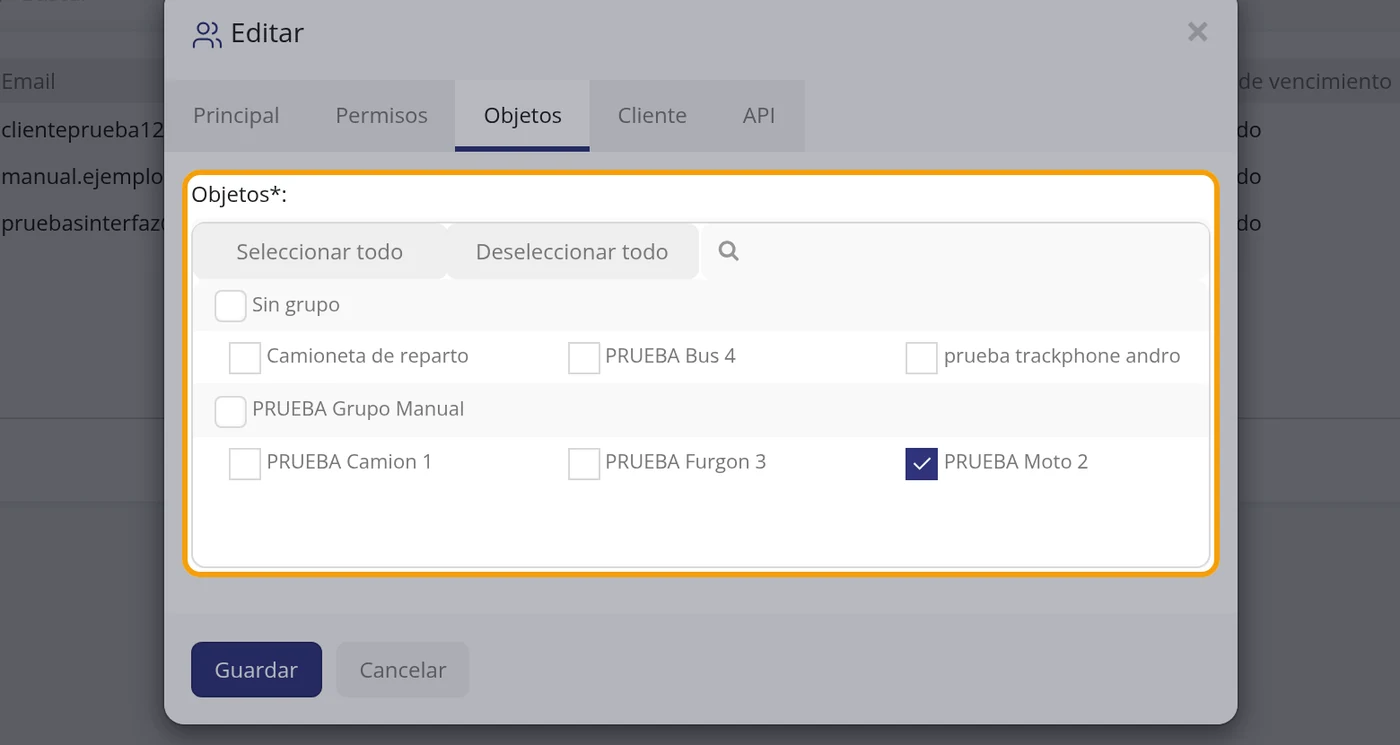
-
Marque el vehículo que le va a entregar
Pulse sobre su nombre y la casilla queda marcada. Para entregarle varios, márquelos todos aquí mismo; para entregárselos todos, use Seleccionar todo.
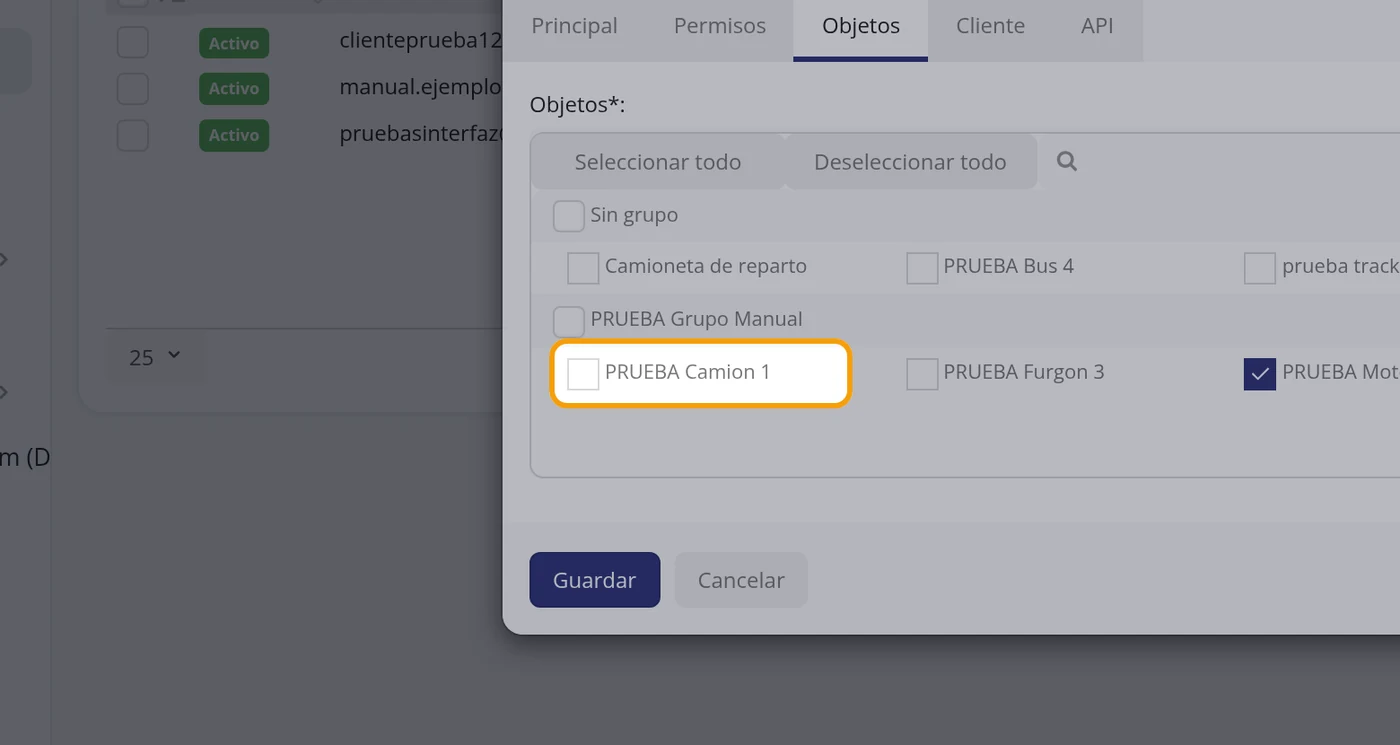
-
Compruebe que quedó marcado
En la prueba, el usuario tenía marcado PRUEBA Moto 2 y quedaron marcados PRUEBA Moto 2 y PRUEBA Camion 1.
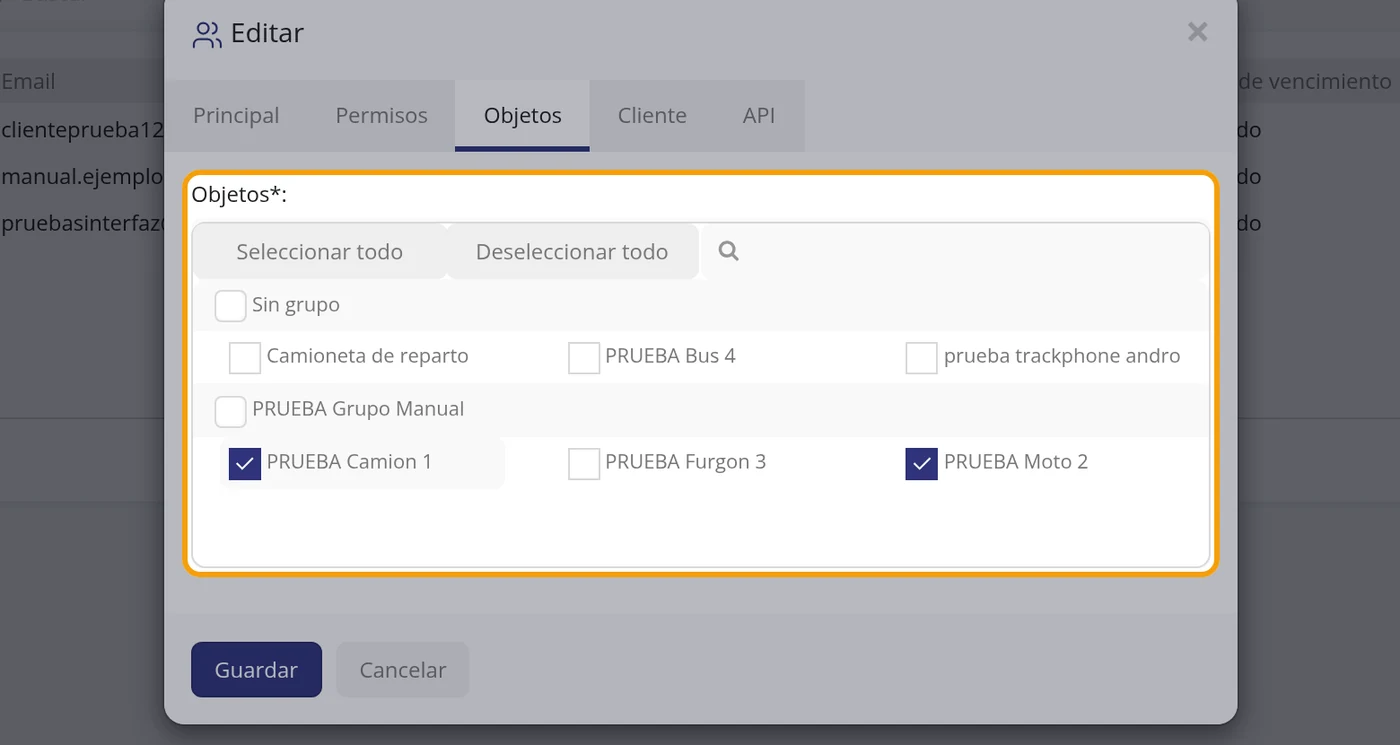
-
Pulse Guardar
El botón está abajo a la izquierda de la ventana.
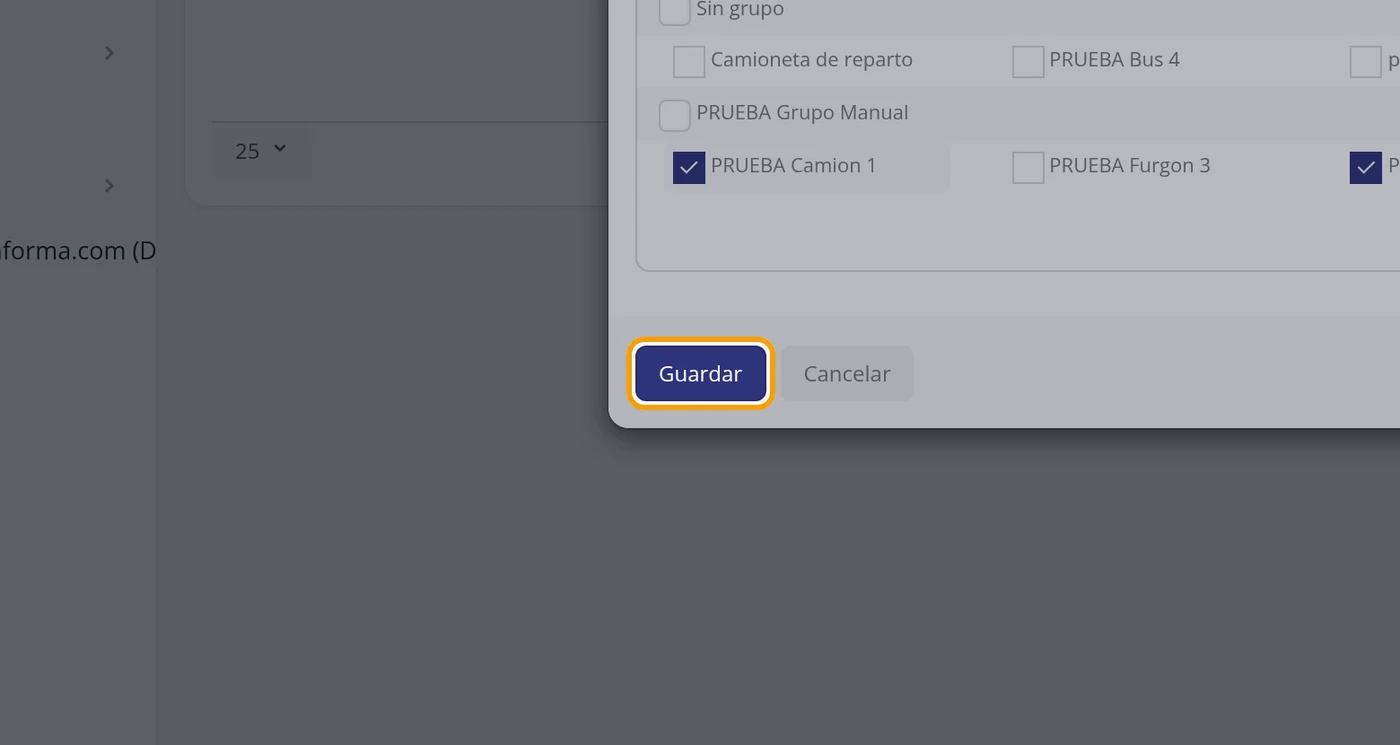
-
Vea el cambio en la lista
La columna Dispositivos de ese usuario sube. En la prueba pasó de 1 a 2.
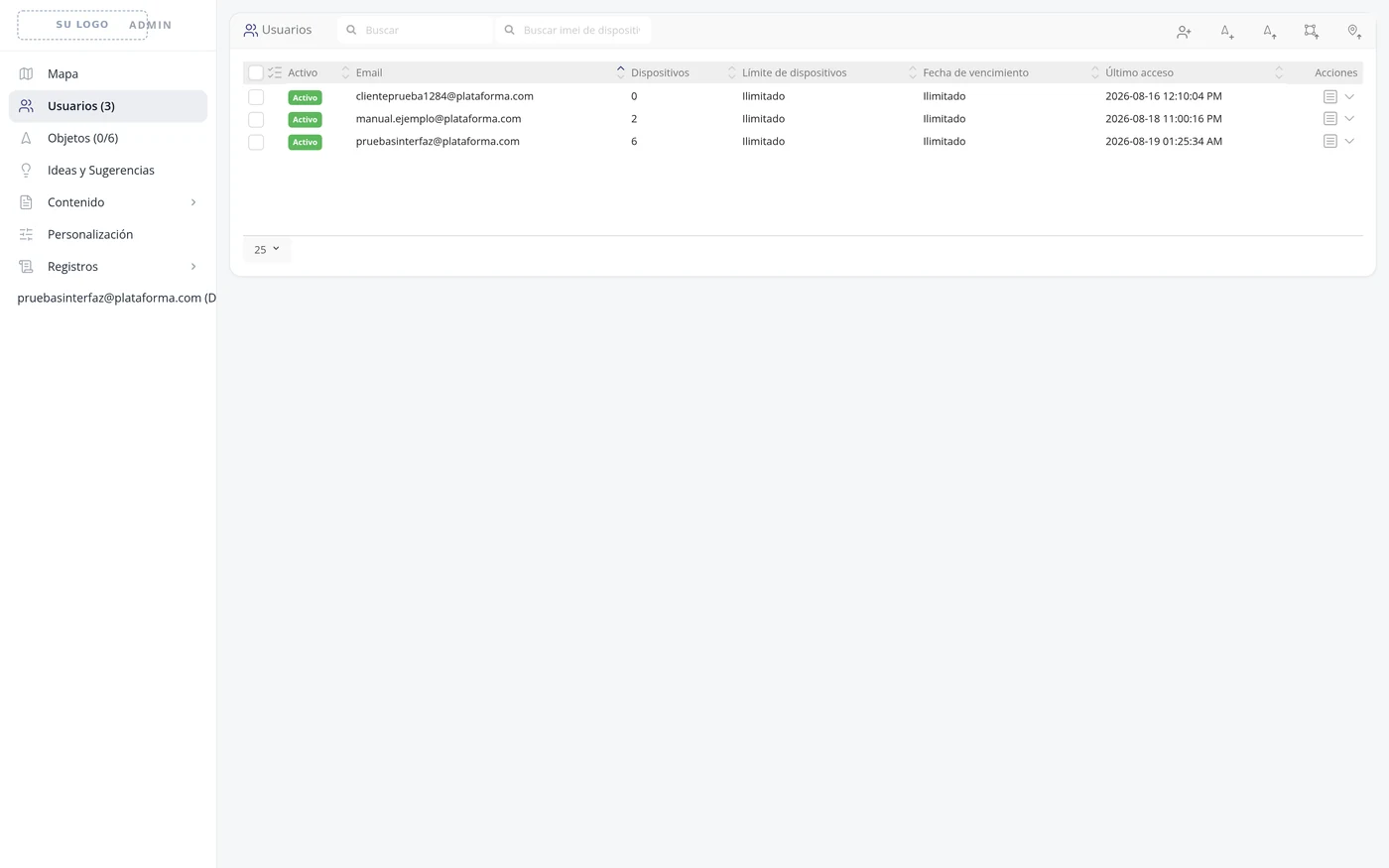
-
Compruebe cuáles tiene, sin abrir nada
El segundo icono de la columna Acciones, la flechita, despliega debajo de la fila la lista de los vehículos de ese usuario, con su identificador y su fecha de vencimiento.
-
Así se ve
En la prueba salieron PRUEBA Camion 1 y PRUEBA Moto 2, que son exactamente los que se le habían entregado.
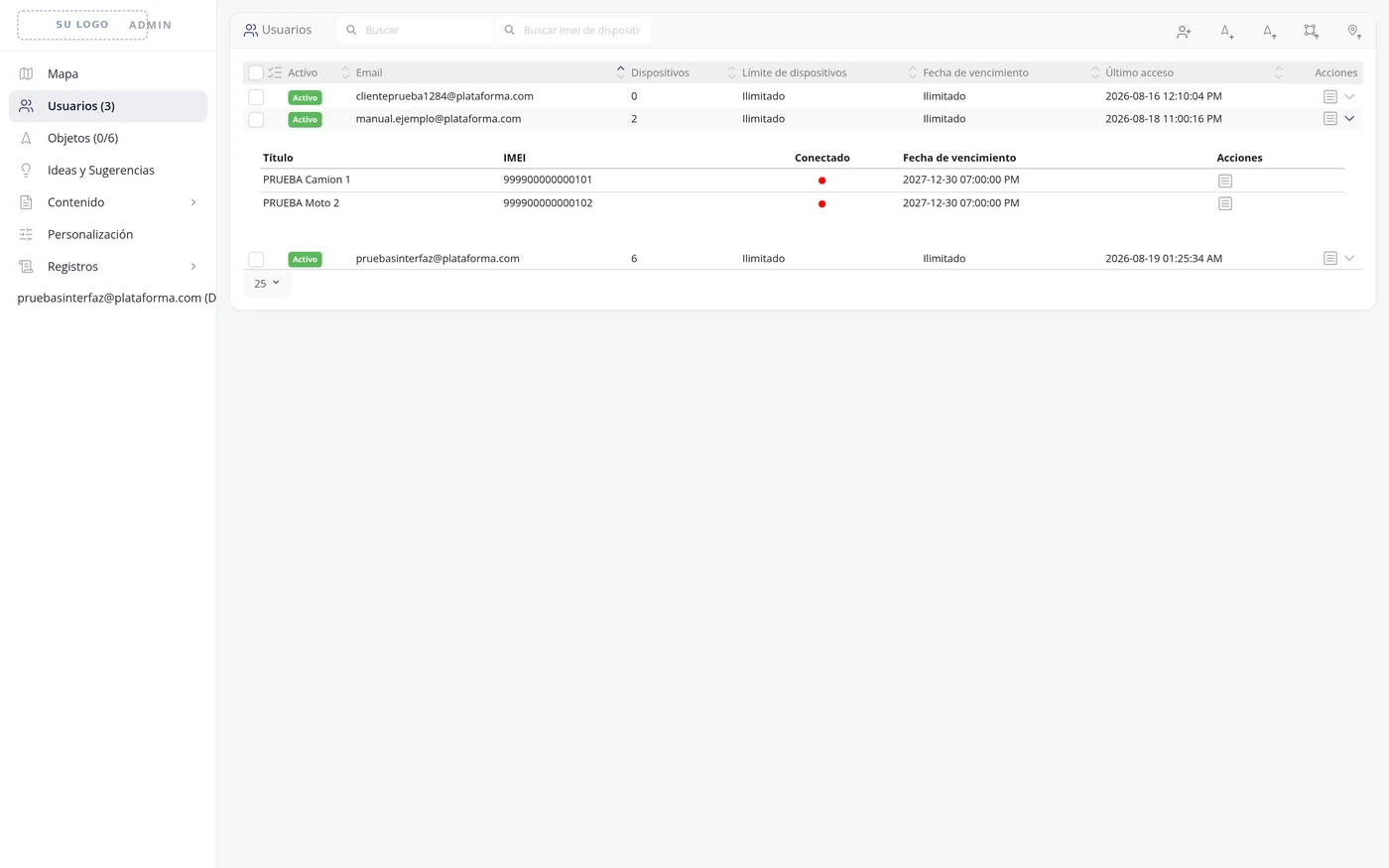
-
Camino 2: varios vehículos de una vez
Cuando hay que entregar los mismos vehículos y no quiere entrar uno por uno, vaya a Objetos en la columna de la izquierda.
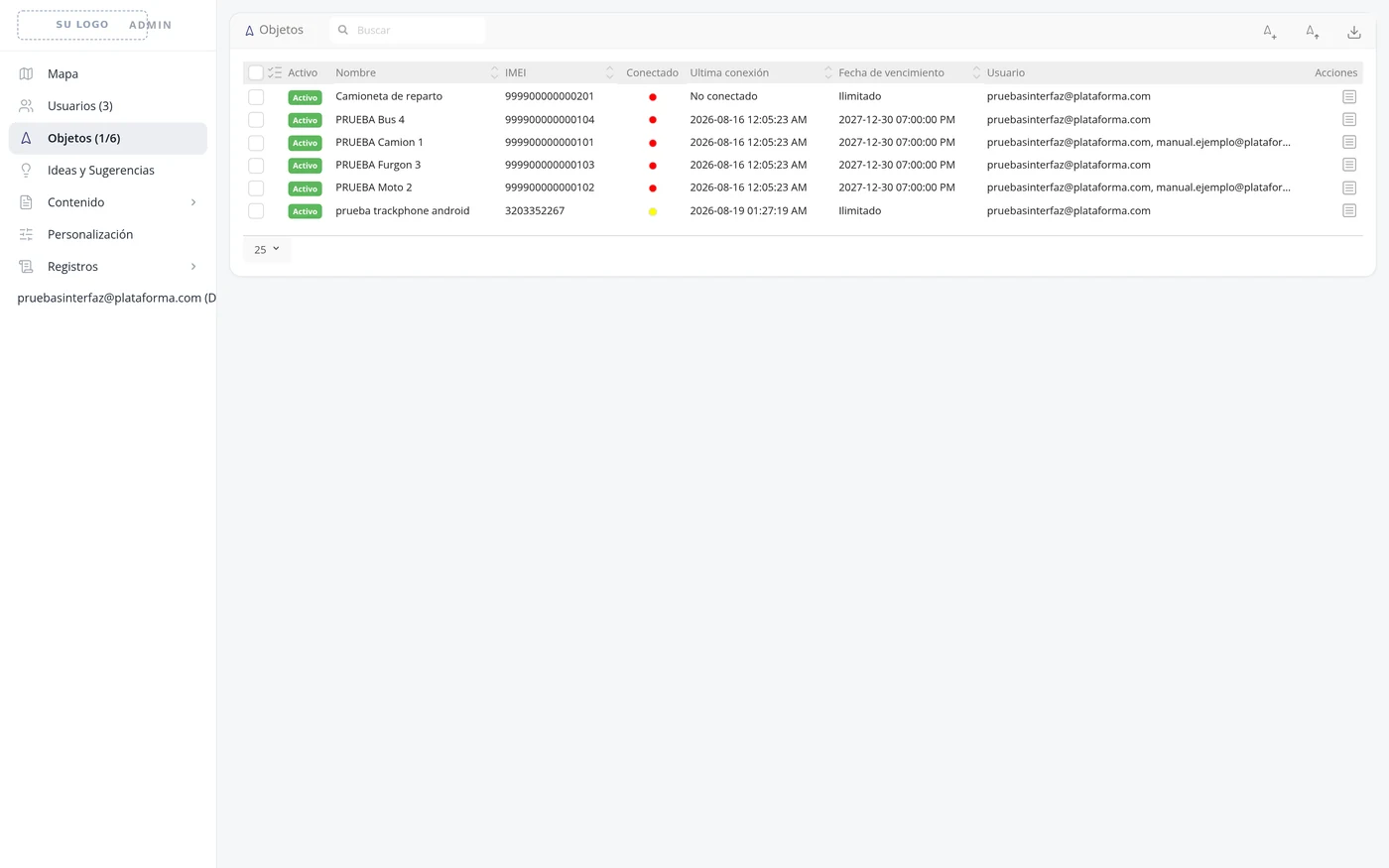
-
Marque los vehículos
Cada fila tiene una casilla a la izquierda. Marque todos los que va a entregar.
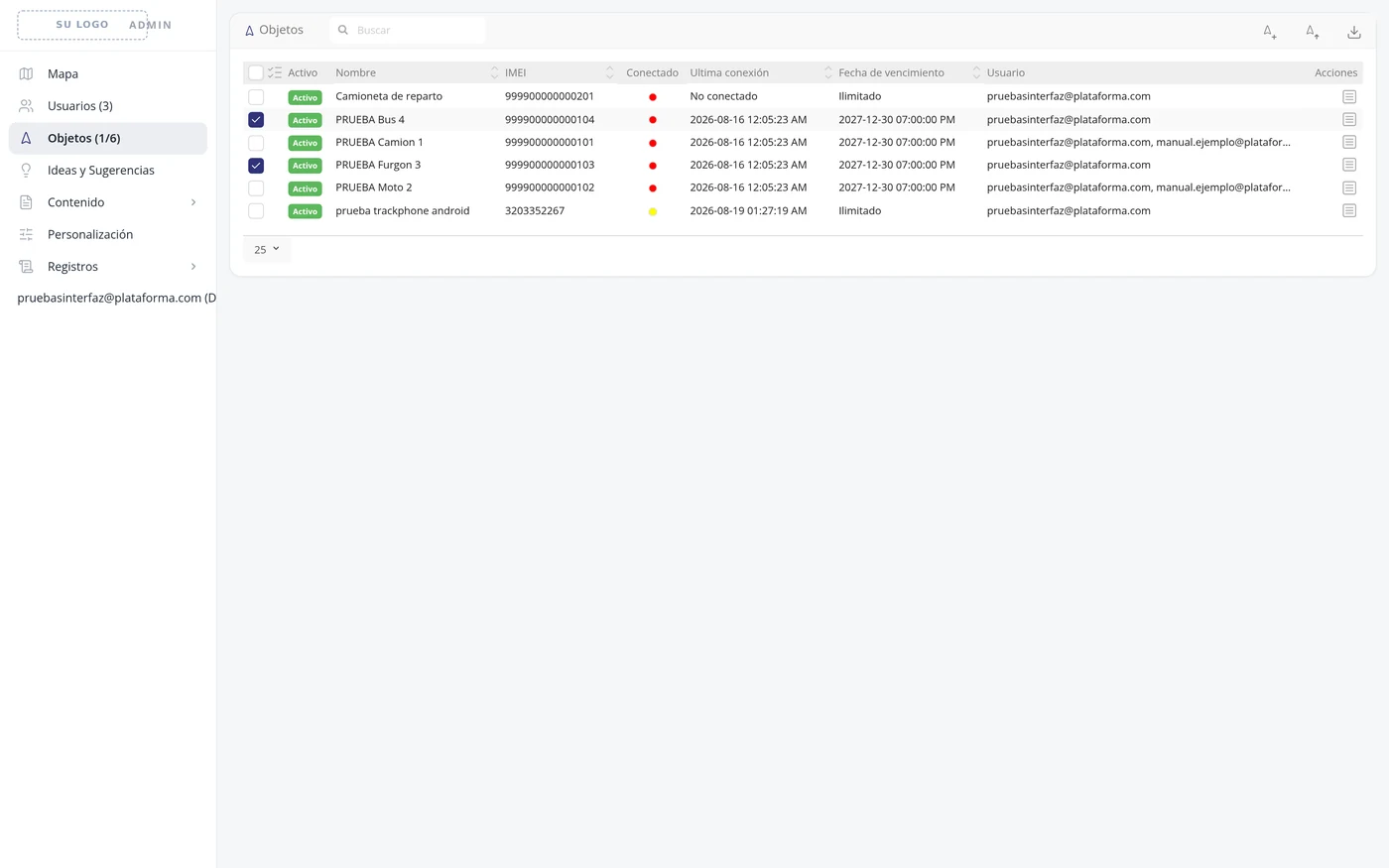
-
Abra las acciones en grupo
Arriba del todo, en la misma columna de las casillas, hay un icono. Al pulsarlo salen cuatro acciones que se aplican a lo que usted marcó: Eliminar seleccionado, Asignar seleccionado, Activar seleccionado y Desactivar seleccionado.
OjoLa primera de esas cuatro es Eliminar seleccionado. Está pegada a Asignar seleccionado, así que mire bien cuál pulsa.
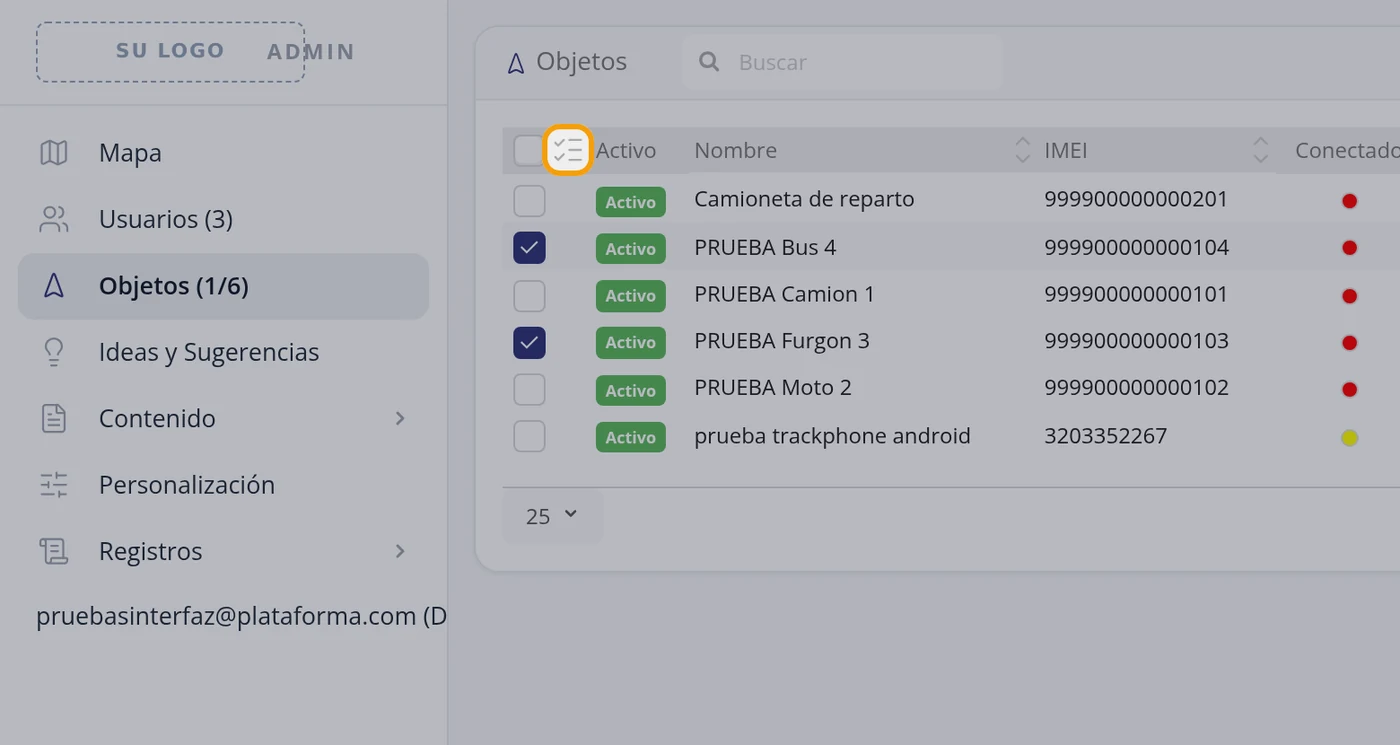
-
Pulse Asignar seleccionado
Se abre una ventana llamada Asignar, con dos opciones arriba: Adjuntar, que entrega los vehículos, y Despegar, que se los quita.
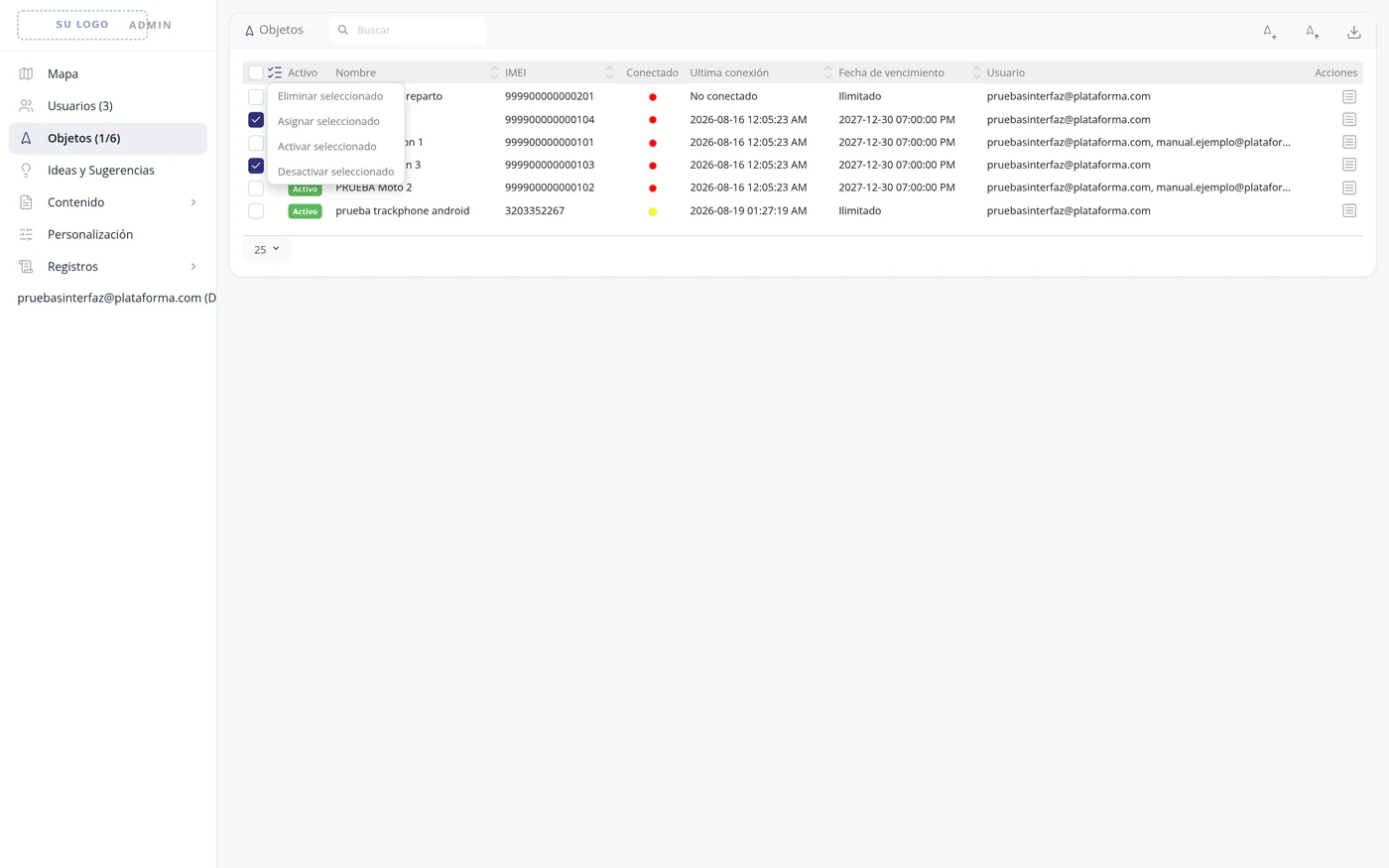
-
Reconozca la ventana
Tiene una casilla Usuario, que empieza diciendo Nada seleccionado, y abajo los botones Confirmar y Cancelar.
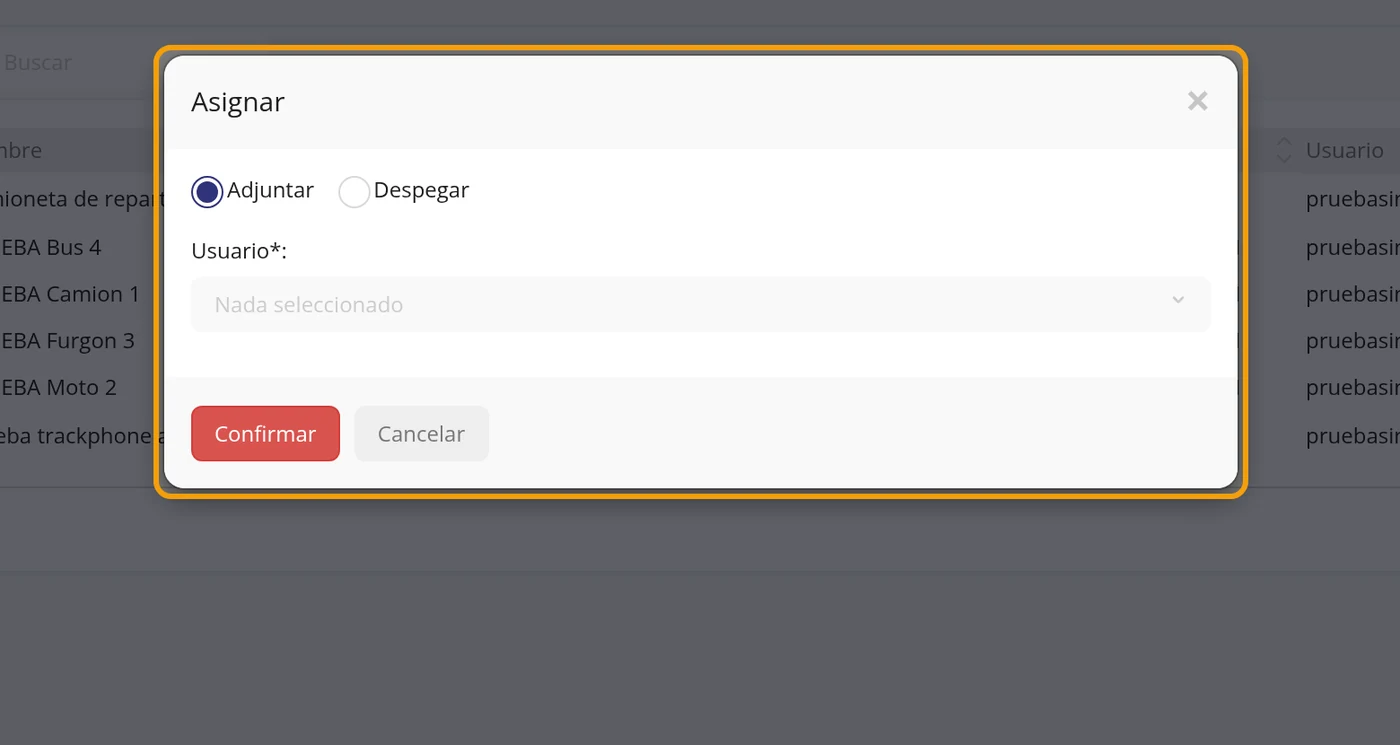
-
Elija el usuario
Abra la casilla Usuario y pulse el correo de la persona. Se pueden elegir varios usuarios a la vez.
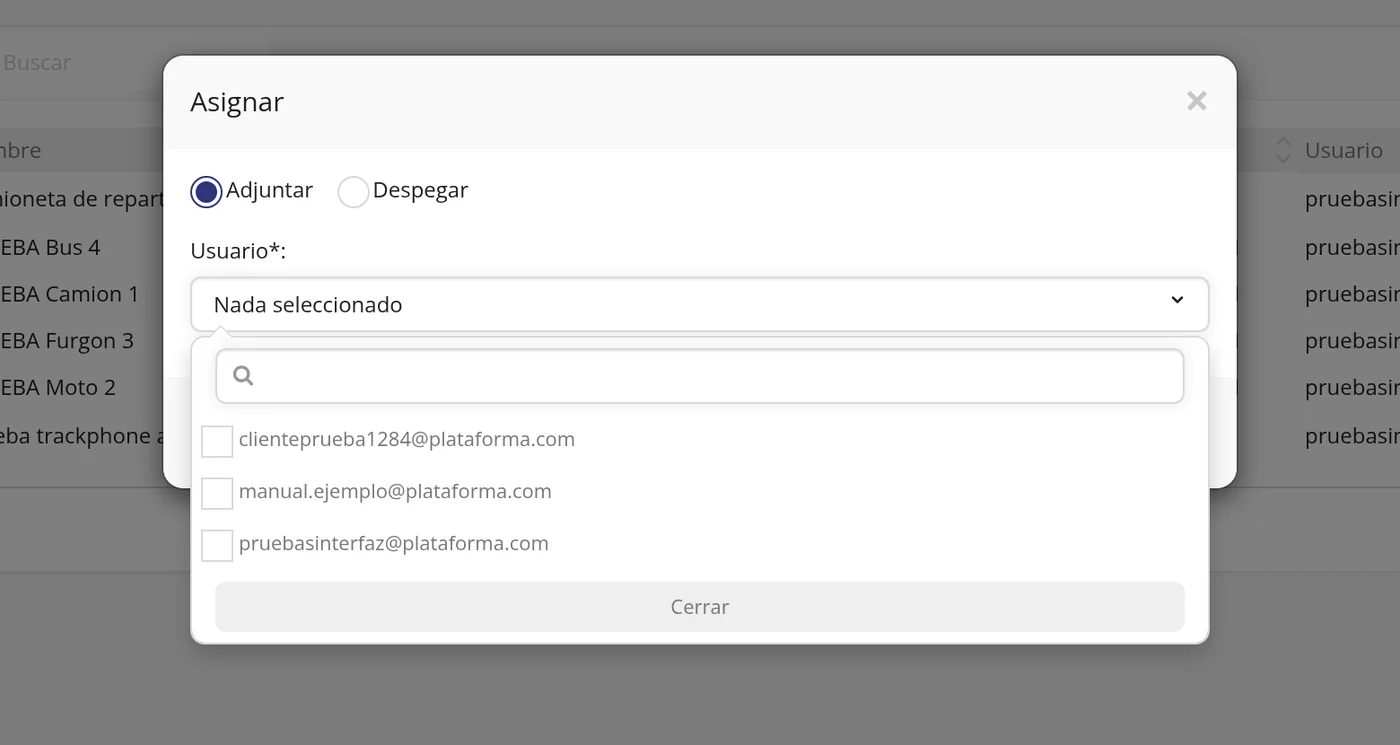
-
Cierre la lista antes de confirmar
La lista abierta tapa el botón Confirmar. Pulse en un hueco de la ventana para cerrarla.
OjoEsta es una trampa real: con la lista abierta el clic en Confirmar no llega y parece que el botón está roto.
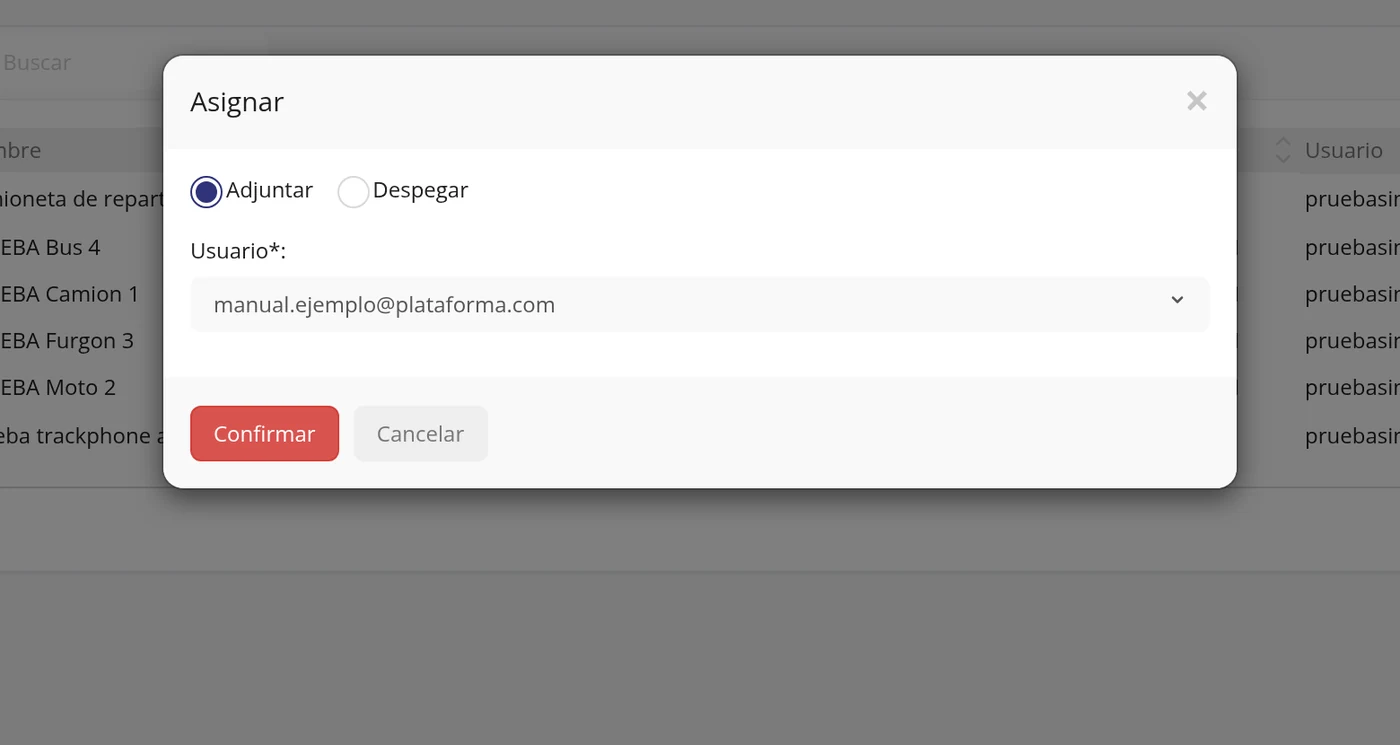
-
Pulse Confirmar
Los vehículos quedan entregados a esa persona.
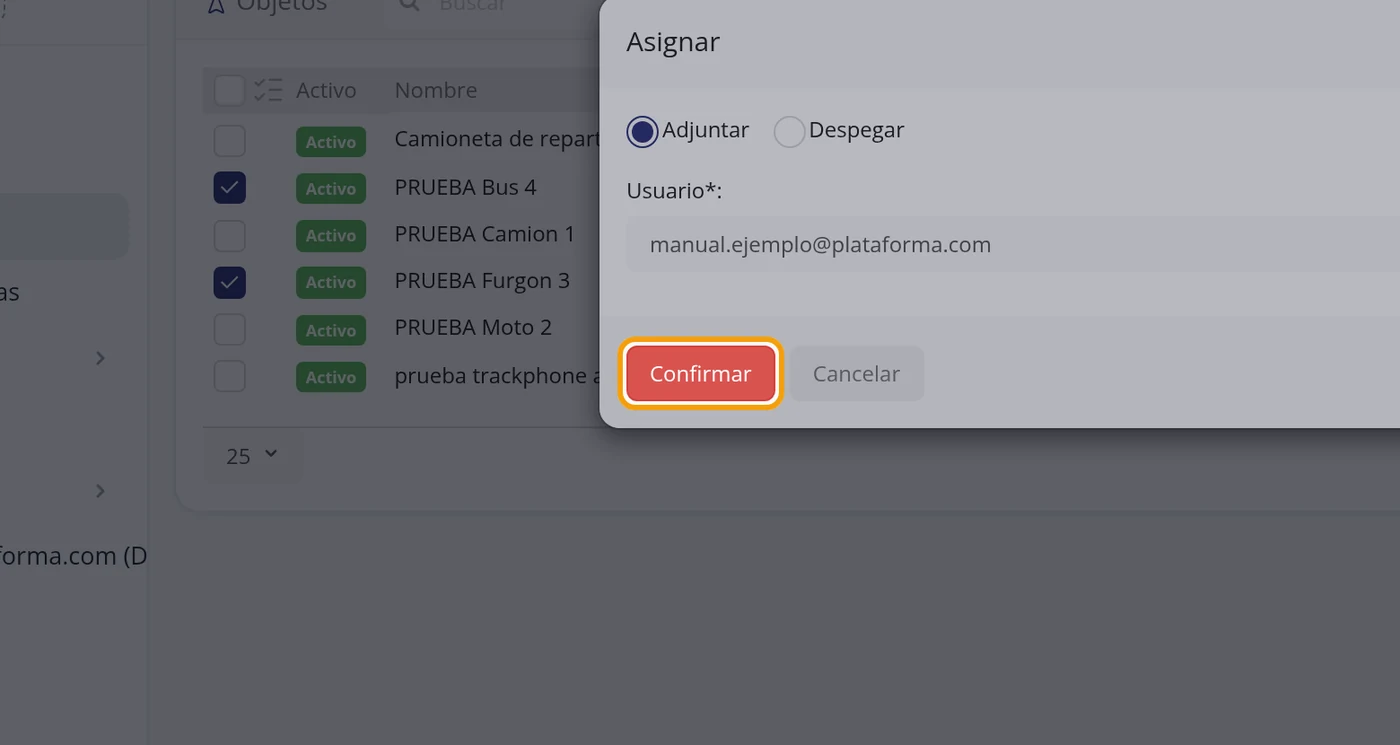
-
Compruebe en la columna Usuario
En la lista de Objetos, la columna Usuario de cada vehículo pasa a nombrar también a la persona a la que se lo entregó. En la prueba, PRUEBA Furgon 3 y PRUEBA Bus 4 pasaron de tener un solo usuario a tener dos.
Si el usuario todavía no existe, créelo primero →
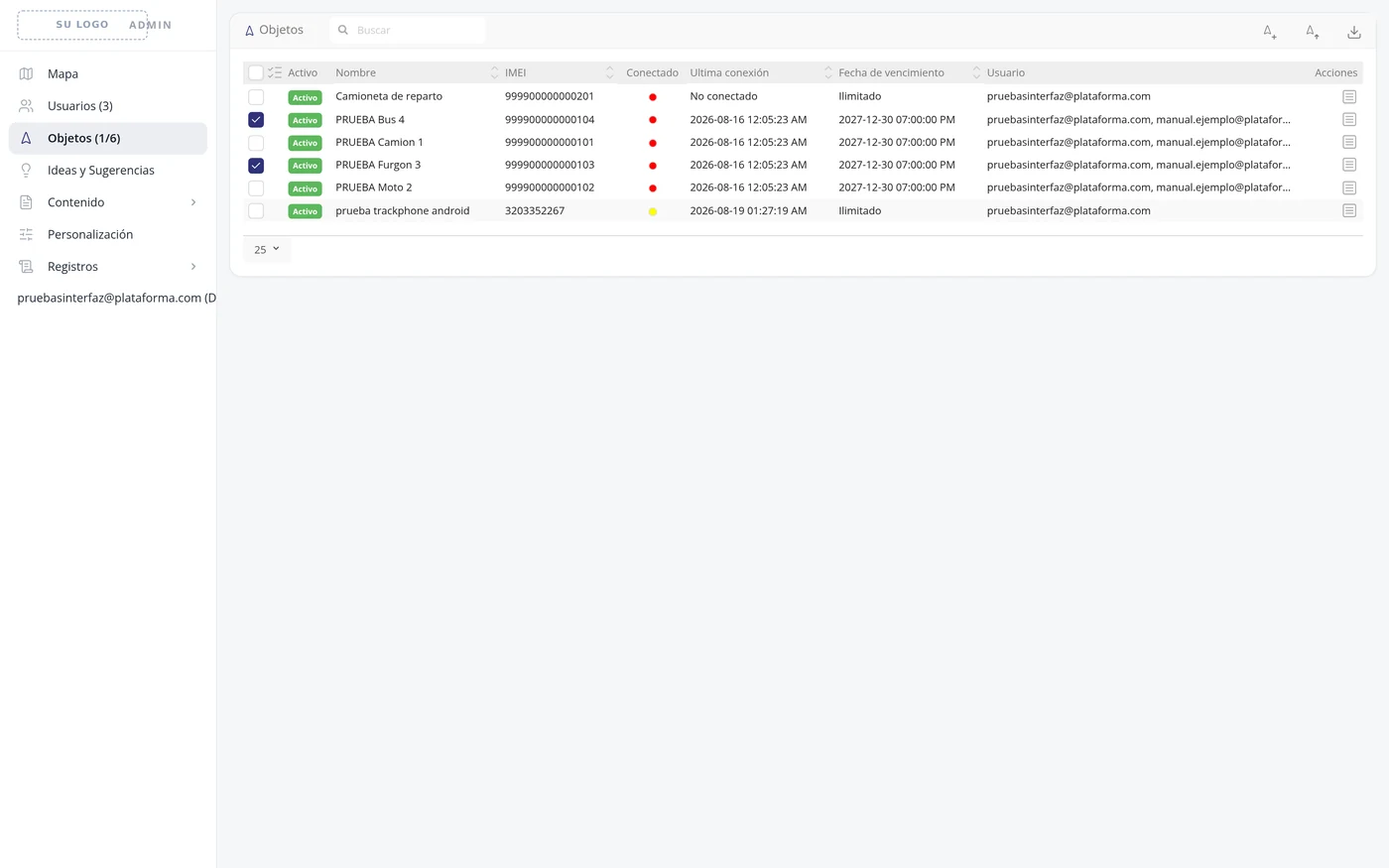
-
Novedad: filtrar por empresa
En la ventana Asignar (Camino 2) hay ahora un campo Compañía. Si sus usuarios están agrupados por compañía (ver el apartado Compañías), al elegir una aquí la lista de usuarios de abajo se reduce sola a los de esa compañía, para no saltarse a nadie cuando son muchos.
OjoEl botón Asignar seleccionado ahora está al final de ese menú, no en el medio.
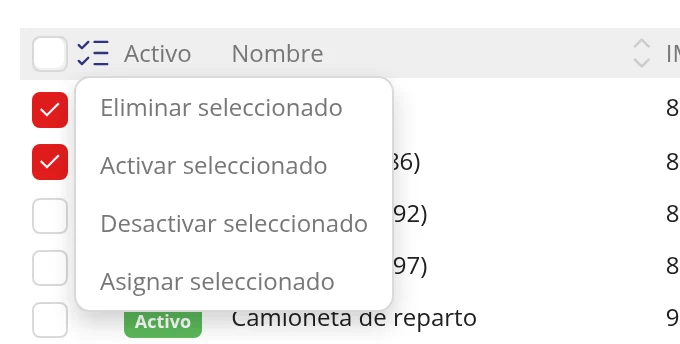
-
Crear la empresa ahí mismo, sin salir de esta ventana
Junto al campo Compañía hay un enlace + Agregar nuevo para crear la empresa sin ir a otra pantalla, y una casilla "Asignar los usuarios marcados también a esta empresa" (marcada por defecto) para que, al confirmar, los usuarios elegidos queden ya asignados a esa empresa además de recibir el vehículo.
Ver el apartado completo de Compañías →
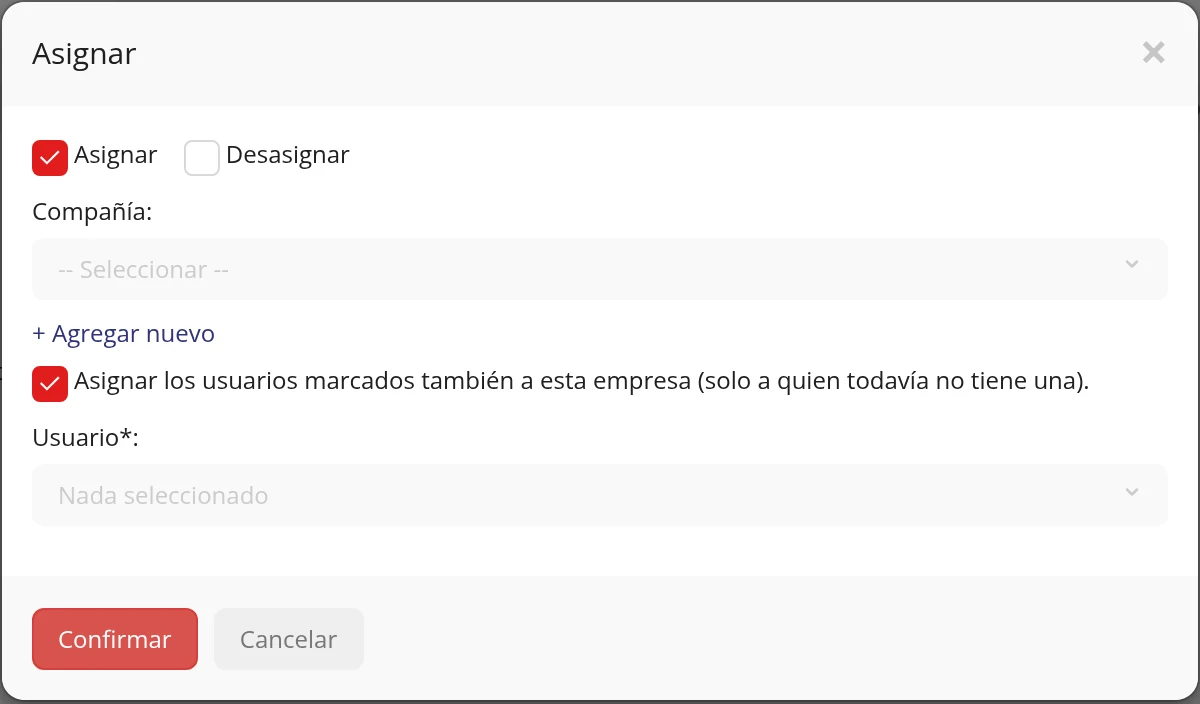
Qué le pide cada casilla
| Como sale en pantalla | Qué es | |
|---|---|---|
| Objetos*: | La lista de vehículos del usuario, en la ficha del usuario. Lo que esté marcado es lo que esa persona verá. | Obligatorio |
| Seleccionar todo | Marca de golpe todos los vehículos de la lista. | Se puede dejar vacío |
| Deseleccionar todo | Desmarca todos. | Se puede dejar vacío |
| Adjuntar | En la ventana Asignar: entregar los vehículos marcados a esa persona. | Se puede dejar vacío |
| Despegar | En la ventana Asignar: quitárselos. | Se puede dejar vacío |
| Usuario*: | A quién se le entregan. Admite más de uno. | Obligatorio |
Cómo saber que quedó bien
En la lista de usuarios, la columna Dispositivos sube; y la flechita de la fila enseña los vehículos que tiene. En la lista de Objetos, la columna Usuario nombra a todos los que ven ese vehículo.
Cómo crear un conductor
Para saber quién iba manejando, no solo qué vehículo se movió. Una vez creado el conductor, sus datos salen en la ficha del vehículo y en los informes, y se le pueden mandar avisos a su teléfono.
Dónde está Barra de arriba, a la derecha > Configuración > pestaña Conductores > Añadir conductor
Antes de empezar
- Tener a mano el nombre y el teléfono de la persona.
-
Pulse Configuración en la barra de arriba
Es el icono de los controles, a la derecha, entre ADMIN y Ayuda.
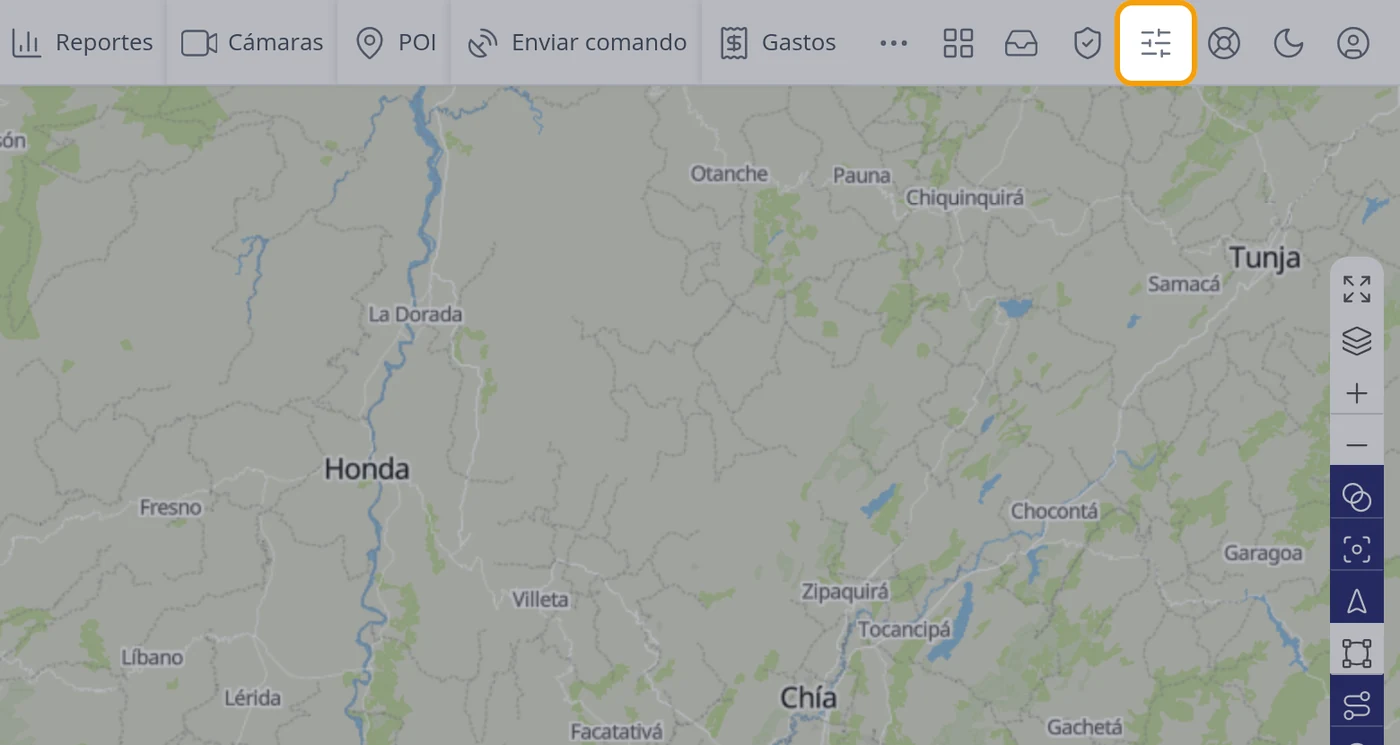
-
Pase a la pestaña Conductores
Es la tercera de las diez.
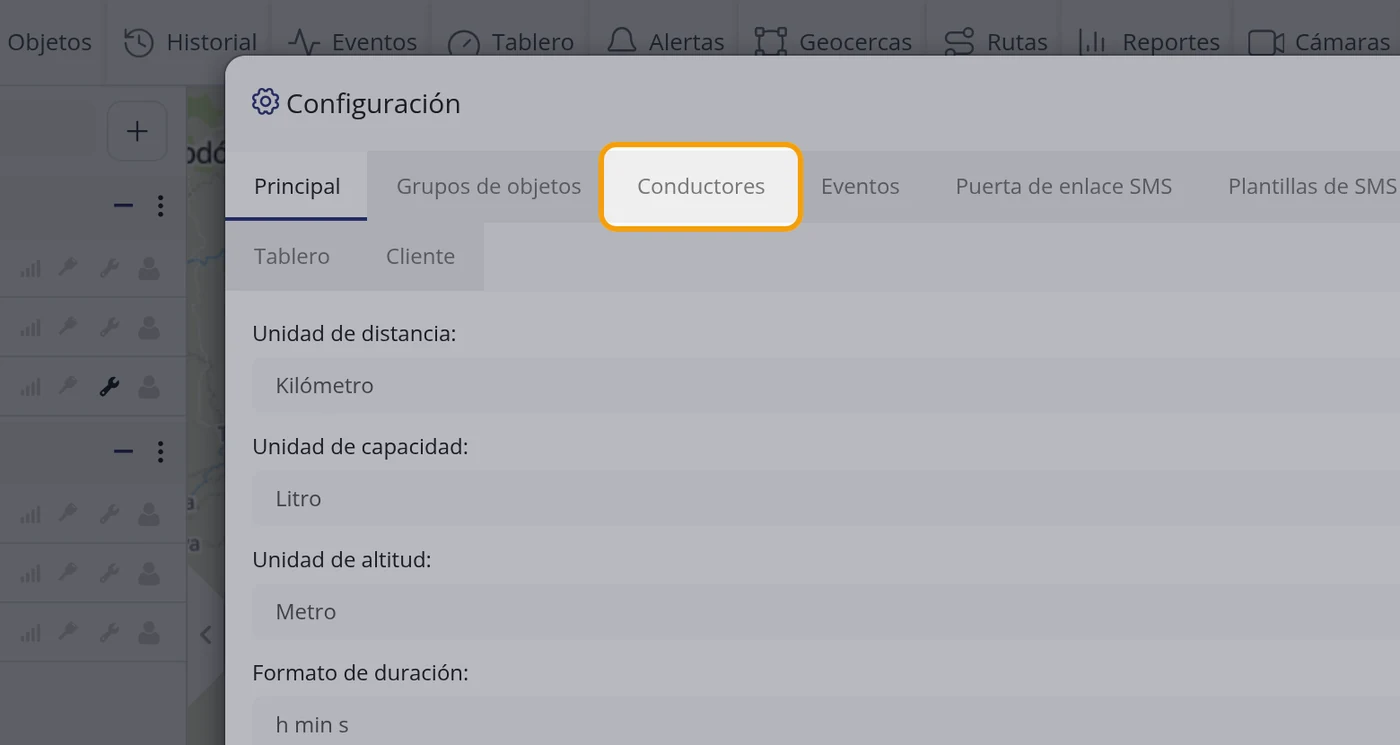
-
Mire la lista
Las columnas son Nombre, Dispositivo actual, RFID, Teléfono, Email, Descripción y Dispositivos. Si no hay ninguno dice: No hay conductores.
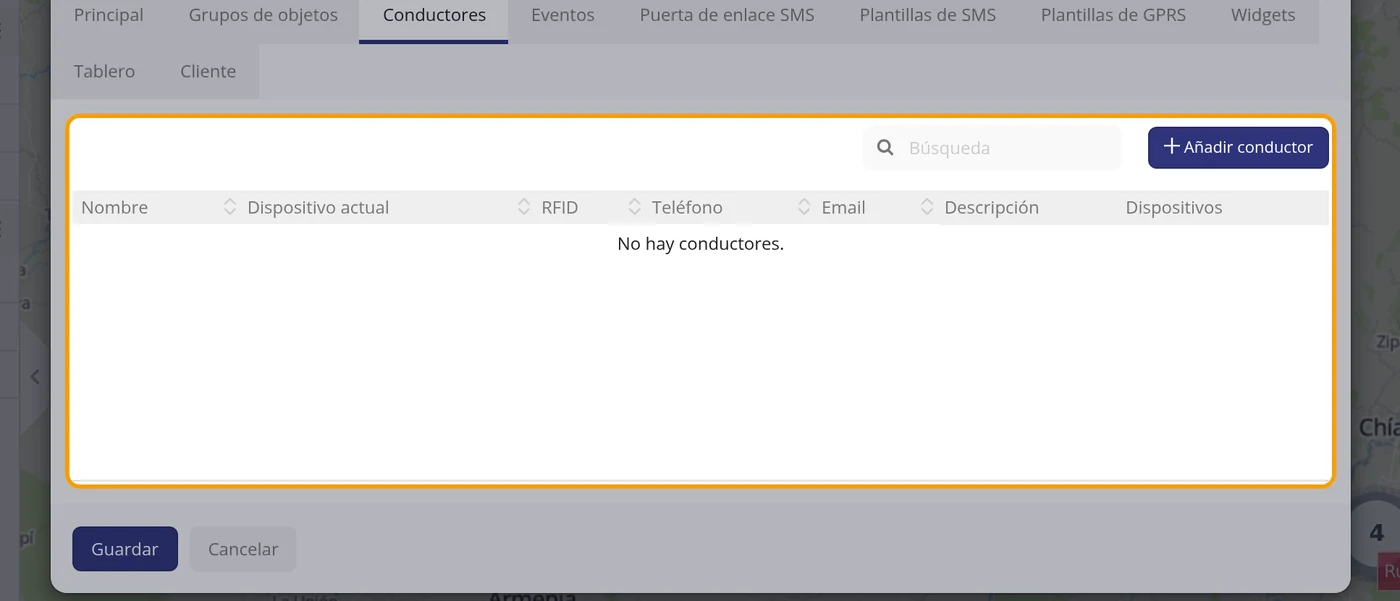
-
Pulse Añadir conductor
Está arriba de la lista.
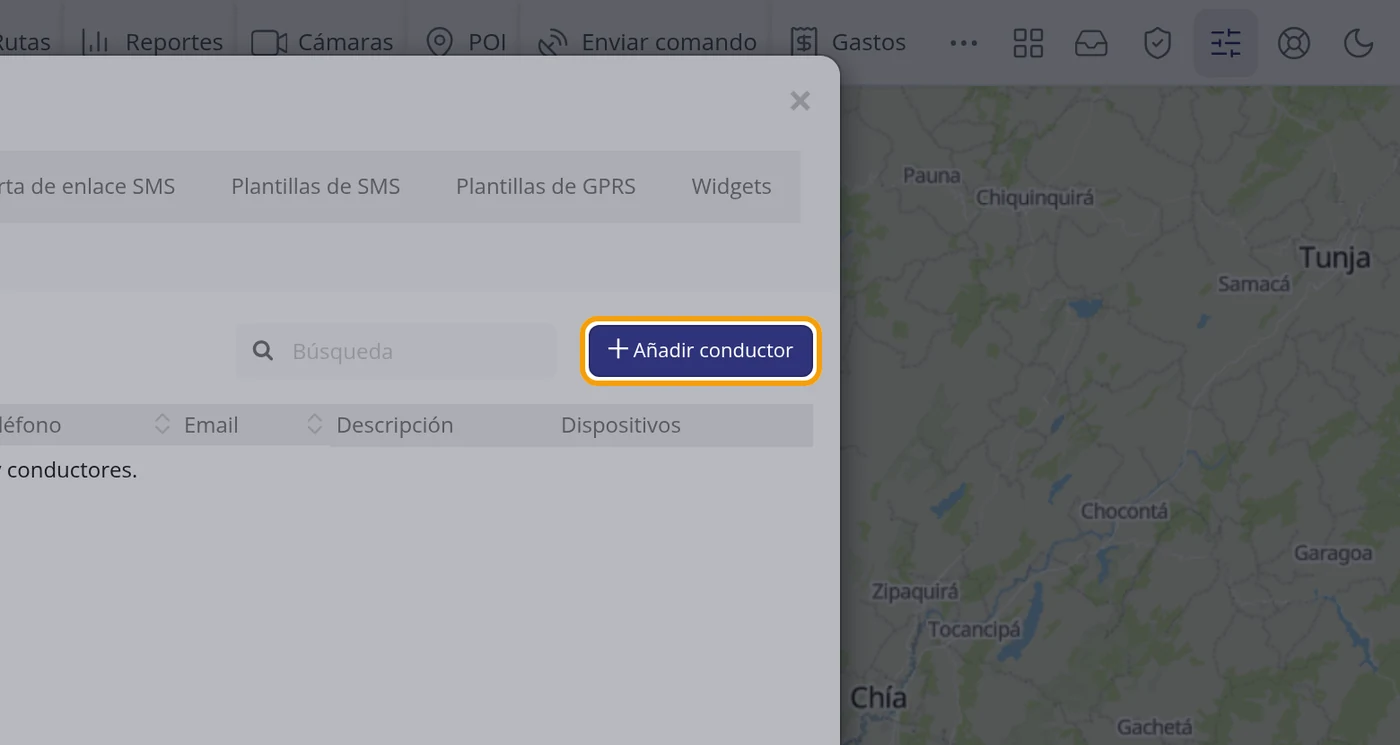
-
Rellene el formulario
Pide: Nombre, Dispositivos, Establecer como actual, RFID, Teléfono (con código de país, sin el +), Email y Descripción. Lo único obligatorio es el nombre.
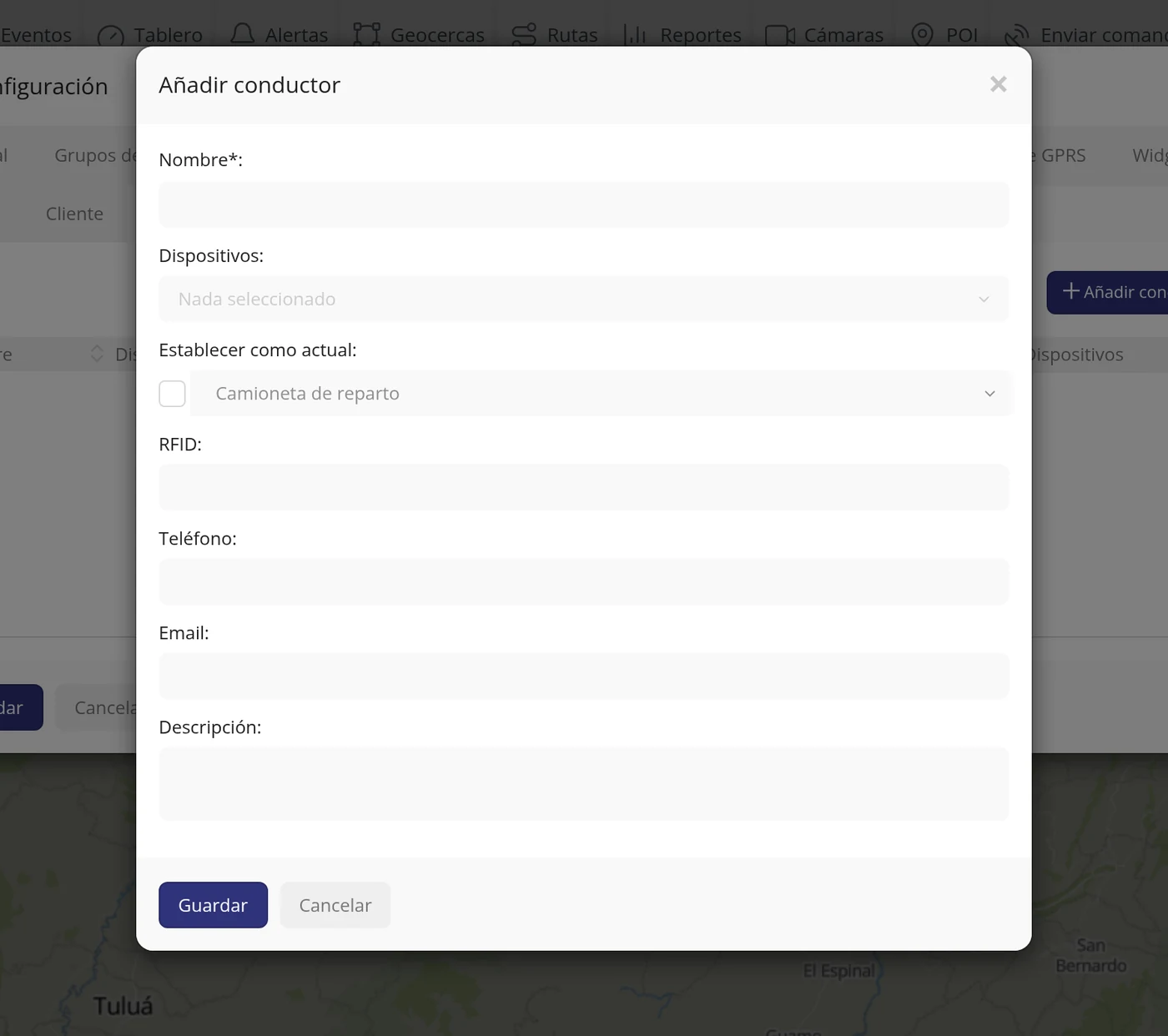
-
Escriba el nombre
Ponga el nombre como quiera verlo después en los informes.
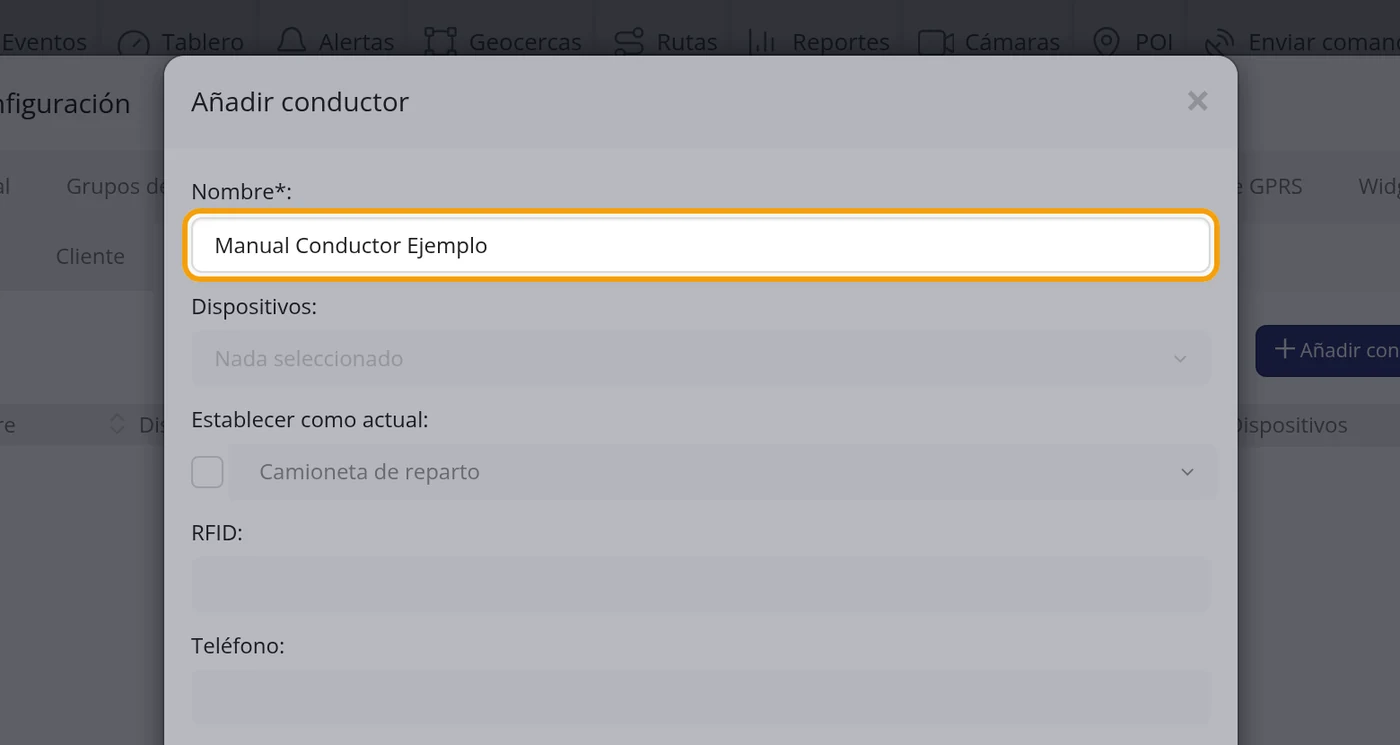
-
Escriba el teléfono
Con el código del país y SIN el signo +. Por ejemplo, para Colombia: 573001234567.
OjoSi le pone el + o lo escribe sin el código del país, los avisos no le llegarán.
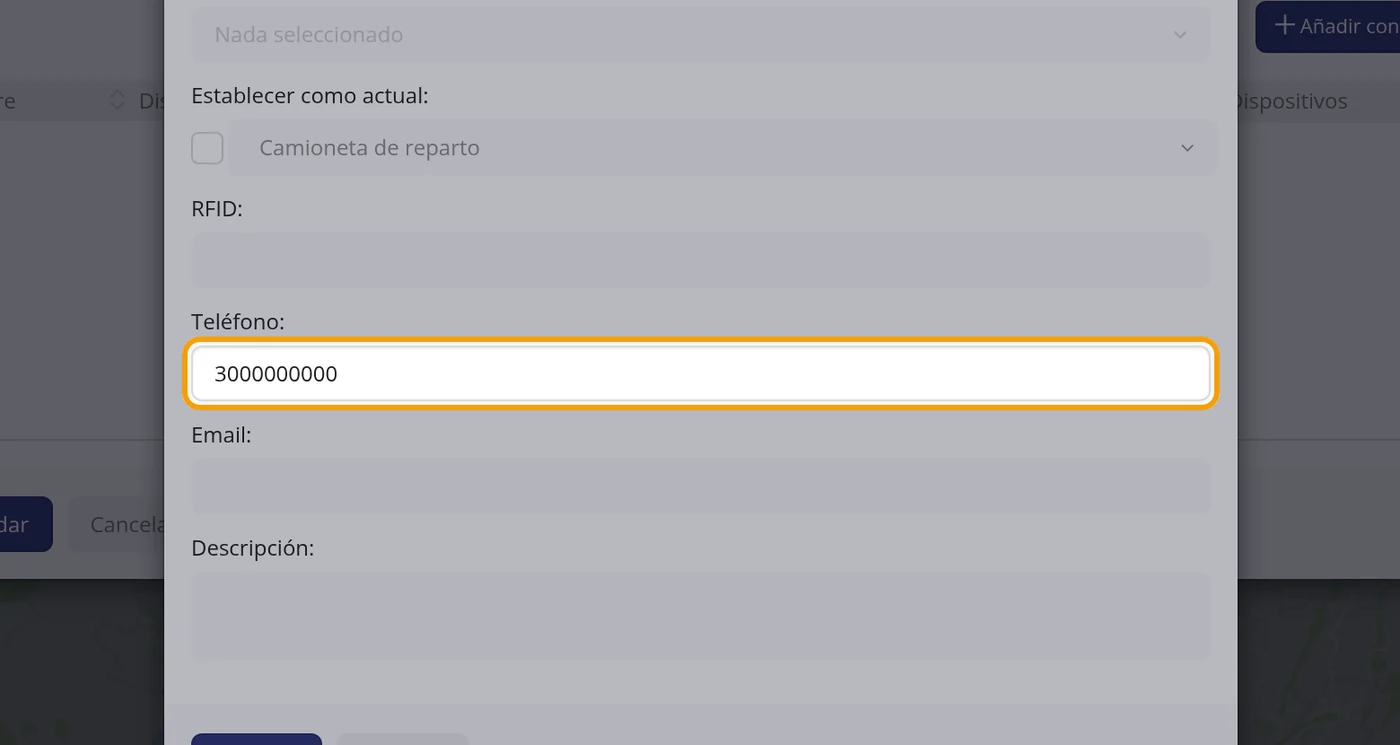
-
Pulse Guardar
El botón está abajo de la ventana.
-
Compruebe que quedó
La fila aparece en la lista con su nombre y su teléfono, y con los enlaces Registro de actividades, Editar y Eliminar.
Los conductores también viven en la aplicación de conductores →
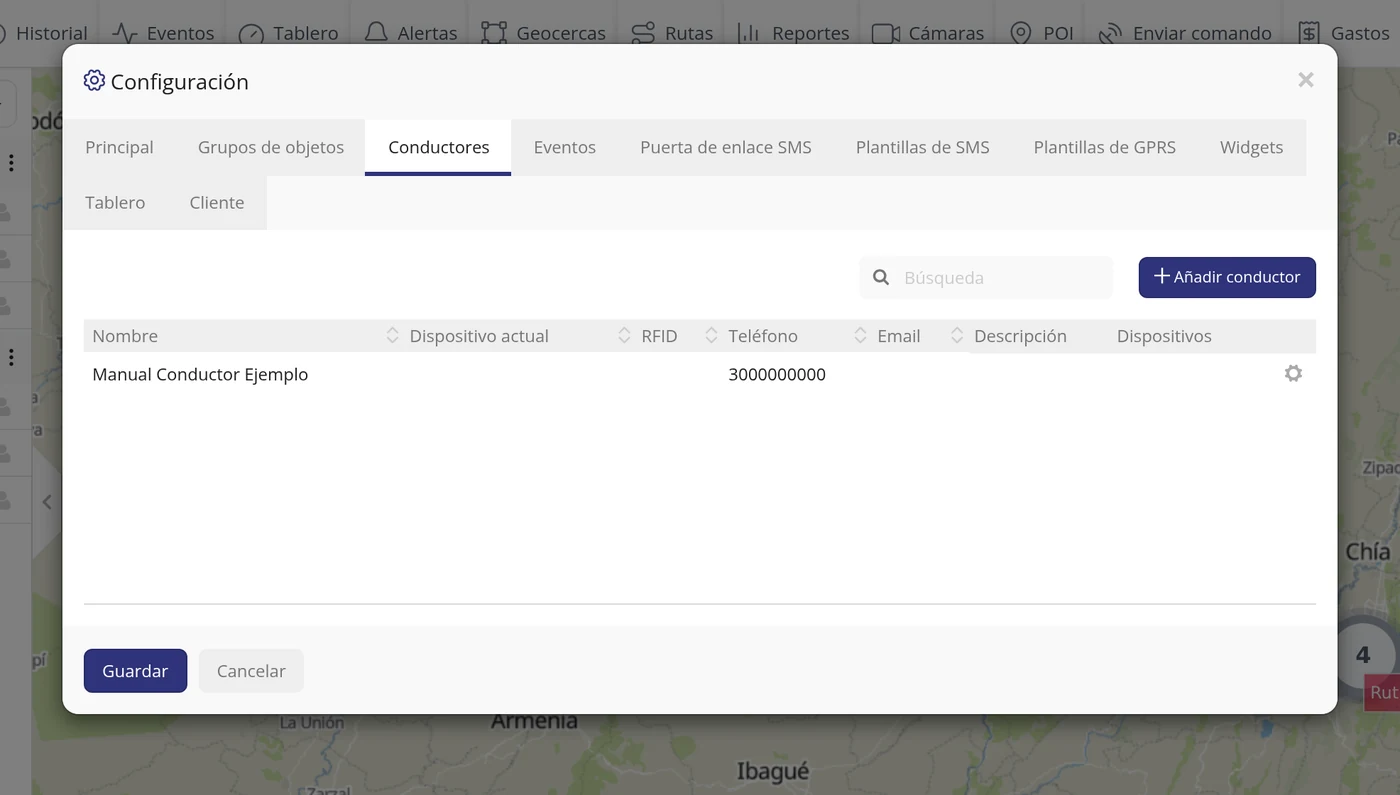
Qué le pide cada casilla
| Como sale en pantalla | Qué es | |
|---|---|---|
| Nombre*: | Cómo se llama la persona. Es lo único obligatorio. | Obligatorio |
| Dispositivos: | A qué vehículos se le asocia. | Se puede dejar vacío |
| Establecer como actual: | Marca que hoy va manejando ese vehículo. | Se puede dejar vacío |
| RFID: | El número de la tarjeta o llavero con el que se identifica al subir, si el equipo lleva lector. | Se puede dejar vacío |
| Teléfono (con código de país, sin el +): | Por ejemplo, para Colombia: 573001234567. Así lo pide la propia pantalla. | Se puede dejar vacío |
| Email: | Su correo, para mandarle avisos. | Se puede dejar vacío |
| Descripción: | Lo que quiera apuntar. | Se puede dejar vacío |
Cómo saber que quedó bien
La fila del conductor queda en la lista de la pestaña Conductores.
Vigilar y que le avisen
Cómo crear una geocerca
Una geocerca es una zona que usted dibuja sobre el mapa: una bodega, un barrio, la finca, la ruta permitida. Por sí sola no avisa de nada; sirve para que después una alerta le avise cuando un vehículo entra en esa zona o sale de ella.
Dónde está Barra de arriba > Geocercas > botón azul con el signo + (arriba del panel de la izquierda)
Antes de empezar
- Tenga claro qué zona quiere marcar y sepa encontrarla en el mapa.
- No hace falta crear nada más antes. La geocerca se dibuja sola.
-
Pulse Geocercas en la barra de arriba
En la barra que cruza la parte de arriba de la pantalla, pulse donde dice Geocercas. El panel de la izquierda cambia y le muestra la lista de zonas que tenga. Si no ha creado ninguna, dirá: No hay geocercas.
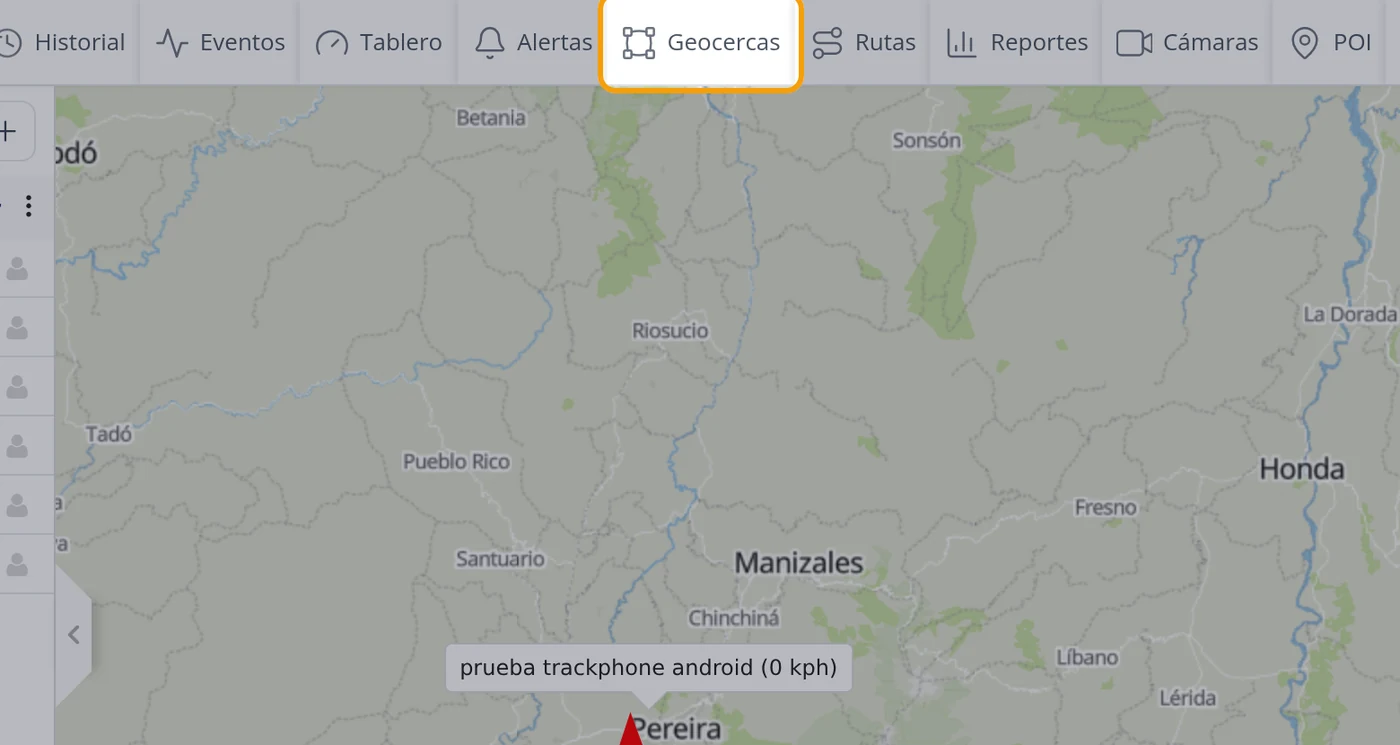
-
Pulse el botón azul del signo +
Arriba del panel de la izquierda, a la derecha de la lupa de búsqueda, hay un botón azul con un signo +. Ese es el de crear. Púlselo.
OjoEl botón gris que tiene al lado, el de la rueda dentada, NO crea nada: es para agrupar las zonas que ya tiene.
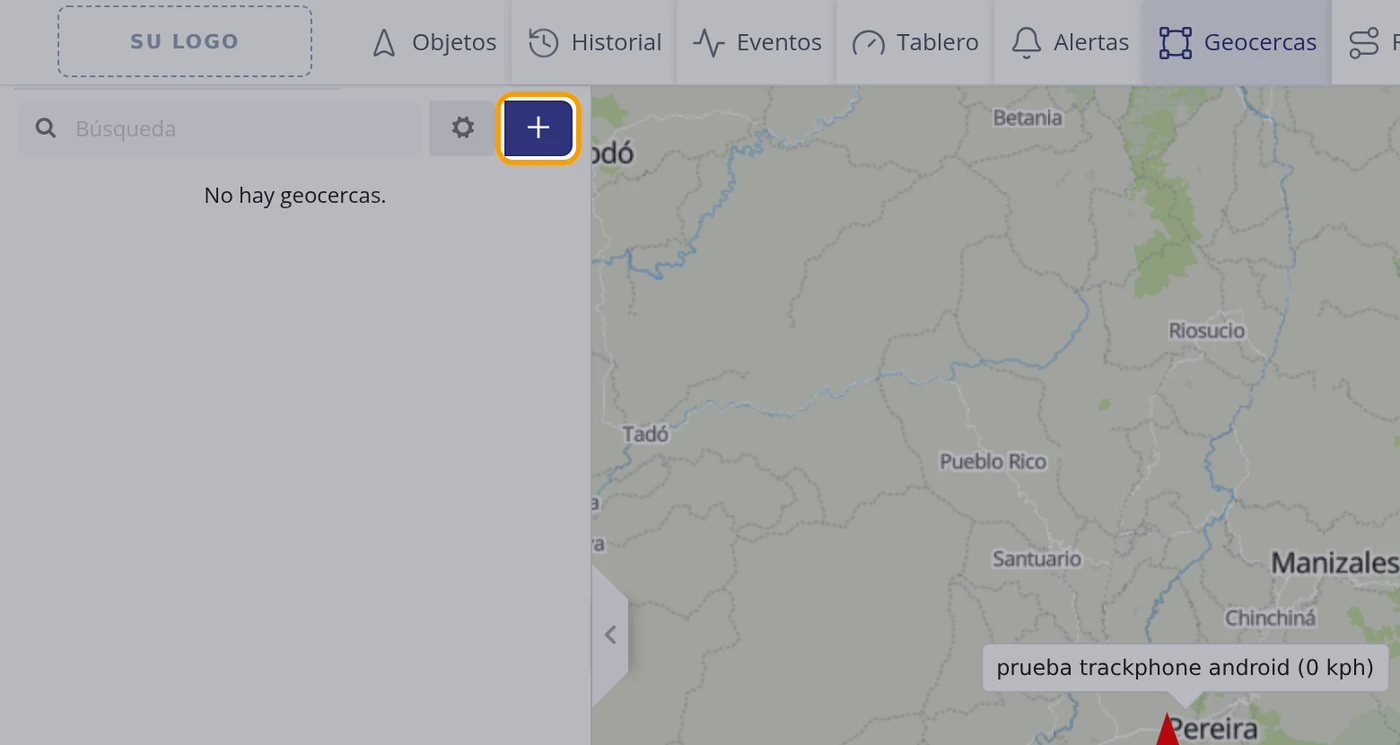
-
Aparece el formulario
El panel de la izquierda se convierte en un formulario con los datos de la zona. Arriba sale un aviso azul que dice: Por favor dibuje un polígono en el mapa. Es normal: todavía no ha dibujado nada.
OjoEn Tipo hay tres botones, cada uno con su dibujo: Polígono, para dibujar esquina por esquina cualquier forma; Circulo, para marcar un redondel alrededor de un punto; y Línea (corredor), para marcar una franja a lo largo de una vía o una ruta. Viene marcado Polígono. Si elige Línea (corredor), aparece debajo la casilla Ancho del corredor (metros).
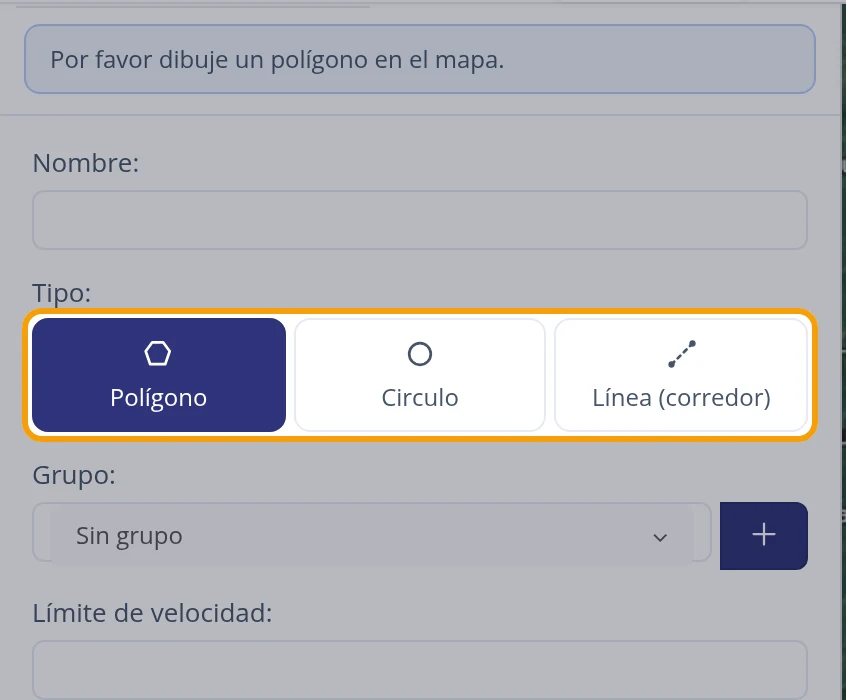
-
Escriba el nombre de la zona
En la casilla Nombre escriba algo que usted reconozca de un vistazo, por ejemplo Bodega Central. Ese nombre es el que verá después en los avisos.
OjoPóngale nombres que se entiendan solos. Zona 1 y Zona 2 no le dirán nada dentro de seis meses.
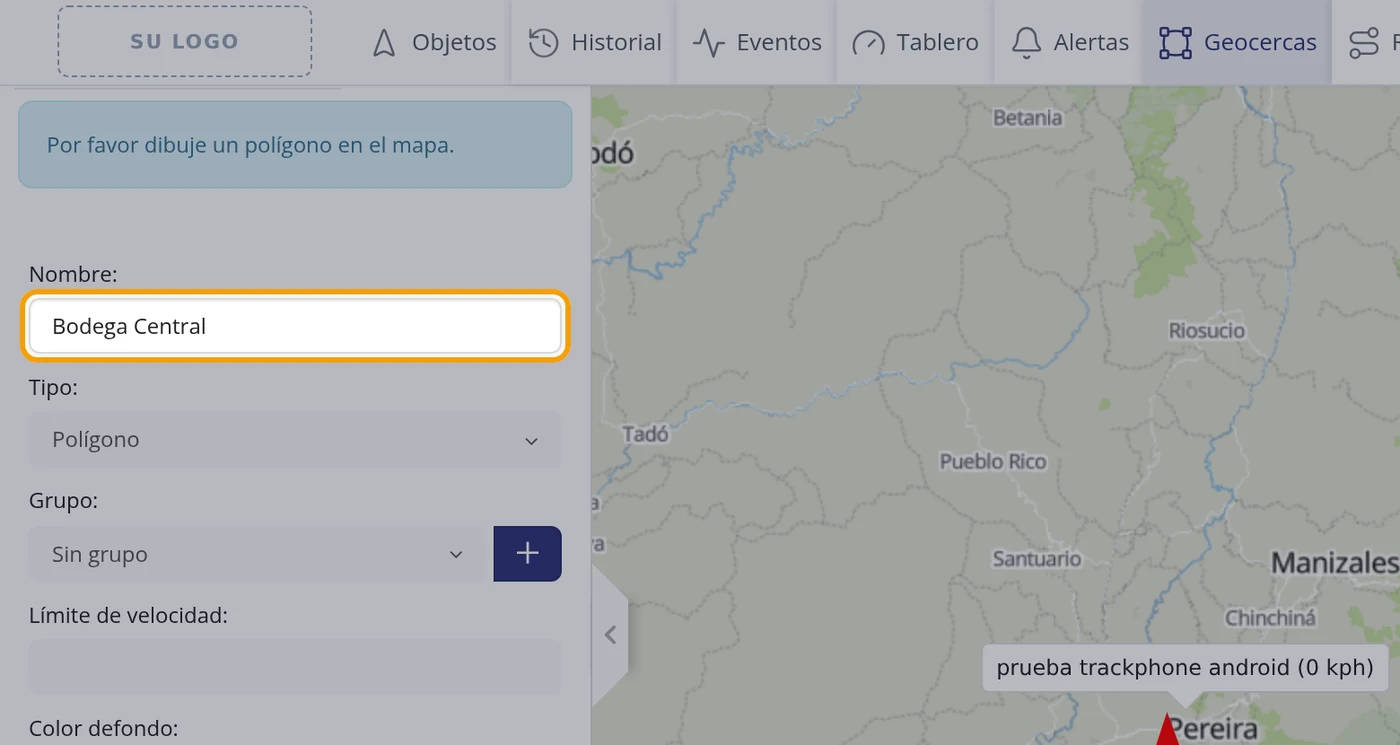
-
Dibuje la zona sobre el mapa
Vaya al mapa de la derecha y pulse una vez en cada esquina de la zona que quiere marcar. Cada vez que pulsa aparece un punto y se va formando la figura.
OjoSi se equivoca en una esquina, siga hasta cerrar la figura y luego arrastre el cuadrito blanco de esa esquina hasta donde debía ir.
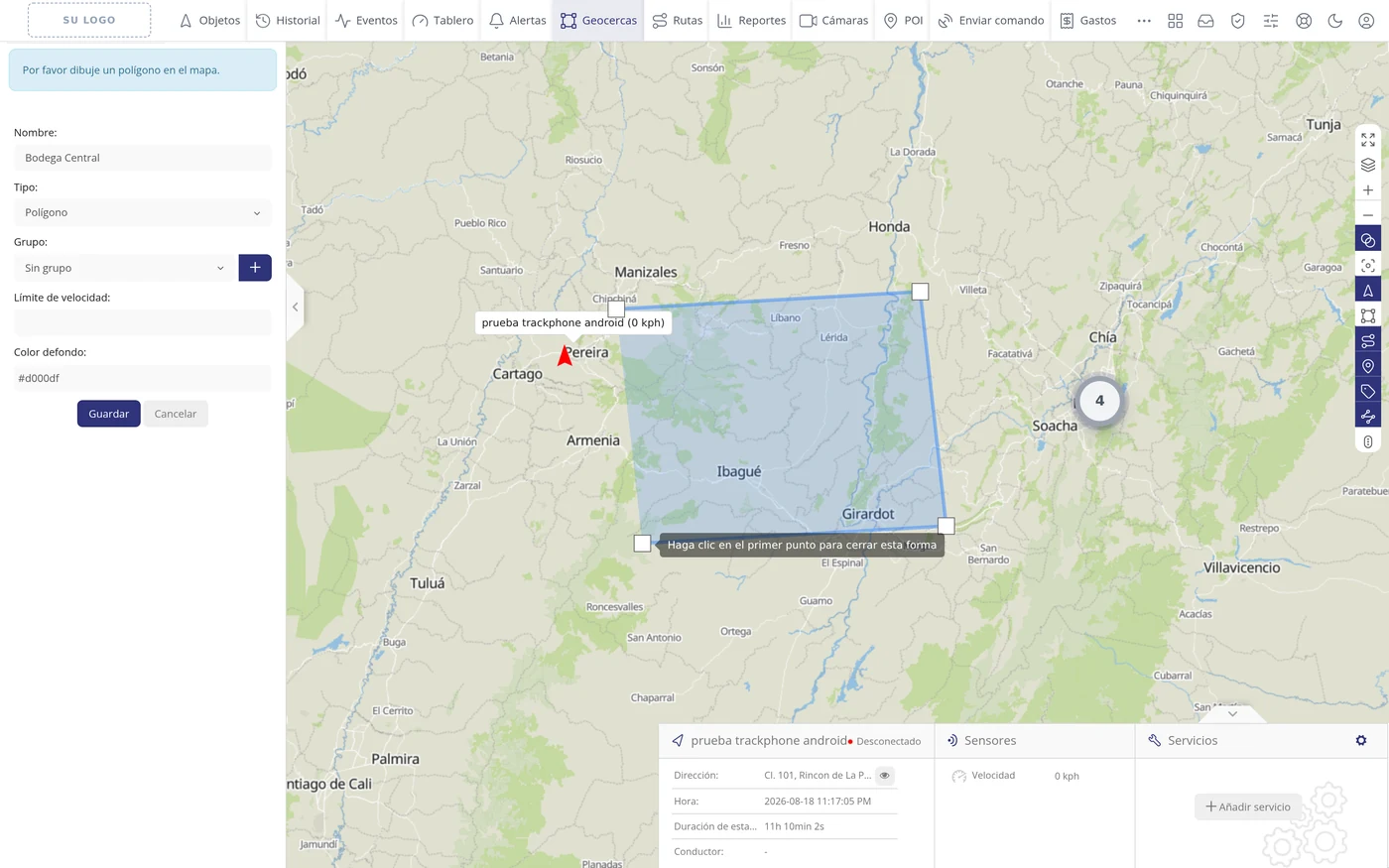
-
Cierre la figura con dos pulsaciones seguidas
Al llegar a la última esquina, pulse dos veces seguidas en ese mismo punto. La figura se cierra y se pinta de color por dentro. Ahí ya está dibujada la zona.
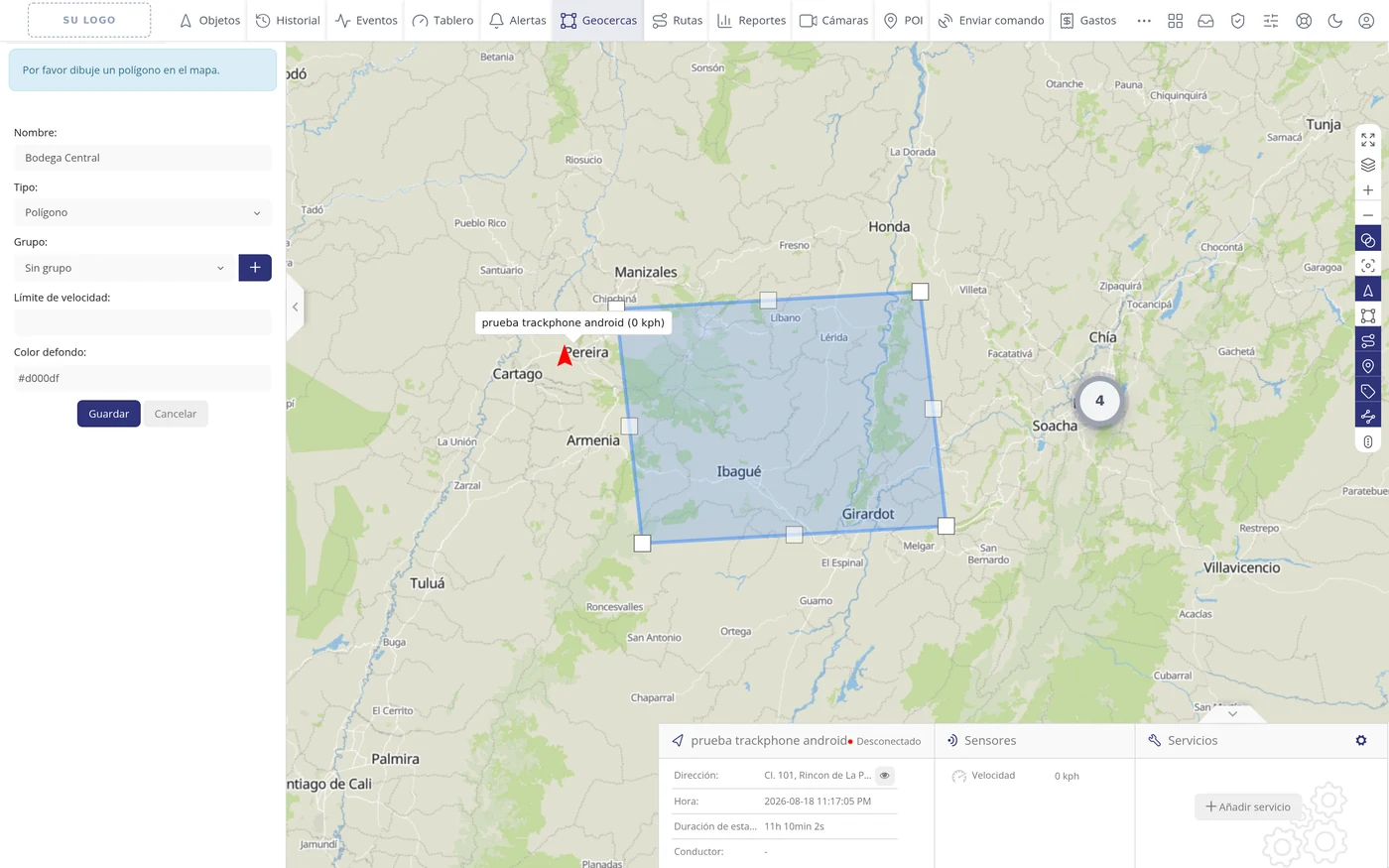
-
Pulse Guardar
Abajo del formulario, pulse el botón azul Guardar. Si en vez de eso pulsa Cancelar, se pierde todo lo que dibujó.
-
Compruebe que quedó guardada
El formulario se cierra y la zona aparece en la lista del panel de la izquierda con su nombre. Al lado tiene tres opciones: Editar, Eliminar y Dispositivos.
Para que le avisen al entrar o salir: cree una alerta →
OjoSi el nombre no aparece en la lista, no se guardó. Vuelva a empezar y asegúrese de cerrar la figura con las dos pulsaciones antes de dar a Guardar.
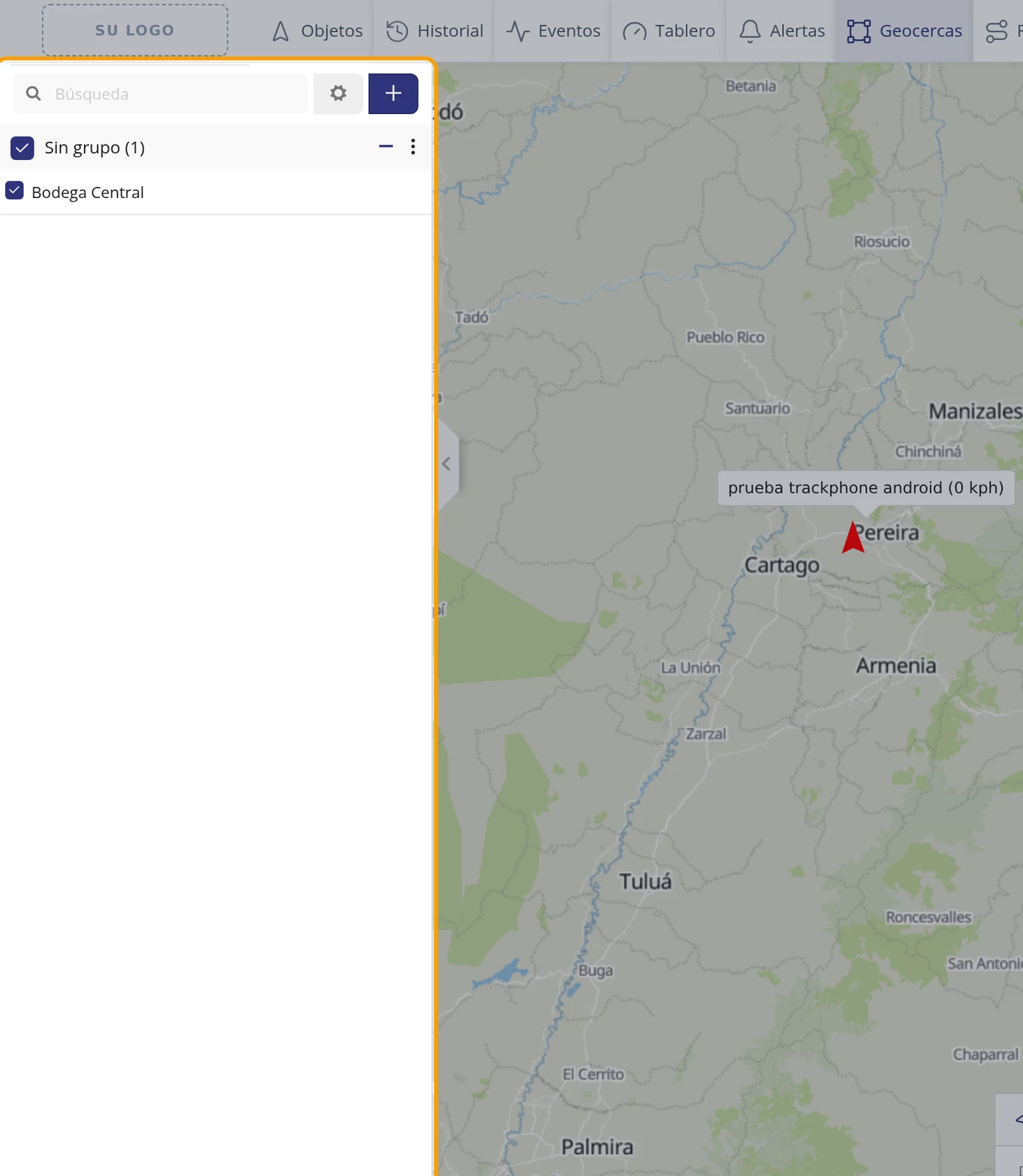
-
Mire el tipo y la medida de cada zona en la lista
Cada zona de la lista lleva un dibujo de su forma y, debajo del nombre, una etiqueta con el tipo: POLÍGONO, CÍRCULO o LÍNEA. Si es un círculo, la etiqueta dice también el radio (por ejemplo CÍRCULO · 2000 m), y si es una línea, el ancho del corredor (por ejemplo LÍNEA · 35 m).
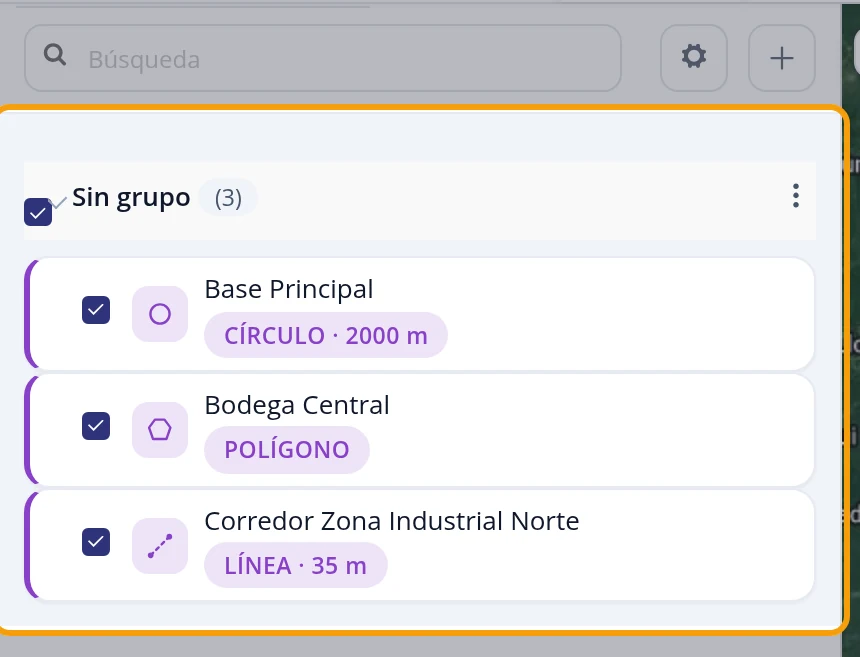
-
La etiqueta le da la medida sin abrir la zona
Así sabe de un vistazo qué tan grande es cada zona, sin tener que entrar a editarla.

-
Pulse el nombre de un círculo o de una línea
Sobre el mapa aparece una tarjeta con su medida real: RADIO, si es un círculo; LONGITUD y ANCHO, si es una línea. Se cierra con la equis de arriba a la derecha.
Cuánto tiempo estuvo un vehículo dentro de una zona, o cuánto tardó de una a otra: dos informes →
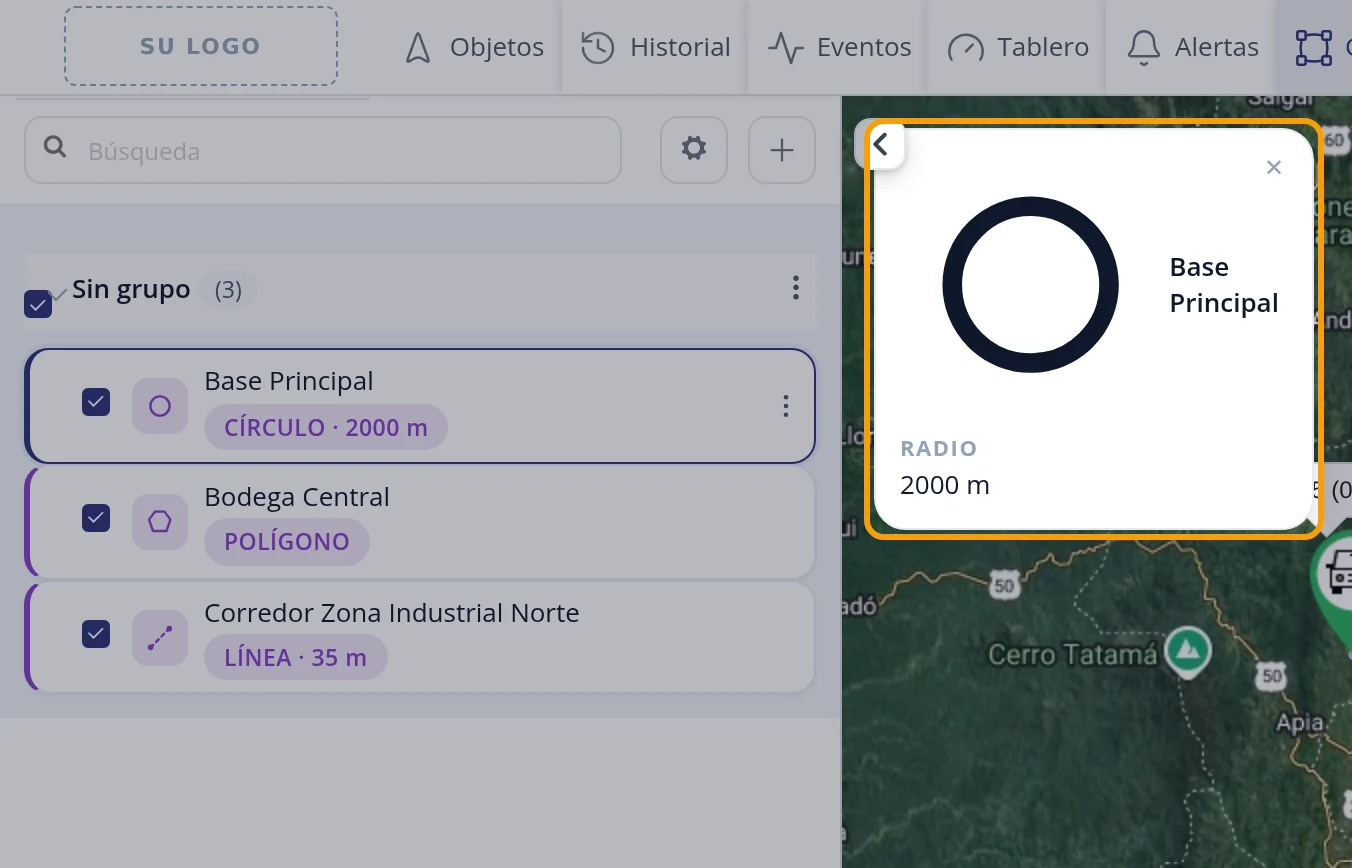
Qué le pide cada casilla
| Como sale en pantalla | Qué es | |
|---|---|---|
| Nombre: | El nombre con el que usted va a reconocer la zona. Es el que sale luego en los avisos. | Obligatorio |
| Tipo: | La forma de la zona. Son tres botones: Polígono, para dibujar esquina por esquina cualquier forma; Circulo, para marcar un redondel alrededor de un punto; y Línea (corredor), para marcar una franja a lo largo de una vía o una ruta. Viene marcado Polígono. | Obligatorio |
| Ancho del corredor (metros): | Solo sale si elige Línea (corredor): qué tan ancha es la franja, en metros, a lo largo de la línea que dibuja. | Se puede dejar vacío |
| Grupo: | Sirve para ordenar las zonas por carpetas cuando usted ya tiene muchas. Viene puesto en Sin grupo y así se puede dejar. | Se puede dejar vacío |
| Límite de velocidad: | Velocidad máxima permitida dentro de esa zona. Si lo deja vacío, no se controla la velocidad ahí dentro. | Se puede dejar vacío |
| Color defondo: | El color con el que se pinta la zona en el mapa. Viene con un color puesto y se puede dejar tal cual. Sirve para distinguir unas zonas de otras de un vistazo. | Se puede dejar vacío |
Cómo saber que quedó bien
La zona aparece en la lista del panel de la izquierda cuando pulsa Geocercas, y se ve pintada sobre el mapa.
Y ahora qué
Una geocerca sola no avisa. Para que le llegue un aviso cuando un vehículo entre o salga de ella, cree una alerta y elija esta zona.
Cómo crear un punto de control (en la plataforma se llama POI)
Un punto de control, o POI, es un sitio exacto que usted marca en el mapa con un nombre suyo: el taller, la bodega del cliente, la estación de servicio, el sitio de entrega. Es un punto, no una zona: sirve para reconocer de un vistazo dónde están los sitios que le importan y para pedir después avisos del tipo cuánto tiempo se quedó parado un vehículo en ese sitio. Es distinto de una geocerca: la geocerca es un área que usted dibuja con esquinas; el punto de control es un solo punto clavado en el mapa.
Dónde está Barra de arriba > POI > botón azul con el signo + (arriba del panel de la izquierda)
Antes de empezar
- Tenga claro qué sitio quiere marcar y sepa encontrarlo en el mapa.
- No hace falta crear nada más antes. El punto se pone directamente sobre el mapa.
- Ojo con el nombre: la plataforma llama a esto de tres maneras distintas. En la barra de arriba dice POI; cuando la lista está vacía dice No hay íconos de mapa.; y dentro de las alertas los avisos que lo usan se llaman PDI. Punto de control, POI, ícono de mapa y PDI son la misma cosa.
-
Pulse POI en la barra de arriba
En la barra que cruza la parte de arriba de la pantalla, pulse donde dice POI. El panel de la izquierda cambia y le muestra la lista de puntos que tenga. Si no ha creado ninguno, dirá: No hay íconos de mapa.
OjoEse mensaje despista: los íconos de mapa de los que habla son precisamente sus puntos de control. Que diga eso solo significa que todavía no ha creado ninguno.
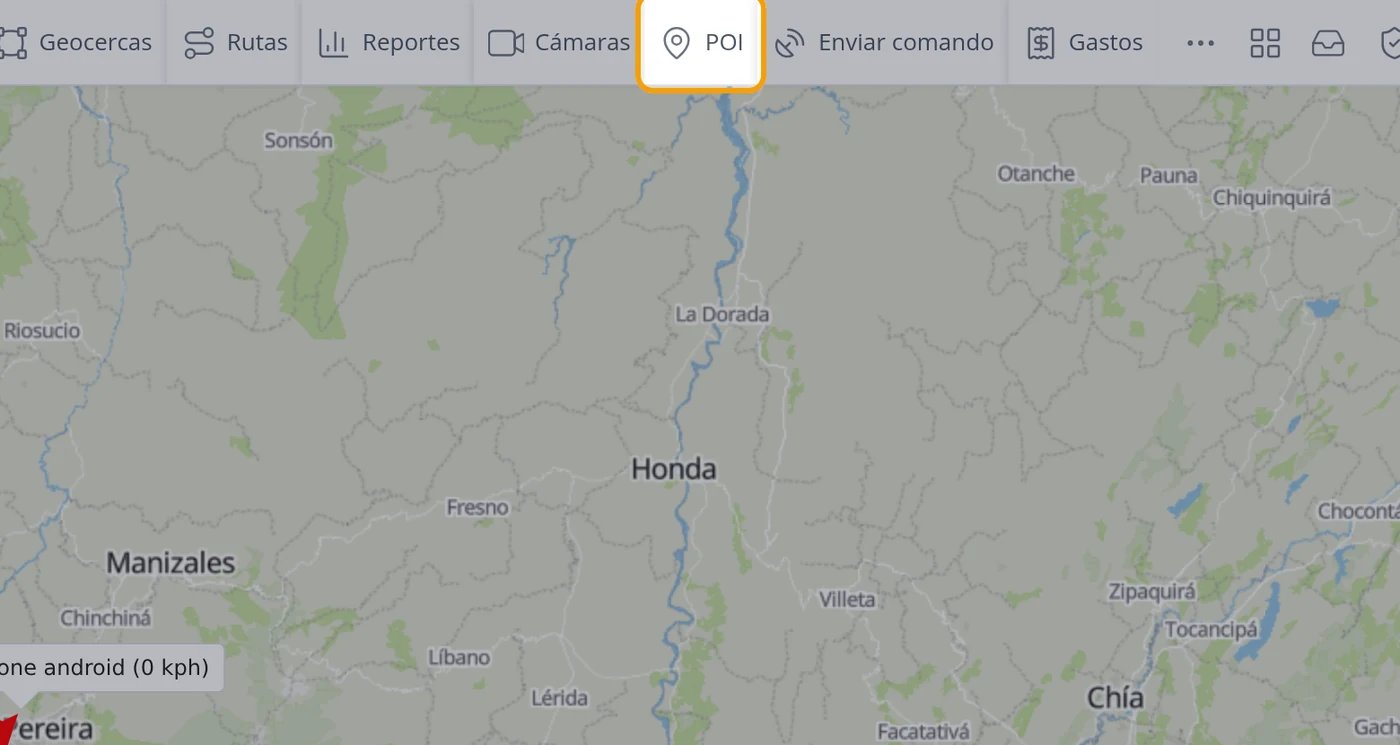
-
Pulse el botón azul del signo +
Arriba del panel de la izquierda, a la derecha de la casilla Búsqueda, hay un botón azul con un signo +. Ese es el de crear. Púlselo.
OjoEl botón gris de la rueda dentada que tiene al lado NO crea nada: abre una ventana con la lista completa de sus puntos, donde puede ocultarlos o mostrarlos en el mapa.
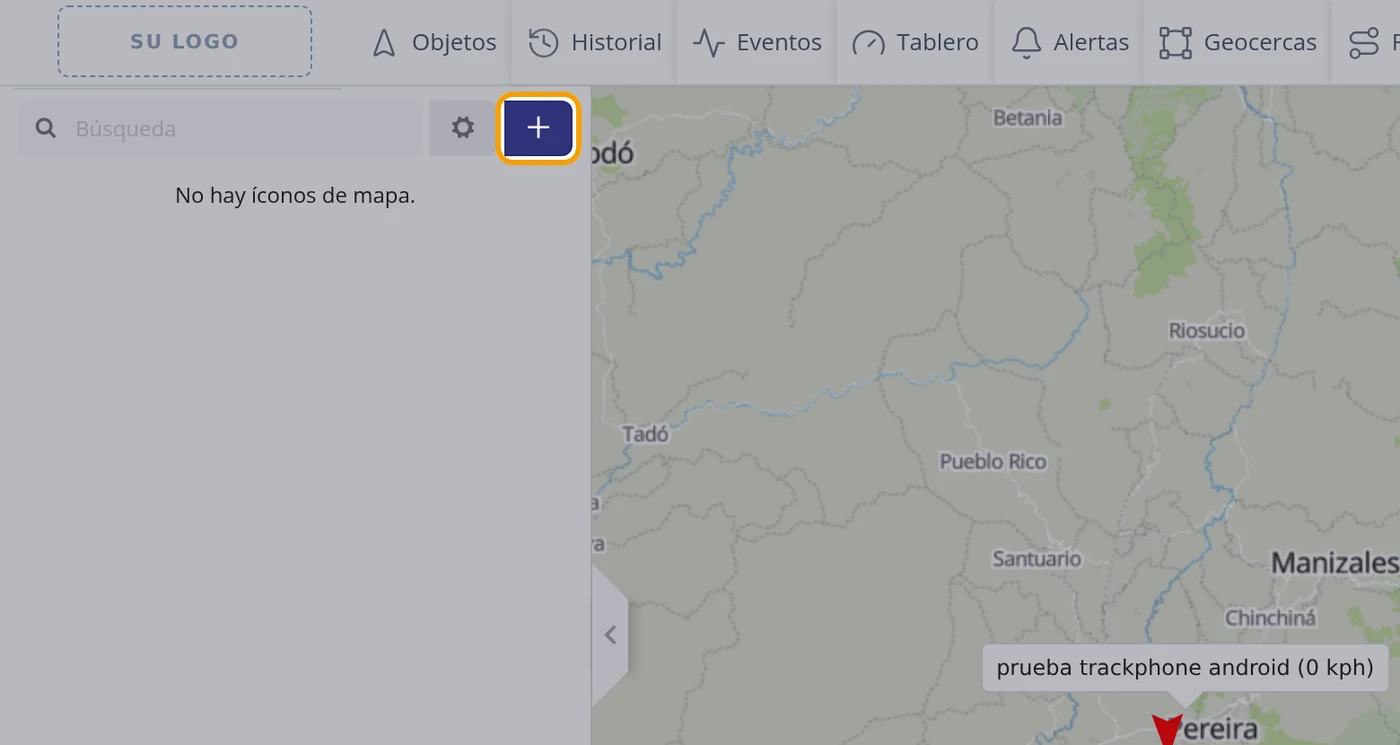
-
Aparece el formulario
El panel de la izquierda se convierte en un formulario. Arriba sale un aviso azul que dice: Por favor haga click en el mapa para colocar un marcador. Debajo están la casilla Nombre:, la casilla Descripción:, el desplegable Grupo: y, ocupando casi todo el panel, la lista de dibujos Icono de marcador:.
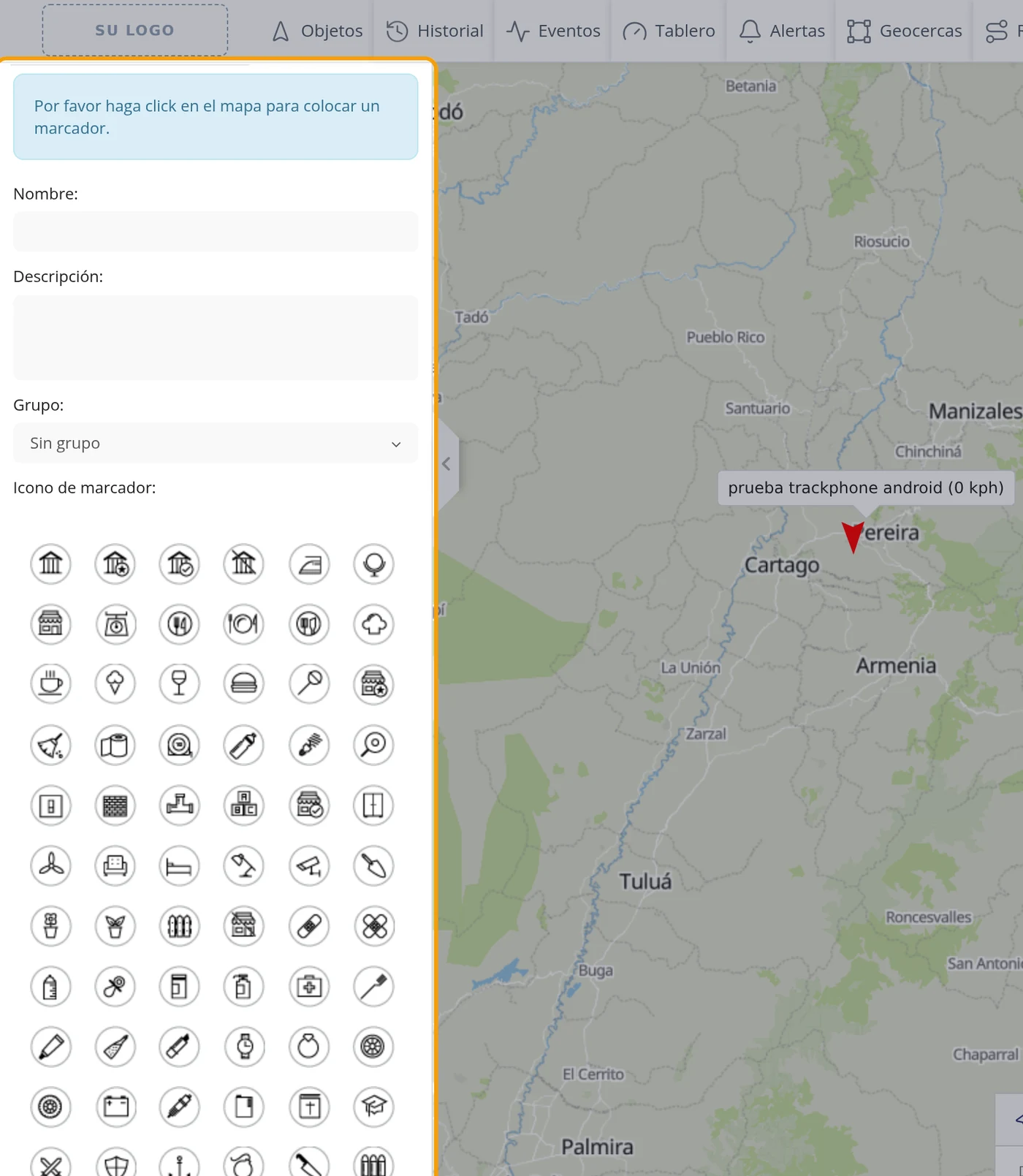
-
Escriba el nombre del sitio
En la casilla Nombre escriba algo que usted reconozca de un vistazo, por ejemplo Taller autorizado. Ese nombre es el que verá luego en la lista, sobre el mapa y dentro de los avisos.
OjoPóngale nombres que se entiendan solos. Punto 1 y Punto 2 no le dirán nada dentro de seis meses.
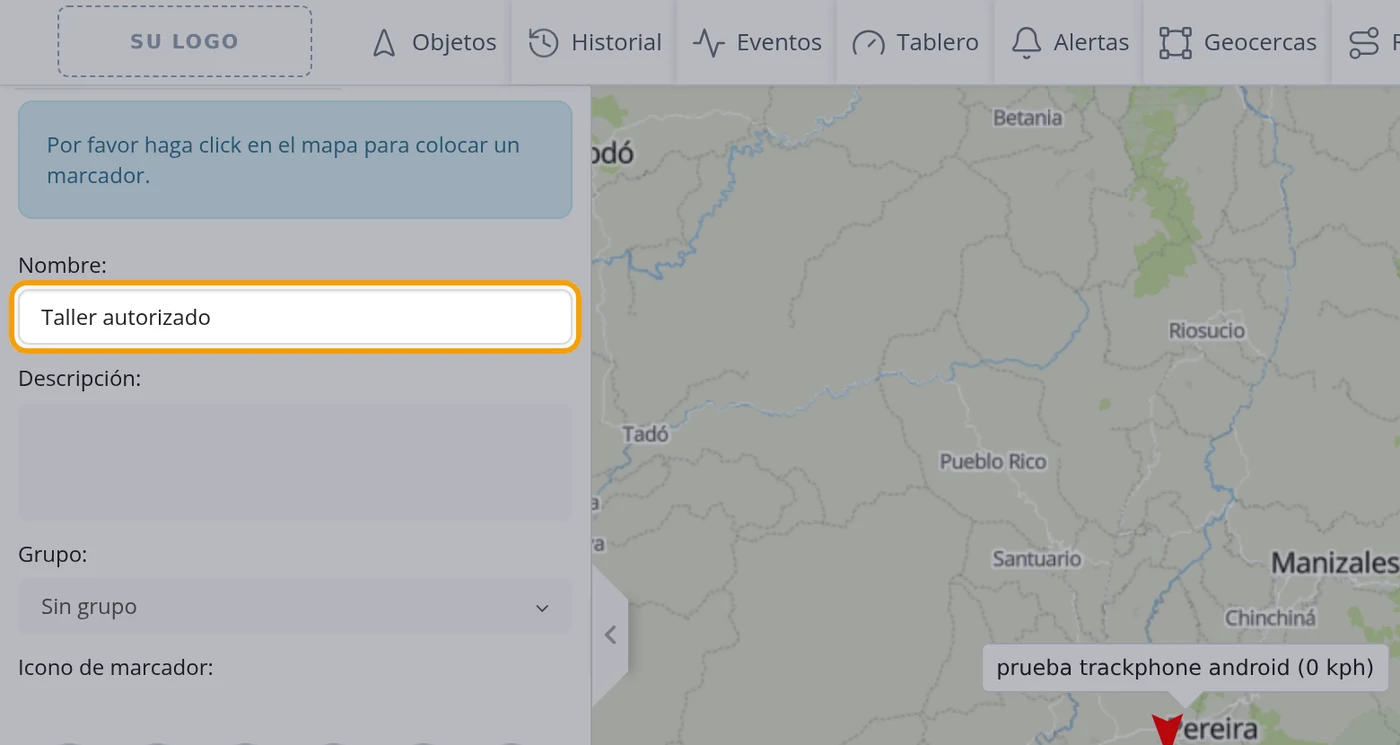
-
Escriba la descripción, si quiere
En la casilla Descripción puede escribir un detalle del sitio, por ejemplo Taller donde entran los vehiculos de la flota a mantenimiento. No es obligatorio: si lo deja vacío el punto se guarda igual.
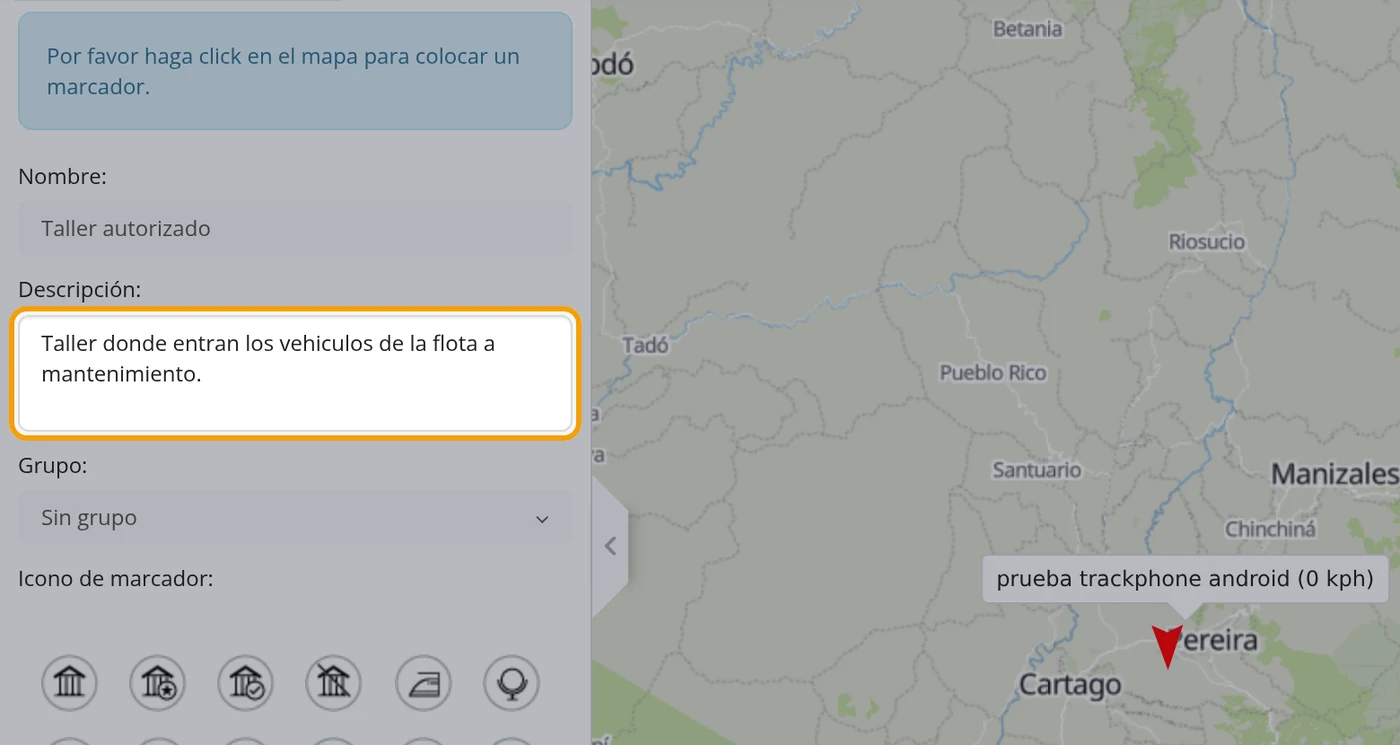
-
Deje el grupo como está, o elija uno
El desplegable Grupo sirve para ordenar los puntos por carpetas cuando ya tiene muchos. Viene puesto en Sin grupo y así se puede dejar.
OjoSi nunca ha creado grupos, el desplegable solo ofrece Sin grupo. No es un fallo: es que todavía no hay ninguno.
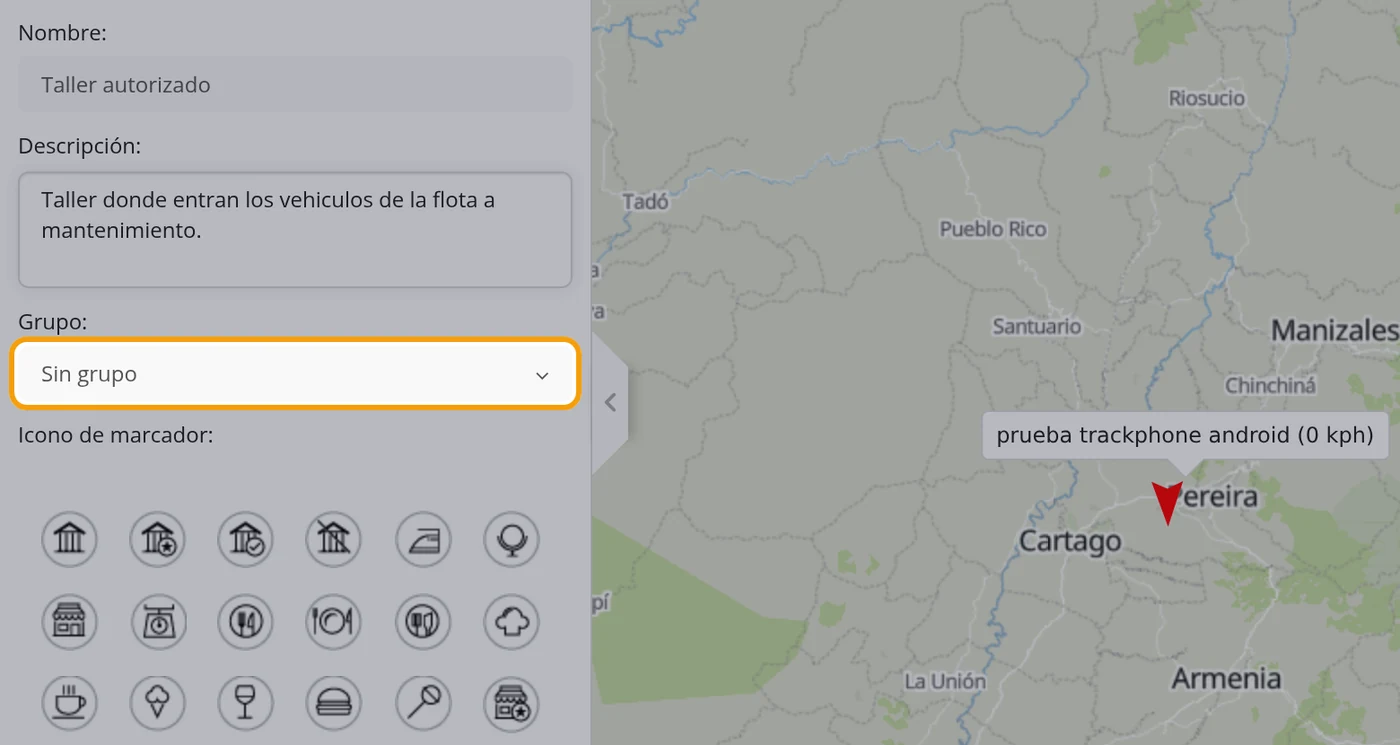
-
Elija el dibujo del marcador
Debajo, donde dice Icono de marcador:, tiene el selector. Primero elija el SECTOR en la lista desplegable: movilidad y vehículos, transporte y terminales, logística y bodegas, comercio y restaurantes, gobierno y educación, zonas residenciales, seguridad y emergencias, industria y obra, mapa y operación, turismo y recreación, lugares religiosos, servicios y redes, y tiendas por rubro. Si no lo tiene claro, deje Todos los sectores. Después elija si lo quiere A color o En negro: los de color se leen mejor sobre el mapa por satélite y los de negro son más sobrios. Y si ya sabe lo que busca, escriba el nombre en la casilla de buscar y le deja solo esos. Al pasar el ratón por encima de cualquier dibujo le sale su nombre.
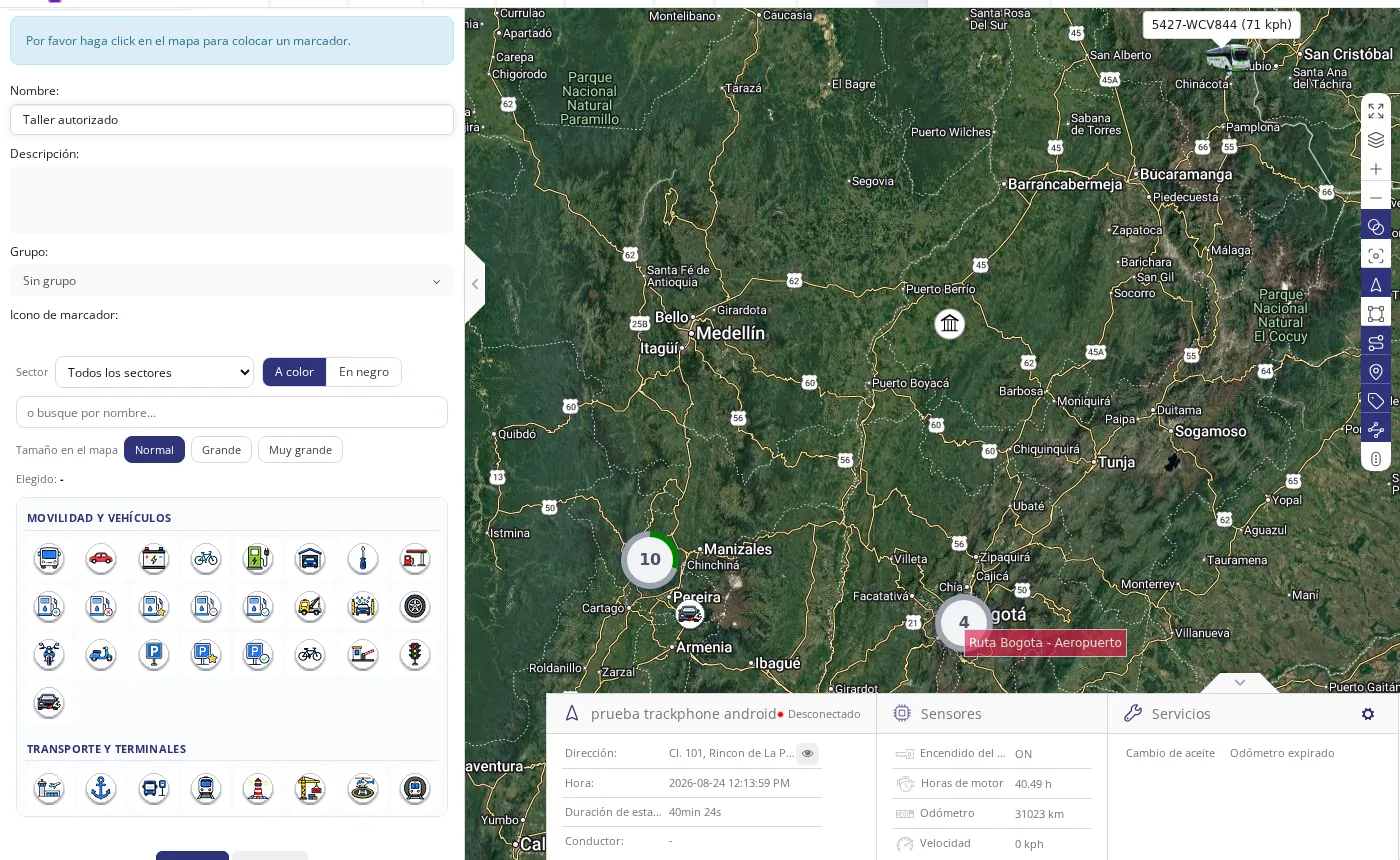
-
Elija el tamaño con el que saldrá en el mapa
Justo debajo, en Tamaño en el mapa, elija Normal, Grande o Muy grande. Es el tamaño con el que el marcador se dibuja sobre el mapa, no el del dibujo en esta lista. Para un sitio importante, Grande o Muy grande se lee desde más lejos y sin acercar el mapa. Cuando pulse un dibujo, debajo le aparece escrito cuál eligió y con qué tamaño, por ejemplo: Elegido: Taller mecánico · Grande. El tamaño se guarda con ESTE punto, así que puede tener unos puntos normales y otros grandes.
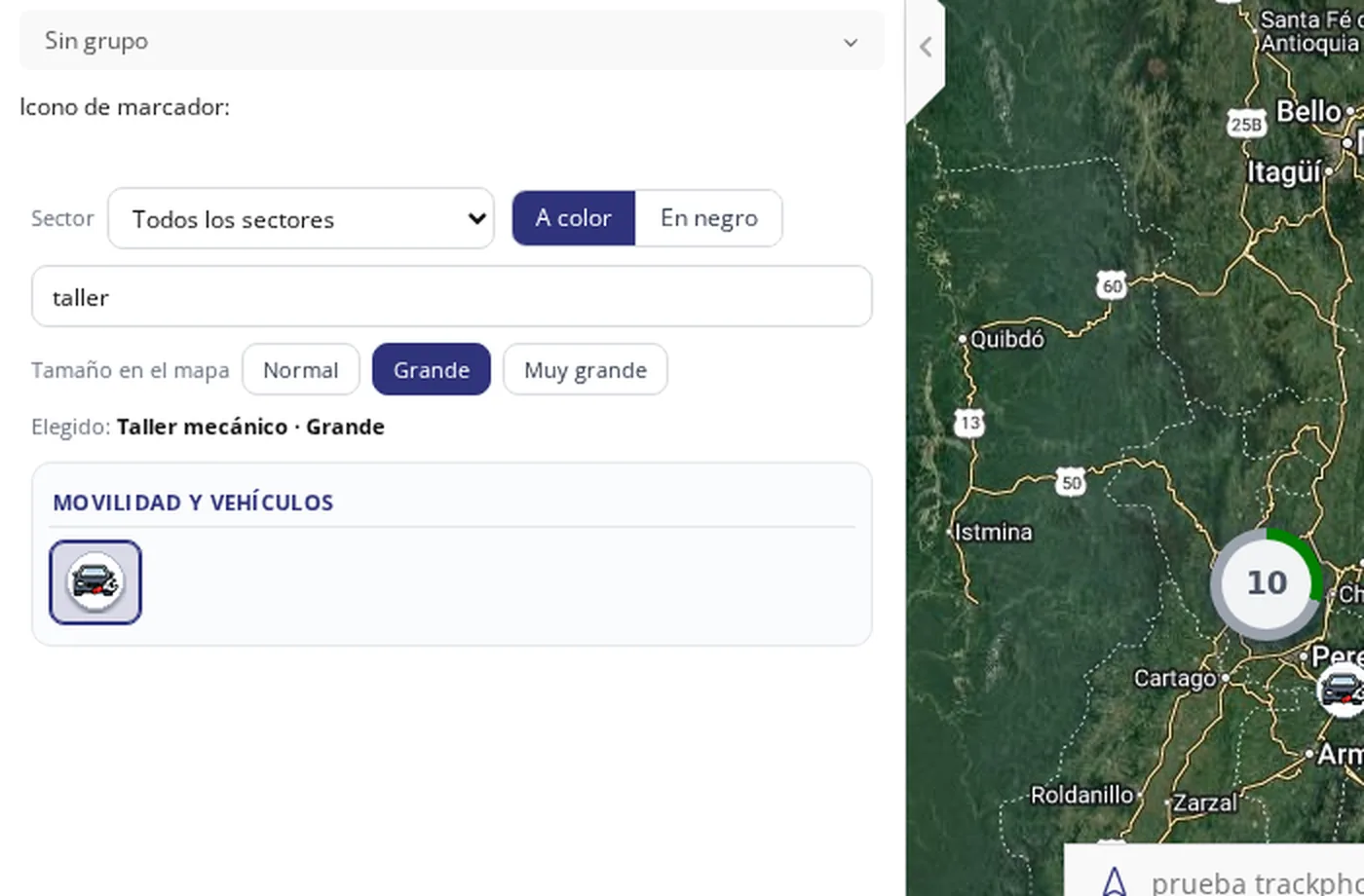
-
Así se ven los tres tamaños en el mapa
Los tres marcadores de la imagen son el mismo dibujo: el primero en Normal, el segundo en Grande y el tercero en Muy grande. Todos van sobre un disco blanco, que es lo que hace que se lean sobre el mapa por satélite, donde un dibujo suelto se perdería entre el terreno.
-
Pulse en el mapa donde está el sitio
Vaya al mapa de la derecha y pulse una vez justo encima del sitio. Ahí queda clavado el marcador con el dibujo que eligió. Puede acercar el mapa con los botones + y − de la derecha antes de pulsar, para afinar.
OjoEl aviso azul de arriba sigue diciendo Por favor haga click en el mapa para colocar un marcador aunque usted ya lo haya colocado. No se fíe de ese aviso: fíjese en si el marcador se ve en el mapa.
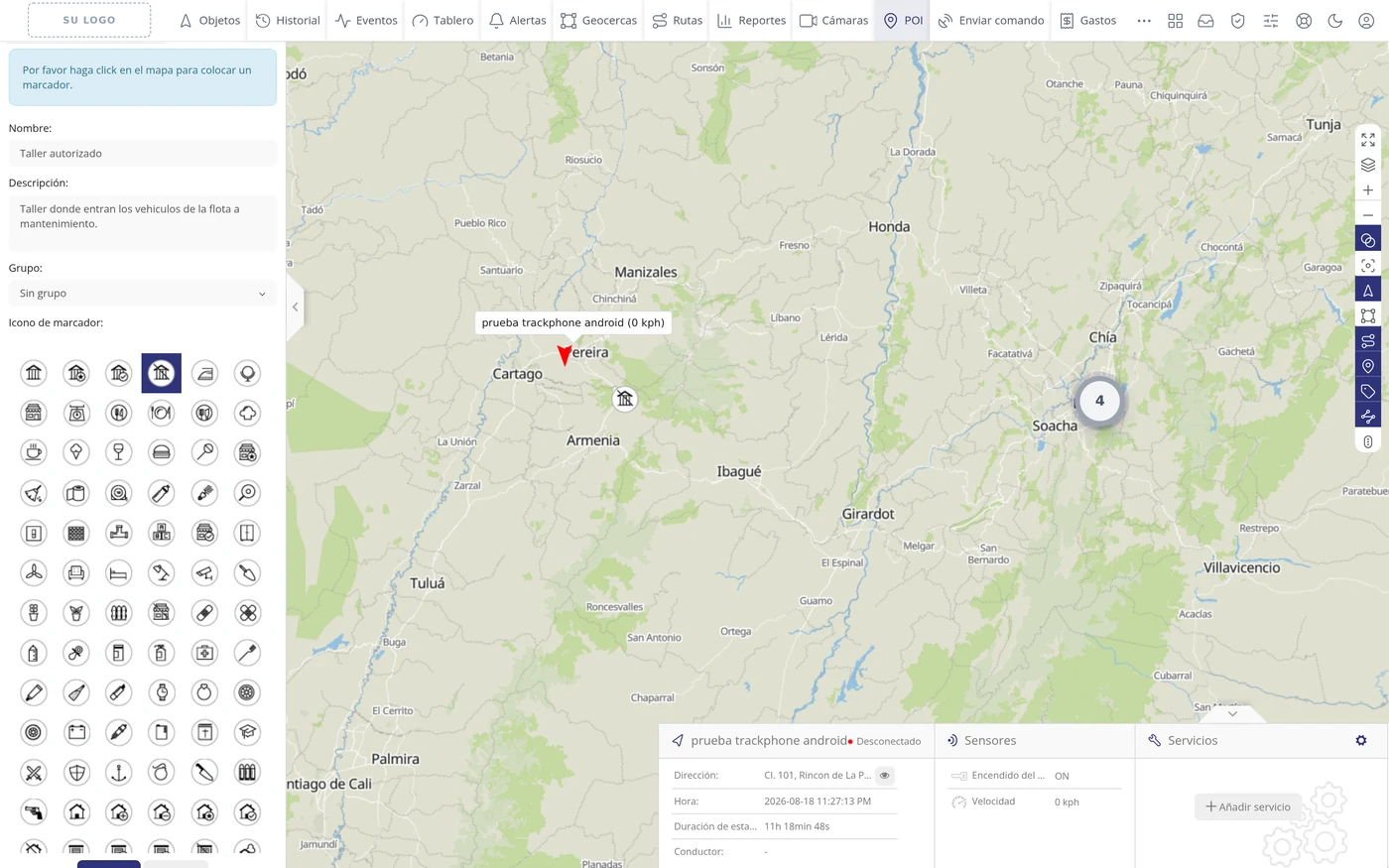
-
Baje hasta el final y pulse Guardar
El botón Guardar está al final del panel de la izquierda, debajo de todos los dibujos. Baje con la rueda del ratón hasta el fondo y púlselo. Al lado tiene Cancelar, que borra todo lo que llevaba hecho.
OjoComo la lista de dibujos es muy larga, el botón Guardar queda fuera de la vista. Si no lo encuentra, siga bajando: está abajo del todo.
-
Compruebe que quedó guardado
El formulario se cierra y el punto aparece en la lista del panel de la izquierda, dentro de Sin grupo (1), con una casilla marcada al lado. Sobre el mapa se queda el dibujo que eligió, en el sitio donde pulsó.
OjoSi quita la marca de esa casilla, el punto deja de verse en el mapa pero NO se borra: sigue existiendo.
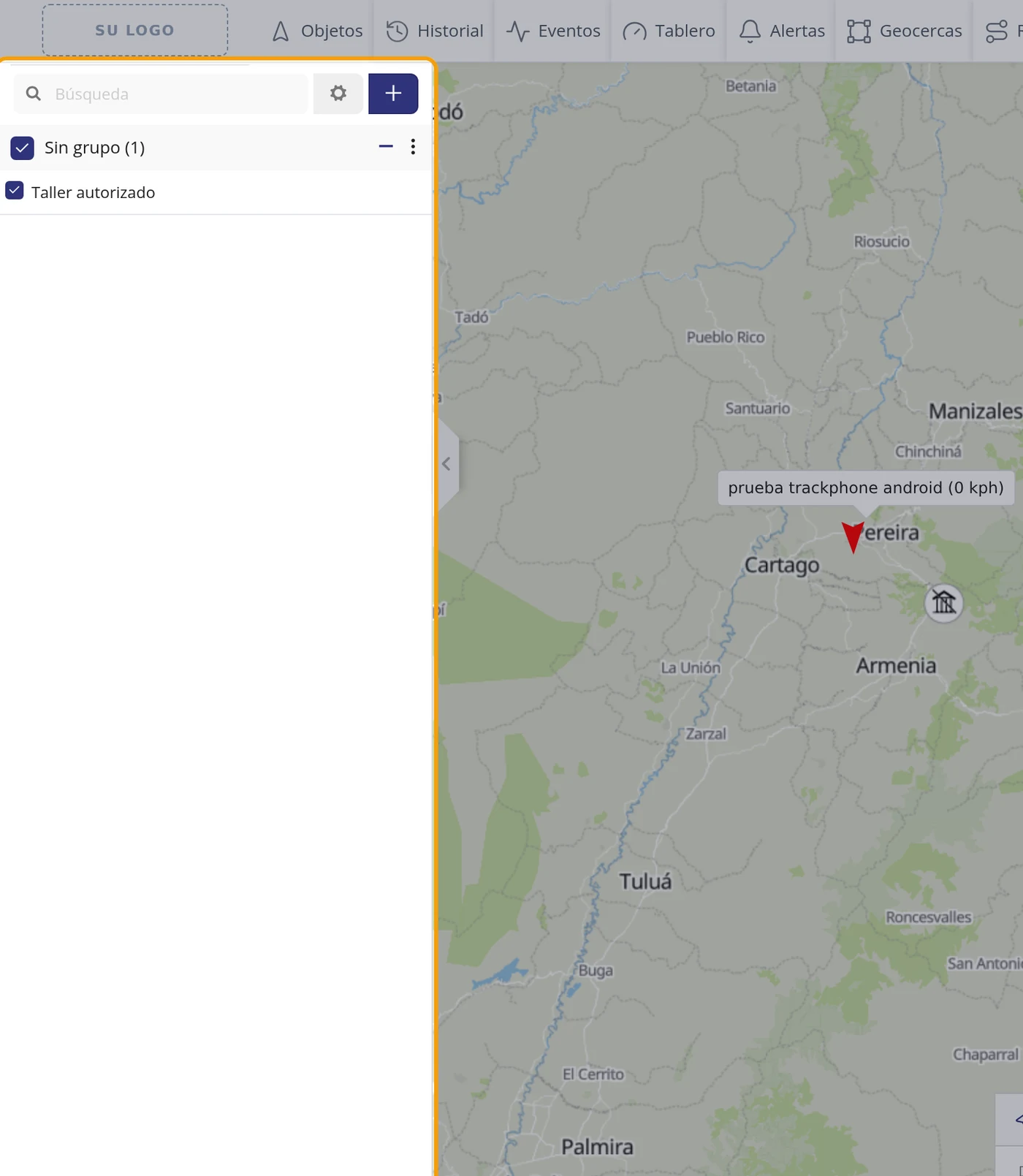
Qué le pide cada casilla
| Como sale en pantalla | Qué es | |
|---|---|---|
| Nombre: | El nombre con el que usted va a reconocer el sitio. Es el que sale en la lista, en el mapa y en los avisos. | Obligatorio |
| Descripción: | Un detalle libre del sitio, por si el nombre solo no basta. Se puede dejar vacío. | Se puede dejar vacío |
| Grupo: | Sirve para ordenar los puntos por carpetas cuando usted ya tiene muchos. Viene puesto en Sin grupo y así se puede dejar. | Se puede dejar vacío |
| Icono de marcador: | El dibujo con el que se ve el punto sobre el mapa. Hay 103 para elegir y el que pulse se pinta de azul oscuro. Solo cambia cómo se ve. | Se puede dejar vacío |
Cómo saber que quedó bien
Pulse POI en la barra de arriba: el punto tiene que salir en la lista del panel de la izquierda, con su nombre, y el dibujo tiene que verse sobre el mapa en el sitio donde usted pulsó. Si pasa el ratón por encima del nombre aparece una flecha a la derecha; al pulsarla salen Editar y Eliminar. Eliminar no borra de golpe: antes pregunta en una ventana que dice Estas seguro que quieres borrarlo?, con los botones Confirmar y Cancelar.
Y ahora qué
El punto solo no avisa de nada. Para que le llegue un aviso, cree una alerta y elija uno de los dos tipos que trabajan con estos puntos: PDI - Duración de la parada o PDI - Duración inactiva; ahí el punto que acaba de crear aparece para elegirlo (comprobado con el punto Taller autorizado). Y si lo que usted quiere no es un sitio suelto sino el camino por el que debe pasar el vehículo, eso es otra función distinta: el botón Rutas de la barra de arriba, donde en vez de un punto se dibuja un camino sobre el mapa y solo pide Nombre y Color.
Cómo crear una ruta
Una ruta es un camino que usted dibuja sobre el mapa, línea a línea, para dejar marcado por dónde debe ir el vehículo: el recorrido del bus escolar, el viaje del centro al aeropuerto, el reparto de cada día. Es una guía que se ve pintada sobre el mapa, del color que usted elija, para comparar de un vistazo por dónde va el vehículo y por dónde debería ir. Comprobado en el software: la ruta NO tiene ancho ni margen de desvío, y NO existe ningún aviso de "se salió de la ruta". Si usted quiere que le avisen, tiene que marcar el camino con geocercas y crear alertas de entrada o salida sobre esas geocercas.
Dónde está Barra de arriba > Rutas > botón azul con el signo + (arriba del panel de la izquierda)
Antes de empezar
- Tenga claro por dónde pasa el camino que quiere marcar y sepa encontrar esa zona en el mapa.
- No hace falta crear nada antes. La ruta se dibuja sola.
- Deje el mapa puesto sobre la zona ANTES de pulsar el botón +. Si mueve el mapa cuando ya está dibujando, el arrastre cuenta como una pulsación y le deja un punto suelto donde no va.
-
Pulse Rutas en la barra de arriba
En la barra que cruza la parte de arriba de la pantalla, pulse donde dice Rutas. El panel de la izquierda cambia y le muestra la lista de caminos que tenga guardados.
OjoNo abre una página nueva: cambia el panel de la izquierda, igual que Geocercas o POI.
-
Mire la lista y busque el botón azul del signo +
Si todavía no ha creado ninguna ruta, el panel dice: No hay rutas . Arriba del panel, a la derecha de la casilla de búsqueda, hay un botón azul con un signo +. Ese es el de crear.
OjoEl botón gris de al lado, el de la rueda dentada, NO crea nada: sirve para agrupar las rutas que ya tiene.
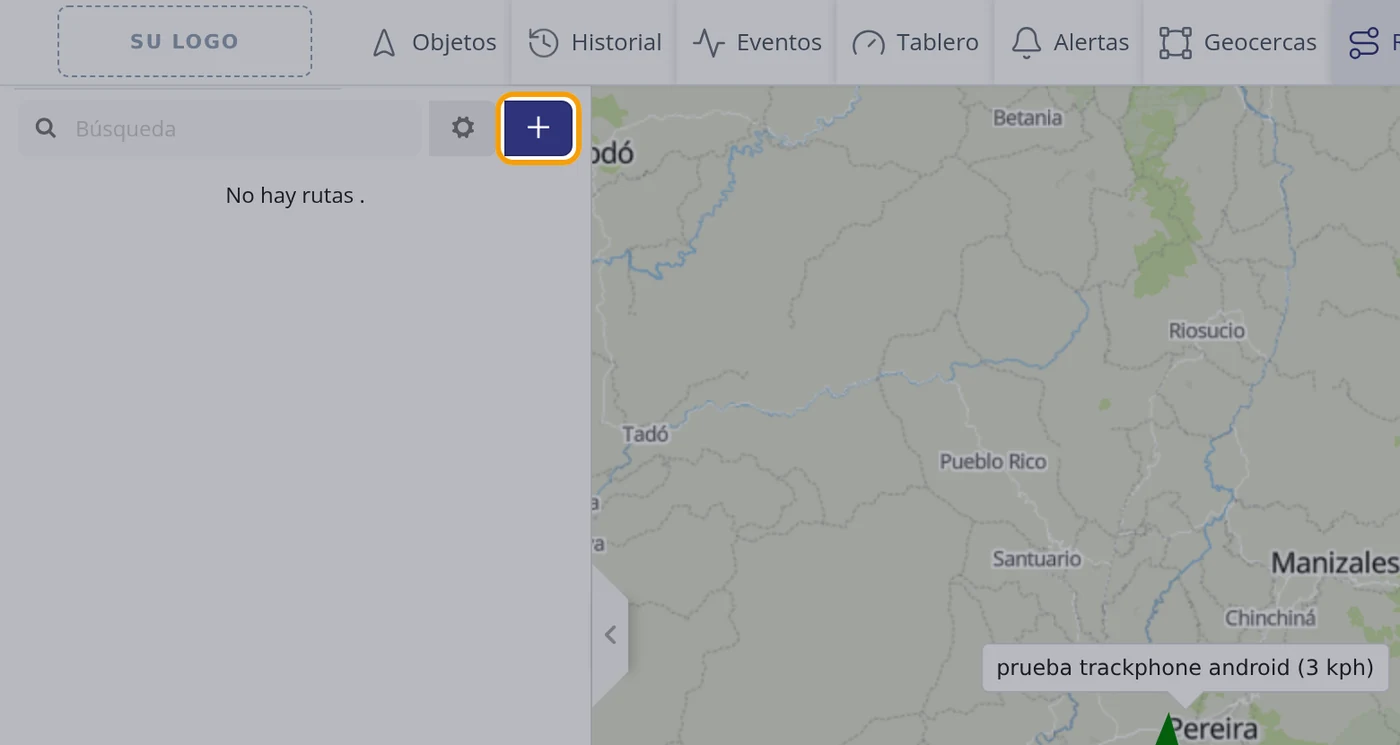
-
Lleve el mapa a la zona por donde pasa el camino
Arrastre el mapa con el ratón y acérquelo con la rueda hasta que vea de principio a fin el camino que va a marcar. Conviene dejarlo puesto ahora, antes de empezar a dibujar.
OjoSi mueve el mapa cuando ya está dibujando, ese arrastre le añade un punto donde no va. Medido: la primera prueba salió con un punto a más de 100 kilómetros de la ciudad.
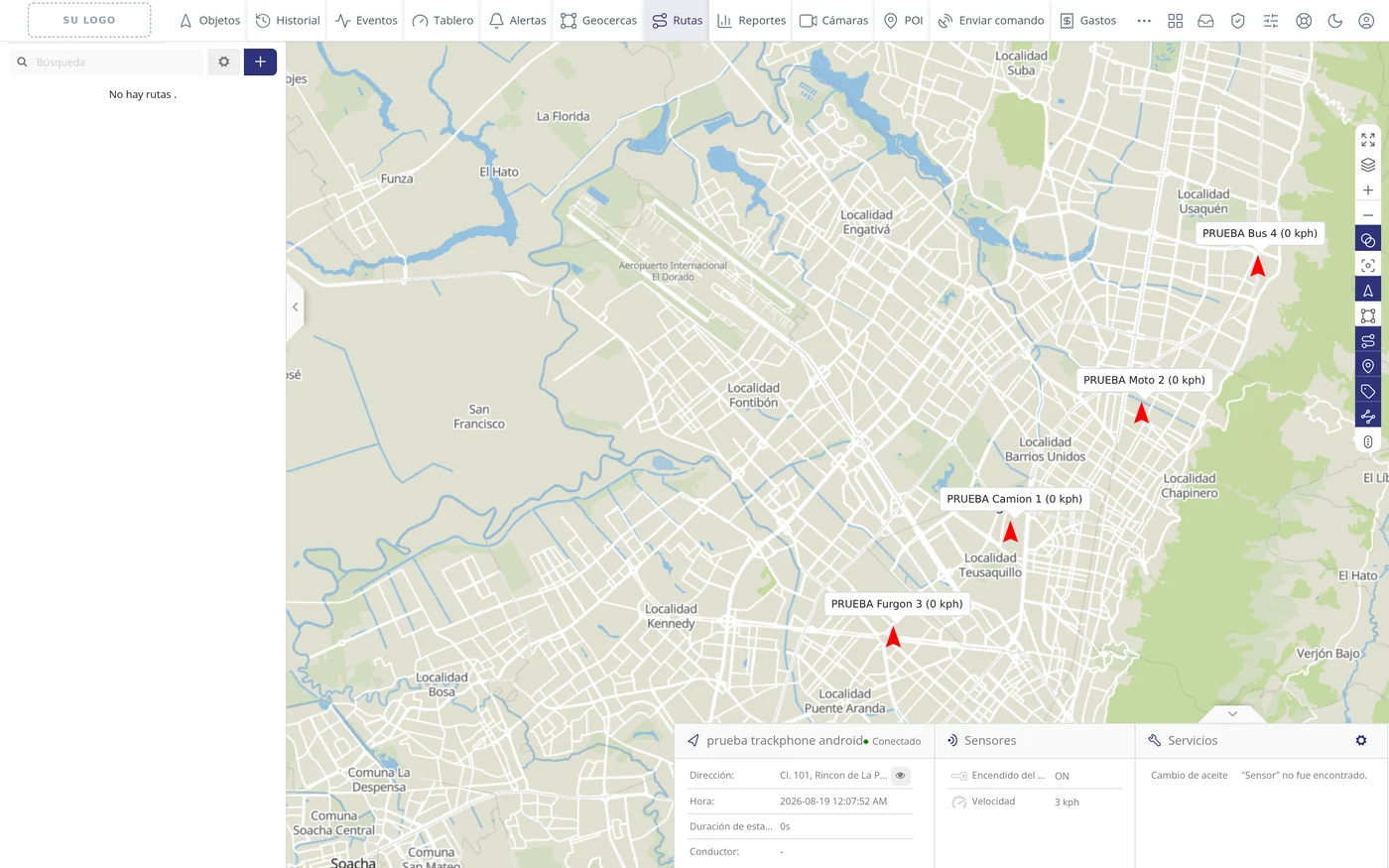
-
Pulse el botón azul del signo +
El panel de la izquierda se convierte en un formulario muy corto: un aviso azul que dice Por favor, dibujar una ruta en el mapa., la casilla Nombre:, la casilla Color: y abajo los botones Guardar y Cancelar. No hay nada más.
OjoDesde ese momento, cada vez que pulse sobre el mapa está añadiendo un punto al camino.
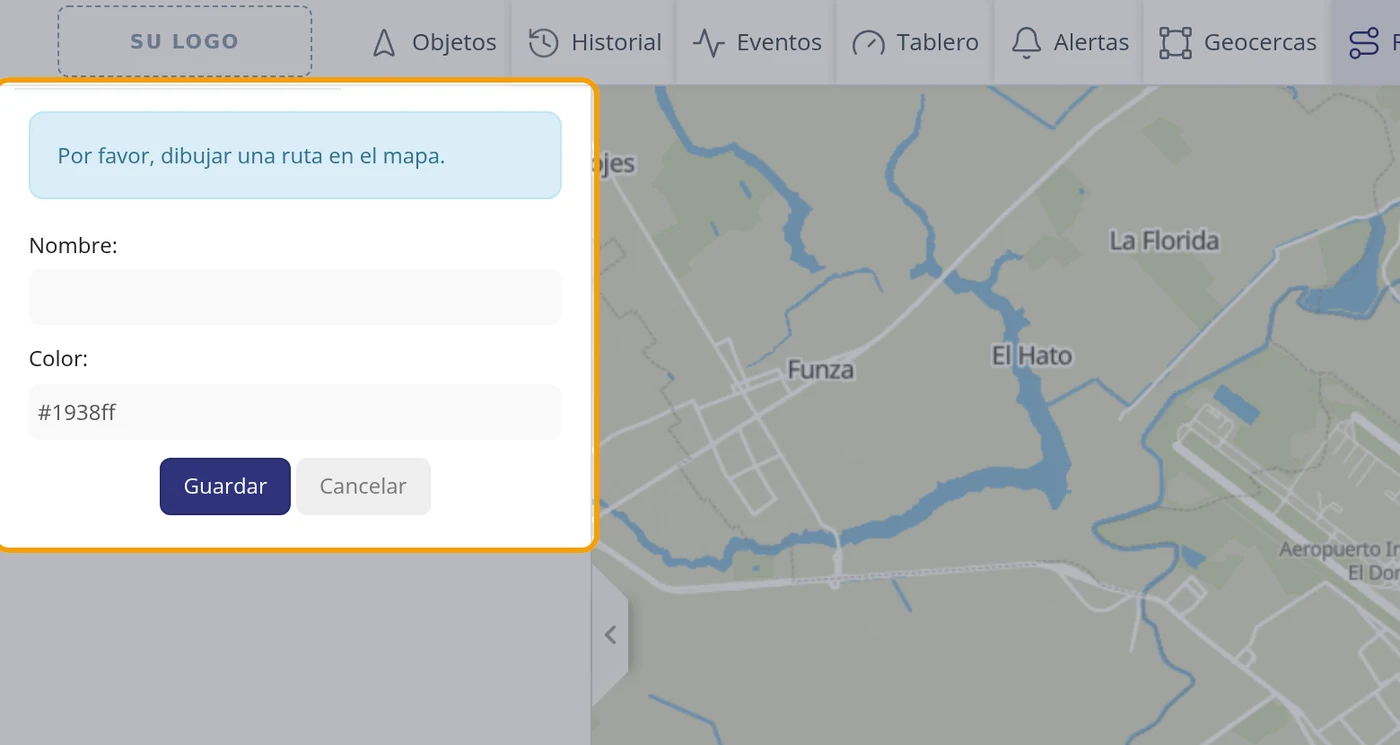
-
Escriba el nombre del camino
En la casilla Nombre: escriba algo que usted reconozca de un vistazo, por ejemplo Ruta Bogota - Aeropuerto. Ese nombre es el que va a ver luego en la lista y pegado a la línea en el mapa.
OjoRuta 1 y Ruta 2 no le van a decir nada dentro de seis meses. Ponga de dónde sale y a dónde llega.
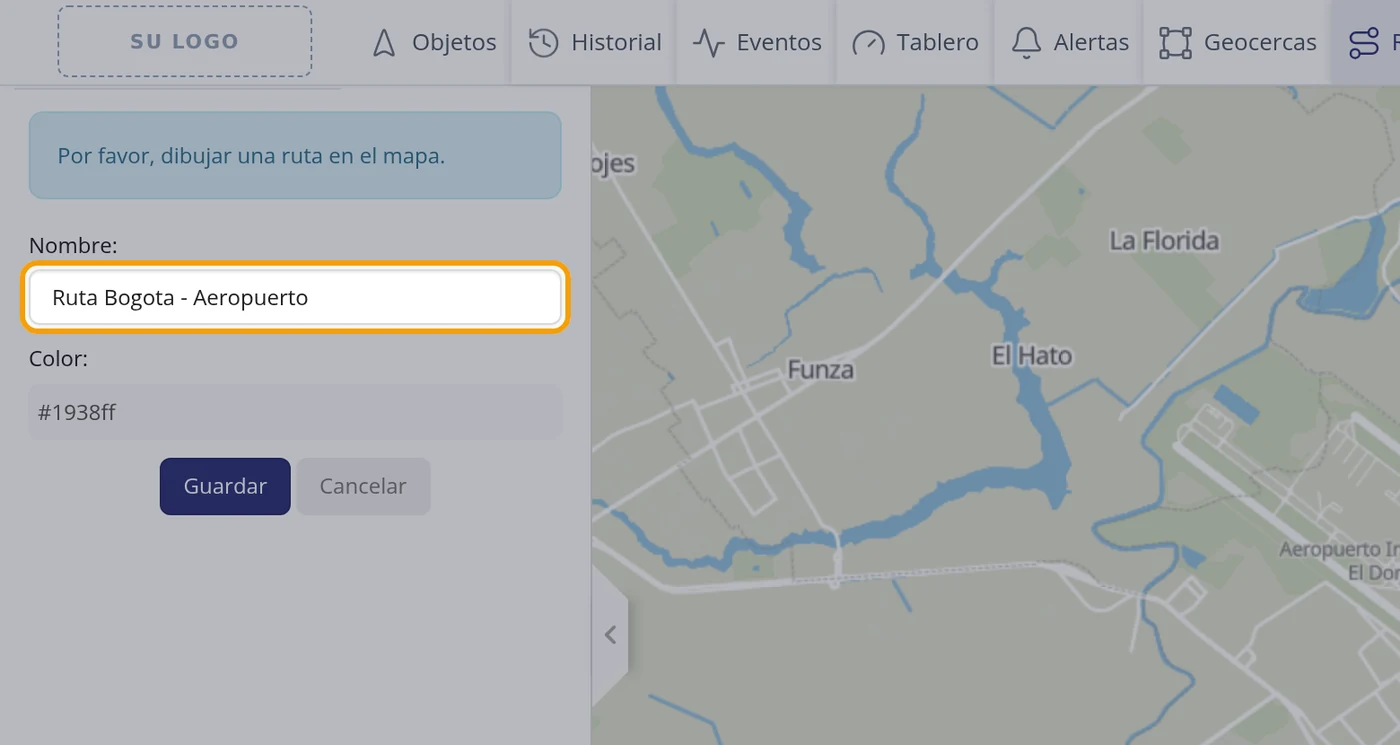
-
Elija el color de la línea
Pulse la casilla Color: y se abre una paleta pequeña para elegir el color. También puede borrar lo que hay y escribir el código del color, por ejemplo #E11D48 para rojo. Viene puesto un azul (#1938ff).
OjoNo cierre la paleta con la tecla Esc: esa tecla cierra el formulario entero y pierde lo escrito. Ciérrela pulsando en un hueco del panel, por ejemplo sobre la palabra Nombre:. Y no se asuste: mientras dibuja, la línea le va a salir azul aunque haya elegido otro color; el color que eligió aparece al guardar.
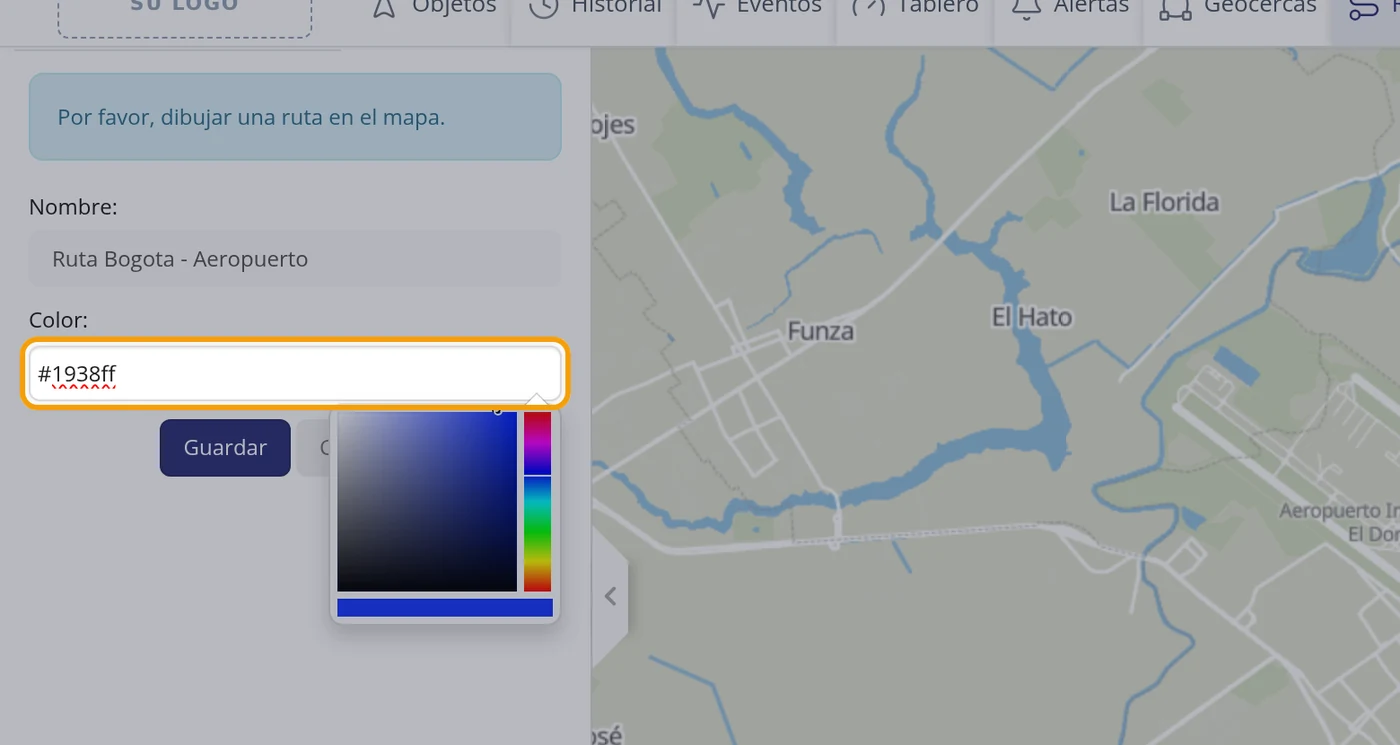
-
Dibuje el camino: una pulsación en cada punto
Vaya al mapa y pulse una vez donde empieza el camino, otra vez en la siguiente curva o esquina, y así hasta el final. Cada pulsación deja un cuadrito blanco y va uniendo los puntos con una línea. Arriba, junto al puntero, el mapa le va indicando: Haga clic último punto para terminar la línea.
OjoEs un camino, no una superficie: la línea no se cierra ni se pinta por dentro. Con marcar los cambios de dirección basta; no hace falta un punto cada cuadra.
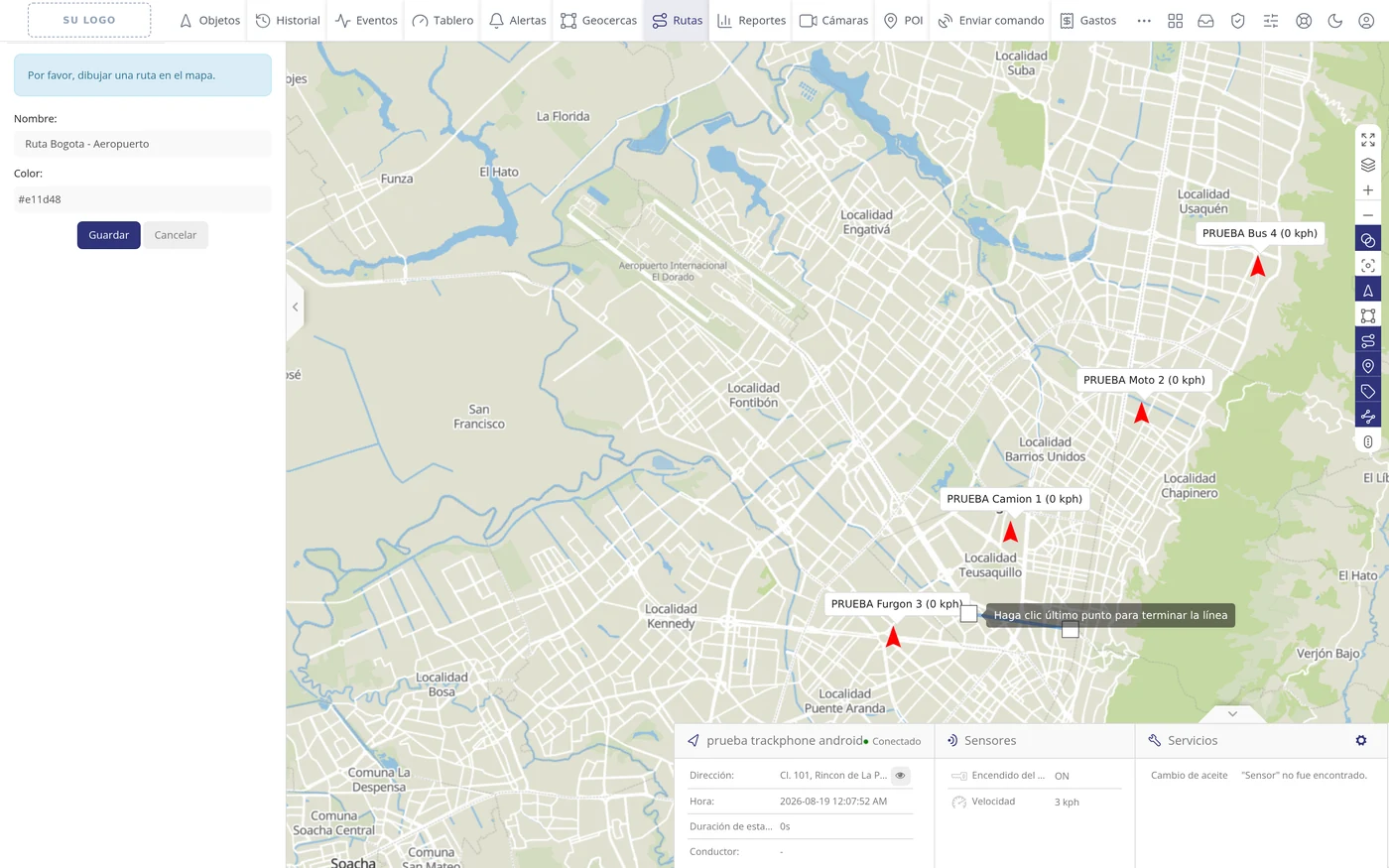
-
Termine el camino con UNA sola pulsación en el último punto
Cuando llegue al final, pulse otra vez, una sola vez, encima de ese mismo último punto. La línea se da por terminada y aparecen unos cuadritos intermedios que sirven para retocarla arrastrándolos.
OjoAquí NO se hace doble pulsación. Comprobado: dibujando 5 puntos y terminando con doble pulsación, la ruta se guardó con 4; el último punto se perdió. Con una sola pulsación se guardaron los 5.
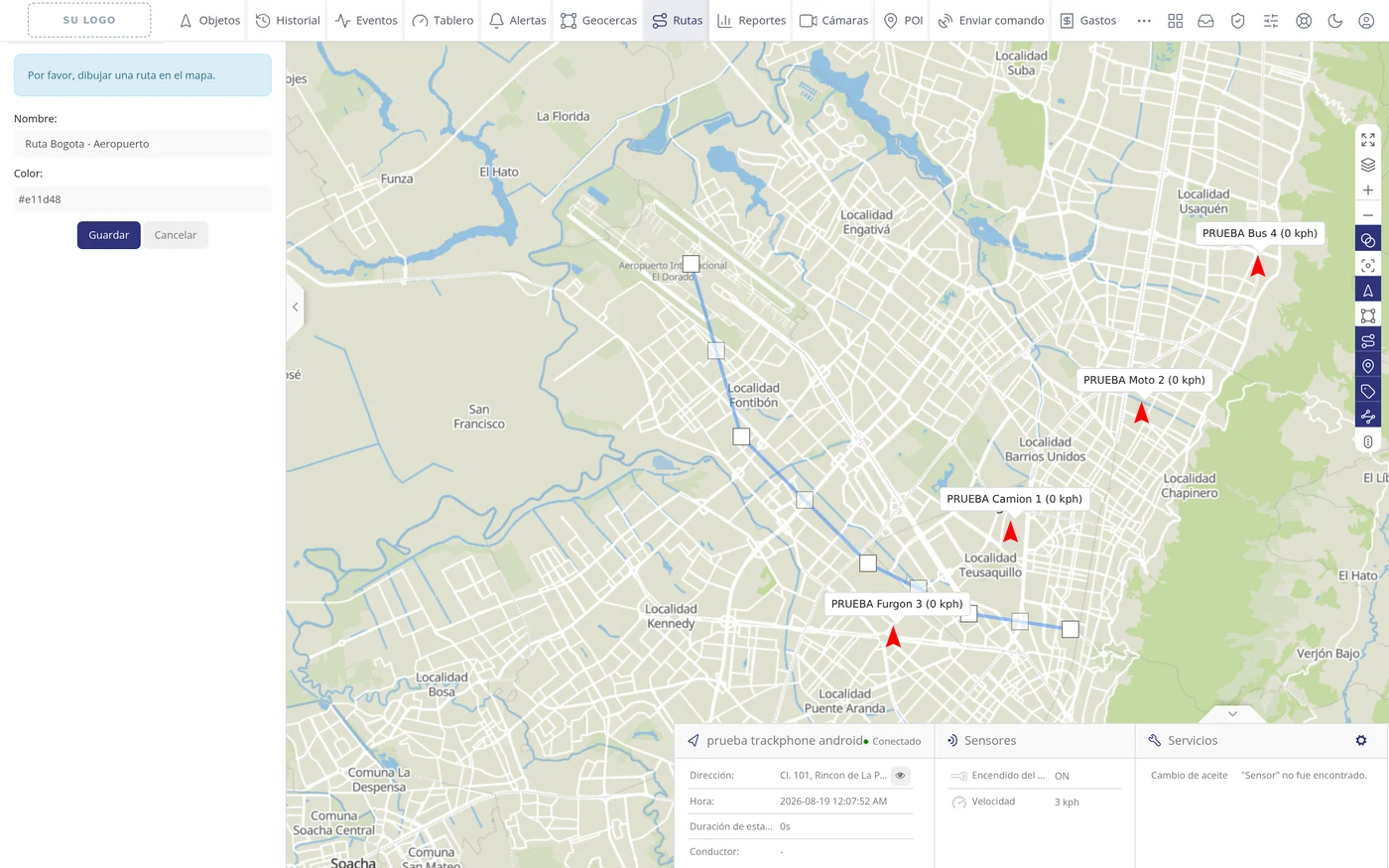
-
Pulse Guardar
Abajo del formulario pulse el botón azul Guardar. Si pulsa Cancelar, se pierde todo el camino que dibujó.
-
Compruebe que quedó guardada
El formulario se cierra y la ruta aparece en el panel de la izquierda, dentro del grupo Sin grupo, con una casilla marcada delante. En el mapa la línea ya se ve del color que usted eligió y con el nombre pegado al final.
OjoEl grupo Sin grupo puede llegar plegado. Si no ve el nombre, pulse encima de Sin grupo para desplegarlo. Si aun así no aparece, no se guardó.
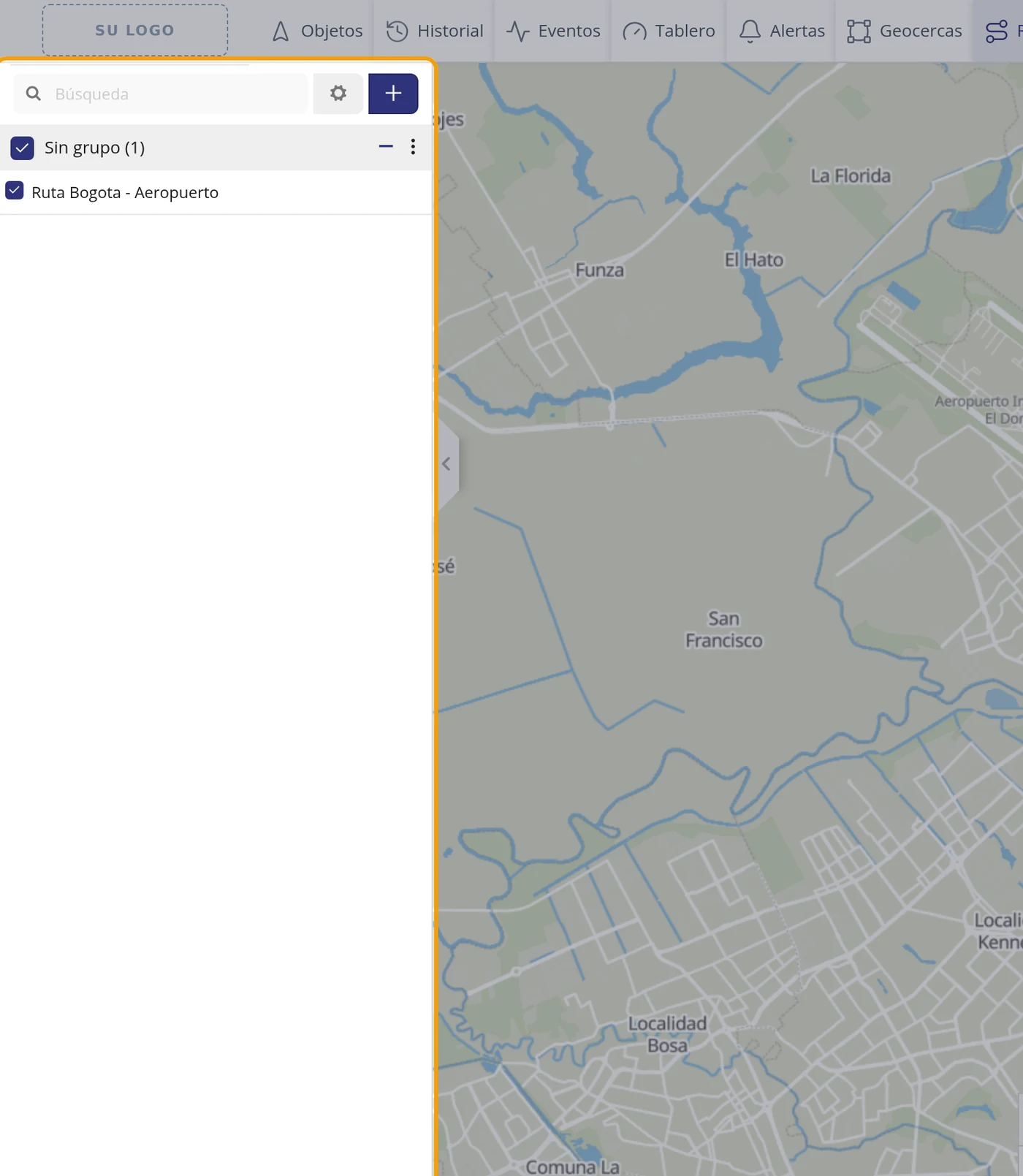
-
Vea qué puede hacer después con la ruta
Pase el ratón por encima del nombre de la ruta: a la derecha aparecen tres puntitos. Al pulsarlos salen dos opciones: Editar y Eliminar. La casilla de la izquierda enciende y apaga la línea en el mapa sin borrarla.
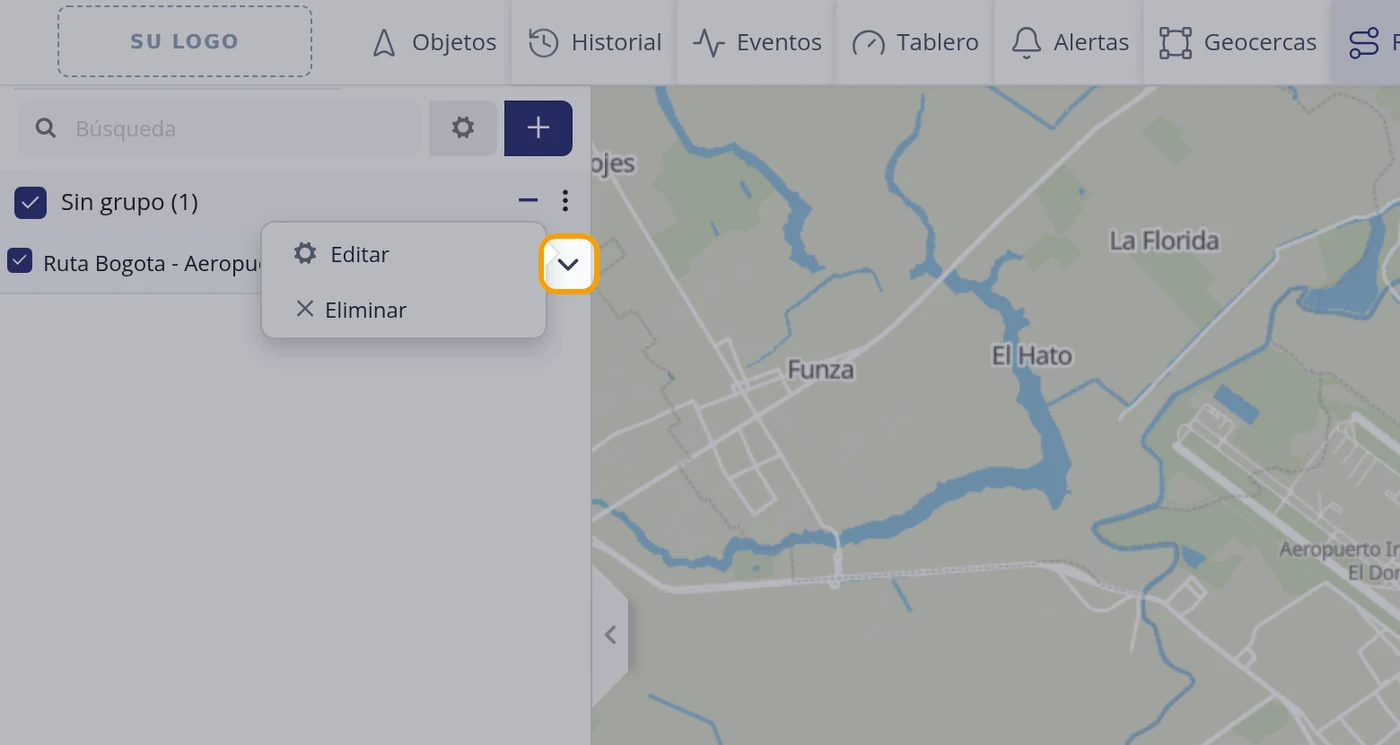
-
Editar: aquí es donde puede meterla en un grupo
Al pulsar Editar vuelve el formulario, ahora con tres casillas: Nombre:, Grupo: y Color:. La casilla Grupo: sirve para ordenar las rutas por carpetas cuando ya tiene muchas; viene en Sin grupo. Con la ruta en modo edición puede arrastrar los cuadritos del mapa para corregir el camino.
OjoFíjese en el detalle: la casilla Grupo: NO existe al crear la ruta, solo al editarla. Si quiere agruparla, cree primero la ruta y luego éntrele a Editar.
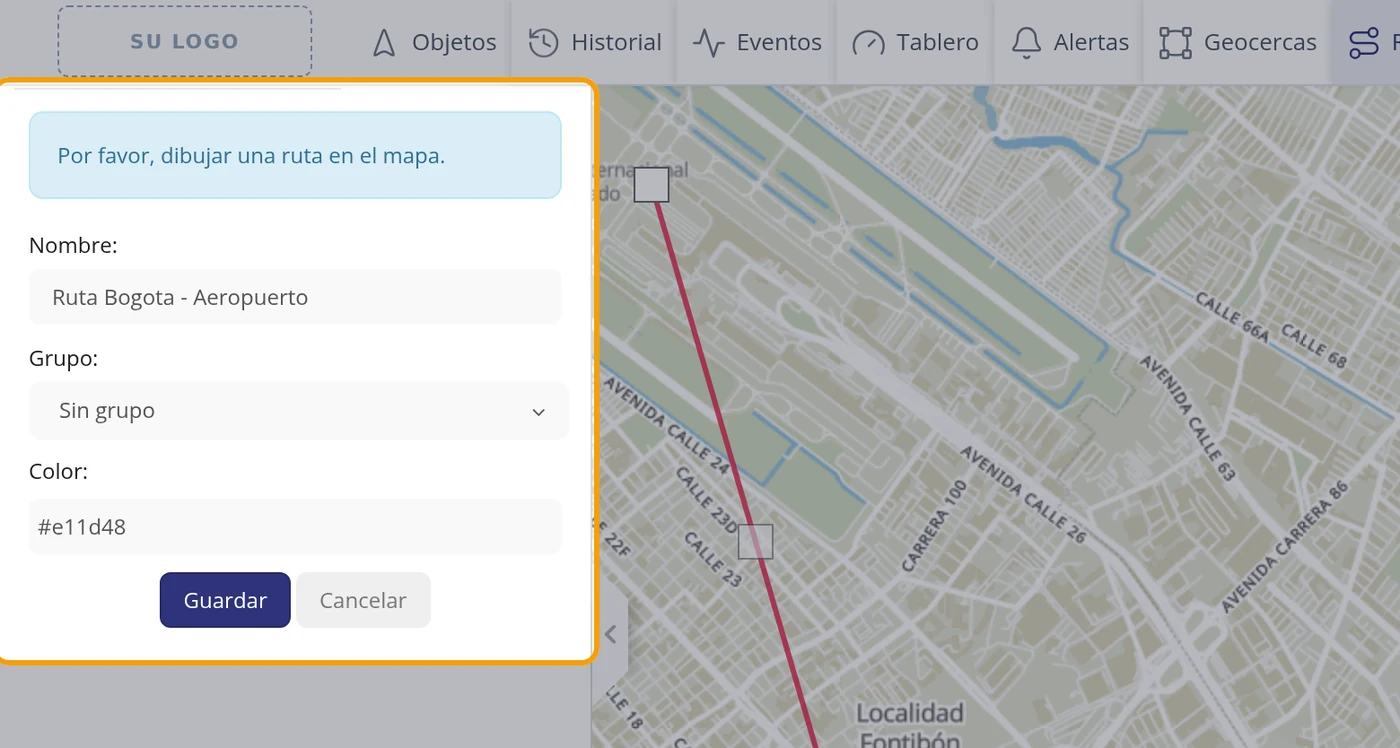
-
Compruebe que NO hay ningún aviso ligado a rutas
Pulse Alertas en la barra de arriba y luego el signo + para agregar una alerta nueva. En la pestaña Tipo se despliega la lista completa de avisos que sabe dar el software.
-
Mire la lista de tipos de aviso: no hay ninguno de ruta
La lista de tipos es esta y no tiene más: Exceso de velocidad, Duración de estacionado, Duración fuera de línea, Duración de movimiento, Duración de encendido, La duración de inactividad, Encendido ON/OFF, Comienzo del movimiento, Cambio de controlador, Autorización de cambio de conductor, Geocerca de Entrada, Geocerca de Salida, Geocerca de Entrada/Salida, Eventos personalizados, SOS, Combustible (Relleno / Robo), Distancia, PDI - Duración de la parada, PDI - Duración inactiva y Caducidad del dispositivo. Ninguno menciona rutas, y la pestaña Geocercas de esa misma ventana solo ofrece Entrar a zona y Salir de zona, con la lista de geocercas: las rutas no salen por ningún lado.
OjoConclusión práctica: la ruta dibujada es una guía visual. Si necesita que le avisen cuando un vehículo se sale del camino, marque el camino con geocercas (una o varias, en forma de pasillo) y cree alertas de Geocerca de Salida sobre ellas.
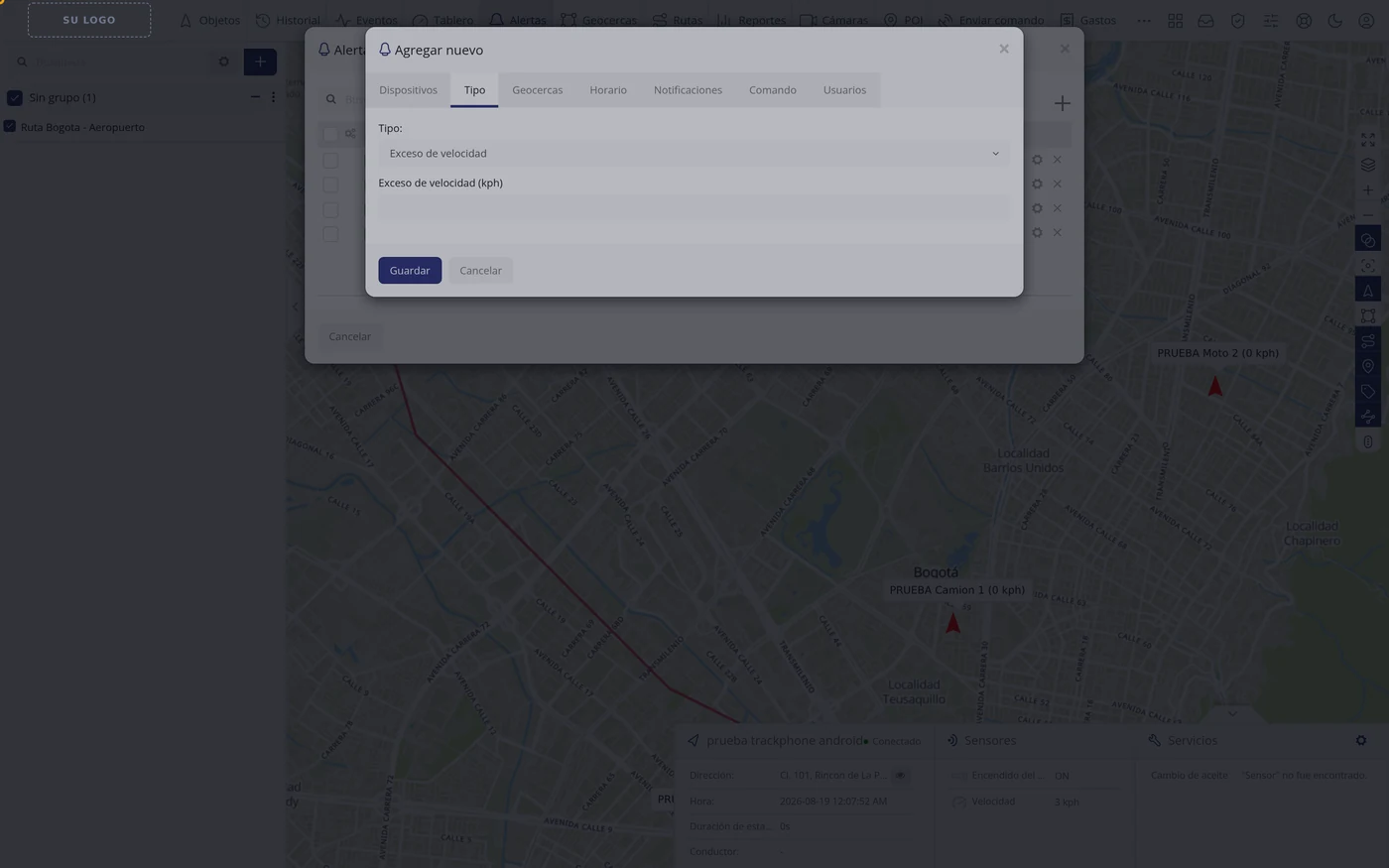
Qué le pide cada casilla
| Como sale en pantalla | Qué es | |
|---|---|---|
| Nombre: | El nombre con el que usted va a reconocer el camino. Es el que sale en la lista y pegado a la línea en el mapa. | Obligatorio |
| Color: | El color con el que se pinta la línea en el mapa. Viene con un azul puesto y se puede dejar tal cual; sirve para distinguir unos caminos de otros de un vistazo. Se puede elegir con la paleta o escribiendo el código del color, por ejemplo #E11D48. | Obligatorio |
| Grupo: | Carpeta para ordenar las rutas cuando ya tiene muchas. Viene en Sin grupo. OJO: esta casilla solo aparece al EDITAR una ruta, no al crearla. | Se puede dejar vacío |
| (no existe) Ancho o tolerancia | Se buscó a propósito y NO existe. Ni al crear ni al editar hay ninguna casilla de ancho, margen, desvío ni tolerancia, y en la ficha guardada del software tampoco hay sitio donde meterla: solo se guardan el nombre, el color y los puntos del camino. Es decir, no se puede decir cuántos metros se puede desviar el vehículo antes de considerarse fuera. | Se puede dejar vacío |
Cómo saber que quedó bien
La ruta aparece en la lista del panel de la izquierda cuando pulsa Rutas (dentro del grupo Sin grupo, con su casilla marcada), y la línea se ve pintada sobre el mapa, del color elegido y con el nombre pegado al final del camino. Si apaga la casilla, la línea desaparece del mapa pero la ruta sigue guardada.
Cómo crear una alerta
Sirve para que la plataforma le avise sola cuando un vehículo hace algo que a usted le importa: por ejemplo, que pase de la velocidad que usted marque. El aviso le sale en la pantalla sin que usted tenga que estar mirando el mapa.
Dónde está Barra de arriba > Alertas > botón + (arriba a la derecha de la ventana "Alertas")
Antes de empezar
- Tener al menos un vehículo dado de alta en la cuenta.
- Tener decidido a qué velocidad quiere que salte el aviso, en kilómetros por hora.
-
Pulse Alertas en la barra de arriba
En la barra de arriba, la que empieza en Objetos, pulse donde dice Alertas. La barra se queda igual y encima del mapa se abre una ventana.
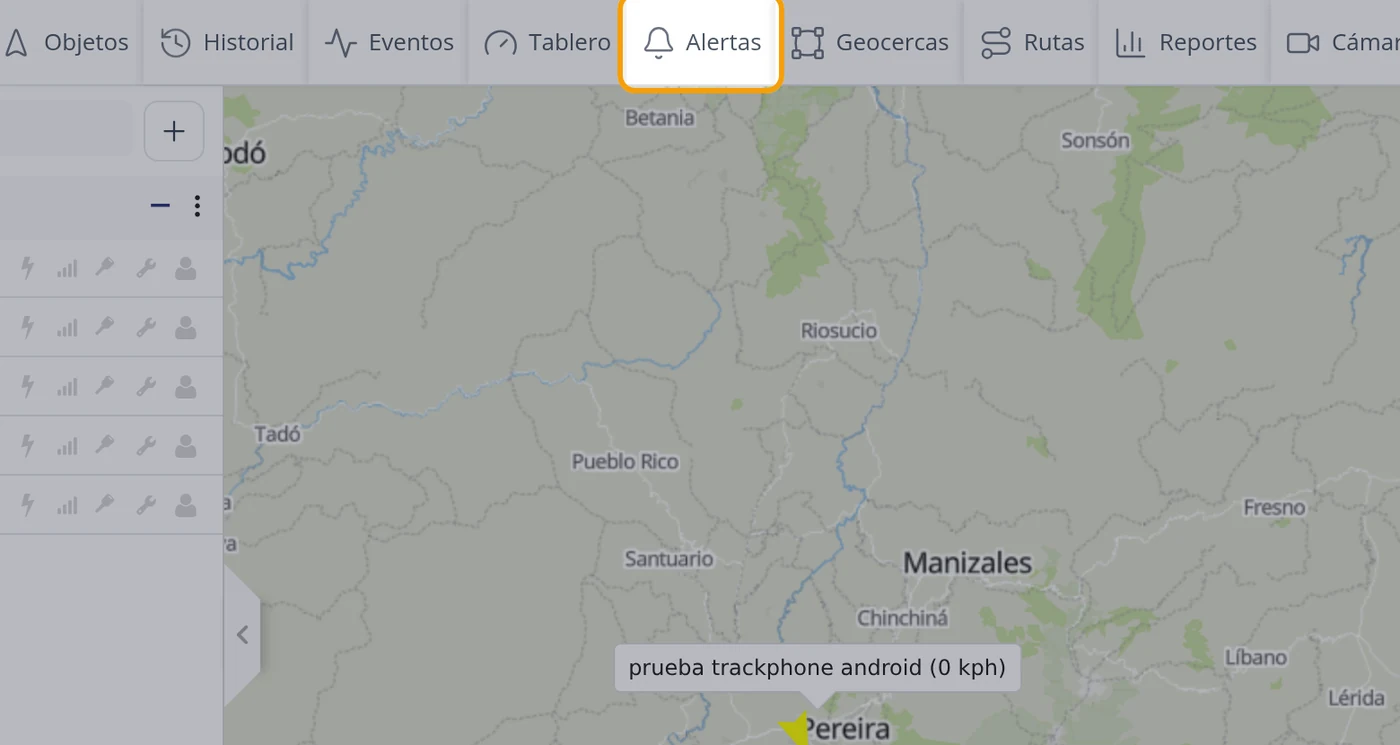
-
Mire la ventana Alertas
Se abre una ventana titulada "Alertas" con un cuadro de "Buscar" y una tabla con las columnas "Activo", "Nombre", "Tipo" y "Dispositivos". Si nunca ha creado ninguna, la tabla está vacía.
OjoLas alertas se abren en una ventana encima del mapa, no en el panel de la izquierda como otras funciones.
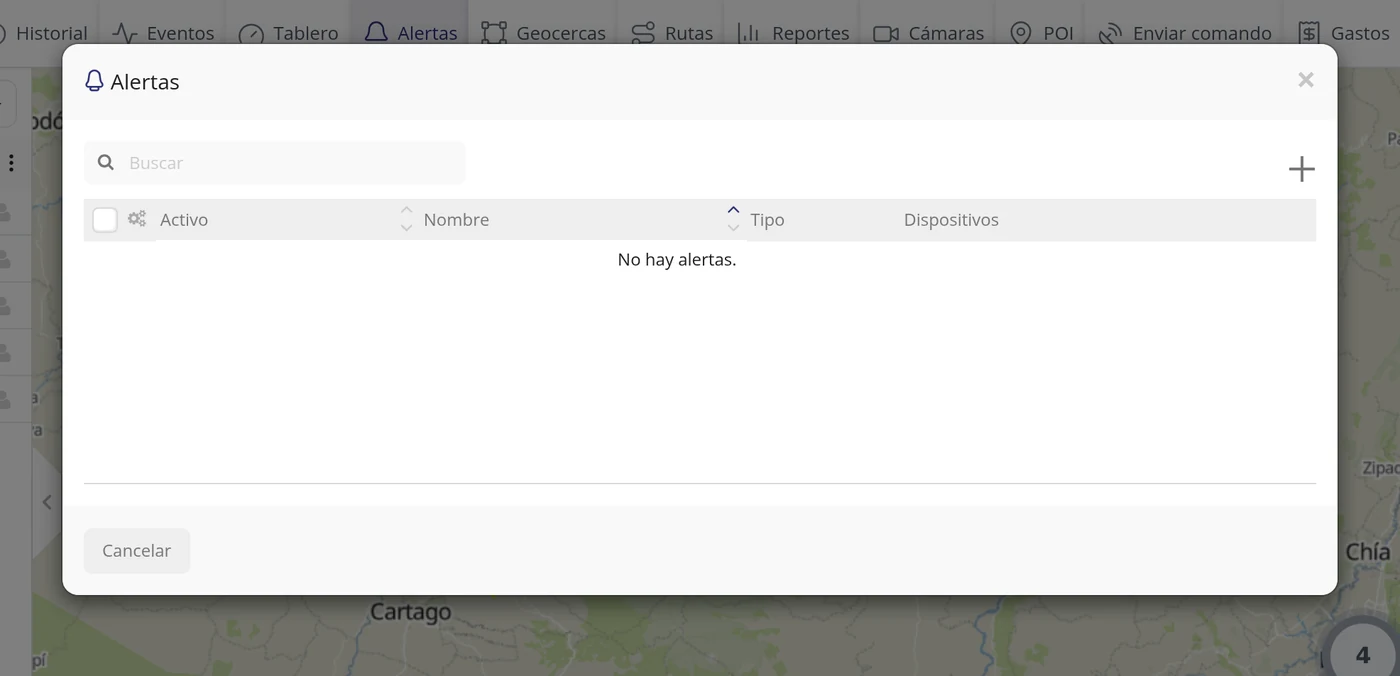
-
Pulse el botón + de la ventana
Arriba a la derecha de esa ventana, a la altura del cuadro de "Buscar", hay un signo +. Al dejar el ratón encima dice "Agregar nuevo". Púlselo.
OjoEs el + de dentro de la ventana. No es el + azul del panel de la izquierda, que sirve para añadir vehículos.
-
Reconozca el formulario
Se abre otra ventana llamada "Agregar nuevo" con siete pestañas en fila: "Dispositivos", "Tipo", "Geocercas", "Horario", "Notificaciones", "Comando" y "Usuarios". Empieza abierta la primera, "Dispositivos", que trae el campo "Nombre*:" y la lista "Dispositivos*:". Abajo están los botones "Guardar" y "Cancelar".
OjoNo hace falta rellenar las siete pestañas. Para un aviso de velocidad basta con "Dispositivos", "Tipo" y "Notificaciones".
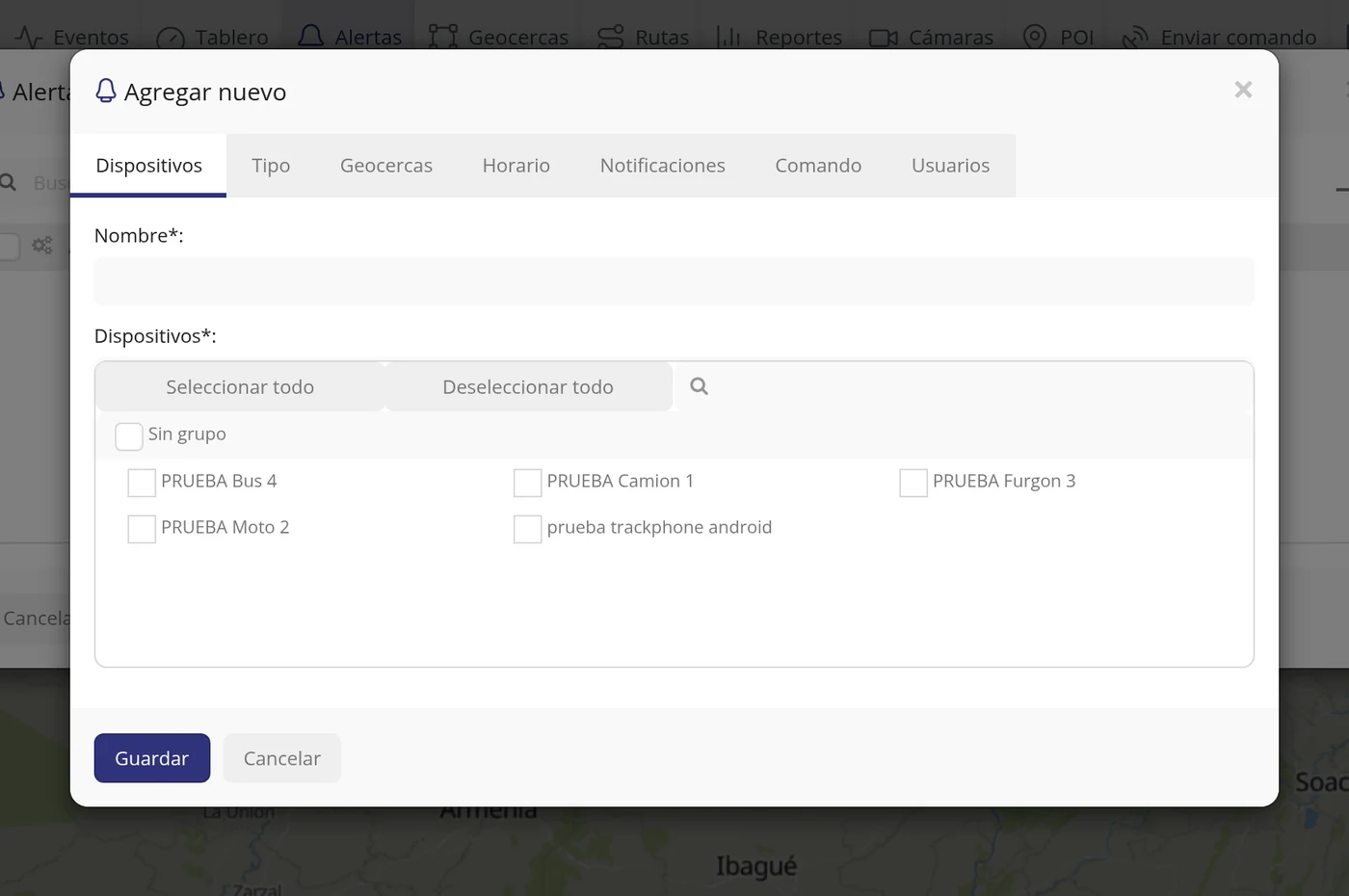
-
Escriba el nombre del aviso
En el campo "Nombre*:" escriba con qué nombre quiere ver el aviso en la lista. Aquí se escribió Exceso de velocidad.
OjoEl asterisco quiere decir que es obligatorio: sin nombre no deja guardar.
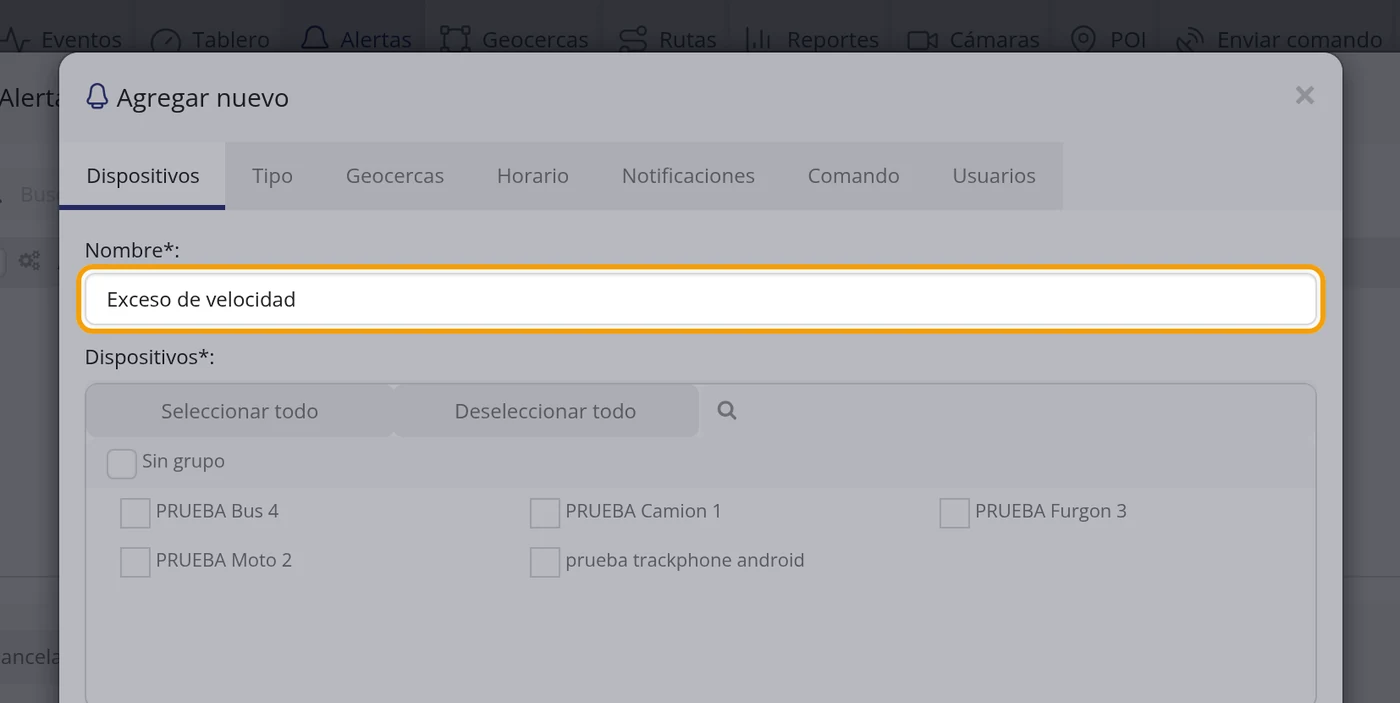
-
Marque el vehículo
Debajo, en "Dispositivos*:", están todos sus vehículos con una casilla cada uno. Pulse el nombre del vehículo que quiere vigilar y la casilla queda marcada en azul. Aquí se marcó prueba trackphone android. También hay los botones "Seleccionar todo" y "Deseleccionar todo" y una lupa para buscar si tiene muchos.
OjoPuede marcar varios vehículos a la vez; el aviso valdrá para todos ellos. Si no marca ninguno, no deja guardar.
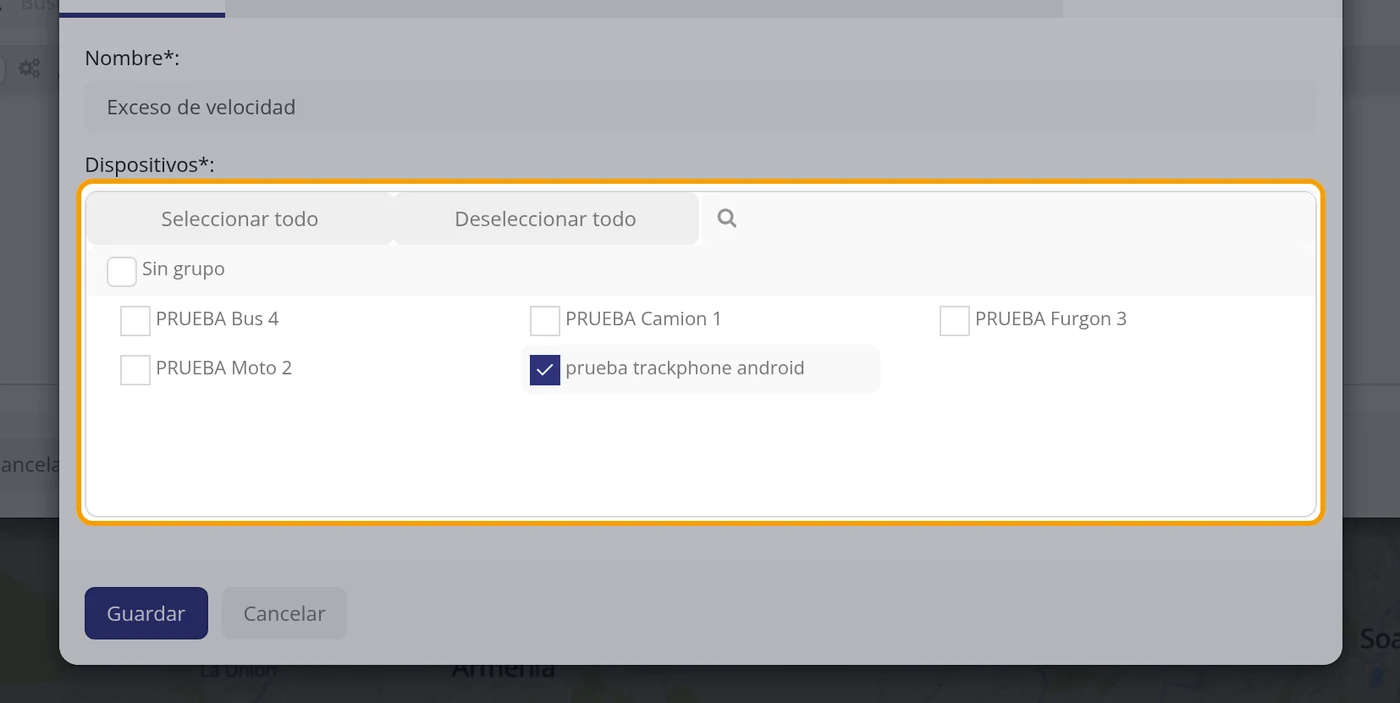
-
Abra la pestaña Tipo
Arriba, en la fila de pestañas, pulse "Tipo". Es donde se dice qué cosa quiere que vigile la plataforma.
-
Compruebe que dice Exceso de velocidad
La pestaña trae el campo "Tipo:" con una lista desplegable que ya viene puesta en "Exceso de velocidad", y debajo el campo "Exceso de velocidad (kph)", vacío.
OjoSi quiere otro aviso, abra esa lista: dentro están, entre otros, "Duración de estacionado", "Duración fuera de línea", "Encendido ON/OFF", "Geocerca de Entrada", "Geocerca de Salida", "Geocerca de Entrada/Salida", "SOS" y "Distancia".
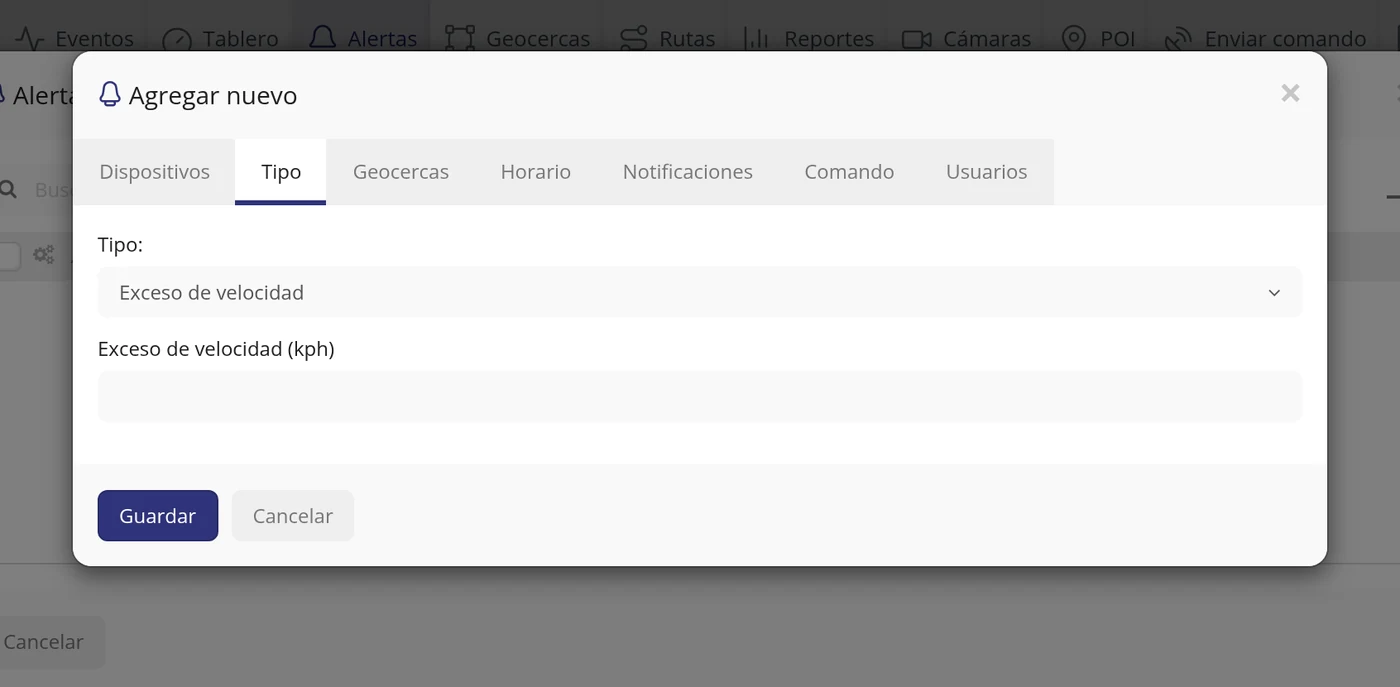
-
Escriba la velocidad máxima
En el campo "Exceso de velocidad (kph)" escriba el número de kilómetros por hora a partir del cual quiere el aviso. Aquí se escribió 80.
OjoVa solo el número, sin puntos ni comas y sin escribir kph.
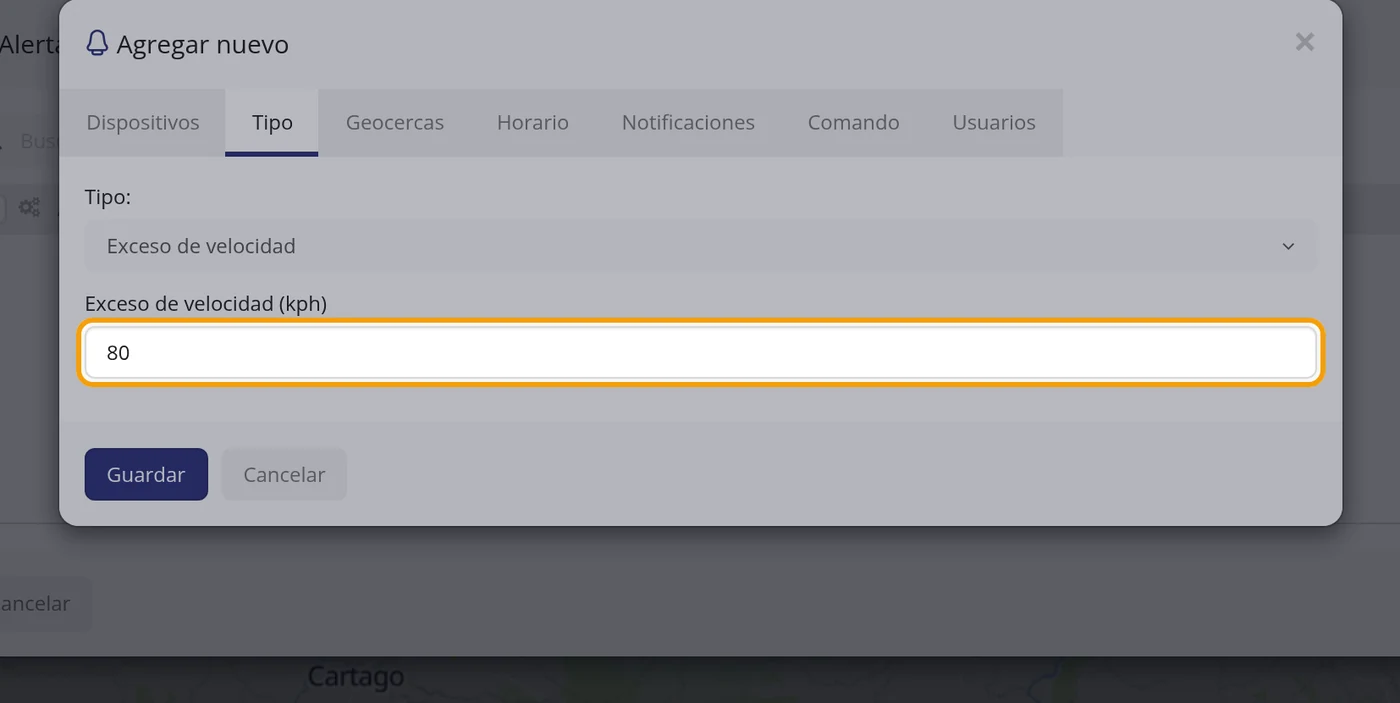
-
Revise el aviso en pantalla
Pulse la pestaña "Notificaciones". Ahí están las casillas "Color", "Ignorar notificaciones si se repiten en minutos", "Notificación de sonido", "Notificación "pop up", "Notificación push de la aplicación", "Notificación de correo electrónico" y "Notificación webhook". La casilla "Notificación "pop up" es el aviso que sale en la pantalla y ya viene marcada, junto con el sonido y el aviso a la aplicación del teléfono.
OjoSi la desmarca, el aviso deja de salir en la pantalla. Para recibirlo también por correo hay que marcar "Notificación de correo electrónico" y escribir la dirección.
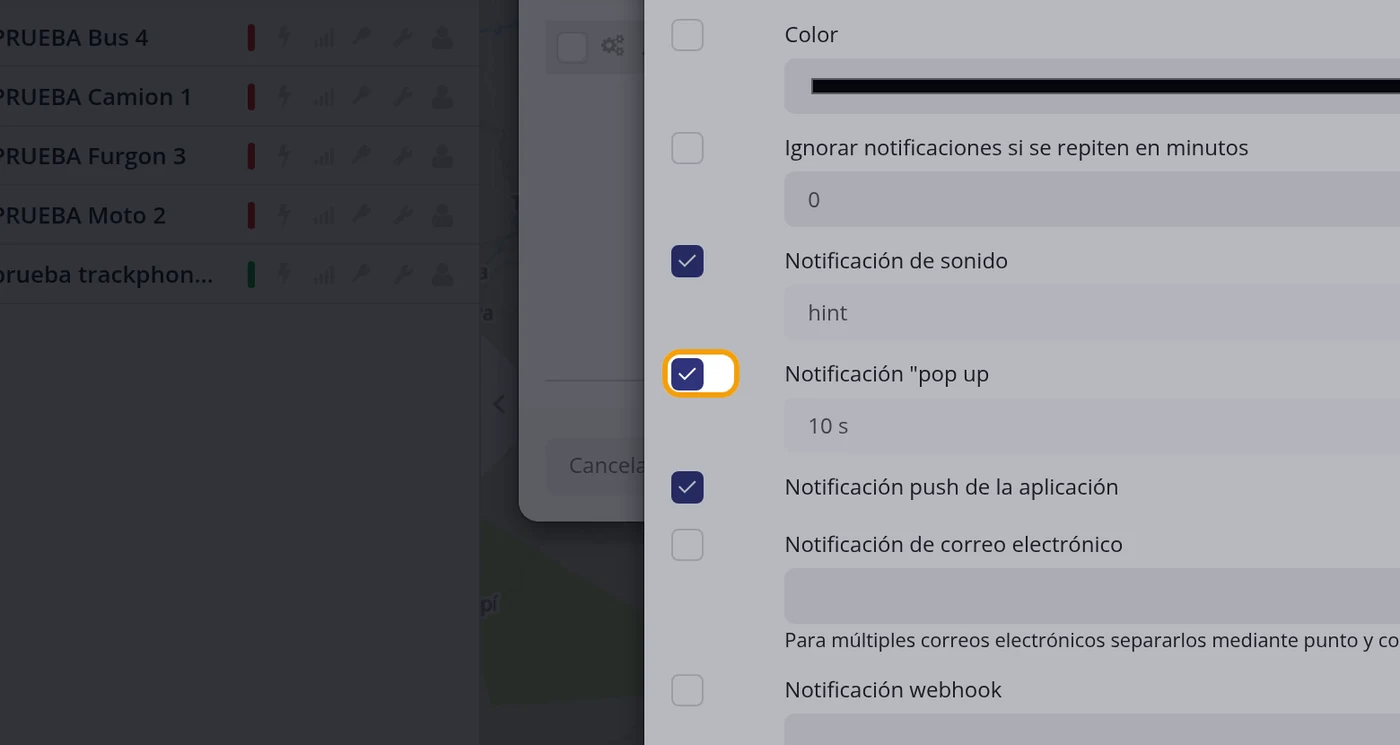
-
Pulse Guardar
Abajo a la izquierda de la ventana están los botones "Guardar" y "Cancelar". Pulse "Guardar". La ventana del formulario se cierra sola.
OjoSi se dejó el nombre en blanco no se guarda: el formulario se queda abierto y debajo del campo sale el aviso "El Nombre campo es requerido."
-
Compruebe que quedó en la lista
Vuelve a verse la ventana "Alertas" y ahora la tabla trae una fila con una etiqueta verde que dice "Activo", el nombre Exceso de velocidad, el tipo Exceso de velocidad y un 1 en la columna "Dispositivos", que es el número de vehículos vigilados. A la derecha de la fila hay dos iconos: uno para volver a abrirla y otro para borrarla.
Si va a avisar de un evento propio, créelo antes →
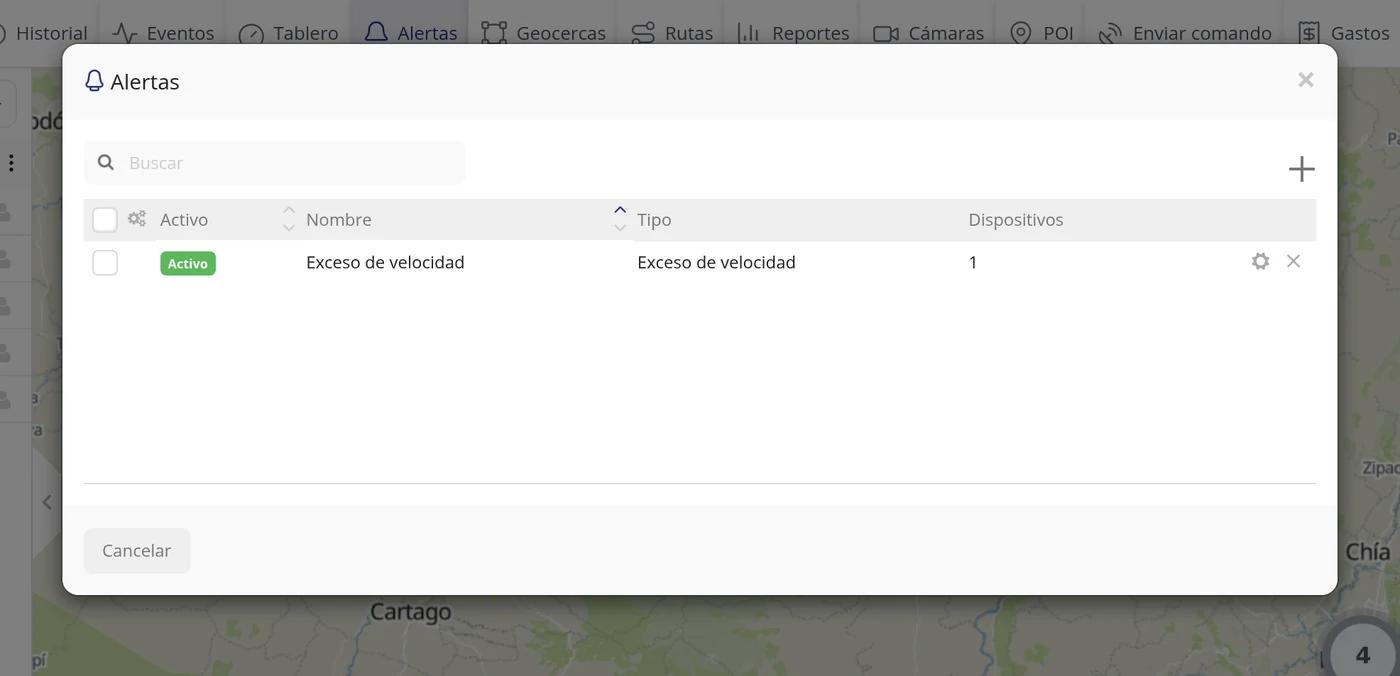
Qué le pide cada casilla
| Como sale en pantalla | Qué es | |
|---|---|---|
| Nombre*: | El nombre con el que verá el aviso en la lista. Póngale uno que entienda de un vistazo. | Obligatorio |
| Dispositivos*: | La lista de sus vehículos. Marque los que quiere vigilar con este aviso. | Obligatorio |
| Tipo: | Qué cosa vigila el aviso. Viene puesto en Exceso de velocidad. | Obligatorio |
| Exceso de velocidad (kph) | A partir de cuántos kilómetros por hora salta el aviso. Solo el número. | Obligatorio |
| Color | Color con el que se pinta el aviso. Si no lo marca, se queda con el de siempre. | Se puede dejar vacío |
| Ignorar notificaciones si se repiten en minutos | Para no recibir el mismo aviso una y otra vez: se escriben los minutos de descanso entre avisos. | Se puede dejar vacío |
| Notificación de sonido | Hace sonar un pitido cuando salta el aviso. Viene marcada. | Se puede dejar vacío |
| Notificación "pop up | Saca el aviso en la pantalla del programa. Viene marcada y es la que se usó aquí. | Se puede dejar vacío |
| Notificación push de la aplicación | Manda el aviso al teléfono, a la aplicación. Viene marcada. | Se puede dejar vacío |
| Notificación de correo electrónico | Manda el aviso por correo. Hay que marcarla y escribir la dirección; para varias direcciones se separan con punto y coma. | Se puede dejar vacío |
| Notificación webhook | Manda el aviso a otro programa por internet. Es para uso técnico; déjela sin marcar. | Se puede dejar vacío |
Cómo saber que quedó bien
En la ventana "Alertas" tiene que verse una fila con la etiqueta verde "Activo", el nombre que usted puso, el tipo "Exceso de velocidad" y el número de vehículos en la columna "Dispositivos". Si pulsa el icono de la izquierda de esa fila, el formulario se vuelve a abrir con los mismos datos que usted escribió: se comprobó y volvió con el nombre Exceso de velocidad, el tipo Exceso de velocidad, 80 en la velocidad y el vehículo prueba trackphone android marcado.
Cómo avisar de que le cortaron la corriente al GPS (y otros avisos propios)
Las alertas corrientes —exceso de velocidad, parada larga, entrar o salir de una geocerca— ya vienen hechas y solo hay que rellenarlas. Pero hay avisos que dependen de lo que manda el equipo instalado en el vehículo: que le corten la corriente, que abran una puerta, que pulsen el botón de pánico, que le pongan un inhibidor de señal. Para esos hay que usar el tipo «Eventos personalizados», y ahí el orden importa: PRIMERO tiene que existir el evento, y DESPUÉS se crea la alerta que lo vigila. La buena noticia es que la mayoría de los eventos ya están hechos: la plataforma trae una lista por marca de equipo, y ahí ya está «Batería desconectada», que es el corte de corriente.
Dónde está Barra de arriba > Alertas > botón + > pestaña Tipo > Eventos personalizados. Y si hay que crear el evento: Configuración > pestaña Eventos > Añadir evento
Antes de empezar
- Sepa de qué marca es el equipo del vehículo. Los eventos van por marca (por el protocolo con el que el equipo habla con la plataforma), y en la lista sale entre paréntesis: «Batería desconectada (teltonika)».
- Mire primero si el evento ya existe: casi siempre sí. Solo hay que crearlo cuando la lista no traiga lo que usted busca para su marca.
- El orden es siempre el mismo: primero el evento, después la alerta. Un evento sin alerta no avisa a nadie; la alerta es la que manda el aviso.
-
Abra Alertas
En la barra de arriba pulse «Alertas». Se abre una ventana titulada «Alertas» con una tabla de columnas «Activo», «Nombre», «Tipo» y «Dispositivos», donde están las que ya tiene.
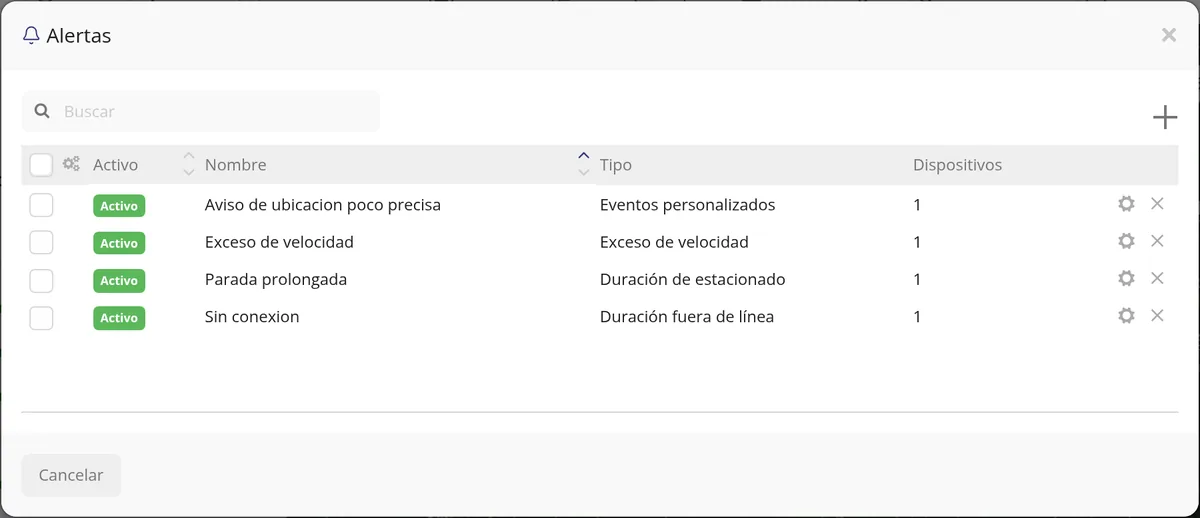
-
Pulse el botón + de esa ventana
Arriba a la derecha de la ventana hay un signo +. Al dejar el ratón encima dice «Agregar nuevo». Púlselo y se abre el formulario, con siete pestañas: Dispositivos, Tipo, Geocercas, Horario, Notificaciones, Comando y Usuarios.
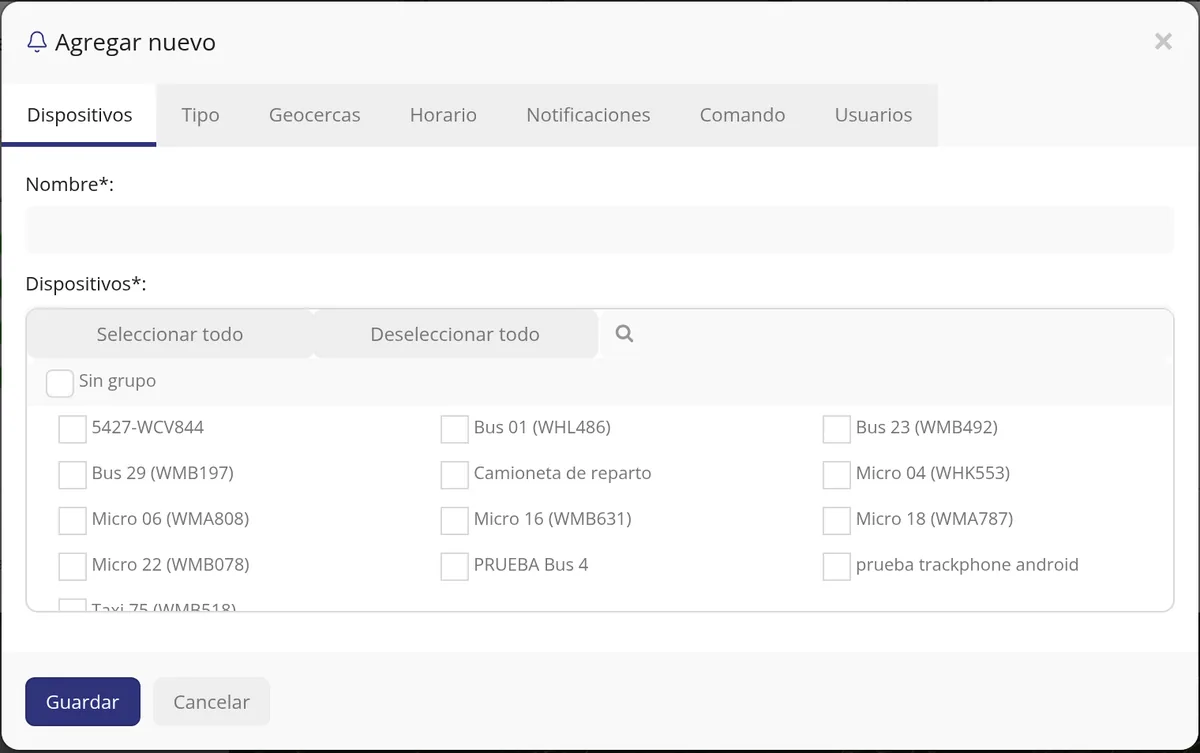
-
Póngale nombre y marque el vehículo
Empieza abierta la pestaña «Dispositivos». En «Nombre*:» escriba con qué nombre quiere ver el aviso en la lista; aquí se escribió «Corte de alimentacion». Debajo, en «Dispositivos*:», están todos sus vehículos con una casilla cada uno: pulse el que quiere vigilar.
-
Abra la pestaña «Tipo» y elija «Eventos personalizados»
Arriba, en la fila de pestañas, pulse «Tipo». El campo «Tipo:» viene puesto en «Exceso de velocidad». Ábralo y en la lista —Duración de estacionado, Duración fuera de línea, Encendido ON/OFF, Geocerca de Entrada, SOS…— elija «Eventos personalizados».
-
Marque el evento en «Los eventos del sistema»
Debajo aparece un recuadro titulado «Evento», con «Seleccionar todo», «Deseleccionar todo» y una lupa para buscar. Dentro, bajo el rótulo «Los eventos del sistema», está la lista de los que ya vienen hechos para la marca de ese vehículo. Para el corte de corriente marque «Batería desconectada». En la comprobación, con un equipo Teltonika, la lista traía: SOS, Encendido, Apagado, Batería desconectada, BOTÓN DE PÁNICO ACTIVADO, VEHÍCULO ENCENDIDO, VEHICULO APAGADO, Aceleracion brusca, Frenada brusca y Giro brusco.
OjoCada evento lleva la marca entre paréntesis. Si marca uno de otra marca distinta a la del vehículo, no saltará nunca.
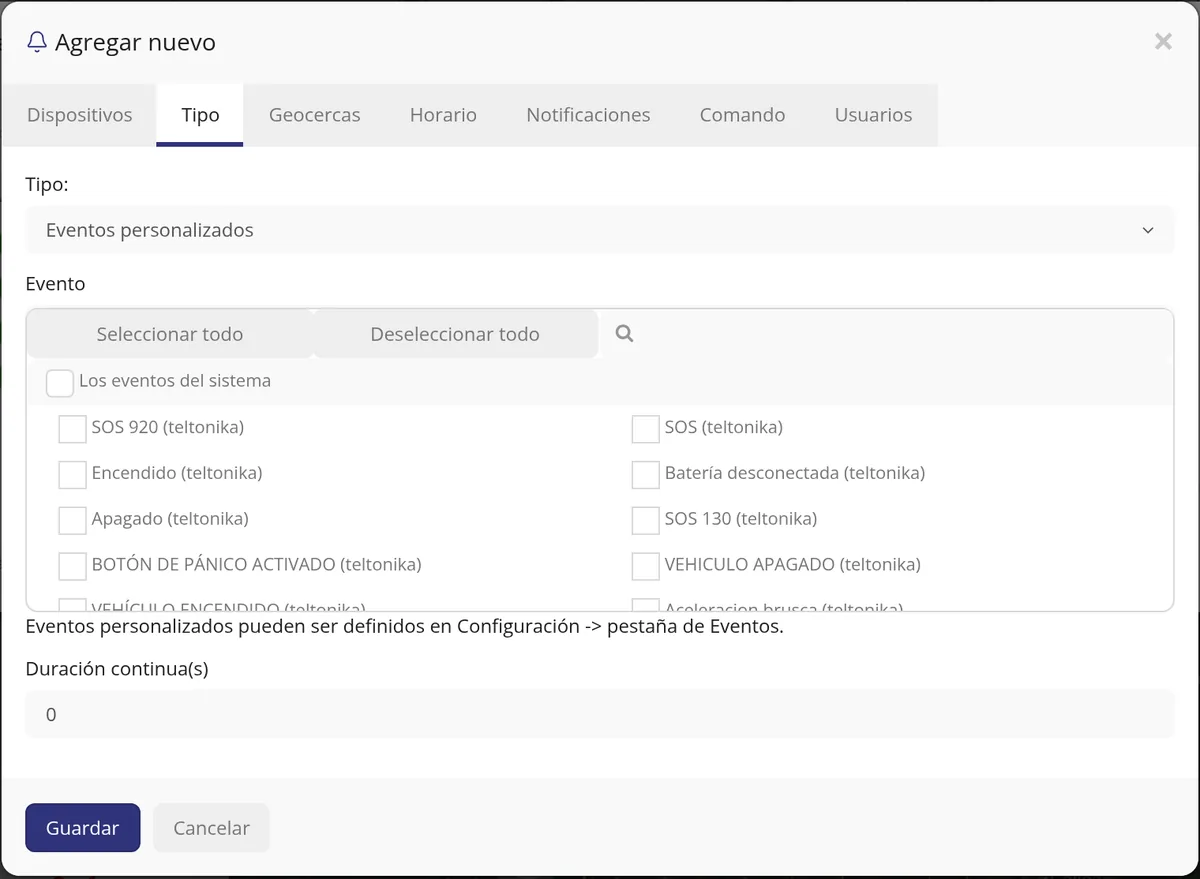
-
Deje «Duración continua» en 0
Debajo de la lista hay un campo «Duración continua(s)» con un 0. Déjelo en 0 para que le avise en cuanto pase. Solo se pone un número de segundos cuando quiere que la situación tenga que mantenerse ese rato antes de avisar.
-
Elija cómo quiere que le avise
Pulse la pestaña «Notificaciones». Ahí están las casillas «Color», «Ignorar notificaciones si se repiten en minutos», «Notificación de sonido», «Notificación pop up», «Notificación push de la aplicación», «Notificación de correo electrónico» y «Notificación webhook». Marque las que quiera.
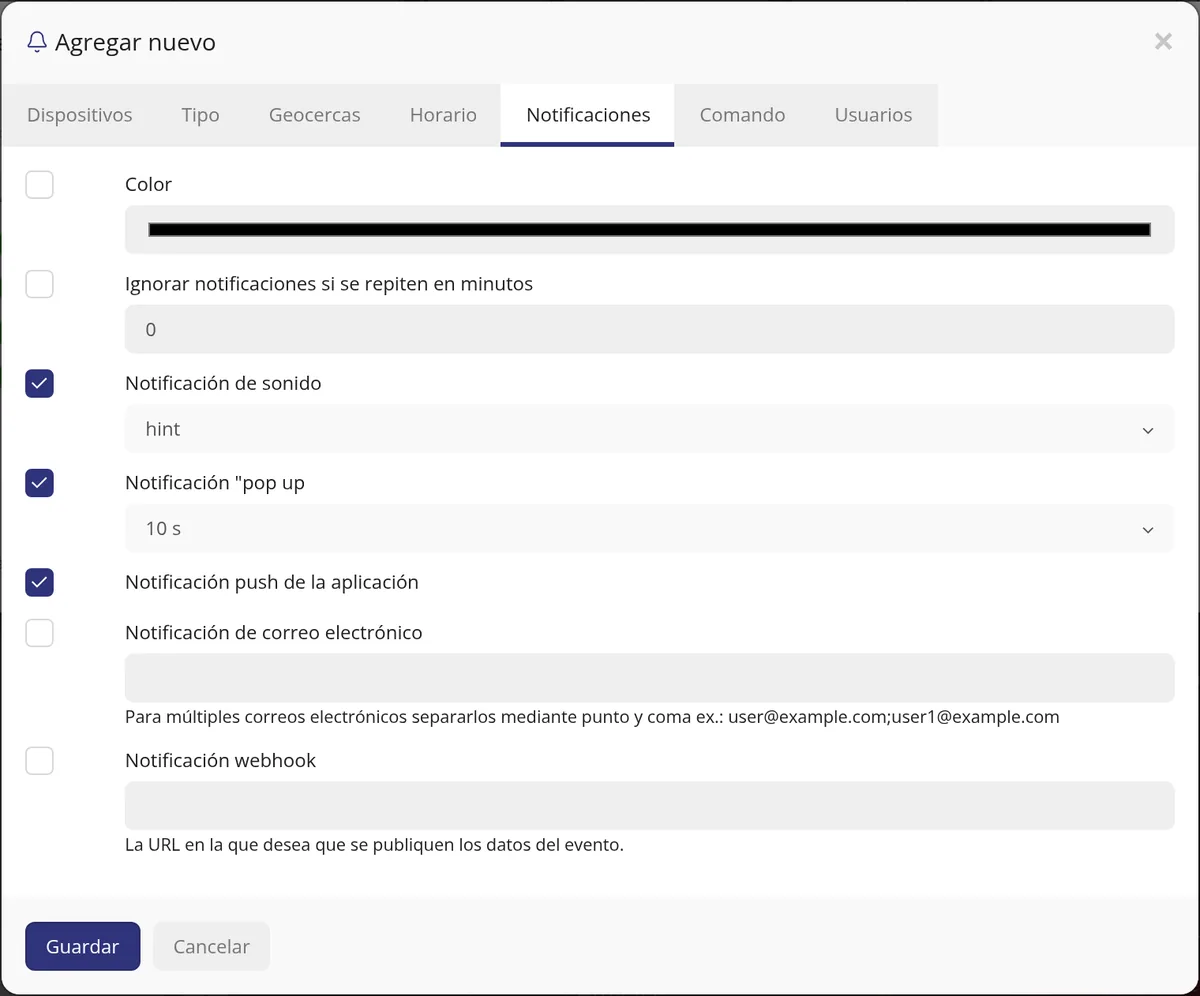
-
Pulse «Guardar»
Abajo a la izquierda están «Guardar» y «Cancelar». Pulse «Guardar»: la ventana se cierra sola y vuelve a verse la lista de alertas.
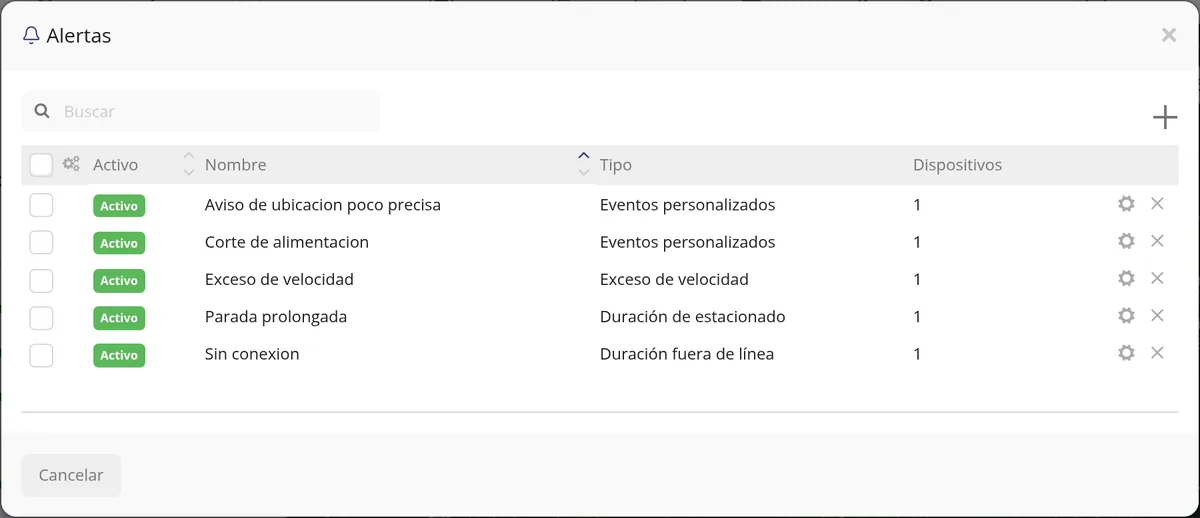
-
Compruebe que quedó
En la tabla de «Alertas» tiene que verse una fila nueva con la etiqueta verde «Activo», el nombre que usted puso, el tipo «Eventos personalizados» y el número de vehículos vigilados. En la comprobación quedó: «Activo · Corte de alimentacion · Eventos personalizados · 1».
-
Si el evento NO estaba en la lista, hay que crearlo antes
Solo hace falta cuando su marca no trae lo que usted busca. Se hace en Configuración > pestaña «Eventos» > «Añadir evento», y ahí se dice de qué marca es el equipo, qué dato mirar, con qué comparación y con qué valor. El propio panel lo avisa al pie de esa pestaña: «Para activar un evento, por favor, también, crear una alerta». Es decir: el evento describe qué mirar, y la alerta es la que avisa. Sin la alerta, el evento no le dice nada a nadie.
Cómo crear un evento personalizado, paso a paso →
OjoEl nombre del dato hay que copiarlo del Registro de datos de ESE vehículo, porque cada marca lo llama a su manera: el corte de corriente en un Teltonika se ve con el dato «power» «Menos que» «9», y en un Concox con «charge» «Igual a» «false».
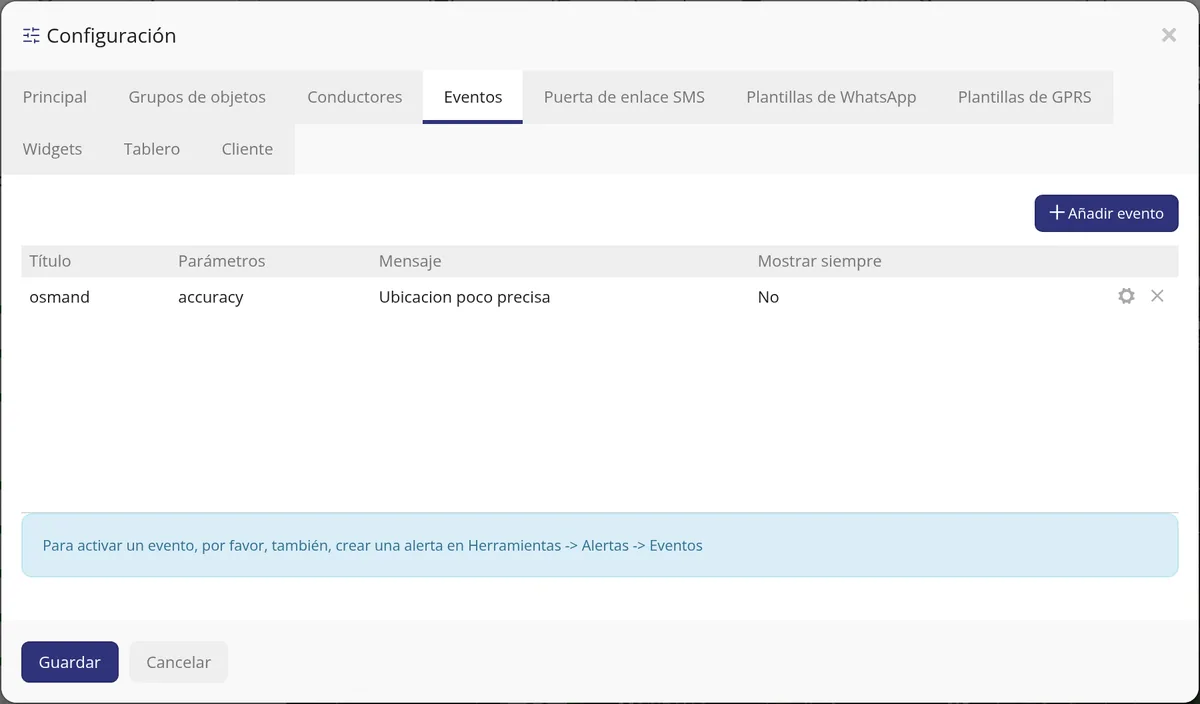
-
Y después vuelva a crear la alerta
Con el evento ya creado, repita los pasos 1 a 8 y márquelo en la lista. Ese es el orden y no se puede saltar.
Qué le pide cada casilla
| Como sale en pantalla | Qué es | |
|---|---|---|
| Tipo: | Para los avisos que dependen de lo que manda el equipo, «Eventos personalizados». | Obligatorio |
| Evento | La lista de eventos ya hechos, cada uno con su marca entre paréntesis. Marque los que quiera vigilar con esa alerta; puede marcar varios. | Obligatorio |
| Duración continua(s) | Segundos que la situación tiene que mantenerse antes de avisar. En 0 avisa en cuanto pasa. | Se puede dejar vacío |
| Protocolo de dispositivos: | Solo al crear un evento. La marca del equipo, que es con la que habla con la plataforma. | Obligatorio |
| Condiciones: | Solo al crear un evento. El nombre del dato, la comparación y el valor. Se pueden encadenar varias. | Obligatorio |
| Mensaje: | Solo al crear un evento. El texto que verá cuando salte, por ejemplo «Le cortaron la corriente al GPS». | Obligatorio |
Cómo saber que quedó bien
La alerta quedó bien cuando en la ventana «Alertas» hay una fila con la etiqueta verde «Activo», su nombre, el tipo «Eventos personalizados» y el número de vehículos en la columna «Dispositivos». Si pulsa el lápiz de esa fila, el formulario se vuelve a abrir con el evento que usted marcó. Comprobado el 24-ago-2026 en el panel: se creó «Corte de alimentacion» sobre un vehículo Teltonika marcando «Batería desconectada» y quedó en la lista como Activo.
Por qué no le llegan las alertas, y cómo revisarlo
Una alerta puede fallar en dos sitios distintos, y no son el mismo problema. Puede fallar la ALERTA, que no llega a dispararse porque el vehículo no está asignado, porque la condición no se cumple o porque el horario la tiene apagada. O puede fallar el AVISO: la alerta sí se disparó y quedó registrada, pero no tenía marcado ningún canal por el que llamarle. Antes de tocar nada conviene saber en cuál de los dos está, y para eso basta con mirar la lista de «Eventos»: ahí queda todo lo que la plataforma detecta, avise o no avise. Este apartado va por ese camino: primero mirar el evento, y de ahí a la parte que toque.
Dónde está Barra de arriba > Eventos (para ver si se generó) y Barra de arriba > Alertas > el lápiz de la alerta (para revisarla)
Antes de empezar
- Tenga a mano el vehículo y la hora aproximada en que la alerta tenía que haber saltado. Sin eso no se puede comprobar nada.
- Sepa qué esperaba recibir: un aviso en la pantalla del panel, una notificación en el móvil o un correo. Cada uno se activa por separado dentro de la alerta.
- Las alertas de encendido del motor son un caso aparte: dependen de un ajuste del vehículo. Están explicadas en el paso 9.
-
Mire primero en «Eventos»
En la barra de arriba pulse «Eventos». Se abre la lista de todo lo que la plataforma ha detectado, con su vehículo, su hora y el tipo de evento. Busque el vehículo y la hora en la que la alerta debía saltar. Lo que vea aquí decide el resto: si el evento está, la alerta funciona; si no está, la alerta no se disparó.
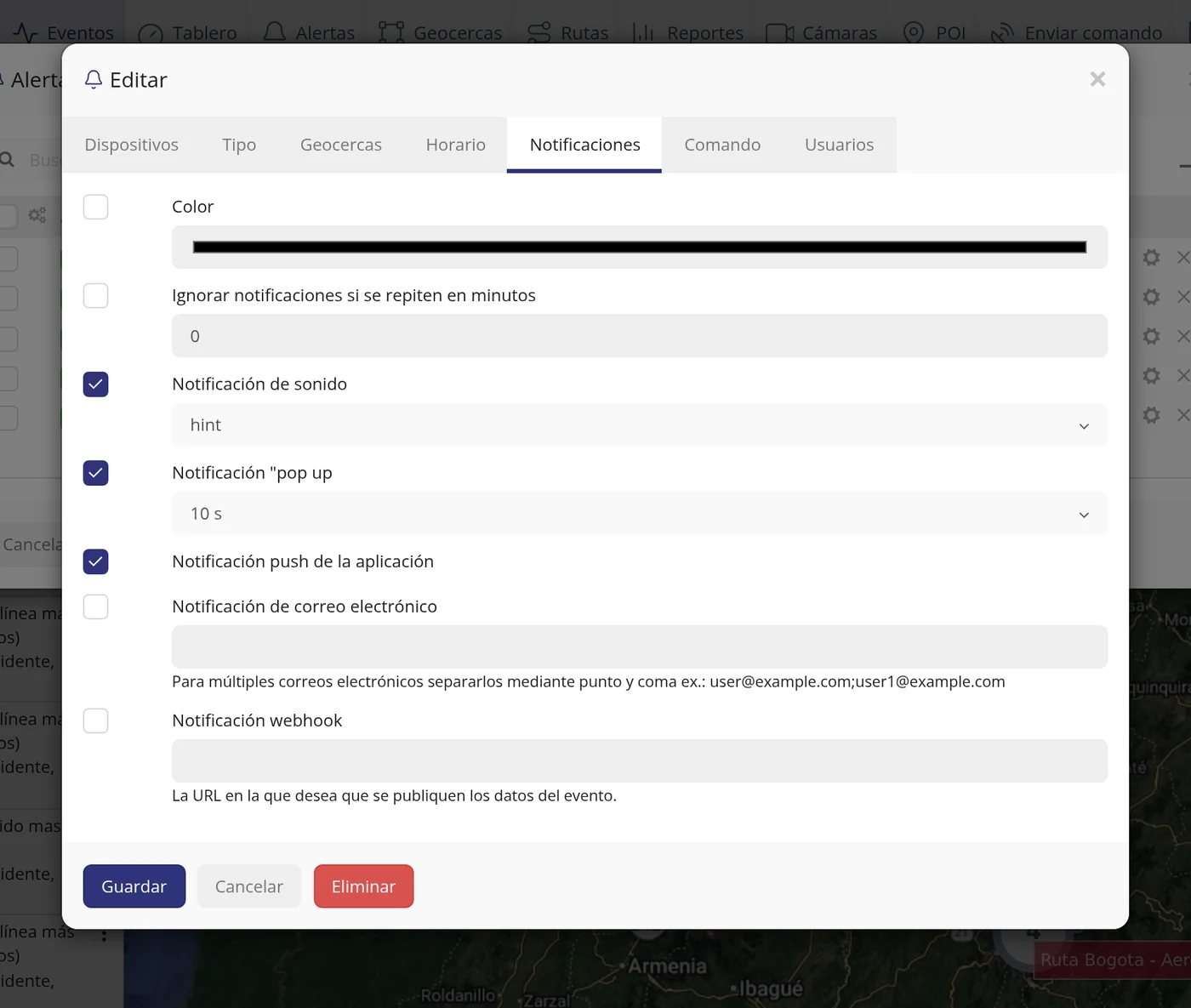
-
Si el evento SÍ aparece: el problema es el aviso
Quiere decir que la alerta hizo su trabajo y quedó registrada, pero no le llamó por ningún lado. Vaya a la barra de arriba, pulse «Alertas» y busque la suya en la lista.
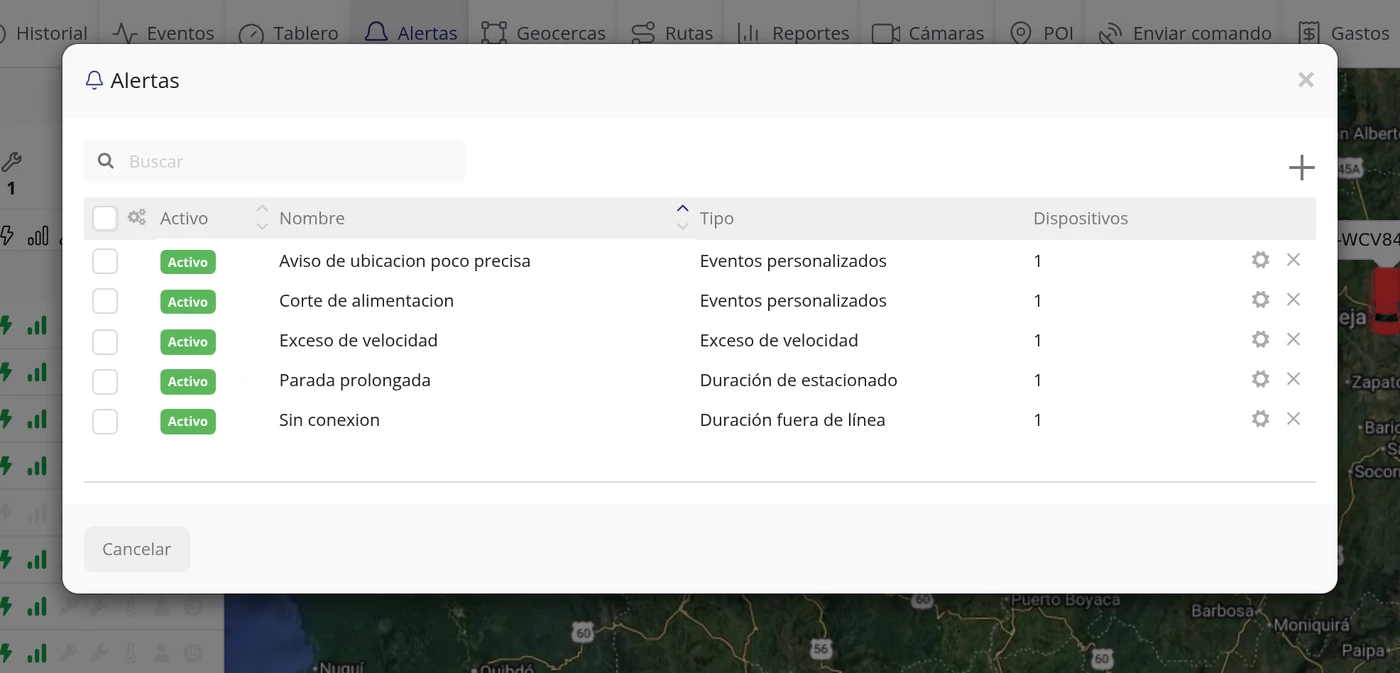
-
Abra la alerta y entre en «Notificaciones»
Pulse el lápiz de la alerta. La ventana «Editar» trae las pestañas Dispositivos, Tipo, Geocercas, Horario, Notificaciones, Comando y Usuarios. Entre en «Notificaciones».
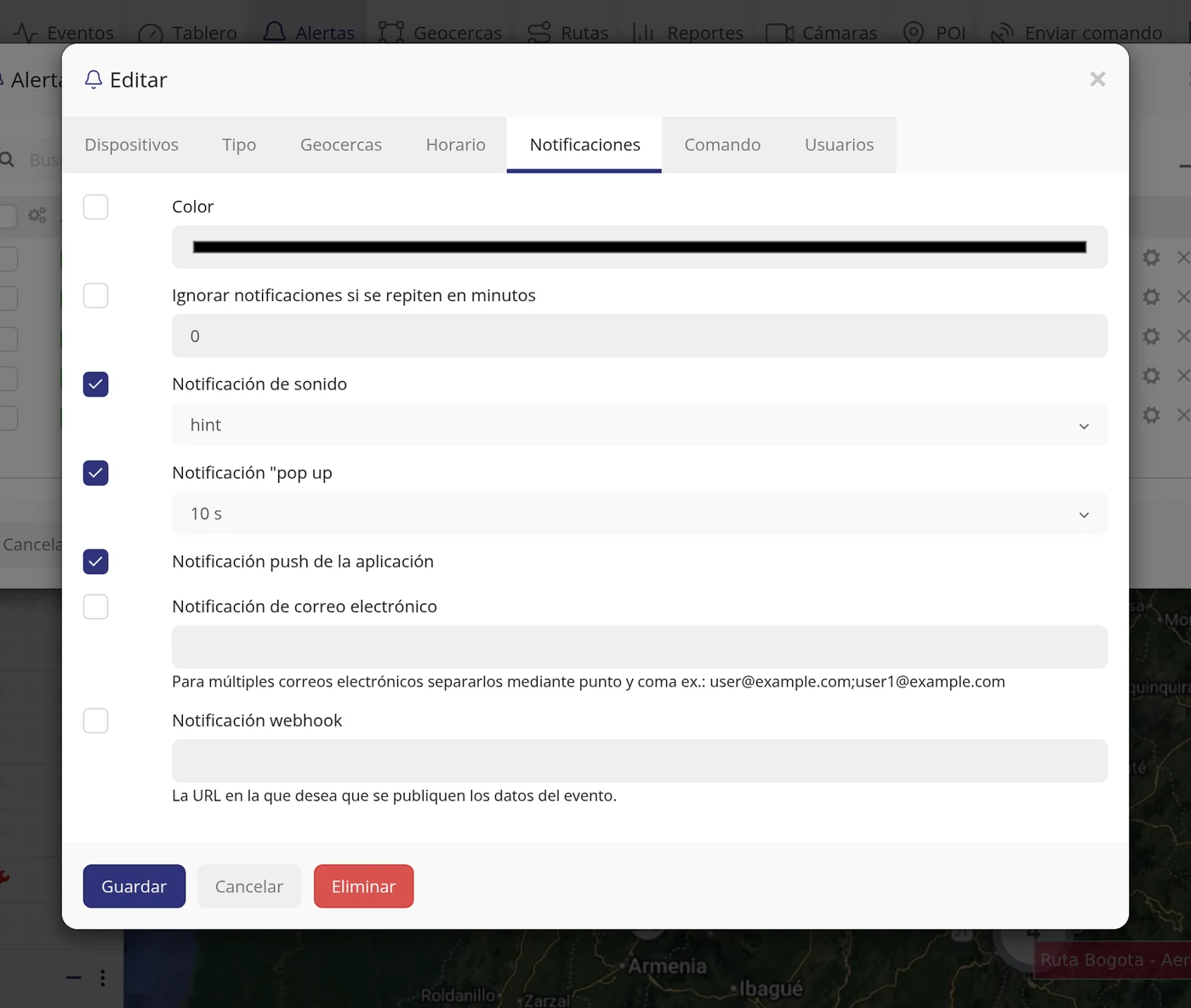
-
Marque el canal por el que quiere que le avisen
Cada canal tiene su casilla: «Notificación de sonido» y «Notificación "pop up"» avisan dentro de la plataforma, con el panel abierto; «Notificación push de la aplicación» avisa en el móvil; «Notificación de correo electrónico» pide la dirección (si son varias, se separan con punto y coma); «Notificación webhook» manda el aviso a otro sistema suyo. Marque el que quiera, rellene el dato que le pida y pulse «Guardar».
OjoSi no hay ninguna casilla marcada, el evento se guarda en «Eventos» y no le avisa a nadie. Es la causa más repetida de «no me llegan las alertas».
-
Ojo con «Ignorar notificaciones si se repiten en minutos»
En esa misma pestaña hay un campo con ese nombre. Si tiene un número, los avisos seguidos de esa alerta se callan durante ese rato. Es útil para no recibir veinte avisos iguales, pero si está muy alto parece que la alerta no funciona.
-
Si el evento NO aparece: revise la pestaña «Dispositivos»
Abra la alerta y entre en «Dispositivos». Ahí están los vehículos que vigila. El suyo tiene que estar en esa lista: si lo dio de alta después de crear la alerta, es muy fácil que se quedara fuera.
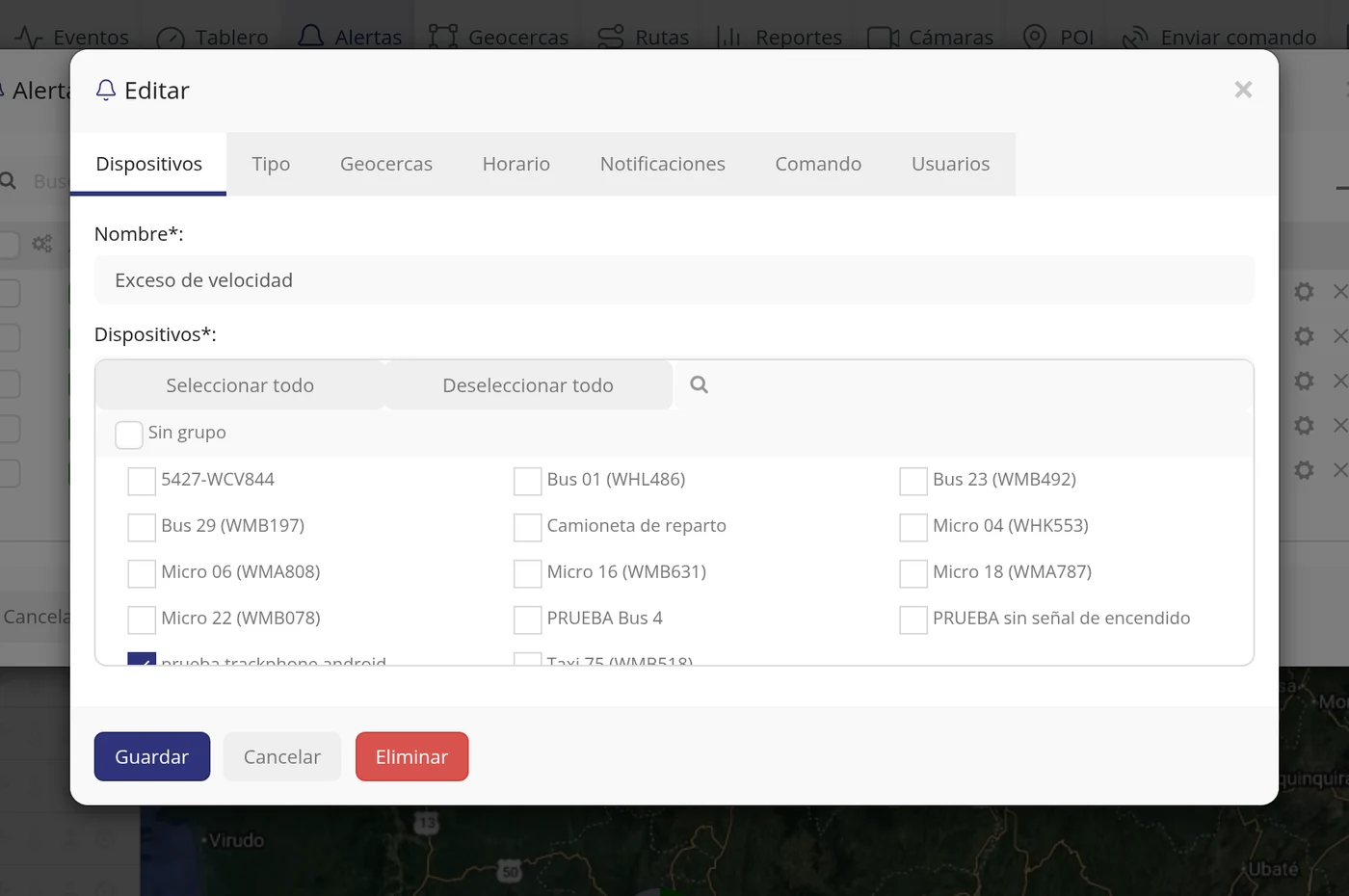
-
Revise la pestaña «Tipo»: ahí están las condiciones
«Tipo» es la clase de alerta (exceso de velocidad, parada prolongada, sin conexión, geocerca, encendido…) y sus condiciones: los km/h, los minutos, la geocerca. Si la condición es más exigente de lo que usted creía, la alerta no se cumple nunca y por eso no hay evento.
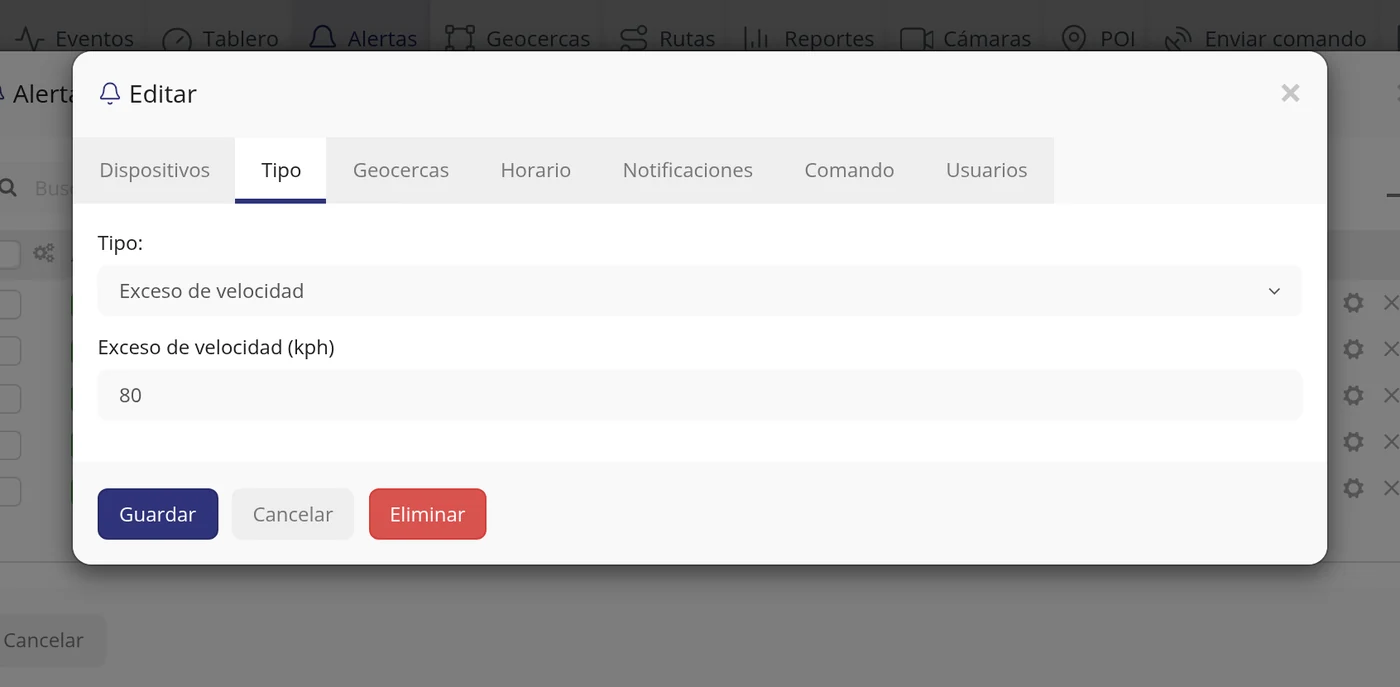
-
Revise la pestaña «Horario»
Si el horario está marcado, la alerta solo avisa dentro de esas franjas de días y horas. Fuera de ellas puede ocurrir lo que sea, que no salta. Si no quiere limitarlo, deje el horario sin marcar.
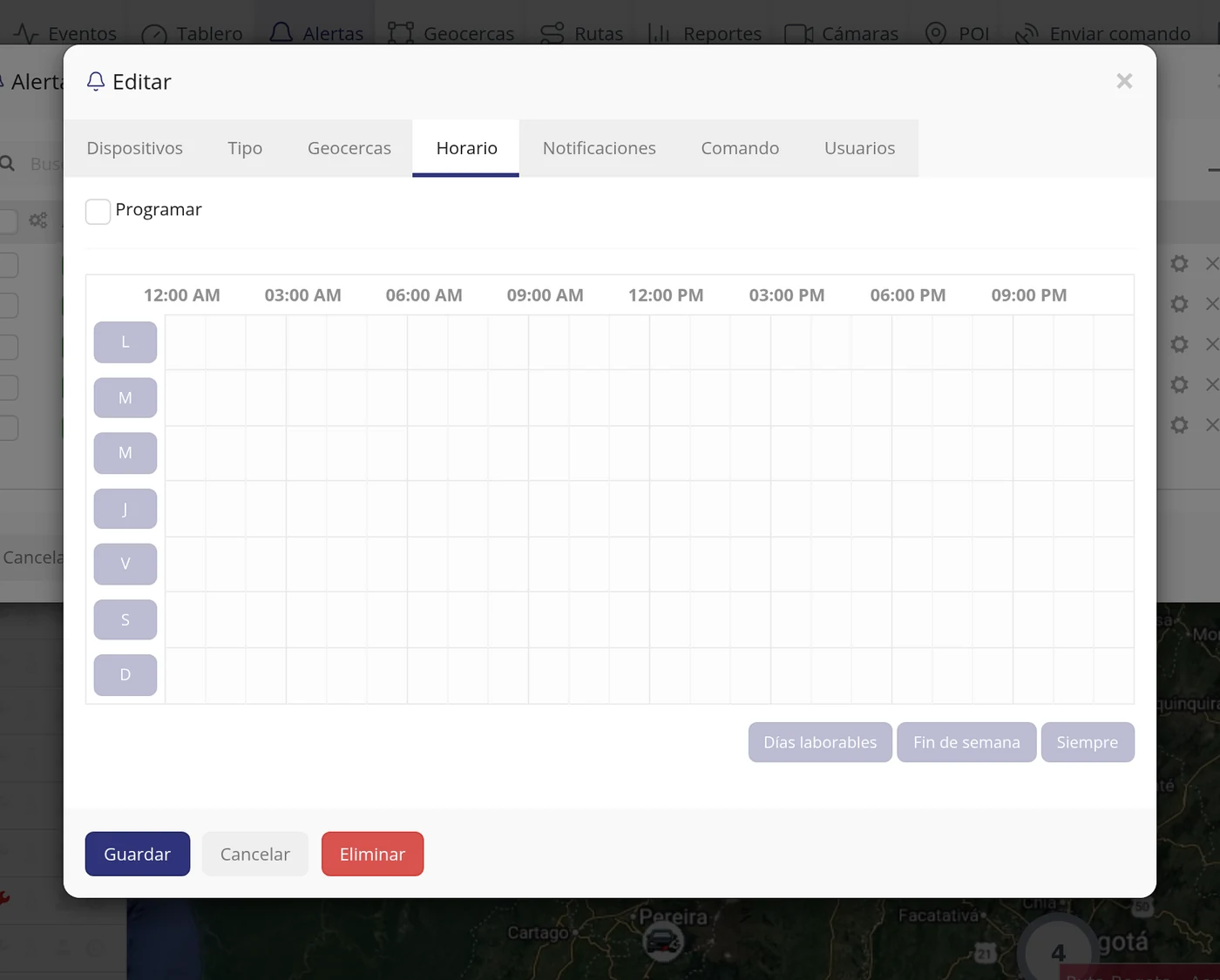
-
Caso aparte: la alerta de encendido del motor
Esta alerta no se apoya en el GPS, sino en la señal de encendido que manda el equipo. Si en la ficha del vehículo, pestaña «Exactitud», el campo «Detección de encendido por:» dice «GPS», la alerta no puede dispararse nunca: no tiene de dónde leer el encendido. Necesita «Sensor: Encendido ON/OFF» y, además, que el equipo informe esa señal de verdad.
Cómo comprobar si su equipo informa el encendido →
OjoCambiar ese campo también cambia cómo se calculan las paradas del historial. Si el equipo no informa bien el encendido, el día entero puede salir como una sola parada.
-
Si esperaba el aviso en el móvil
La aplicación tiene que estar instalada, con la sesión iniciada en esa misma cuenta y con los permisos de notificación concedidos en el teléfono. Si el teléfono tiene el ahorro de batería apretado, también puede retrasar o silenciar los avisos.
OjoEl aviso «pop up» y el sonido solo se oyen con el panel abierto en el navegador: no son avisos al móvil.
-
Compruebe que la alerta está activa
Vuelva a la lista de «Alertas» y mire que la suya esté activa. Una alerta apagada no vigila nada, aunque esté bien configurada.
Qué le pide cada casilla
| Como sale en pantalla | Qué es | |
|---|---|---|
| Dispositivos | Los vehículos que vigila la alerta. Si el suyo no está, la alerta no le mira. | Obligatorio |
| Tipo | La clase de alerta y sus condiciones (velocidad, minutos, geocerca…). | Obligatorio |
| Horario | Franjas de días y horas en las que la alerta avisa. Sin marcar, avisa siempre. | Se puede dejar vacío |
| Notificación de sonido / «pop up» | Avisos dentro de la plataforma, con el panel abierto en el navegador. | Se puede dejar vacío |
| Notificación push de la aplicación | El aviso que llega al móvil por la aplicación. | Se puede dejar vacío |
| Notificación de correo electrónico | Manda el aviso por correo. Varias direcciones se separan con punto y coma. | Se puede dejar vacío |
| Ignorar notificaciones si se repiten en minutos | Silencia los avisos repetidos de esa alerta durante los minutos que se indiquen. | Se puede dejar vacío |
Cómo saber que quedó bien
Quedó bien cuando, provocando la situación (por ejemplo superando la velocidad en una alerta de exceso de velocidad), pasan las dos cosas: el evento aparece en la lista de «Eventos» y le llega el aviso por el canal que marcó. Si aparece el evento pero no llega el aviso, el fallo está en la pestaña «Notificaciones»; si no aparece el evento, está en «Dispositivos», «Tipo», «Horario» o en que la alerta esté apagada.
Alertas activas: la campana con las alertas que van llegando
Es la campana de la barra de arriba. Junta las alertas que han saltado y que usted todavía no ha leído, y ahí mismo decide si la ventana se abre sola cuando llega una alerta y cuánto tiempo se queda en pantalla.
Dónde está Barra de arriba, a la derecha > Alertas activas (el botón 16, la campana)
Antes de empezar
- Las alertas se crean en el botón Alertas de la barra de arriba: la campana solo enseña las que ya saltaron.
-
Pulse la campana
Está a la derecha de la barra, entre el lanzador de aplicaciones y el Centro de notificaciones. Se abre la ventana Alertas activas.
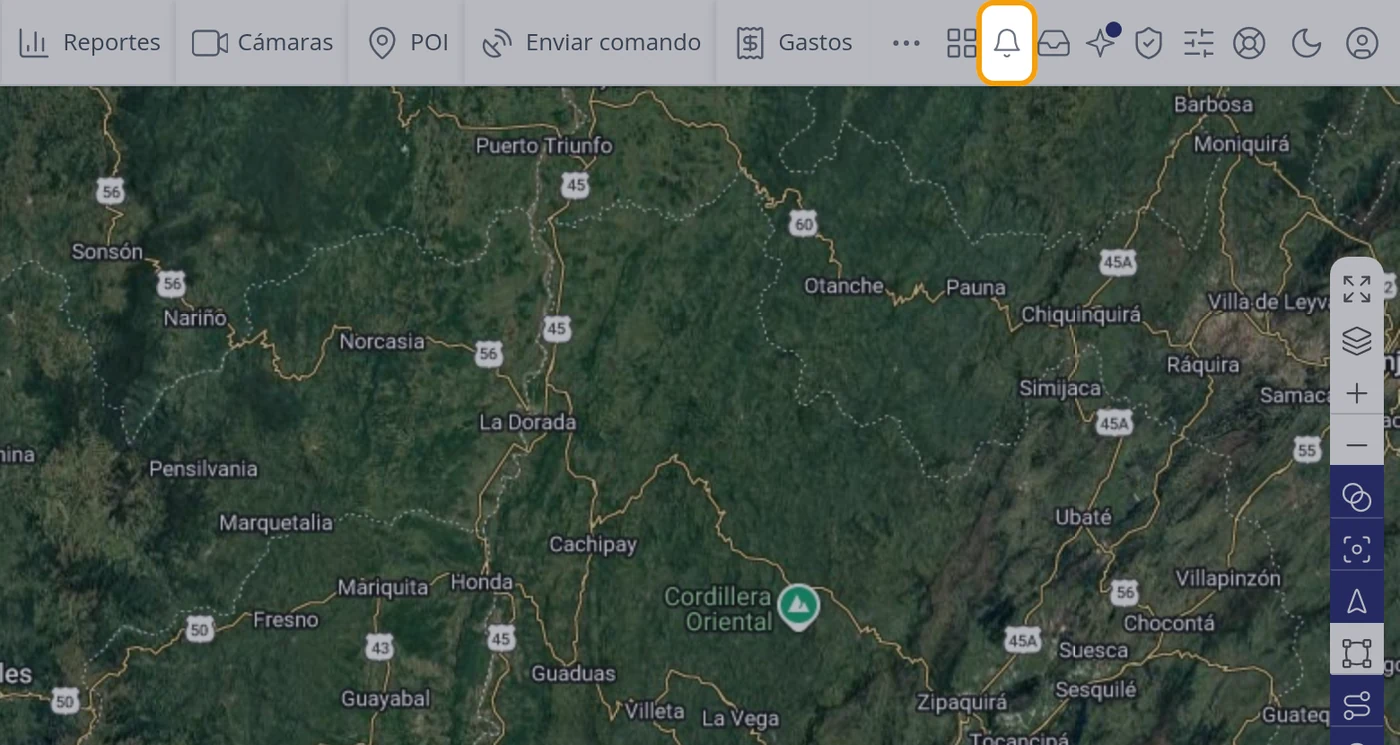
-
Lea la ventana
Arriba dice Alertas activas y, debajo, salen las alertas que todavía no ha leído. Si no hay ninguna, dice: No hay alertas sin leer. Aquí aparecerán las alertas en cuanto salten.
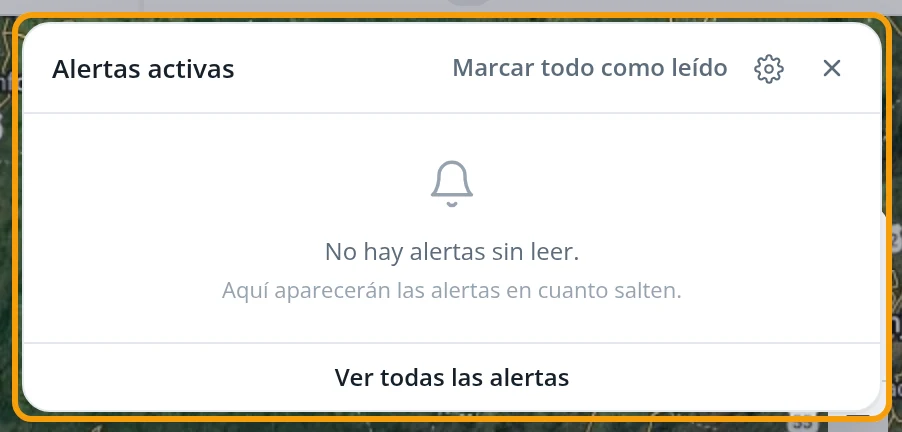
-
Marcar todo como leído
Arriba a la derecha de la ventana. Da por leídas todas las alertas de la lista de una vez.
-
Pulse el engranaje: Ajustes de la ventana
Está al lado de Marcar todo como leído. Al pulsarlo salen dos ajustes encima de la lista.
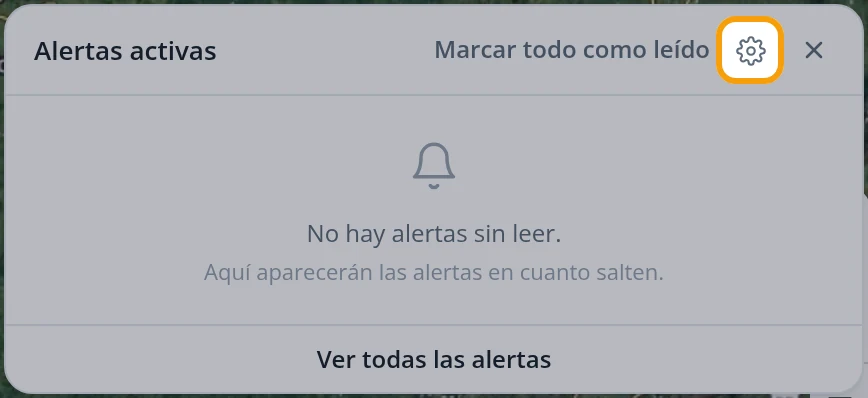
-
Elija si la ventana se abre sola y cuánto se queda
Abrir sola al llegar una alerta es un interruptor: encendido, la ventana se abre sola cada vez que salta una alerta; apagado, no se abre, pero las alertas se siguen contando en la campana. En Se retira sola elija cuánto tiempo se queda abierta: Lo que diga cada alerta, 5 s, 10 s, 30 s, 1 min, 2 min, 5 min o No se cierra sola.
OjoSi la ventana le estorba porque se abre con cada alerta, apague Abrir sola al llegar una alerta: no se pierde ninguna, siguen en la campana.
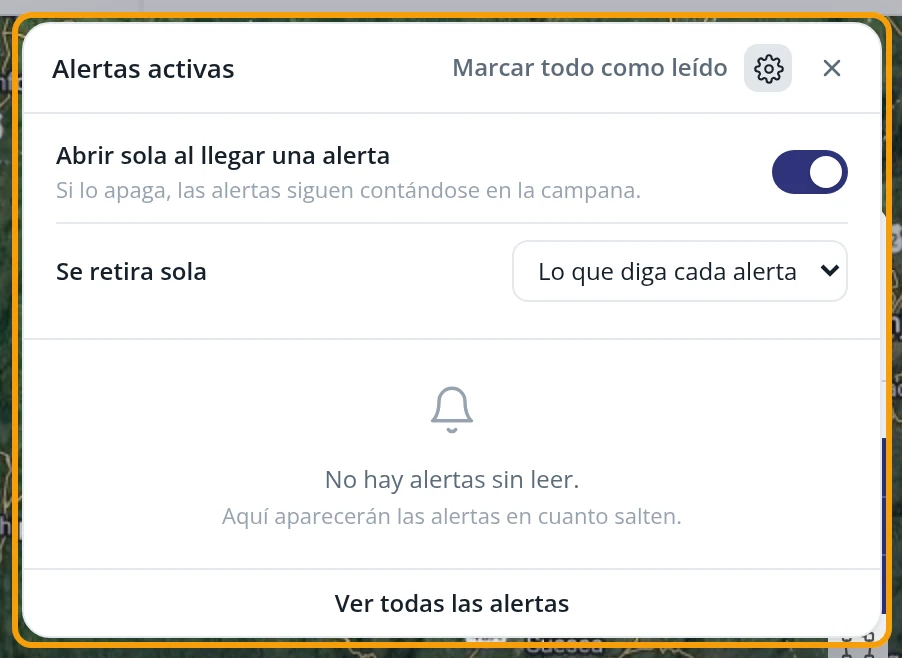
-
Ver todas las alertas
Abajo de la ventana. Le lleva a la pestaña Eventos del panel de la izquierda, con todo lo que ha pasado.
La lista de eventos, explicada →
Cómo saber que quedó bien
Al pulsar la campana se abre la ventana Alertas activas, y al pulsar Ver todas las alertas el panel de la izquierda pasa a Eventos.
Cómo crear un evento personalizado
Sirve para enseñarle a la plataforma a reconocer una situación que ella no trae de fábrica, mirando un dato que el dispositivo del vehículo manda por su cuenta. La diferencia con una alerta es fácil: la alerta es el aviso que le llega a usted (suena, sale en la pantalla, le llega al teléfono o al correo) y solo sabe vigilar las cosas que ya vienen en la lista, como pasarse de velocidad o entrar en una zona; el evento personalizado no avisa a nadie, solo es la regla que usted escribe, del tipo "cuando este dato pase de este número". Por eso los dos van juntos: primero se escribe la regla y después se crea una alerta que la use. Si crea el evento y se queda ahí, no pasará absolutamente nada.
Dónde está Barra de arriba, a la derecha > icono de Configuración > pestaña "Eventos" > botón "Añadir evento". Después, para que avise: Barra de arriba > Alertas > botón + > pestaña "Tipo" > "Eventos personalizados".
Antes de empezar
- Saber qué dispositivo lleva el vehículo, porque hay que elegir su protocolo en una lista de 247. Si no lo sabe, pregúntelo a quien le instaló el equipo.
- Saber cómo se llama el dato que quiere vigilar y con qué nombre exacto lo manda ese dispositivo. Ese nombre se escribe a mano y hay que escribirlo tal cual; la plataforma no ofrece una lista para elegirlo.
- Tener claro el número con el que se va a comparar ese dato.
- Tener al menos un vehículo dado de alta, porque la alerta que se crea después hay que ponérsela a un vehículo.
-
¿De dónde saco el nombre del dato?
Del propio vehículo. Cada equipo manda sus datos con un nombre suyo (por ejemplo motion, valid o enginehours) y esos nombres se leen en el Registro de datos: saque un historial del vehículo y mire las columnas de la derecha. El nombre que copie de ahí es exactamente el que hay que escribir en el evento, letra por letra y en minúsculas.
Cómo leer el Registro de datos →
OjoSi lo escribe distinto de como sale ahí, el evento se guarda igual y no salta nunca: la plataforma no avisa del error.
-
Pulse el icono de Configuración
En la barra de arriba, en el grupo de iconos de la derecha, está el icono de Configuración. Al dejar el ratón encima lo dice. Púlselo.
OjoNo es el botón "Eventos" de la barra de arriba. Ese botón sirve para ver los avisos que ya han ocurrido, no para crear la regla. Los eventos personalizados se crean dentro de Configuración.
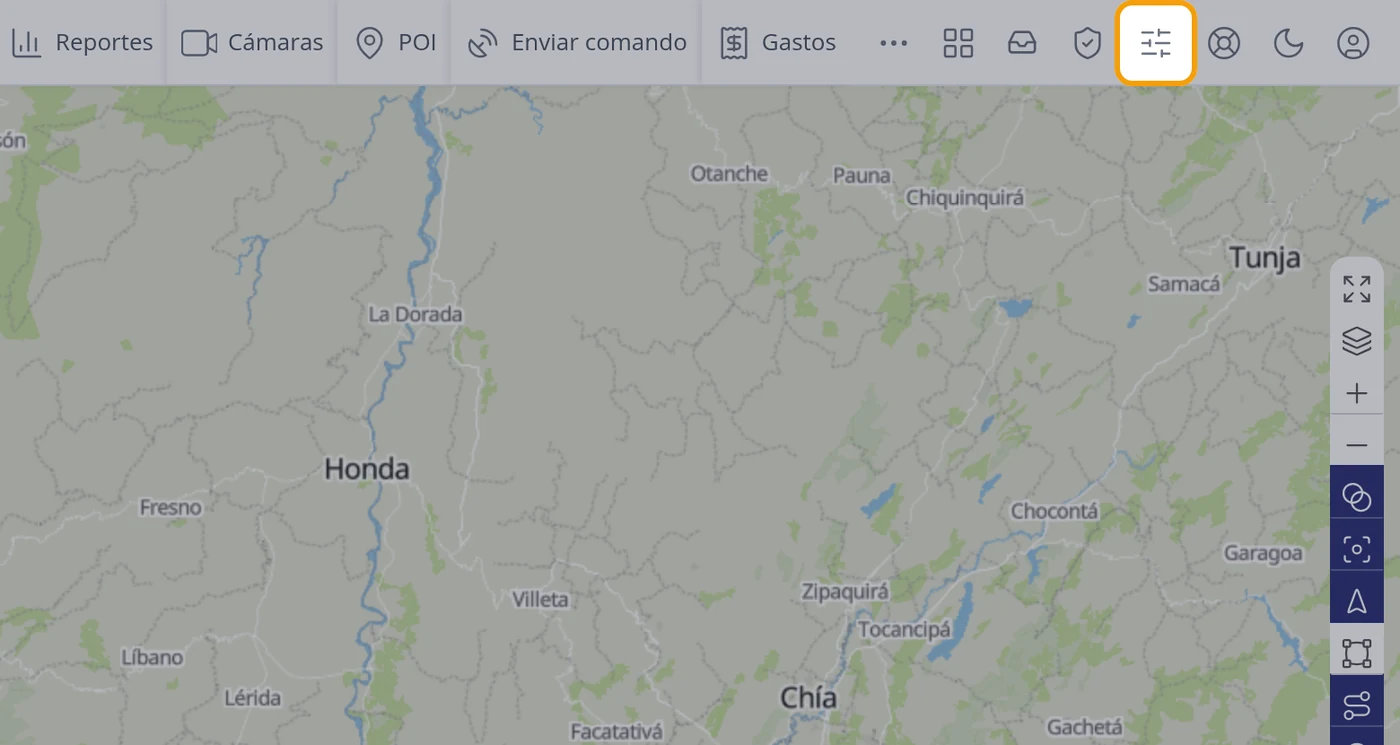
-
Abra la pestaña Eventos
Se abre una ventana titulada "Configuración" con una fila de pestañas: "Principal", "Grupos de objetos", "Conductores", "Eventos", "Puerta de enlace SMS", "Plantillas de SMS", "Plantillas de GPRS", "Widgets", "Tablero" y "Cliente". Empieza abierta la primera. Pulse "Eventos".
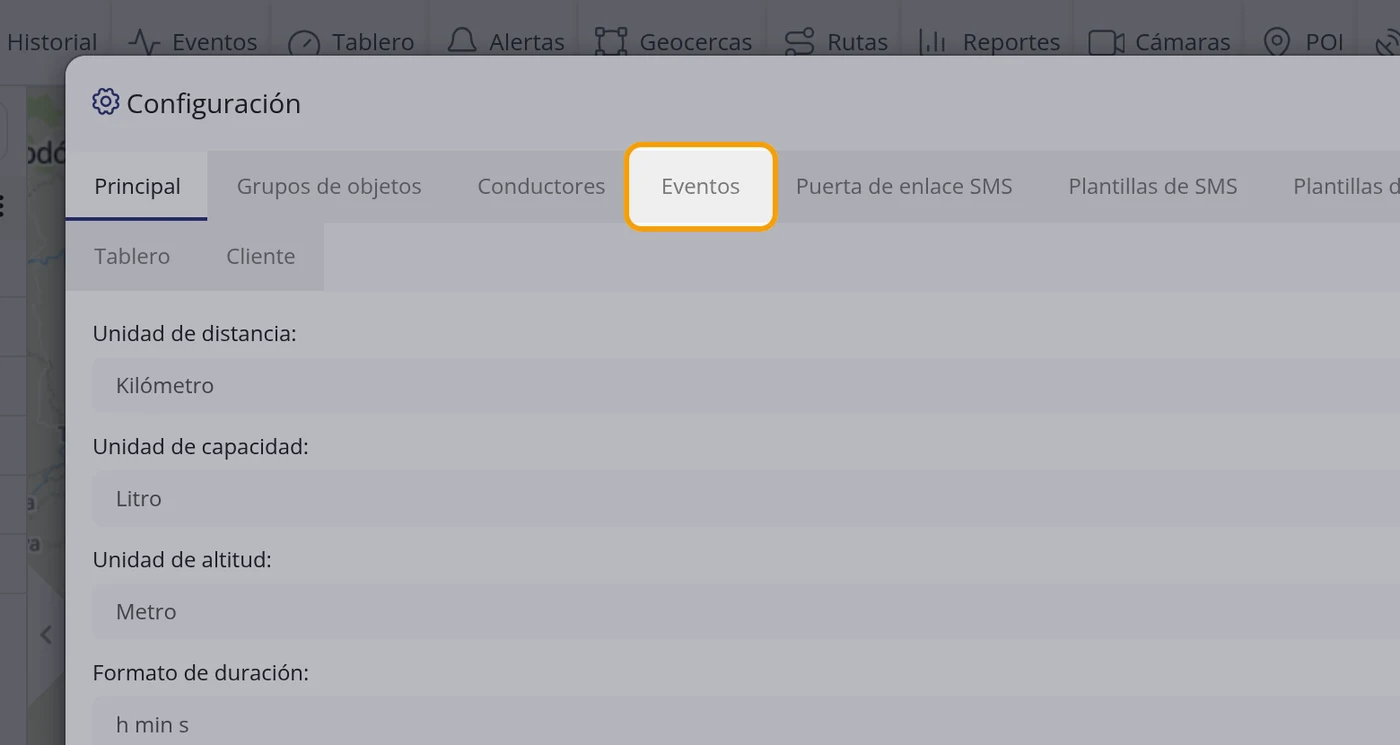
-
Pulse Añadir evento
La pestaña trae una tabla con las columnas "Título", "Parámetros", "Mensaje" y "Mostrar siempre". Si no ha creado ninguno pone "No hay eventos.". Arriba a la derecha está el botón "Añadir evento". Púlselo.
OjoDebajo de la tabla hay un aviso azul que dice "Para activar un evento, por favor, también, crear una alerta en Herramientas -> Alertas -> Eventos". Esa ruta ya no existe: hoy se hace desde el botón "Alertas" de la barra de arriba, que es lo que se explica en los pasos 13 al 22.
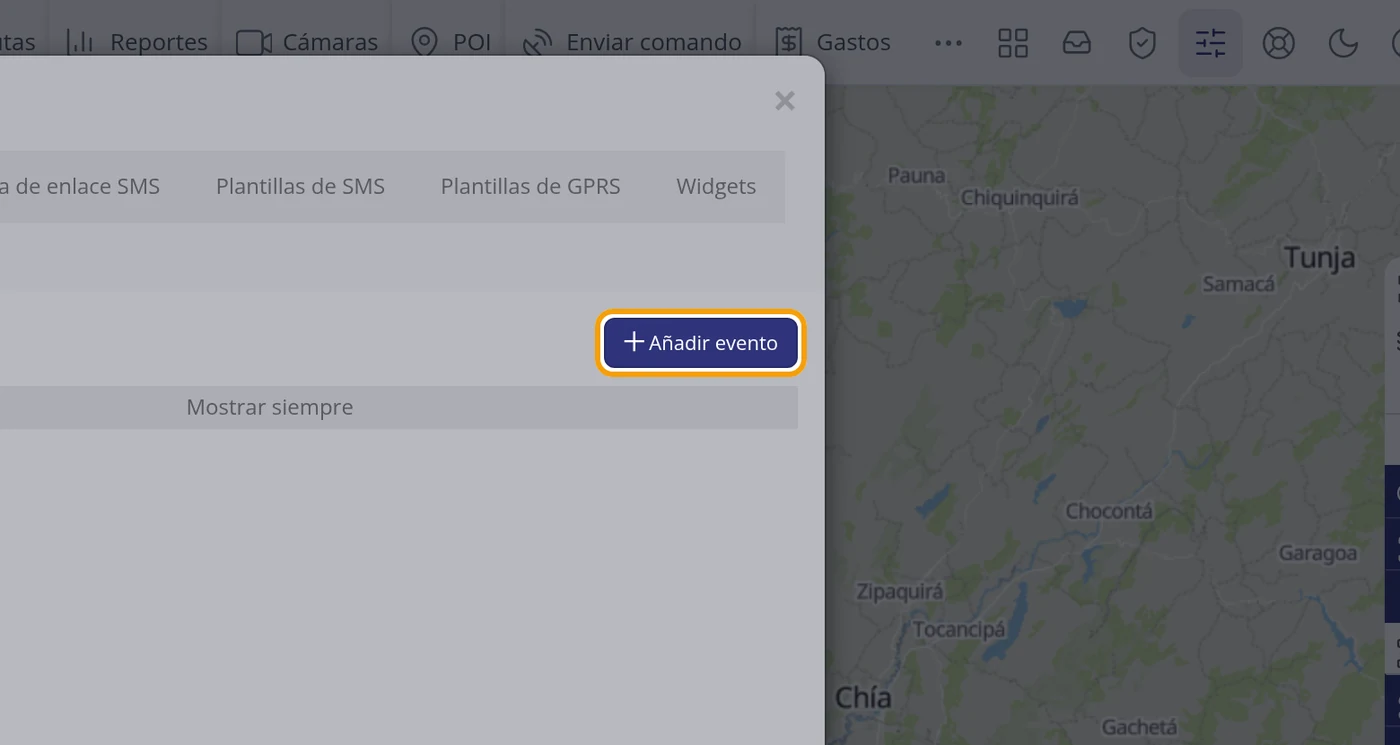
-
Reconozca el formulario
Se abre otra ventana titulada "Añadir evento". Trae, de arriba abajo: la casilla "Mostrar siempre", la lista "Protocolo de dispositivos:" (que viene puesta en "6000 / detector"), el bloque "Condiciones:" con tres casillas en fila ("Parámetro", una lista que pone "Igual a (=)" y "Valor tag"), un recuadro azul de ayuda, el campo "Mensaje:" y abajo los botones "Guardar" y "Cancelar".
OjoEsta ventana se abre encima de la de Configuración, así que se ven dos ventanas superpuestas. La de atrás no se cierra.
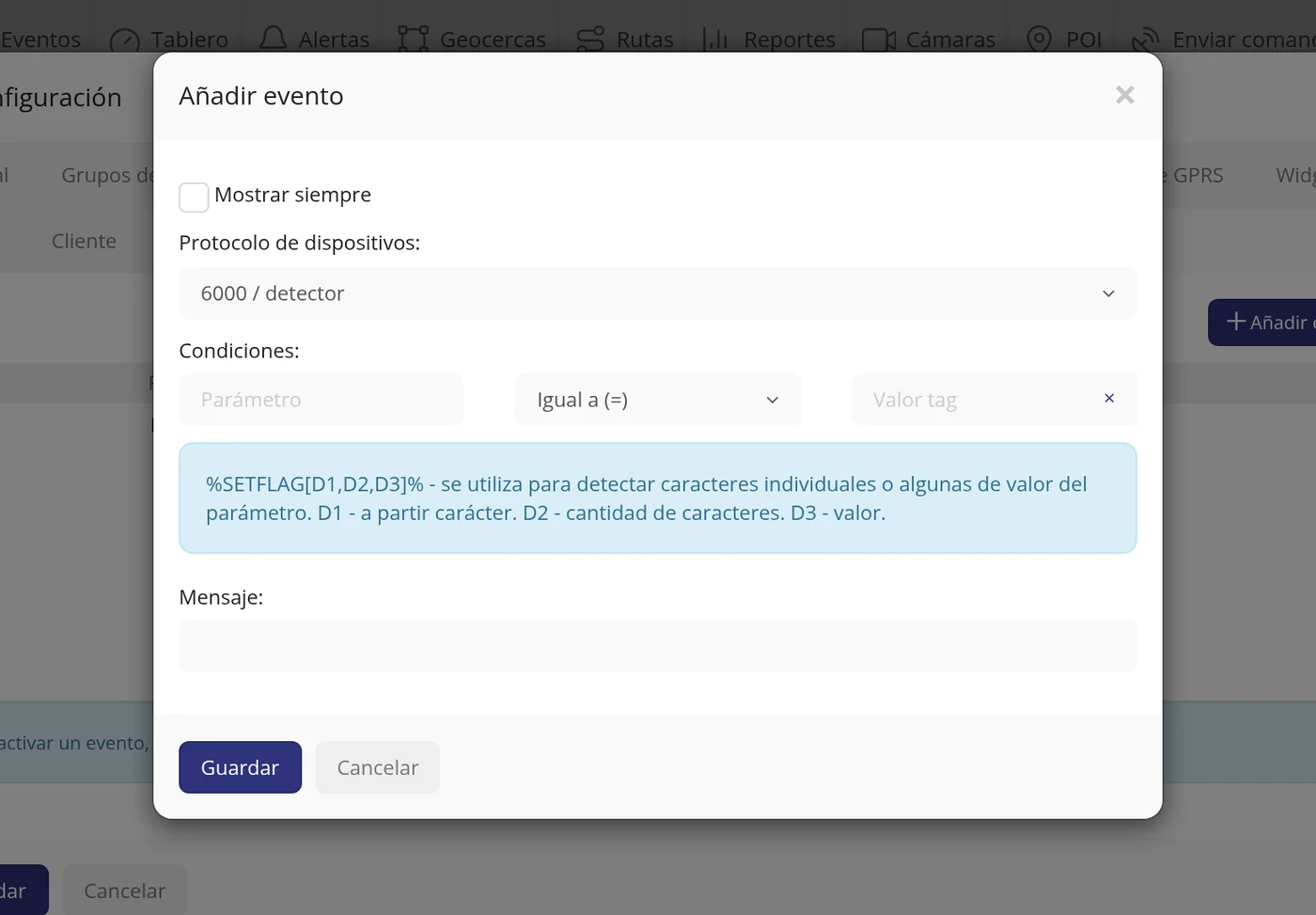
-
Busque el protocolo de su dispositivo
Pulse la lista "Protocolo de dispositivos:". Se abre un cuadro de búsqueda. Escriba ahí el nombre del protocolo y la lista se queda solo con lo que coincide. Aquí se escribió osmand y quedó una sola línea: "6055 / osmand".
OjoLa lista tiene 247 protocolos y no se puede buscar por la marca del dispositivo, solo por el nombre del protocolo. Buscar a mano en la lista completa es muy lento; use el cuadro de búsqueda.
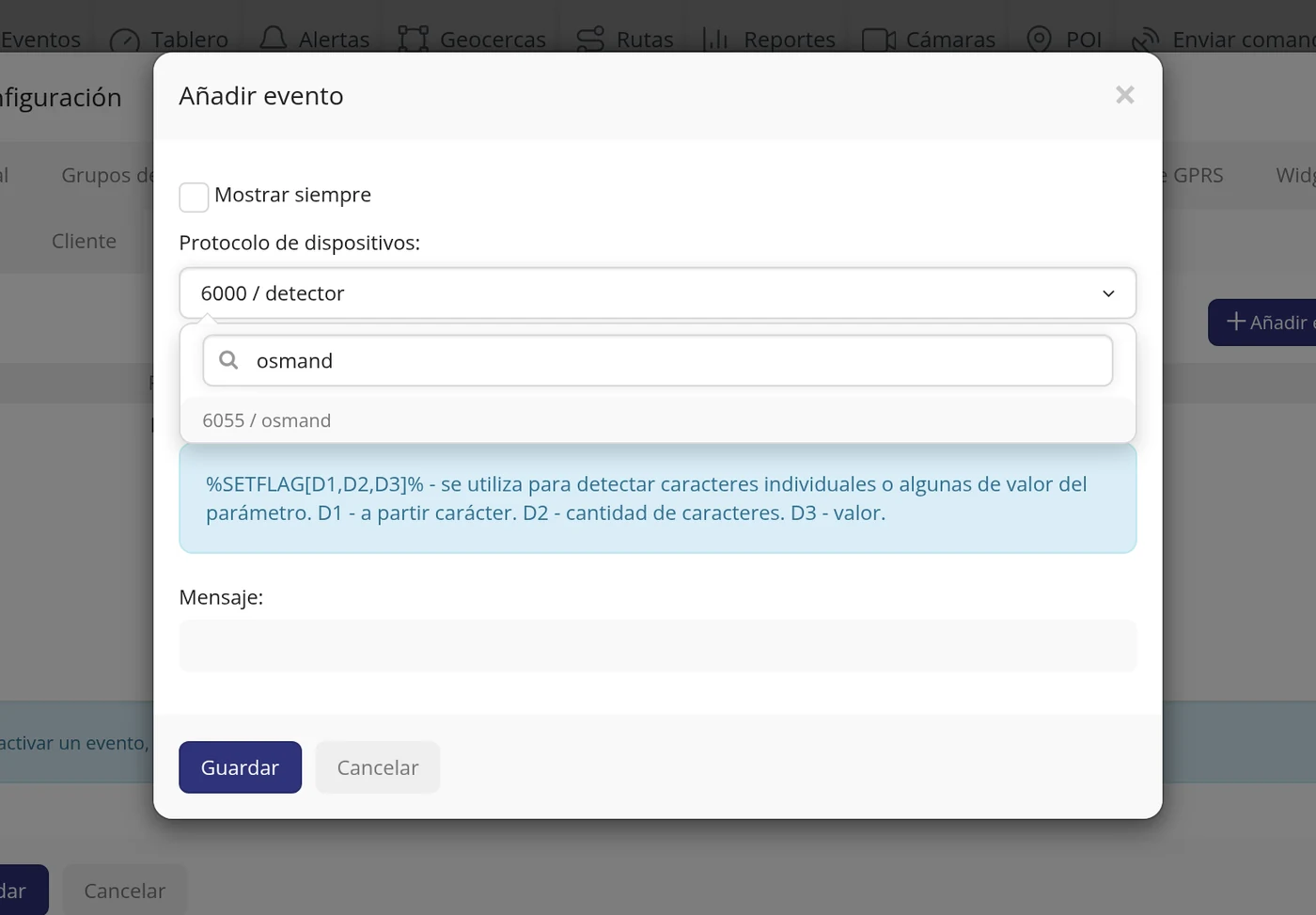
-
Elija el protocolo
Pulse la línea que le sirve. La lista se cierra y el campo se queda con lo elegido, aquí "6055 / osmand".
OjoEl número de delante no lo escribe usted: es el número de puerto que la plataforma tiene reservado para ese protocolo.
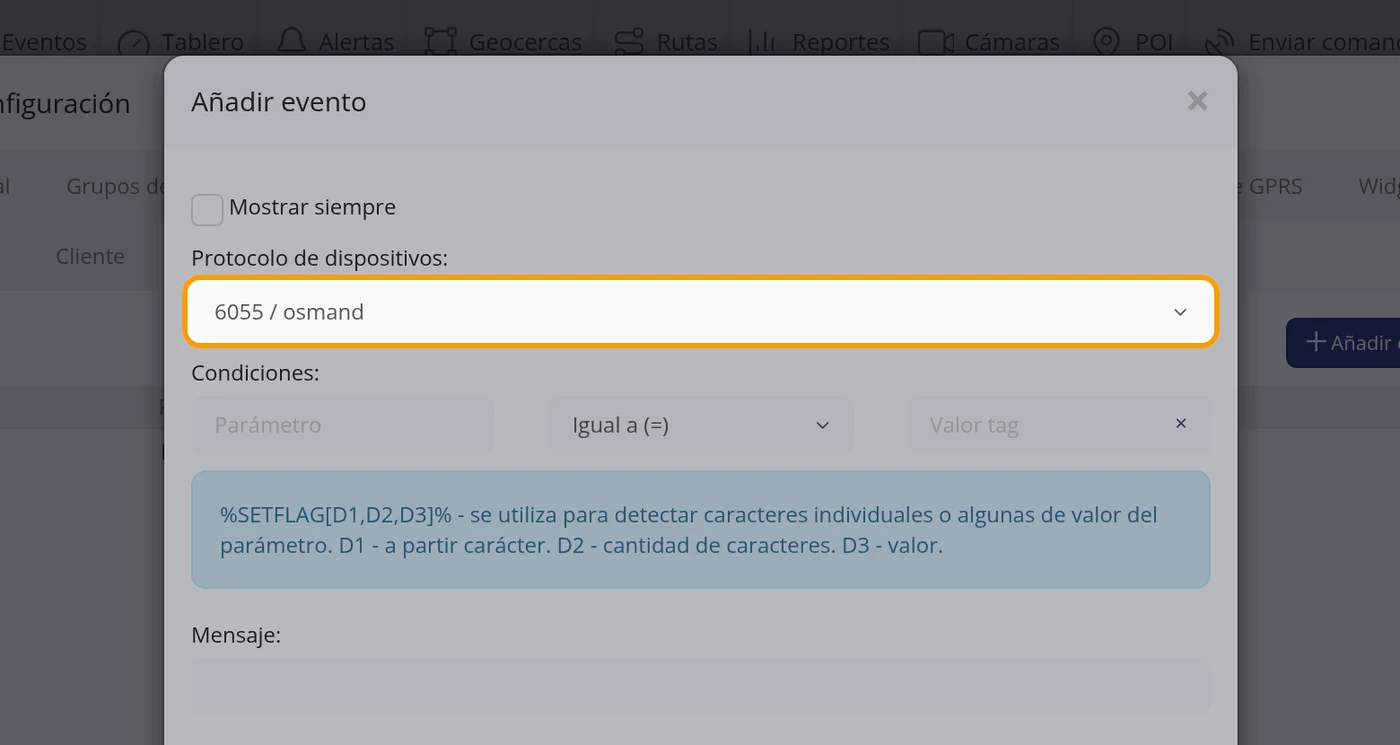
-
Escriba el nombre del dato
En "Condiciones:", en la primera casilla, donde pone "Parámetro", escriba el nombre del dato que quiere vigilar. Aquí se escribió accuracy. Nada más escribirlo aparece sola una segunda fila de condición, vacía.
OjoEse nombre se escribe tal cual lo manda el dispositivo, sin traducir y normalmente en inglés. La plataforma no comprueba si existe: si lo escribe mal, guarda igual y el evento no saltará nunca.
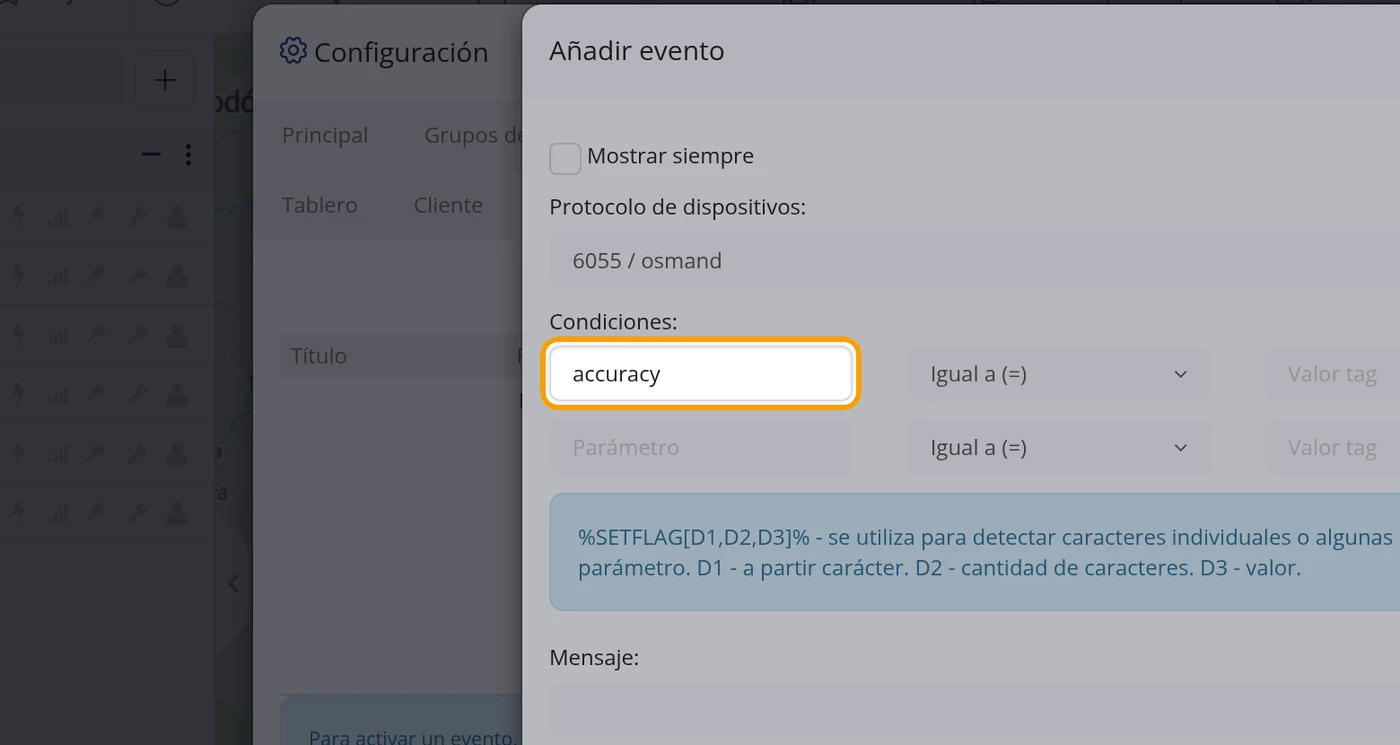
-
Abra la lista de comparaciones
Pulse la lista del medio de esa primera fila. Se despliegan cinco opciones: "Igual a (=)", "Mas grande que (>)", "Menos que (<)", "No es igual a (!=)" y "Vacío".
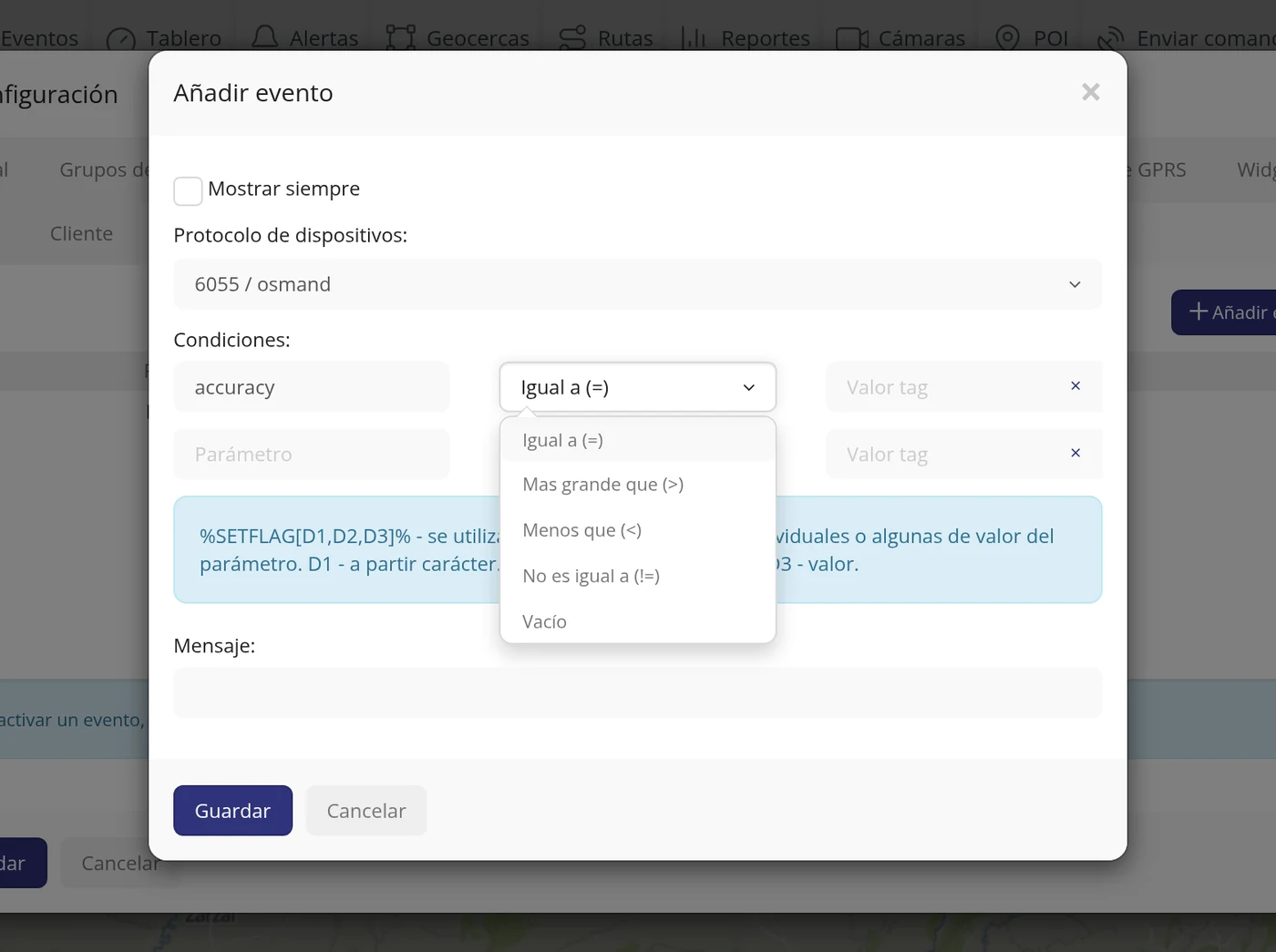
-
Termine la condición
Elija la comparación que quiere, aquí "Mas grande que (>)", y en la última casilla, donde pone "Valor tag", escriba el número con el que se compara. Aquí se escribió 100. La fila queda leyéndose así: accuracy, Mas grande que (>), 100.
OjoLa segunda fila puede quedarse vacía sin problema: se guarda solo la que usted llenó. Si quiere que se cumplan dos cosas a la vez, llene también la segunda.
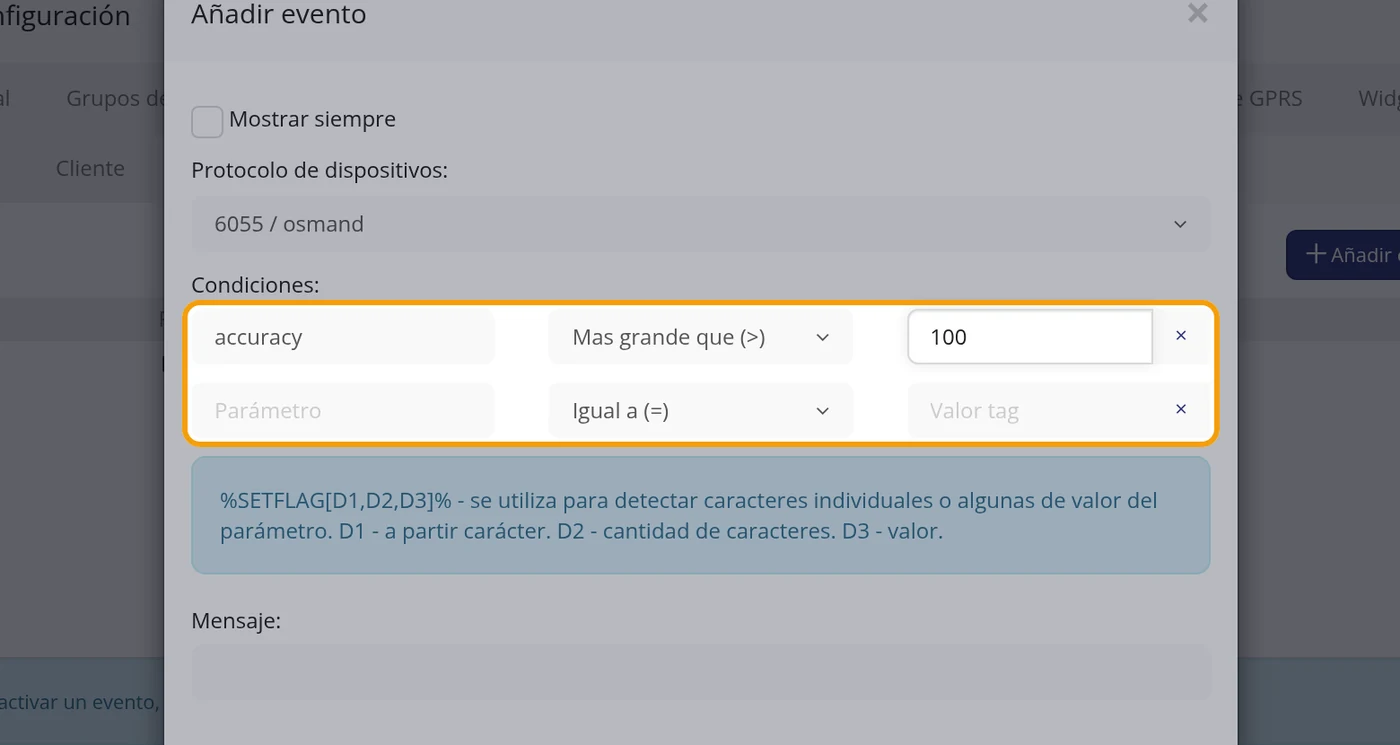
-
Escriba el mensaje
En el campo "Mensaje:" escriba con qué frase quiere ver ese evento. Aquí se escribió Ubicacion poco precisa.
OjoEste mensaje es el nombre con el que va a encontrar el evento después, cuando cree la alerta. Póngale una frase que entienda de un vistazo. Es obligatorio: sin él no deja guardar.
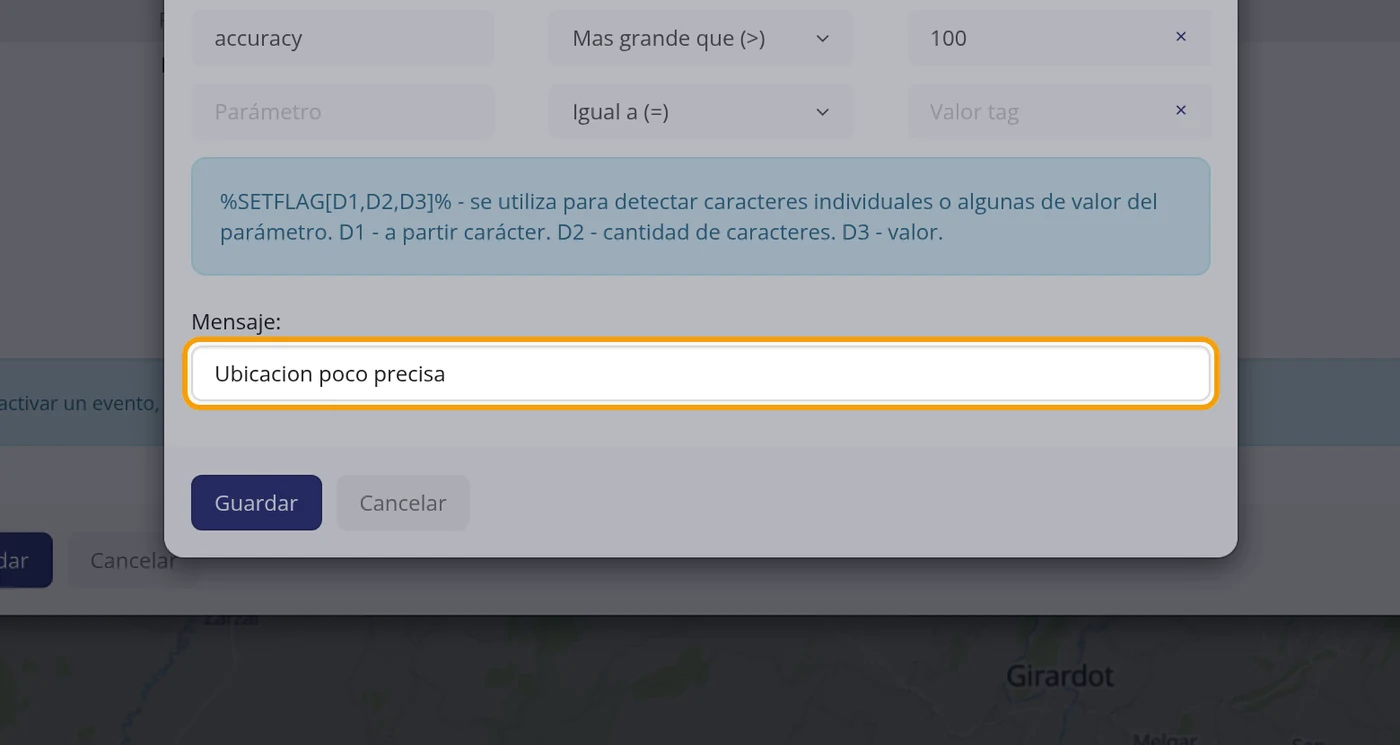
-
Pulse Guardar
Abajo de la ventana "Añadir evento" están los botones "Guardar" y "Cancelar". Pulse "Guardar". La ventana se cierra sola y vuelve a verse la de Configuración.
OjoSi deja el mensaje en blanco no se guarda: la ventana se queda abierta y sale el aviso "El Mensaje campo es requerido.". Si escribe el mensaje pero no llena ninguna condición, sale un aviso distinto y en rojo: "Rellene todos los campos requeridos.".
-
Compruebe que quedó en la lista
En la pestaña "Eventos" ahora hay una fila con el protocolo en "Título" (osmand), el dato en "Parámetros" (accuracy), su frase en "Mensaje" (Ubicacion poco precisa) y "No" en "Mostrar siempre". A la derecha de la fila hay dos iconos: uno para volver a abrirla y otro para borrarla.
OjoOjo con la columna "Título": no pone el nombre que usted escribió, pone el protocolo. El nombre que usted escribió está en la columna "Mensaje".
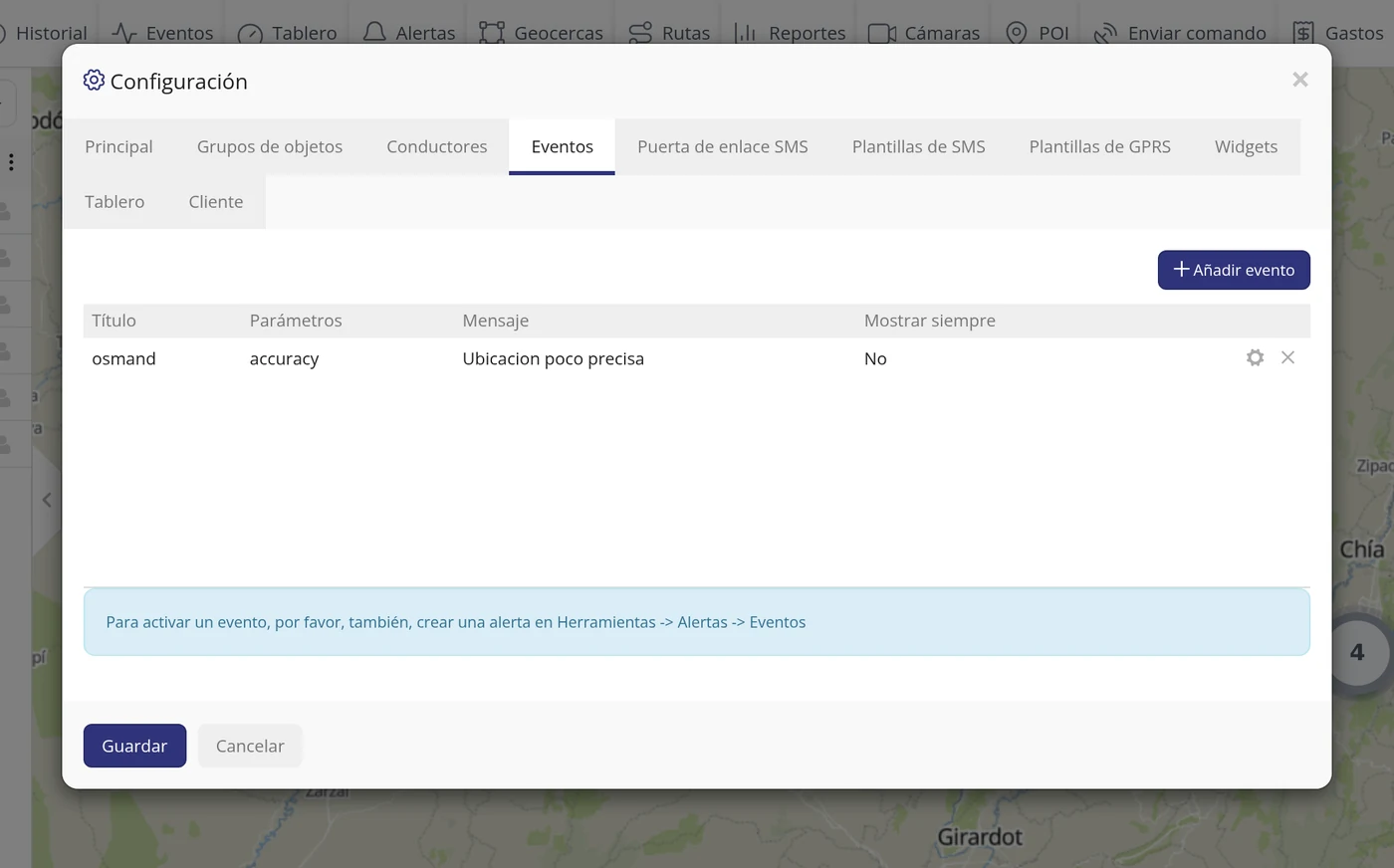
-
Abra Alertas para que el evento avise
Hasta aquí la regla existe, pero no avisa a nadie. Cierre la ventana de Configuración con la equis de arriba a la derecha y, en la barra de arriba, pulse "Alertas". Se abre la ventana "Alertas", con un cuadro de "Buscar" y una tabla con las columnas "Activo", "Nombre", "Tipo" y "Dispositivos". Arriba a la derecha hay un signo +. Púlselo.
OjoEste es el paso que casi todo el mundo se salta. Un evento personalizado sin su alerta no hace absolutamente nada.
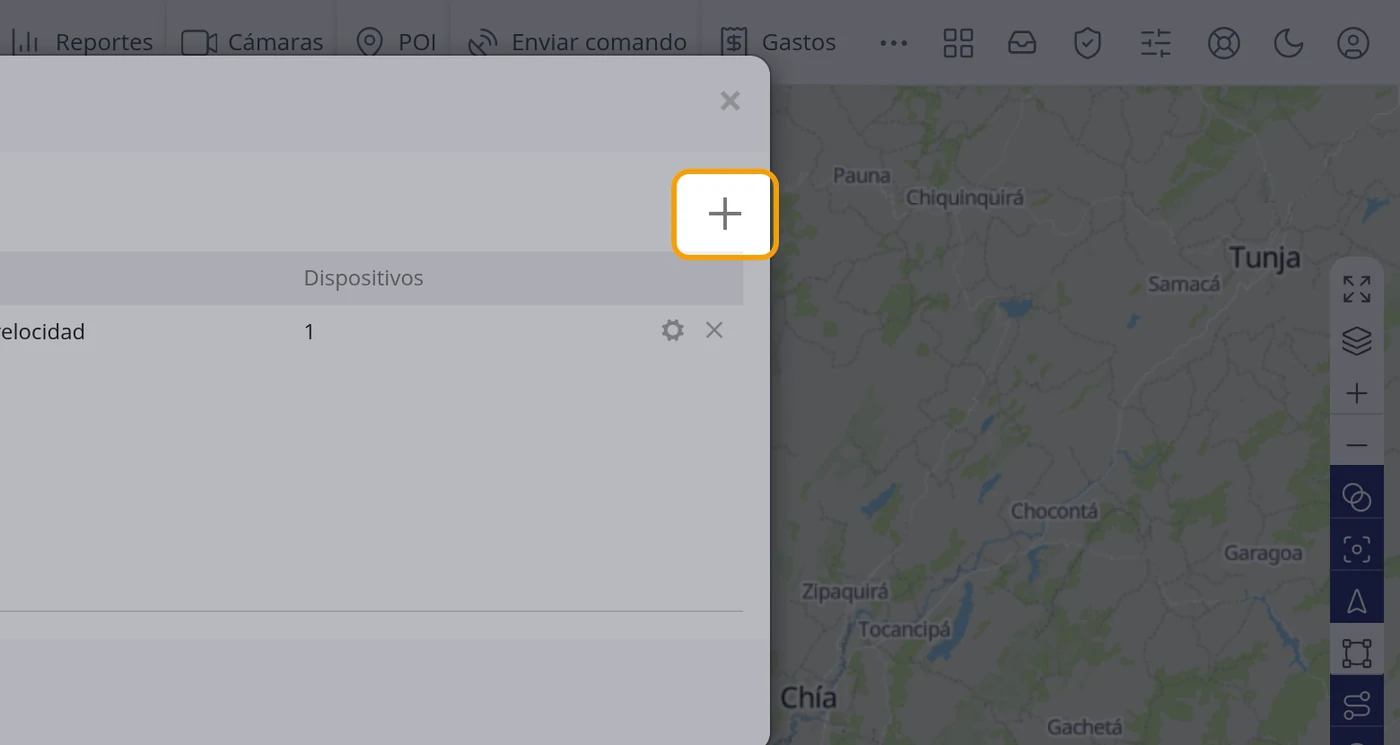
-
Reconozca el formulario de la alerta
Se abre una ventana llamada "Agregar nuevo" con siete pestañas: "Dispositivos", "Tipo", "Geocercas", "Horario", "Notificaciones", "Comando" y "Usuarios". Empieza abierta "Dispositivos", con el campo "Nombre*:" y la lista "Dispositivos*:".
OjoPara esto solo hacen falta dos pestañas: "Dispositivos" y "Tipo". Las demás se pueden dejar como vienen.
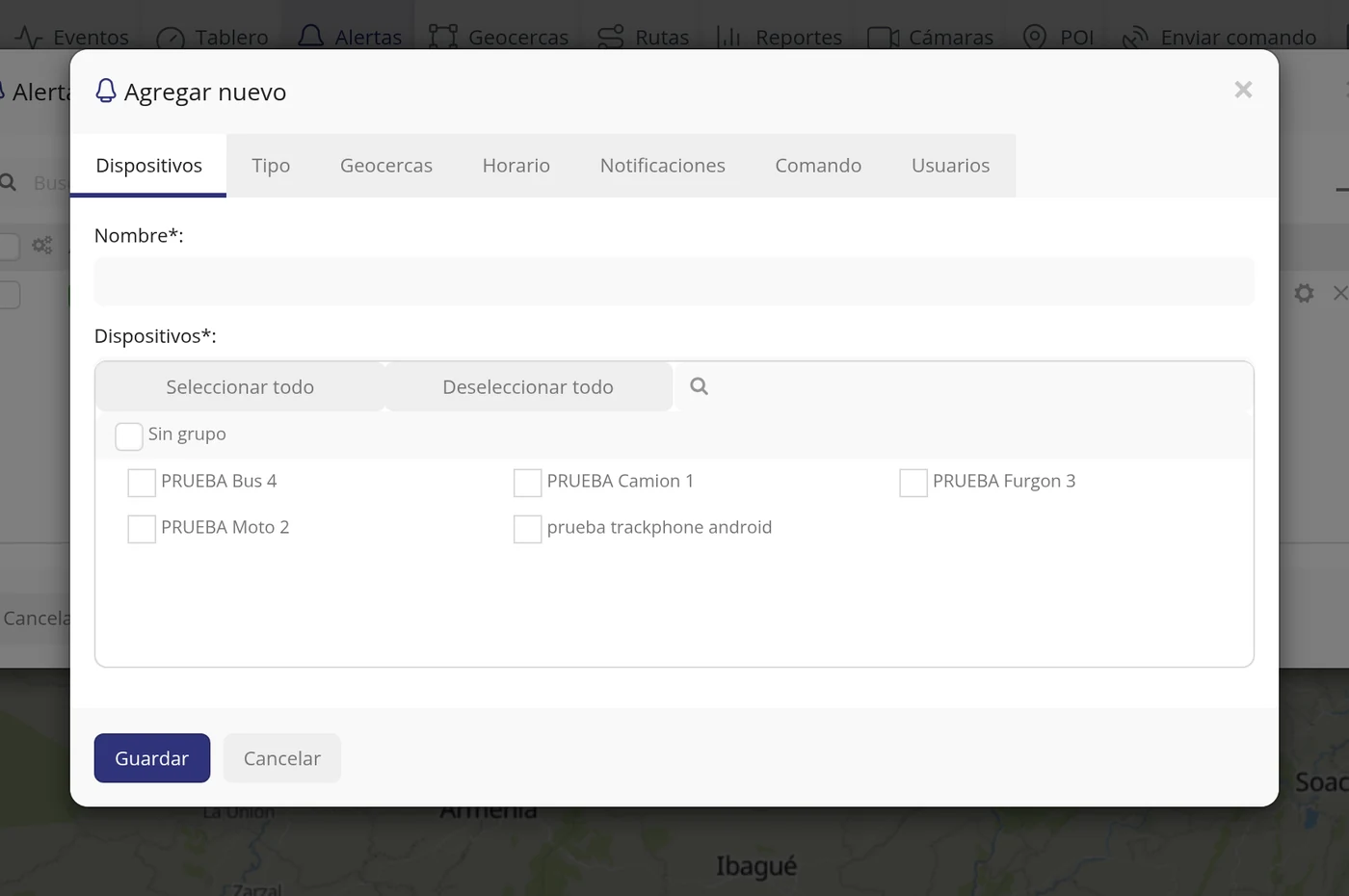
-
Póngale nombre a la alerta
En "Nombre*:" escriba con qué nombre quiere ver el aviso. Aquí se escribió Aviso de ubicacion poco precisa.
OjoEl asterisco quiere decir obligatorio. Puede repetir aquí la misma frase del mensaje del evento; así los relaciona de un vistazo.
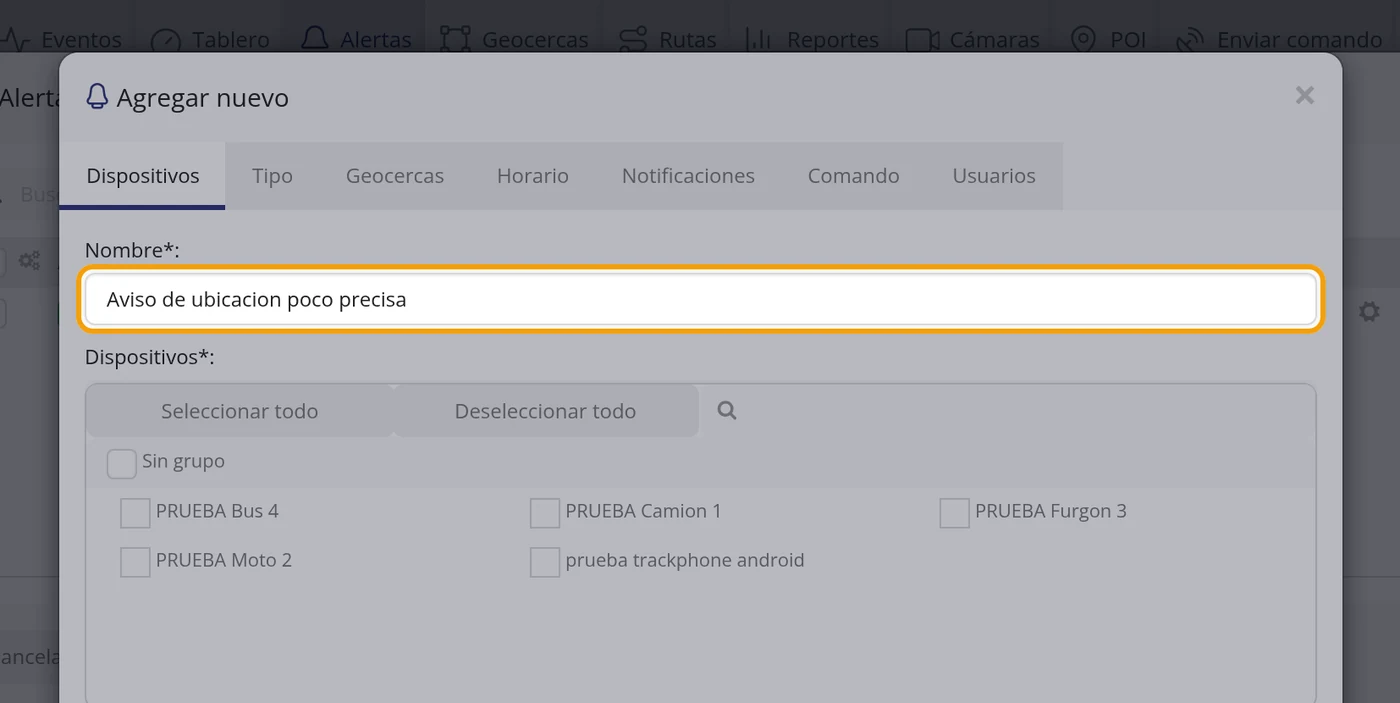
-
Marque el vehículo
Debajo, en "Dispositivos*:", están sus vehículos con una casilla cada uno, y encima los botones "Seleccionar todo" y "Deseleccionar todo" y una lupa para buscar. Pulse el vehículo que quiere vigilar y la casilla queda marcada en azul. Aquí se marcó prueba trackphone android.
OjoMarque solo vehículos que lleven el dispositivo del protocolo que eligió en el paso 6. En los demás la regla no se puede cumplir nunca.
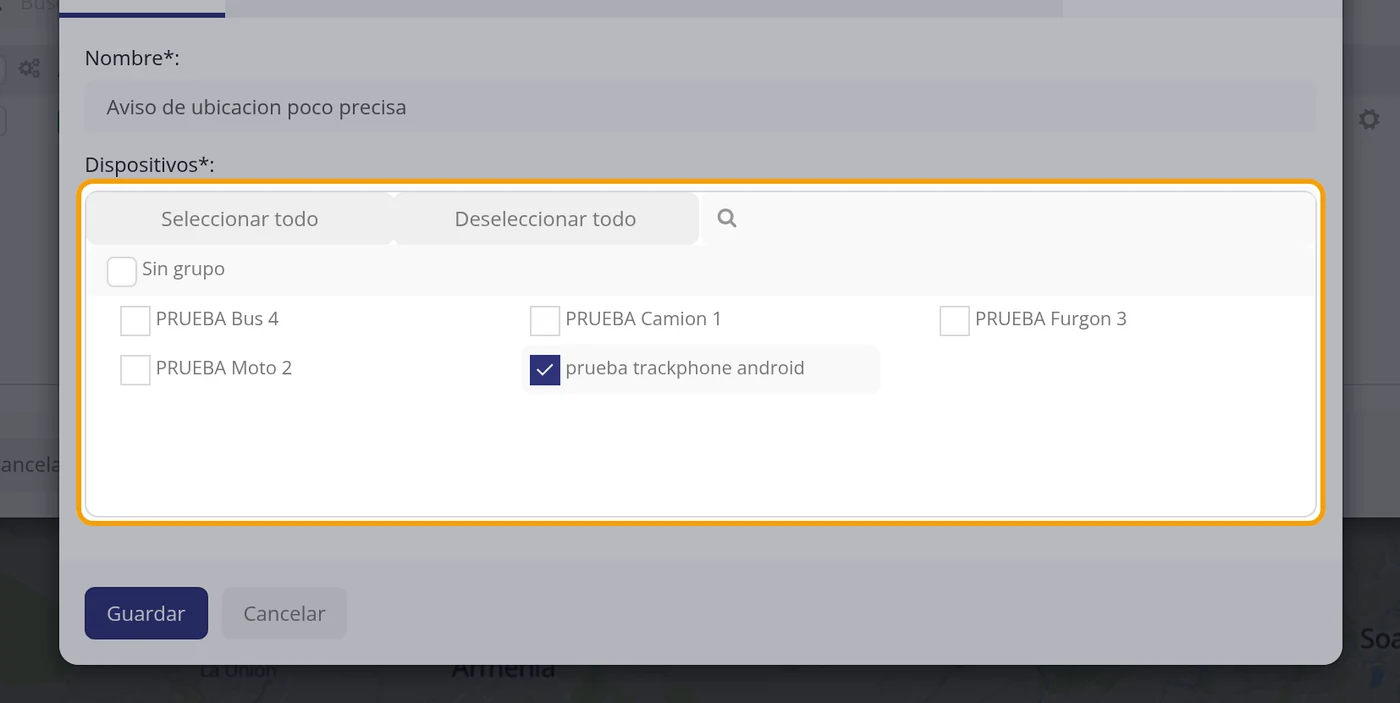
-
Abra la pestaña Tipo
Arriba, pulse la pestaña "Tipo". Trae el campo "Tipo:", que viene puesto en "Exceso de velocidad", y debajo el campo "Exceso de velocidad (kph)".
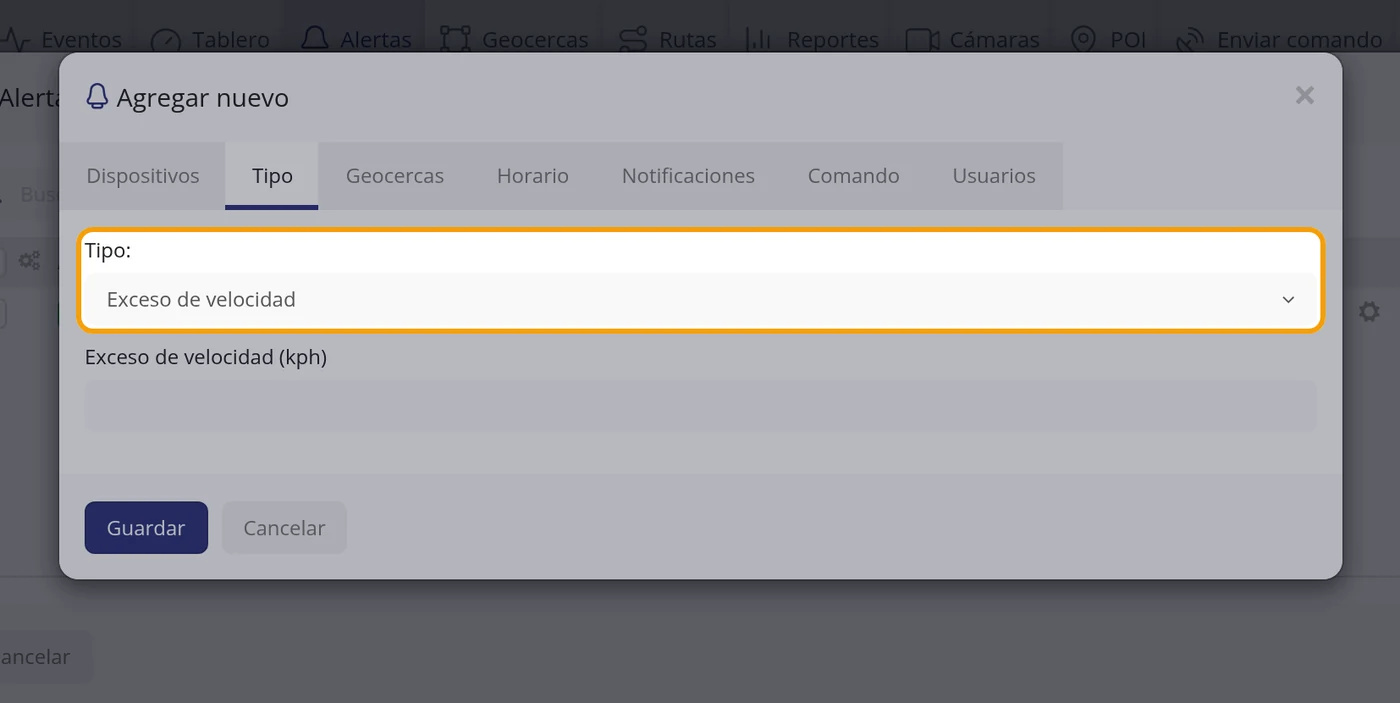
-
Abra la lista de tipos
Pulse la lista "Tipo:". Se despliegan, entre otros: "Exceso de velocidad", "Duración de estacionado", "Duración fuera de línea", "Duración de movimiento", "Duración de encendido", "La duración de inactividad", "Encendido ON/OFF", "Comienzo del movimiento", "Cambio de controlador", "Autorización de cambio de conductor", "Geocerca de Entrada", "Geocerca de Salida", "Geocerca de Entrada/Salida", "Eventos personalizados", "SOS", "Combustible (Relleno / Robo)", "Distancia", "PDI - Duración de la parada", "PDI - Duración inactiva" y "Caducidad del dispositivo".
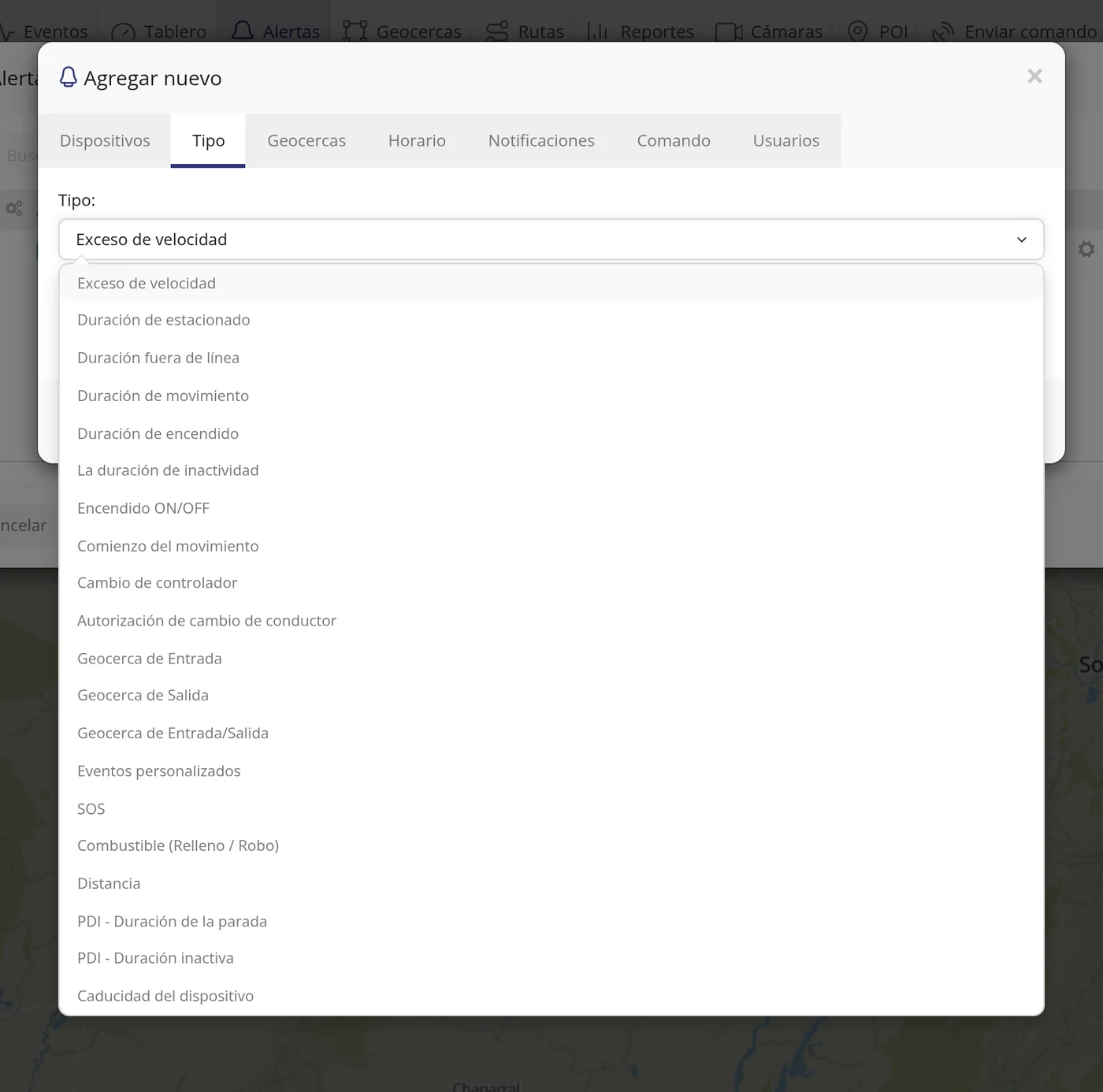
-
Elija Eventos personalizados
Pulse "Eventos personalizados". El formulario cambia: desaparece el campo de la velocidad y aparece un bloque llamado "Evento" con sus botones "Seleccionar todo" y "Deseleccionar todo", una lupa, y dentro un grupo llamado "Eventos personalizados" con la lista de los eventos que usted creó. Debajo pone "Eventos personalizados pueden ser definidos en Configuración -> pestaña de Eventos." y hay un campo "Duración continua(s)" con un 0.
OjoCada evento sale escrito como su mensaje seguido del protocolo entre paréntesis. Aquí sale "Ubicacion poco precisa (osmand)". Si aquí no aparece nada es que el evento del paso 11 no llegó a guardarse.
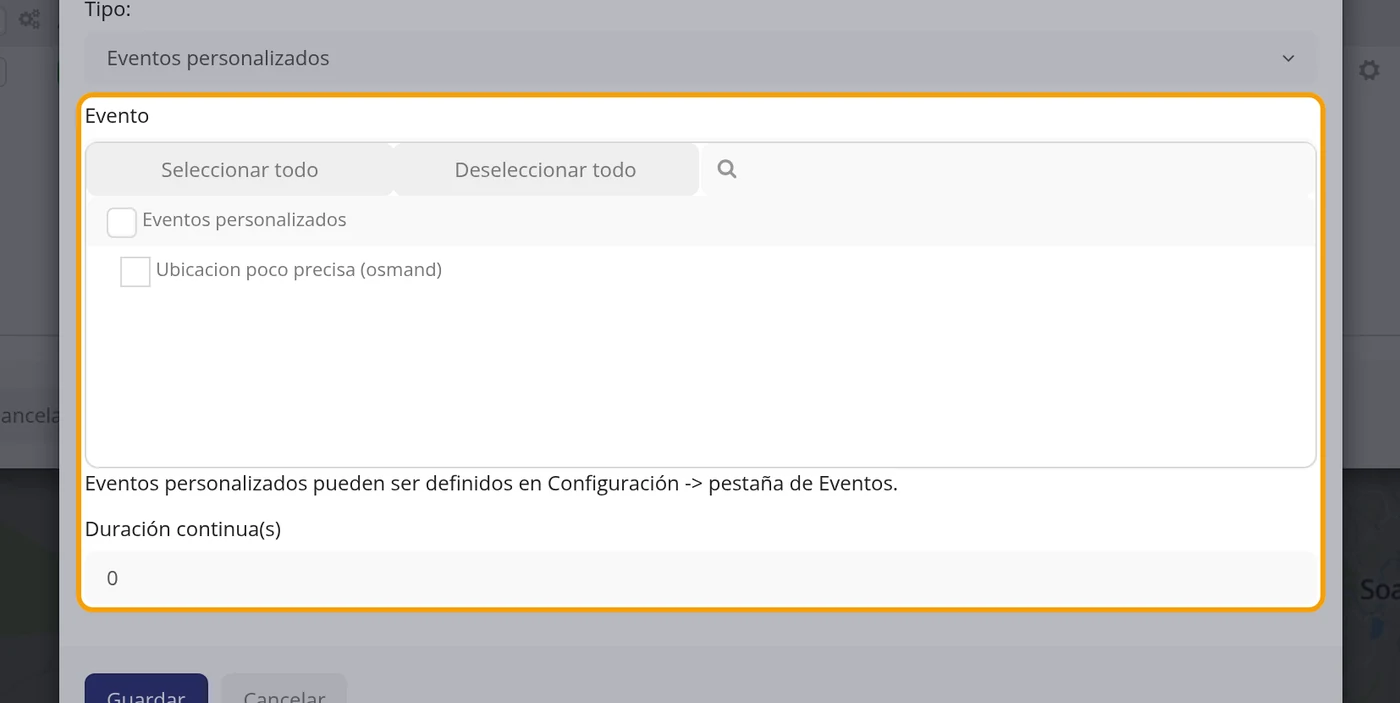
-
Marque su evento
Pulse el nombre de su evento y la casilla queda marcada en azul. Aquí se marcó "Ubicacion poco precisa (osmand)".
OjoPuede marcar varios eventos en la misma alerta: avisará cuando se cumpla cualquiera de ellos.
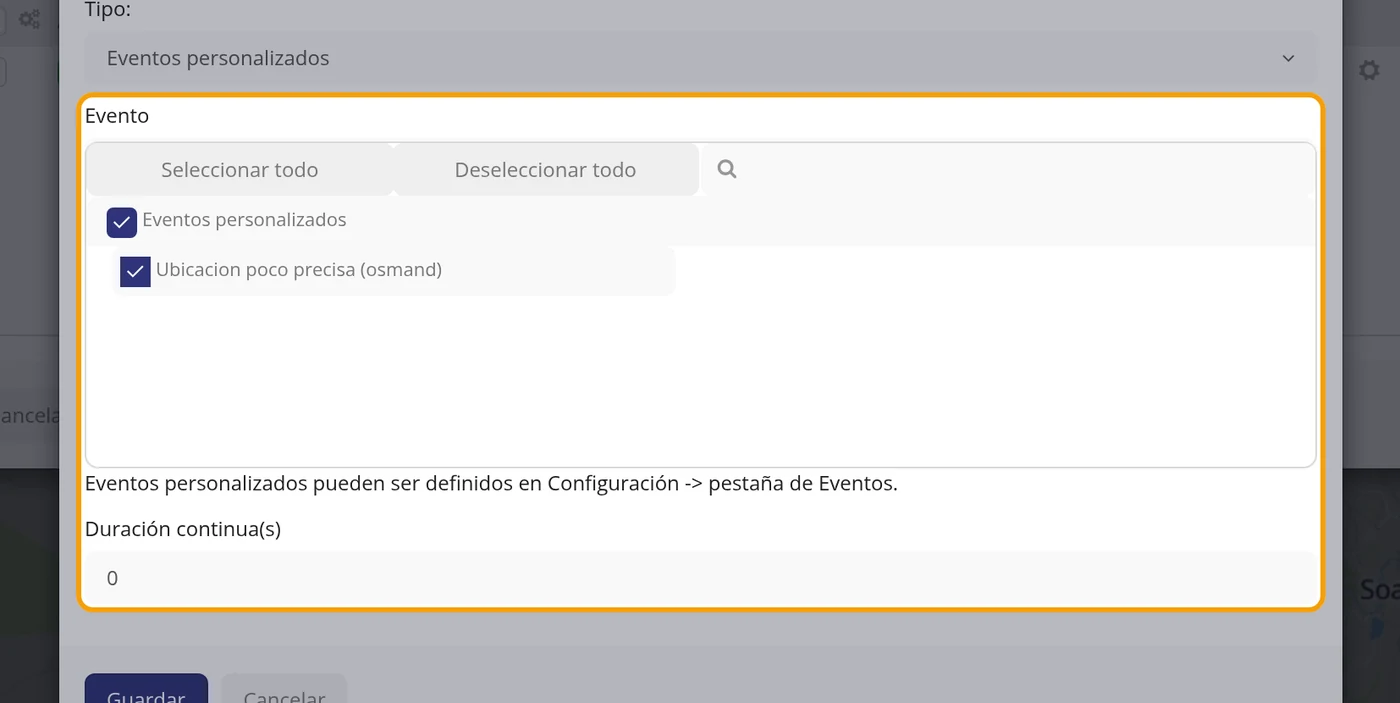
-
Pulse Guardar
Abajo de la ventana "Agregar nuevo" están los botones "Guardar" y "Cancelar". Pulse "Guardar". La ventana se cierra sola.
-
Compruebe la alerta en la lista
Vuelve a verse la ventana "Alertas" y ahora hay una fila con la etiqueta verde "Activo", el nombre que usted puso, "Eventos personalizados" en la columna "Tipo" y un 1 en "Dispositivos", que es el número de vehículos vigilados. A partir de aquí, cuando el vehículo mande ese dato cumpliendo la condición, el aviso saldrá solo.
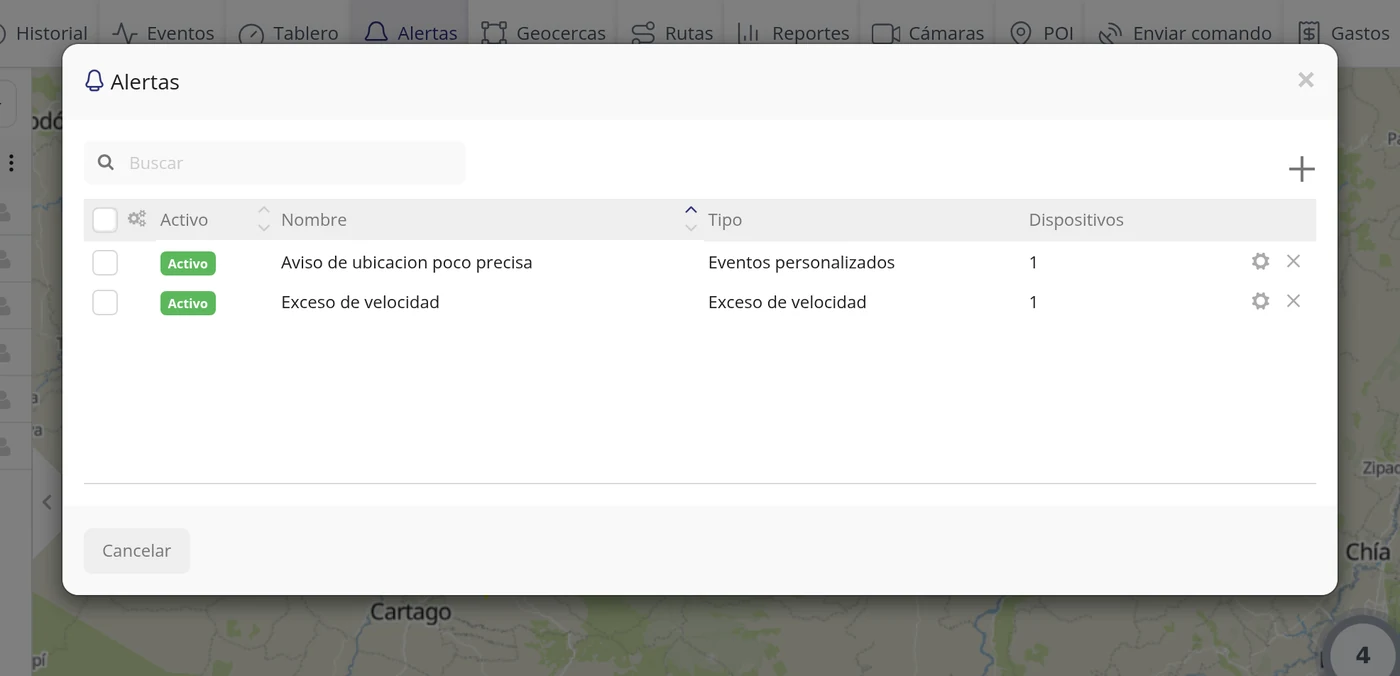
Qué le pide cada casilla
| Como sale en pantalla | Qué es | |
|---|---|---|
| Mostrar siempre | Si la marca, el evento se enseña siempre; si la deja sin marcar, solo cuando el dato cambia de valor. Se dejó sin marcar y en la lista aparece como "No". | Se puede dejar vacío |
| Protocolo de dispositivos: | El idioma en el que habla el dispositivo del vehículo. Son 247 y hay que elegir el del suyo. Viene puesto "6000 / detector"; si lo deja así, la regla solo valdrá para dispositivos de ese protocolo. | Obligatorio |
| Condiciones: | La regla en sí, en tres casillas: el nombre del dato ("Parámetro"), la comparación y el número con el que se compara ("Valor tag"). Sin ninguna condición llena no deja guardar. | Obligatorio |
| Parámetro | El nombre del dato que manda el dispositivo, escrito a mano y tal cual, normalmente en inglés. | Obligatorio |
| Valor tag | El número o el texto contra el que se compara el dato. Se deja vacío solo si eligió la comparación "Vacío". | Obligatorio |
| Mensaje: | La frase con la que va a reconocer este evento. Es el nombre que verá luego al crear la alerta. Sin ella no deja guardar. | Obligatorio |
| Tipo: | En el formulario de la alerta: qué cosa vigila. Para usar lo que acaba de crear hay que elegir "Eventos personalizados". | Obligatorio |
| Evento | En el formulario de la alerta: la lista de los eventos personalizados que usted creó. Hay que marcar el suyo. | Obligatorio |
| Duración continua(s) | En el formulario de la alerta: cuántos segundos seguidos tiene que estar cumpliéndose la condición antes de avisar. Viene con un 0, que quiere decir avisar en cuanto se cumpla. | Se puede dejar vacío |
Cómo saber que quedó bien
Son dos comprobaciones, una por cada mitad. La primera: en Configuración > pestaña "Eventos" tiene que verse una fila con el protocolo en "Título", el nombre del dato en "Parámetros" y su frase en "Mensaje". Se comprobó abriendo esa fila otra vez con el icono de la derecha: la ventana se llama "Editar" y volvió con "6055 / osmand", accuracy, "Mas grande que (>)", 100 y el mensaje Ubicacion poco precisa, o sea exactamente lo que se escribió. La segunda: en la ventana "Alertas" tiene que haber una fila con la etiqueta verde "Activo", su nombre y "Eventos personalizados" en la columna "Tipo". Se abrió también esa fila y volvió con el tipo "Eventos personalizados" y el evento "Ubicacion poco precisa (osmand)" marcado.
Consultar lo que pasó
Cómo ver por dónde anduvo un vehículo
El historial le dibuja sobre el mapa el camino que hizo un vehículo entre dos fechas, con sus paradas, cuánto duró cada una y a qué velocidad iba. Es lo que se usa para responder a la pregunta de siempre: dónde estuvo este carro el martes.
Dónde está Barra de arriba > Historial
Antes de empezar
- El vehículo tiene que haber estado mandando posición en esas fechas. Si en ese rango no mandó nada, el mapa saldrá vacío y no es un fallo del programa.
- No hace falta crear nada antes. El historial solo consulta lo que ya está guardado.
-
Pulse Historial en la barra de arriba
Es el segundo botón de la barra, justo después de Objetos. El panel de la izquierda cambia y le pide tres cosas: el vehículo, la fecha de inicio y la fecha de fin.
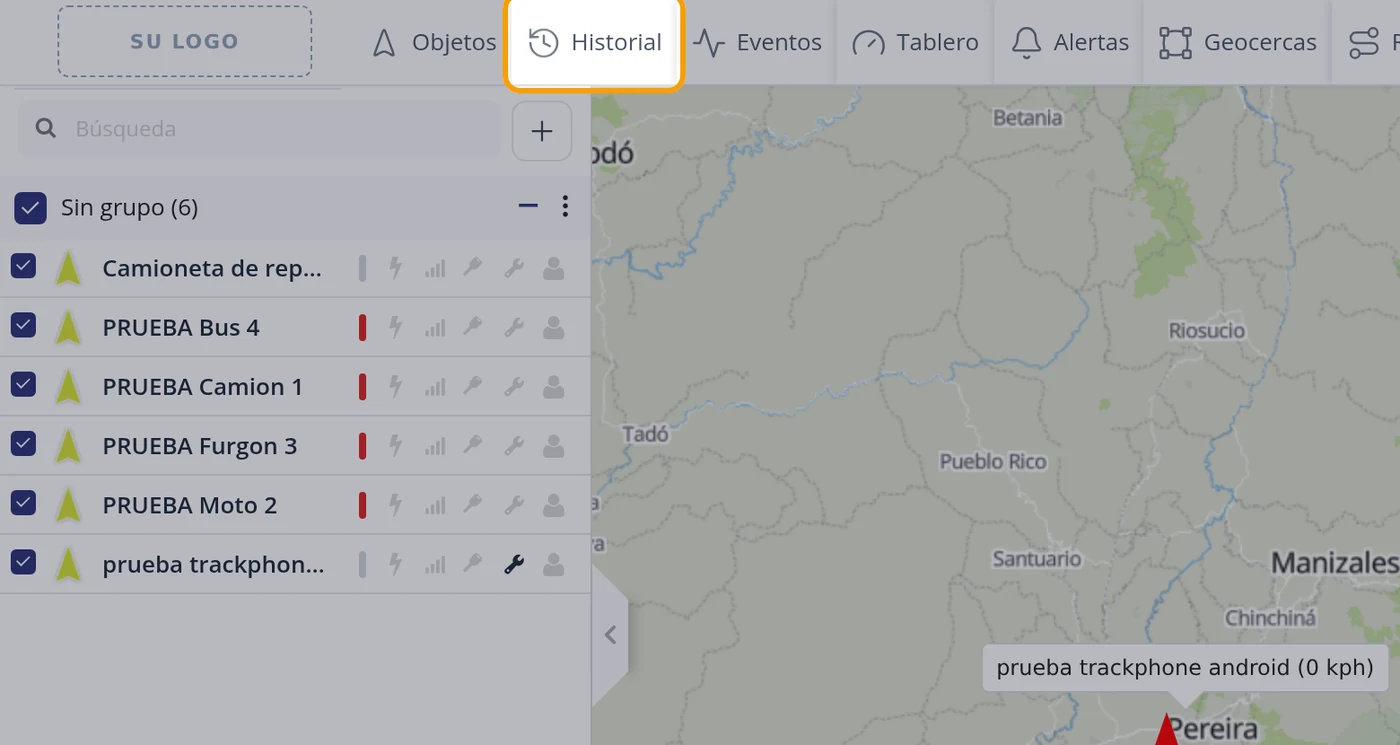
-
Reconozca las cuatro casillas
Verá Dispositivo, con la lista de sus vehículos; Desde, con una fecha y una hora; Hasta, con otra fecha y otra hora; y Paradas, que viene puesta en «> 3 min»: es el tiempo que el vehículo tiene que estar quieto para que el historial lo cuente como una parada. Si sus vehículos hacen paradas cortas (por ejemplo, de reparto), bájelo a «> 1 min» para que salgan todas. Debajo hay un enlace que dice Avanzado y el botón Mostrar historial.
Si el historial le saca el día entero como una sola parada →
OjoLas horas vienen puestas de las doce de la noche a las once y cuarenta y cinco de la noche, es decir el día entero. Si solo le interesa una franja, cámbielas.
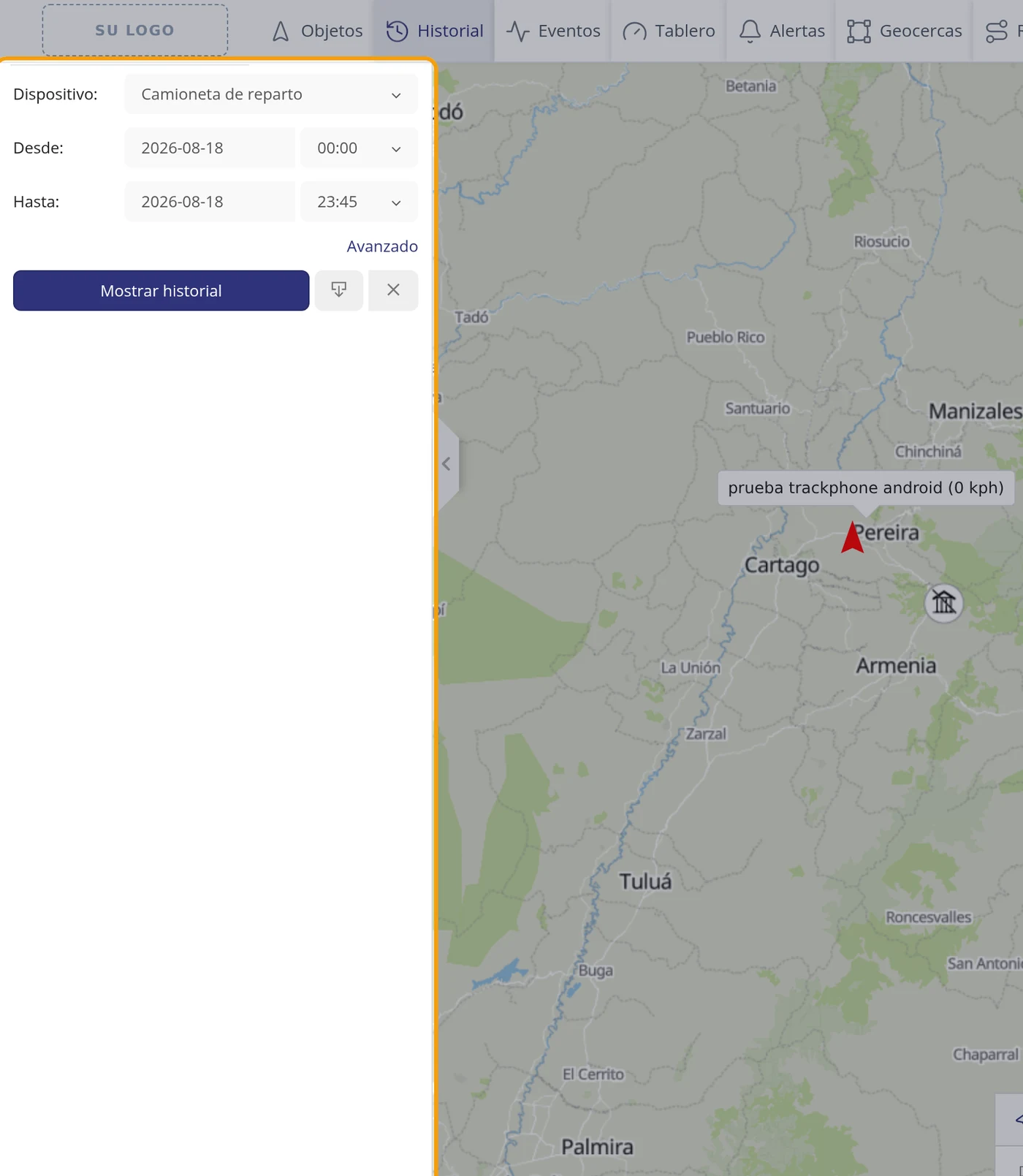
-
Abra la lista y elija el vehículo
Pulse sobre la casilla Dispositivo. Se despliega la lista con todos sus vehículos.
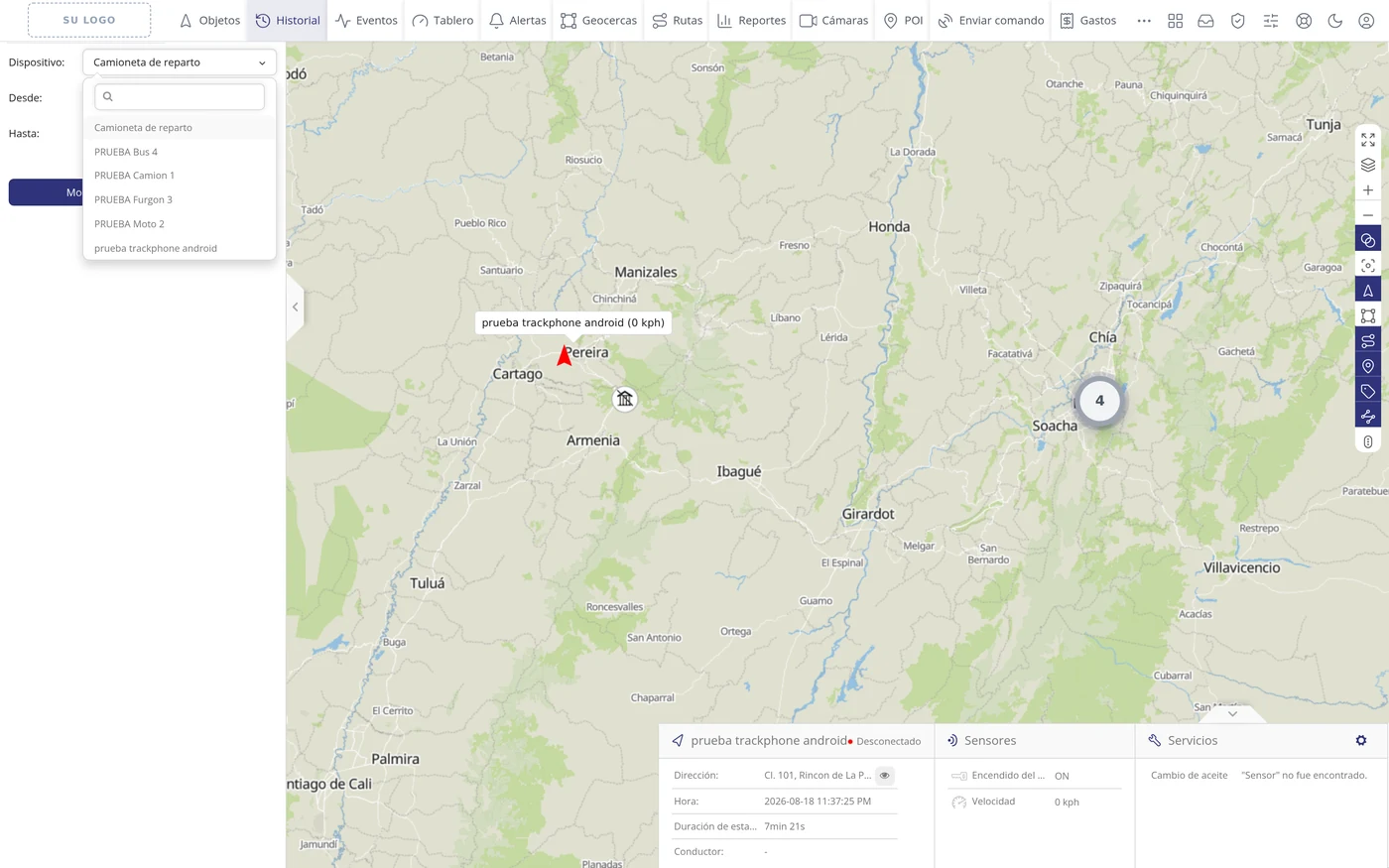
-
Elija el vehículo que quiere revisar
Pulse su nombre en la lista. La casilla se queda con ese nombre puesto.
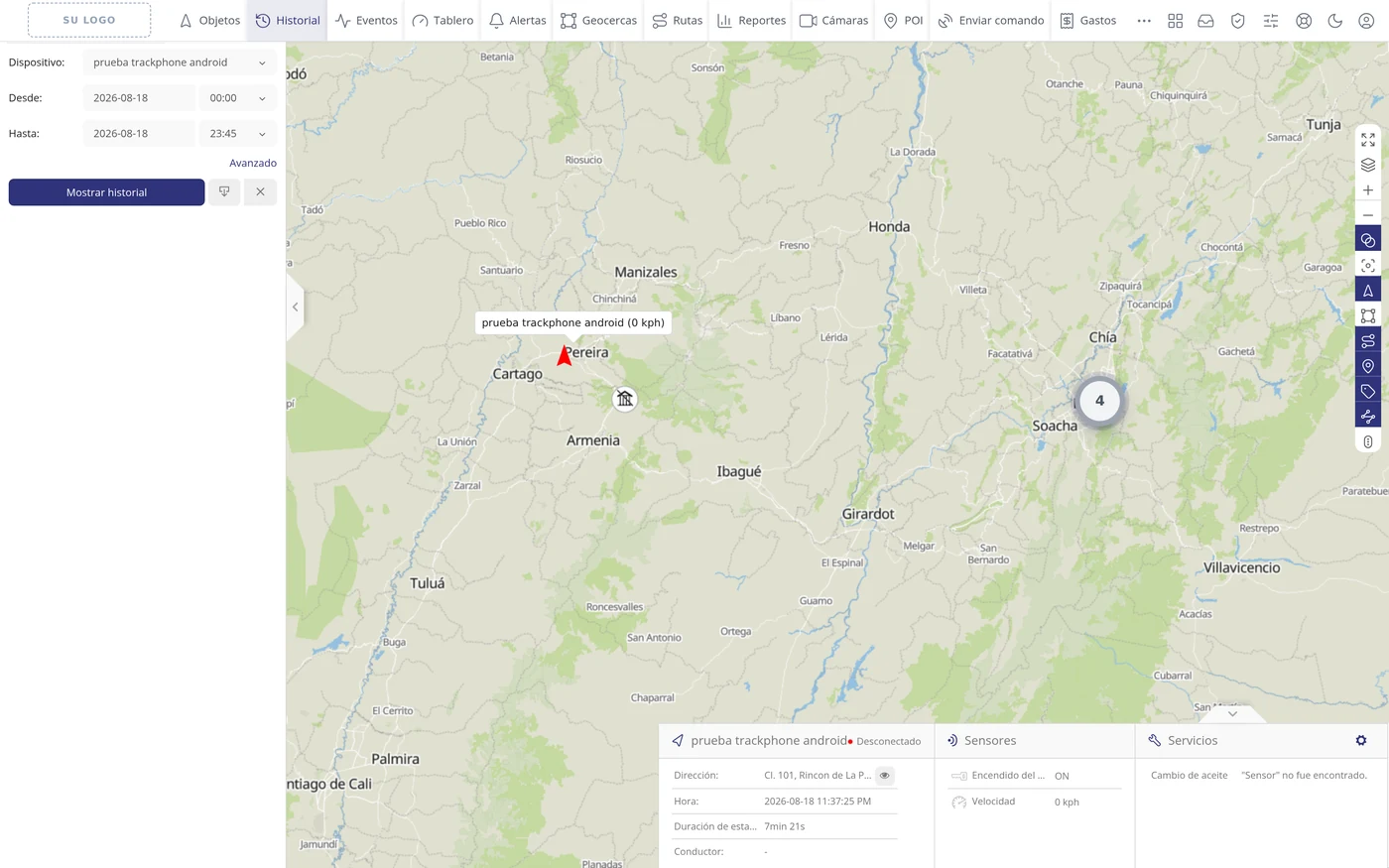
-
Ponga las fechas
Pulse la casilla Desde: se abre un calendario y basta con pulsar el día que quiere. Haga lo mismo en Hasta. También puede escribir la fecha a mano con el formato año-mes-día, por ejemplo 2026-08-01: el calendario se mueve solo hasta ese día y el valor aguanta.
OjoElegir un rango sin datos es el error más común. Si sale vacío, no piense que el programa falla: pruebe primero con un rango amplio, por ejemplo el mes entero, y vaya cerrando.
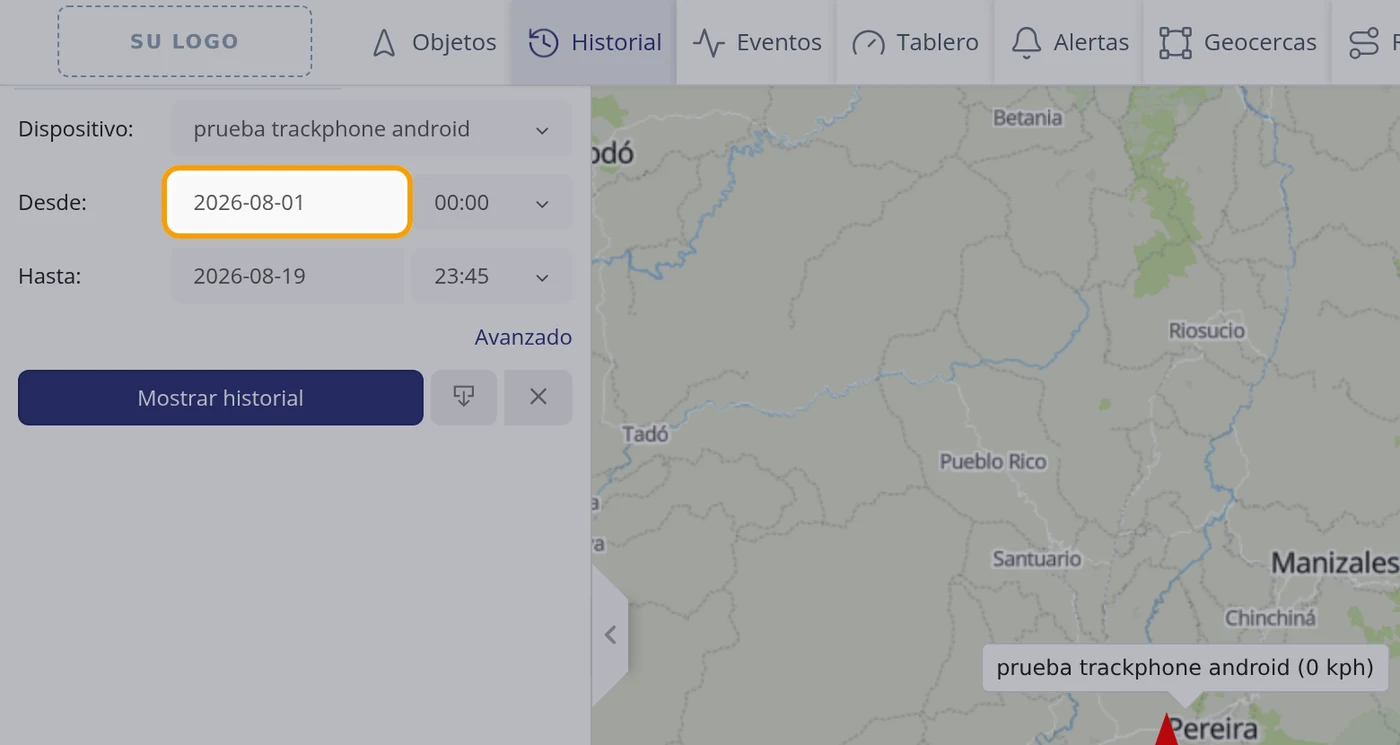
-
Pulse Mostrar historial
Antes de pulsarlo, asegúrese de que el calendario está cerrado. Si se quedó abierto, tapa el botón y el clic no llega. Para cerrarlo, pulse en cualquier hueco del panel.
OjoEsta es una trampa real y despista mucho: parece que el botón está roto cuando lo único que pasa es que el calendario abierto se está comiendo el clic.
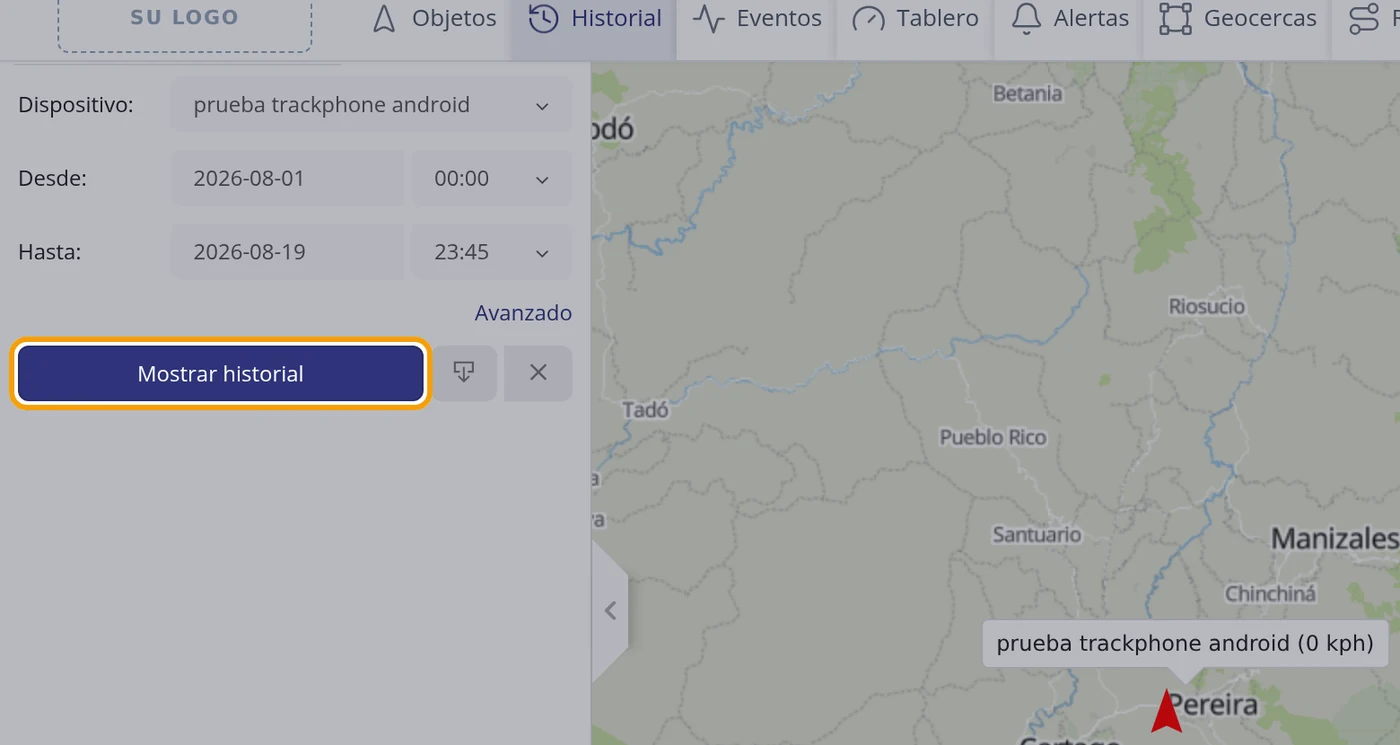
-
Lea el recorrido en el mapa
El camino aparece dibujado sobre el mapa. En el panel de la izquierda se listan las paradas y las salidas con su hora y cuánto duró cada una, y en el mapa se numeran para poder seguirlas.
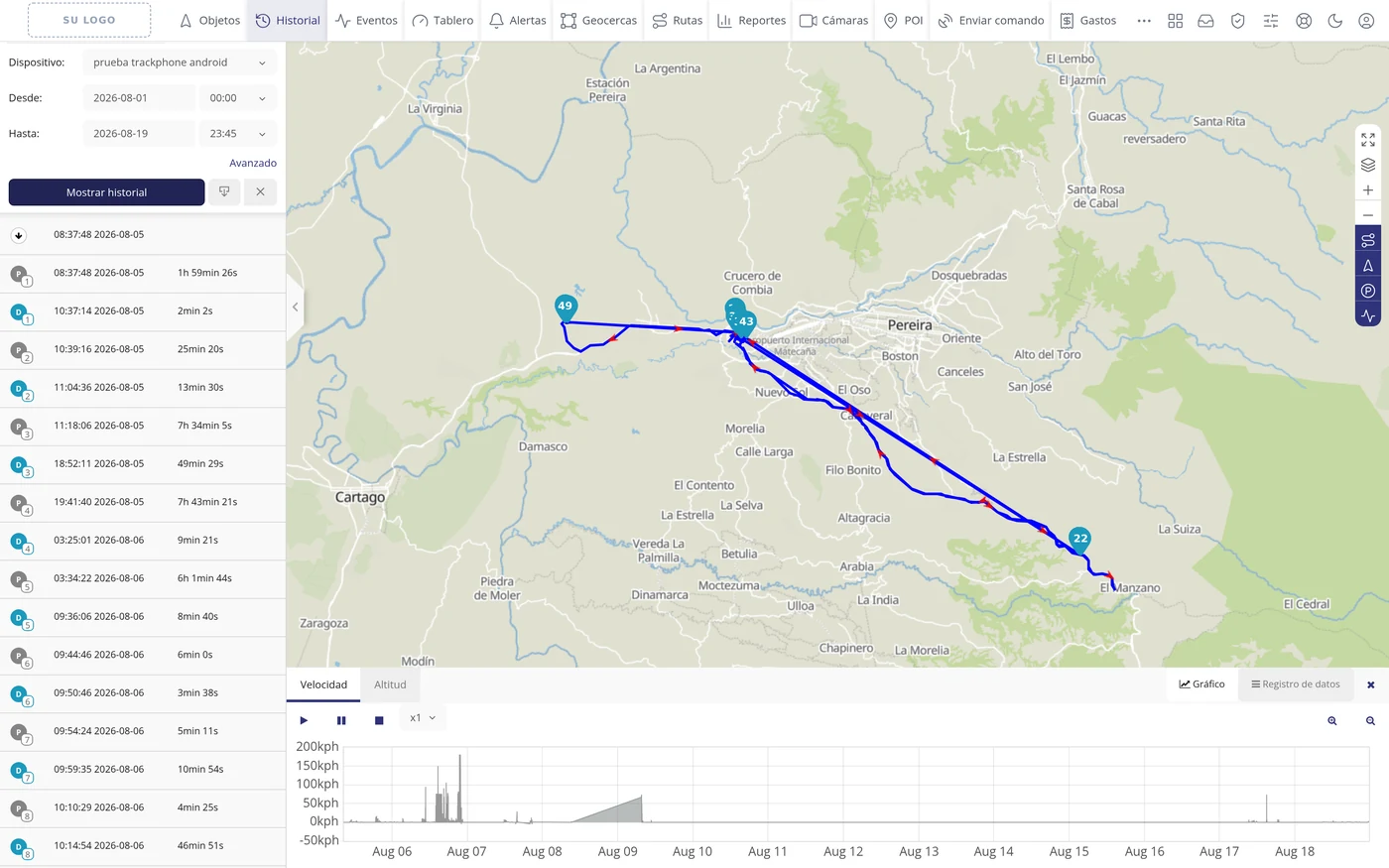
-
Use la barra de abajo para verlo con detalle
Abajo aparece una gráfica de Velocidad y otra de Altitud, con los botones de reproducir, pausar y detener para ver el recorrido moviéndose, y un selector de velocidad de x1 a x6. A la derecha puede cambiar entre Gráfico y Registro de datos, que es la lista de todos los puntos con su hora, latitud, longitud, altitud, velocidad y ángulo.
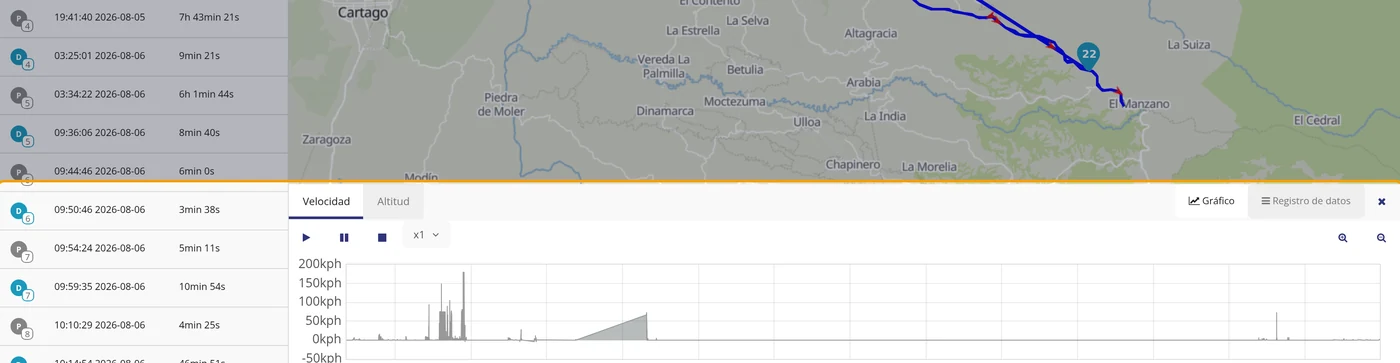
Qué le pide cada casilla
| Como sale en pantalla | Qué es | |
|---|---|---|
| Dispositivo: | El vehículo que quiere revisar. Solo se puede ver uno a la vez. | Obligatorio |
| Desde: | Día y hora en que empieza lo que quiere ver. La hora viene puesta a las doce de la noche. | Obligatorio |
| Hasta: | Día y hora en que termina. La hora viene puesta a las once y cuarenta y cinco de la noche. | Obligatorio |
| Paradas | Cuánto tiempo tiene que estar quieto el vehículo para que el historial lo cuente como una parada. Viene en «> 3 min»; se puede bajar hasta «> 5 s» o subir hasta «> 5 h». | Se puede dejar vacío |
| Avanzado | Abre opciones adicionales para afinar el recorrido. Para el uso normal no hace falta tocarlo. | Se puede dejar vacío |
Cómo saber que quedó bien
Si el camino aparece dibujado sobre el mapa y en el panel de la izquierda salen las paradas con sus horas, el historial se cargó bien.
Y ahora qué
Si lo que necesita son cifras en vez de un dibujo (kilómetros, paradas, velocidades) para guardarlas o mandarlas, use Reportes en lugar de Historial.
La herramienta de Recorridos: pintar, medir y revivir un viaje
El Historial le dibuja el camino que hizo un vehículo. La herramienta de Recorridos es lo que va encima de ese dibujo para que le sirva de verdad: pintarlo por velocidad para ver dónde corrió, marcar sobre el mapa las paradas, los excesos, las alertas y los llenados de combustible, listar los viajes con sus kilómetros, y reproducir el trayecto paso a paso viendo en cada punto la dirección, la velocidad y el valor de todos los sensores. Todo se elige en el mismo panel de la izquierda, debajo de las fechas.
Dónde está Barra de arriba > Historial. Las opciones salen en el panel de la izquierda, debajo del enlace Avanzado.
Antes de empezar
- El vehículo tiene que haber mandado posición en esas fechas. Si no mandó nada, no hay recorrido que pintar y no es un fallo del programa.
- No hay que activar nada ni pedir permisos: la herramienta sale sola en la pantalla de Historial.
- Algunas opciones aparecen solo si el equipo tiene con qué. Si un vehículo no lleva sensor de combustible, el botón de llenados no se muestra; si no tuvo alertas ese día, tampoco sale el de eventos. Es a propósito: un botón que no puede dibujar nada solo confunde.
-
Pida el recorrido
Elija el vehículo y las fechas. Debajo tiene cuatro atajos —Hoy, Ayer, 7 días y 30 días— que ponen las fechas y piden el recorrido de una vez. Y una línea más abajo, «Últimos N …», donde usted escribe el número y elige minutos, horas, días, semanas, meses o años. La casilla «incluir el intervalo actual» decide si cuenta también el periodo que está corriendo: con «2 semanas» marcada le trae ésta y la anterior; sin marcar, las dos semanas completas de antes. A la derecha, el enlace «Hasta hoy» deja la fecha de inicio que usted puso y lleva el final a ahora mismo.
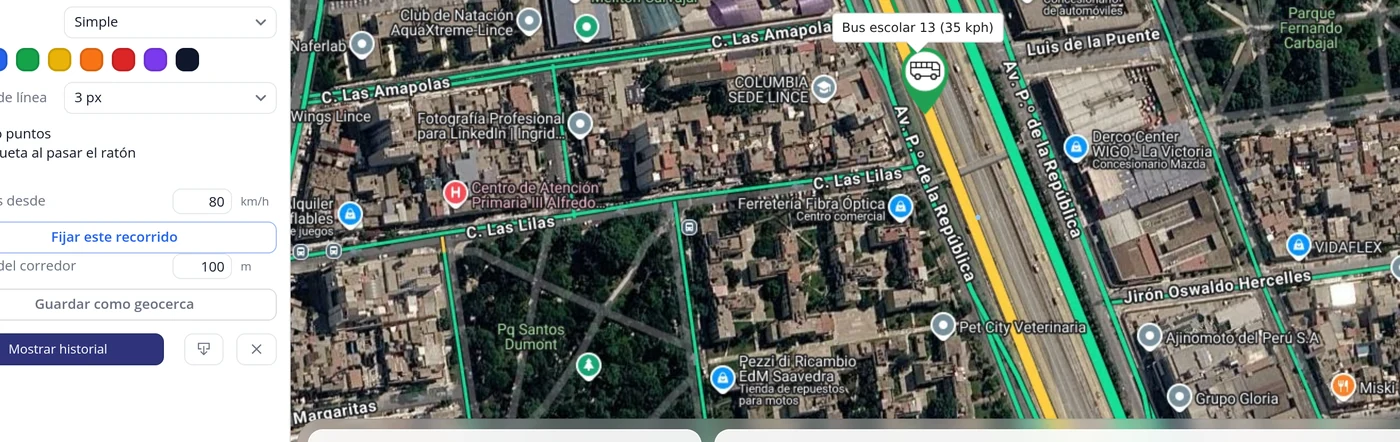
-
Elija de qué color se pinta
En «Color» tiene cuatro formas de pintar el mismo camino. «Simple» lo pinta todo de un color, el que elija en la paleta de abajo: sirve para comparar dos vehículos, cada uno con el suyo. «Por velocidad» parte el recorrido en cinco tramos de color, y usted decide dónde está cada corte. «Por viajes» le da un color distinto a cada viaje, es decir a cada trayecto entre dos paradas. Y además aparece un modo por cada sensor del equipo: puede pintar el recorrido según el encendido del motor, el voltaje, la temperatura o lo que ese vehículo tenga.
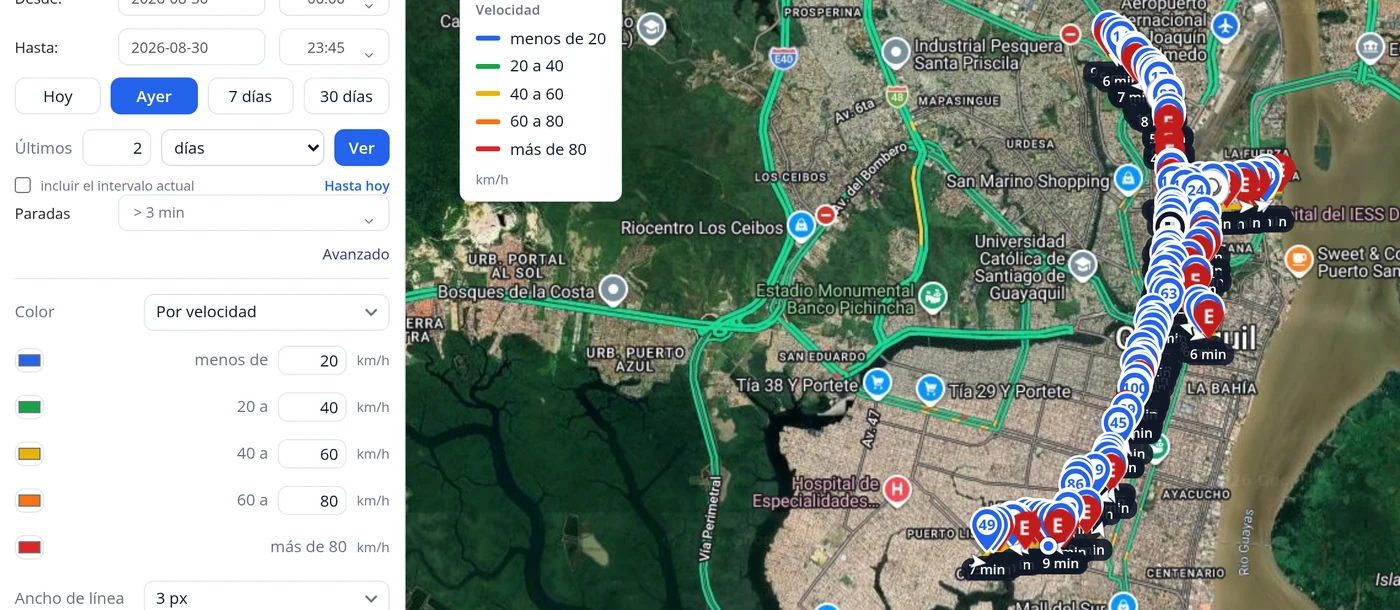
-
Ajuste los tramos de color a su flota
Con «Por velocidad» aparecen cinco renglones: un cuadro de color y una cifra. Los números son suyos: si sus camiones nunca pasan de 60, ponga los cortes en 20, 30, 40 y 50 y verá diferencias donde antes todo salía del mismo color. Al pulsar un cuadro de color se abre el selector y puede cambiarlo. Lo mismo vale para cualquier sensor: si pinta por temperatura, los cortes son grados.
OjoUn corte no puede pasarse del siguiente: si escribe 90 donde el de al lado dice 80, el programa lo acomoda solo para que los cinco tramos sigan teniendo sentido.
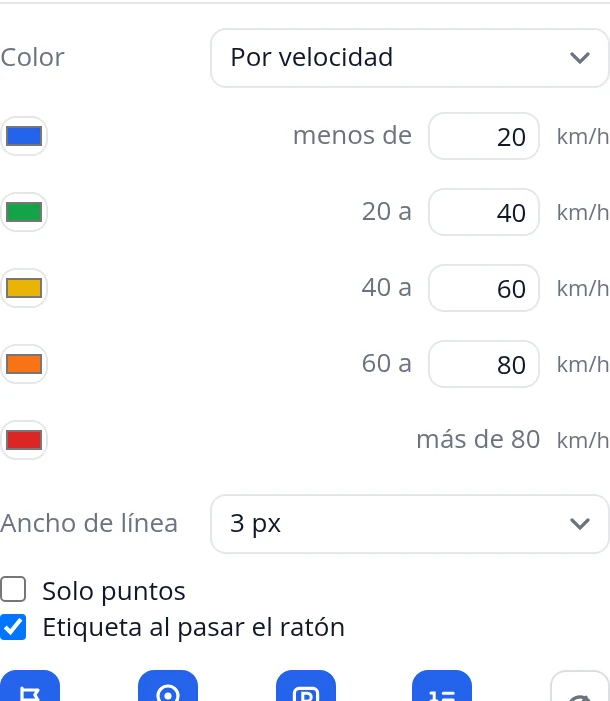
-
Elija qué se ve sobre el recorrido
La fila de iconos enciende y apaga lo que se dibuja encima del camino. De izquierda a derecha: la bandera pone el inicio y el fin; la chincheta, las paradas cortas; la P, los estacionamientos; el icono de lista, el número dentro de cada parada; el velocímetro, los excesos de velocidad; el bocadillo, las anotaciones de hora sobre la línea; los tres círculos, agrupar las marcas que caen unas encima de otras; la imagen, las fotos de la cámara en el sitio donde se tomaron; el surtidor, los llenados y las descargas de combustible; y el banderín, los eventos y alertas de ese día. Pase el ratón por cada uno y le dice qué es.
-
Separe las paradas de los estacionamientos
El programa no distingue una parada corta de un estacionamiento largo: eso lo decide usted con la casilla «Estacionamiento desde N min». Todo lo que dure menos que ese número se dibuja como parada, con su número y cuánto duró; lo que dure más, como estacionamiento, con una P. Cambiar ese número repinta las marcas al instante, sin volver a pedir el recorrido.
OjoLa casilla «Paradas» de más arriba, la del formulario, es otra cosa: le dice al servidor a partir de cuántos minutos quieta cuenta como parada. Ésa sí obliga a volver a pedir el recorrido.
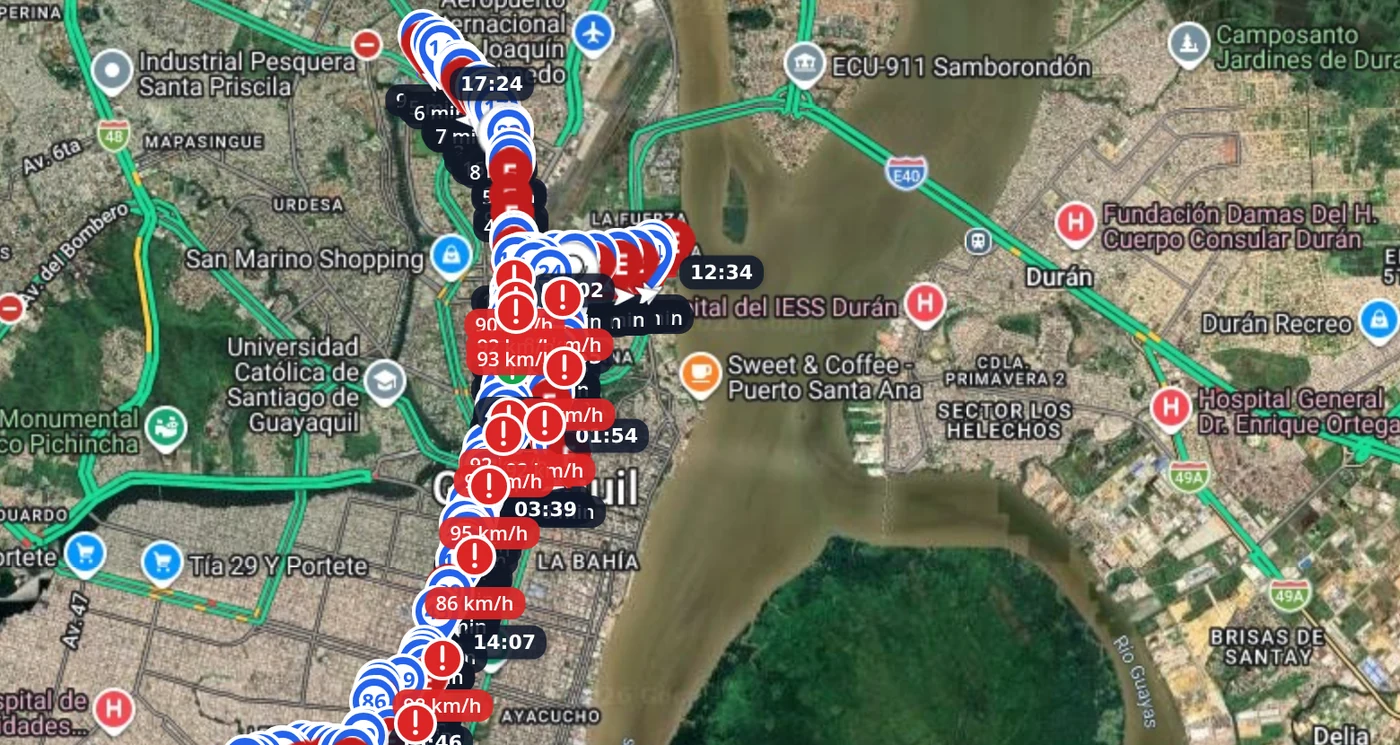
-
Mire la lista de viajes
Debajo de los botones aparece «Viajes» con un número. Al abrirlo tiene un renglón por cada trayecto entre dos paradas: su color, la hora de salida y de llegada, cuánto duró y cuántos kilómetros hizo. Al pulsar un viaje, el mapa se va a él. Los kilómetros salen del odómetro del propio vehículo cuando el equipo lo trae; si no lo trae, se miden entre los puntos del GPS y entonces la cifra lleva delante el signo ≈, para que usted sepa que es una medición y no la cuenta del vehículo.
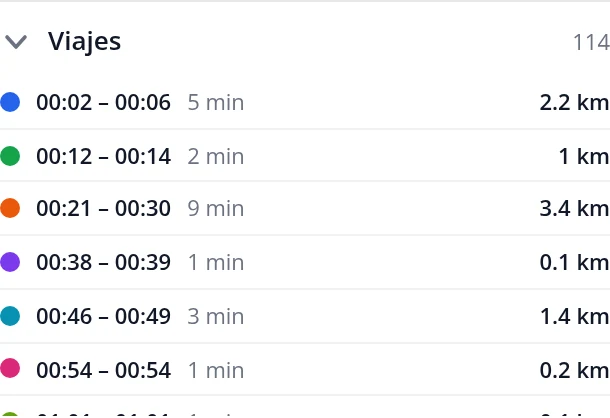
-
Reproduzca el recorrido
Abra «Reproductor». Los cinco botones son: ir al principio, punto anterior, reproducir o pausar, punto siguiente e ir al final. Al lado elige la velocidad, de ×1 a ×6. Debajo, para el punto en que está, le enseña la dirección de la calle, la hora, la velocidad, la altitud y el valor de TODOS los sensores del equipo: encendido del motor, en movimiento, horas de motor, odómetro, voltaje, señal GSM… Es decir: no solo ve por dónde iba, ve cómo estaba el vehículo en ese instante.
OjoLa casilla «Centrar el vehículo» hace que el mapa siga al vehículo mientras se reproduce, en vez de quedarse quieto.
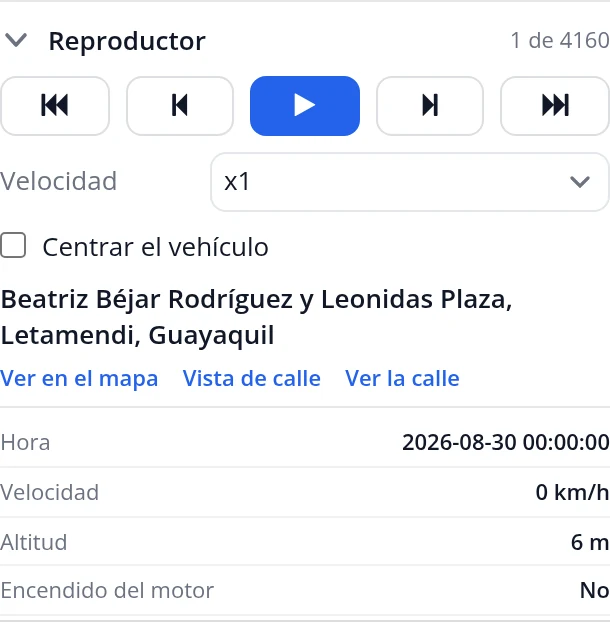
-
Vea la calle de ese punto
En el reproductor tiene «Ver en el mapa», que abre ese punto en Google Maps, y «Ver la calle», que enseña la fotografía de la calle dentro del propio panel, mirando hacia donde iba el vehículo. Es la forma rápida de contestar «¿qué hay exactamente en ese sitio?» sin salir del historial.
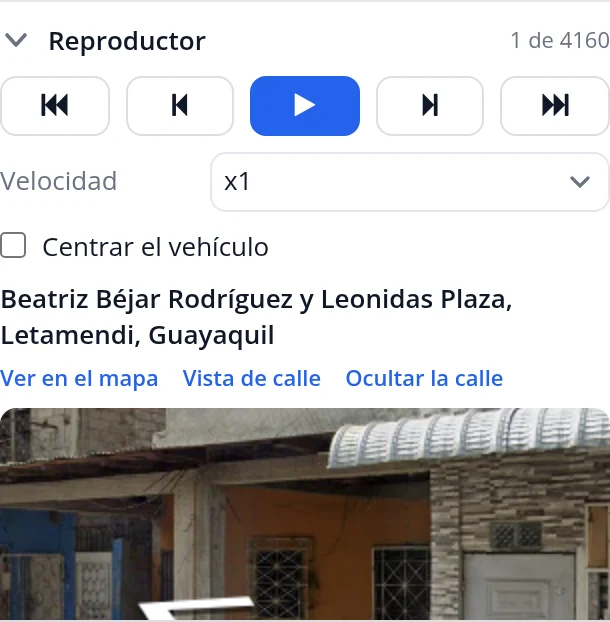
-
Pulse un punto del recorrido
Si pulsa sobre la línea del recorrido se abre una ventana con la dirección, la hora, la velocidad, los enlaces a Google Maps y a la vista de calle, la fotografía de la calle y la tabla de sensores de ese punto. Es lo mismo que enseña el reproductor, pero para el punto que usted señale con el ratón.
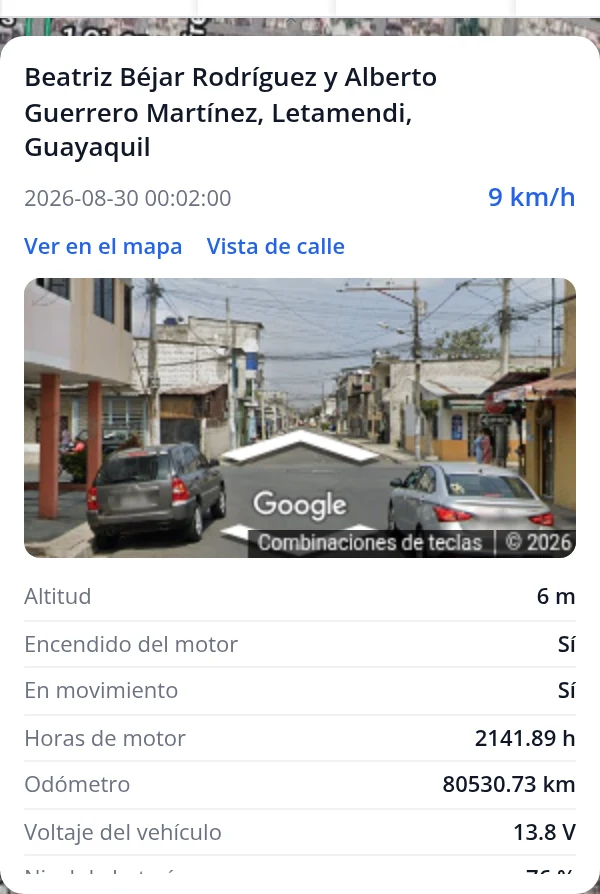
-
Fije un recorrido para comparar dos
El botón «Fijar este recorrido» deja el recorrido que está viendo CLAVADO en el mapa. A partir de ahí puede elegir otro vehículo, u otras fechas del mismo, y pedir un recorrido nuevo: el anterior no se borra, se queda dibujado con su propio color. Abajo aparece la lista de los fijados, cada uno con su color, su fecha y sus kilómetros, y una × para quitarlo. Sirve para comparar dos rutas del mismo día, o la ruta de hoy contra la de ayer, viéndolas encima del mismo mapa.
OjoLos recorridos fijados viven mientras la pestaña esté abierta. Si recarga la página, se van.
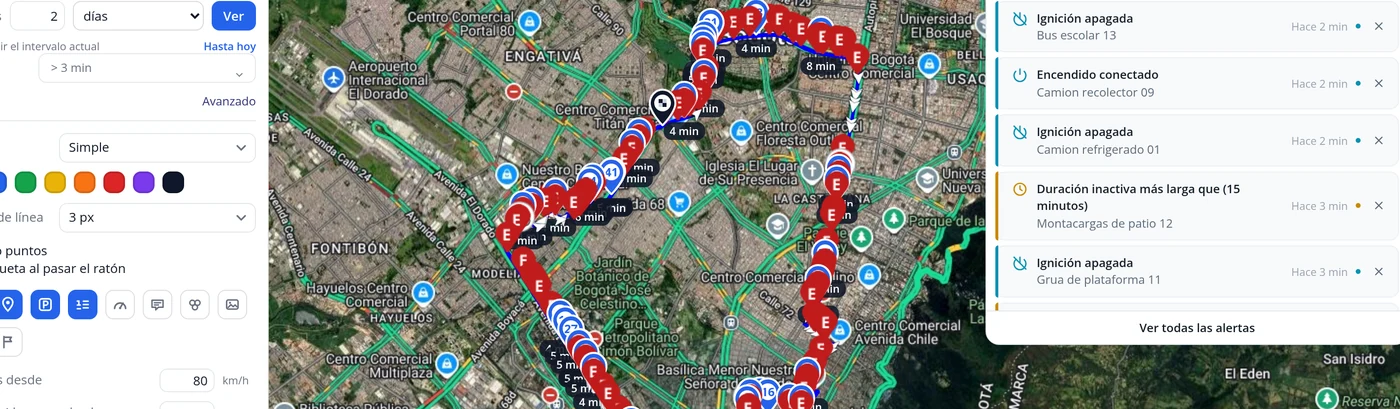
-
Convierta el recorrido en una geocerca
Si ese camino es una ruta que el vehículo repite, el botón «Guardar como geocerca» la crea sola. Antes, en «Ancho del corredor», usted dice cuántos metros a cada lado del camino entran en la zona: 100 metros deja margen para adelantamientos y cambios de carril; 30 metros es una ruta estrecha y estricta. El programa le pide confirmación diciéndole el nombre que va a crear, y al terminar la geocerca queda en Geocercas como cualquier otra: puede editarla, ponerle nombre propio y usarla para que le avisen cuando un vehículo se salga de la ruta.
OjoEl nombre se pone solo con el vehículo y la fecha. Si va a usarla mucho, entre en Geocercas y póngale un nombre que usted reconozca, como «Ruta Bogotá – Melgar».
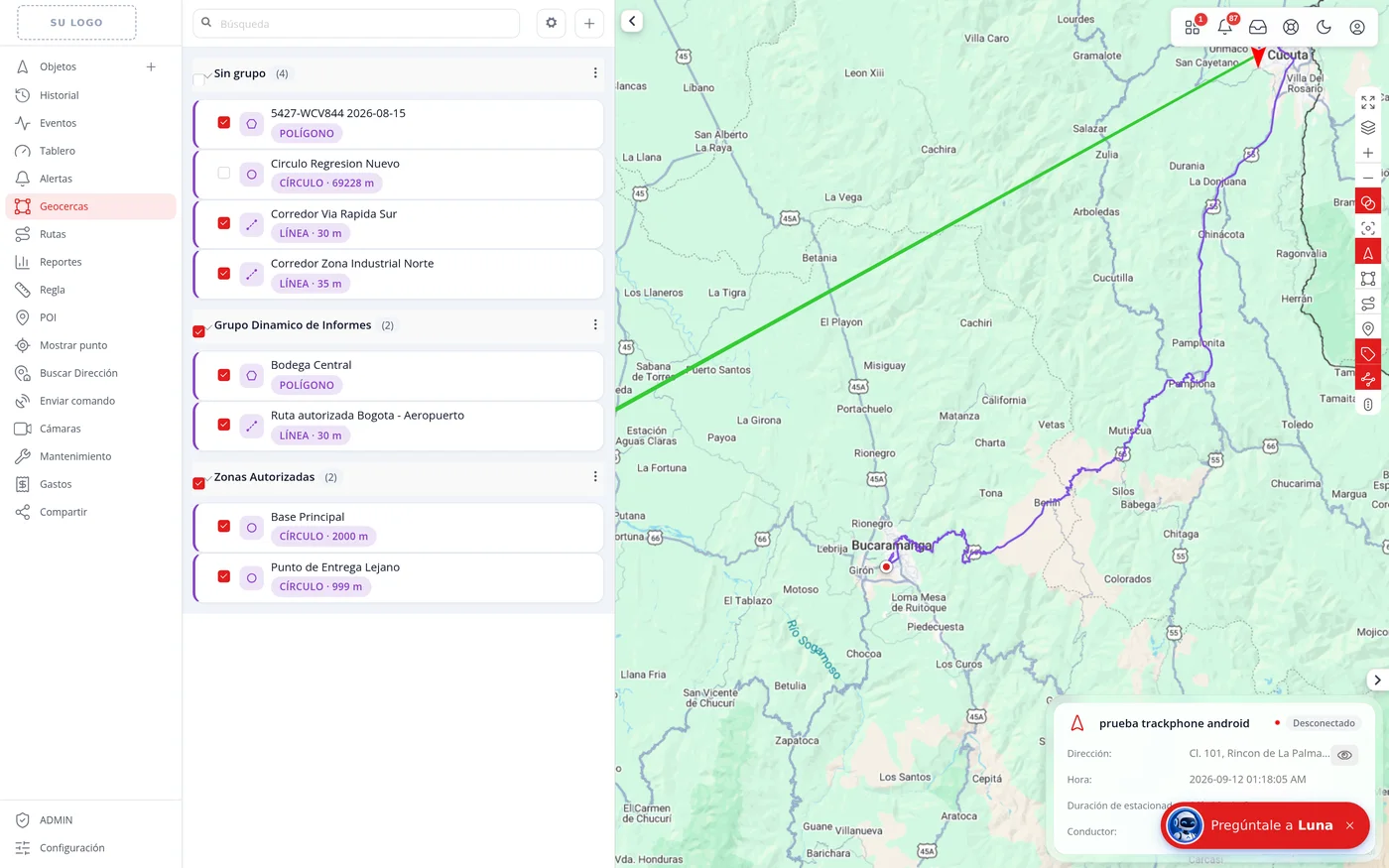
Qué le pide cada casilla
| Como sale en pantalla | Qué es | |
|---|---|---|
| Color | Cómo se pinta el camino: Simple (un solo color), Por velocidad (cinco tramos), Por viajes (un color por trayecto) o por cualquier sensor del equipo. | Se puede dejar vacío |
| Ancho de línea | El grosor del trazo, de 1 a 15. Con muchos días de datos conviene bajarlo; con un solo viaje, subirlo para verlo mejor. | Se puede dejar vacío |
| Solo puntos | En vez de una línea continua, dibuja el camino con puntos sueltos. Sirve para ver cada cuánto reportó el equipo. | Se puede dejar vacío |
| Etiqueta al pasar el ratón | Al pasar el ratón por el recorrido, enseña la velocidad, la hora y la dirección de ese punto, sin tener que pulsar. | Se puede dejar vacío |
| Excesos desde | La velocidad a partir de la cual se marca un exceso. Se pone una marca por cada tramo en que se pasó, en el punto más rápido, no una por cada punto. | Se puede dejar vacío |
| Estacionamiento desde | Los minutos a partir de los cuales una parada pasa a considerarse estacionamiento y se dibuja con una P. | Se puede dejar vacío |
| Llenado/descarga desde | Los litros que tiene que subir o bajar el nivel del tanque para que se marque. Solo aparece si el vehículo lleva sensor de combustible. | Se puede dejar vacío |
| Marcar al activarse | Pone una marca en el punto exacto en que se enciende un sensor de sí/no: frenada brusca, aceleración brusca, puerta, botón de pánico, corte de corriente… Marca el momento en que se enciende, no todos los puntos que siga encendido. | Se puede dejar vacío |
| Ancho del corredor | Los metros a cada lado del camino que entran en la geocerca que se cree con «Guardar como geocerca». | Se puede dejar vacío |
Cómo saber que quedó bien
Si al elegir «Por velocidad» el camino cambia de colores y aparece la leyenda en el mapa, la herramienta está trabajando. Si enciende un botón de la fila y no aparece nada, no es un fallo: es que ese día no hubo de eso — sin excesos no hay marcas de exceso, y sin fotos no hay chinchetas de foto.
Y ahora qué
Si lo que necesita son cifras para guardar o mandar (kilómetros por día, paradas, velocidades), use Reportes. Si quiere que le avisen cuando un vehículo se salga de esta ruta, guarde el recorrido como geocerca y luego cree una alerta sobre esa geocerca.
Si el historial no le desglosa las paradas (sale el día entero como una sola detención)
En el Historial, cada jornada se parte en tramos: P1, P2, P3… son las paradas y D1, D2, D3… los recorridos entre una parada y la siguiente. Con eso se audita parada por parada dónde estuvo la unidad y cuánto tiempo. A veces ocurre que el mapa dibuja todo el recorrido del día, el gráfico de velocidad enseña que el vehículo circuló, y sin embargo el panel de la izquierda muestra un solo renglón: «P1» con las horas del día entero. Este apartado explica por qué pasa, cómo comprobarlo en dos minutos y cómo dejarlo bien. La causa casi siempre es la misma: la plataforma está calculando si el vehículo anda mirando la señal de ENCENDIDO DEL MOTOR que manda el equipo, y ese equipo no la informa (el cable no está conectado, o el modelo no manda ese dato). Como para la plataforma el motor estuvo apagado todo el día, entiende que el vehículo nunca anduvo y junta la jornada en una sola parada.
Dónde está Barra de arriba > Objetos > en la lista, el botón de opciones del vehículo > Editar > pestaña Exactitud > «Detección de encendido por:»
Antes de empezar
- Confirme primero que el vehículo SÍ se movió ese día: en el Historial, mire que el mapa dibuje el recorrido y que el gráfico de «Velocidad», abajo, tenga picos. Si el vehículo estuvo parado de verdad, una sola parada de todo el día es lo correcto.
- Mire también el campo «Paradas» de la pantalla de Historial. Viene en «> 3 min»: las detenciones más cortas que eso no se cuentan como parada y se quedan dentro del tramo de marcha. En un vehículo de reparto que para un minuto por entrega, conviene bajarlo a «> 1 min» o «> 30 s».
- Esto se cambia vehículo por vehículo, no de golpe para toda la flota. Si le pasa en muchas unidades, tendrá que repetirlo en cada una, o pedirlo a su proveedor.
-
Mire lo que enseña hoy el historial
Barra de arriba > Historial. Elija el vehículo, ponga el día completo (Desde 00:00, Hasta 23:59) y pulse «Mostrar historial». Si el fallo es este, en el panel de la izquierda verá un único renglón «P1» con la duración de casi todo el día, mientras el mapa sí dibuja el recorrido entero.
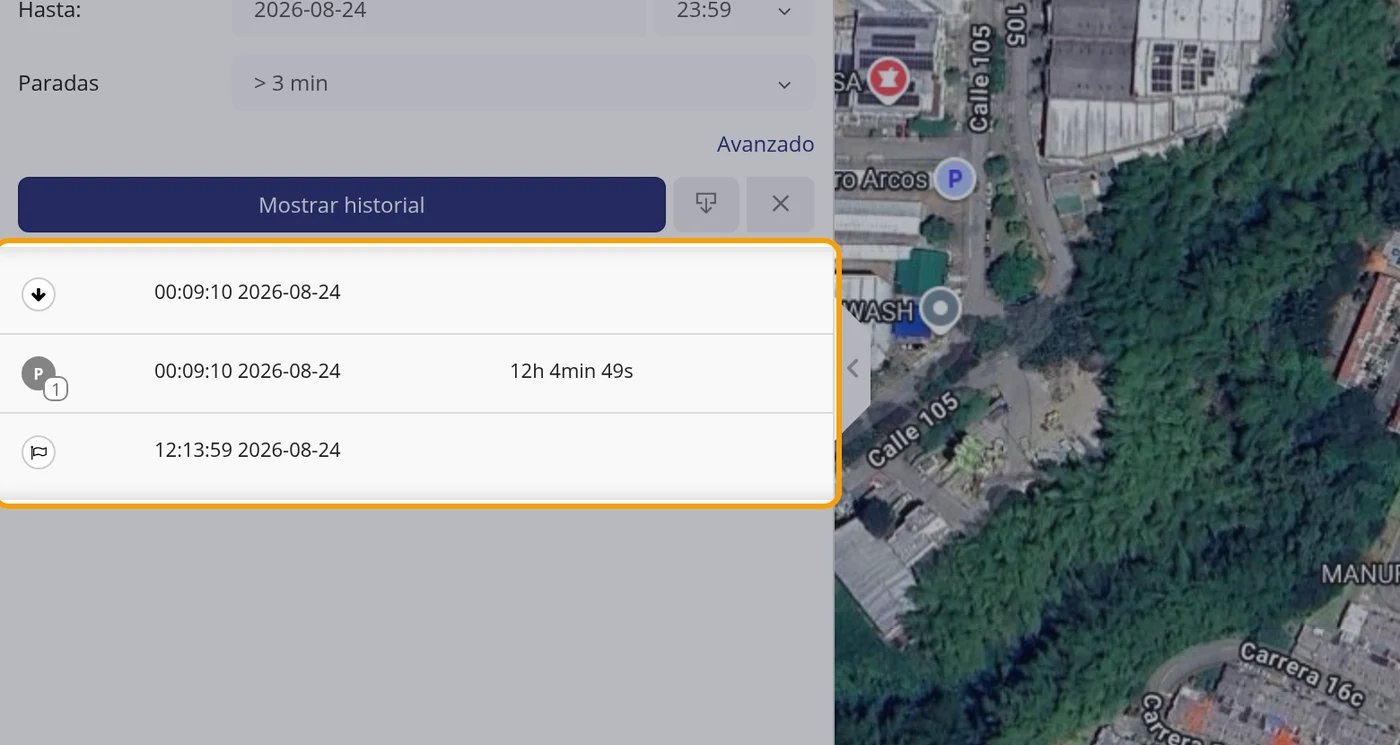
-
Compruebe que el vehículo se movió: gráfico de «Velocidad»
En la franja de abajo, pulse la pestaña «Velocidad». Si hay picos de velocidad, el vehículo circuló y las posiciones están completas: no se ha perdido ningún dato. El problema es solo del cálculo de las paradas.
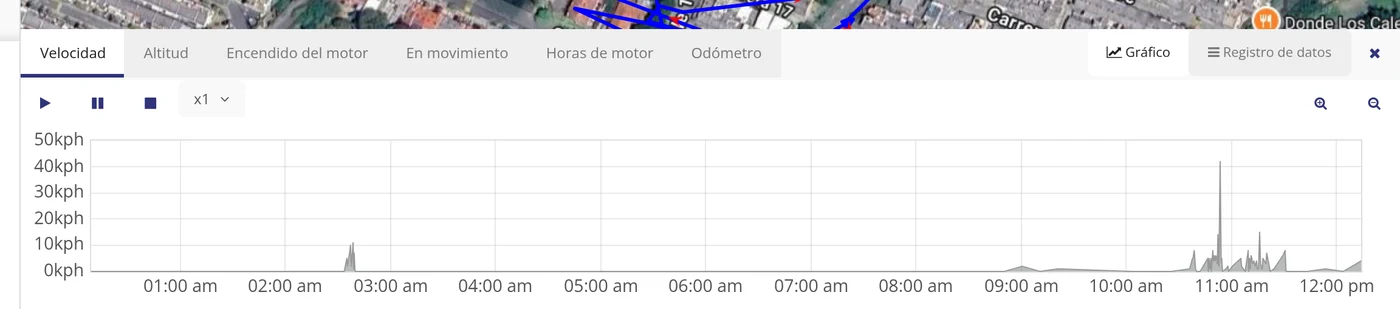
-
La prueba definitiva: gráfico de «Encendido del motor»
En esa misma franja, pulse la pestaña «Encendido del motor». Compárela con la de «Velocidad»: si la velocidad sube y baja mientras el encendido sale VACÍO, o pegado a apagado todo el día, el equipo no está informando el encendido. Ese es el motivo de que no salgan las paradas. En el ejemplo, el gráfico del encendido no dibuja ni una línea: el equipo nunca manda ese dato.
OjoSi su vehículo no tiene la pestaña «Encendido del motor», es que el equipo no tiene puesto ese sensor: con más razón, la detección tiene que ir por GPS.
-
Abra la ficha del vehículo
Vaya a «Objetos». En la lista de la izquierda, busque el vehículo y pulse el botón de opciones de su fila. Se despliega el menú con «Mostrar historial», «Seguir», «Enviar comando», «Editar», «Compartir», «Alertas» y «Cámaras». Pulse «Editar».
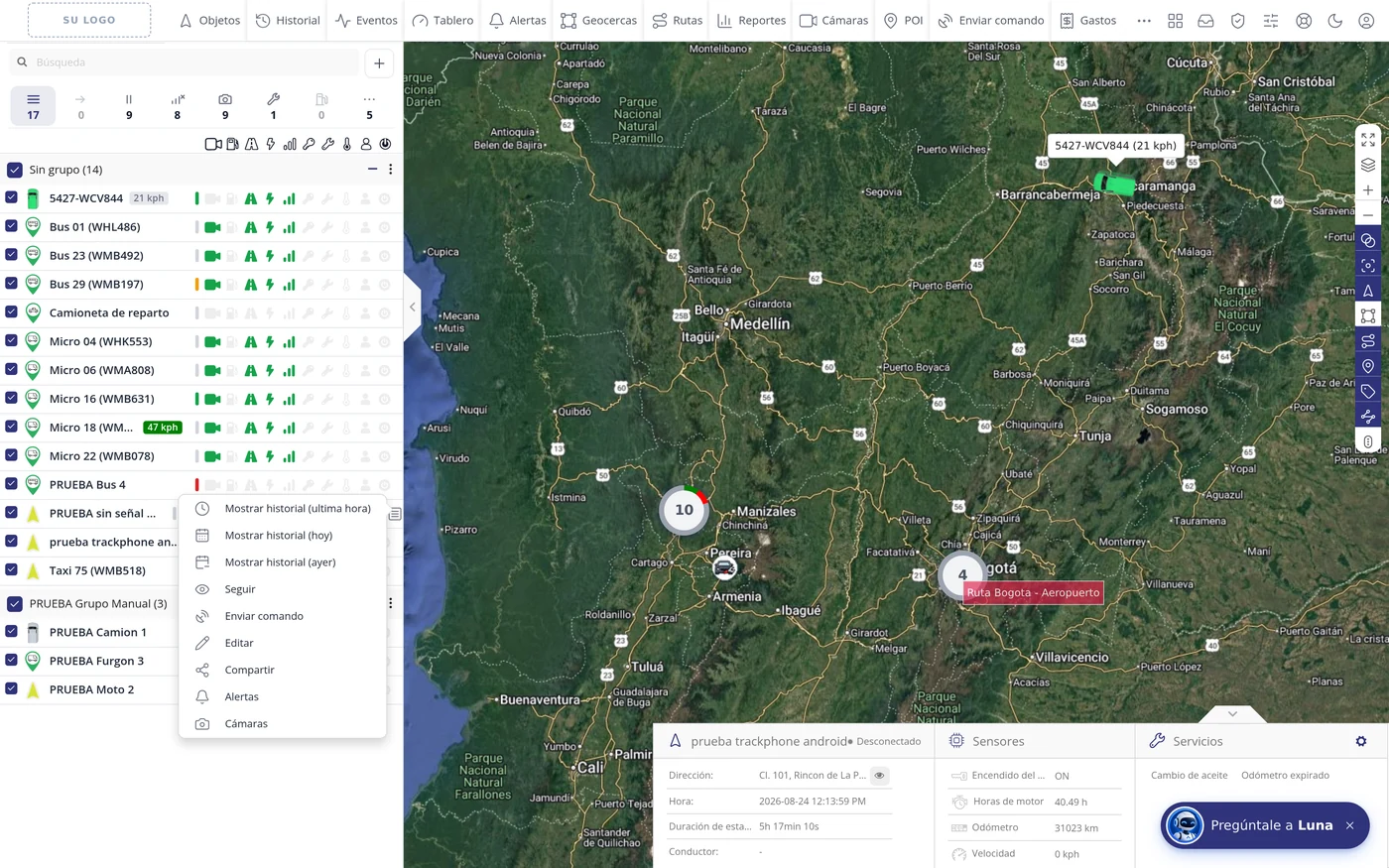
-
Entre en la pestaña «Exactitud»
La ficha se abre con las pestañas Principal, Usuarios, Iconos, Avanzado, Sensores, Servicios, Exactitud, Cola, Gastos y Cámaras. Pulse «Exactitud». El primer desplegable de esa pestaña es «Detección de encendido por:».
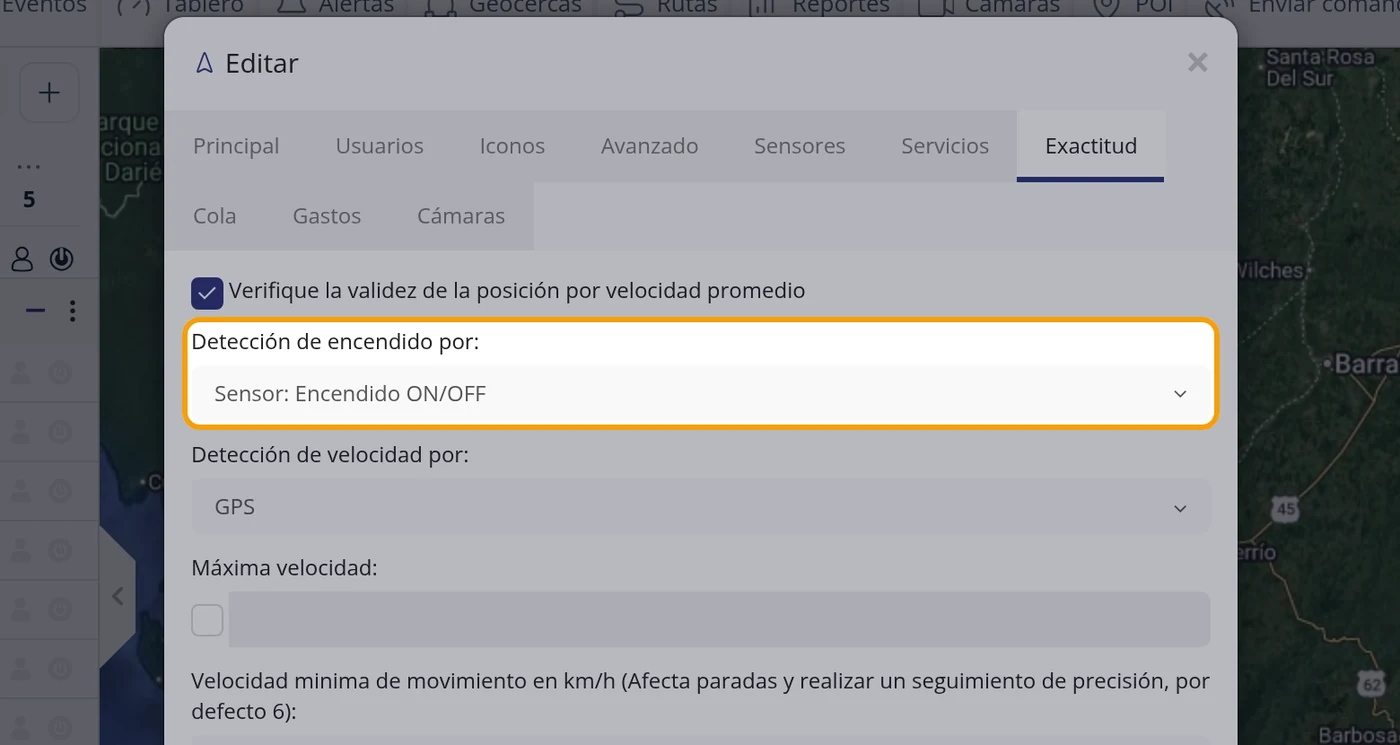
-
Mire qué dice «Detección de encendido por:»
El desplegable ofrece tres opciones: «GPS», «Sensor: Encendido ON/OFF» y «Sensor: Horas del motor». Si dice «Sensor: Encendido ON/OFF» y usted acaba de ver en el gráfico que el equipo no informa el encendido, ahí está la causa.
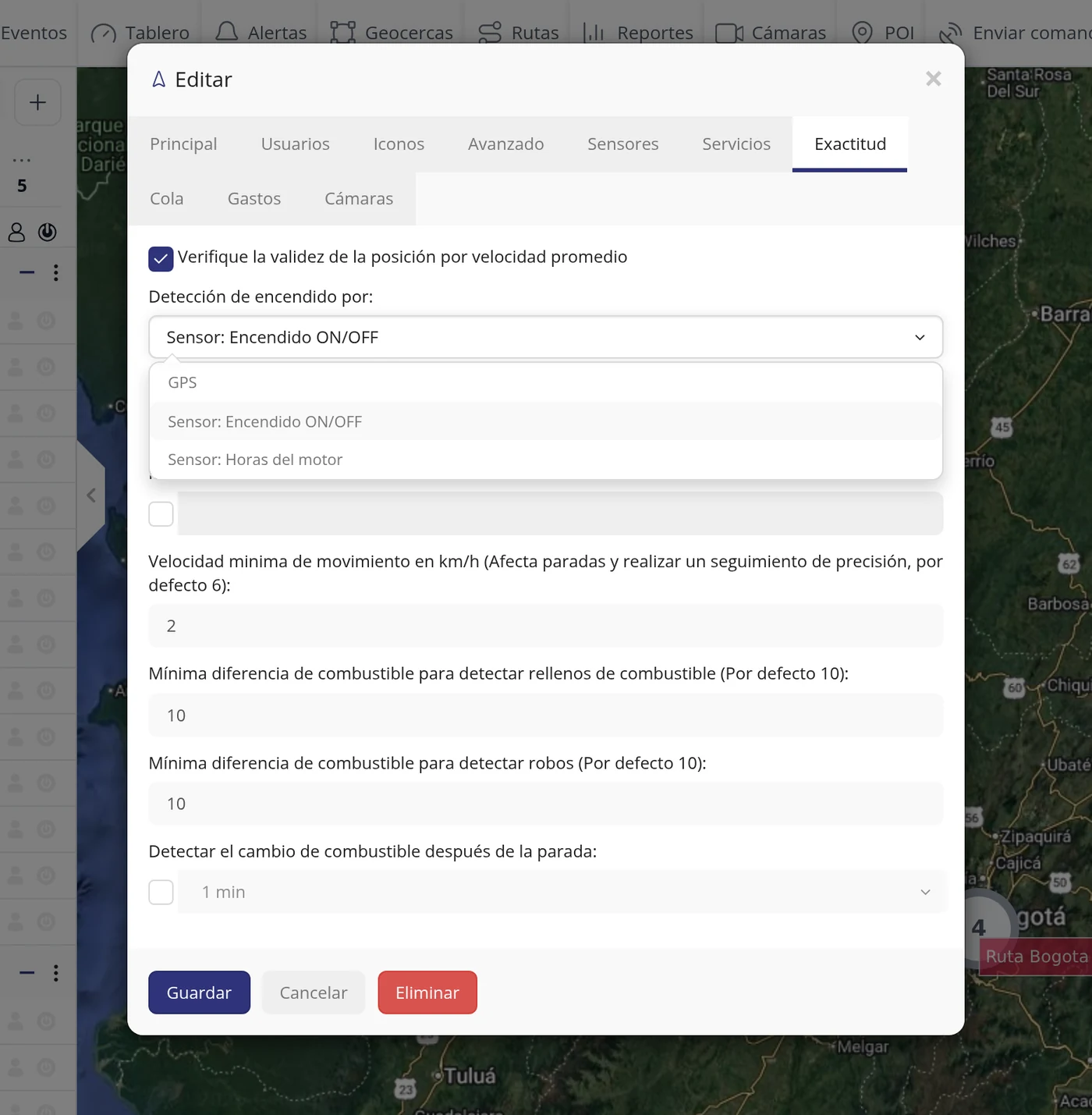
-
Póngalo en «GPS» y guarde
Elija «GPS» y pulse «Guardar», abajo a la izquierda de la ventana. Con GPS, la plataforma decide si el vehículo anda por el movimiento que mide el propio GPS, que es lo que siempre funciona, tenga o no tenga cable de encendido.
OjoDebajo hay otro campo, «Velocidad mínima de movimiento en km/h», que viene en 6. Es la velocidad a partir de la cual se considera que el vehículo anda. Si lo sube mucho, los tramos lentos volverán a contarse como parada.
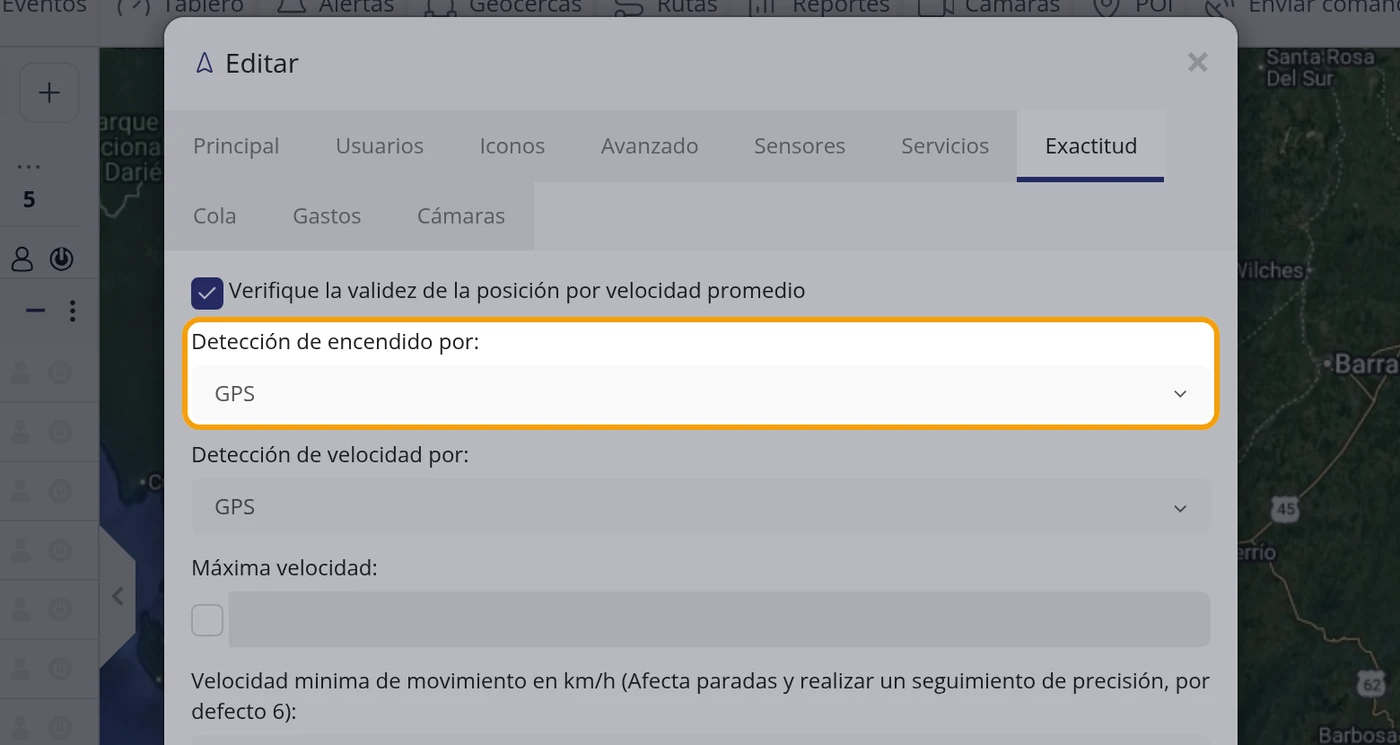
-
Vuelva al Historial y pídalo otra vez
Barra de arriba > Historial, el mismo vehículo y el mismo día, «Mostrar historial». Ahora sí aparecen P1, D1, P2, D2… con sus horas y sus duraciones, y en el mapa salen los números de cada parada. No hace falta esperar nada: el historial se calcula en el momento de pedirlo, así que los días anteriores también se ven ya desglosados.
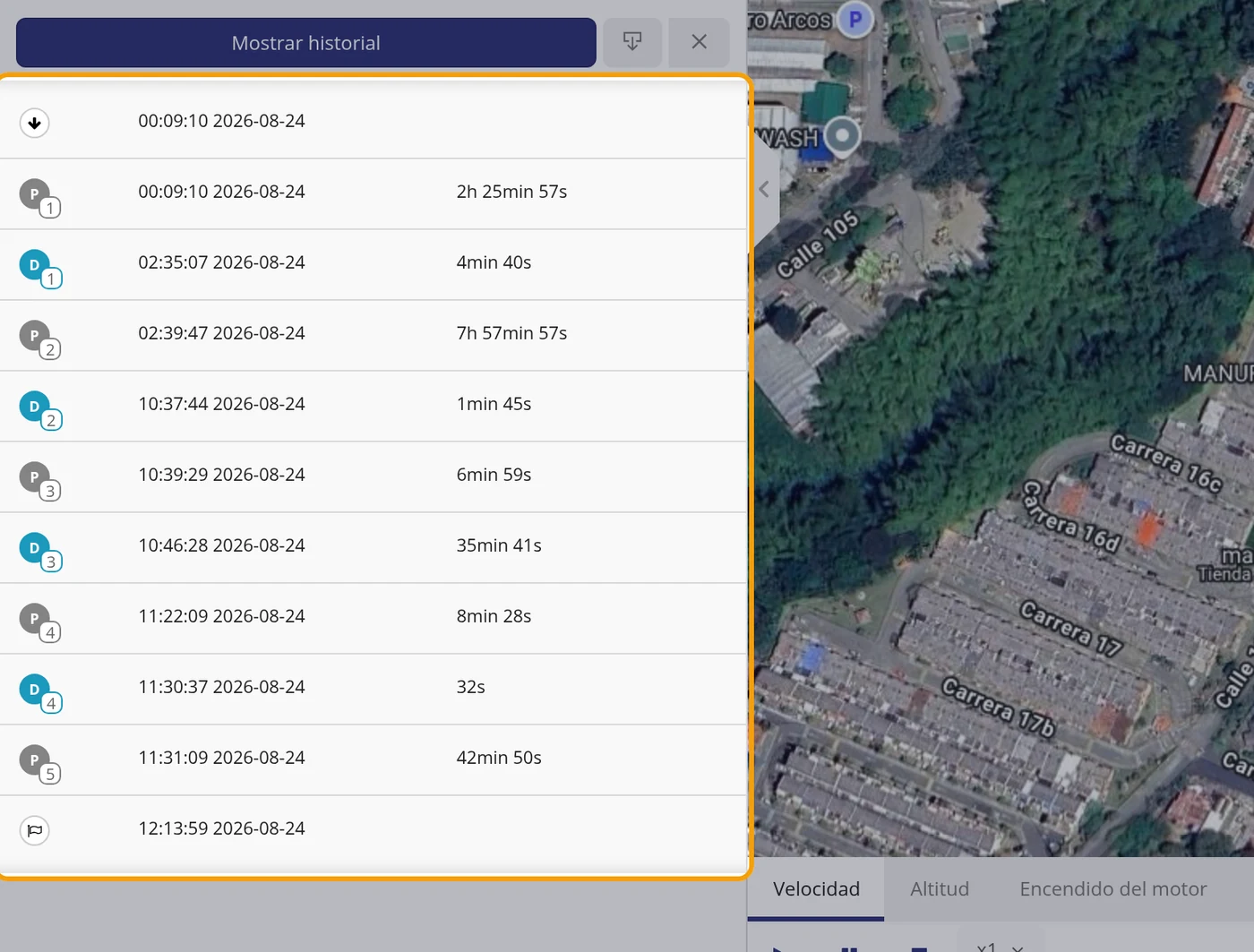
Qué le pide cada casilla
| Como sale en pantalla | Qué es | |
|---|---|---|
| Detección de encendido por: | Con qué dato decide la plataforma que el motor está encendido. «GPS» lo deduce del movimiento y funciona siempre. «Sensor: Encendido ON/OFF» usa la señal del cable de encendido: solo sirve si el equipo la manda de verdad. «Sensor: Horas del motor» usa el contador de horas del equipo. | Se puede dejar vacío |
| Detección de velocidad por: | De dónde sale la velocidad. Lo normal es «GPS». | Se puede dejar vacío |
| Velocidad mínima de movimiento en km/h: | A partir de qué velocidad se considera que el vehículo anda. Por defecto 6. Afecta directamente a cómo se cortan las paradas. | Se puede dejar vacío |
| Paradas (en la pantalla de Historial): | Cuánto tiene que estar quieto el vehículo para que cuente como parada. Por defecto «> 3 min»: por debajo de eso, la detención se queda dentro del tramo de marcha. | Se puede dejar vacío |
Cómo saber que quedó bien
Quedó bien cuando, con el mismo vehículo y el mismo día, el panel de la izquierda del Historial pasa de un solo renglón «P1» a la lista completa P1, D1, P2, D2… y en el mapa aparecen los círculos numerados de cada parada. Comprobado el 24-ago-2026 con un equipo que manda el encendido siempre en falso: con «Sensor: Encendido ON/OFF» el día salía como una sola parada de 17 h 9 min; con «GPS», el mismo día se desglosó en sus paradas y recorridos, sin tocar ningún otro ajuste.
El registro de datos: qué es cada columna
El registro de datos es la lista, punto por punto, de todo lo que el equipo del vehículo le mandó al servidor en las fechas que usted pida. Es donde se mira cuando algo no cuadra: si el vehículo de verdad reportó, a qué hora, desde dónde, a qué velocidad, y qué datos sueltos manda su equipo. También es de donde se copia el nombre exacto de un dato para poder crear un sensor o un evento con él.
Dónde está Barra de arriba > Historial > (elegir vehículo y fechas) > Mostrar historial > pestaña Registro de datos, en la barra de abajo
Antes de empezar
- Hay que sacar primero un historial: el registro de datos no es un botón aparte, es una pestaña de la barra que aparece abajo cuando ya se mostró un recorrido.
- El vehículo tiene que haber reportado en esas fechas. Si no reportó, la lista sale vacía y no es un fallo.
-
Pulse Historial en la barra de arriba
Es el segundo botón de la barra. El panel de la izquierda le pide el vehículo y las dos fechas.
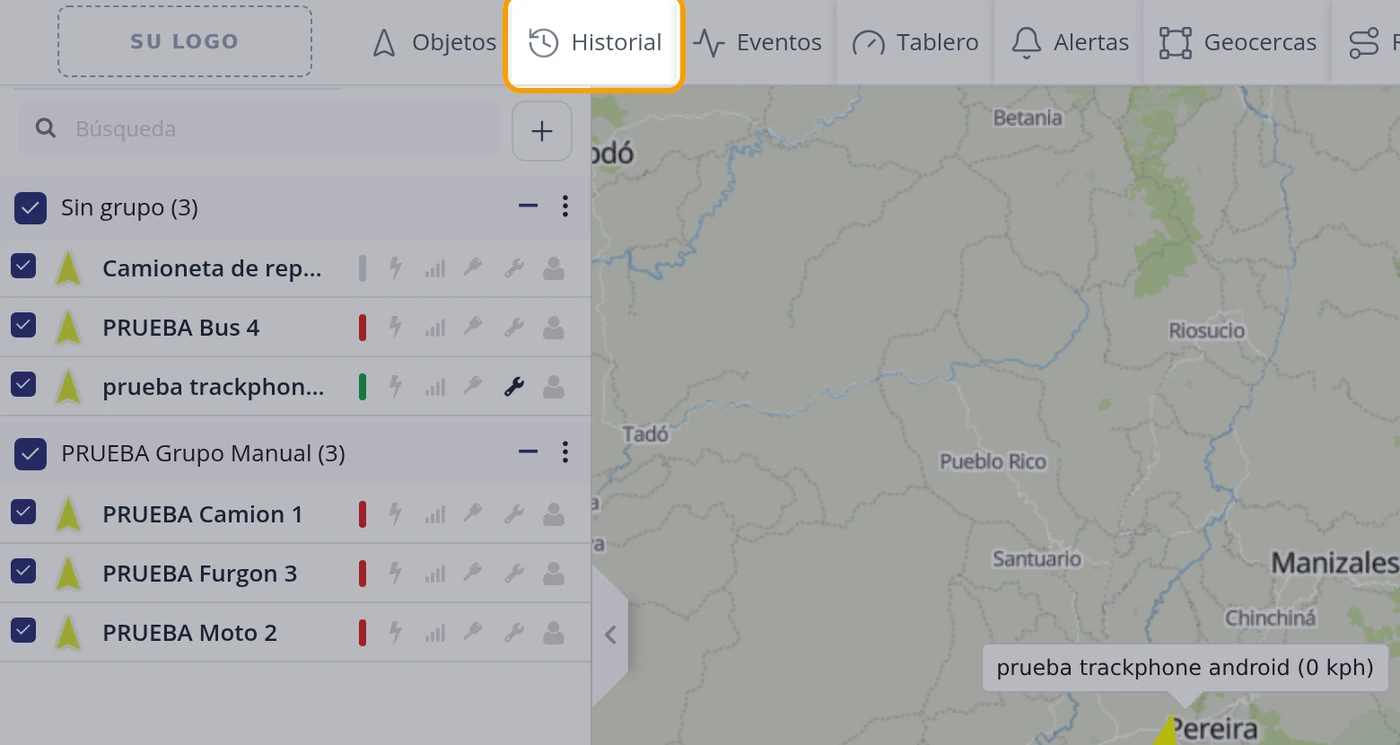
-
Elija el vehículo y las fechas
Abra la casilla Dispositivo y pulse el nombre del vehículo. Después pulse Desde y elija el día en el calendario, y lo mismo en Hasta.
OjoCierre el calendario antes de seguir, pulsando en un hueco del panel. Si se queda abierto, tapa el botón de abajo y parece que no funciona.
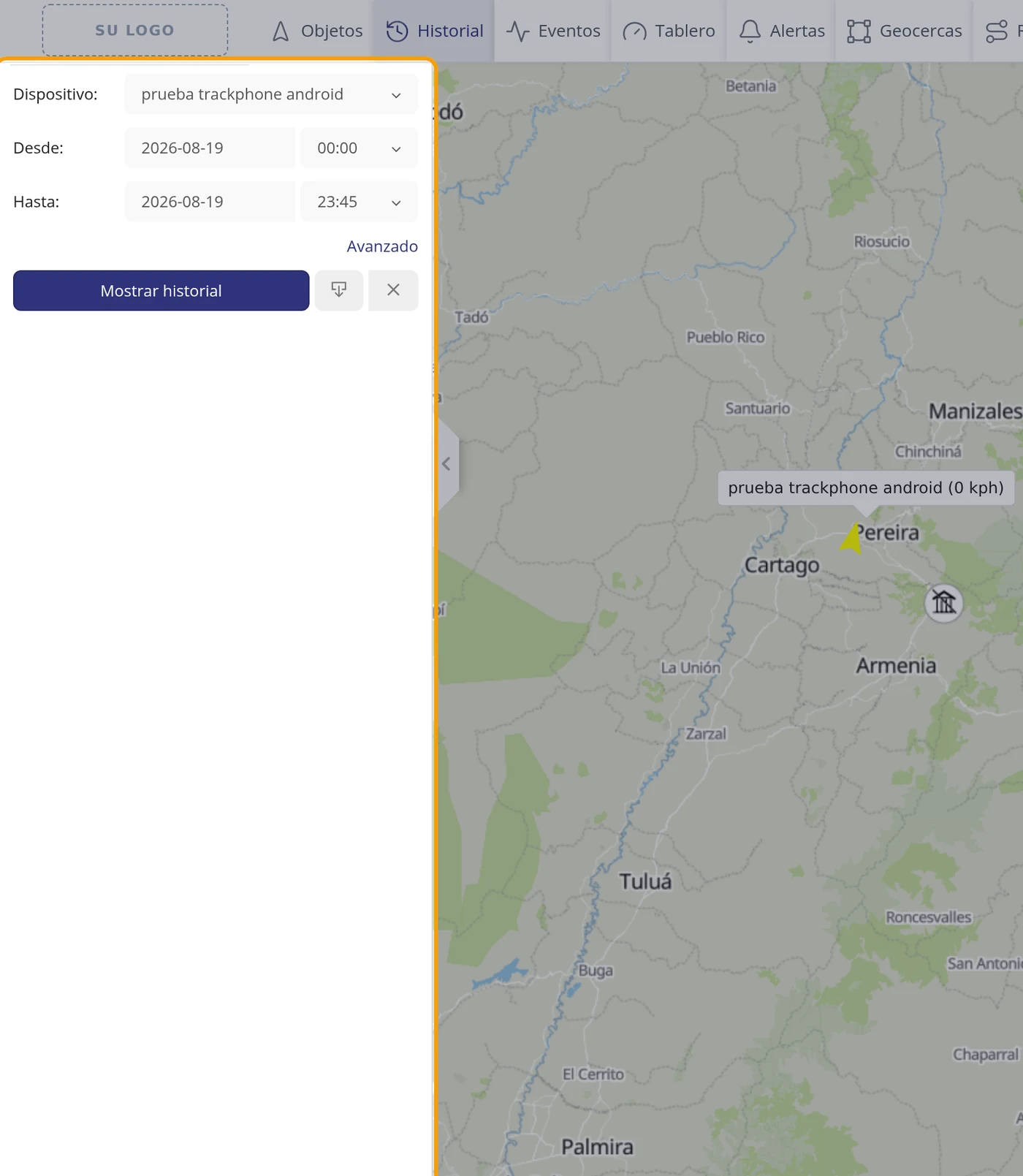
-
Pulse Mostrar historial
El recorrido se dibuja en el mapa y abajo aparece una barra nueva con dos pestañas: Gráfico y Registro de datos.
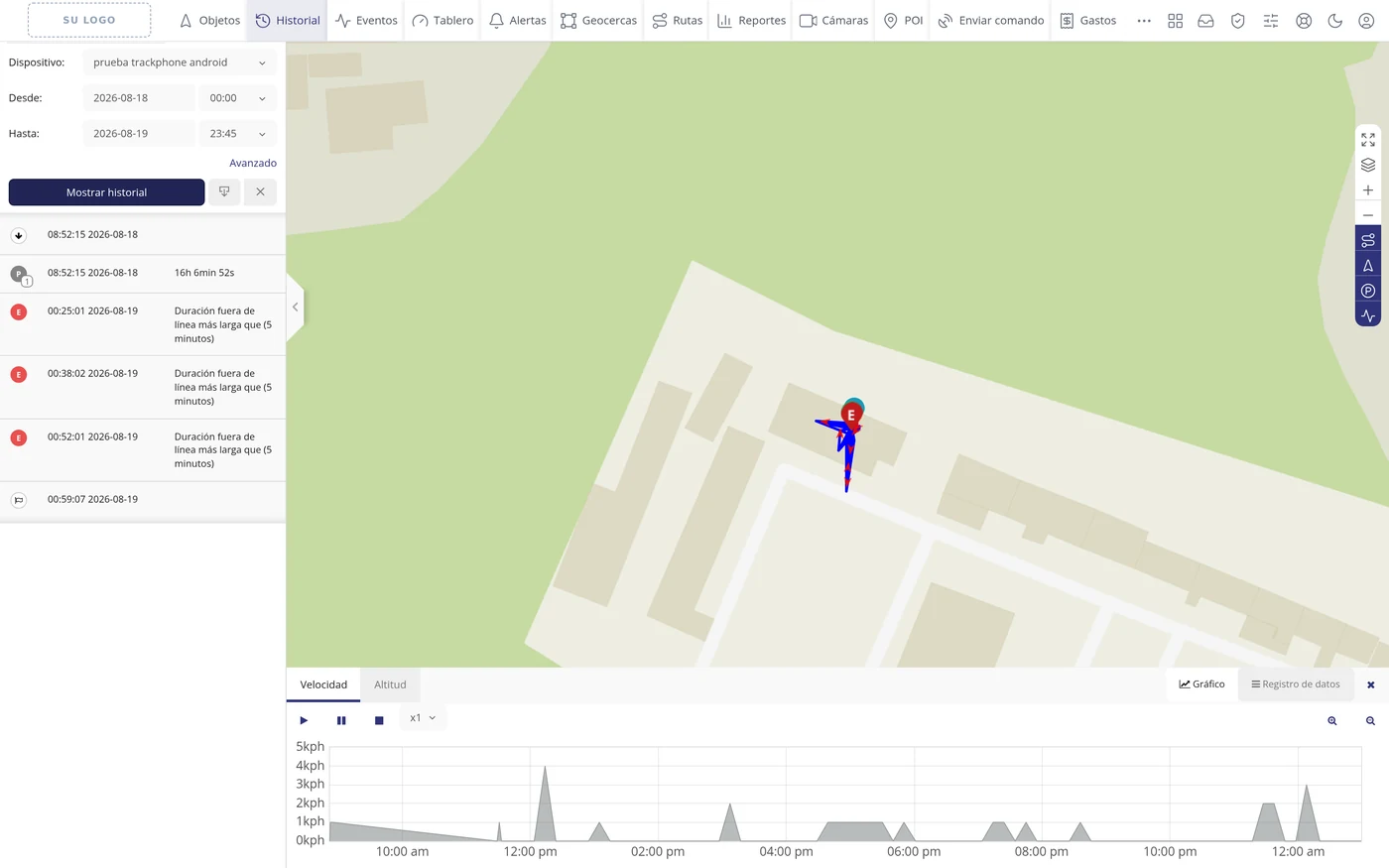
-
Pulse la pestaña Registro de datos
Está arriba a la derecha de esa barra de abajo, al lado de Gráfico.
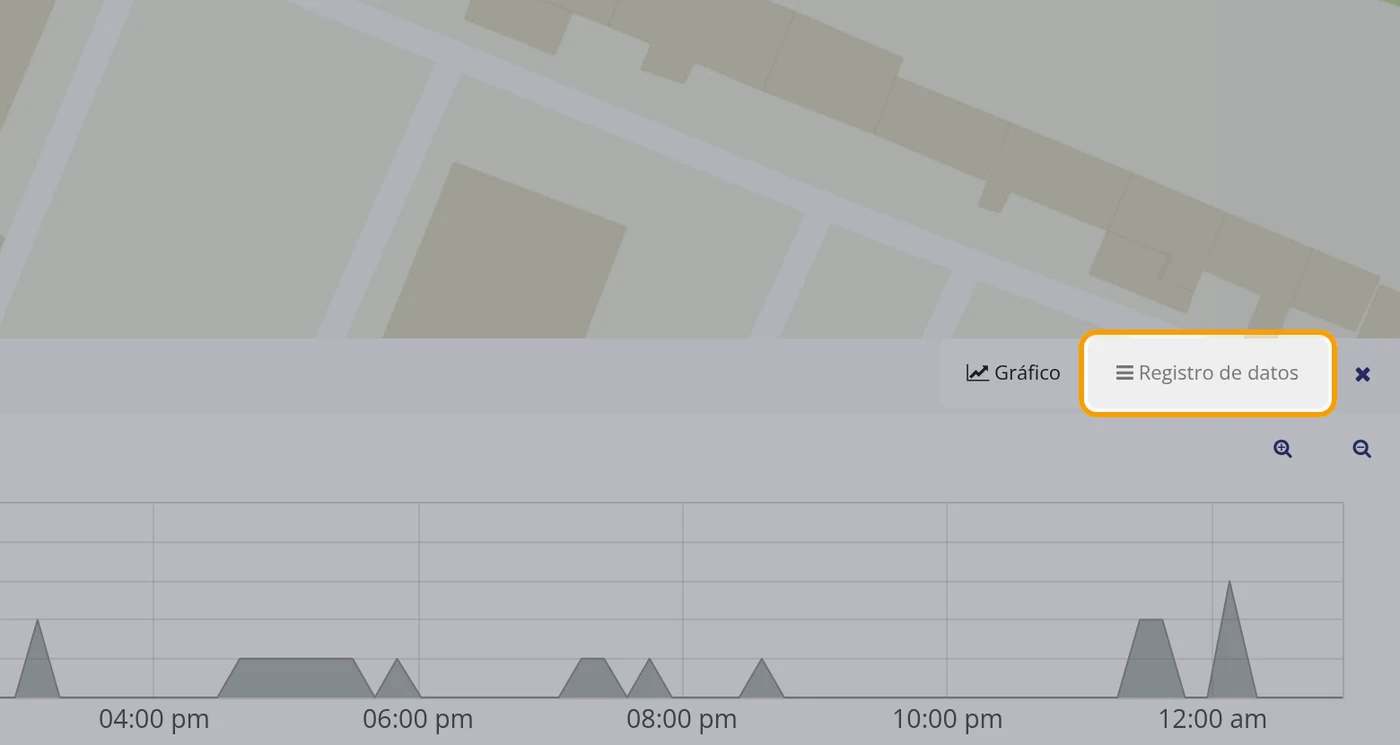
-
Lea la lista
Cada fila es una posición que mandó el equipo. Vienen de la más antigua a la más nueva, y se muestran de a 50 filas.
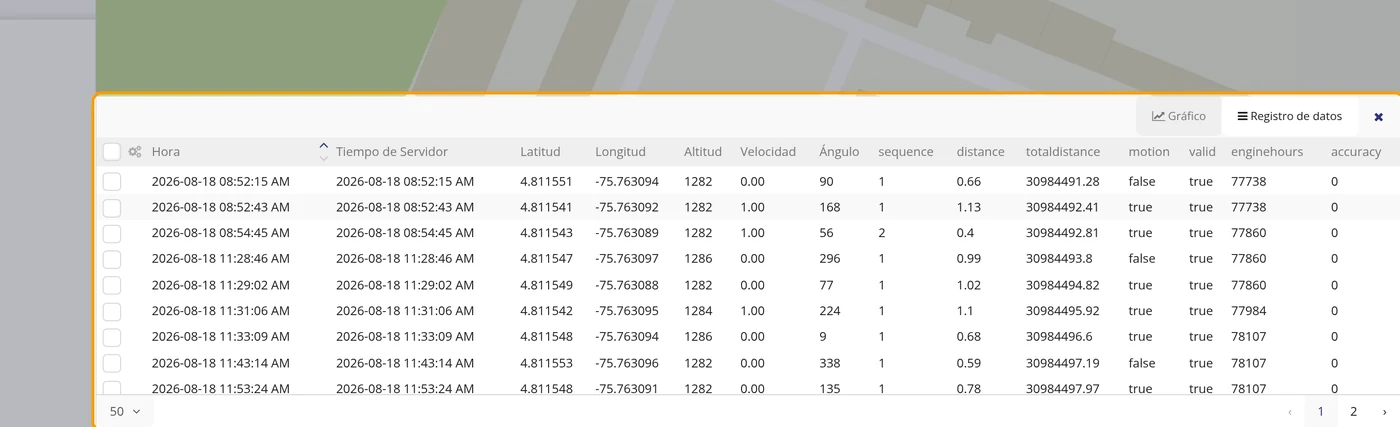
-
Entienda las columnas
Las siete primeras son siempre las mismas: Hora, Tiempo de Servidor, Latitud, Longitud, Altitud, Velocidad y Ángulo. Las que siguen no las pone la plataforma: son los datos sueltos que manda ESE equipo, y cambian según el modelo. En el equipo de prueba salieron sequence, distance, totaldistance, motion, valid, enginehours y accuracy.
OjoEl nombre de esas columnas de la derecha se copia tal cual sale aquí cuando vaya a crear un sensor o un evento personalizado. Si lo escribe distinto, no funcionará y la plataforma no le avisará.
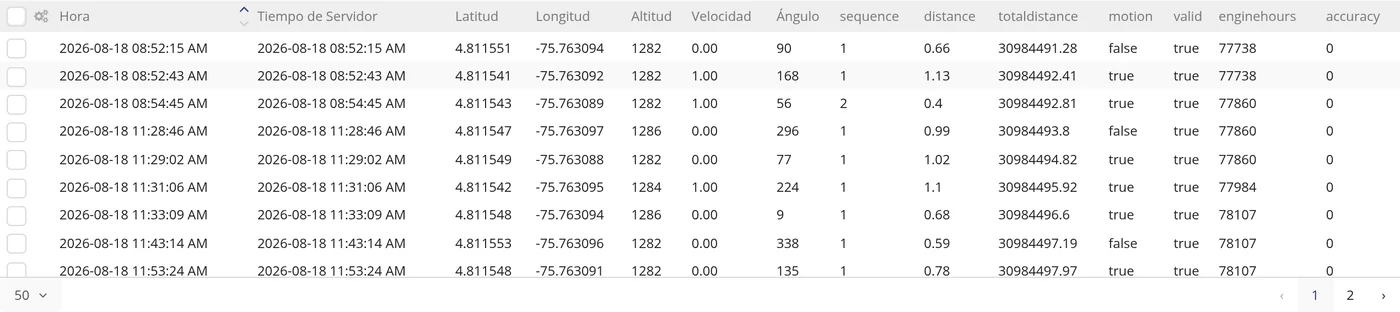
-
Cambie de página si hay muchas filas
Abajo hay un selector con el número 50, que es cuántas filas se enseñan de una vez, y los controles para pasar de página.
-
Cuidado con la primera columna
La columna de la izquierda se llama Eliminar seleccionado y sirve para borrar posiciones marcándolas. Lo que se borra ahí no vuelve.
Cómo saber si la hora del equipo está bien →
OjoNo hace falta tocarla para nada de lo normal. Está pegada al resto de la tabla y es el botón más destructivo de esta pantalla.
Qué le pide cada casilla
| Como sale en pantalla | Qué es | |
|---|---|---|
| Hora | La hora que el propio equipo dice que tenía cuando tomó esa posición. | Se puede dejar vacío |
| Tiempo de Servidor | La hora a la que esa posición llegó al servidor. Comparar las dos es la forma de saber si el reloj del equipo está bien; se explica en su propio apartado. | Se puede dejar vacío |
| Latitud | La coordenada norte-sur del punto. En el ejemplo medido, 4.811551. | Se puede dejar vacío |
| Longitud | La coordenada este-oeste. En el ejemplo, -75.763094. El signo menos quiere decir que está al oeste. | Se puede dejar vacío |
| Altitud | A qué altura estaba, en metros sobre el nivel del mar. En el ejemplo, 1282. | Se puede dejar vacío |
| Velocidad | A qué velocidad iba en ese punto, en la unidad que tenga puesta la cuenta (en la de prueba, kilómetros por hora). | Se puede dejar vacío |
| Ángulo | Hacia dónde apuntaba, en grados: 0 es norte, 90 este, 180 sur y 270 oeste. | Se puede dejar vacío |
| Columnas de la derecha | Los datos crudos del equipo, con el nombre que él mismo les da. En el equipo de prueba: sequence, distance, totaldistance, motion, valid, enginehours y accuracy. Otro modelo mandará otros. | Se puede dejar vacío |
| 50 | Cuántas filas se enseñan por página. | Se puede dejar vacío |
Cómo saber que quedó bien
Si la lista trae filas con hora, latitud y longitud, el equipo está reportando de verdad. Si el mapa dibujó el recorrido pero esta lista sale vacía, algo no cuadra y hay que revisar las fechas.
Cómo saber si la hora del equipo está bien
Si el reloj del equipo del vehículo va mal, todo lo demás sale mal: el recorrido aparece a horas que no son, los informes cuadran mal y las alertas avisan tarde o no avisan. Aquí se explica cómo comprobarlo en dos minutos, sin herramientas raras: la propia plataforma guarda la hora que dice el equipo y la hora a la que llegó su mensaje, y basta con compararlas.
Dónde está Barra de arriba > Historial > (elegir vehículo y fechas) > Mostrar historial > pestaña Registro de datos
Antes de empezar
- Saber leer el registro de datos. Está explicado en su propio apartado.
- Elegir un rango de fechas en el que el vehículo sí haya reportado.
-
Abra el registro de datos del vehículo
Historial, elija el vehículo, ponga las fechas, pulse Mostrar historial y después la pestaña Registro de datos.
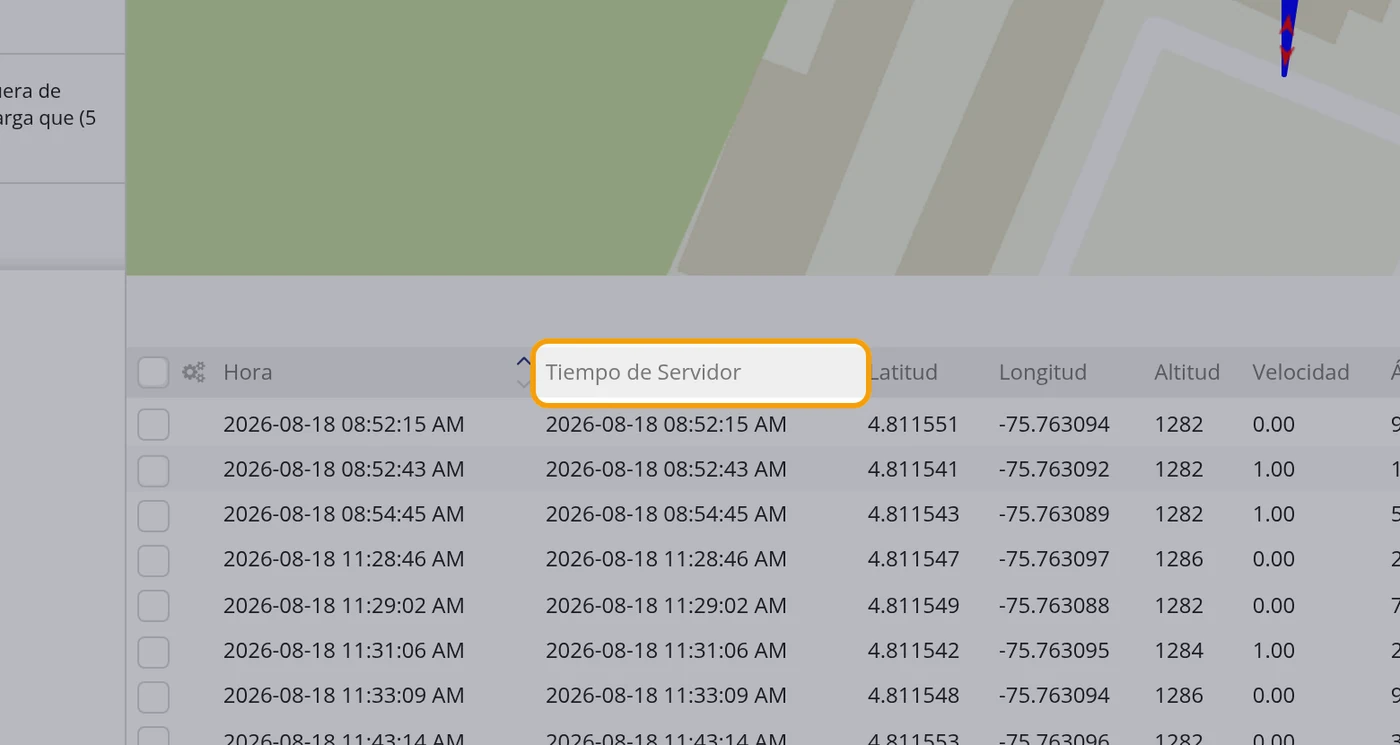
-
Mire las dos primeras columnas de hora
La primera se llama Hora: es la hora que el propio equipo dice que tenía cuando tomó esa posición. La segunda se llama Tiempo de Servidor: es la hora a la que ese mensaje llegó al servidor. Las dos se enseñan ya convertidas a la zona horaria de su cuenta, así que se pueden comparar directamente. La zona horaria de su cuenta se elige en el botón Configuración de la barra de arriba, pestaña Principal, casilla Zona horaria; en la cuenta de prueba está en UTC -5:00, que es la de Colombia.
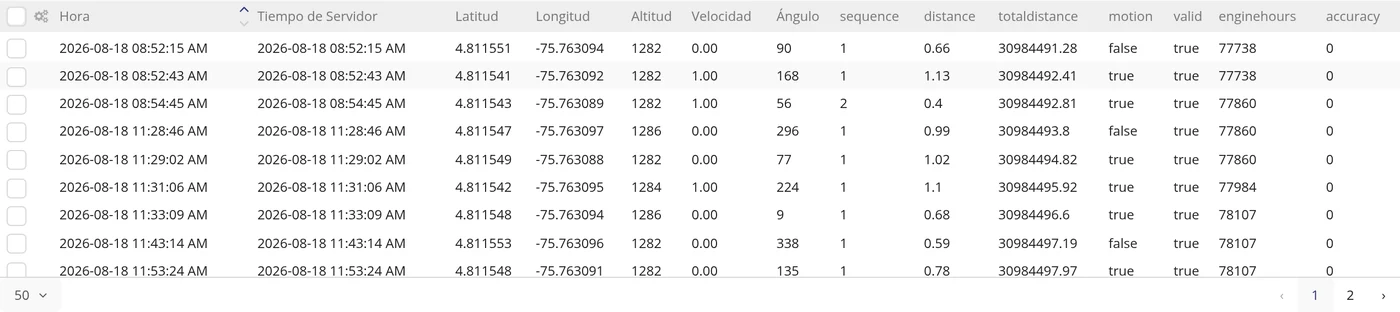
-
Compare fila por fila
Si en todas las filas las dos horas son iguales o se diferencian en uno o dos segundos, el reloj del equipo está bien. Eso fue lo que salió en el equipo de prueba: diez filas seguidas con diferencia de 0 segundos, y una de 1 segundo.
-
Aprenda a leer las tres formas de estar mal
Primera: la misma diferencia en todas las filas, siempre igual, y de horas redondas (por ejemplo cinco horas exactas). Eso es el reloj o el huso horario del equipo mal puestos. Segunda: la columna Hora se queda repetida siempre en el mismo minuto mientras Tiempo de Servidor avanza. Eso quiere decir que el equipo sigue conectándose pero ya no consigue posición nueva: lo que usted ve en el mapa es una posición vieja, aunque el vehículo aparezca en línea. Tercera: diferencias grandes y variables, que van bajando hasta desaparecer. Eso suele ser un equipo que estuvo sin señal, guardó los puntos y los soltó todos juntos al reconectarse.
OjoLa segunda forma es la más engañosa de todas, porque el vehículo se ve conectado y en el mapa parece que está quieto.
-
Qué hacer si está mal
Un reloj corrido de horas exactas se arregla en el equipo, no en la plataforma: hay que mandarle el comando de zona horaria que pida su modelo, casi siempre para dejarlo en la hora universal. Una posición congelada es cosa de la antena o del propio equipo. En los dos casos, lo que la plataforma le da es la prueba: la fila con las dos horas.
Qué le pide cada casilla
| Como sale en pantalla | Qué es | |
|---|---|---|
| Hora | La hora que manda el equipo. | Se puede dejar vacío |
| Tiempo de Servidor | La hora a la que llegó el mensaje al servidor. | Se puede dejar vacío |
Cómo saber que quedó bien
Las dos columnas iguales, o con uno o dos segundos de diferencia, en varias filas seguidas. Con una sola fila no se decide nada: hay que mirar varias.
Cómo consultar la lista de eventos
Eventos es el libro de novedades de su flota: cada vez que salta un aviso que usted dejó puesto (una velocidad de más, una parada larga, una entrada a una zona, un equipo que se quedó sin señal) queda anotada aquí una línea con la hora, el vehículo y qué pasó. Es a donde se va a mirar cuando alguien pregunta qué ocurrió y cuándo.
Dónde está Barra de arriba > Eventos
Antes de empezar
- Aquí no se crea nada: esta pantalla solo enseña lo que ya pasó. Para que aparezcan líneas tiene que haber una alerta creada antes, en Barra de arriba > Alertas, y el vehículo tiene que cumplir esa condición estando encendido y reportando.
- Ojo con esto, que es la confusión más frecuente: una alerta solo empieza a anotar eventos DESDE EL MOMENTO en que se crea. No mira hacia atrás. Si la crea hoy, no le va a llenar la lista con lo que pasó ayer.
- Si va a vaciar la lista, no hay vuelta atrás. Descargue antes lo que quiera conservar.
-
Pulse Eventos en la barra de arriba
Es el tercer botón de la barra, entre Historial y Tablero. No abre una página nueva: cambia el panel de la izquierda por la lista de eventos.
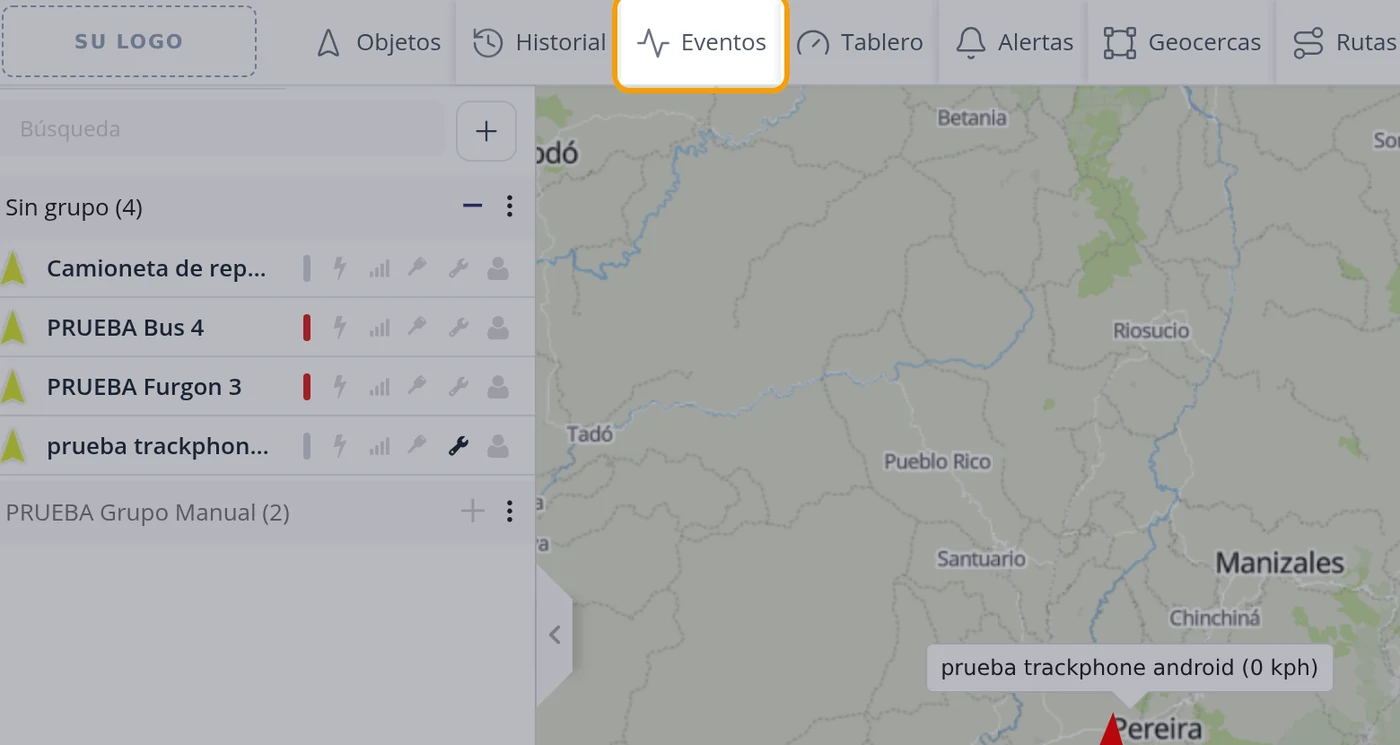
-
Reconozca la lista
Arriba queda una casilla con la lupa que dice Búsqueda y, a su derecha, dos botones pequeños. Debajo, la lista con lo más reciente arriba del todo.
OjoLos dos botoncitos de al lado de la casilla engañan. El primero abre la lista completa en una ventana grande. El segundo, que parece una equis de cerrar, es el de BORRAR TODOS LOS EVENTOS. Mírelo dos veces antes de pulsarlo.
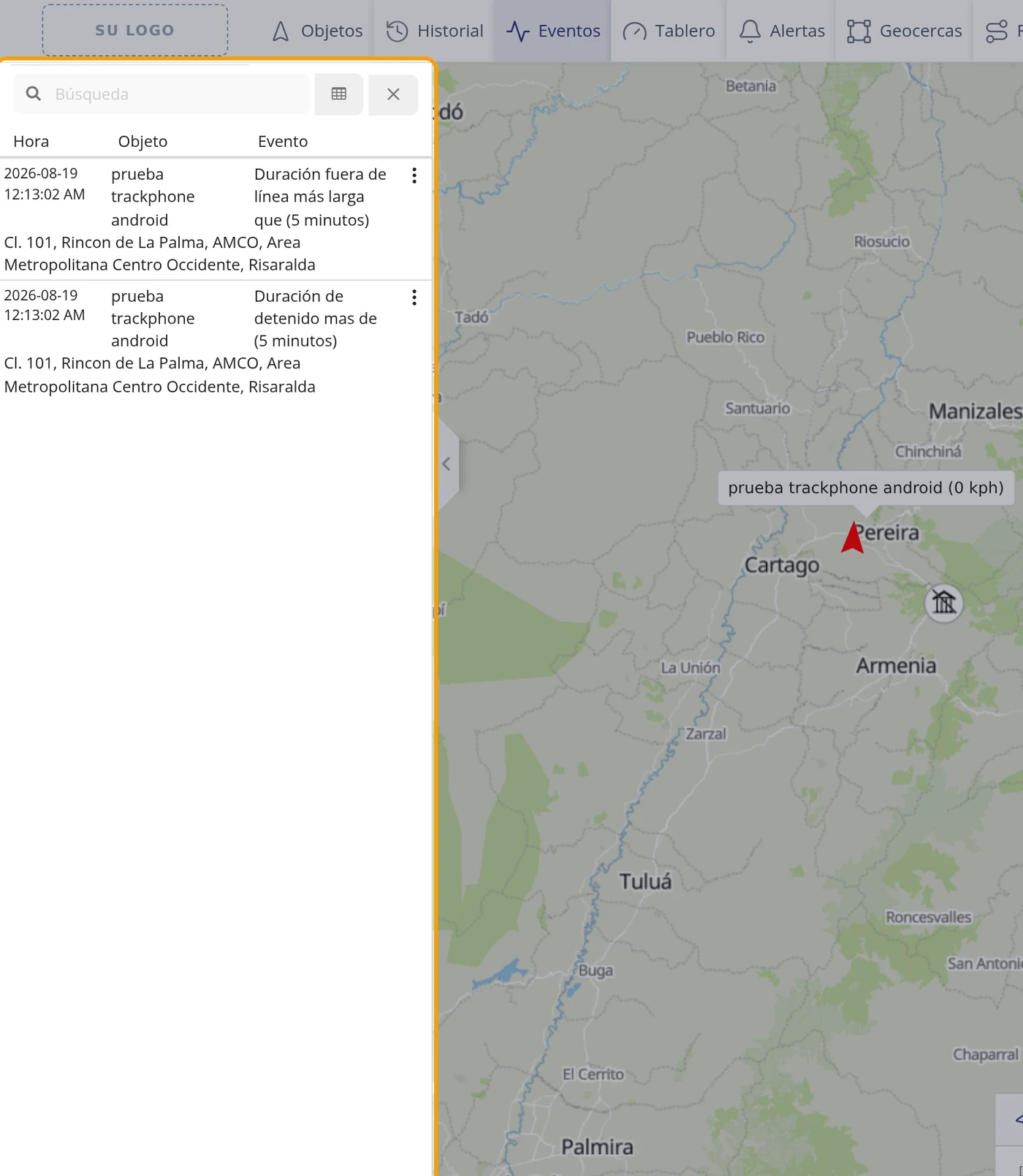
-
Lea las tres columnas
La lista trae tres columnas: Hora (la fecha y debajo la hora en que pasó), Objeto (el vehículo) y Evento (qué pasó, por ejemplo Duración de detenido mas de (5 minutos)). Debajo de cada línea, en letra más pequeña, aparece además la dirección de la calle donde ocurrió.
OjoLa hora que ve es la de su país, la que tenga puesta en su cuenta, no la del servidor. Un evento de las once de la noche puede quedar guardado con la fecha del día siguiente cuando se busca por fecha en la ventana grande del paso 8.
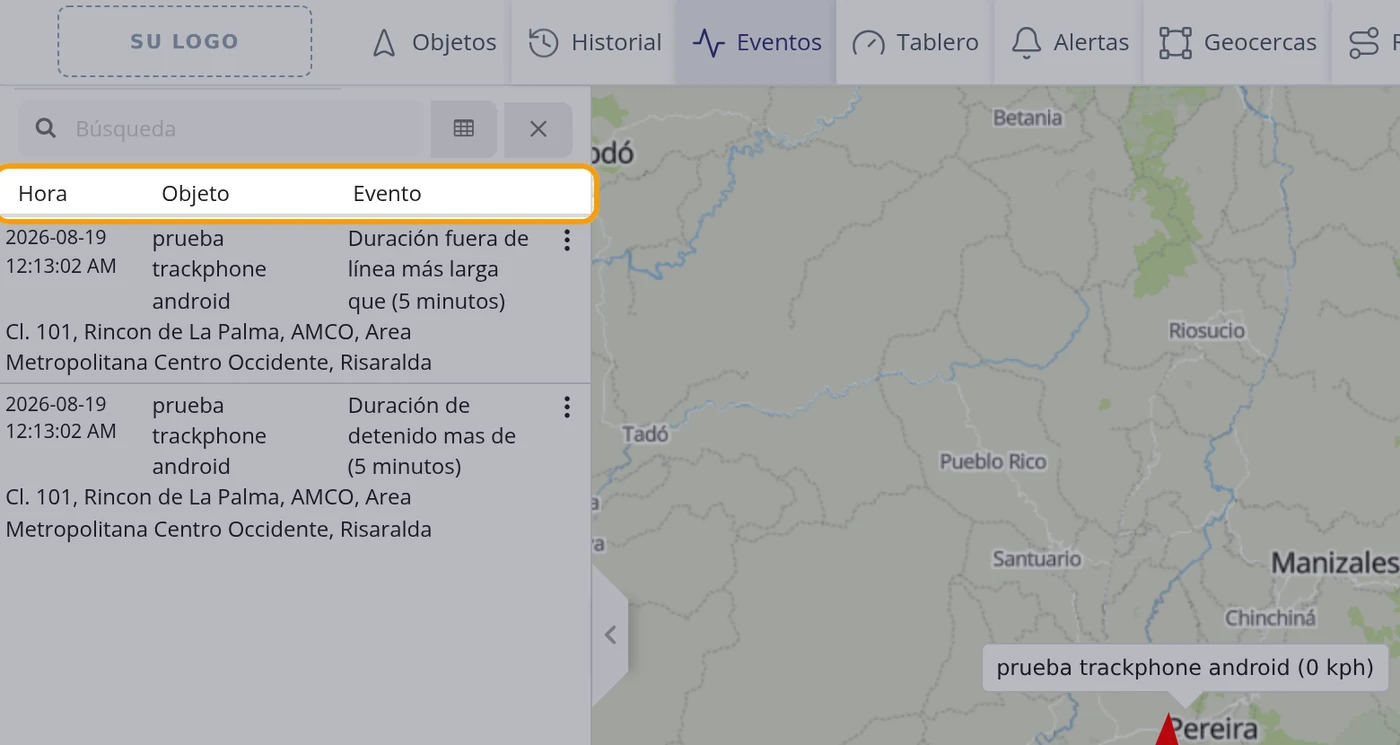
-
Pulse una línea para ver dónde pasó
Al pulsar una línea, el mapa salta al sitio y se abre un globo con el nombre del vehículo, la Dirección, un enlace de Vista de calle, la Latitud, la Longitud, la Altitud, la Velocidad y la Hora exacta del evento.
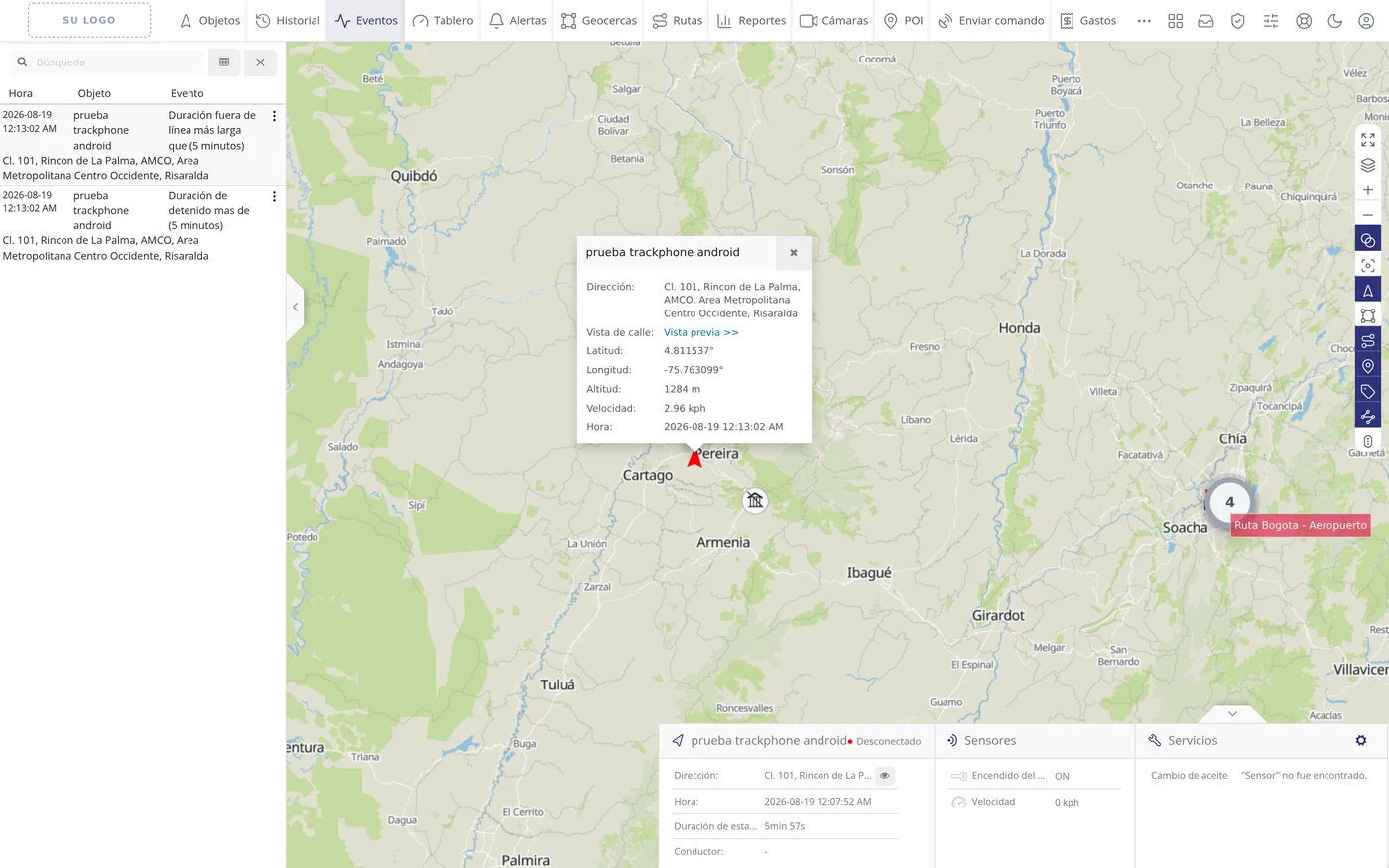
-
Escriba en la casilla Búsqueda para filtrar
La casilla de arriba filtra la lista mientras escribe. Busca por el nombre del vehículo y por el texto del evento.
OjoEsta casilla NO busca por fecha. Si escribe una fecha aquí no le va a filtrar nada, porque solo mira el nombre del vehículo y el texto del aviso. Para la fecha use la ventana grande del paso 8.
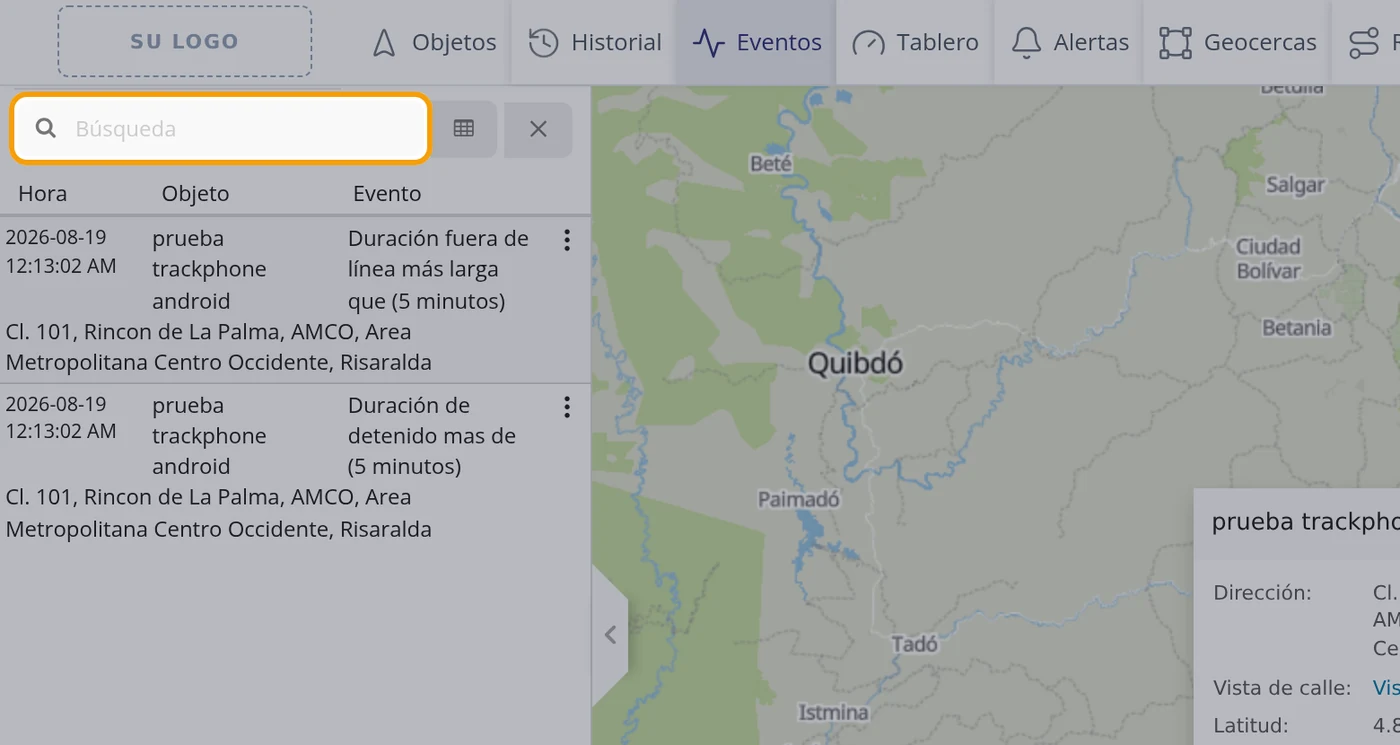
-
Filtre por vehículo
Escriba el nombre del vehículo, por ejemplo prueba trackphone android, y la lista se queda solo con los eventos de ese vehículo. Se hace solo, sin pulsar ningún botón.
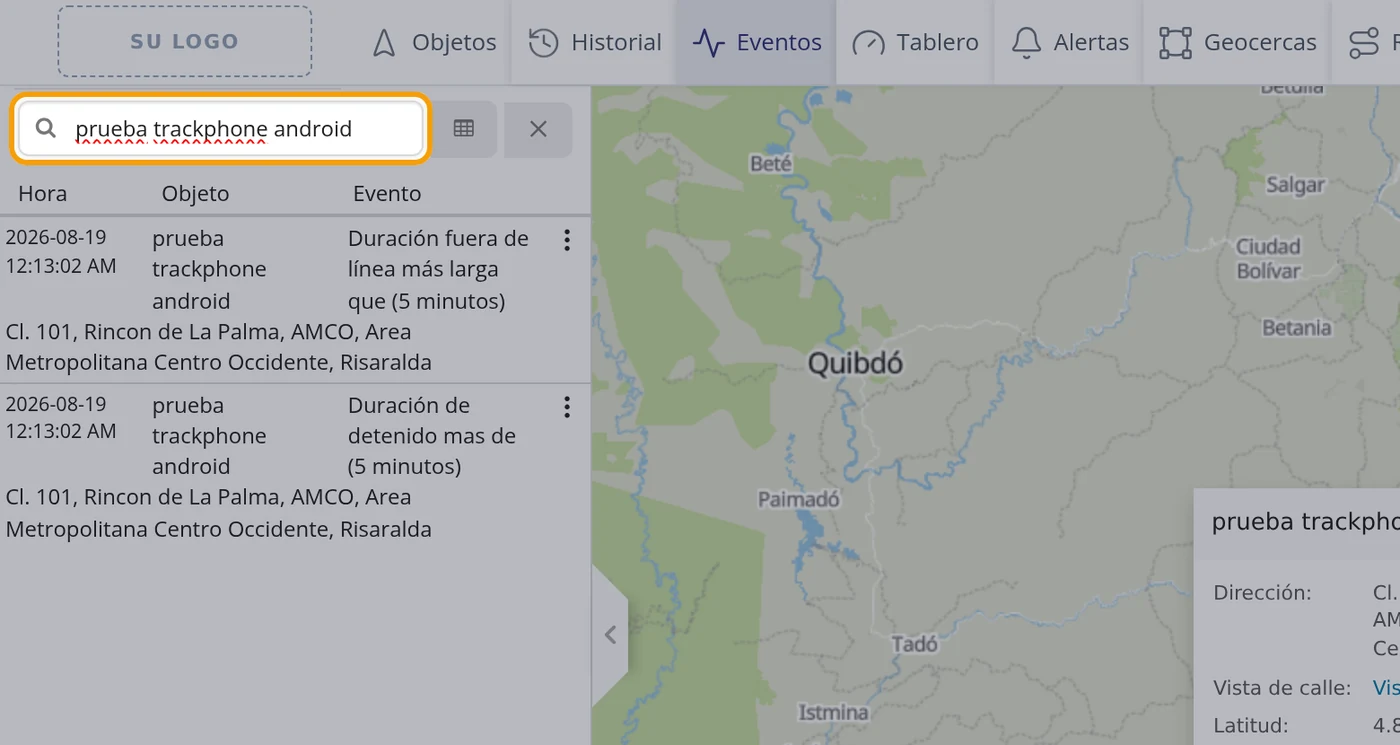
-
Sepa reconocer cuando no hay nada
Si escribe algo que no existe, la lista se queda en blanco. Borre lo escrito y vuelven a salir todos los eventos.
OjoCuando no hay nada que enseñar, el panel no avisa: se queda vacío, sin un mensaje que diga que no hay eventos. Parece que se quedó cargando. Es un fallo del programa, no suyo.
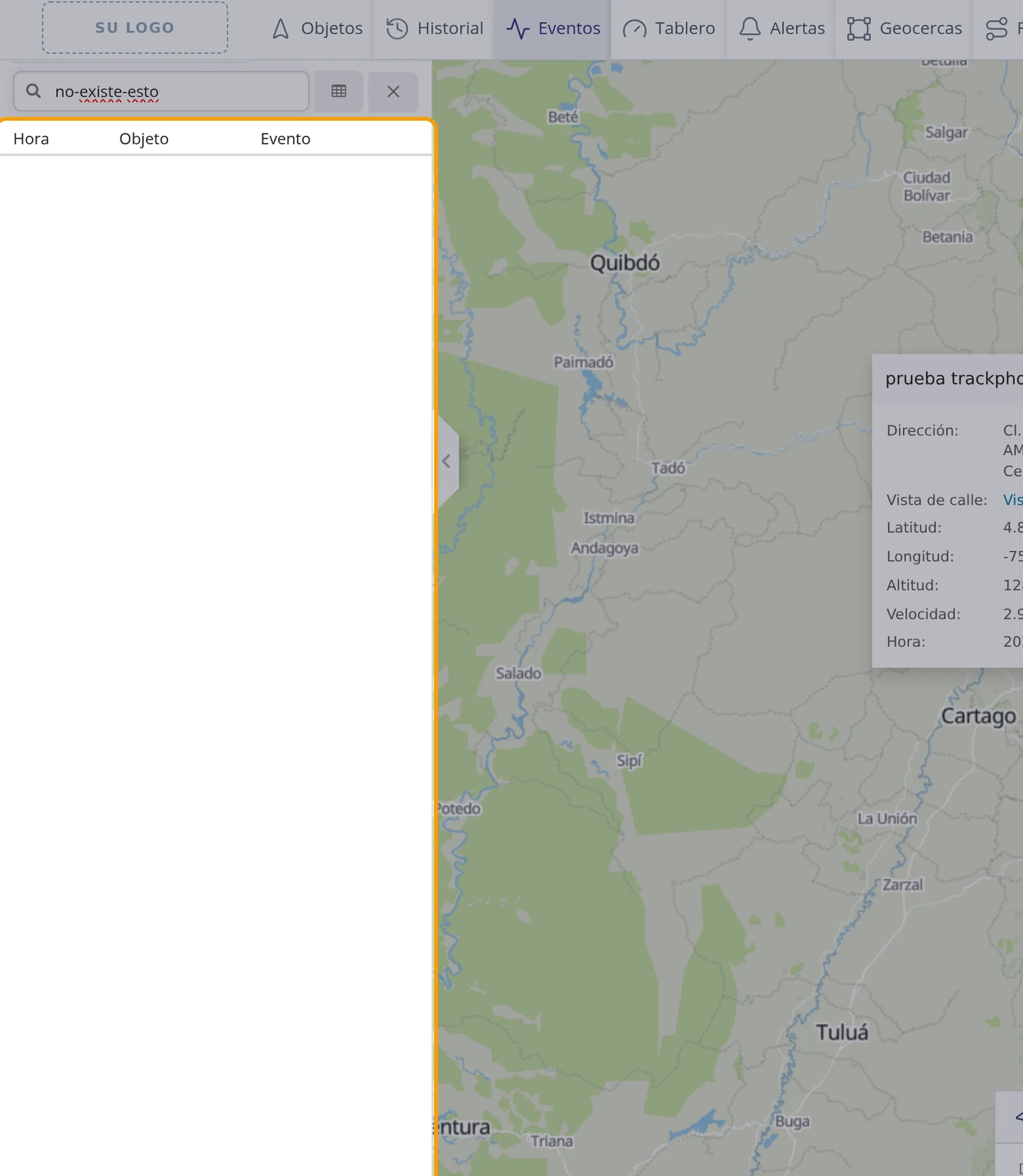
-
Abra la lista completa con el primer botoncito
El botón que hay a la derecha de la casilla de búsqueda abre una ventana grande sobre el mapa titulada Eventos, con la misma información puesta en tabla y con más herramientas.
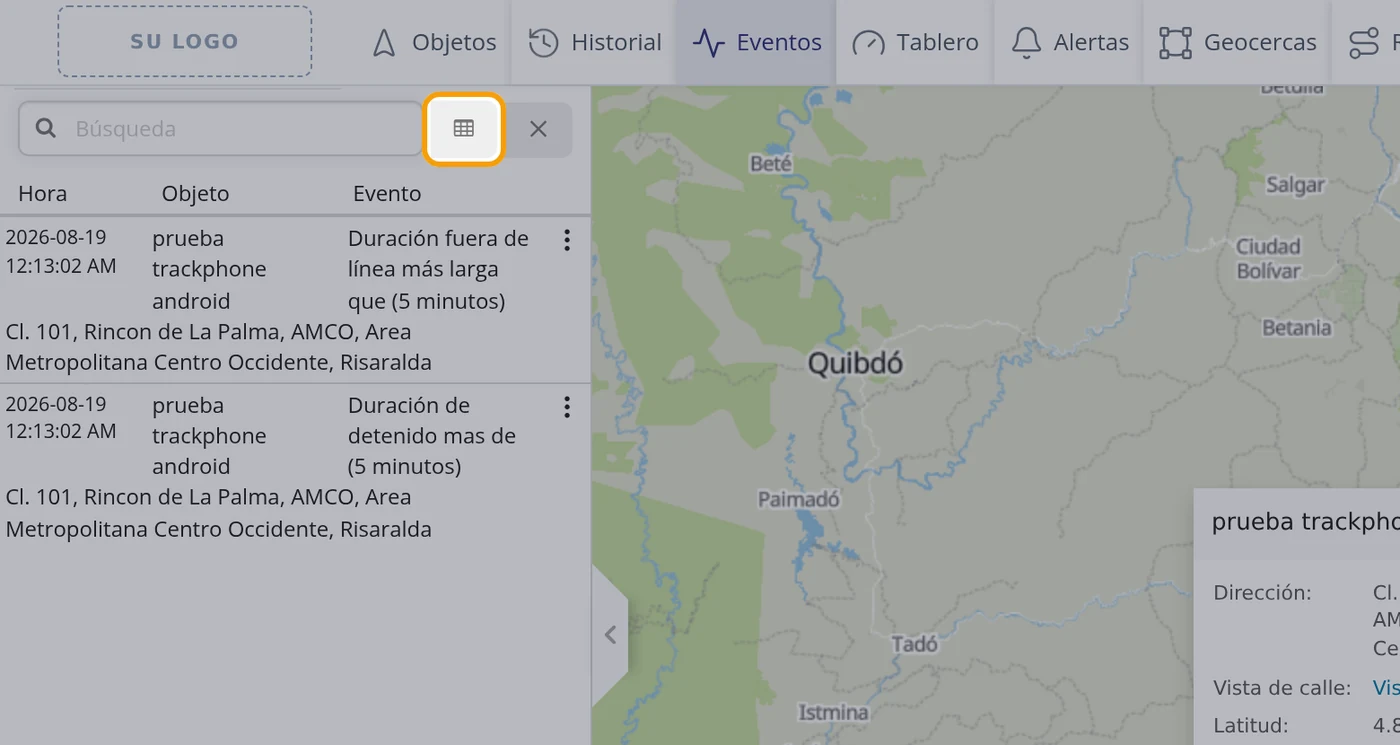
-
Lea la tabla de la ventana grande
Trae cuatro columnas: Hora, Dispositivo, Tipo y Mensaje. Pulsando el nombre de una columna la lista se ordena por ella. Abajo a la izquierda está el número de líneas por página y abajo a la derecha los botones de pasar página.
OjoLa columna Tipo sale sin traducir: pone stop_duration u offline_duration en vez del nombre en español. La columna Mensaje, esa sí, viene en español y dice lo mismo.
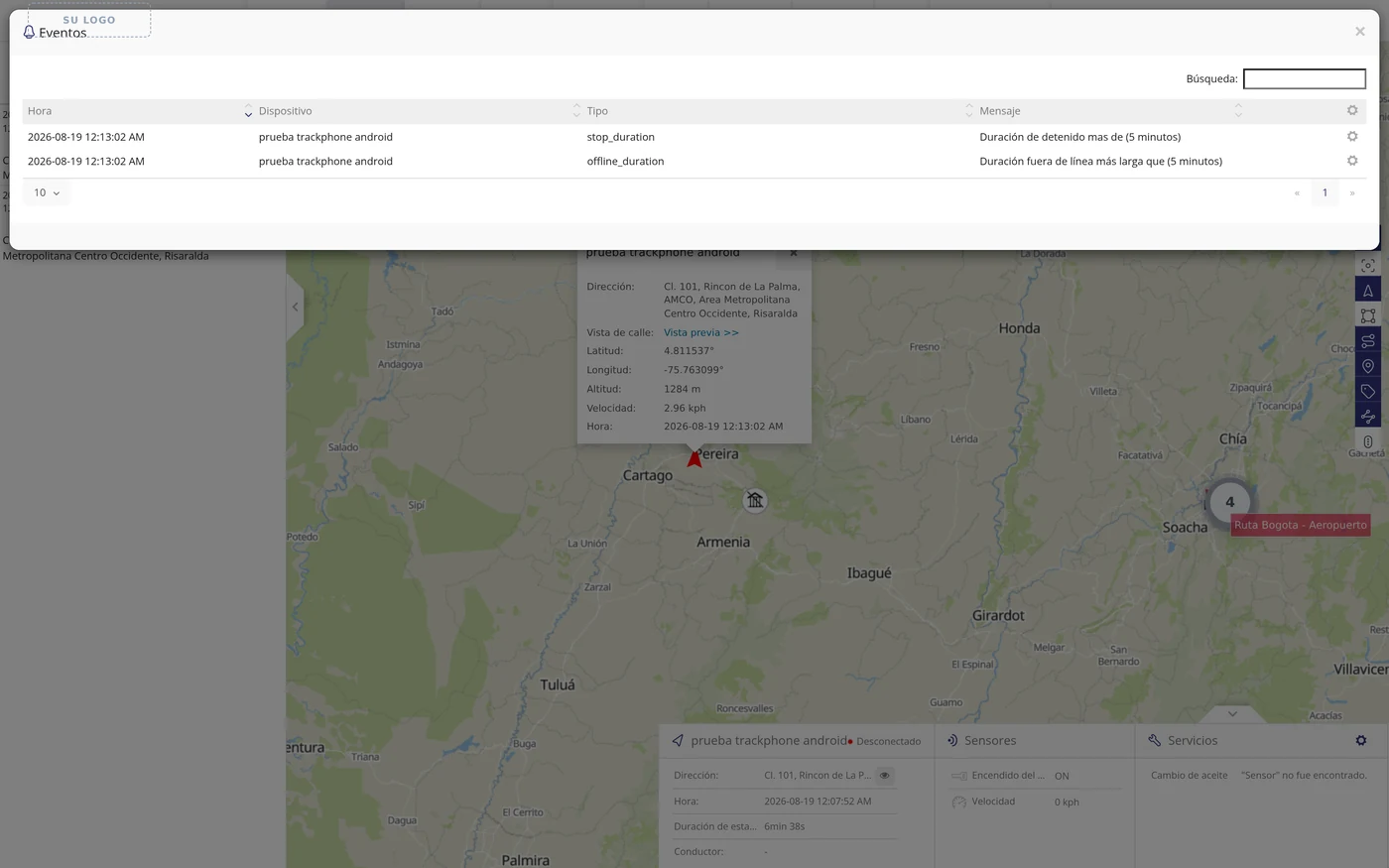
-
Use el buscador de la ventana
Arriba a la derecha hay una casilla que dice Búsqueda:. Filtra la tabla entera mientras escribe.
-
Filtre por fecha
Escriba la fecha con el formato año-mes-día, por ejemplo 2026-08-19, y la tabla se queda solo con los eventos de ese día. Para un mes entero escriba solo 2026-08.
OjoEsto es lo más parecido a un filtro por fechas que tiene esta pantalla: aquí NO hay un calendario de Desde y Hasta. Si necesita un rango de fechas de verdad, con su Desde y su Hasta, hay que sacarlo por Reportes.
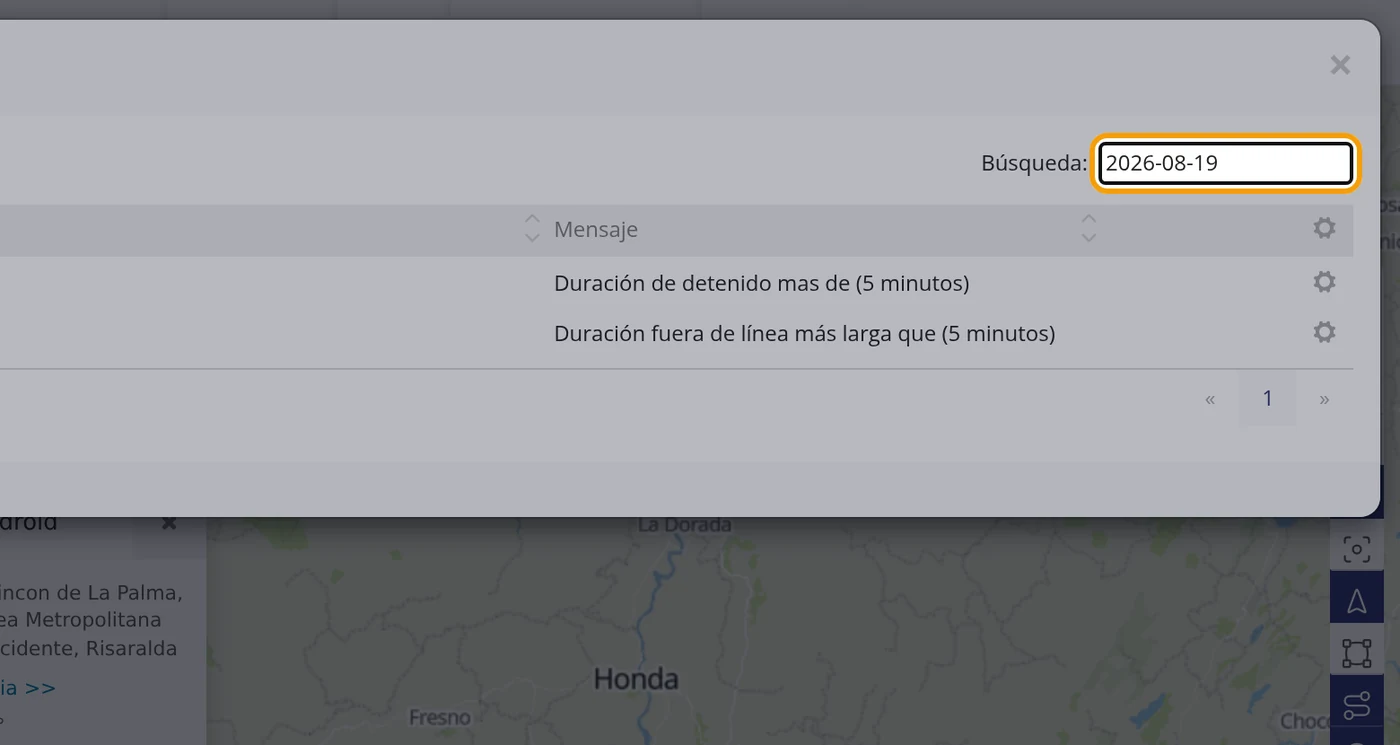
-
Compruebe qué pasa si esa fecha no tiene nada
Si escribe una fecha en la que no ocurrió nada, la tabla se queda con una sola línea de aviso.
OjoEse aviso sale en inglés: No matching records found. Es un defecto de la pantalla, no un error suyo.
-
Cambie cuántas líneas ve de una vez
Abajo a la izquierda de la ventana hay un desplegable que empieza en 10. Puede elegir 10, 25, 50, 100, 500 o 1000 líneas por página.
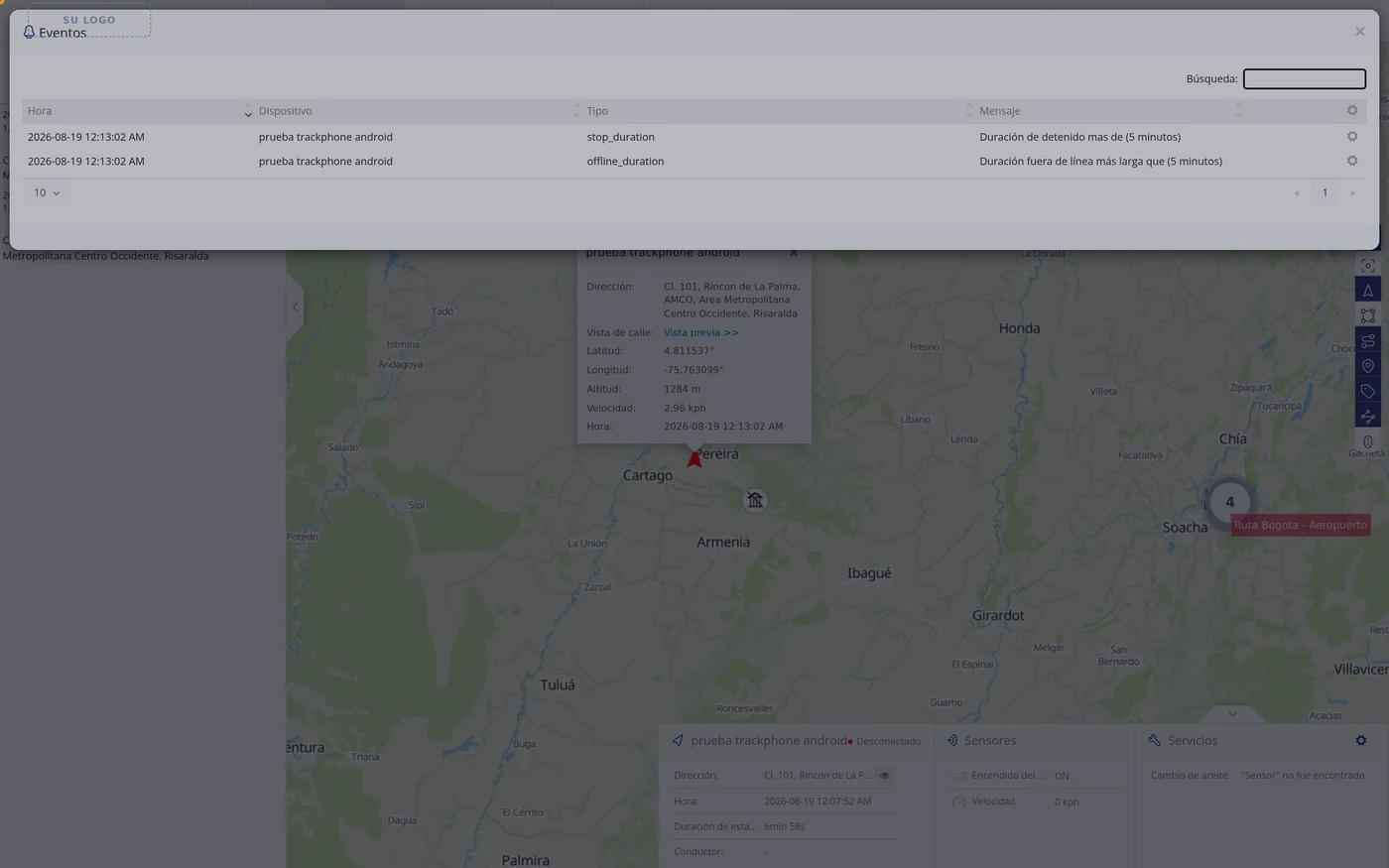
-
Abra el botón de la esquina de la tabla
En la esquina derecha de la fila de títulos de la tabla hay un botoncito. Al pulsarlo se despliega un menú corto.
-
Descargue la lista o cambie las columnas
El menú trae cuatro cosas: Opciones, CSV, Excel y PDF. Las tres últimas descargan la lista tal como la tiene filtrada en ese momento.
OjoDescarga lo que hay filtrado, no todo. Si dejó puesta una búsqueda, el archivo sale con esa búsqueda aplicada.
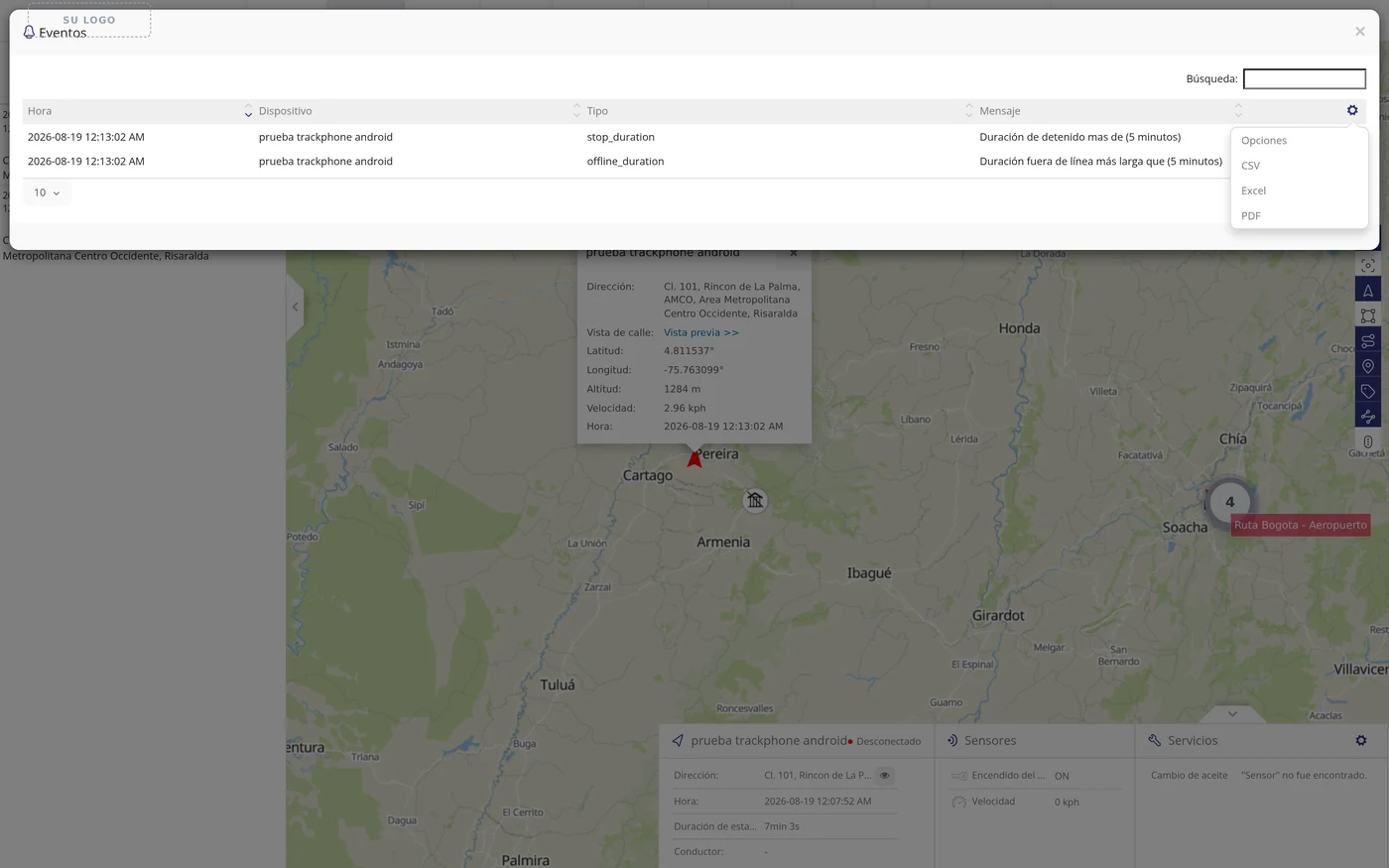
-
Elija qué columnas quiere ver
Pulsando Opciones se abre una ventana con el campo Columnas*: y la lista de columnas disponibles. De fábrica vienen marcadas Hora, Dispositivo, Tipo y Mensaje, y puede añadir Alerta, Dirección, Posición y Velocidad. Hay dos atajos, Seleccionar todo y Deseleccionar todo, y abajo los botones Guardar y Cancelar.
OjoEn esa lista aparece una columna llamada CARNÉ DE IDENTIDAD. No tiene nada que ver con documentos de identidad: es el número interno del evento, mal traducido del inglés. No sirve de nada marcarla.
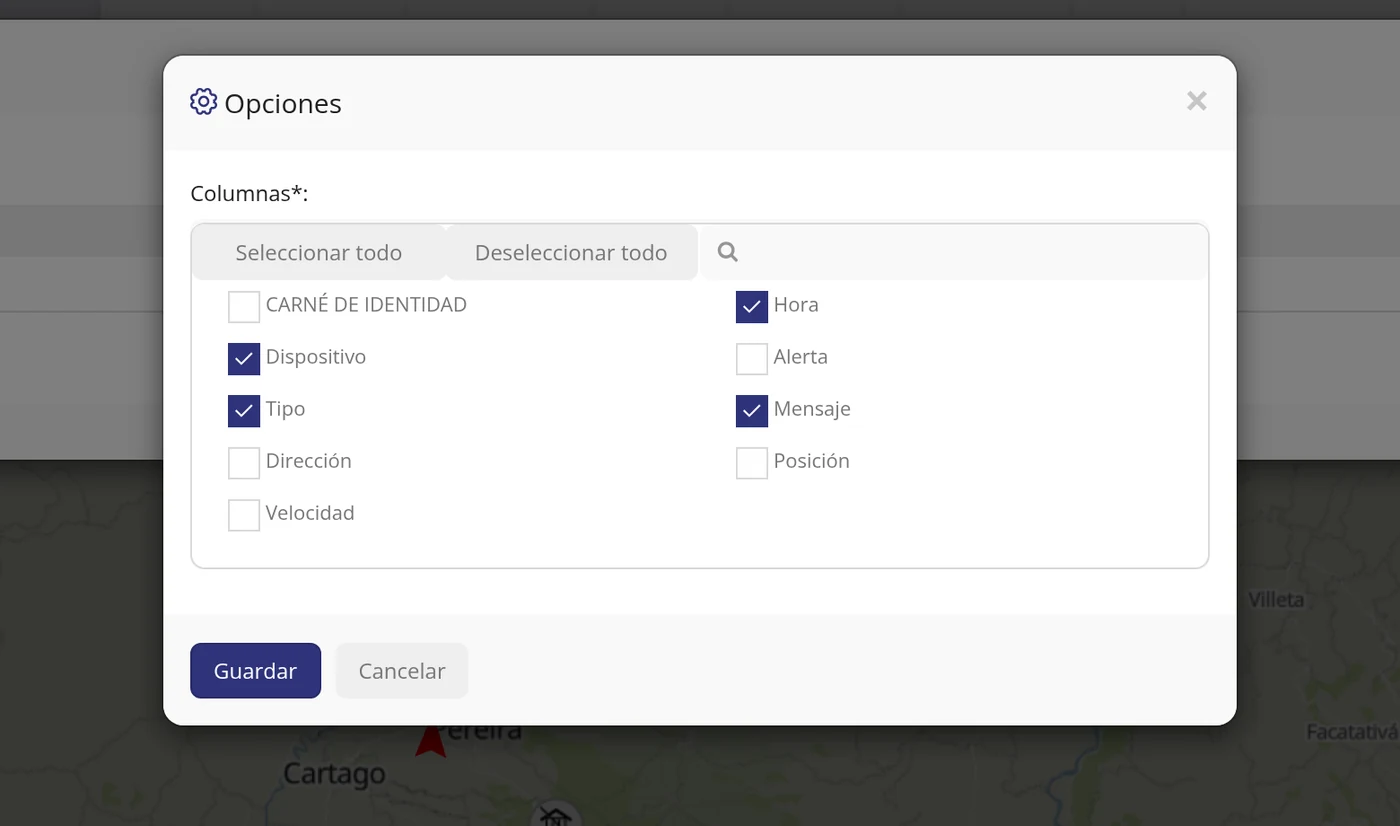
-
Abra el menú de una línea para borrarla
Vuelva a la lista de la izquierda. Cada línea tiene a su derecha un botón de tres puntos.
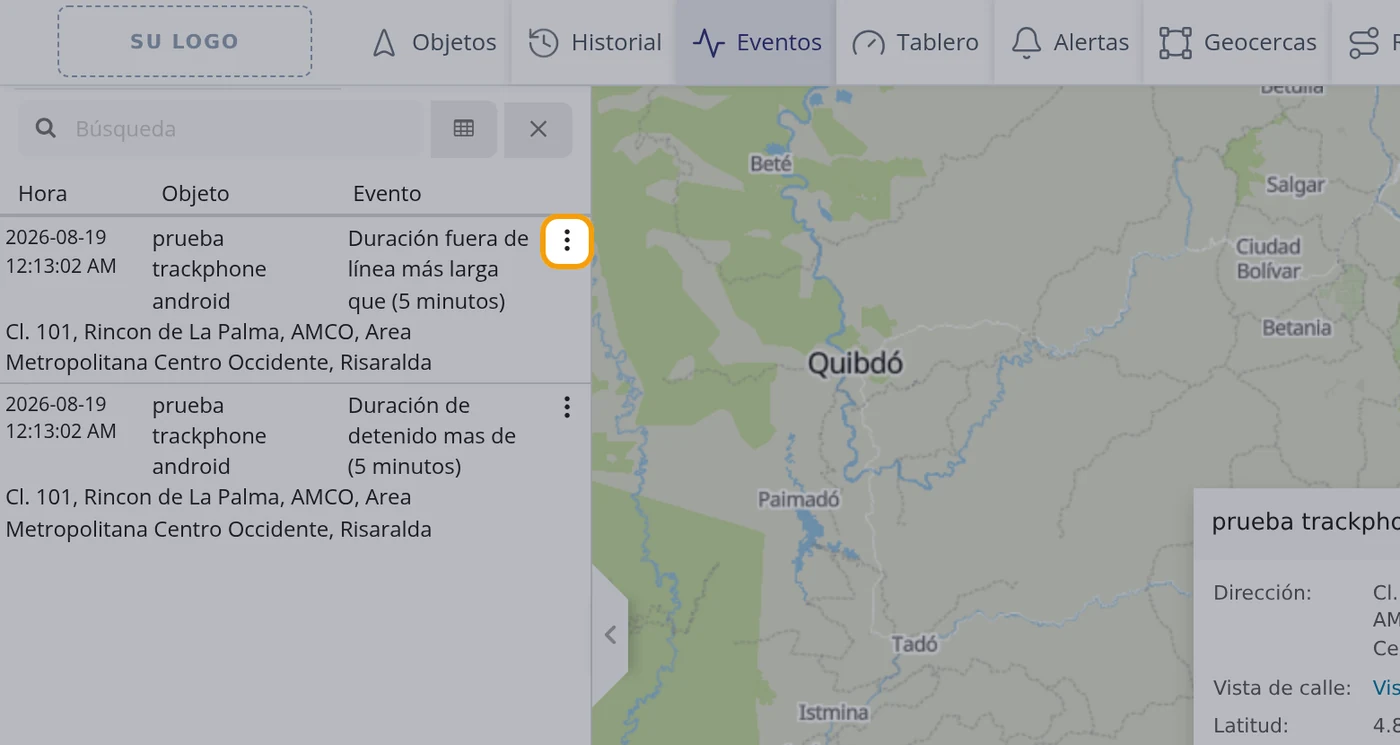
-
Elija Eliminar
El menú ofrece dos cosas: Alerta, que abre la alerta que provocó ese evento por si quiere cambiarla, y Eliminar, que borra esa línea.
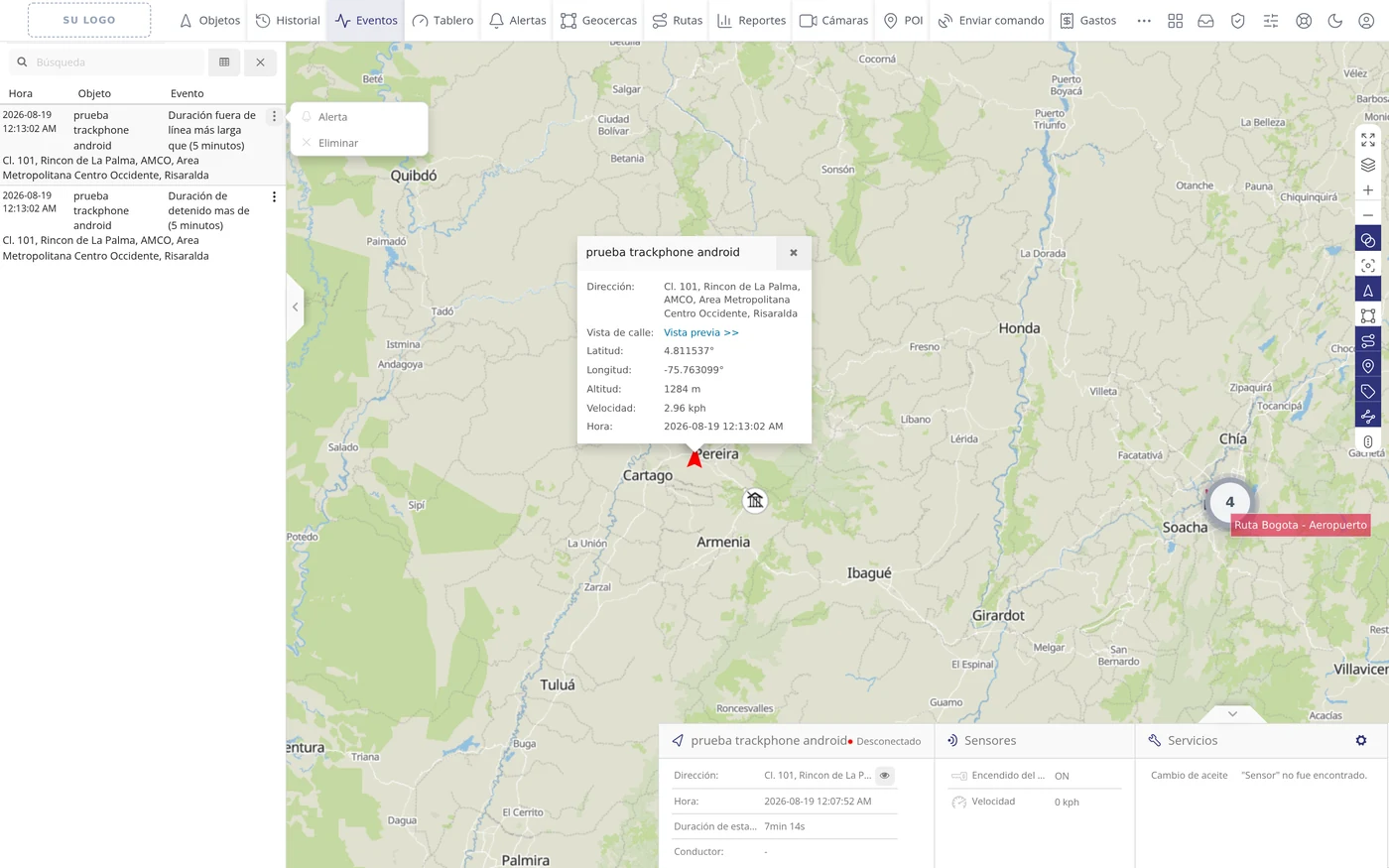
-
Confirme el borrado de esa línea
Se abre una ventana titulada Eliminar que pregunta ¿Estás seguro que quieres borrarlo? con los botones Si y No. Pulse Si.
OjoEl botón pone Si sin tilde; debería poner Sí. Y no hay forma de deshacerlo después.
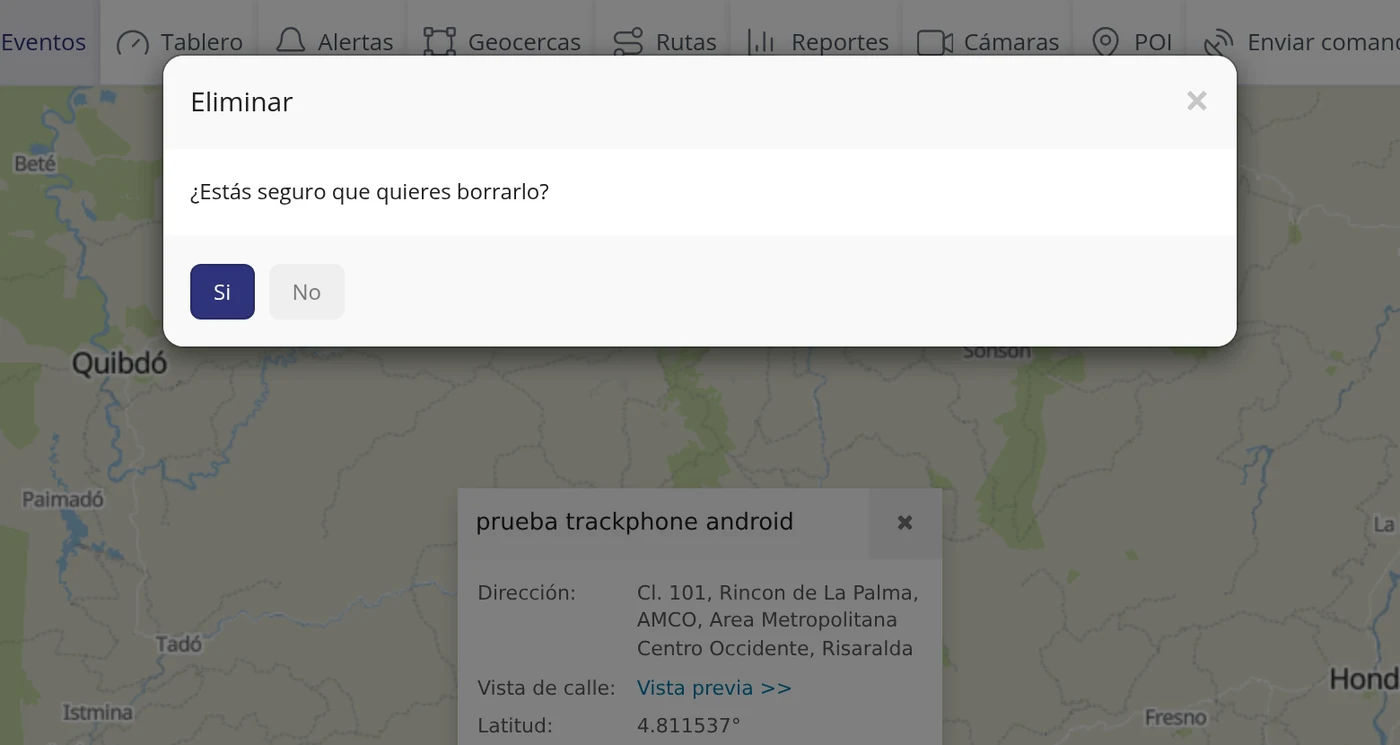
-
Vea que la línea ya no está
La lista se recarga sola y esa línea desaparece. Las demás se quedan como estaban.
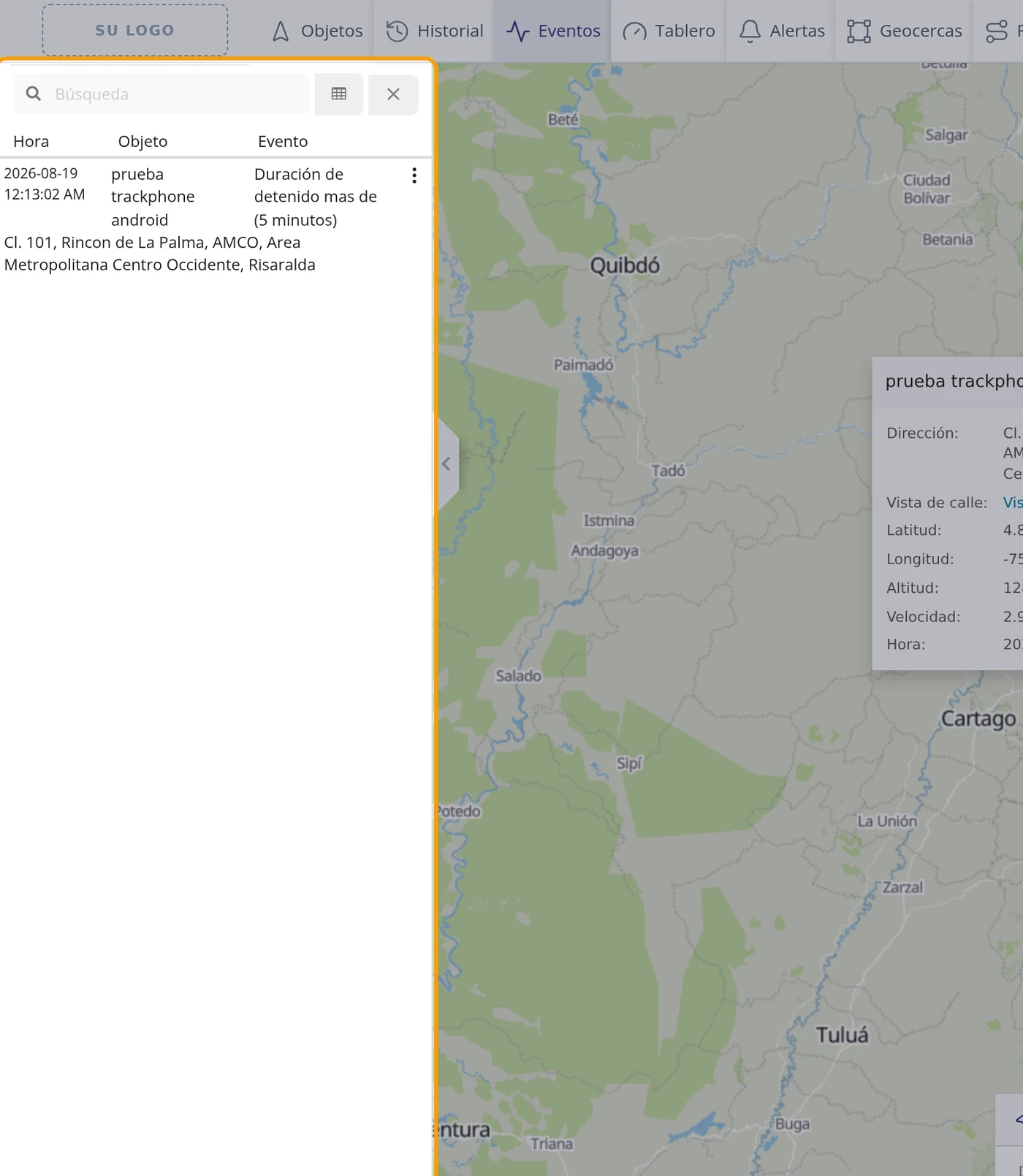
-
Vacíe la lista entera (con cuidado)
El segundo botoncito de arriba, el que hay al lado de la casilla de búsqueda, borra TODOS sus eventos de golpe.
OjoEste es el botón peligroso de la pantalla y está pegado al de buscar, con una forma que parece una equis de cerrar. Borra todo lo suyo, no solo lo que tenga filtrado en la lista.
-
Confirme que quiere vaciarla
Se abre la ventana Eliminar con el aviso ¿Seguro que deseas borrar todos tus eventos? Se perderán todos los datos. y los botones Si y No.
OjoAntes de pulsar Si, descargue lo que necesite guardar desde el menú del paso 15. Después ya no hay manera de recuperarlo.
-
Compruebe que quedó vacía
La lista se recarga y ya no queda ninguna línea; solo se quedan los títulos de las columnas.
OjoTampoco aquí sale ningún mensaje diciendo que no hay eventos: la lista se queda en blanco y punto.
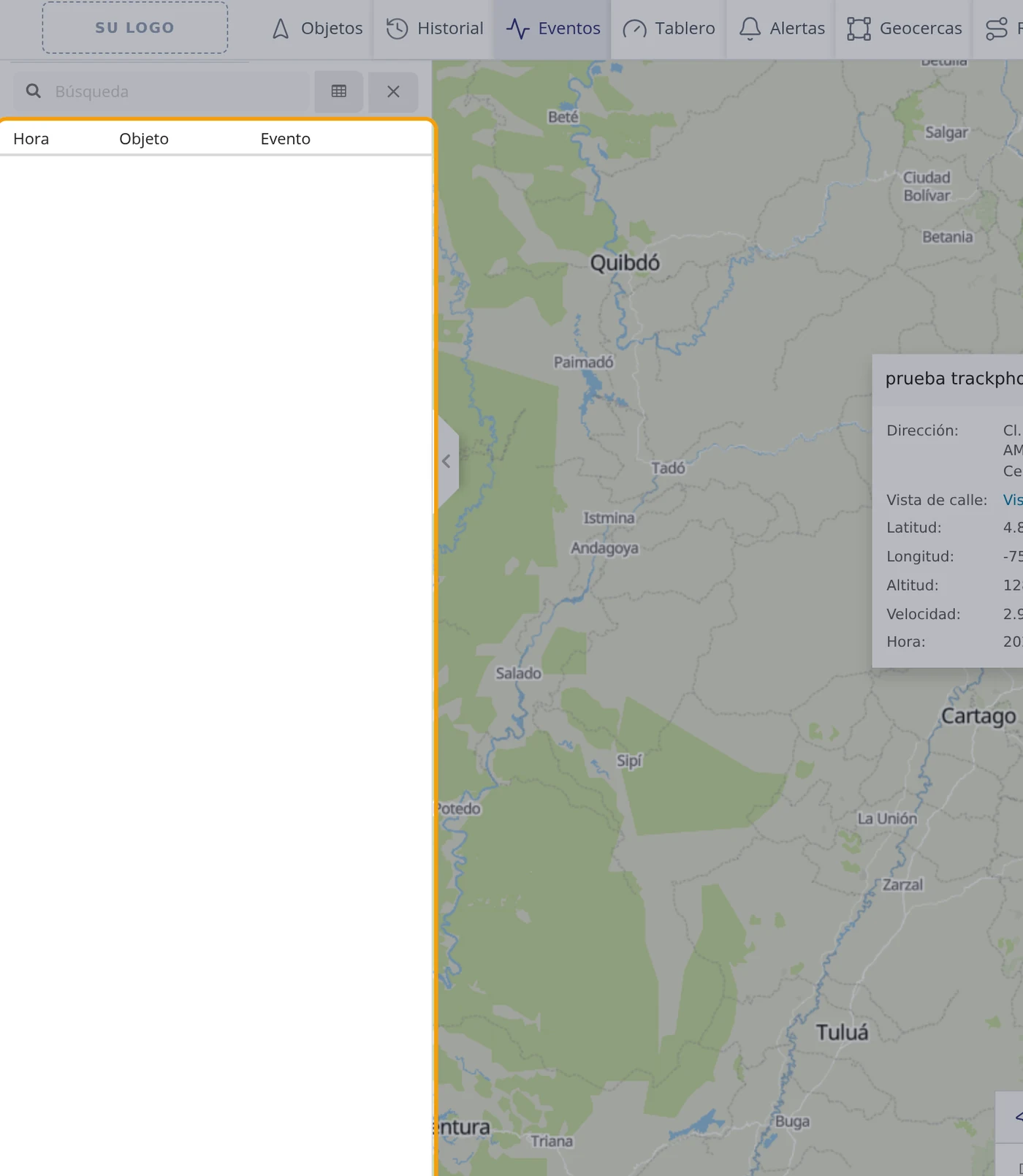
Qué le pide cada casilla
| Como sale en pantalla | Qué es | |
|---|---|---|
| Búsqueda | La casilla del panel de la izquierda. Filtra por el nombre del vehículo y por el texto del evento. No filtra por fecha. | Se puede dejar vacío |
| Hora | Cuándo pasó, con la fecha y debajo la hora, en la hora de su país. | Se puede dejar vacío |
| Objeto | El vehículo al que le pasó. En la ventana grande esta misma columna se llama Dispositivo. | Se puede dejar vacío |
| Evento | Qué pasó, escrito en español. En la ventana grande se llama Mensaje. | Se puede dejar vacío |
| Tipo | Solo en la ventana grande. Es la clase de aviso, escrita en clave y en inglés. | Se puede dejar vacío |
| Búsqueda: | La casilla de la ventana grande. Esta sí filtra también por fecha si la escribe como año-mes-día. | Se puede dejar vacío |
| Columnas*: | Dentro de Opciones. Marca qué columnas se ven en la ventana grande. | Obligatorio |
Cómo saber que quedó bien
Abra la lista y mire la primera línea: tiene que corresponder al último aviso que le saltó. Para asegurarse, escriba en la casilla de búsqueda el nombre de un vehículo suyo: si la lista se queda solo con los eventos de ese vehículo, la pantalla está funcionando.
Y ahora qué
Si lo que necesita es un listado por fechas para guardarlo o mandarlo, saque el informe de eventos desde Reportes. Y si un aviso salta demasiado o no salta nunca, el arreglo no está aquí sino en Barra de arriba > Alertas.
Cómo leer el Tablero de resumen
El Tablero es la foto rápida de toda su flota en una sola pantalla: cuántos vehículos tiene, cuántos están conectados en este momento, cuántas veces saltó cada aviso y cuántos kilómetros hizo cada vehículo los últimos días. Sirve para empezar el día sabiendo dónde mirar, sin ir vehículo por vehículo.
Dónde está Barra de arriba > Tablero
Antes de empezar
- No hace falta preparar nada ni crear nada. El Tablero solo mira lo que ya está guardado.
- Los números salen de sus vehículos y de sus avisos. Si acaba de dar de alta la cuenta y todavía no hay recorridos ni avisos, casi todo saldrá en cero y no es un fallo.
-
Pulse Tablero en la barra de arriba
Es el cuarto botón de la barra, después de Eventos. No cambia de página: se abre una ventana grande encima del mapa.
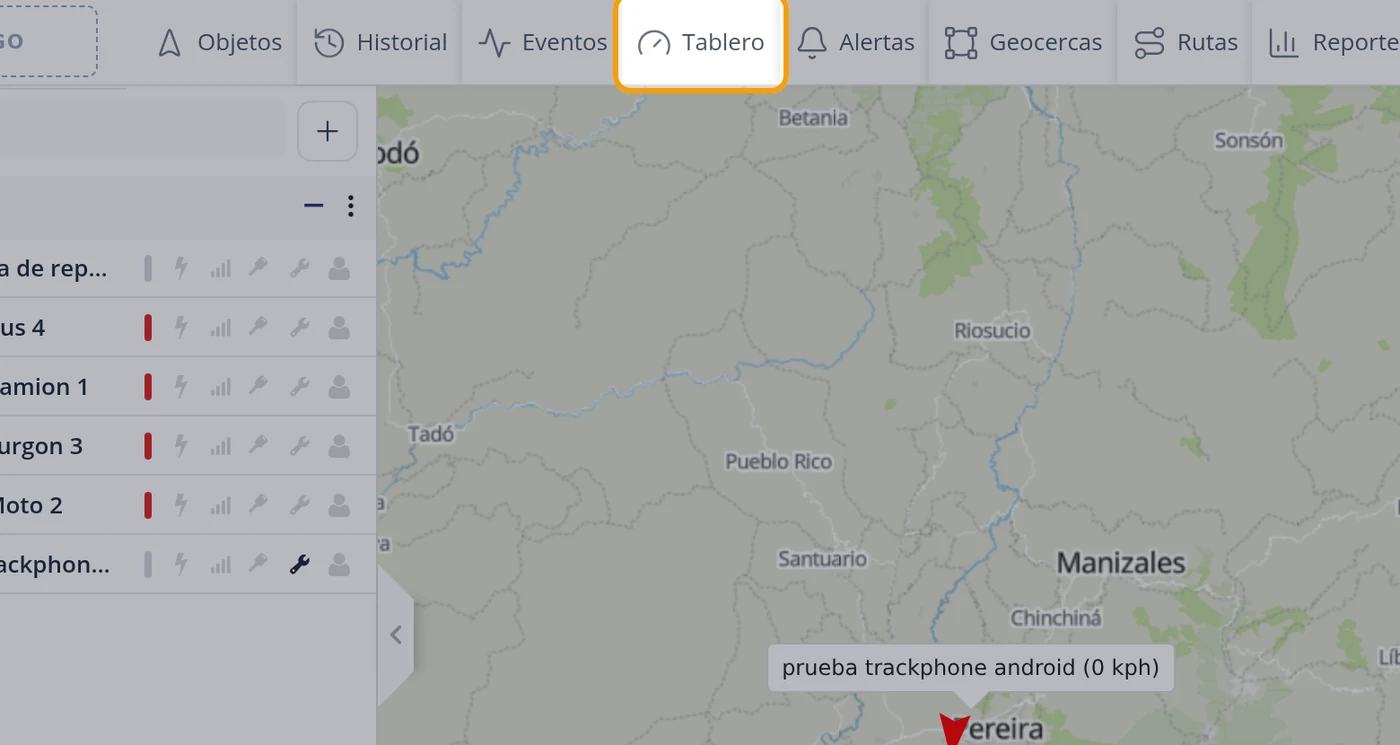
-
Reconozca la ventana y sus cinco recuadros
Arriba, cuatro recuadros en fila: Dispositivos (porcentajes), Recuento de alertas, Dispositivos y Tareas. Abajo, ocupando todo el ancho, Distancia recorrida. Arriba a la derecha está la equis para cerrar.
OjoLos recuadros tardan un momento en llenarse: cada uno pide sus datos por separado. Si ve un recuadro en blanco, espere unos segundos antes de dar por hecho que está vacío.
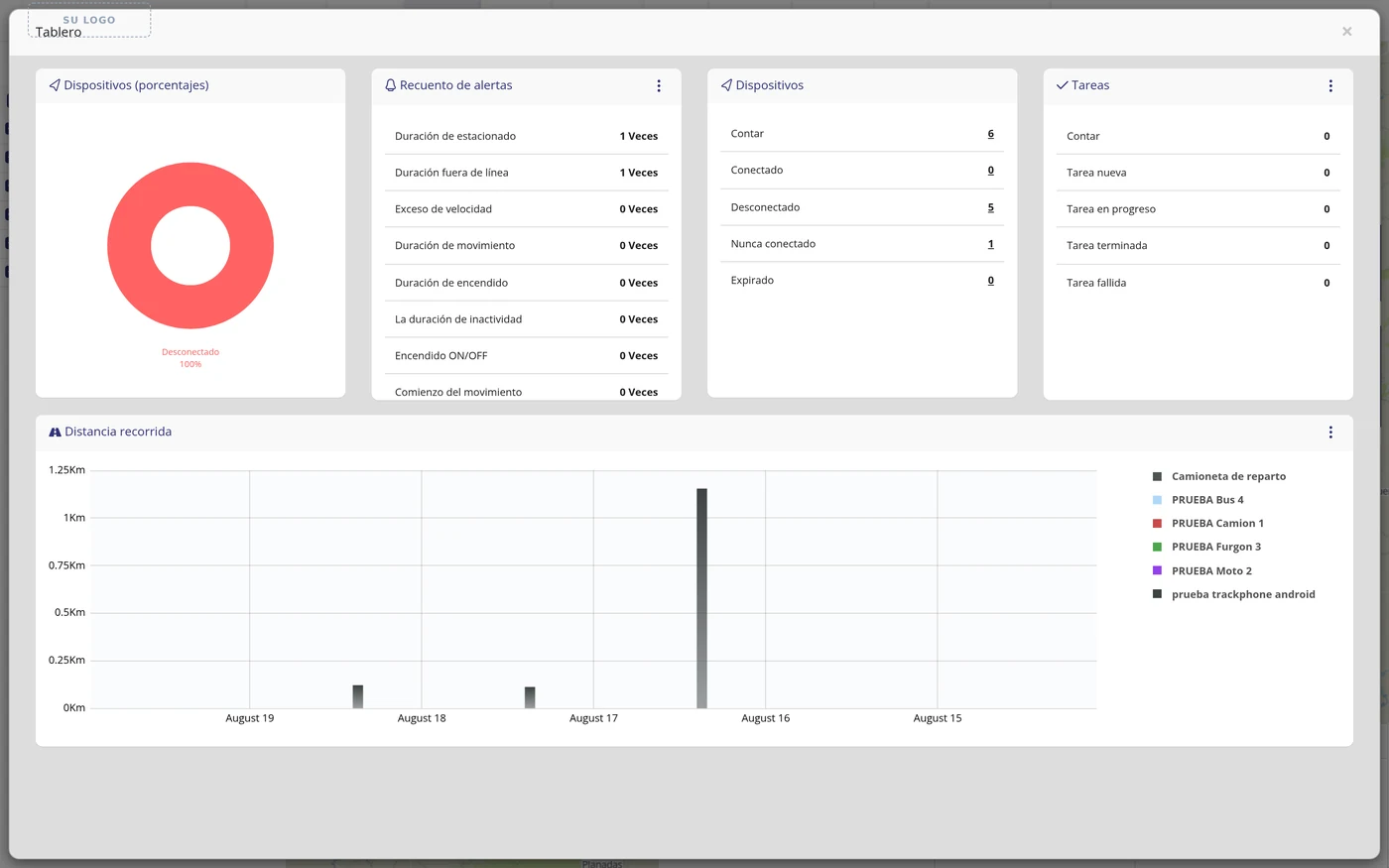
-
Mire el reparto entre conectados y desconectados
El recuadro Dispositivos (porcentajes) dibuja una rueda con dos trozos: Conectado y Desconectado, en porcentaje sobre el total de sus vehículos. En la prueba salió Desconectado 100%, porque en ese momento ninguno había reportado en los últimos cinco minutos.
OjoUn vehículo cuenta como conectado solo si mandó posición en los últimos 5 minutos. Un equipo que reporta cada 10 minutos aparece como desconectado la mayor parte del tiempo, aunque esté funcionando perfectamente.
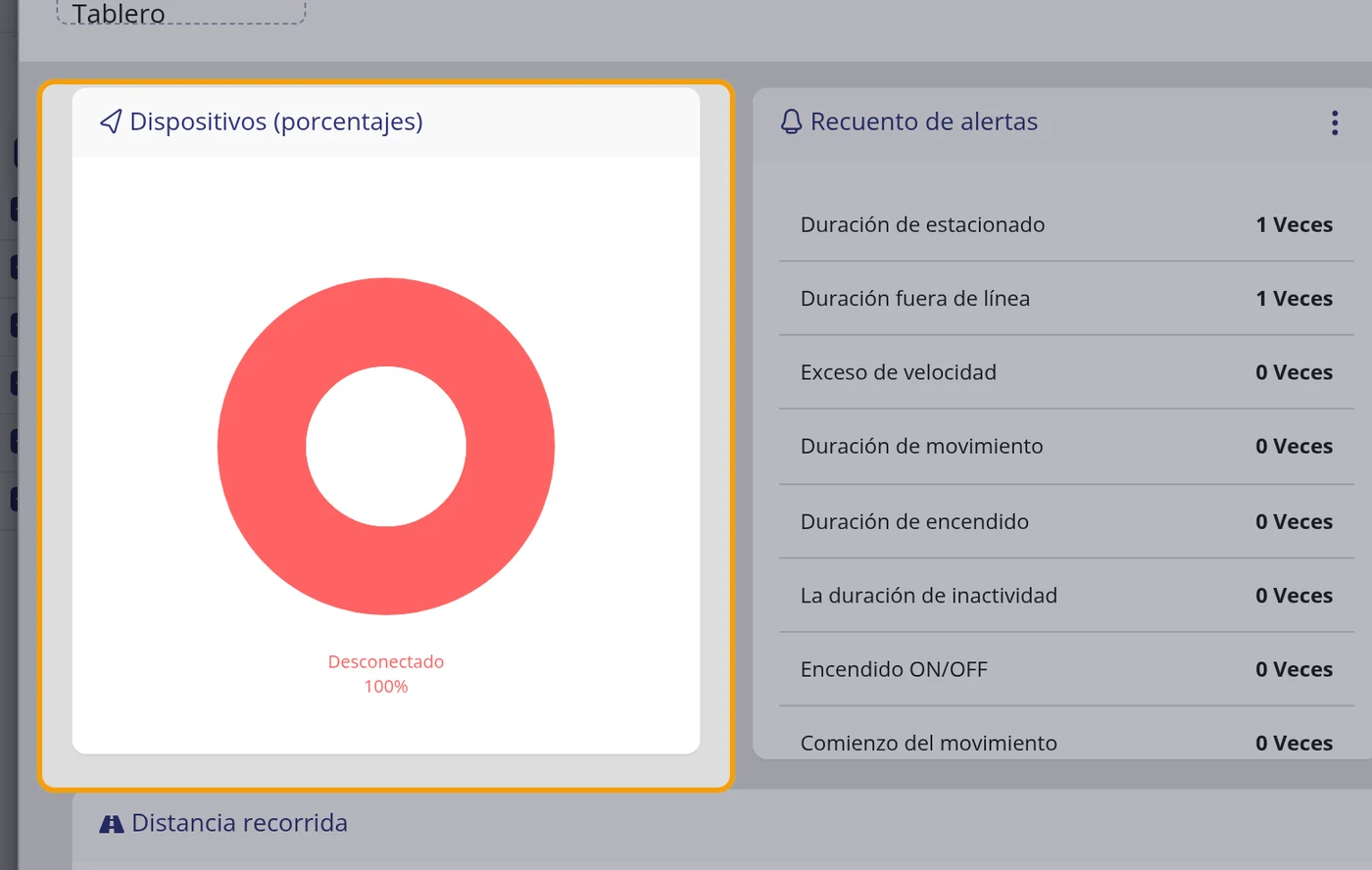
-
Cuente cuántas veces saltó cada aviso
El recuadro Recuento de alertas lista todos los tipos de aviso que existen y, al lado de cada uno, cuántas veces saltó en el periodo elegido, con la palabra Veces. Los tipos que más saltaron salen arriba. En la prueba: Duración de estacionado 1 Veces y Duración fuera de línea 1 Veces; el resto en cero.
OjoLa lista enseña los veinte tipos aunque estén todos en cero, así que hay que desplazarla hacia abajo para verla entera.
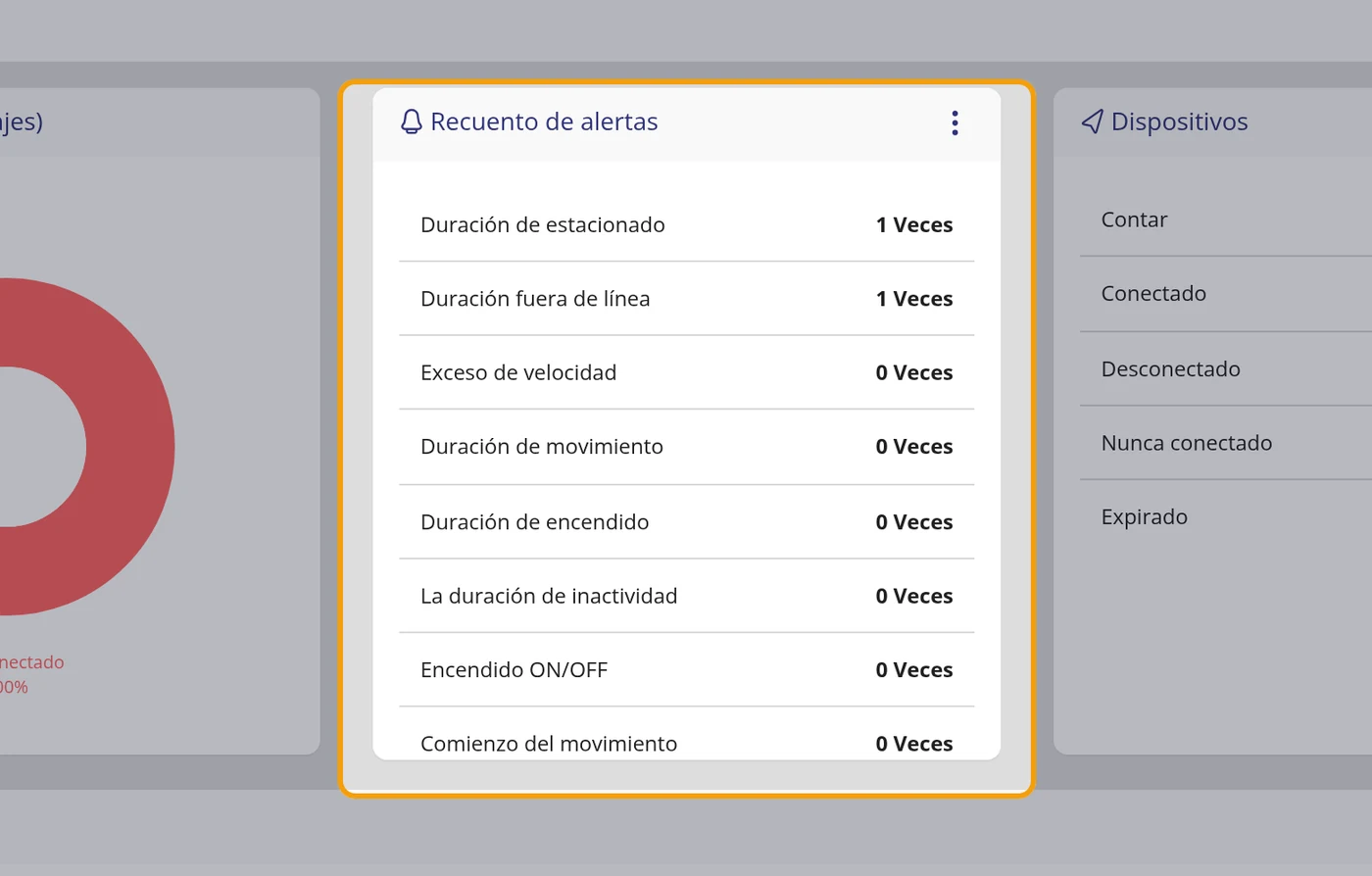
-
Vea el estado de su flota en números
El recuadro Dispositivos da cinco cifras: Contar (el total de vehículos), Conectado, Desconectado, Nunca conectado y Expirado. En la prueba: 6, 0, 5, 1 y 0. Cada cifra está subrayada porque es un enlace que lleva a la lista de esos vehículos concretos, y esa lista se abre en una pestaña nueva.
OjoNunca conectado son los equipos dados de alta que jamás mandaron una sola posición. Es la cifra que hay que vigilar tras instalar equipos nuevos.
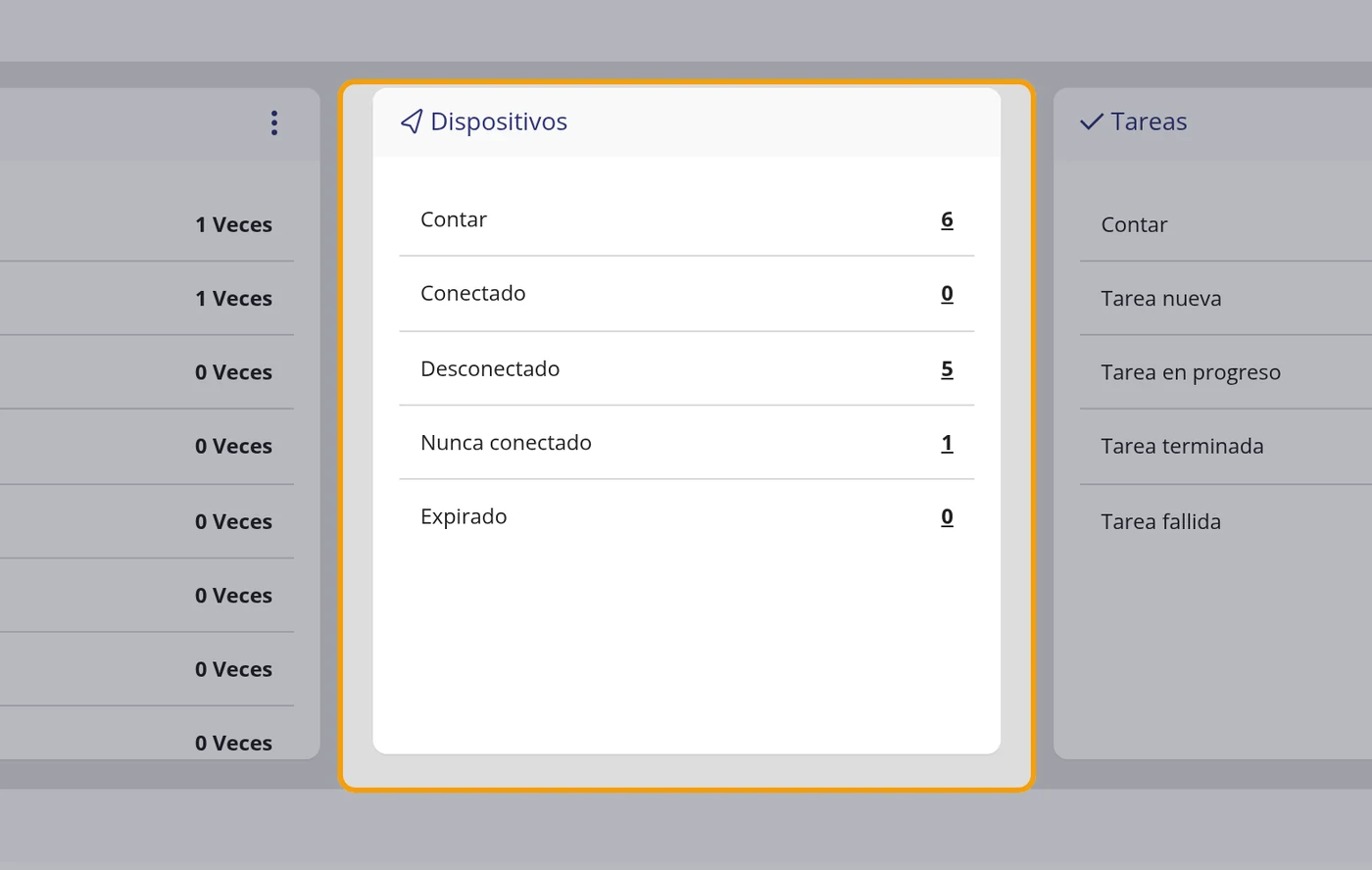
-
Revise las tareas
El recuadro Tareas cuenta cuántas tareas se crearon en el periodo y cómo están: Tarea nueva, Tarea en progreso, Tarea terminada y Tarea fallida. Si hay alguna, debajo aparecen las cinco últimas con su estado.
OjoSi usted no usa el módulo de tareas, este recuadro se queda todo en cero. No es un error.
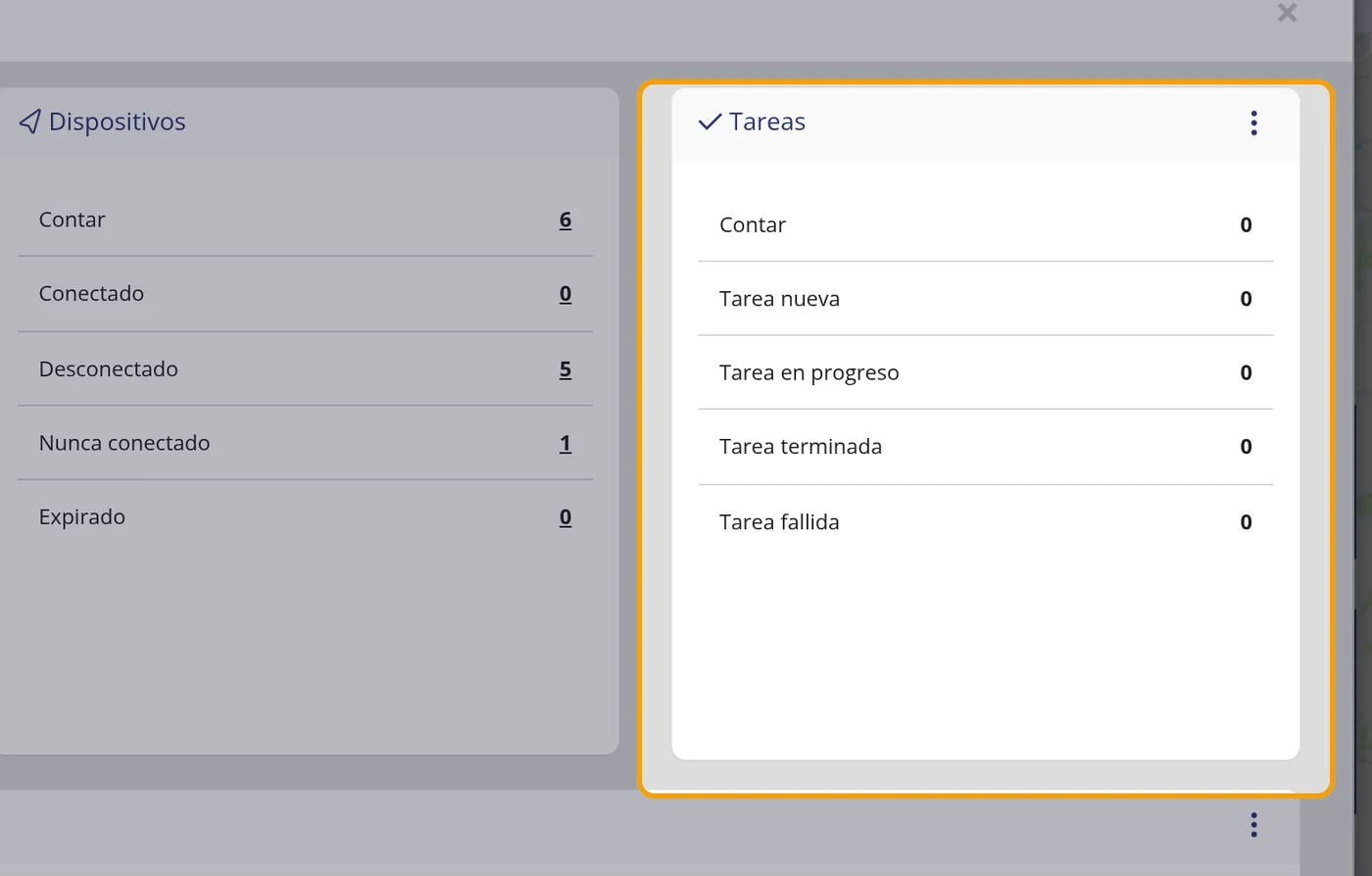
-
Compare los kilómetros de cada vehículo
El recuadro Distancia recorrida es un gráfico de barras con cinco periodos y una barra por vehículo en cada periodo. La escala de la izquierda va en kilómetros y a la derecha está la leyenda con el color de cada vehículo.
OjoEste gráfico enseña como mucho 10 vehículos, los diez que se han movido más recientemente. Con una flota grande no los verá todos: para eso están los reportes.
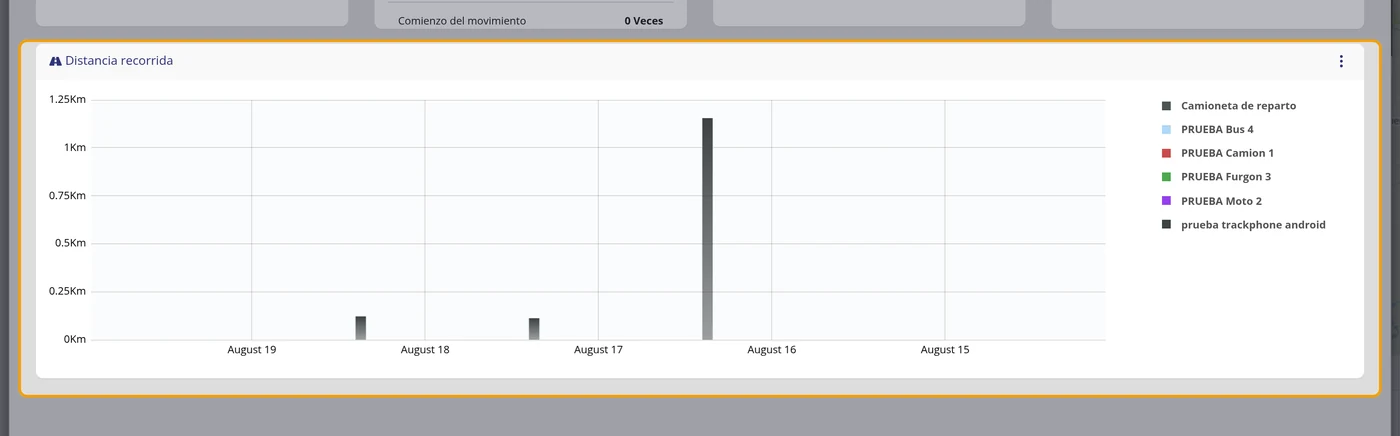
-
Abra las opciones del recuadro
Los recuadros Recuento de alertas, Tareas y Distancia recorrida llevan arriba a la derecha un botón de tres puntos. Pulsándolo se abre un pequeño cuadro que dice Opciones.
OjoLos recuadros Dispositivos (porcentajes) y Dispositivos NO tienen ese botón: siempre enseñan la foto de este momento y no se les puede cambiar el periodo.
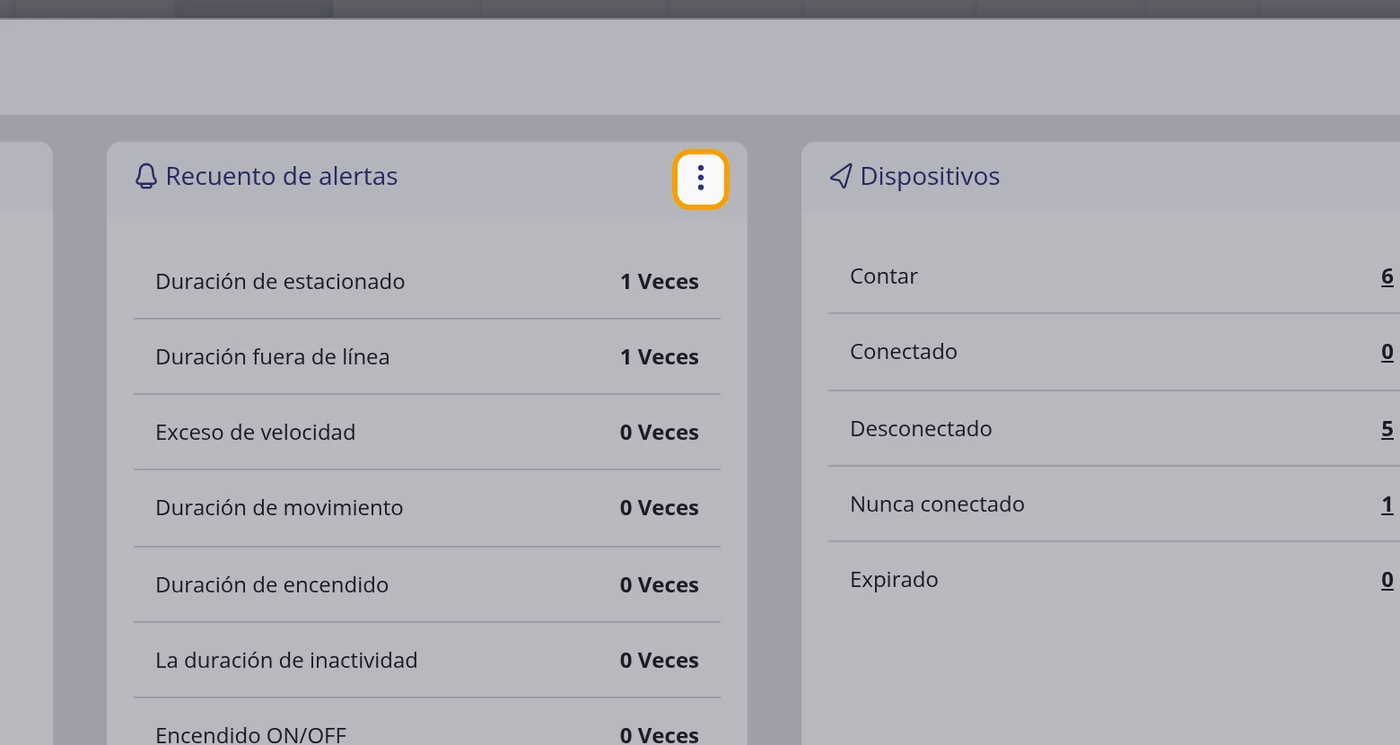
-
Elija el periodo de tiempo
Debajo de Opciones aparece Período de tiempo con tres redondeles: Dia, Semana y Mes. De fábrica viene marcado Dia, que quiere decir las últimas veinticuatro horas.
OjoEn el recuadro Distancia recorrida solo hay dos opciones, Dia y Semana. Ahí no existe Mes.
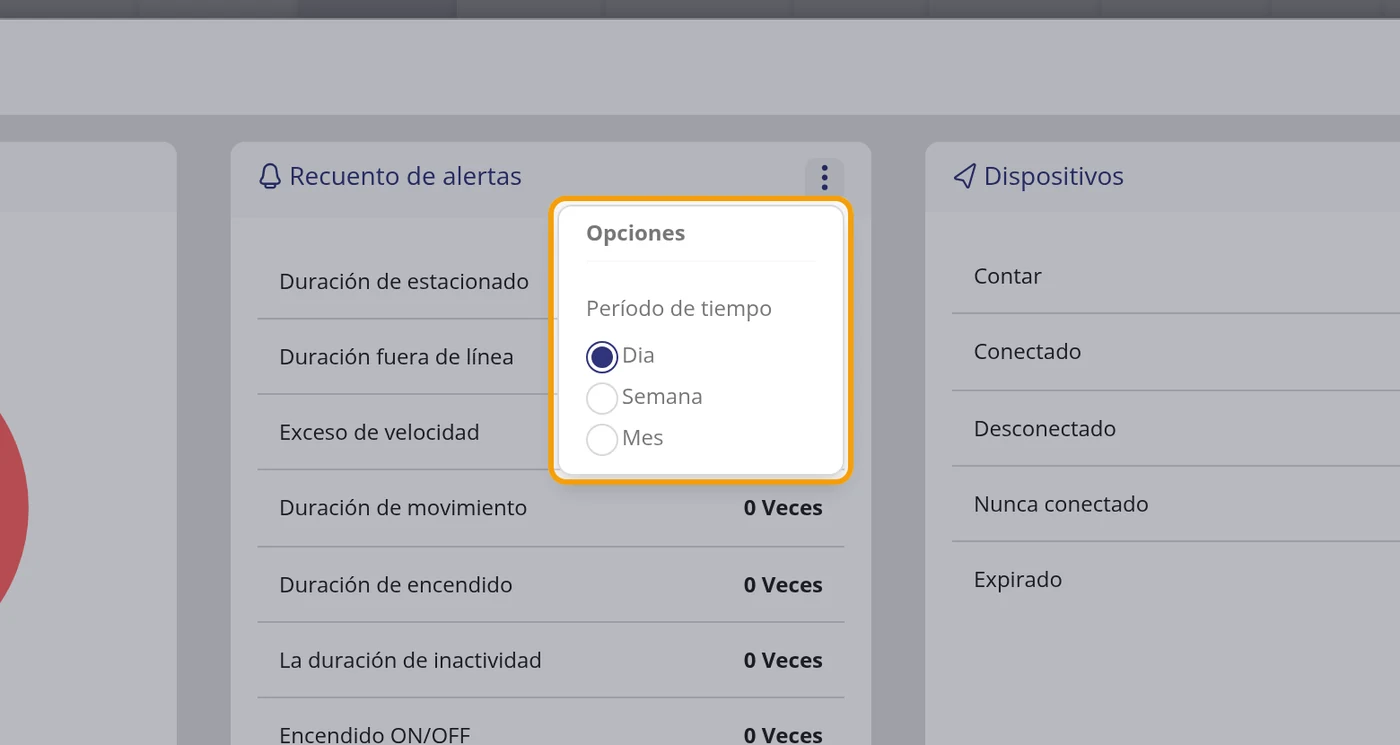
-
Marque el nuevo periodo y vea cómo se recalcula
Al marcar el redondel, el recuadro se queda un momento cargando y vuelve con los números del periodo nuevo. No hay que pulsar ningún botón de guardar: se guarda solo, y la próxima vez que abra el Tablero seguirá como lo dejó.
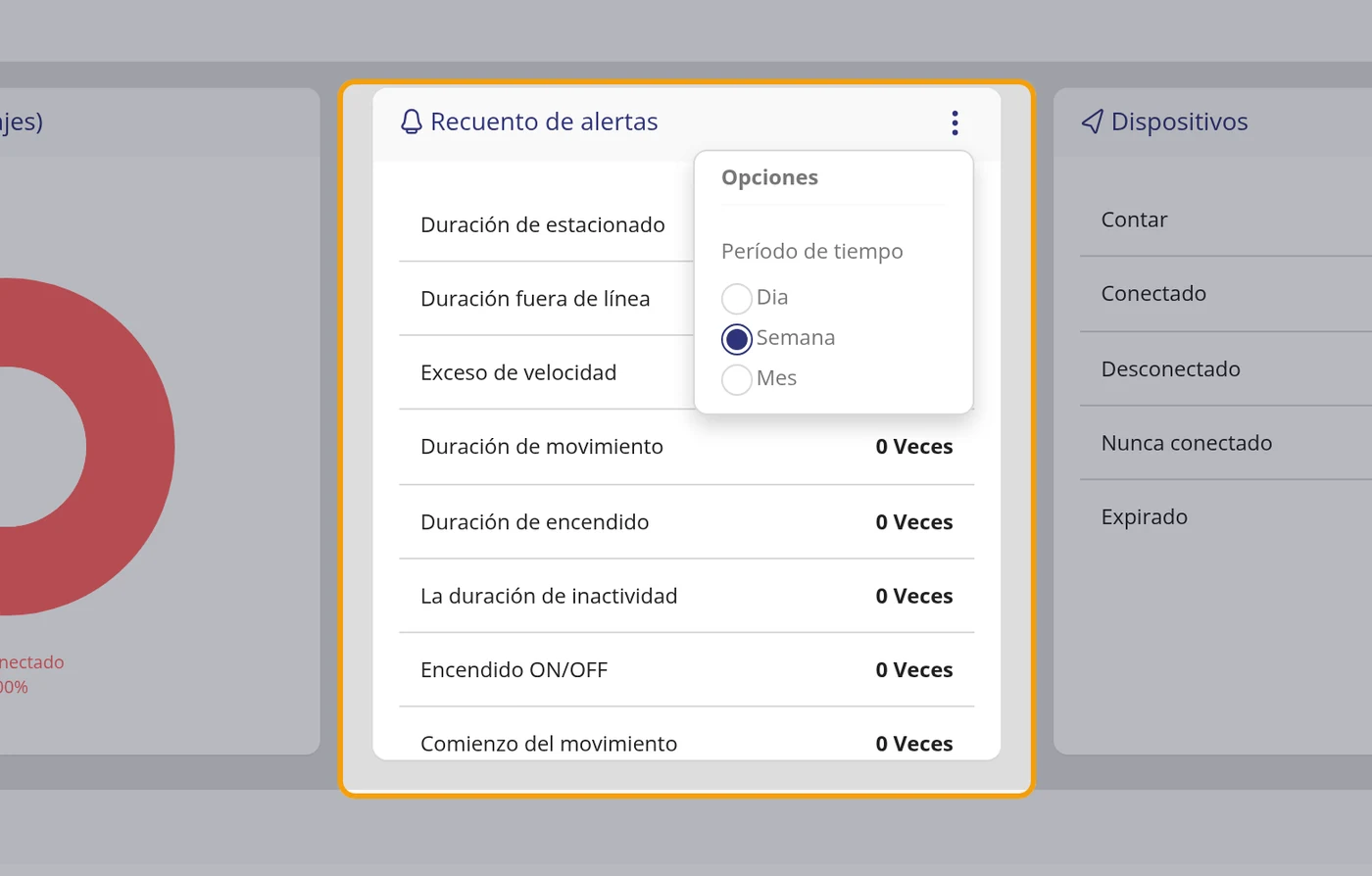
-
Cierre el Tablero
Pulse la equis de arriba a la derecha y vuelve al mapa tal como lo dejó.
Qué le pide cada casilla
| Como sale en pantalla | Qué es | |
|---|---|---|
| Período de tiempo | Cuánto tiempo hacia atrás mira el recuadro. Dia son las últimas veinticuatro horas, Semana los últimos siete días y Mes el último mes. | Se puede dejar vacío |
| Contar | Es el total. En el recuadro Dispositivos, el total de vehículos de la cuenta; en Tareas, el total de tareas del periodo. | Se puede dejar vacío |
| Conectado | Vehículos que mandaron posición en los últimos cinco minutos. | Se puede dejar vacío |
| Desconectado | Vehículos que ya reportaron alguna vez, pero llevan más de cinco minutos sin mandar nada. | Se puede dejar vacío |
| Nunca conectado | Equipos dados de alta que no han mandado una sola posición desde que se crearon. | Se puede dejar vacío |
| Expirado | Vehículos cuya fecha de vencimiento ya pasó. Los que no tienen fecha puesta no cuentan aquí. | Se puede dejar vacío |
| Veces | Cuántas veces saltó ese tipo de aviso dentro del periodo elegido. | Se puede dejar vacío |
Cómo saber que quedó bien
Compare la cifra Contar del recuadro Dispositivos con los vehículos que le salen en la pestaña Objetos: tiene que ser el mismo número. Y pulse cualquiera de las cifras subrayadas: se abre la lista de esos vehículos y puede contarlos uno a uno.
Y ahora qué
El Tablero sirve para detectar el problema, no para investigarlo. Cuando una cifra le llame la atención, siga con Eventos si quiere ver qué pasó, o con Reportes si necesita las cifras por escrito.
Cómo sacar un informe
Un informe es un resumen escrito de lo que hizo un vehículo entre dos fechas: cuántos kilómetros recorrió, cuándo estuvo parado, dónde y cuánto tiempo, y a qué velocidad fue. Sirve para revisar el trabajo del día, cobrar por recorrido o aclarar una discusión sobre dónde estuvo el carro. En esta plataforma los informes se llaman Reportes: es la misma cosa, así que en la pantalla busque la palabra Reportes.
Dónde está Barra de arriba > Reportes (se abre una ventana encima del mapa, no el panel de la izquierda) > pestaña Principal
Antes de empezar
- Tenga claro de qué vehículo quiere el informe y entre qué dos fechas.
- El vehículo tiene que haber estado mandando su posición en esas fechas. Si en esos días el equipo estuvo apagado o sin señal, no hay nada que contar y el informe saldrá casi en blanco.
- No hace falta crear nada antes. Un informe se saca directamente.
-
Pulse Reportes en la barra de arriba
En la barra que cruza la parte de arriba de la pantalla, pulse donde dice Reportes.
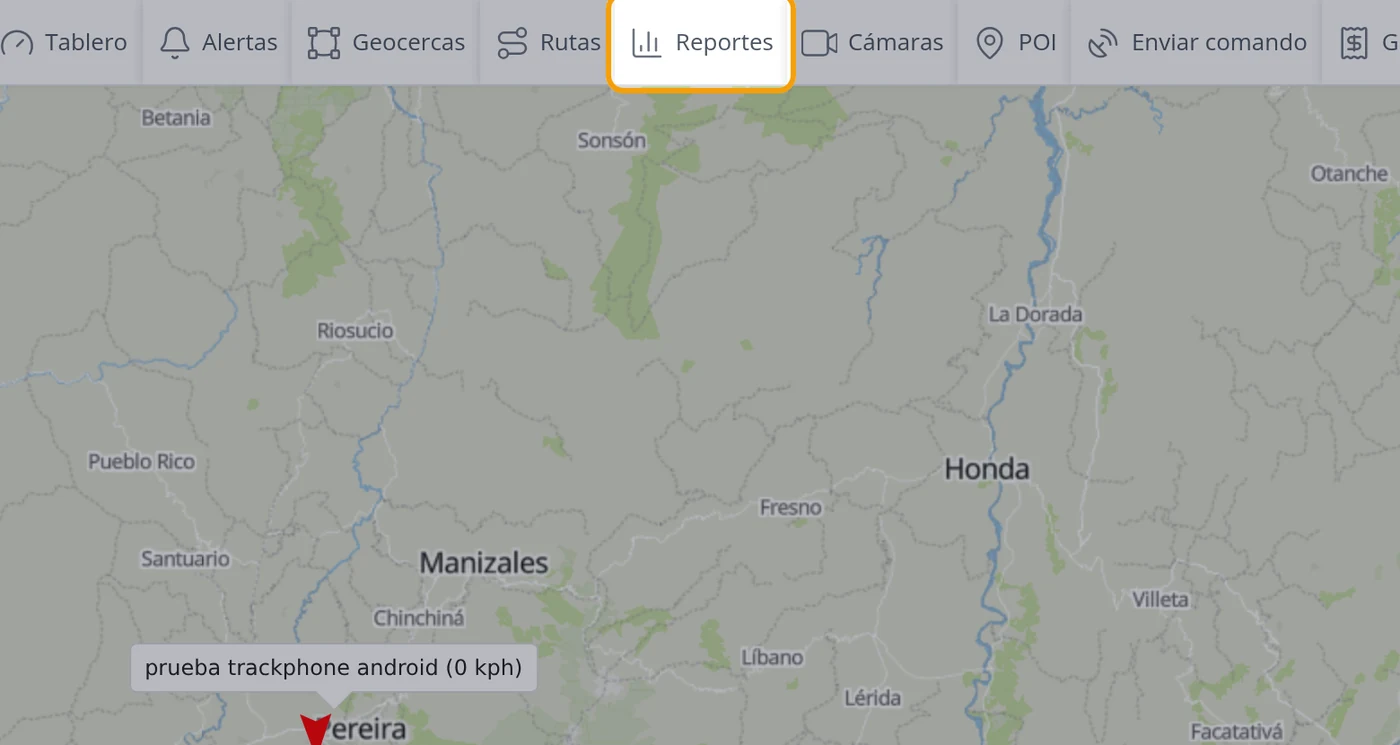
-
Mire la ventana que se abre encima del mapa
No cambia el panel de la izquierda: se abre una ventana en el centro de la pantalla, encima del mapa, que se titula Reportes. Arriba tiene tres pestañas: Principal, Reportes Generados y Registro de Reportes Programados. Usted trabaja en Principal, que es la que viene abierta. Abajo del todo están los cuatro botones: Generar, Guardar, Nuevo y Cancelar.
OjoPara cerrar la ventana está la equis del extremo superior derecho, o el botón Cancelar de abajo.
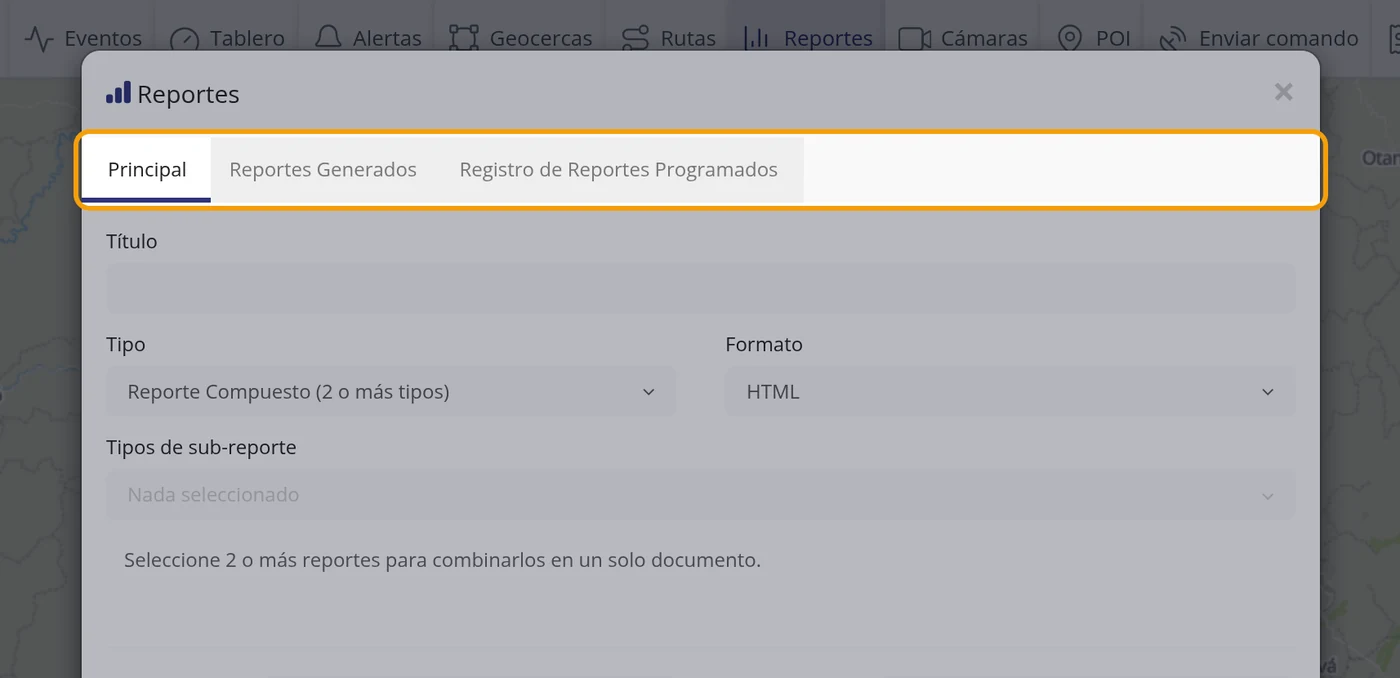
-
Escriba un Título
En la primera casilla, Título, escriba un nombre que usted entienda, por ejemplo Recorrido de agosto. Ese nombre le sirve para reconocer el informe después.
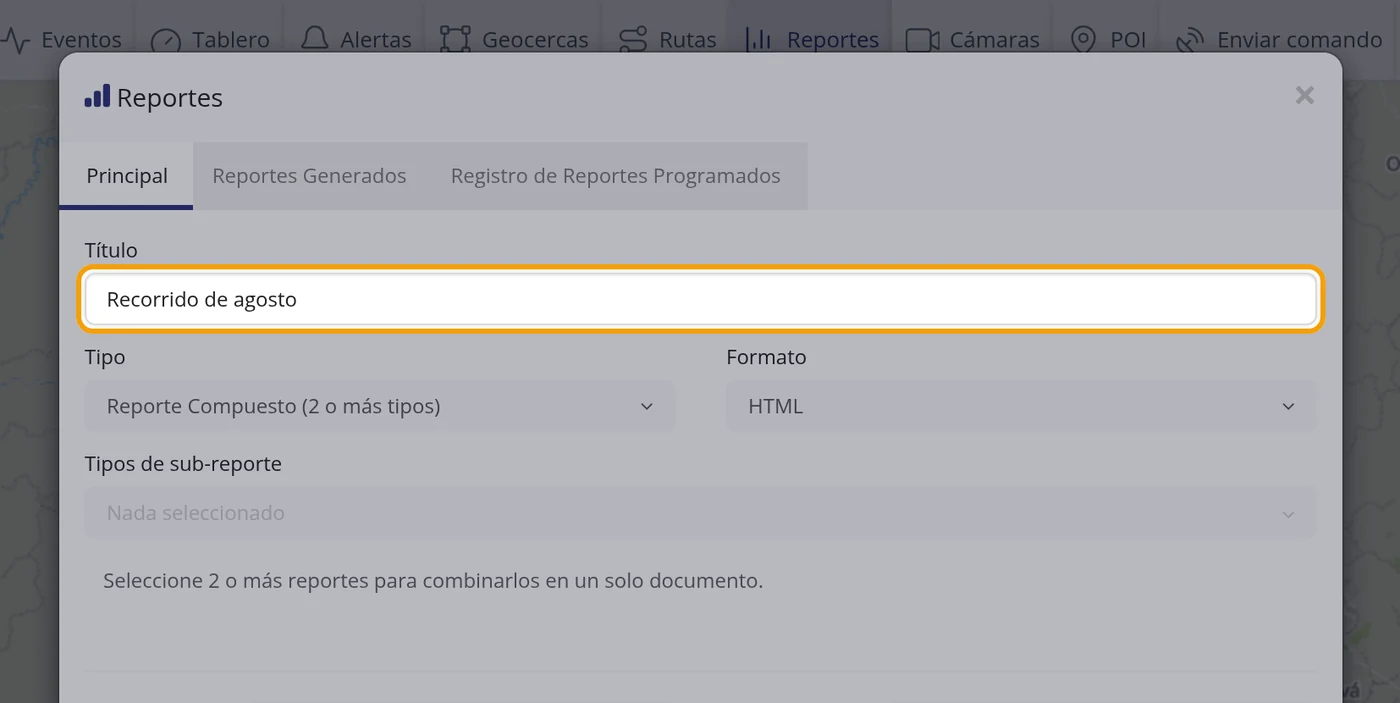
-
Abra el desplegable Tipo y busque el informe que quiere
Debajo del título, a la izquierda, está Tipo. Púlselo y se despliega una lista muy larga: son 76 clases distintas de informe. La lista no cabe en la pantalla, así que baje con la rueda del ratón. Para saber kilómetros y paradas, el que sirve es Recorridos y paradas.
OjoDe fábrica viene puesto Reporte Compuesto (2 o más tipos), que no saca nada por sí solo: ese sirve para juntar dos o más informes en un mismo documento y le obliga a elegir cuáles en la casilla Tipos de sub-reporte. Si no lo cambia, no obtendrá el informe de kilómetros.
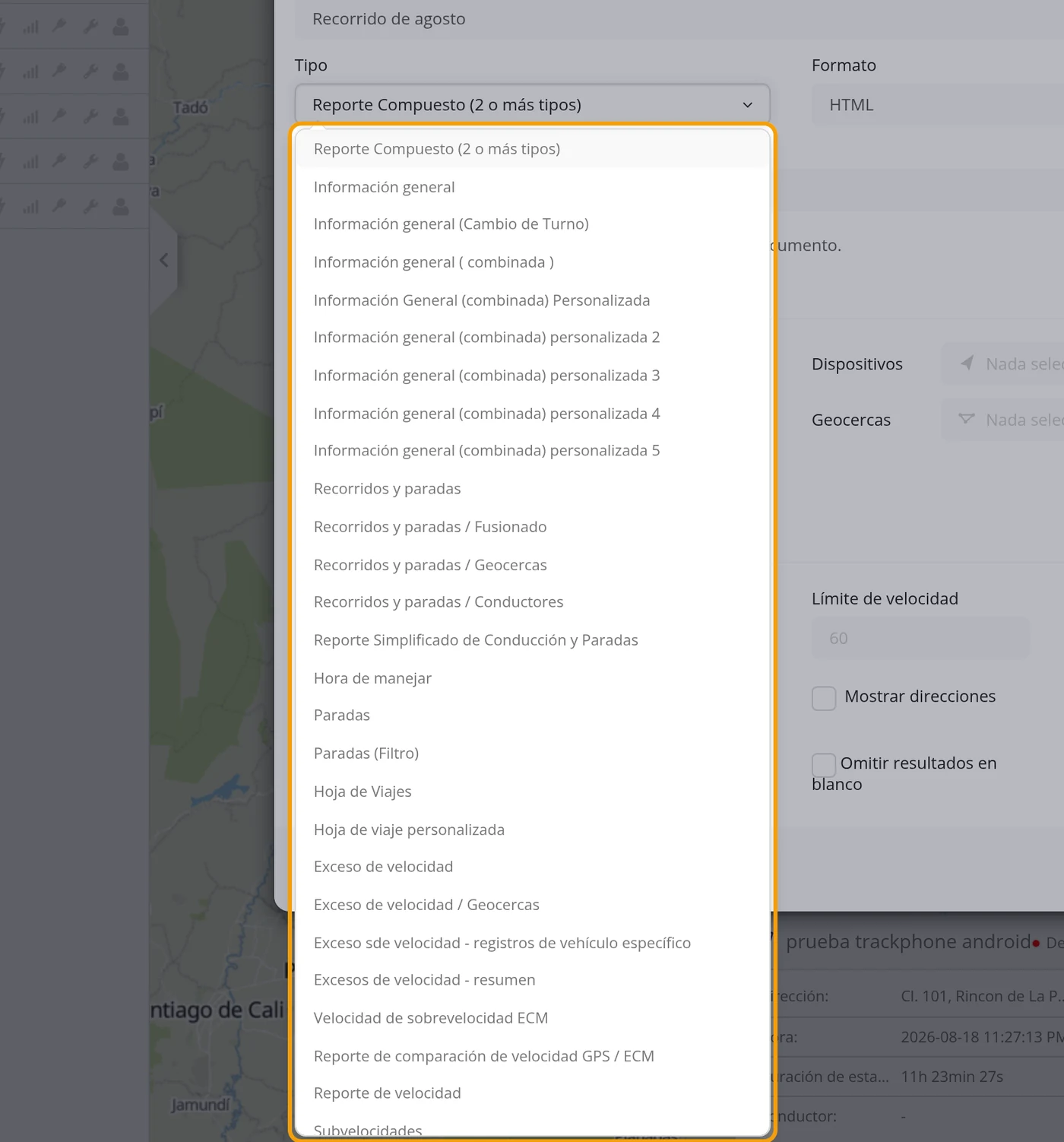
-
Elija Recorridos y paradas
Pulse la línea que dice exactamente Recorridos y paradas. La lista se cierra y la casilla Tipo pasa a mostrar ese nombre. Además desaparece la casilla Tipos de sub-reporte, que ya no hace falta.
OjoJusto debajo hay otras muy parecidas: Recorridos y paradas / Fusionado, Recorridos y paradas / Geocercas y Recorridos y paradas / Conductores. No son la misma. Elija la que va sola, sin barra ni añadidos.
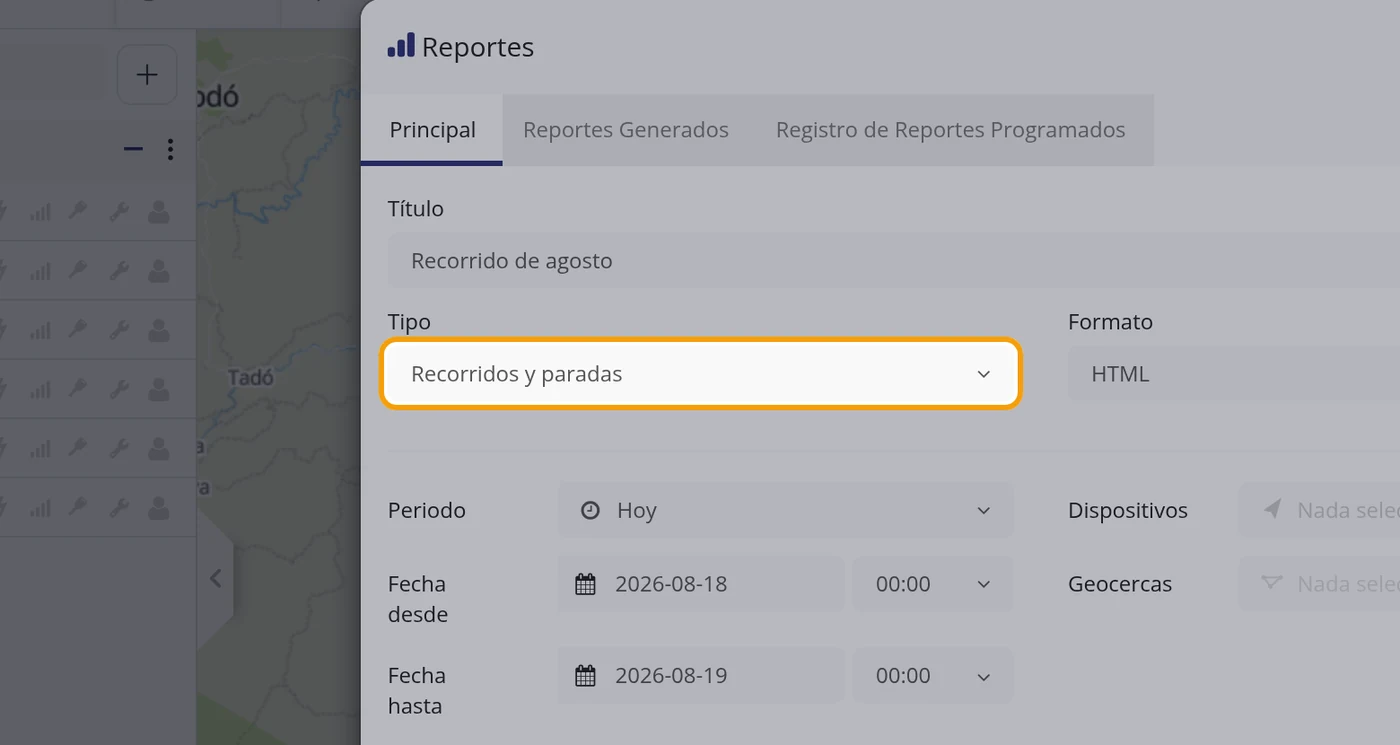
-
Deje o cambie el Formato
A la derecha de Tipo está Formato: es el tipo de archivo que va a recibir. Ofrece siete: HTML, JSON, XLS, XLSX, PDF, PDF (Paisaje) y CSV. Viene puesto en HTML, que es una página que se abre con el navegador de internet y se ve igual que una página web. Si lo quiere para imprimir, elija PDF; si lo quiere para hacer cuentas en una hoja de cálculo, elija XLSX.
OjoJSON es un formato para programas, no para leerlo una persona. No lo elija.
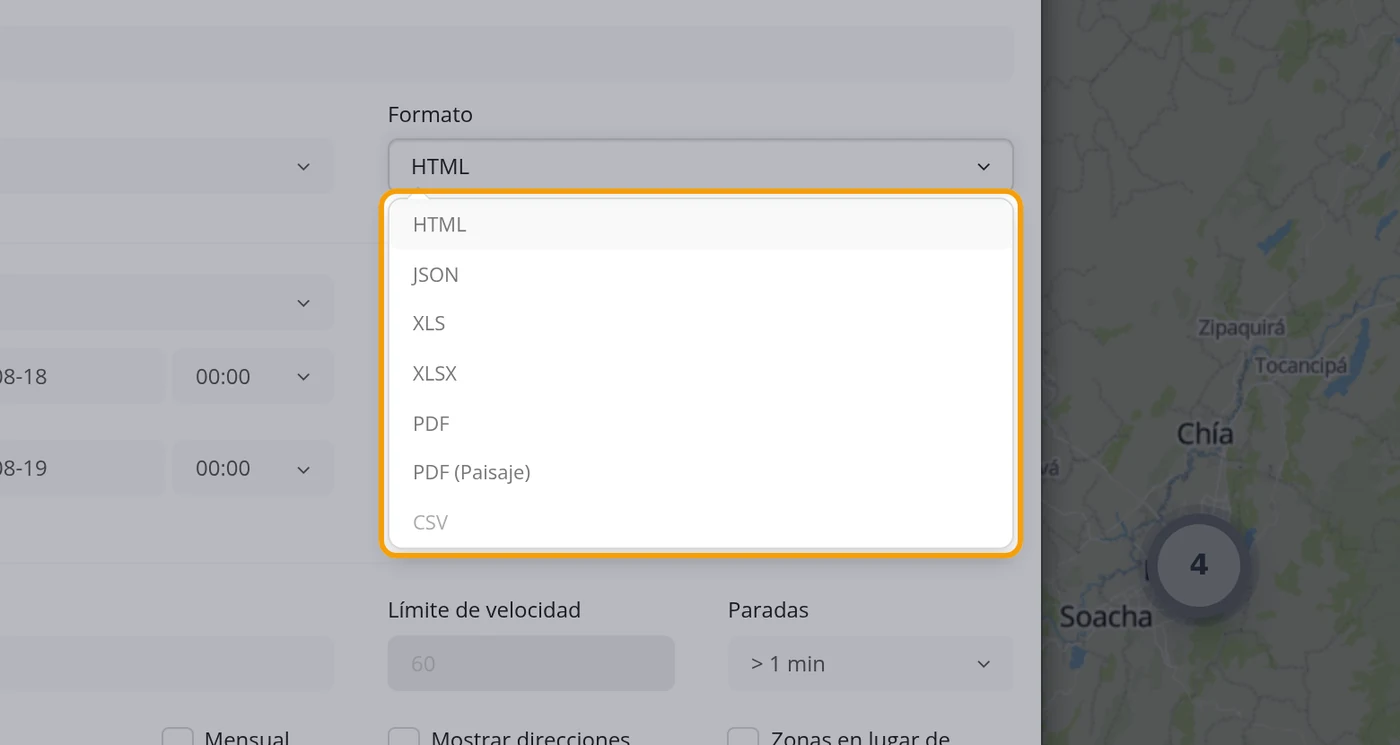
-
Mire el desplegable Periodo
Periodo es un atajo para no tener que buscar las fechas a mano. Ofrece: Hoy, Ayer, Antes de 2 días, Antes de 3 días, Esta semana, La semana pasada, Este mes y El mes pasado. Si elige uno, las dos casillas de fecha se rellenan solas. También puede cerrarlo sin elegir nada y poner las fechas usted mismo, que es lo que se hace en el paso siguiente.
OjoDe fábrica viene puesto Hoy. Eso significa que, si usted no toca nada, el informe le cubrirá solo el día de hoy. Ahí está el fallo más común: el informe sale casi vacío y parece que el programa no funciona, cuando lo que pasa es que el vehículo no se movió hoy.
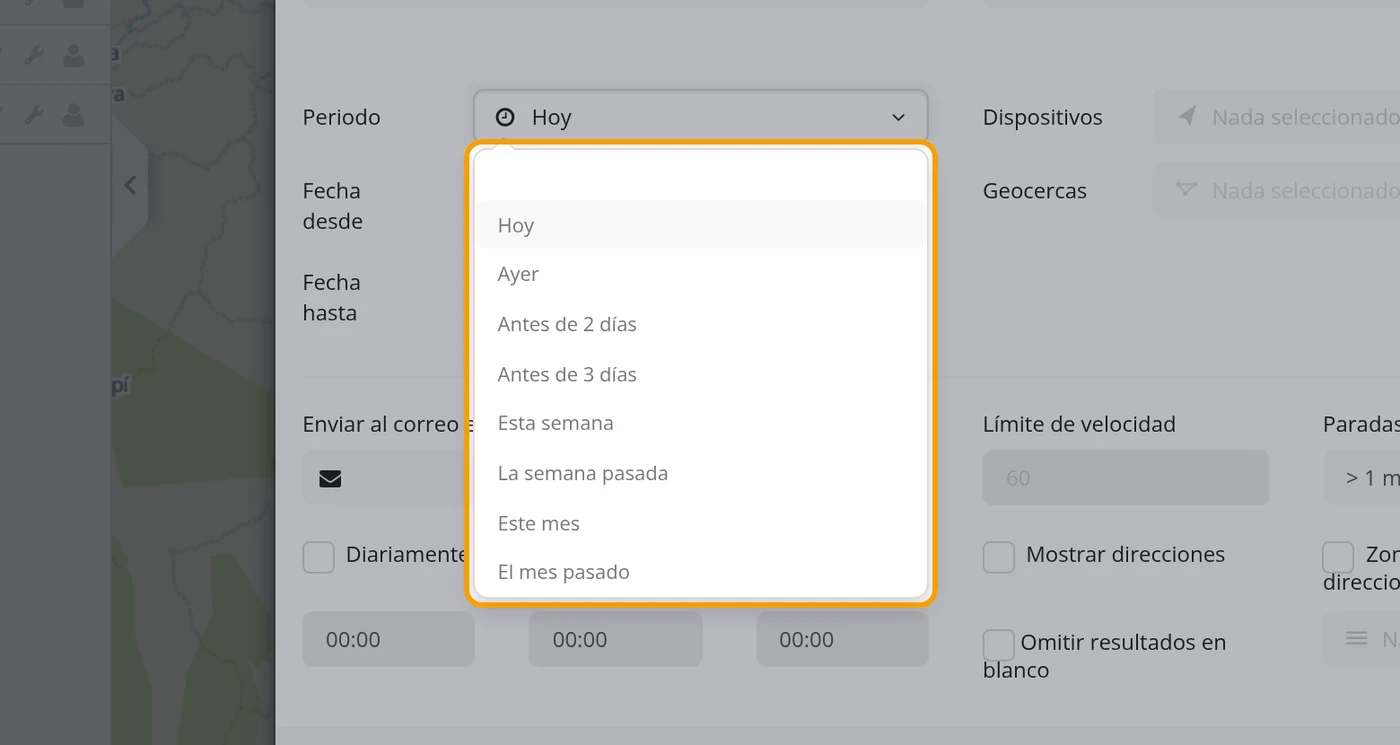
-
Pulse la casilla Fecha desde y elija el día en el calendario
Pulse encima de la casilla Fecha desde. Se abre un calendario del mes en curso, con el nombre del mes arriba y las flechas « y » para ir al mes anterior o al siguiente. Pulse el día en que quiere que empiece el informe. Aquí se pulsó el 1 de Agosto 2026.
OjoLos días de otro mes salen en gris claro a los lados. Si pulsa uno de esos, el informe empezará en otro mes distinto del que usted cree.
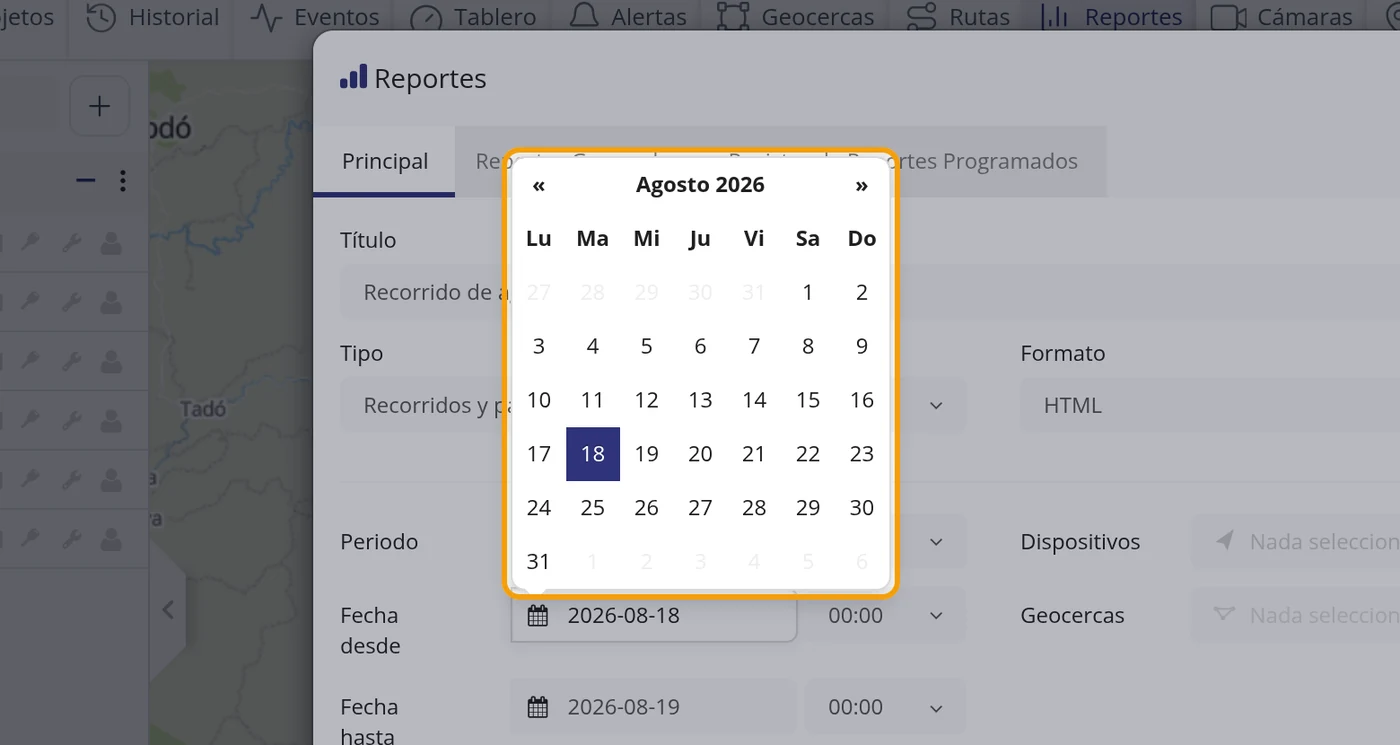
-
O escriba la fecha a mano, si lo prefiere
No hace falta buscar el día en el calendario: puede teclear la fecha directamente dentro de la casilla, con la forma año-mes-día, por ejemplo 2026-08-01. Seleccione lo que hay escrito, bórrelo y escriba encima. Mientras teclea, el calendario que está abierto se va moviendo solo y marca en azul el día que usted está escribiendo, así que ve al momento si se equivocó. Se comprobó que la fecha escrita aguanta: al pulsar Intro y al pulsar fuera de la casilla, sigue puesta.
OjoEscríbala con la misma forma que ya viene puesta en la casilla: año, mes y día separados por guiones (2026-08-01). Mire el calendario mientras escribe: si no salta al día que usted quiere, es que la fecha no está bien puesta.
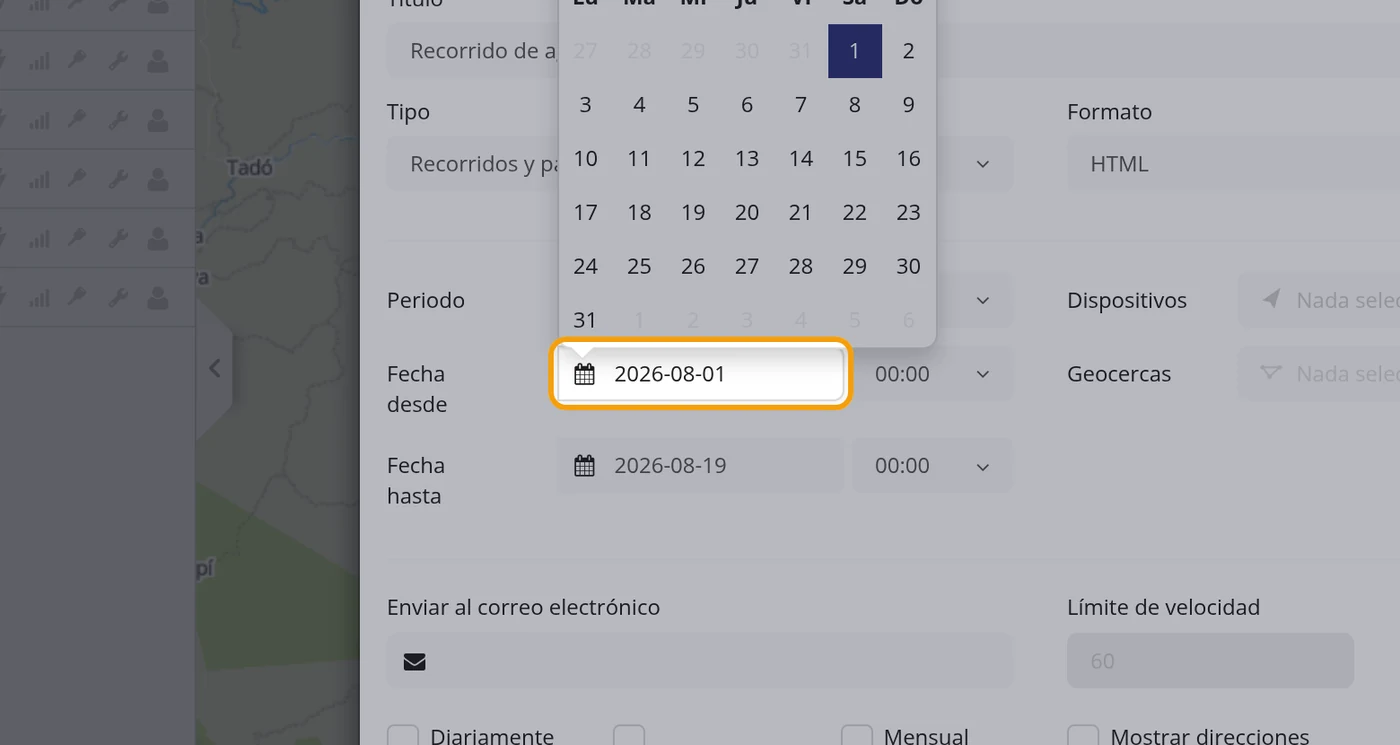
-
Compruebe las dos fechas antes de seguir
En Fecha desde queda escrita la fecha que eligió, con la forma año-mes-día. Fecha hasta viene ya puesta con el día de hoy; si quiere otra, se cambia igual, pulsando encima y eligiendo el día. Al lado de cada fecha hay una hora, que viene en 00:00. En esta prueba quedó de 2026-08-01 a 2026-08-19.
OjoAl poner las fechas con el calendario, el desplegable Periodo se queda diciendo Hoy aunque el informe ya no sea de hoy. Es un defecto de la pantalla: mande lo que dicen las dos casillas de fecha, no lo que diga Periodo.
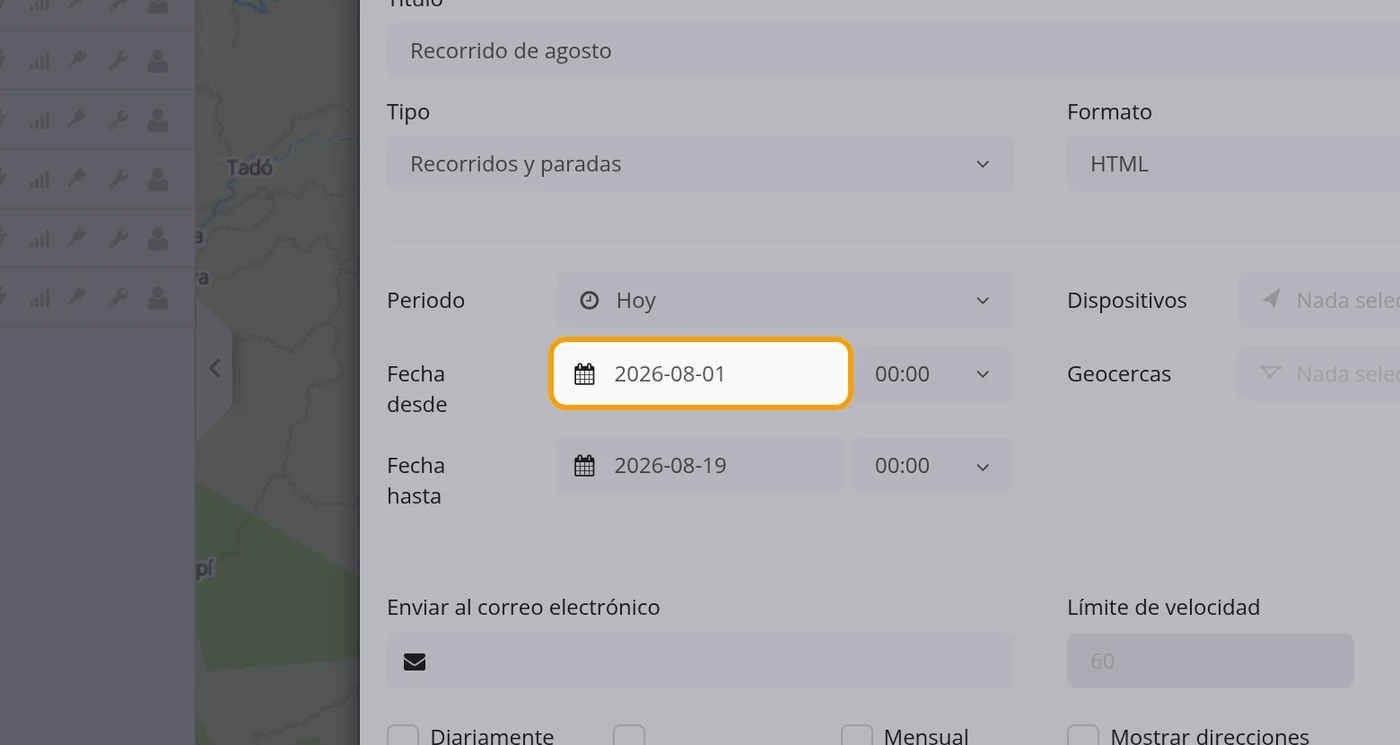
-
Abra Dispositivos y elija el vehículo
A la derecha están las casillas Dispositivos y Geocercas. Pulse Dispositivos: se despliega la lista de sus vehículos con una casilla de marcar delante de cada uno. Marque el que quiere. Puede marcar varios y salen todos en el mismo informe.
OjoMientras esta casilla diga Nada seleccionado, el informe no tiene de qué hablar. Es obligatorio marcar al menos un vehículo.
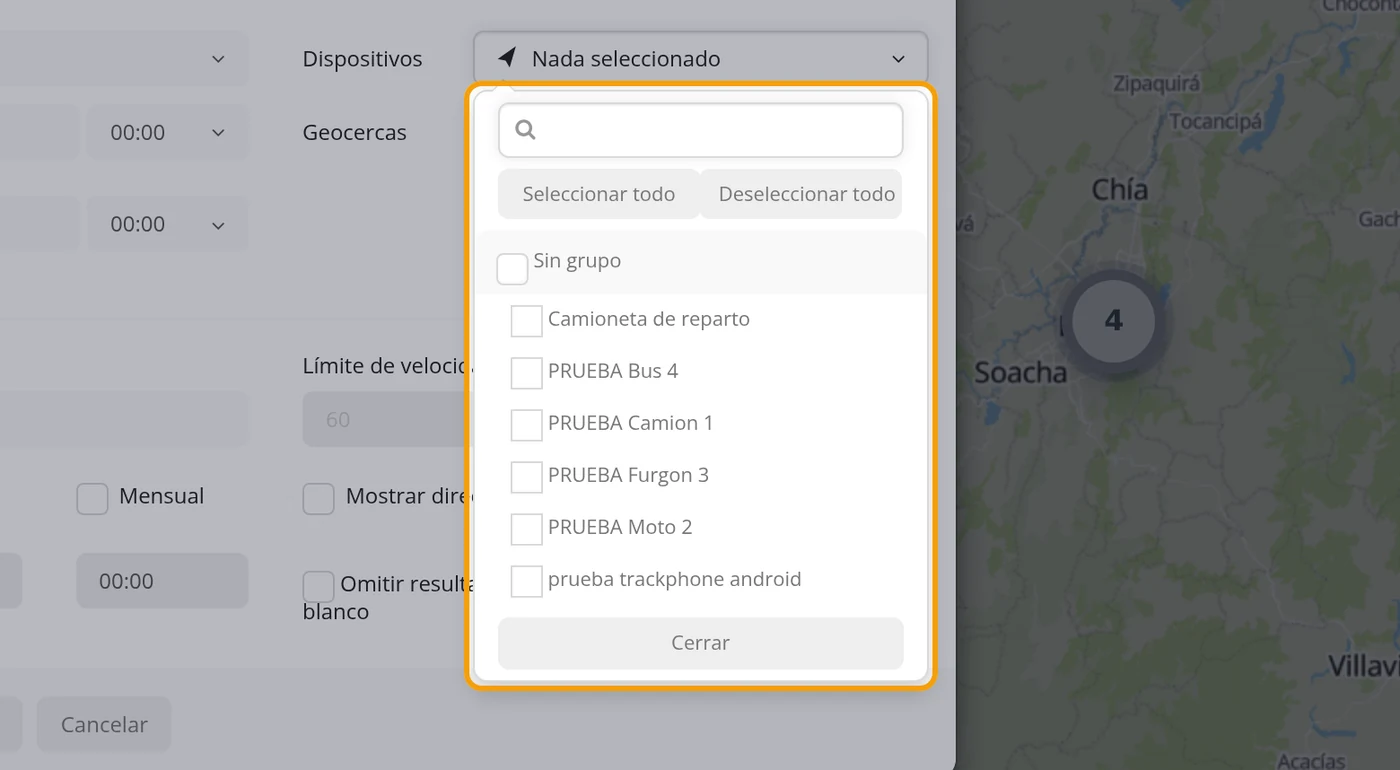
-
Cierre la lista y compruebe que el vehículo quedó puesto
La lista no se cierra sola al marcar, porque le deja marcar varios. Pulse otra vez encima de la casilla para cerrarla. Donde antes decía Nada seleccionado, ahora tiene que salir el nombre del vehículo.
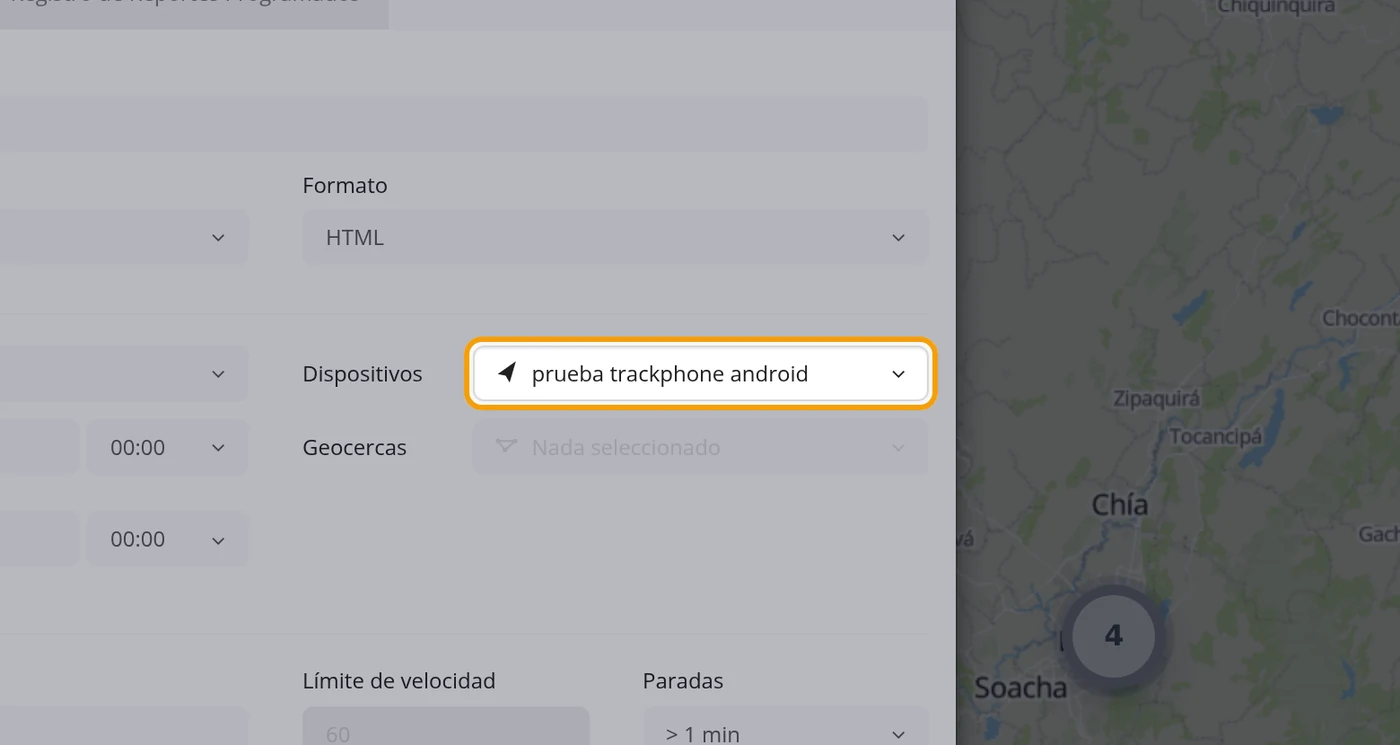
-
Pulse Generar
Abajo a la izquierda, pulse el botón Generar. Arriba de la ventana sale el aviso «Su informe está en cola de descarga. Se descargará solo cuando esté listo; no hace falta volver a pulsar «Generar».» Tarda unos segundos mientras el programa repasa todas las posiciones del vehículo en esas fechas (varios minutos si son muchos vehículos o muchos días). Cuando el archivo baja, el aviso cambia a «Su informe ya se descargó.».
OjoEl informe NO se abre dentro de la ventana. Se descarga a su computador, como cuando se baja un archivo de internet. Búsquelo abajo del navegador o en su carpeta de Descargas: es un archivo con un nombre largo que empieza por drives_stops_report y termina con las dos fechas. Ábralo con doble clic. Y mientras dice «en cola de descarga», no vuelva a pulsar Generar: cada usuario saca un informe a la vez, y si pide otro antes de que termine el primero sale «Ya tiene un informe generándose. Espere a que termine antes de pedir otro.»
-
Abra el archivo descargado y lea el informe
Se abre una página con su logotipo arriba, y debajo dice Tipo de Reporte: Recorridos y paradas, las dos fechas que usted eligió y el nombre del vehículo. Luego viene una tabla larga con una línea por cada tramo, con estas columnas: Estado, Comienzo, Fin, Duración, Ralentí del motor, Conductor, Posición de parada, Consumo de combustible, Longitud de ruta, Velocidad máxima y Velocidad media. En Estado, cada línea dice Detenido o Movimiento. En este informe salieron 313 líneas.
OjoLas coordenadas de la columna Posición de parada están en azul: si las pulsa, se abren en un mapa y le enseñan el sitio exacto donde estuvo parado.
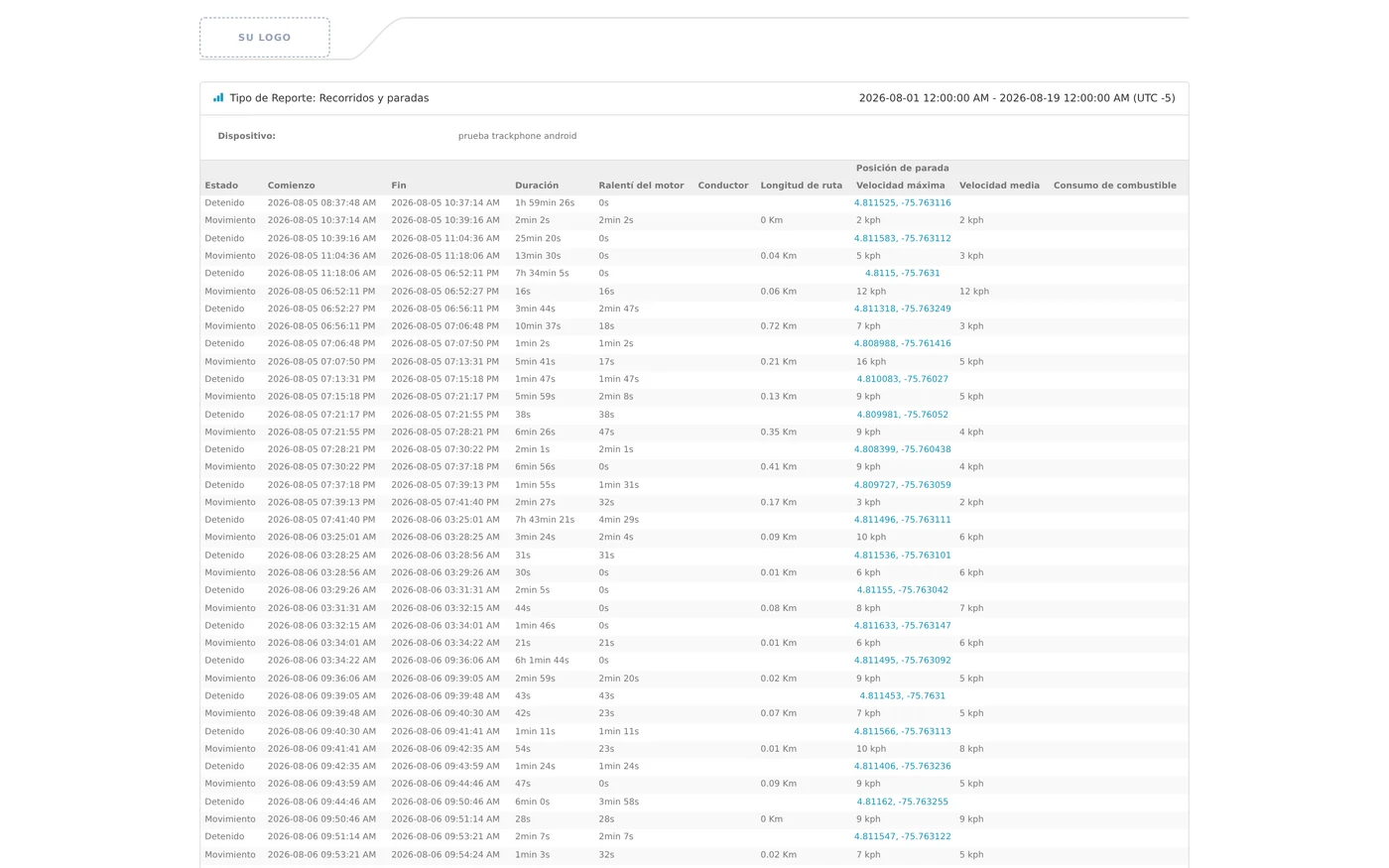
-
Mire el resumen del final
Baje hasta el final de la página. Ahí está el resumen con los números que casi siempre son lo que usted busca. En este informe salió: Longitud de ruta: 147.3 Km, Duración de movimiento: 4h 13min 41s, Duración de estacionado: 322h 43min 55s, Velocidad máxima: 180 kph, Velocidad media: 18 kph, Horas del motor: 7h 8min 44s, Trabajo del motor: 3h 13min 58s y Ralentí del motor: 3h 52min 45s.
OjoSi el resumen le sale en cero o la tabla tiene una sola línea, no se ha roto nada: es que en esas fechas el vehículo no mandó posiciones. Cambie las fechas a unos días en que sí estuvo trabajando y vuelva a pulsar Generar. Se comprobó: con las fechas del 1 al 19 de agosto salieron 313 líneas y 147.3 Km; con las fechas del 18 al 19 de agosto, el mismo vehículo, salió una sola línea y 0.21 Km.

-
Si va a repetir este informe, pulse Guardar
Generar le da el archivo pero no deja nada apuntado. Si este informe lo va a pedir a menudo, pulse además el botón Guardar: la plataforma se queda con todo lo que usted rellenó y no tiene que volver a elegirlo la próxima vez.
OjoGuardar guarda la receta del informe, no el informe. Para tener el archivo hay que pulsar Generar.
-
Compruebe en la pestaña Reportes Generados
Arriba de la ventana pulse la pestaña Reportes Generados. Ahí aparece una línea con lo que guardó, con estas columnas: Título, Tipo, Formato, Dispositivos, Geocercas y Horario. En esta prueba salió: Recorrido de agosto, Recorridos y paradas, HTML, 1, 0, No. Al final de la línea hay una rueda dentada para volver a abrirlo y una equis para borrarlo.
OjoEl nombre de la pestaña engaña: no guarda los archivos que usted ya sacó, sino los informes que dejó guardados con el botón Guardar. Si solo pulsó Generar, esta pestaña seguirá diciendo No hay reportes.
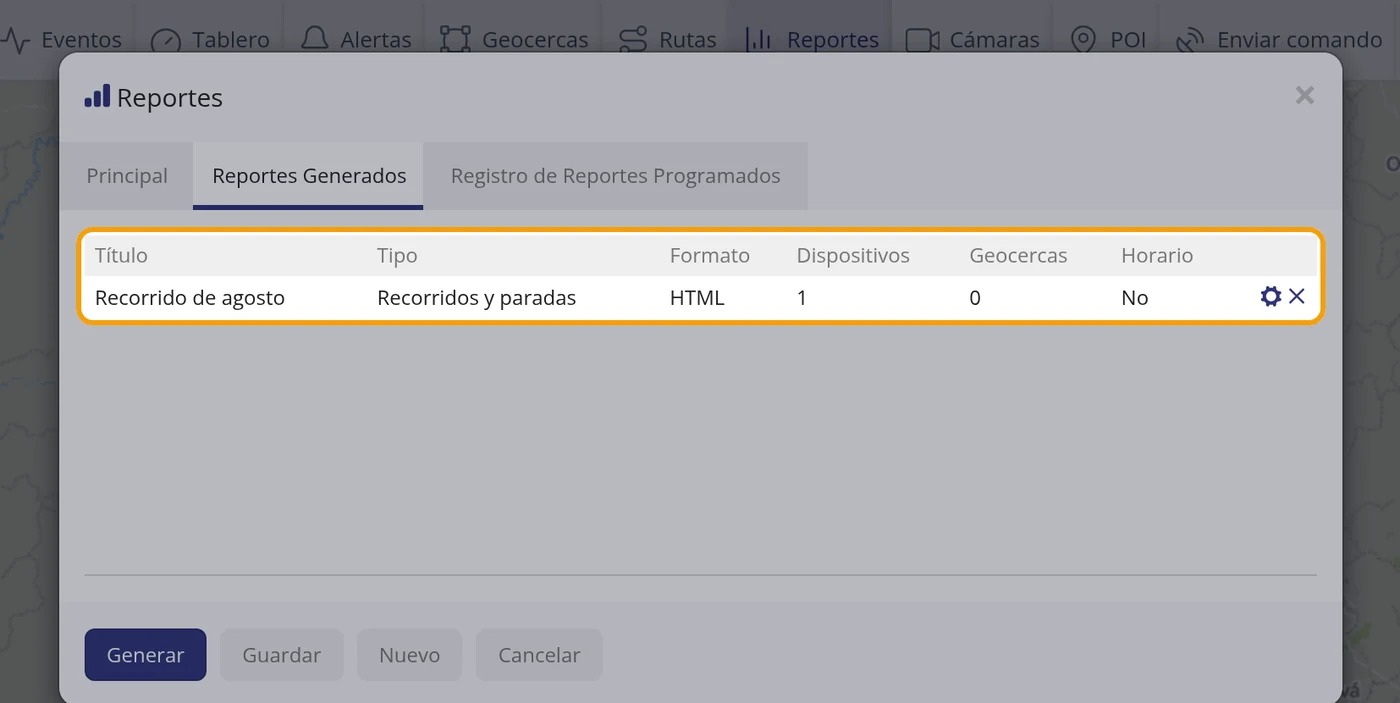
-
Si lo quiere en PDF, cambie el Formato y vuelva a pulsar Generar
No hay que rellenar el formulario otra vez. Con todo lo demás puesto, abra el desplegable Formato, elija PDF y pulse Generar. Se descarga un archivo con el mismo nombre largo pero terminado en .pdf. Se comprobó con el mismo vehículo y las mismas fechas: salió un PDF de 9 páginas y 225.010 bytes, con la misma tabla y el mismo resumen de 147.3 Km. Es el que conviene para imprimir o para mandar a un cliente.
OjoDebajo de PDF hay otra opción, PDF (Paisaje), que saca las hojas tumbadas. Sirve cuando la tabla es muy ancha y las columnas se aprietan.
-
Si lo quiere en Excel, elija XLSX
Igual que el anterior: abra Formato, elija XLSX y pulse Generar. Se descarga un archivo terminado en .xlsx que se abre con cualquier hoja de cálculo. Se comprobó con el mismo vehículo y las mismas fechas: salió una hoja llamada Report con 327 filas y 10 columnas, con las mismas líneas de Detenido y Movimiento y el mismo resumen al final (Longitud de ruta: 147.3 Km). Es el que sirve para sacar cuentas o cobrar por kilómetro.
OjoEn la lista hay dos parecidos: XLS es el formato viejo de Excel y XLSX el de ahora. Elija XLSX salvo que le pidan expresamente el otro.
-
Para qué es la tercera pestaña
La pestaña Registro de Reportes Programados es solo un historial de los informes que la plataforma envió sola, por correo, cuando usted deja marcada una de las casillas Diariamente, Semanalmente o Mensual. Sus columnas son: Nombre, Tipo, Formato, Tamaño, Enviar al correo electrónico y Enviado. Si nunca ha programado ninguno, dice: Sin datos.
Para ver el recorrido en el mapa: Historial →
-
Cuánto tiempo estuvo un vehículo dentro de una zona: «Geocercas, entradas/salidas»
En Tipo elija «Geocercas, entradas/salidas». Marque el vehículo en Dispositivos y las zonas en Geocercas, y pulse Generar. El informe trae, fila por fila, las columnas Entrar a zona, Salir de zona, Duración (cuánto tiempo estuvo dentro), Distancia (los kilómetros que hizo mientras tanto), Nombre Geocerca y Posición.
Para crear las zonas: Geocercas →
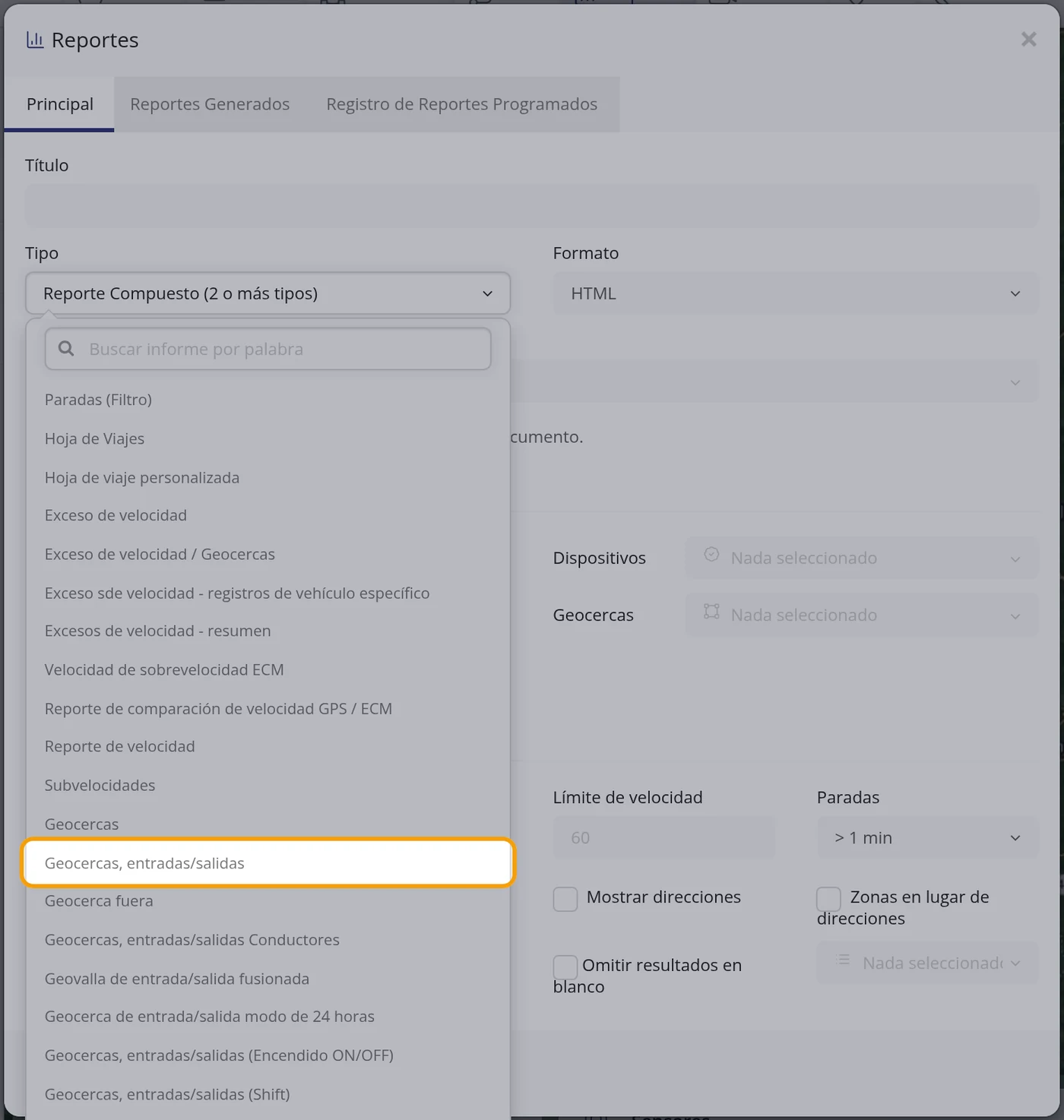
-
Cuánto tardó de una zona a otra: «Viajes entre geocercas»
En Tipo elija «Viajes entre geocercas». Marque el vehículo en Dispositivos y las zonas en Geocercas (o un grupo entero en Grupos de geocercas), y pulse Generar. El informe trae, fila por fila, las columnas Salio de, Entro a, Inicio Ruta, Ruta final, Duración (cuánto tardó el viaje) y Longitud de ruta (los kilómetros entre una zona y la otra).
OjoPara que «Viajes entre geocercas» encuentre algo, el vehículo tiene que haber salido de una de las zonas marcadas y haber entrado después a OTRA de esas mismas zonas, dentro de las fechas elegidas. Si no hubo un viaje así, sale vacío: no es que el informe esté roto.
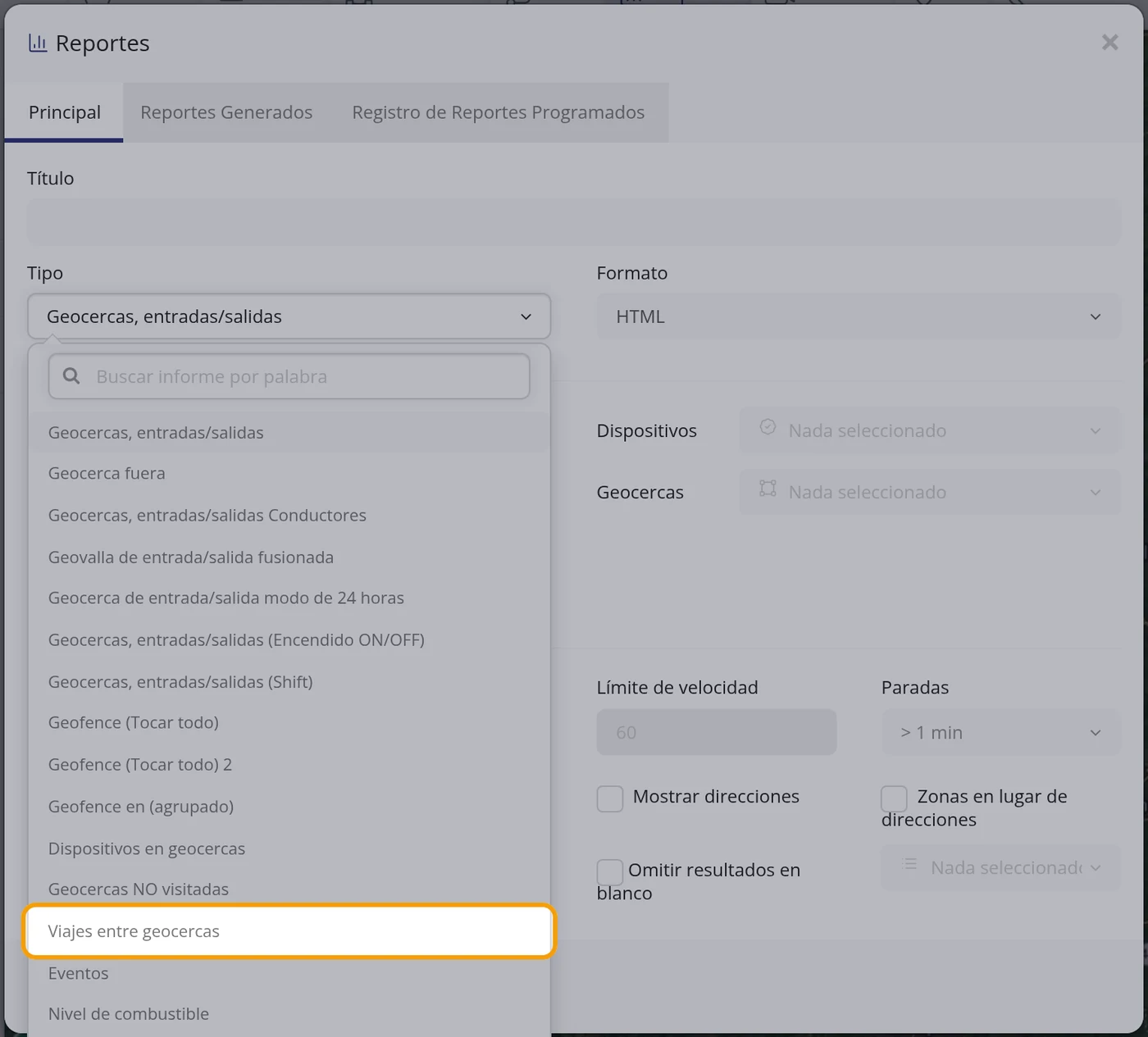
-
Busque un informe por su nombre
La lista de Tipo es muy larga. Con la lista abierta, escriba en la casilla Buscar informe por palabra, arriba de todo: la lista se queda solo con los que llevan esa palabra. Por ejemplo, con señal quedan Señal celular (GSM) y Señal GPS.
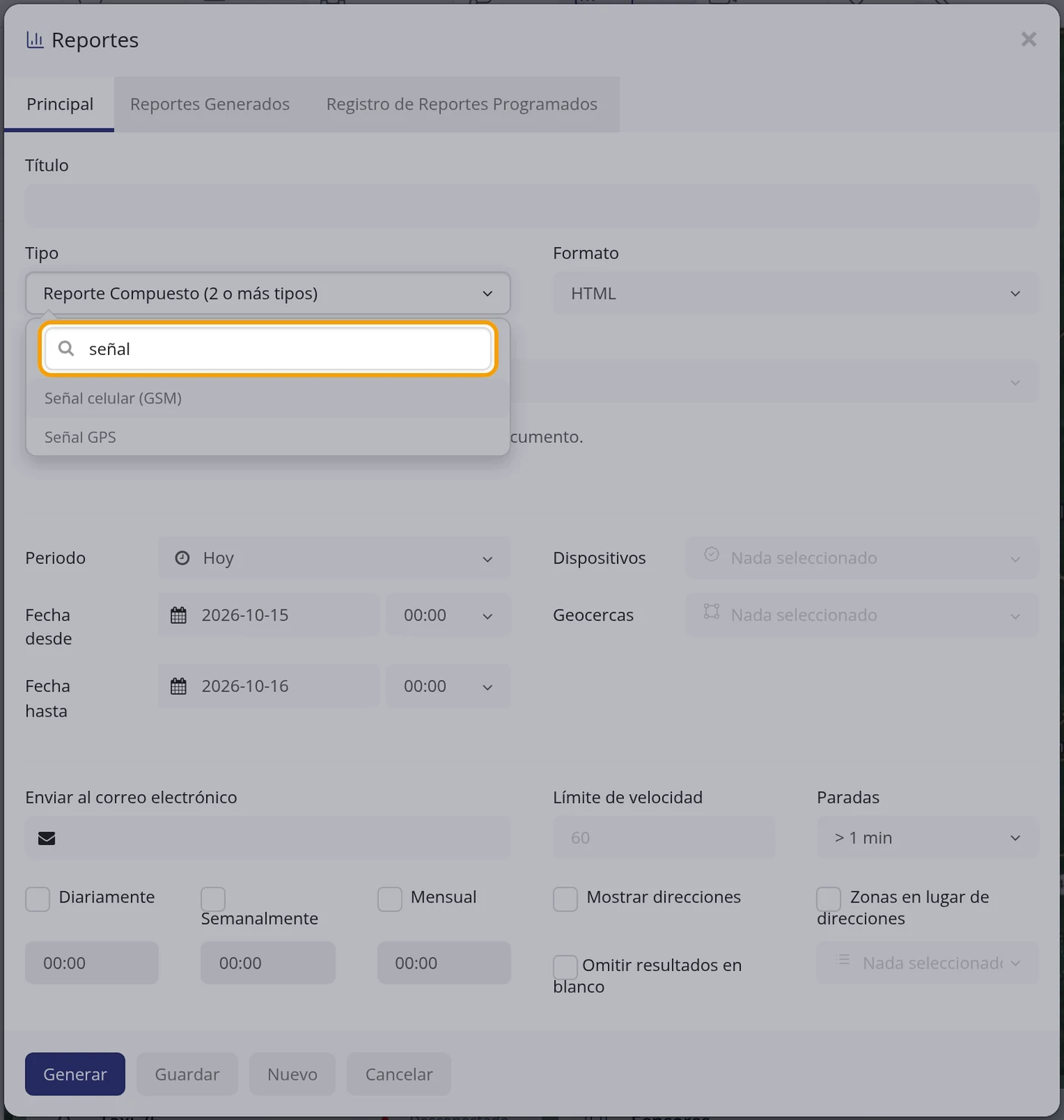
-
Dónde se pierde la señal del celular: «Señal celular (GSM)»
Elíjalo en Tipo, marque los vehículos en Dispositivos y pulse Generar. El informe trae una tabla con cada vehículo (Señal media, Baja o sin señal, Sin comunicación, Cortes y Corte más largo) y otra con los lugares donde hubo problemas (Lugar, Vehículos con problema / que pasaron, Veces y Tiempo con señal baja). Si en un lugar fallan casi todos los que pasaron, es la cobertura de la zona; si falla uno solo, es ese equipo.
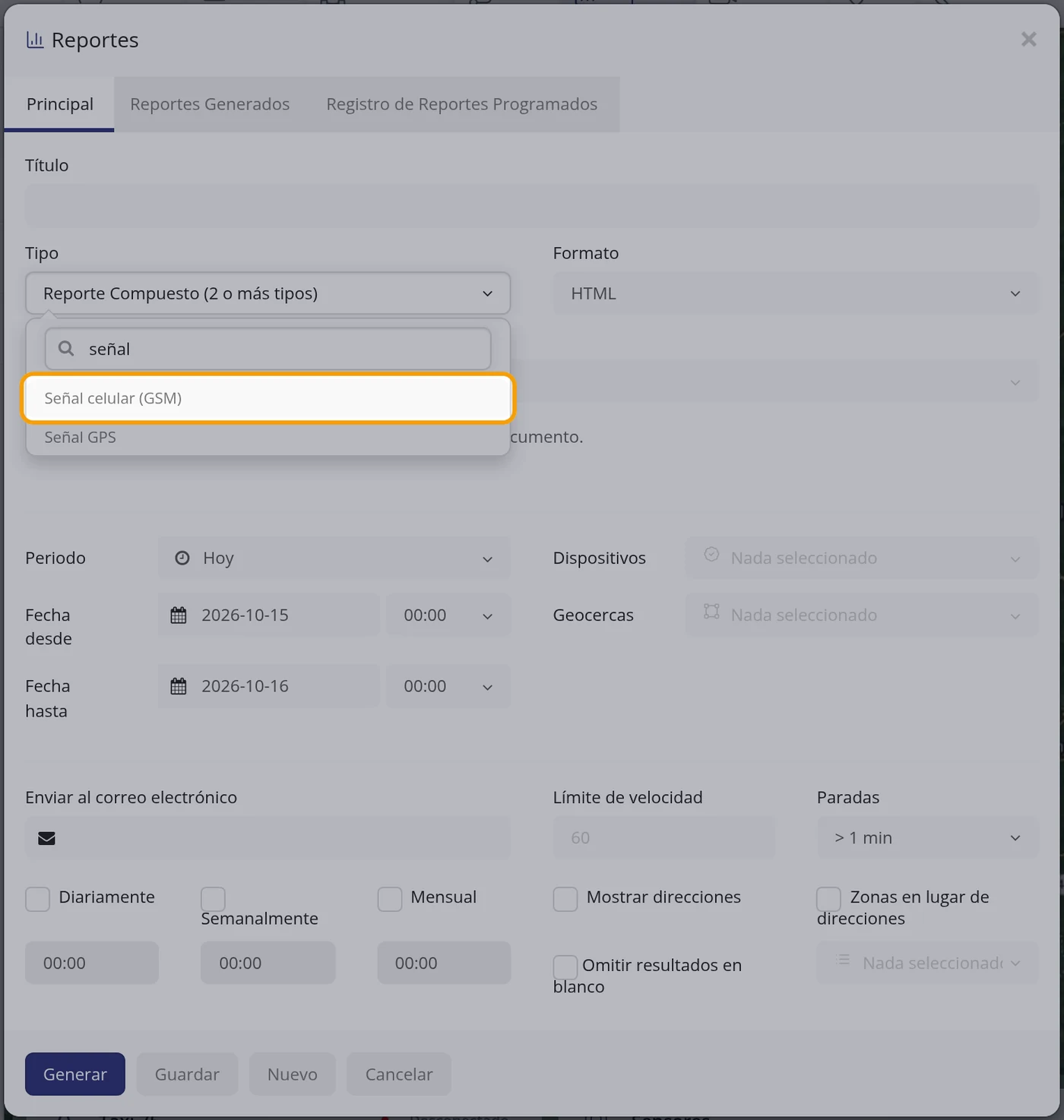
-
Dónde se pierde el GPS: «Señal GPS»
Igual que el anterior, pero con la señal del GPS: el tiempo con GPS bueno, débil o sin GPS, y los lugares donde se pierde.
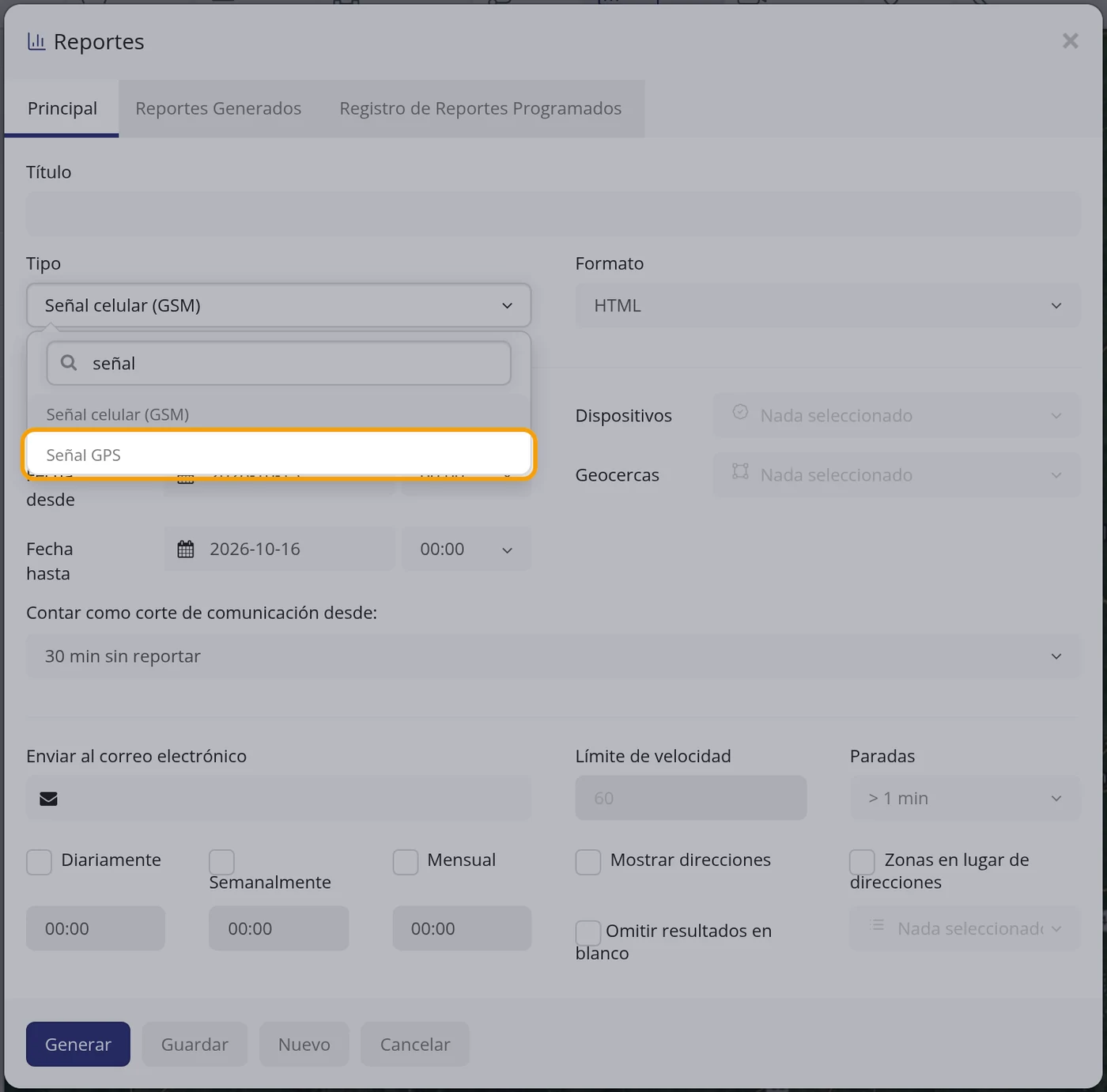
-
Diga desde cuándo cuenta un corte
Con cualquiera de los dos informes de señal, debajo de las fechas sale Contar como corte de comunicación desde:, que viene en 30 min sin reportar. Se puede poner en 10, 15, 30, 60 o 120 minutos.
OjoUn equipo parado que manda posiciones cada mucho rato no cuenta como corte: solo cuenta si pasó ese tiempo sin posiciones y el vehículo apareció después en otro sitio, o si sigue sin reportar.
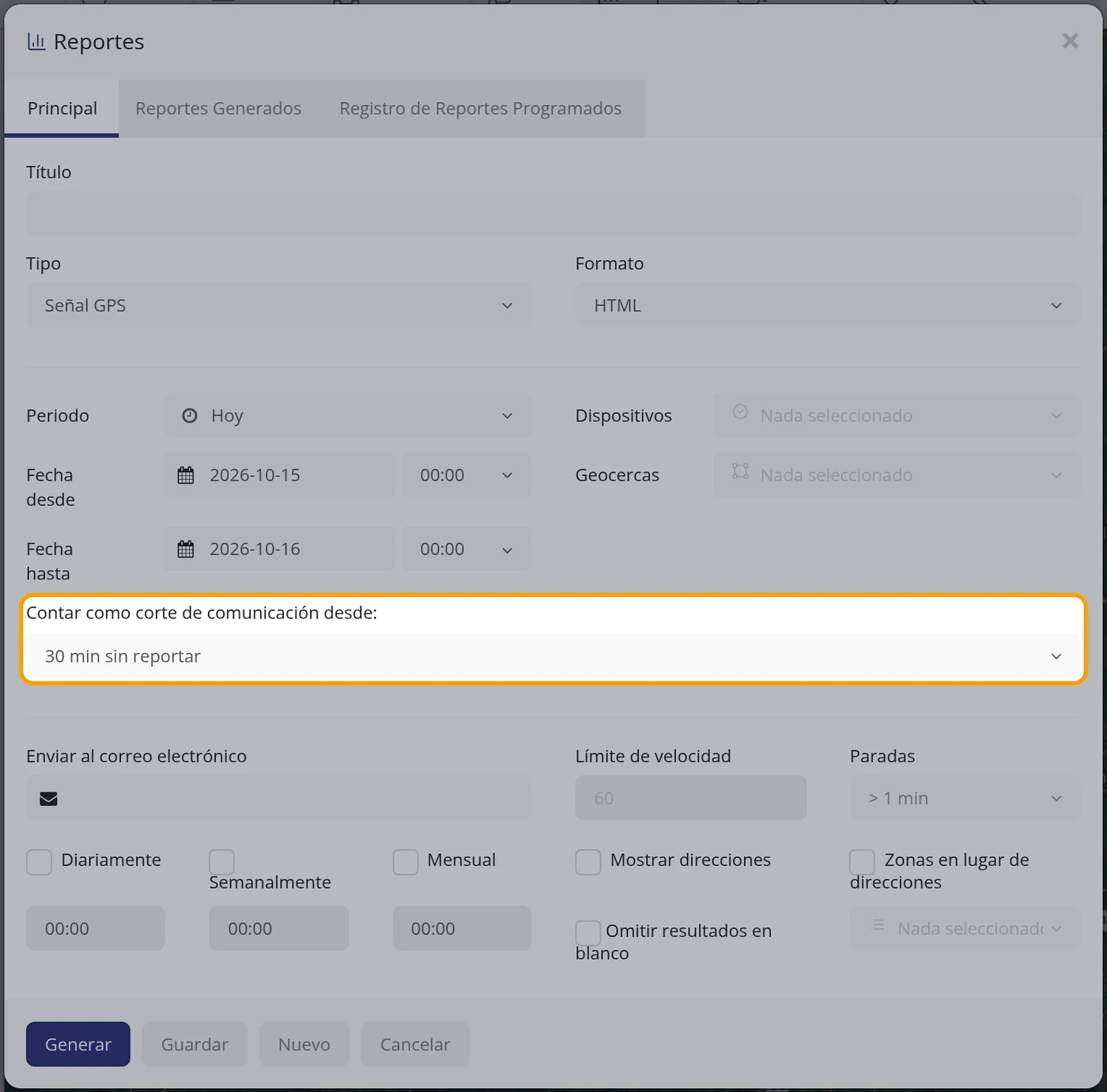
Qué le pide cada casilla
| Como sale en pantalla | Qué es | |
|---|---|---|
| Título | El nombre con el que usted reconoce el informe. Se puede dejar vacío, pero entonces no lo distinguirá de los demás si guarda varios. | Se puede dejar vacío |
| Tipo | Qué clase de informe quiere. Hay 76. El de kilómetros y paradas es Recorridos y paradas. Otros de uso corriente: Información general (un resumen por vehículo), Paradas (solo dónde y cuánto estuvo parado), Exceso de velocidad, Hoja de Viajes, Odómetro, Encendido ON/OFF, Geocercas, entradas/salidas y Ultima ubicación. Viene puesto en Reporte Compuesto (2 o más tipos), que hay que cambiar. | Obligatorio |
| Formato | El tipo de archivo que recibe. Ofrece HTML, JSON, XLS, XLSX, PDF, PDF (Paisaje) y CSV. Viene puesto en HTML, que se lee en el navegador. Se comprobaron los tres que usa la gente y los tres funcionan: HTML, PDF y XLSX (Excel). | Obligatorio |
| Tipos de sub-reporte | Solo aparece cuando el Tipo es Reporte Compuesto (2 o más tipos). Ahí se marcan los dos o más informes que se quieren juntar en un mismo documento. Debajo lo explica la propia pantalla: Seleccione 2 o más reportes para combinarlos en un solo documento. | Se puede dejar vacío |
| Periodo | Atajo para rellenar las fechas: Hoy, Ayer, Antes de 2 días, Antes de 3 días, Esta semana, La semana pasada, Este mes y El mes pasado. Viene puesto en Hoy. | Se puede dejar vacío |
| Fecha desde | El día en que empieza el informe, con su hora al lado. Se elige pulsando encima y marcando el día en el calendario. Se puede poner de dos formas: pulsando el día en el calendario o escribiéndola a mano con la forma año-mes-día. | Obligatorio |
| Fecha hasta | El día en que termina el informe, con su hora al lado. Viene puesto el día de hoy. Se puede poner de dos formas: pulsando el día en el calendario o escribiéndola a mano con la forma año-mes-día. | Obligatorio |
| Dispositivos | Los vehículos que entran en el informe. Se pueden marcar varios. Mientras diga Nada seleccionado, el informe no sirve. | Obligatorio |
| Geocercas | Solo hace falta en los informes de zonas, para decirle cuáles mirar. Para el de kilómetros y paradas se deja en Nada seleccionado. | Se puede dejar vacío |
| Enviar al correo electrónico | Si escribe aquí un correo, el informe le llega también por correo. Si lo deja vacío, solo se descarga al computador. | Se puede dejar vacío |
| Límite de velocidad | La velocidad a partir de la cual se cuenta como exceso. Solo se usa en los informes de velocidad. Viene vacío y en gris claro sugiere 60. | Se puede dejar vacío |
| Paradas | A partir de cuánto tiempo quieto se considera una parada. Va de > 5 s a > 5 h y viene puesto en > 1 min. Si lo pone muy corto, el informe se llena de paradas de un semáforo; si lo pone muy largo, se le pierden las paradas cortas. | Se puede dejar vacío |
| Diariamente | Casilla de marcar para que el informe se saque solo todos los días a la hora que ponga en la casilla de abajo. No hace falta para sacarlo una vez. | Se puede dejar vacío |
| Semanalmente | Lo mismo, pero una vez por semana. | Se puede dejar vacío |
| Mensual | Lo mismo, pero una vez al mes. | Se puede dejar vacío |
| Mostrar direcciones | Si la marca, en vez de números de coordenadas el informe escribe el nombre de la calle. Se lee mucho mejor, pero el informe tarda más en salir. | Se puede dejar vacío |
| Zonas en lugar de direcciones | Si la marca, y el sitio cae dentro de una zona que usted dibujó, escribe el nombre de esa zona en vez de la dirección. | Se puede dejar vacío |
| Omitir resultados en blanco | Si la marca, los vehículos que no tienen nada que contar en esas fechas no salen en el informe. Útil cuando pide el informe de muchos vehículos a la vez. | Se puede dejar vacío |
Cómo saber que quedó bien
Al pulsar Generar el computador descarga un archivo cuyo nombre empieza por drives_stops_report y lleva las dos fechas dentro. Al abrirlo tiene que verse la cabecera con el tipo de informe, las fechas y el vehículo, una tabla con líneas de Detenido y Movimiento, y al final el resumen con Longitud de ruta. Los tres formatos dan lo mismo: la página HTML, el PDF y la hoja de Excel traen la misma tabla y el mismo resumen. Si además pulsó Guardar, el informe aparece por su título en la pestaña Reportes Generados.
Y ahora qué
Si este informe lo va a necesitar cada semana, guárdelo y marque la casilla Semanalmente y escriba su correo en Enviar al correo electrónico: así le llega solo, sin entrar a pedirlo.
Conducción eficiente: la nota de cada vehículo y el reporte de conducción
Sirve para saber cómo se está manejando cada vehículo: cuántas aceleraciones, frenadas y giros bruscos hace, y una nota de 0 a 100 que lo resume. Usted le dice al sistema qué es cada vehículo (una moto no frena igual que un camión), decide desde qué fuerza una maniobra cuenta como brusca, y ve la nota de los últimos 7 días. Para tenerlo en papel o en Excel, el panel saca el reporte RAG con las aceleraciones y frenadas bruscas por cada 100 km, y DriveIQ saca el informe de toda la flota con la misma nota y se lo puede mandar solo al correo; el botón Ver en DriveIQ lleva directo a la ficha del vehículo.
Dónde está Objetos > menú del vehículo (el último icono de su fila) > Editar > Conducción eficiente (la última del menú de la izquierda). El reporte: barra de arriba > Reportes > Tipo RAG, o en DriveIQ > Informes > Generar informe.
Antes de empezar
- Si en el menú de la izquierda de Editar no le aparece Conducción eficiente, la herramienta DriveIQ no está activa en su plan. El reporte RAG de Reportes sí lo tienen todas las cuentas.
- Conducción eficiente solo aparece al editar un vehículo que ya existe, no al crearlo.
- Para que haya nota, el equipo GPS tiene que avisar las maniobras bruscas. No todos los equipos lo hacen: si después de una semana de uso el vehículo sigue con 0 eventos, pregúntele a soporte si su equipo los envía.
- El vehículo tiene que haber recorrido al menos 10 km en los últimos 7 días; con menos no se le pone nota.
-
Abra el menú del vehículo
En la lista de la izquierda, pulse el último icono de la fila del vehículo que quiere medir.
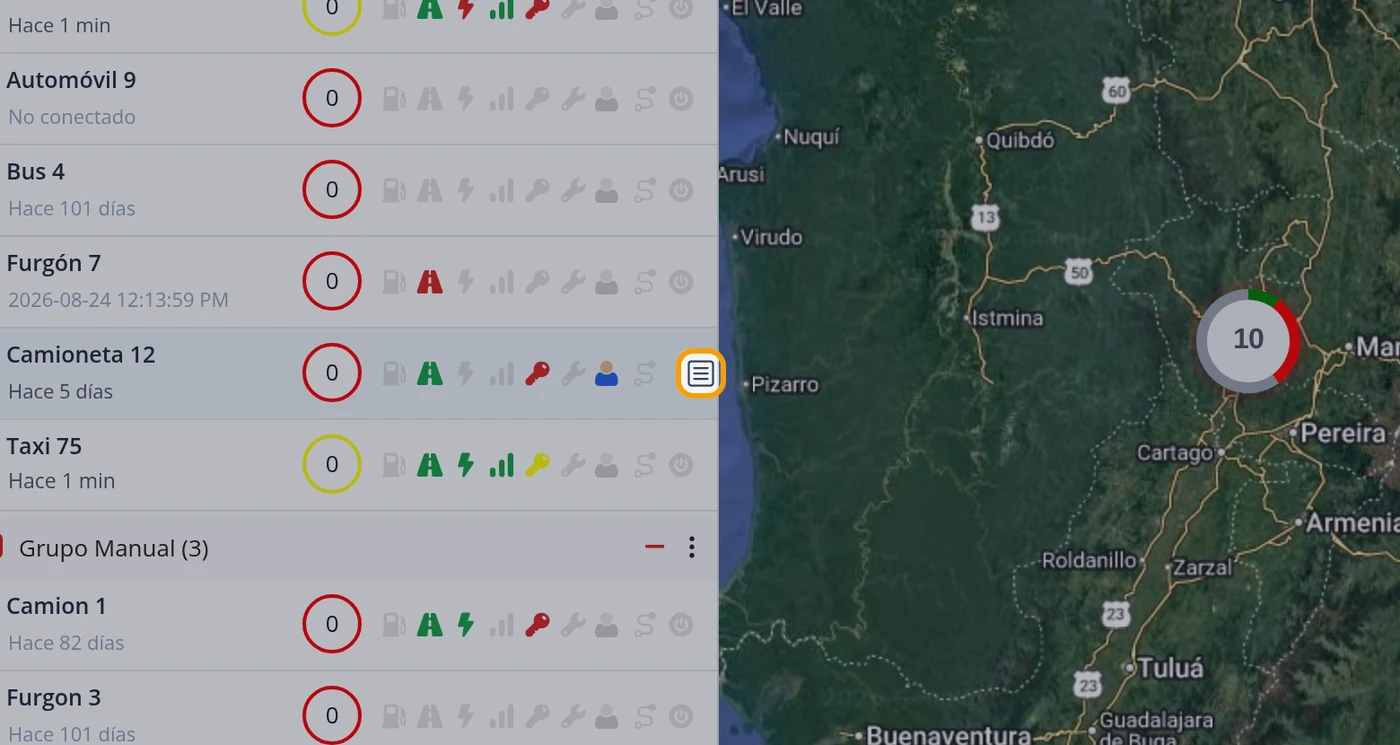
-
Pulse Editar
Se abre la ventana grande del vehículo, con un menú de pestañas a la izquierda.
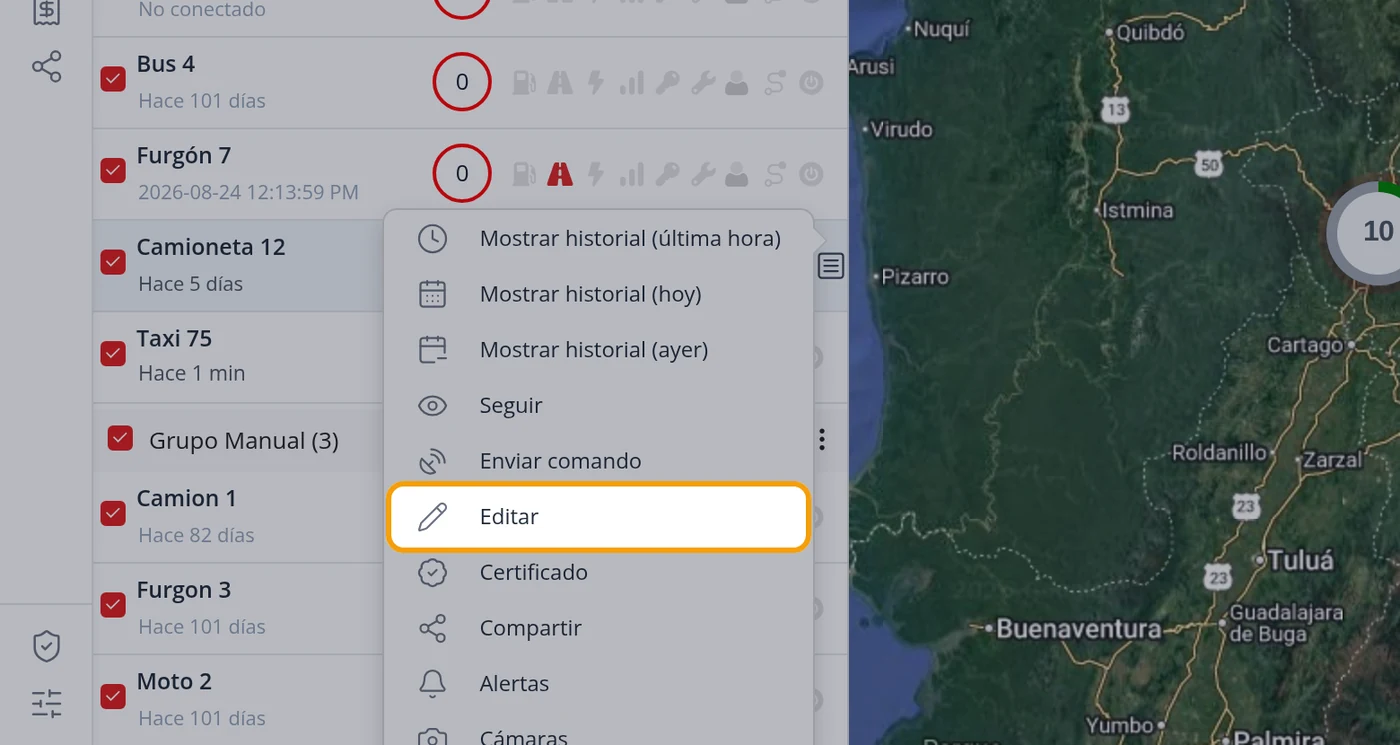
-
Pulse Conducción eficiente
Es la última del menú de la izquierda, después de Cámaras. La derecha cambia sin recargar la página.
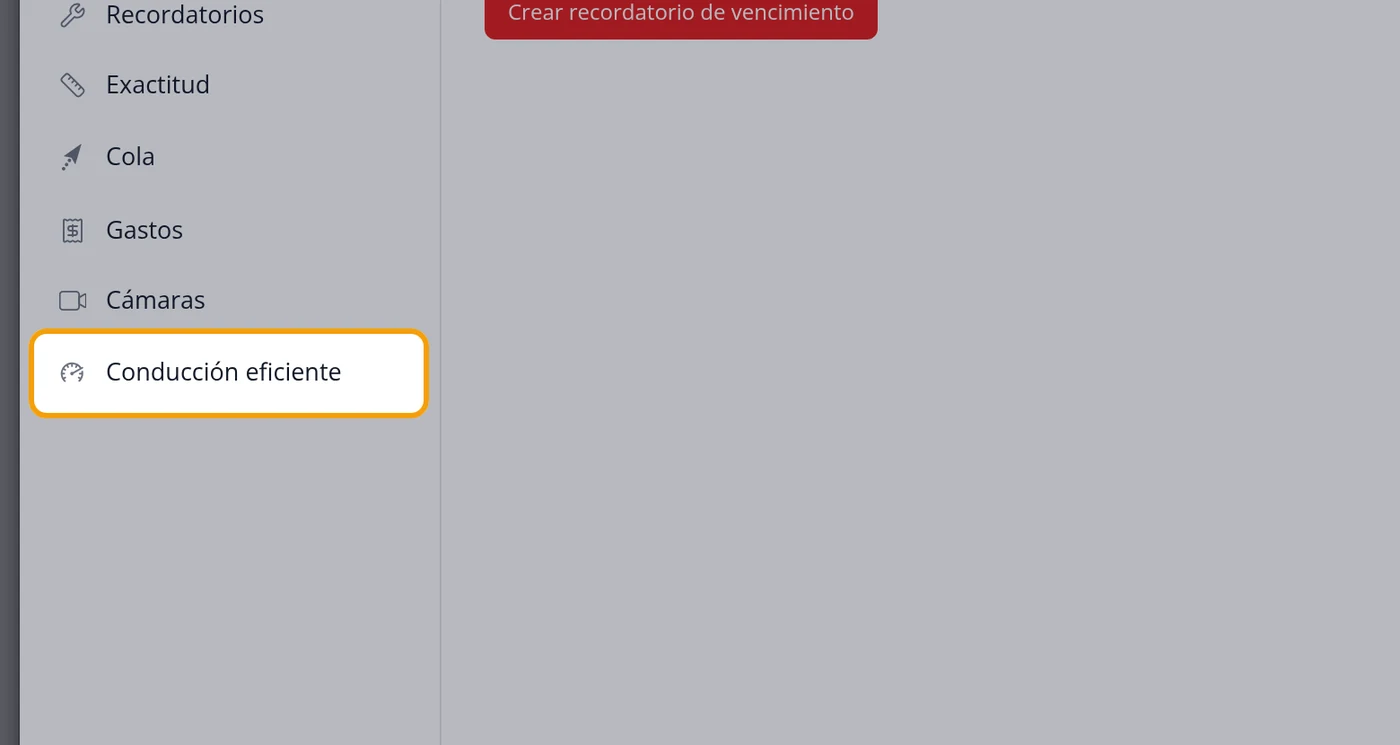
-
Elija el Tipo de vehículo
Motocicleta, Automóvil, Camioneta / Pickup, Minibús / Van, Bus, Camión o Tractomula. Se guarda solo al elegirlo: no hay que pulsar ningún botón, y debajo sale «Guardado.». Con el tipo puesto aparecen los umbrales y la nota.
OjoMientras diga «— Sin asignar —», este vehículo no se mide: el tipo es lo que hace justa la comparación. Si se equivocó, elija el tipo correcto o vuelva a «— Sin asignar —» para quitarlo.
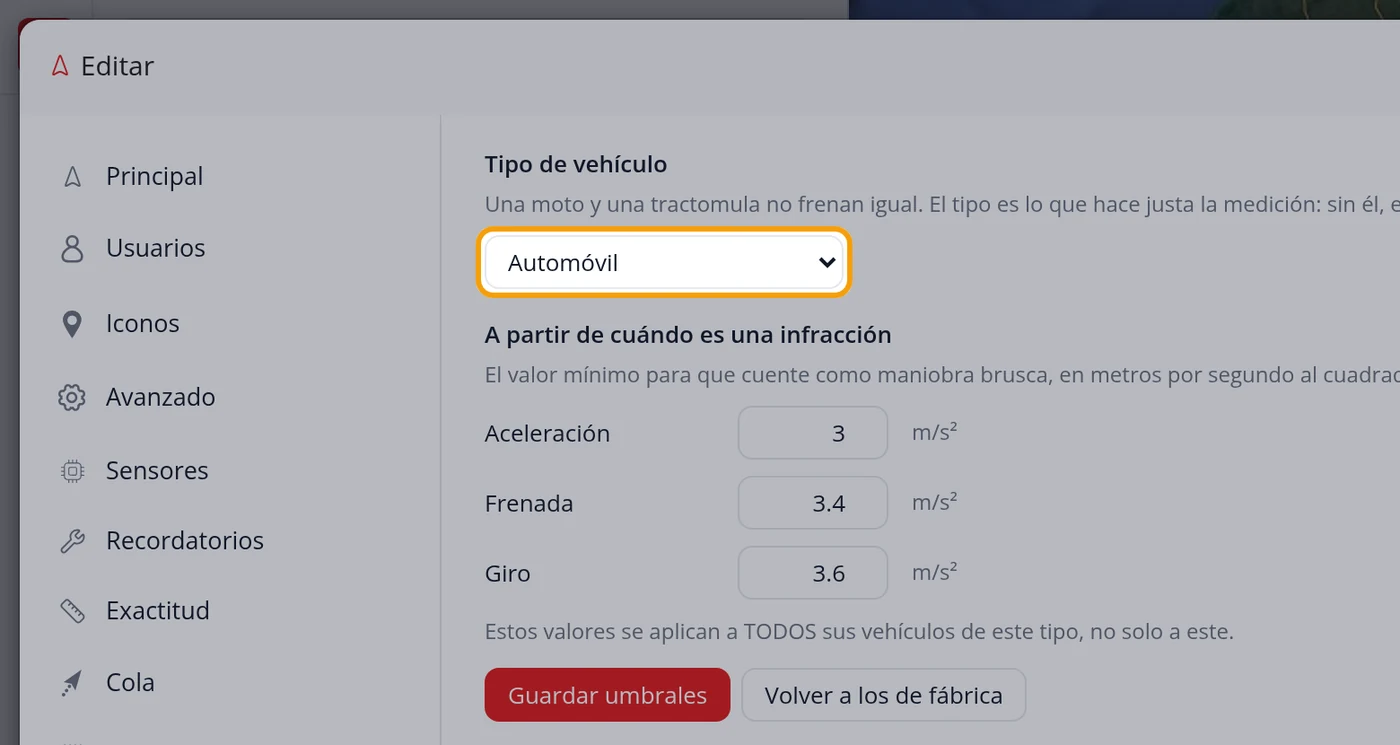
-
Mire «A partir de cuándo es una infracción»
Aceleración, Frenada y Giro, en metros por segundo al cuadrado (m/s²): es la fuerza mínima para que una maniobra cuente como brusca. Cuanto más bajo el número, más estricto. Los valores de fábrica sirven para empezar; súbalos si le salen demasiados eventos y bájelos si le salen muy pocos.
OjoEstos valores se aplican a TODOS sus vehículos de ese mismo tipo, no solo al que está editando. Si cambia los del Bus, cambian los de todos sus buses.
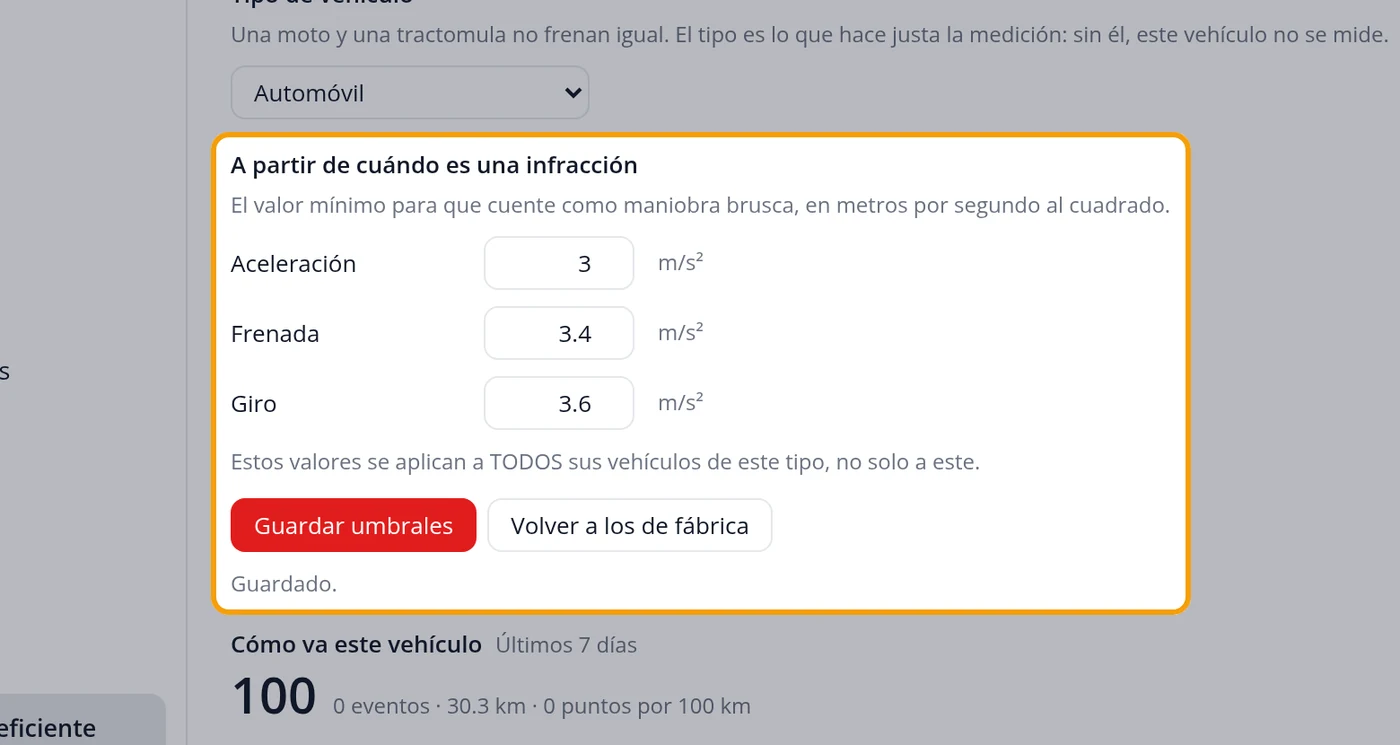
-
Si los cambió, pulse Guardar umbrales
Debajo sale «Guardado.». El botón Volver a los de fábrica deja otra vez los valores de fábrica: antes le pregunta, porque los devuelve en TODOS los tipos de vehículo, no solo en este.
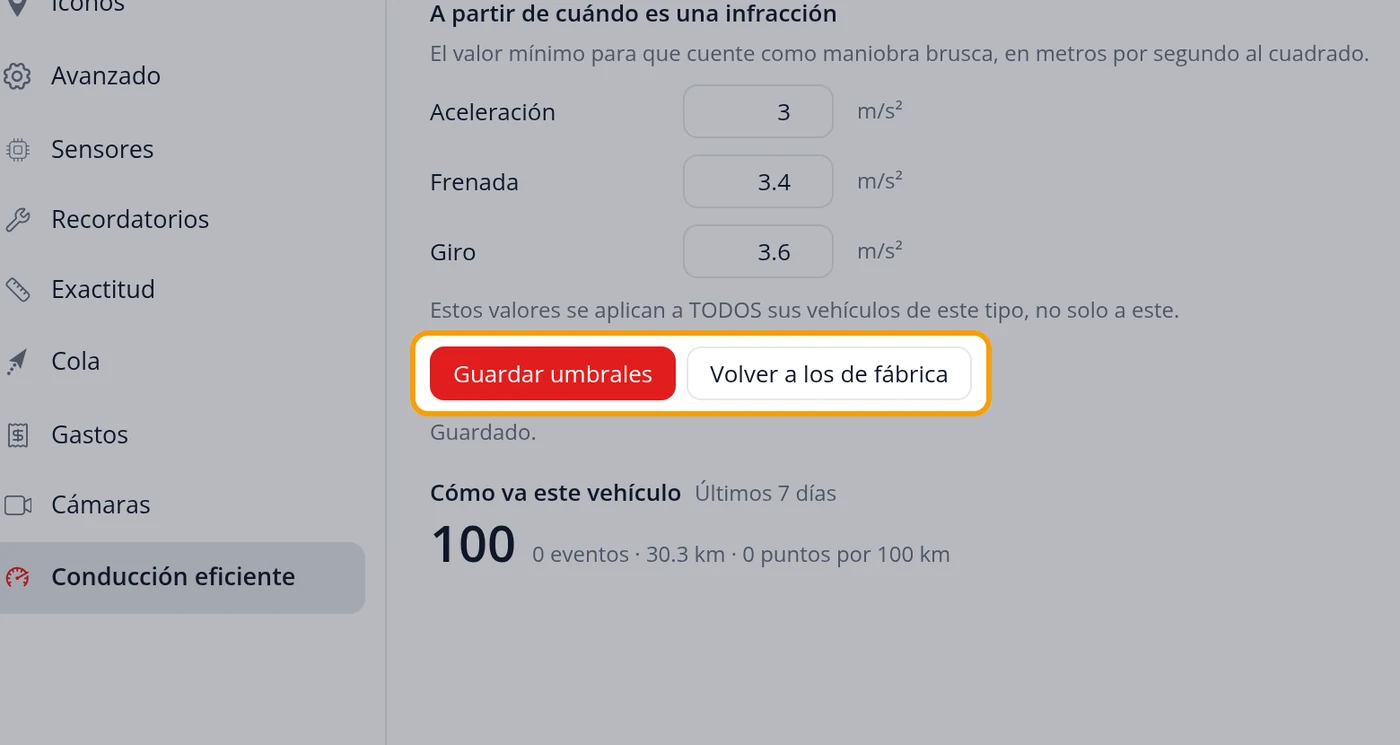
-
Lea «Cómo va este vehículo»
Es la nota de los últimos 7 días, de 0 a 100 (100 es lo mejor), con los eventos bruscos, los kilómetros y los puntos que perdió por cada 100 km. Tarda unos segundos en aparecer. Si no hay nota, dice por qué: «Elija el tipo de vehículo para empezar a medirlo», «recorrió menos de 10 km en el periodo» o «el equipo no envió posiciones en estos 7 días» (mire si el vehículo está conectado). Si dice «no se pudo leer el recorrido. Vuelva a intentarlo más tarde», fue un fallo pasajero: vuelva a abrir la pestaña en un rato.
OjoUn 100 con 0 eventos puede ser buena conducción o un equipo que no avisa las maniobras bruscas. Si todos sus vehículos están siempre en 100 con 0 eventos, pregúntele a soporte.
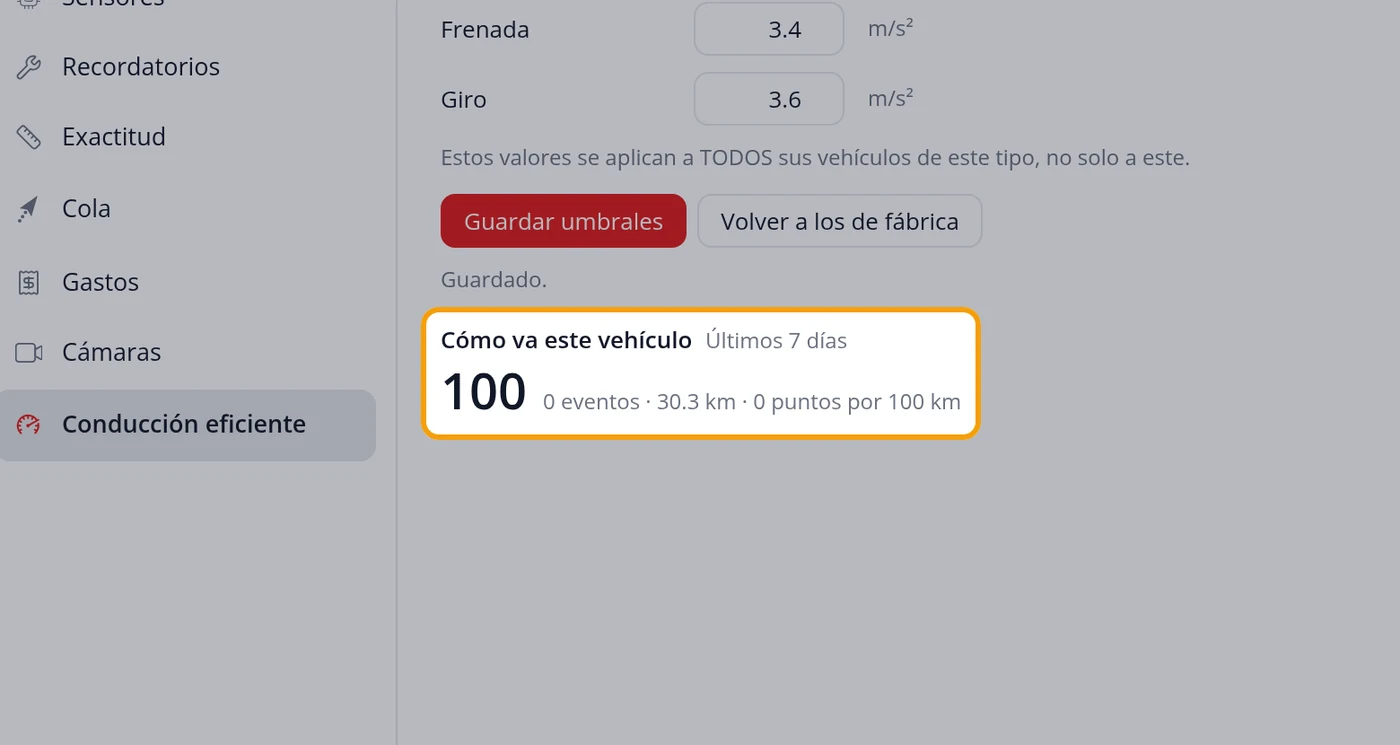
-
Para verlo en DriveIQ, pulse Ver en DriveIQ
Debajo de «Cómo va este vehículo» está el botón Ver en DriveIQ: abre DriveIQ en otra pestaña con la Ficha del vehículo, con su nota, sus eventos y los botones PDF, Excel, CSV y JSON para descargarlos. Solo aparece si su plan tiene DriveIQ.
-
Para el reporte, pulse Reportes en la barra de arriba
Se abre la ventana de informes encima del mapa. Desde aquí se saca, en papel o en Excel, el reporte de conducción de uno o varios vehículos.
Cómo se llena cada casilla de Reportes →
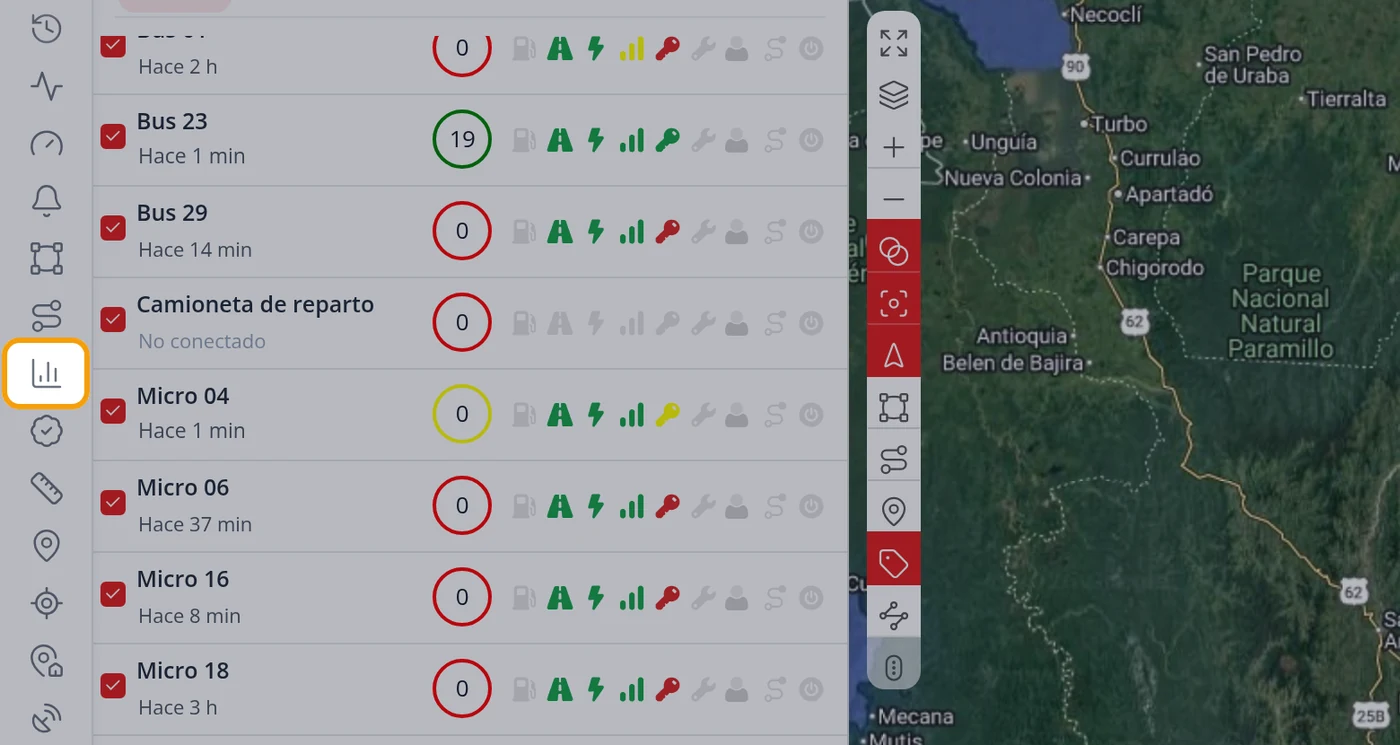
-
En Tipo, elija RAG
Abra el desplegable Tipo y baje hasta RAG (la lista es larga). Hay otros parecidos: RAG / Conductor (lo reparte por conductor) y RAG / Cinturón de seguridad (para equipos que avisan del cinturón).
-
Elija vehículos, fechas y formato, y pulse Generar
En Dispositivos marque los vehículos, ponga las fechas en Periodo o en Fecha desde y Fecha hasta, y en Formato elija PDF para imprimir o XLSX para Excel. Al pulsar Generar el reporte se descarga. Si deja marcada una de las casillas Diariamente, Semanalmente o Mensual con su correo y pulsa Guardar, le llega solo.
-
Cómo leer el reporte RAG
Una fila por vehículo con la Distancia recorrida, la Cantidad de Aceleraciones Bruscas, el Recuento de frenado brusco, el tiempo con exceso de velocidad y sus puntuaciones por cada 100 km. La última columna, RAG, las suma: la fila sale en verde si es menos de 2, en amarillo entre 2 y 5, y en rojo por encima de 5.
OjoEl reporte RAG cuenta las maniobras con el criterio de fábrica del equipo, no con los umbrales del paso 5. Por eso sus números no son los mismos que los de la nota: úselo para comparar vehículos entre sí y ver quién está en rojo. El informe con la misma nota de esta pestaña es el de DriveIQ (pasos siguientes).
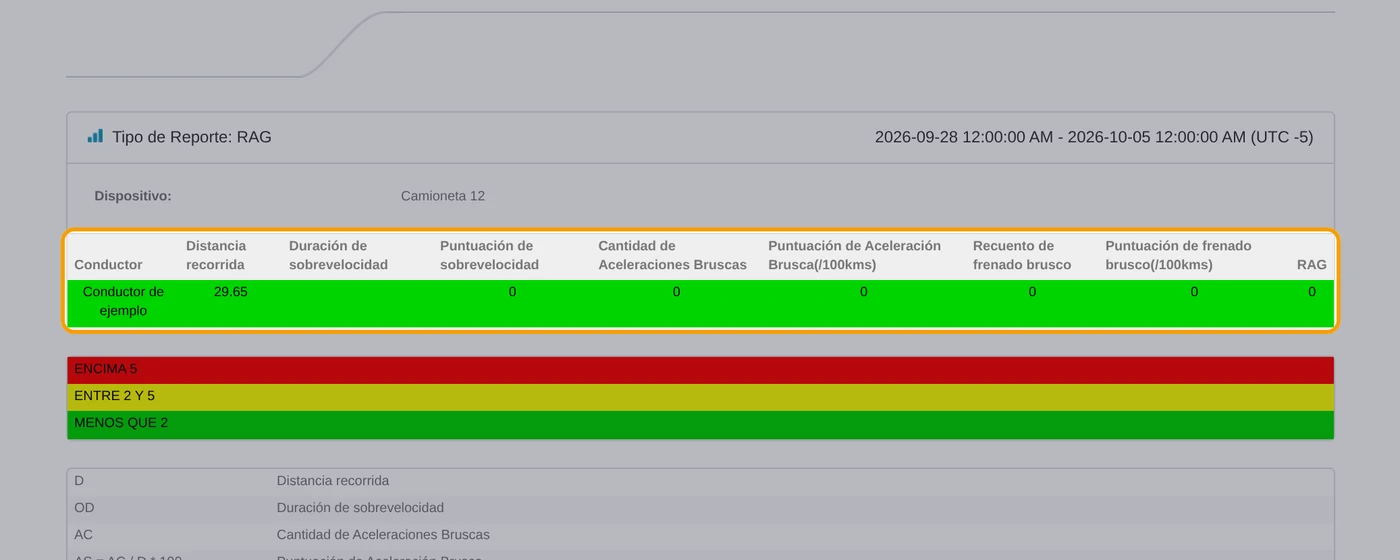
-
Con DriveIQ, el informe de toda la flota: pulse Generar informe
Si tiene DriveIQ, ábralo desde el lanzador de aplicaciones (el icono de cuadrícula, arriba a la derecha) y pulse el botón Generar informe, arriba a la derecha, o Informes en el menú de la izquierda: abren la misma ventana. Este informe trae la misma nota de la pestaña Conducción eficiente.
-
Elija periodo, vehículos y formatos, y pulse Generar informe
Elija el periodo (Hoy, Ayer, 7 días, 30 días, Mes pasado, o las fechas Desde y Hasta), marque los vehículos y los formatos (PDF, Excel, CSV o JSON) y pulse Generar informe: se descarga un archivo por cada formato marcado. El Excel trae una hoja Resumen con la nota, los eventos, los kilómetros y los puntos por 100 km de cada vehículo, y otra hoja con los eventos uno por uno. Los totales y la nota cuentan todo el periodo. Si hay más de 20.000 eventos, la lista trae los 20.000 más recientes y el informe lo dice. Los vehículos sin Tipo de vehículo no se miden ni se cuentan: la ventana avisa cuántos son. Para un solo vehículo, use el botón Ver en DriveIQ del paso 8: en su ficha están los botones PDF, Excel, CSV y JSON.
OjoSi al pulsar sale «Ninguno de los vehículos elegidos tiene tipo de vehículo. Asígneselo en «Tipos de vehículo» para poder medirlos.», ponga primero el Tipo de vehículo (paso 4).
-
Programar el informe: Configurar envío por email
Debajo de Generar informe, pulse Configurar envío por email. En Destinatarios escriba hasta 5 correos separados por coma, en Envío automático elija Diario (8:00, el día anterior), Semanal (lunes 8:00, la semana anterior) o Mensual (día 1, 8:00, el mes anterior) y pulse Guardar; para dejar de recibirlo, elija Sin programación. Enviar ahora lo manda en ese momento con los últimos 7 días.
OjoSi la ventana dice «El envío de correos no está activo en esta cuenta. Comuníquese con soporte.», pídale a soporte que lo active.
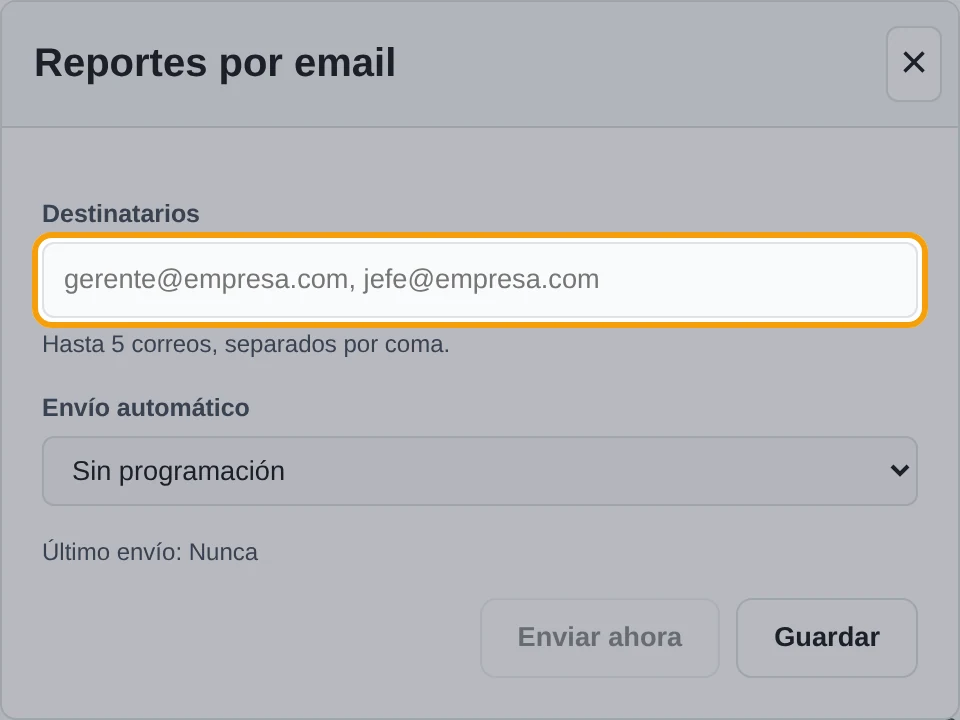
Cómo saber que quedó bien
Cierre la ventana con Cancelar y vuelva a abrir Editar > Conducción eficiente: el tipo que eligió tiene que seguir puesto y, a los pocos segundos, sale la nota o el motivo por el que no la hay. Para el reporte: abra el archivo que se descargó y busque el vehículo y la columna RAG.
Y ahora qué
Si quiere que le llegue un aviso en el momento en que alguien frena o acelera de golpe, cree una alerta con ese evento: está explicado en Alertas.
Cómo armar el Certificado de Funcionamiento y cómo lo descarga su cliente
Es el papel que su cliente enseña cuando alguien le pide constancia de que su vehículo tiene GPS instalado y funcionando: una aseguradora, una empresa que lo contrata, una autoridad de tránsito o un cliente suyo que le exige el soporte. Usted arma UNA vez la plantilla con su membrete, su firma y su sello, y a partir de ahí cada cliente se descarga su propio certificado cuando lo necesita, con su número de folio y un código QR con el que cualquiera puede comprobar en línea que el documento es de verdad. Ningún país exige un formato obligatorio para este documento; lo que le da valor es que se pueda verificar.
Dónde está Barra de arriba > Certificado
Antes de empezar
- Conviene tener a mano el logotipo de su empresa, una imagen de la firma de quien la representa y, si lo usa, el sello. No son obligatorios, pero un certificado sin firma se ve flojo.
- Si va a certificar a una empresa entera (todos los vehículos de un cliente en un solo documento), primero tiene que existir esa Compañía con sus vehículos dentro. Está explicado en su propio apartado.
- La primera vez la pantalla viene con un ejemplo completo montado: membrete, texto, firma, sello y marca de agua de mentira. Sirve para ver cómo queda; cámbielo por lo suyo antes de activarlo.
-
Entre a Certificado
En la barra de arriba del panel. Se abre la pantalla donde se decide todo lo que sale en el documento.
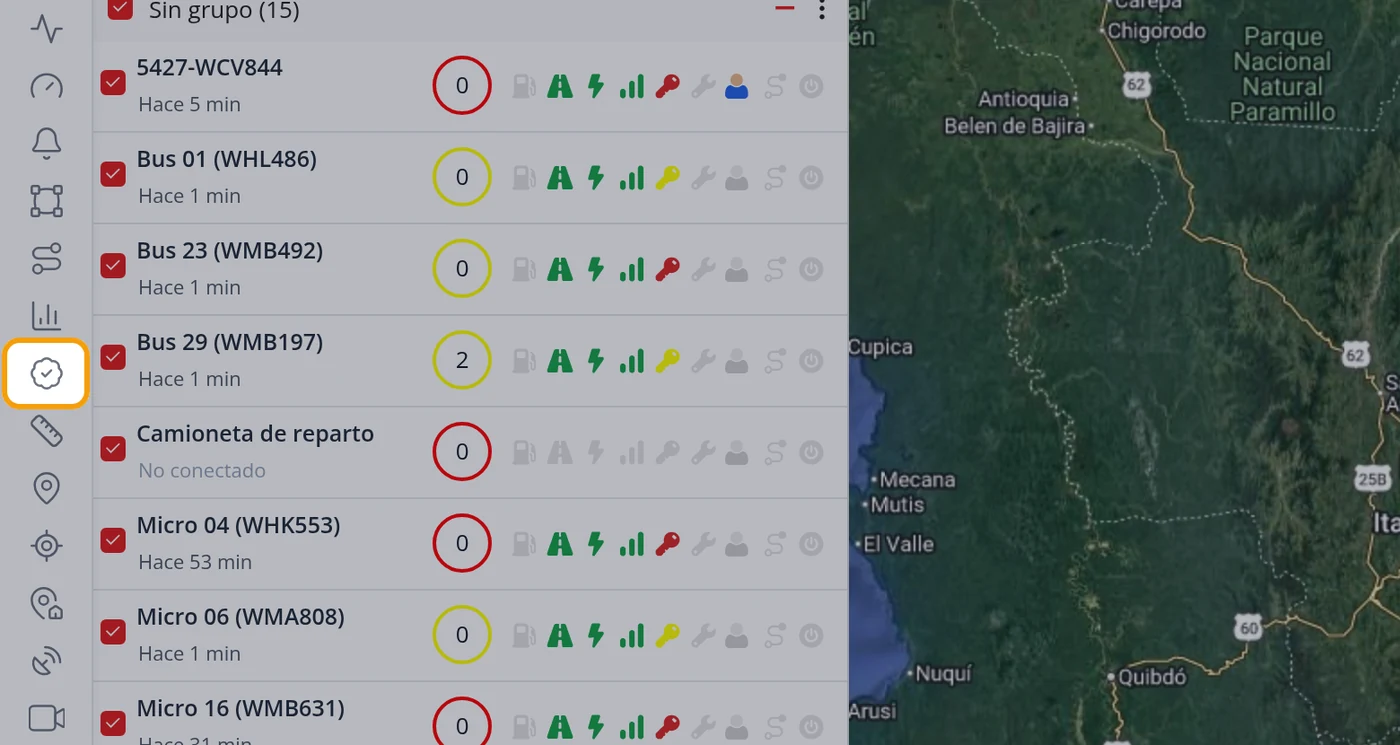
-
La barra de arriba manda sobre el aspecto
Tipo de letra y tamaño, tamaño de hoja y margen. Lo que toque aquí cambia la hoja de la derecha al momento.
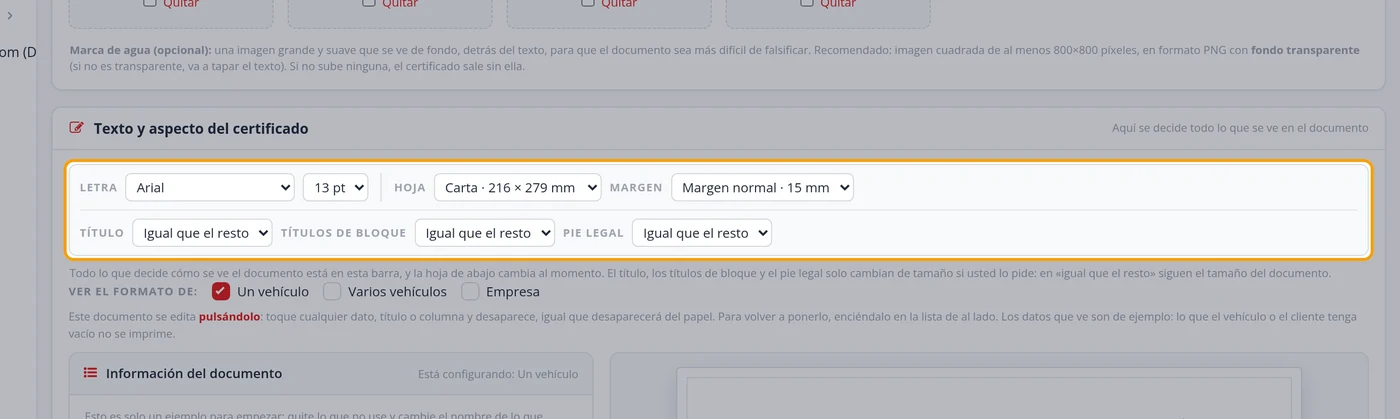
-
Elija el tamaño de la hoja
Carta 216 × 279 mm, Oficio 216 × 330 mm o A4 210 × 297 mm. Cada opción lleva su medida al lado a propósito: «oficio» no mide lo mismo en todos los países. De fábrica va Carta, que es lo que se imprime en Latinoamérica.
OjoSi el documento se alarga, se reparte en las hojas que haga falta y cada hoja lleva su propio código QR.
-
Elija el margen, si lo quiere
Sin margen (7 mm), Margen normal (15 mm) o Margen amplio (30 mm). De fábrica va Margen normal, 15 mm, que es el aire con el que se lee bien un documento formal. Cuanto más margen, más aireado se ve y menos texto cabe en cada hoja.
OjoSi al subir el margen el documento se pasa a dos hojas, tiene tres salidas: bajar el margen, apagar algún bloque que no necesite, o bajar un punto el tamaño de la letra.
-
Ponga los datos del certificado
El título que sale grande arriba, cada cuánto vence, las letras con las que empieza el número de folio y el dominio al que apunta el código QR. Si deja el dominio vacío se usa aquel por el que entró el cliente.
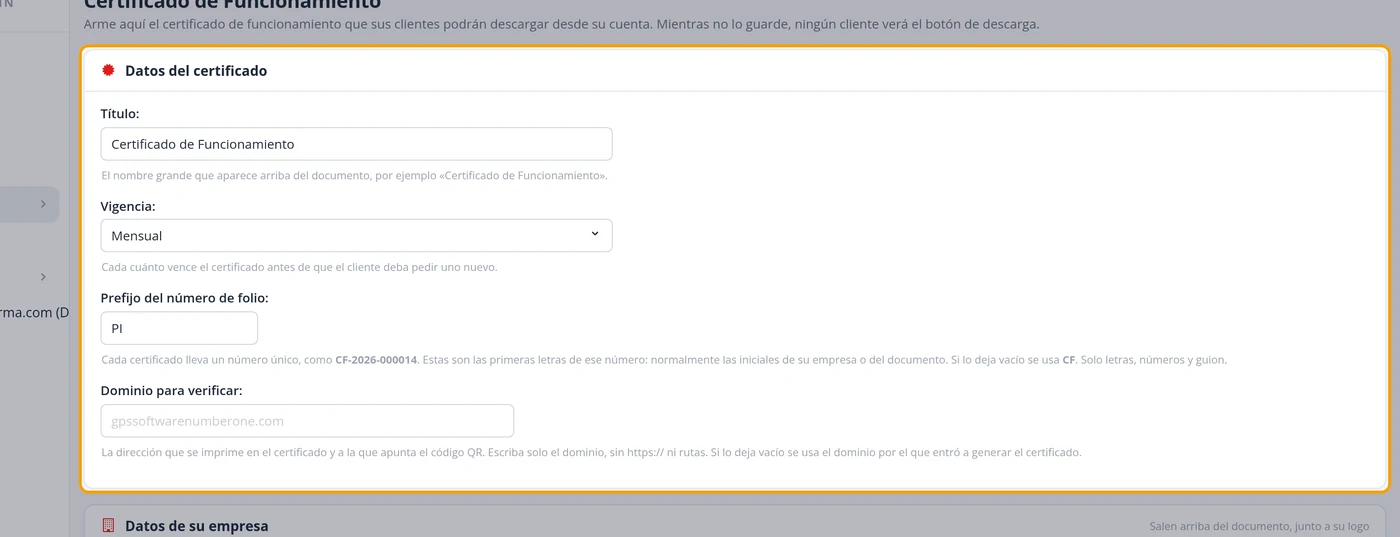
-
Escriba los datos de su empresa
Razón social, identificación fiscal, dirección, ciudad, teléfono y correo. Es el membrete que sale arriba del documento. Lo que deje vacío no se imprime: no queda ningún hueco ni ningún guion.
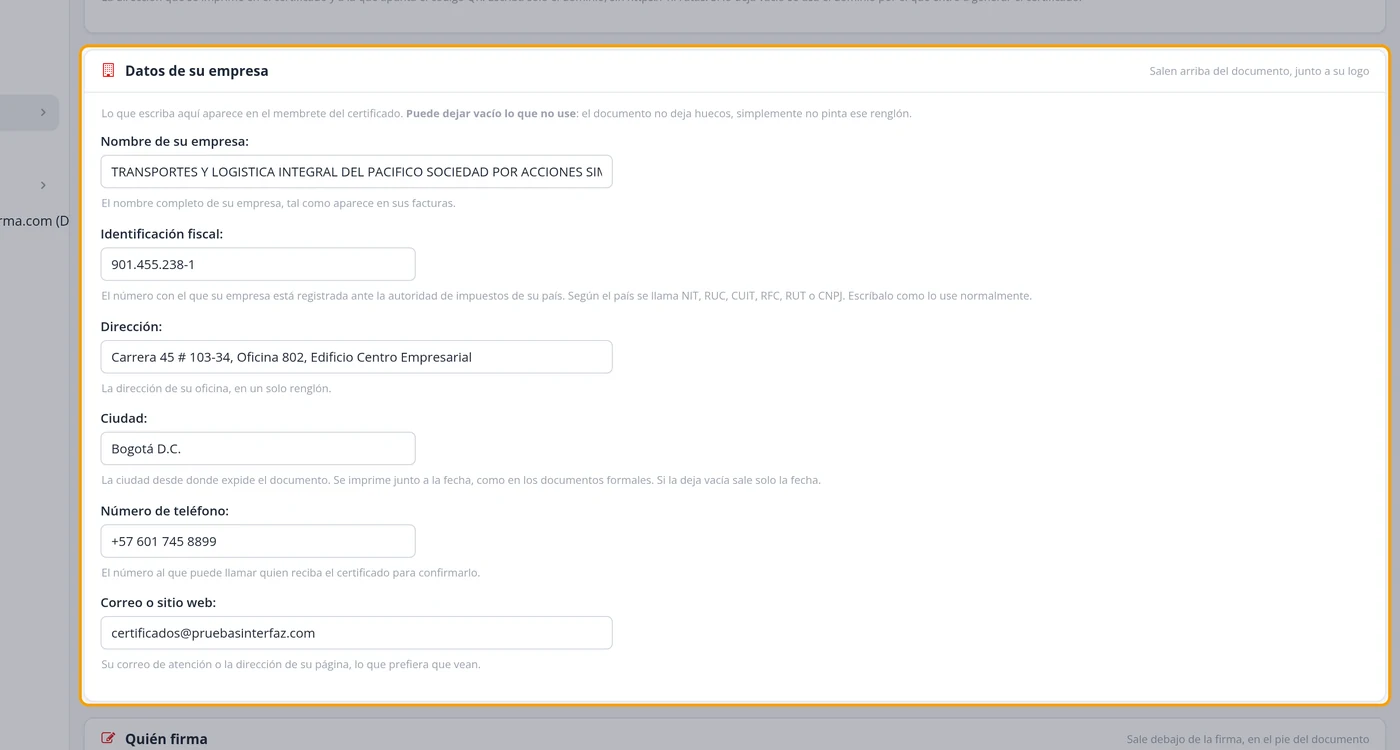
-
Suba el logo, la firma, el sello y la marca de agua
Las cuatro son opcionales. La marca de agua es una imagen grande y suave que va de fondo, detrás del texto, y hace el documento más difícil de falsificar: se recomienda cuadrada, de al menos 800 × 800 píxeles y en PNG con fondo transparente.
OjoSi la marca de agua no tiene el fondo transparente, tapa el texto.
-
Decida qué sale y qué no
Cada línea del documento se enciende o se apaga aquí, y se le puede cambiar el nombre. Lo que apague desaparece también de la hoja de la derecha, para que vea exactamente lo que se va a imprimir.
OjoCada uno de los tres formatos (un vehículo, varios, empresa) tiene su propia configuración. Cámbielo arriba, en «Ver el formato de».
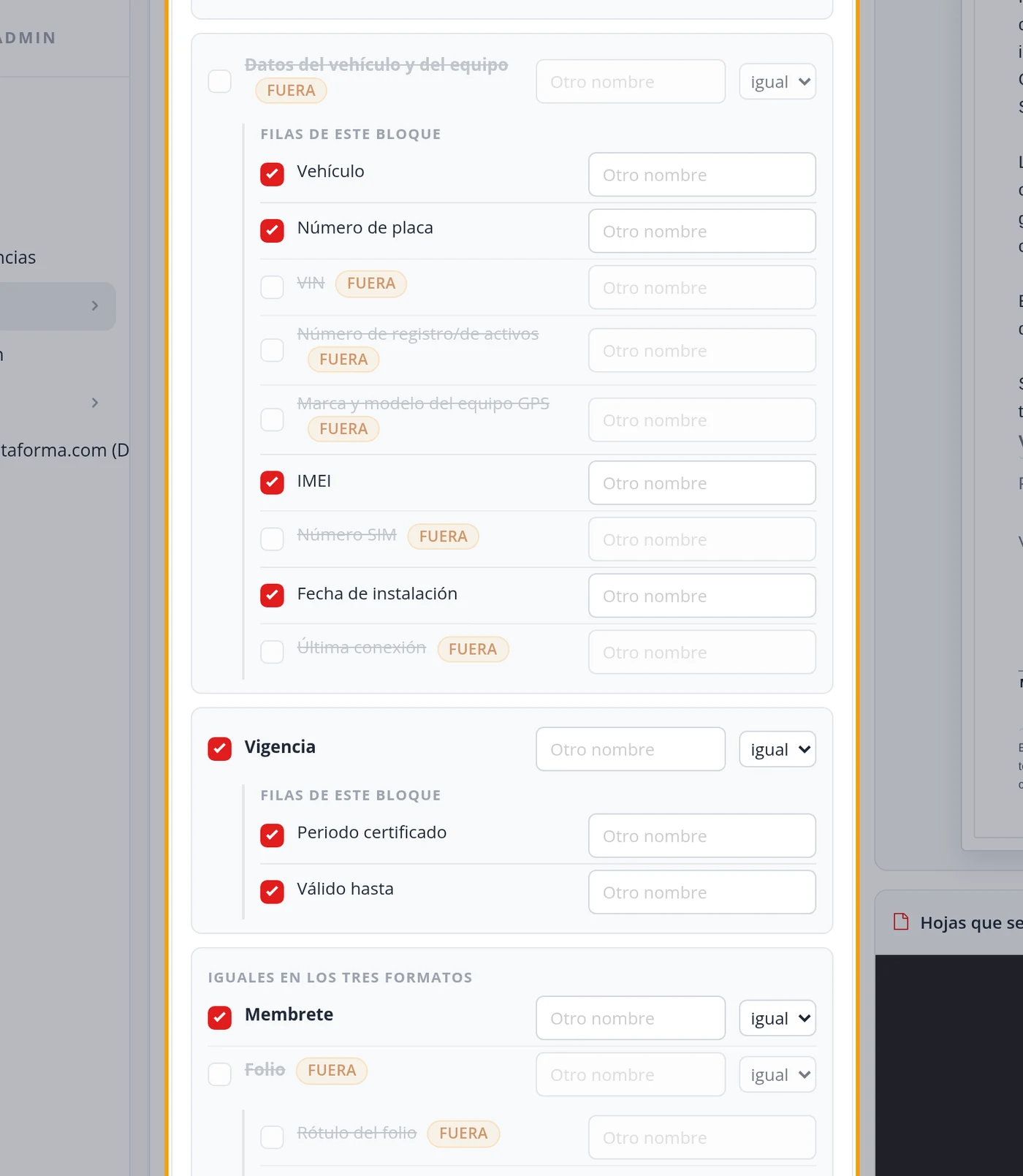
-
La hoja se edita pulsándola
Toque cualquier dato, título o columna de la hoja blanca y desaparece, igual que desaparecerá del papel. Para volver a ponerlo, enciéndalo en la lista de al lado. La hoja tiene el alto exacto del papel que eligió y la firma, el sello y el código QR quedan abajo del todo, como salen impresos.
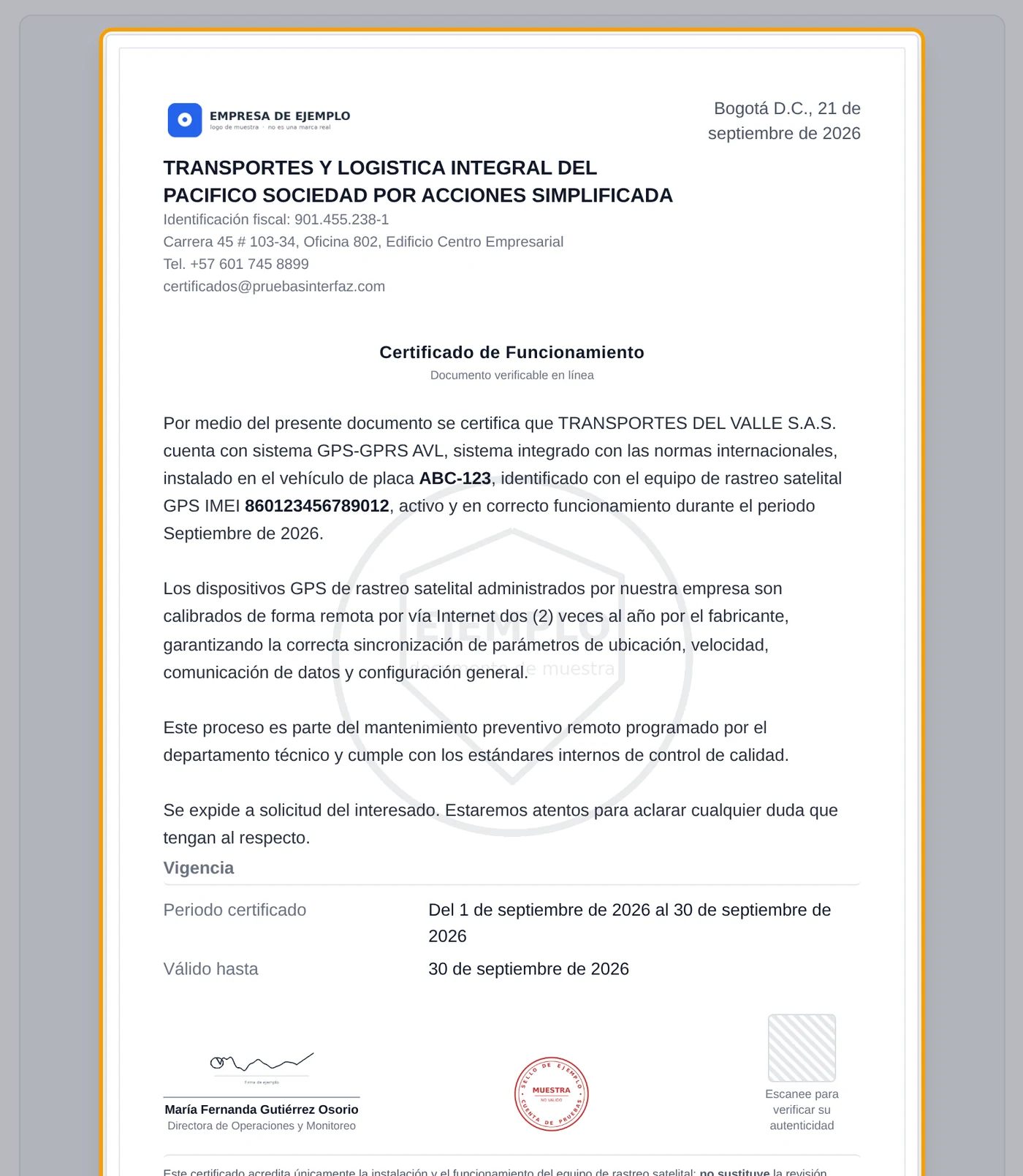
-
Compruebe las hojas de verdad
Debajo de la hoja blanca está «Hojas que se van a imprimir». Eso no es una imitación: es el documento de verdad, armado con lo que hay ahora mismo en el formulario, aunque no lo haya guardado. Ahí se ve cuántas hojas son y por dónde corta cada una.
OjoMirar ahí no gasta ningún número de folio ni deja rastro.
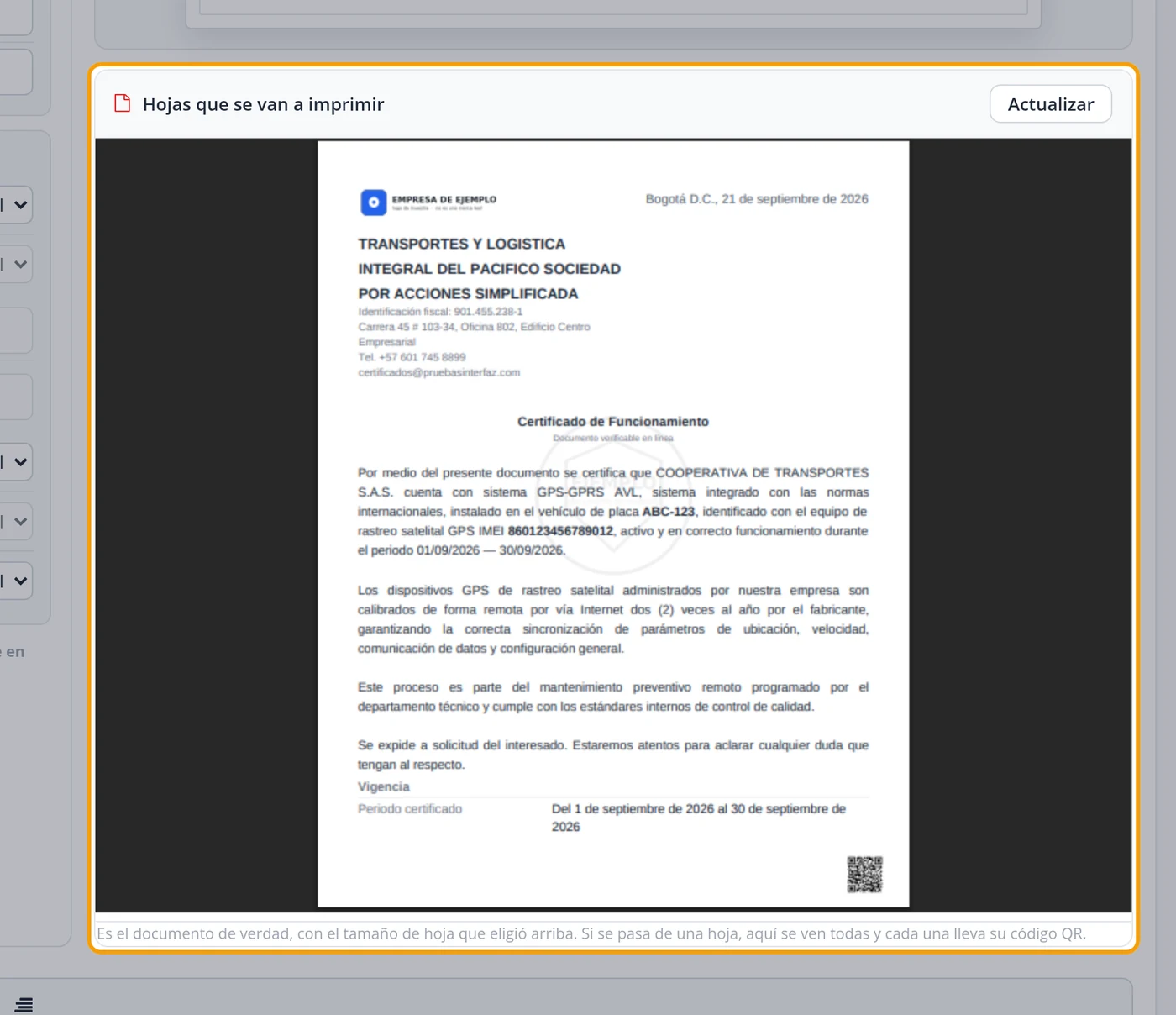
-
Escriba el texto del documento
El texto es suyo. Los datos se insertan pulsando las pastillas de abajo ({placa}, {imei}, {periodo}…): el sistema los rellena solo al generar cada certificado. Ojo con dos que se parecen: {emisor} y {nit_emisor} son SU empresa, la que firma; {empresa_titular} y {identificacion_cliente} son los del cliente al que se le certifica. Si un dato no existe, la frase donde iba se quita entera, sin dejar huecos.
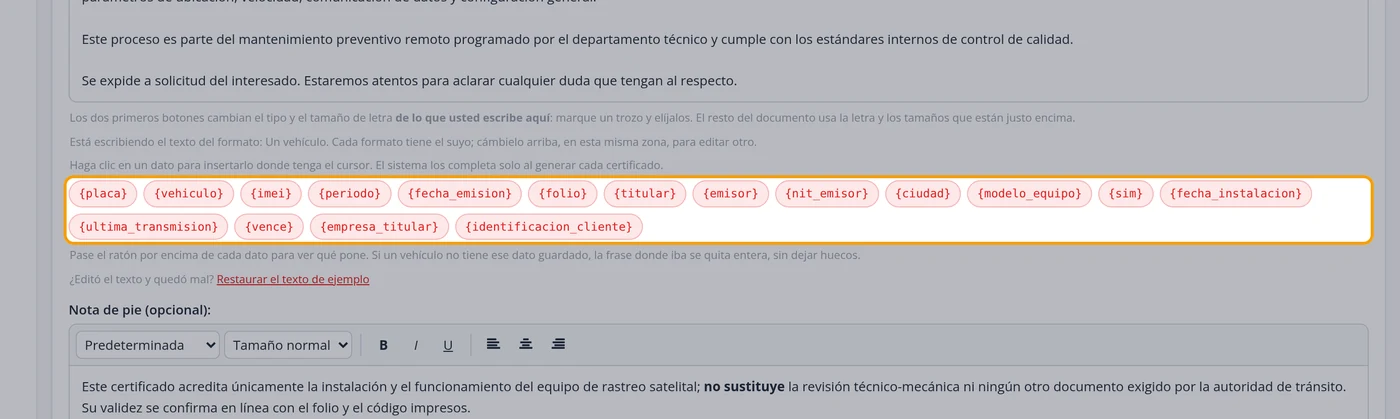
-
Guarde y actívelo
Abajo del todo está Guardar y, a su lado, el estado. Mientras la plantilla tenga los datos de ejemplo, el certificado NO se le ofrece a sus clientes: es un freno para que nadie publique el ejemplo por error.
-
Así lo descarga su cliente
En la lista de vehículos, en el menú del vehículo (el último icono de su fila), la opción Certificado. El cliente elige uno o varios vehículos, el mes que quiere certificar y, si le hace falta, a nombre de quién va dirigido. Funciona igual desde el teléfono.
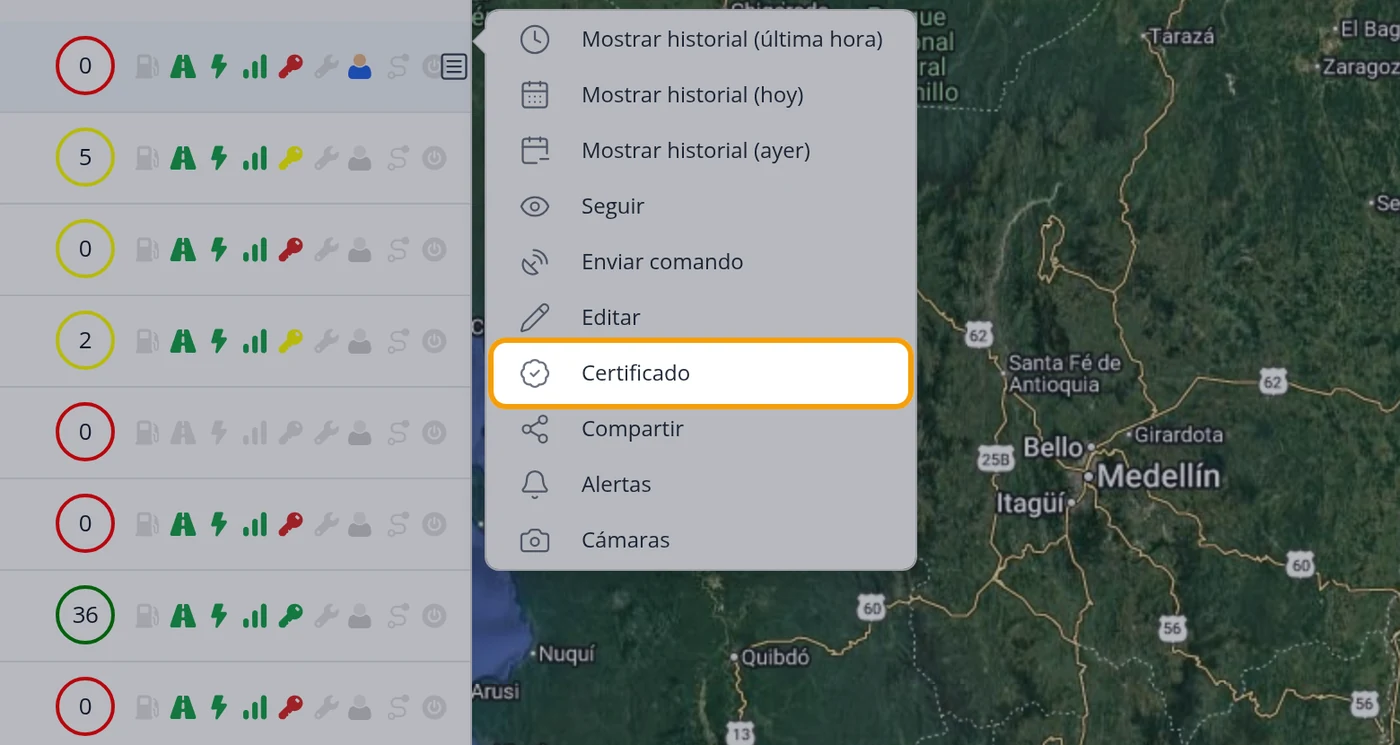
-
Un vehículo, varios, o la empresa entera
Si elige varios vehículos sale un solo documento con todos en un anexo. Y con «Una empresa» sale el certificado a nombre de la Compañía, con sus datos de empresa.
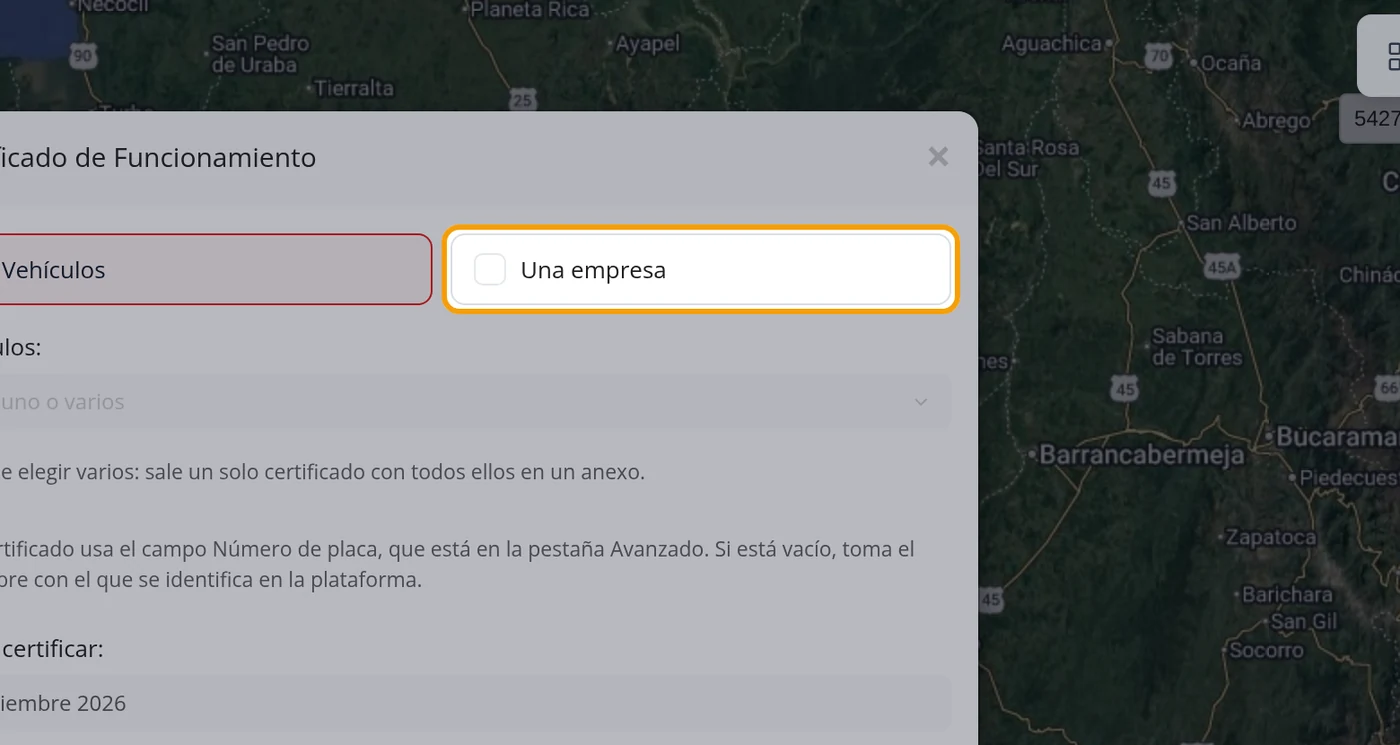
-
El certificado de empresa
Aquí el documento se expide a nombre de la empresa del cliente, no de un vehículo. Cada destinatario distinto genera un documento nuevo con su propio folio.
-
Desde el teléfono, igual
Su cliente puede pedir el certificado desde el celular: abre la lista de vehículos, toca el menú del vehículo, toca Certificado y la ventana entra entera en la pantalla. Se genera y se descarga ahí mismo, y el certificado queda guardado con su folio.
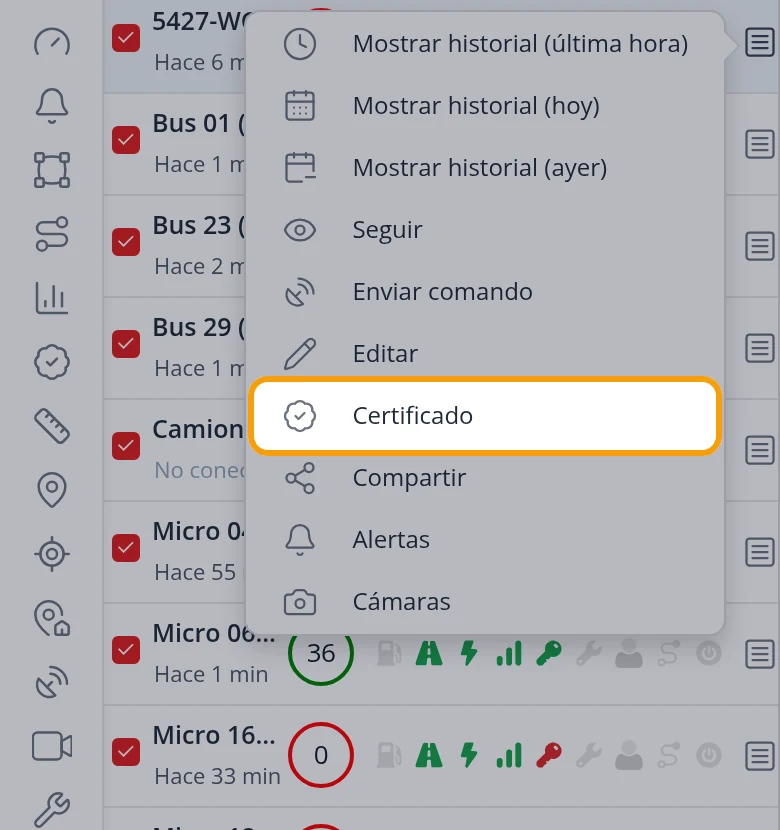
-
Cualquiera puede comprobar que es de verdad
Quien reciba el papel escanea el código QR con la cámara del teléfono y se abre una página que dice si el certificado es original y hasta cuándo vale, con su folio, el vehículo y el periodo. No hace falta tener cuenta ni entrar a ningún sitio.
OjoEsa página responde con lo que hay en el sistema ahora mismo: si el certificado ya venció, lo dice, aunque el papel impreso siga igual.
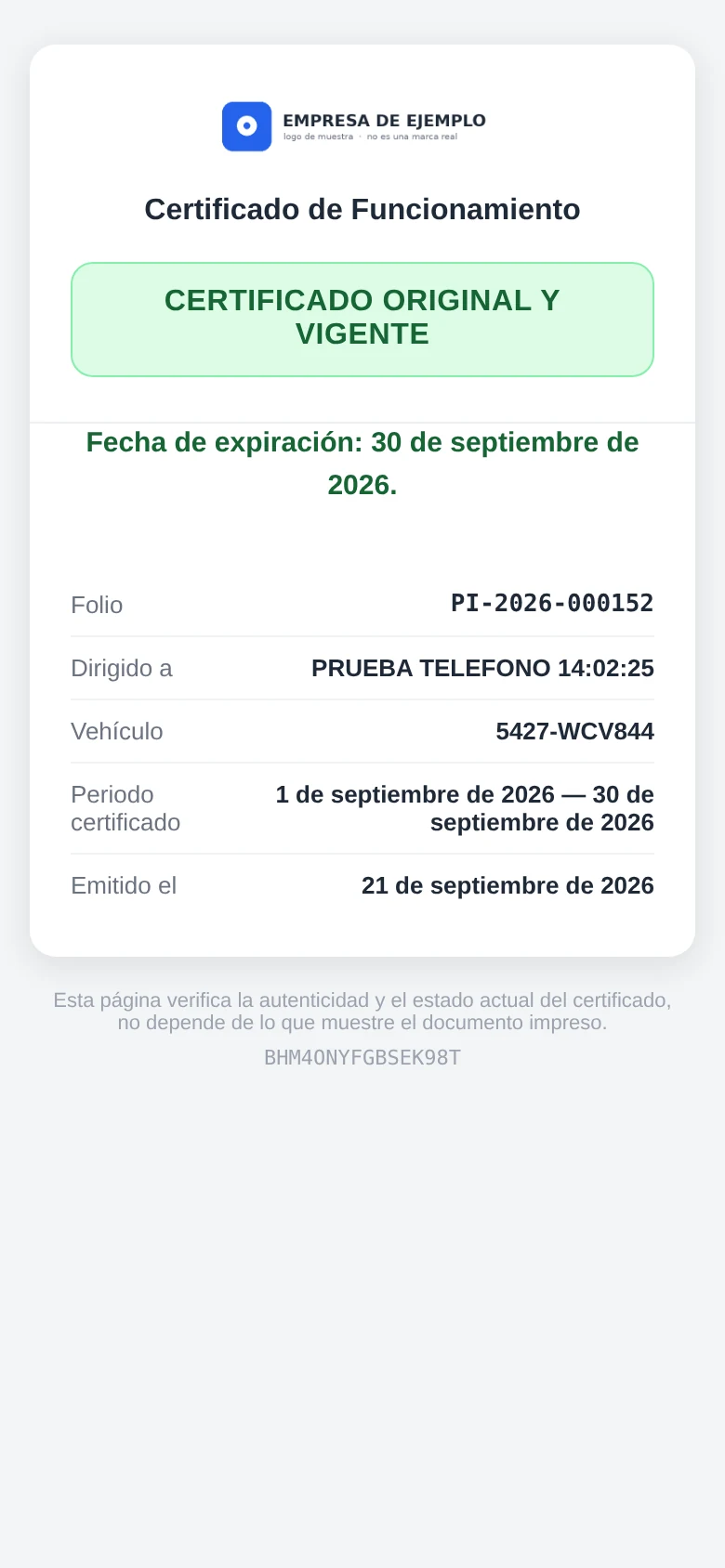
Qué le pide cada casilla
| Como sale en pantalla | Qué es | |
|---|---|---|
| Título: | El nombre grande que aparece arriba del documento, por ejemplo «Certificado de Funcionamiento». | Se puede dejar vacío |
| Vigencia: | Cada cuánto vence el certificado antes de que el cliente deba pedir uno nuevo: mensual, trimestral, semestral, anual o sin fecha. | Se puede dejar vacío |
| Prefijo del número de folio: | Las primeras letras del número único de cada certificado. Normalmente las iniciales de su empresa. Si lo deja vacío se usa CF. | Se puede dejar vacío |
| Dominio para verificar: | La dirección que se imprime y a la que apunta el código QR. Solo el dominio, sin https:// ni rutas. Vacío = el dominio por el que entró el cliente. | Se puede dejar vacío |
| Letra / Tamaño | El tipo y el tamaño de letra de todo el documento. Las tres letras que se ofrecen están probadas con tildes, eñes y mayúsculas. | Se puede dejar vacío |
| Hoja | Carta 216 × 279 mm, Oficio 216 × 330 mm o A4 210 × 297 mm. Va con la medida al lado porque los nombres cambian según el país. | Se puede dejar vacío |
| Margen | El blanco alrededor del texto: sin margen (7 mm, el mínimo que admite una impresora corriente), normal (15 mm, el de fábrica) o amplio (30 mm). | Se puede dejar vacío |
| Datos de su empresa | Razón social, identificación fiscal, dirección, ciudad, teléfono y correo: es el membrete. Lo que quede vacío no se imprime. | Se puede dejar vacío |
| Quién firma / Cargo | El nombre y el cargo que salen bajo la línea de firma, al pie del documento. | Se puede dejar vacío |
| Logo / Firma / Sello / Marca de agua | Las cuatro imágenes del documento. La marca de agua va de fondo y conviene que sea PNG con fondo transparente. | Se puede dejar vacío |
| Nota de pie | El texto pequeño de abajo. Sirve para avisos como «este certificado no sustituye la revisión técnico-mecánica». | Se puede dejar vacío |
Cómo saber que quedó bien
Descargue usted mismo un certificado desde la lista de vehículos y ábralo. Compruebe tres cosas: que el membrete y la firma son los suyos, que la firma, el sello y el código QR quedan abajo del todo, y que al escanear el QR con el teléfono se abre la página de verificación con ese mismo folio y ese mismo código.
Cómo pedir y descargar su Certificado de Funcionamiento
Es el papel que usted enseña cuando alguien le pide constancia de que su vehículo tiene GPS instalado y funcionando: una aseguradora, una empresa que lo contrata, una autoridad de tránsito o un cliente suyo que le exige el soporte. No hay que pedirlo por teléfono ni esperar a que se lo manden: usted mismo lo descarga desde la plataforma, cuando lo necesite, y sale firmado y con un código para comprobar que es de verdad.
Dónde está Lista de vehículos > menú del vehículo (el último icono de su fila) > Certificado
Antes de empezar
- Si en el menú del vehículo no le aparece Certificado, su proveedor todavía no ha activado el documento. Pídaselo: es una pantalla que él configura una sola vez.
-
Abra el menú del vehículo
En la lista de la izquierda, el último icono de la fila del vehículo abre su menú.
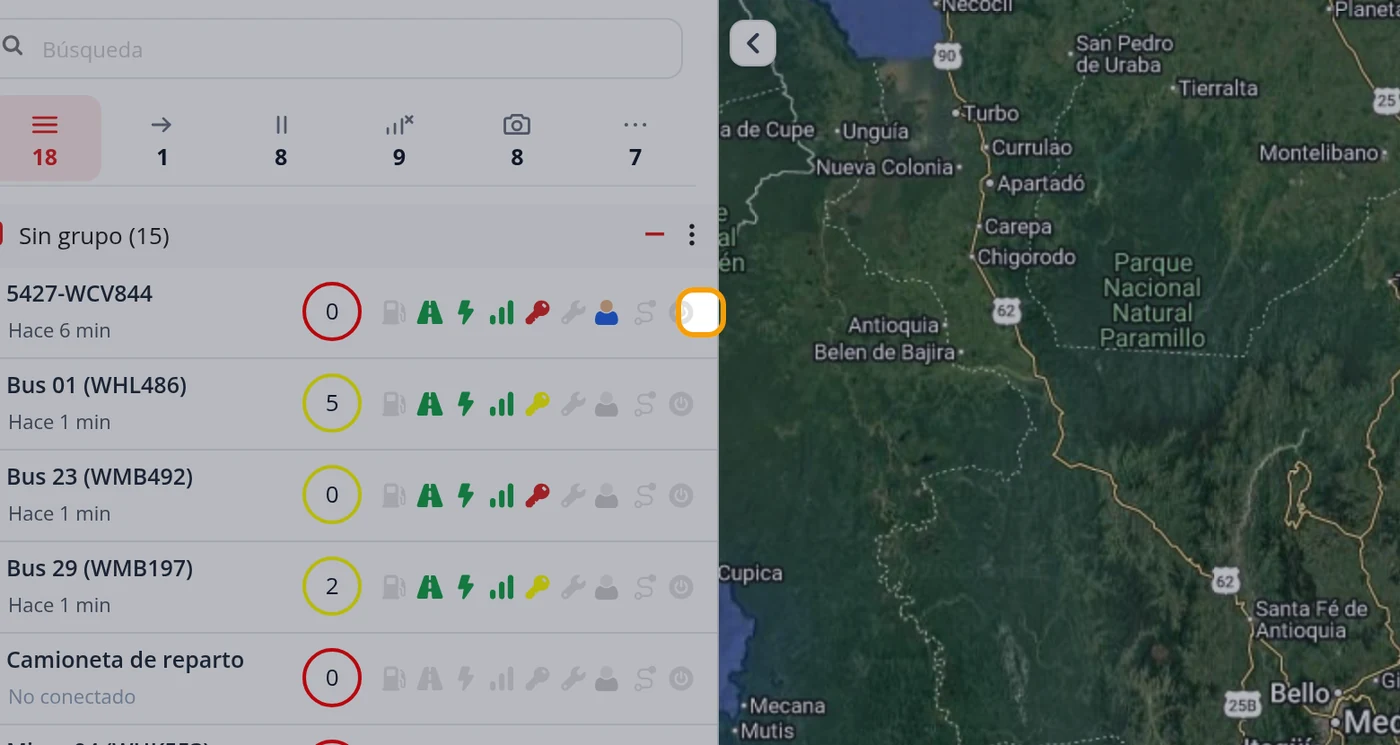
-
Elija Certificado
Se abre una ventana con el nombre del documento. Ahí elige el vehículo (si entró desde su menú, ya viene puesto), el mes que quiere certificar y, si le hace falta, a nombre de quién va dirigido.
OjoSi llena «Dirigido a», ese nombre sale impreso en el documento. Cada destinatario distinto genera un documento nuevo con su propio número.
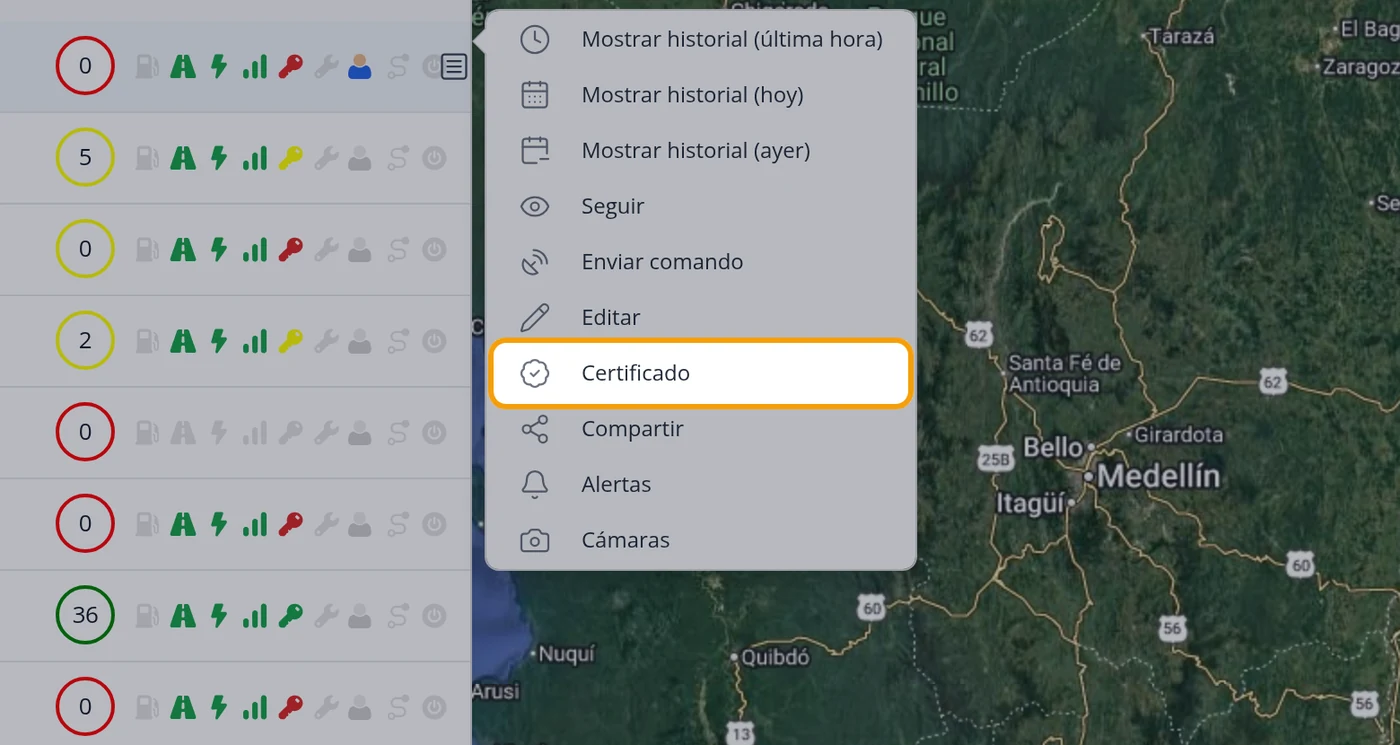
-
Pulse Generar y descargar
El documento se arma en unos segundos y se descarga a su equipo en PDF. Queda guardado con su número, así que lo puede volver a enseñar cuando quiera.
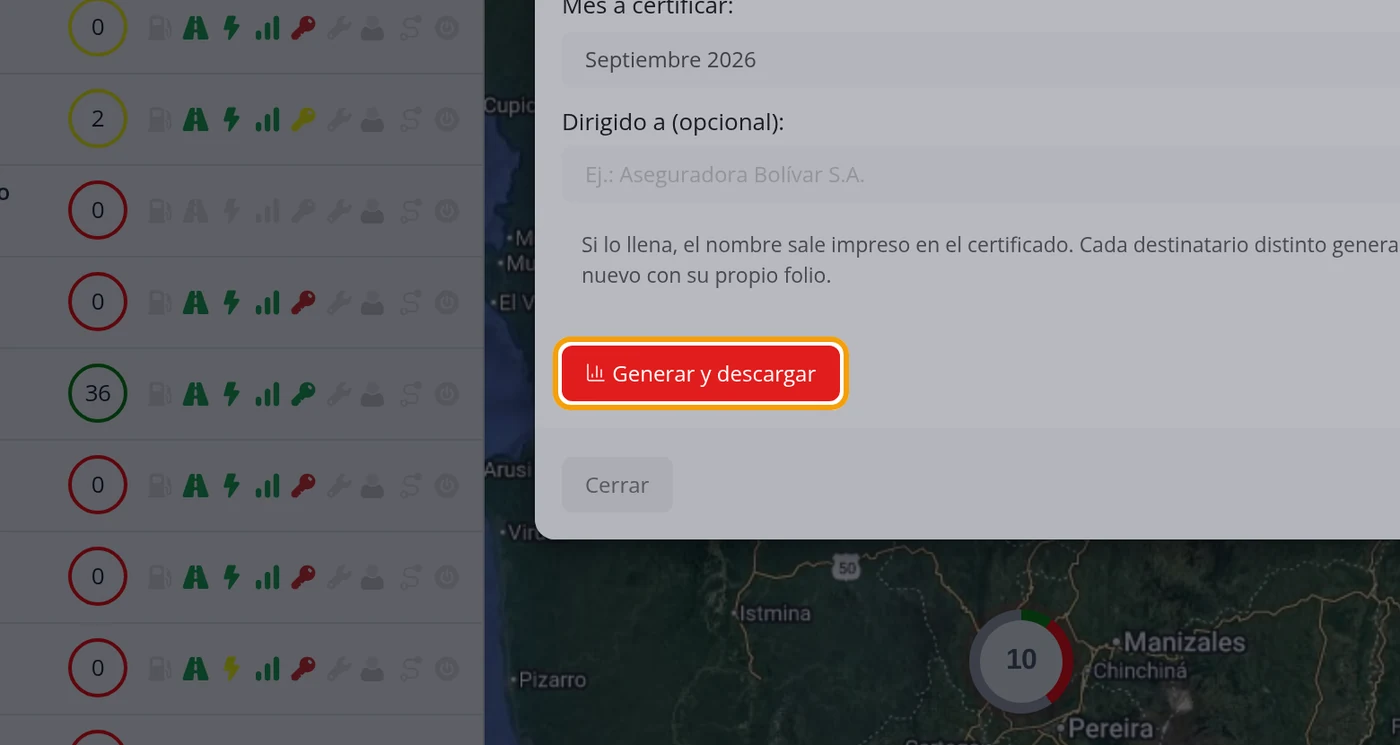
-
Varios vehículos o toda su empresa, en un solo papel
Si elige varios vehículos sale un solo documento con todos en un anexo. Y si su cuenta pertenece a una empresa, puede pedir el certificado a nombre de la empresa entera.
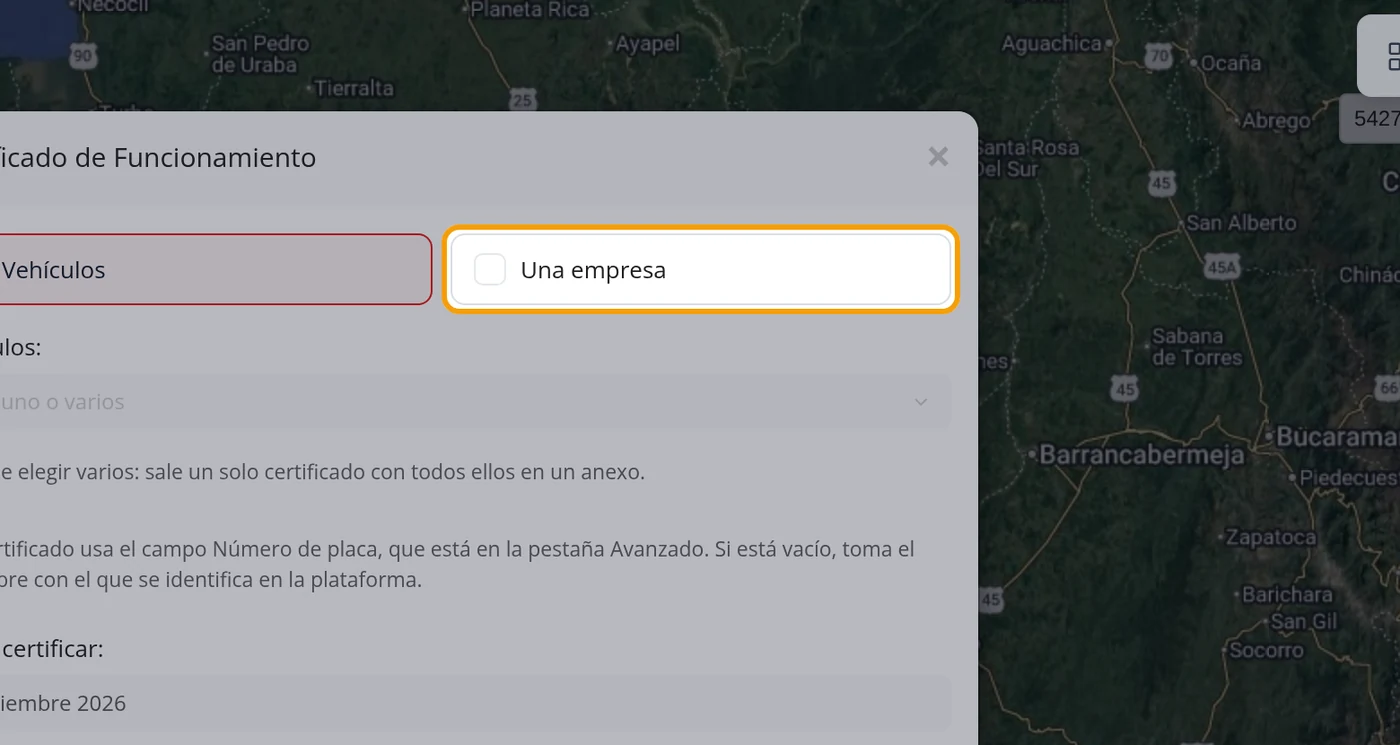
-
Desde el teléfono, igual
Abra la lista de vehículos en el celular, toque el menú del vehículo y toque Certificado: la ventana entra entera en la pantalla y el documento se descarga ahí mismo.
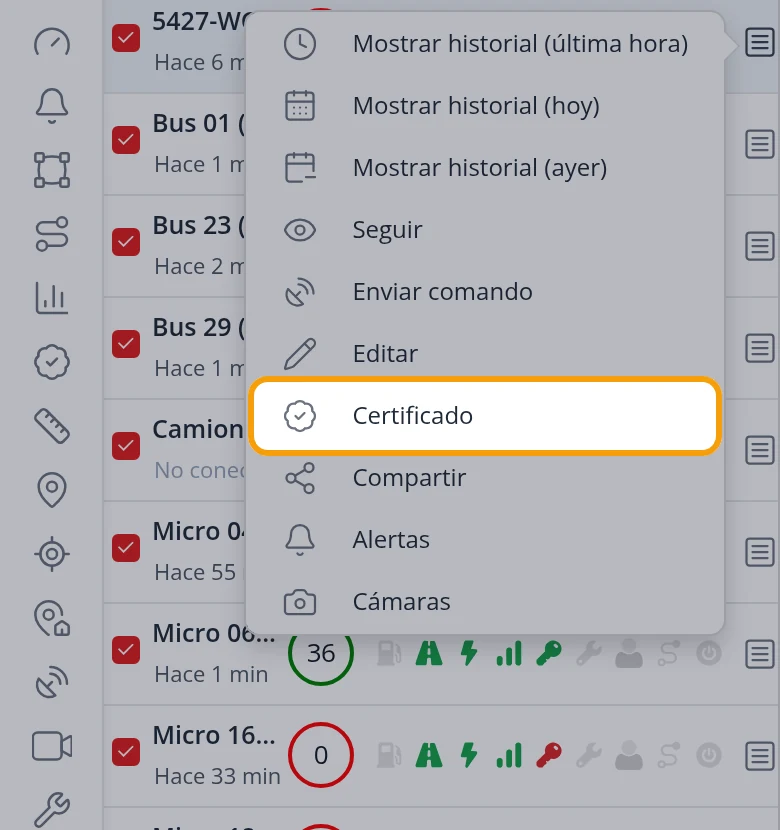
-
Quien lo reciba puede comprobar que es de verdad
El documento lleva un código QR. Quien lo reciba lo escanea con la cámara del teléfono y se abre una página que dice si el certificado es original y hasta cuándo vale. No hace falta tener cuenta ni entrar a ningún sitio.
OjoEsa página responde con lo que hay en el sistema en ese momento: si el certificado ya venció, lo dice, aunque el papel impreso siga igual.
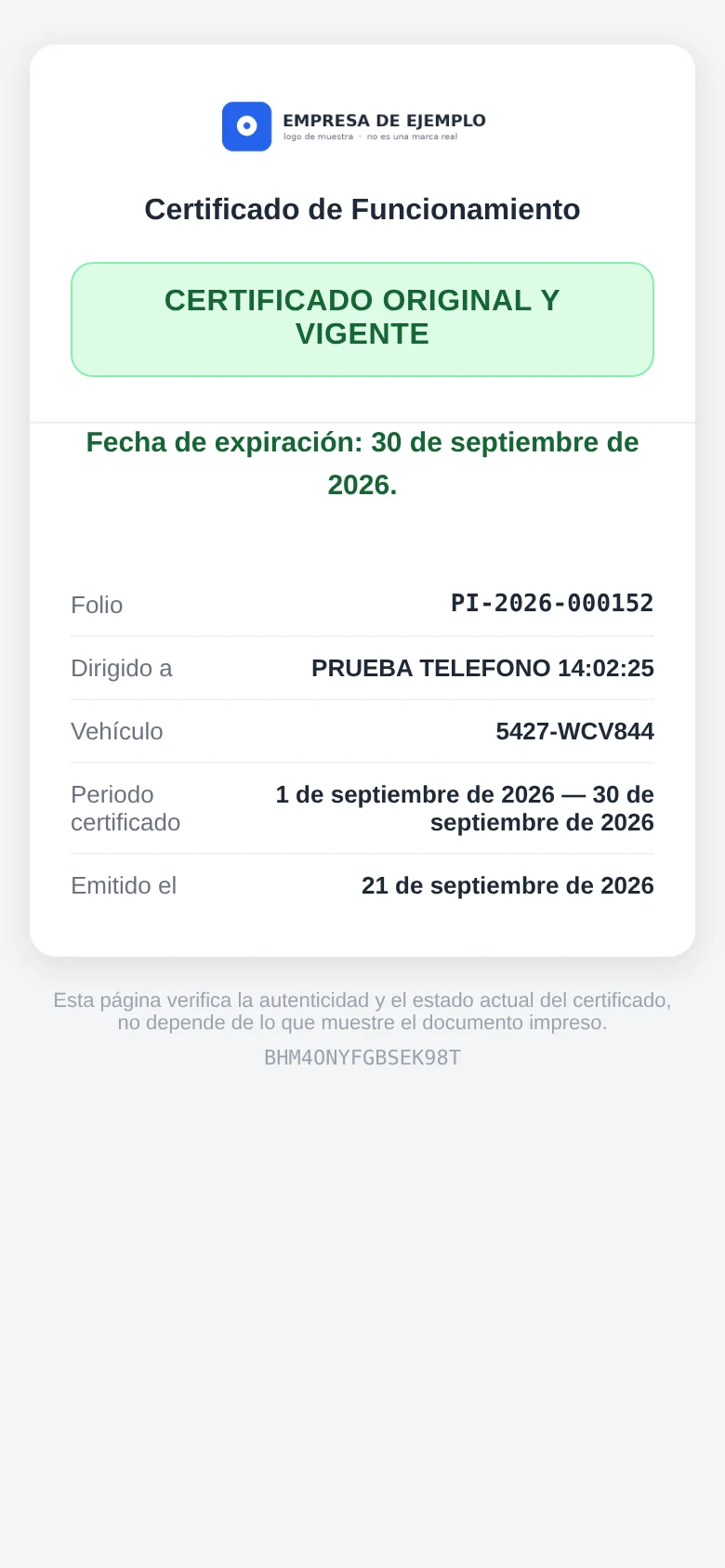
Cómo saber que quedó bien
Abra el PDF que se descargó: tiene que traer el membrete de su proveedor, el vehículo y el periodo que pidió. Escanee el código QR con la cámara del teléfono: se abre la página de comprobación con ese mismo número.
Herramientas del día a día
Las tres herramientas escondidas del mapa: Regla, Mostrar punto y Buscar Dirección
Son tres ayudas que se usan sobre el mapa: la Regla mide cuántos kilómetros hay de un sitio a otro, Mostrar punto lleva el mapa a unas coordenadas exactas que usted escribe, y Buscar Dirección lleva el mapa a una dirección de la calle. Vienen apagadas de fábrica: no se ven en la barra de arriba hasta que usted las enciende.
Dónde está Barra de arriba > botón de los tres puntos (···, el que está después de Gastos) > marcar el cuadradito de Regla, Mostrar punto y Buscar Dirección. Desde ese momento aparecen como tres botones más en la barra de arriba.
Antes de empezar
- Nada especial: se hace desde la pantalla del mapa, con la lista de vehículos a la izquierda.
- Para probar Mostrar punto conviene tener a mano unas coordenadas. En este manual se usan las del vehículo de pruebas 'prueba trackphone android', que está en Pereira (Colombia): 4.811557 y -75.763094.
-
Fíjese en que las tres NO están en la barra
Al entrar, la barra de arriba trae doce botones: Objetos, Historial, Eventos, Tablero, Alertas, Geocercas, Rutas, Reportes, Cámaras, POI, Enviar comando y Gastos. Regla, Mostrar punto y Buscar Dirección no aparecen por ninguna parte. No es que falten: vienen apagadas.
OjoAquí se pierde todo el mundo. Si busca estas tres herramientas en la barra no las va a encontrar nunca, porque hay que encenderlas primero.
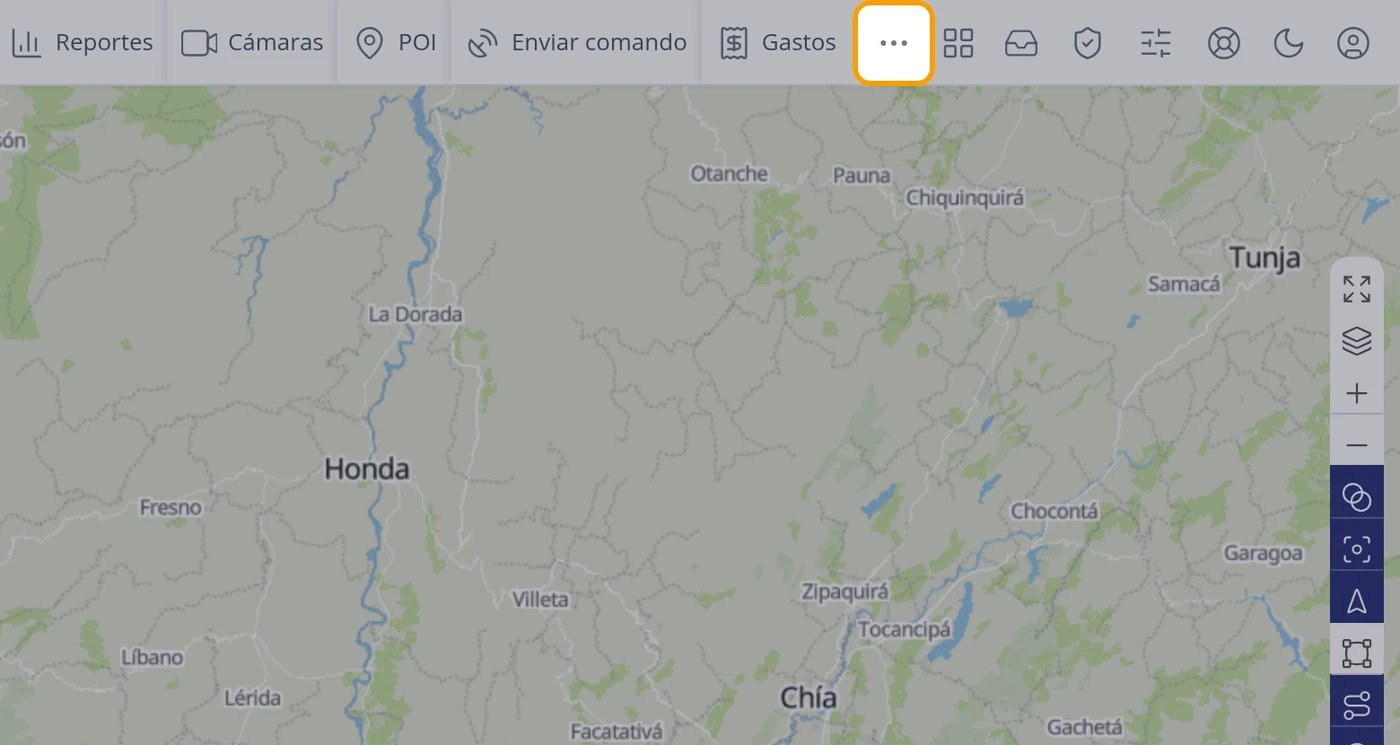
-
Pulse el botón de los tres puntos
En la barra de arriba, justo después de Gastos, hay un botón con tres puntitos (···). Al pulsarlo se despliega una lista con TODOS los botones que puede tener la barra, cada uno con un cuadradito a la izquierda. Los que ya están en la barra tienen el cuadradito marcado; Regla, Mostrar punto, Buscar Dirección, Mantenimiento y Compartir lo tienen vacío.
OjoEsto no es un menú de opciones: es la lista de qué botones quiere ver usted en la barra.
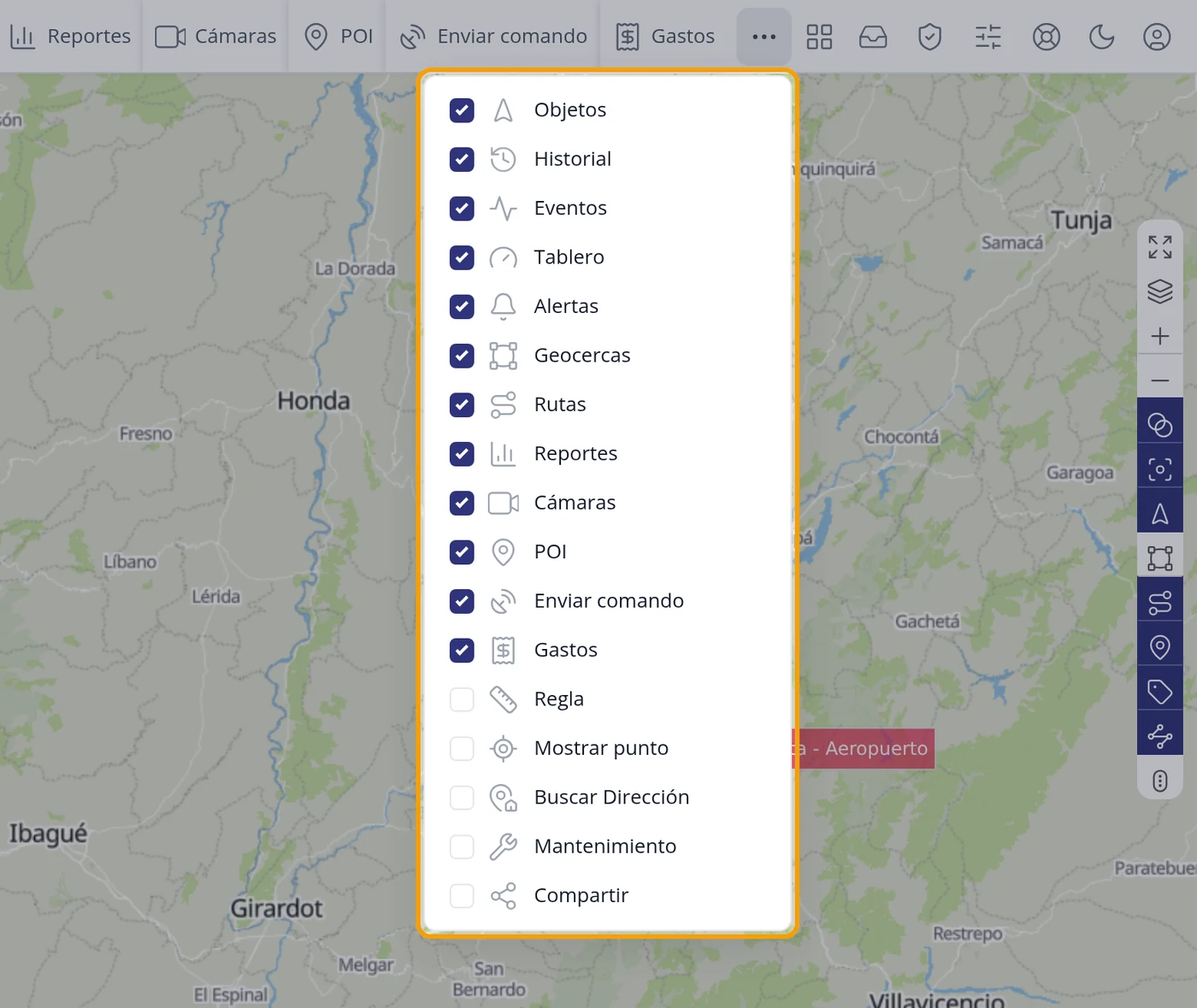
-
Marque el CUADRADITO de Regla, no el nombre
Pulse el cuadradito que está a la izquierda de la palabra Regla. Al marcarlo, la Regla se añade a la barra de arriba y la lista se queda abierta.
OjoSi pulsa el NOMBRE en vez del cuadradito, se abre la herramienta y se cierra la lista, pero el botón NO queda puesto en la barra. Hay que pulsar el cuadradito.
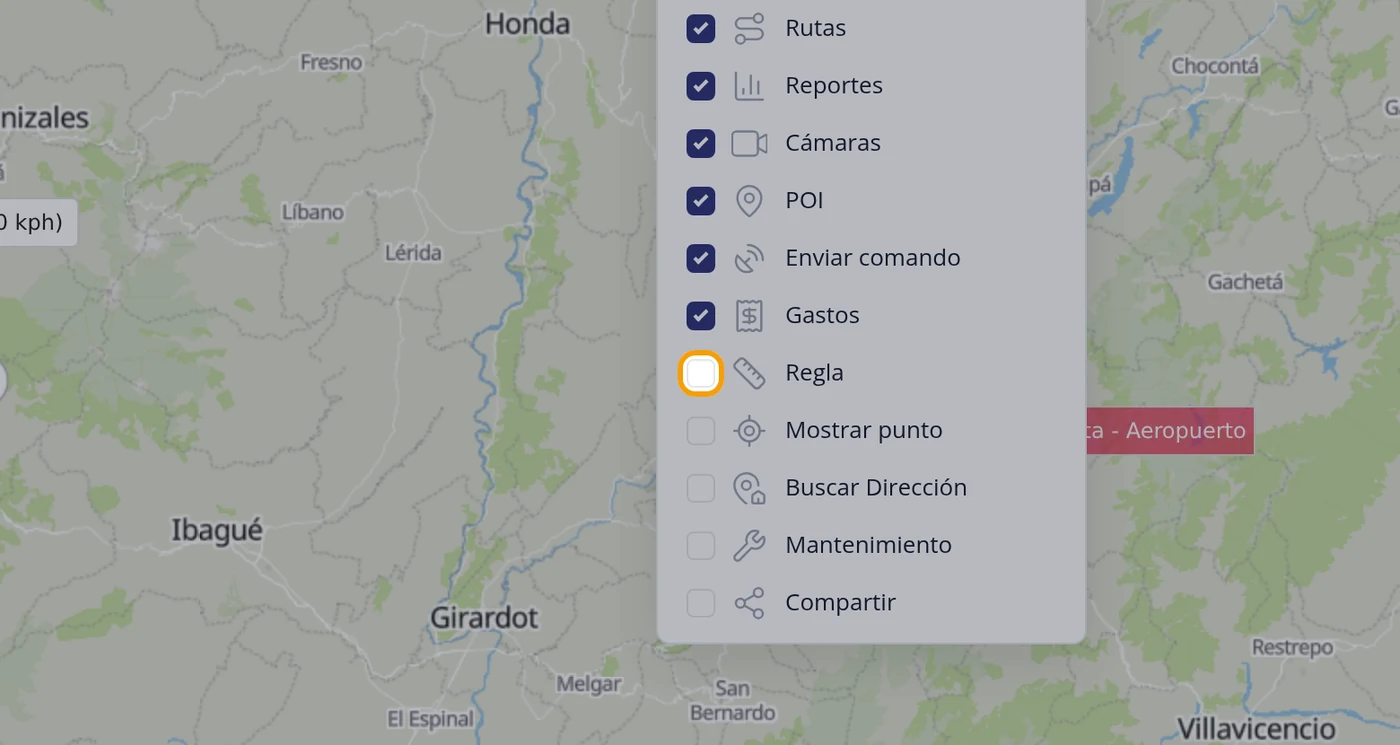
-
Marque también Mostrar punto y Buscar Dirección
Sin cerrar la lista, marque el cuadradito de Mostrar punto y el de Buscar Dirección. Los tres quedan marcados igual que los demás.
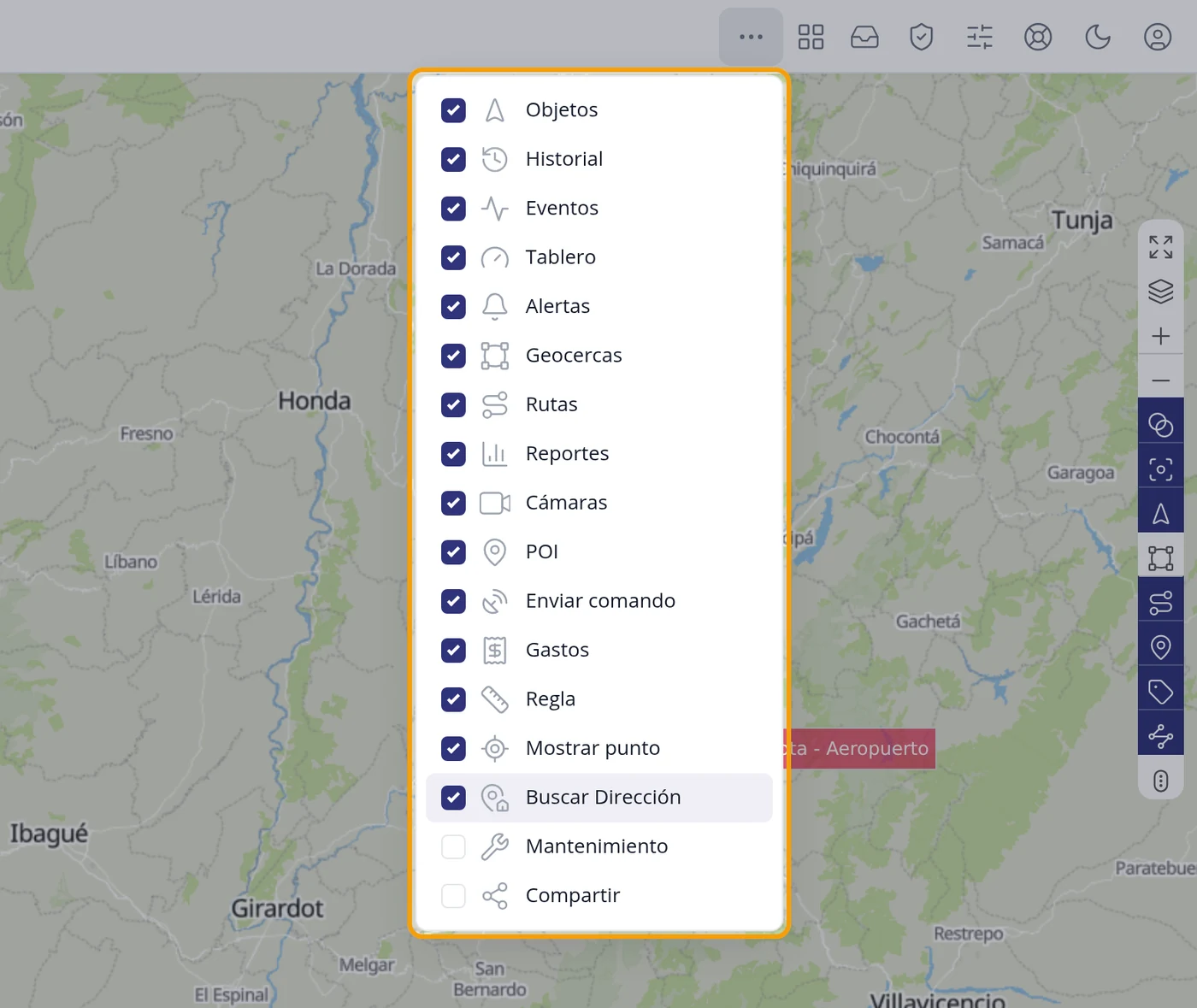
-
Cierre la lista y compruebe que ya están en la barra
Vuelva a pulsar los tres puntos (o pulse en cualquier parte del mapa) para cerrar la lista. La barra de arriba pasa de doce a quince botones: los tres nuevos quedan al final, justo antes de los tres puntos.
OjoCon quince botones ya no caben los nombres, así que la barra entera se queda con los iconos solos. Para saber cuál es cada uno, deje el ratón quieto encima y sale el nombre en un globito. Si esto le molesta, quite de la barra los botones que no use.
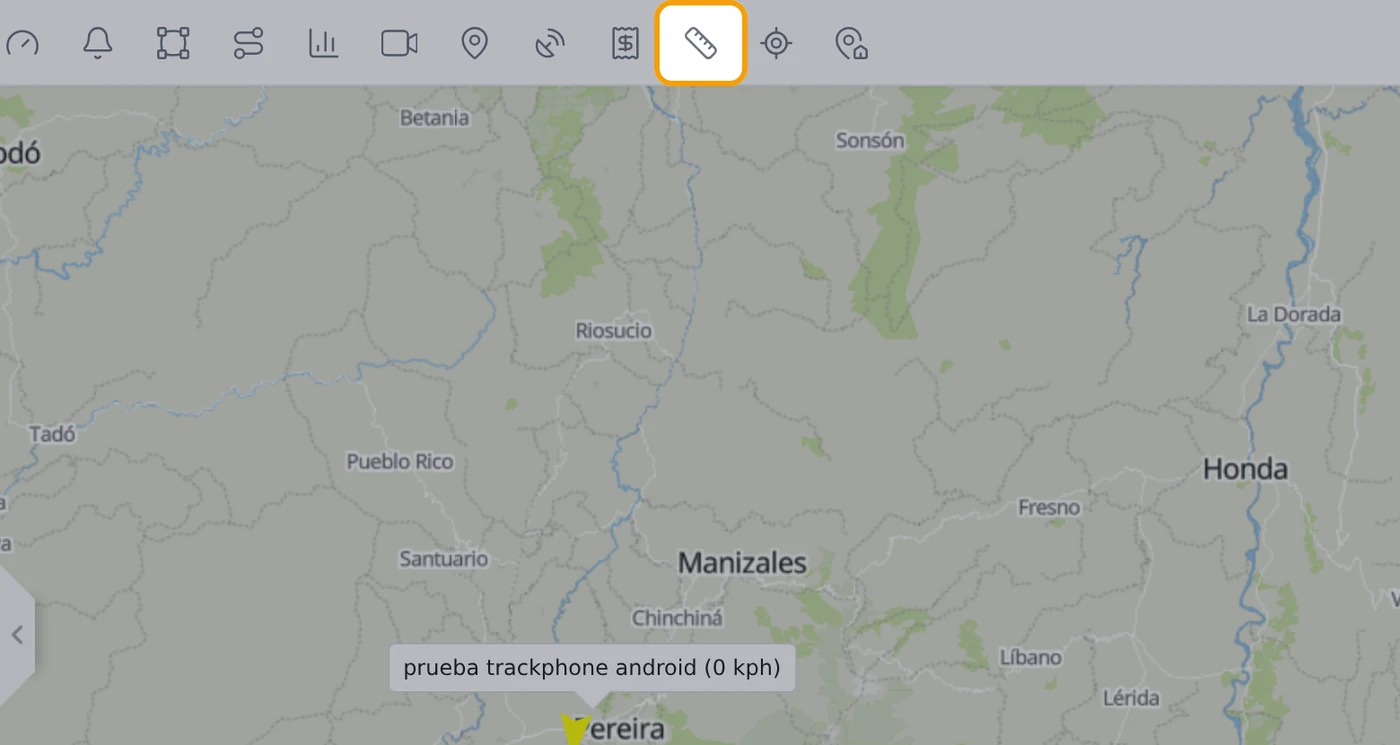
-
REGLA — Pulse el botón de la Regla
Es el icono de la reglita. Al pulsarlo, el botón se queda resaltado y el puntero del ratón se convierte en una cruz sobre el mapa: la herramienta está lista para medir.
-
Compruebe que la Regla quedó encendida
El botón de la Regla se queda con un fondo más claro, como hundido, y el puntero del ratón pasa a ser una cruz cuando se pone encima del mapa. Eso quiere decir que ya puede empezar a medir.
OjoAl encenderla aparece además un recuadro vacío en la esquina superior derecha del mapa (el marco naranja de la captura). No le haga caso: la Regla se apaga desde su botón de la barra.
-
Pulse el primer punto de lo que quiere medir
Haga un clic sobre el mapa en el sitio donde empieza la medida. Queda marcado con un puntito. Mientras mueve el ratón va saliendo una línea y un letrero con la distancia que llevaría hasta donde está el puntero.
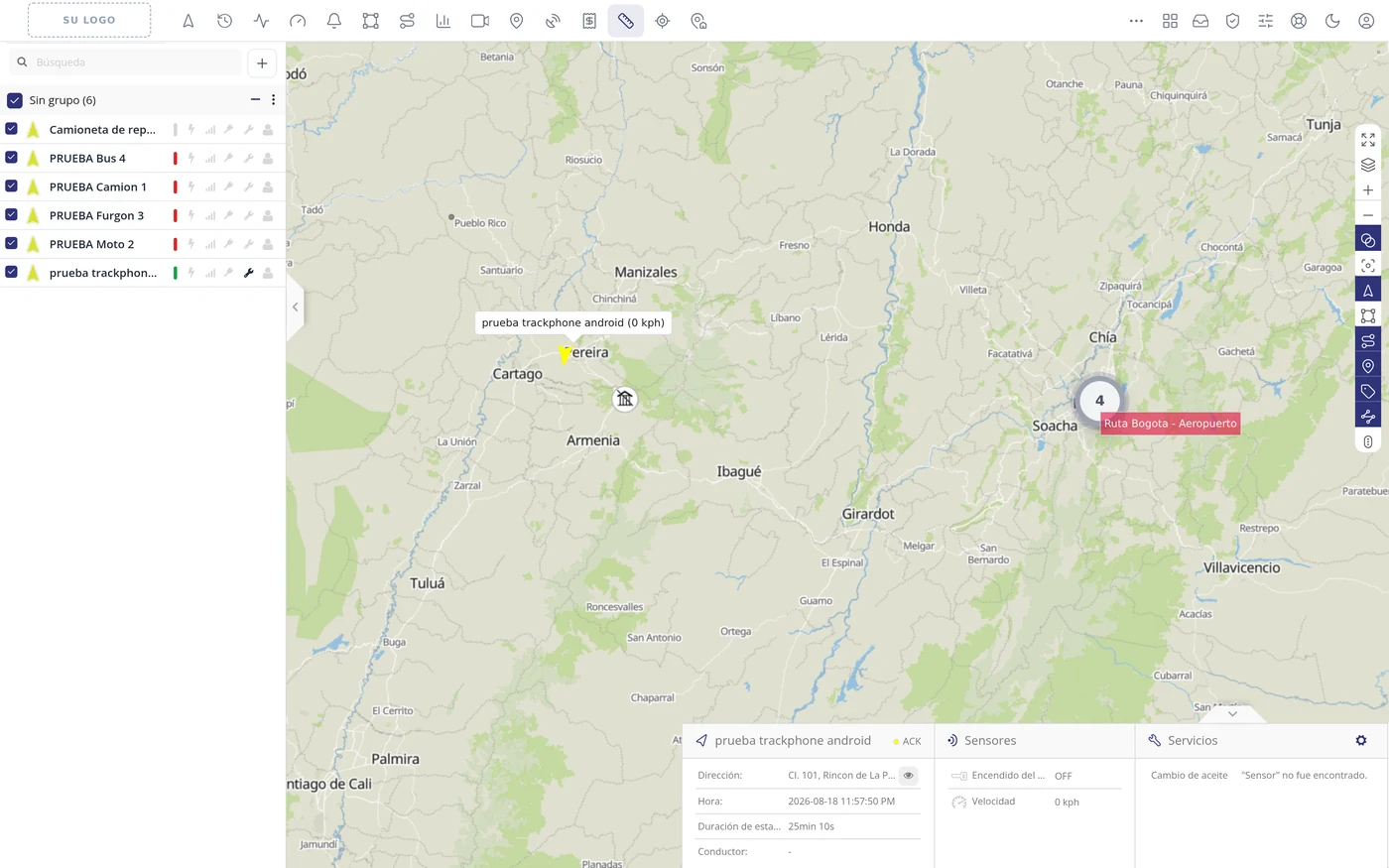
-
Pulse el segundo punto y lea la distancia
Al hacer clic en el segundo sitio queda dibujada una línea de puntos entre los dos, y sobre el segundo punto aparece la distancia. En la prueba real dio '150.29 Km' en línea recta entre un punto cerca de Pueblo Rico y otro cerca de Ibagué.
OjoLa distancia es SIEMPRE en línea recta, como vuela el pájaro. No es lo que marca la carretera.
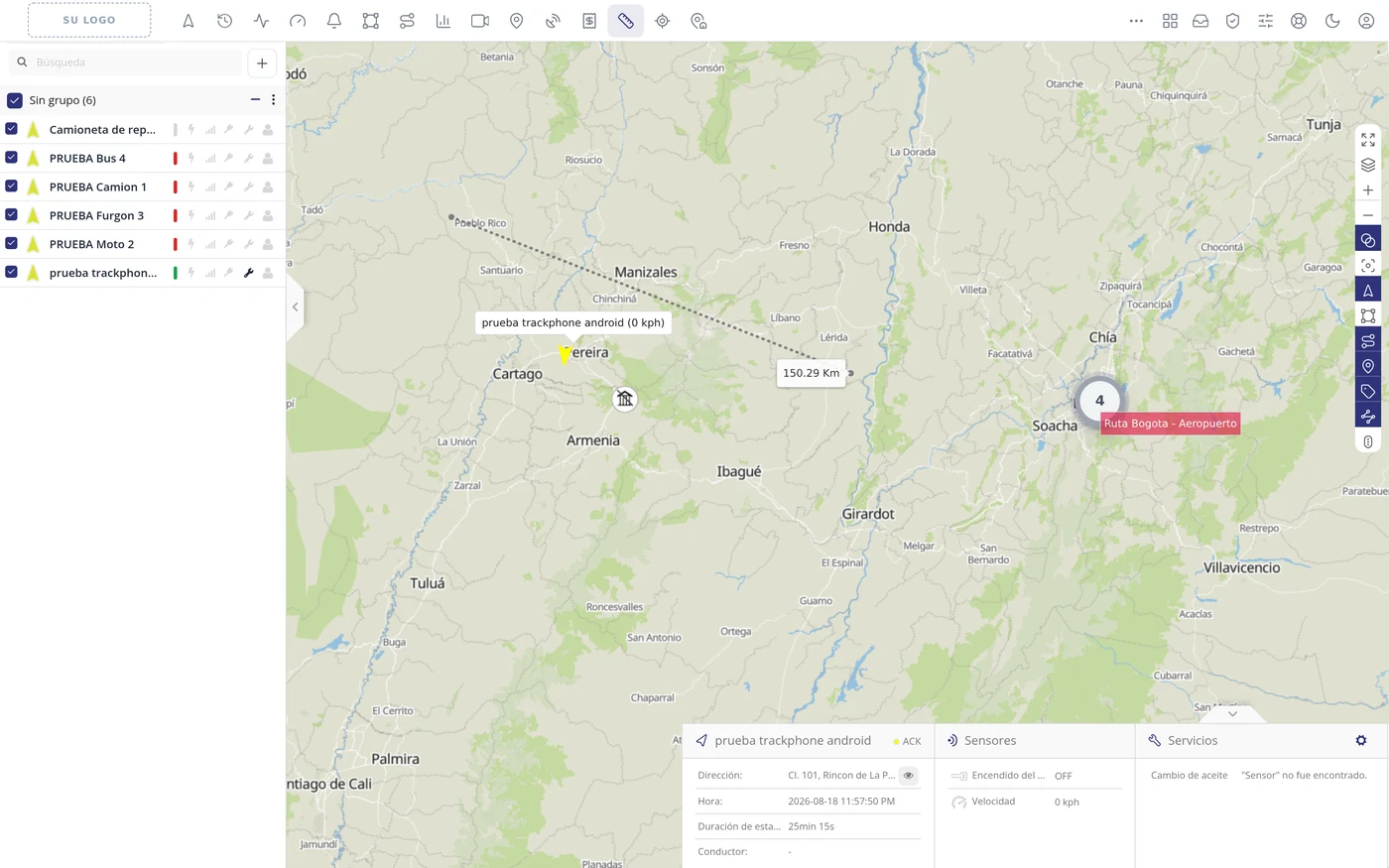
-
Siga pulsando para medir varios tramos seguidos
Puede seguir haciendo clic y la regla va sumando. En la prueba, al pulsar un tercer punto el letrero pasó a '294.92 Km', que es la suma del primer tramo (150.29 Km) más el segundo (144.64 Km). Mientras mueve el ratón, el letrero enseña el total y debajo, entre paréntesis, lo que lleva el tramo nuevo.
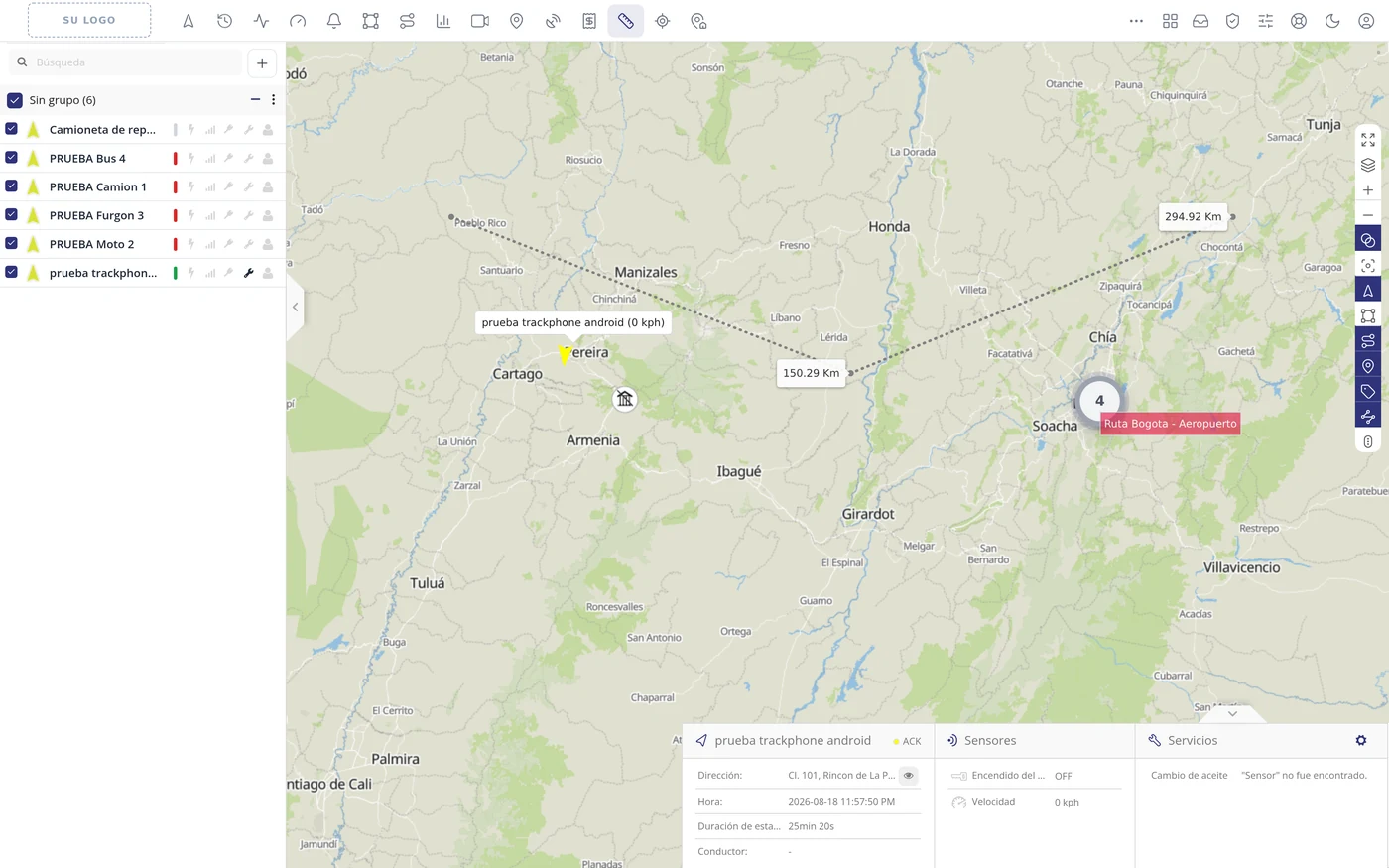
-
Haga doble clic para terminar esa medida
Un doble clic cierra la medida: lo dibujado se queda en el mapa y la regla queda lista para empezar otra medida distinta desde cero.
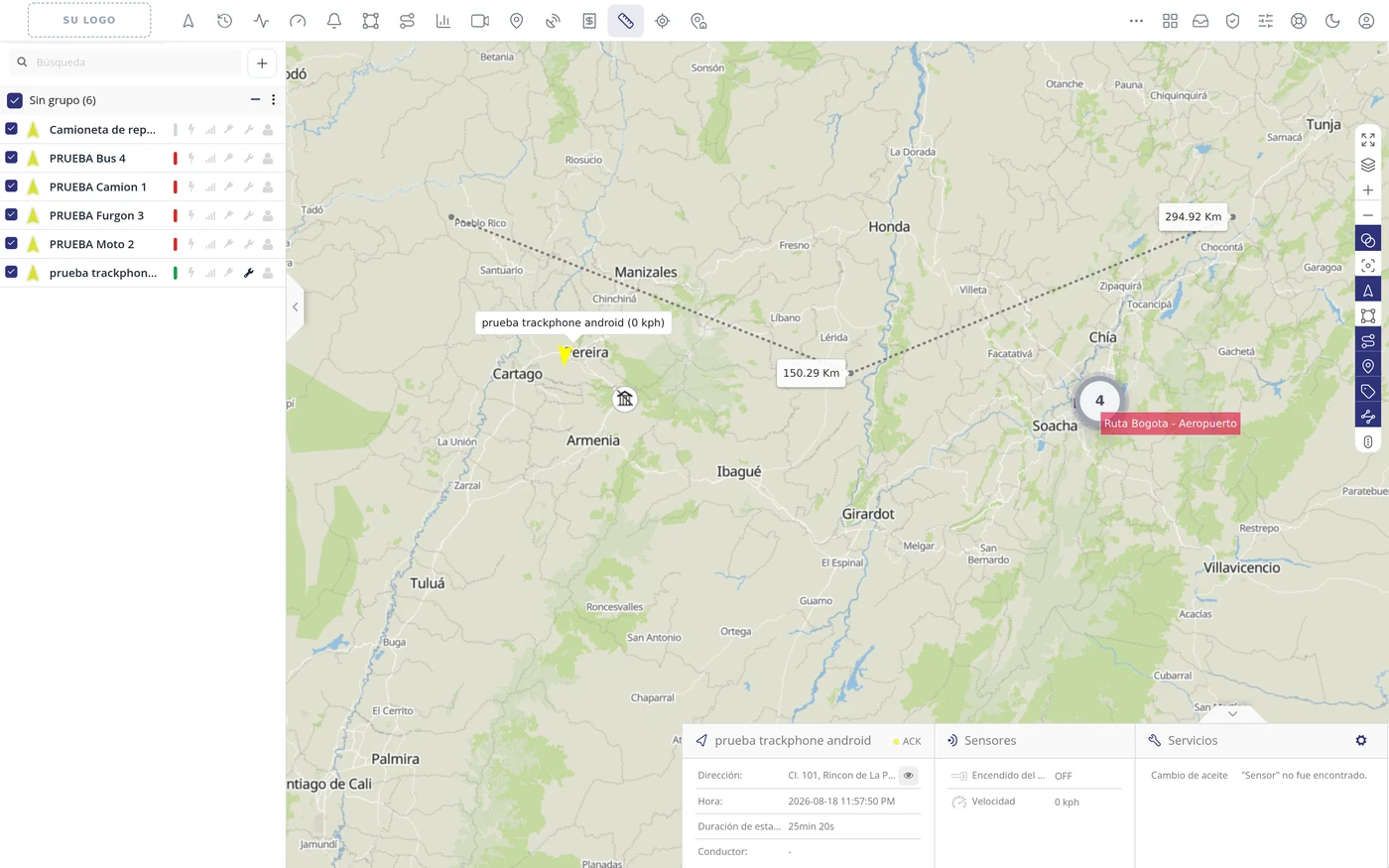
-
Vuelva a pulsar Regla para borrar y salir
Cuando ya no la necesite, pulse otra vez el botón Regla de la barra. Se borran todas las líneas y los letreros del mapa y el ratón vuelve a la normalidad.
OjoNo hay botón de 'borrar'. La única forma de limpiar el mapa es apagar la Regla desde su botón.
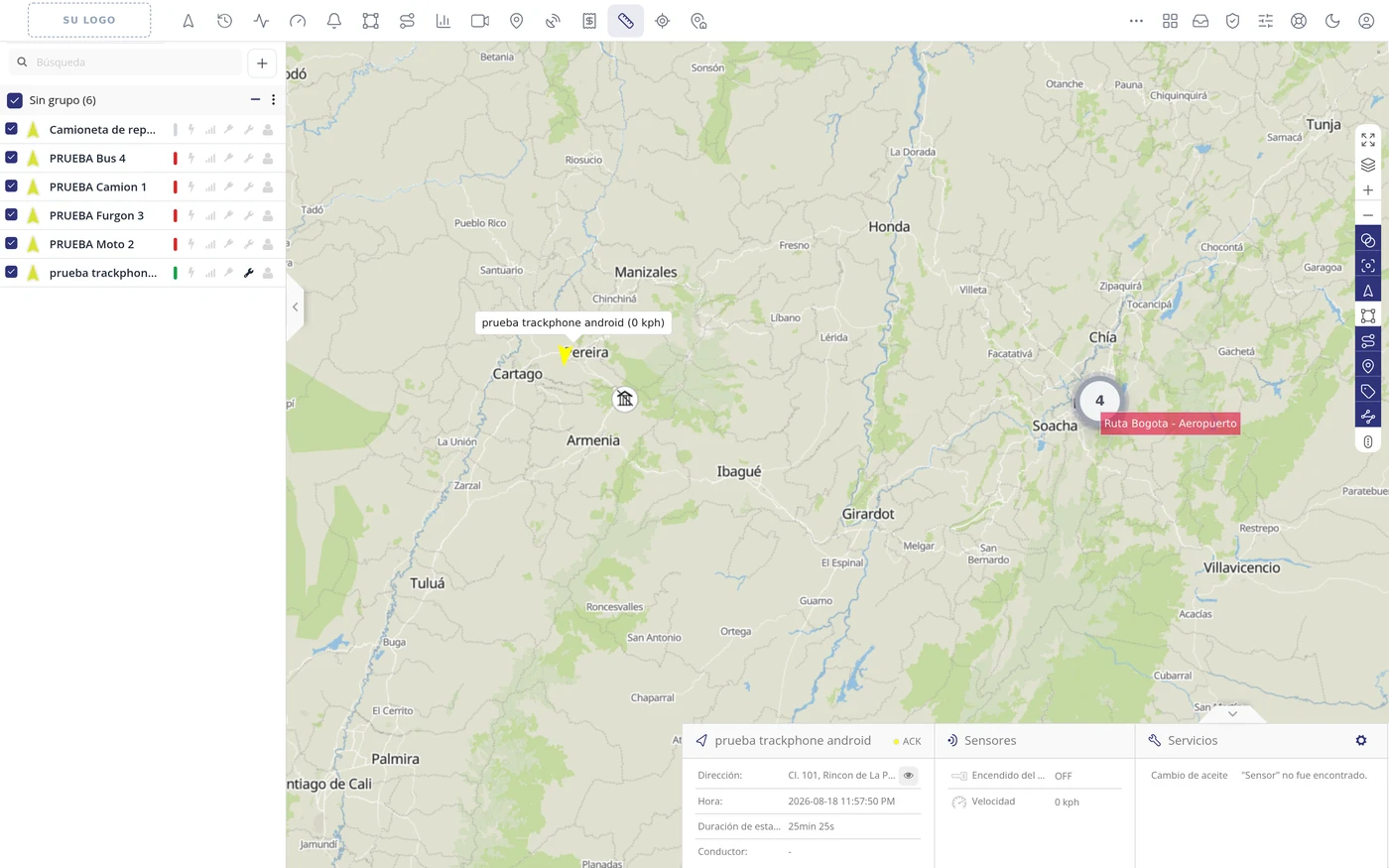
-
MOSTRAR PUNTO — Pulse el botón Mostrar punto
Es el icono de la diana. Se abre una ventanita encima del mapa que se llama 'Mostrar punto'.
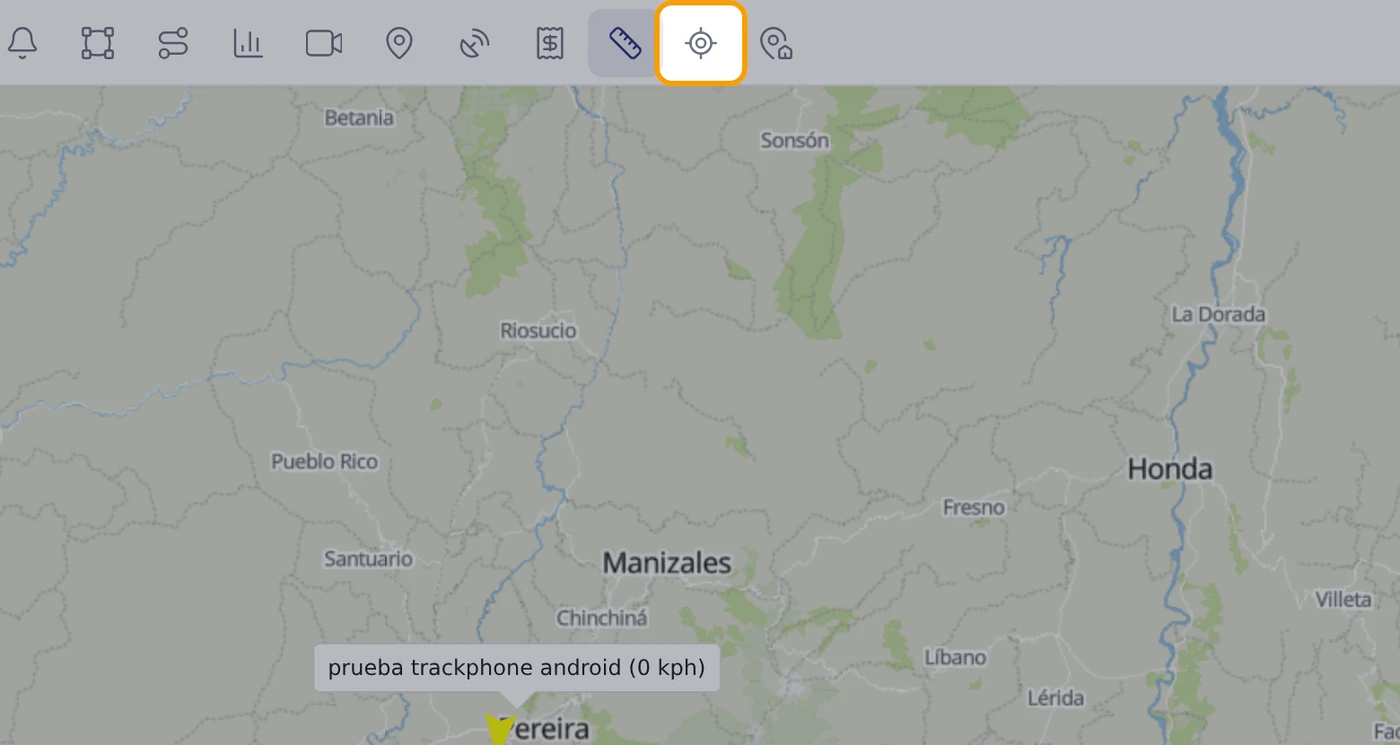
-
Mire cómo hay que escribir las coordenadas
La ventana ofrece dos formas de escribir la posición: 'Grados, minutos y segundos' (viene marcada de fábrica y se escribe con dos puntos, así: 4:48:41.6) y 'Grados decimales' (se escribe con coma decimal en punto, así: 4.811557). Debajo están los dos campos: 'Latitud:' y 'Longitud:'.
OjoLas dos formas funcionan, pero la fácil es 'Grados decimales', porque es como el software le enseña la posición de sus vehículos.
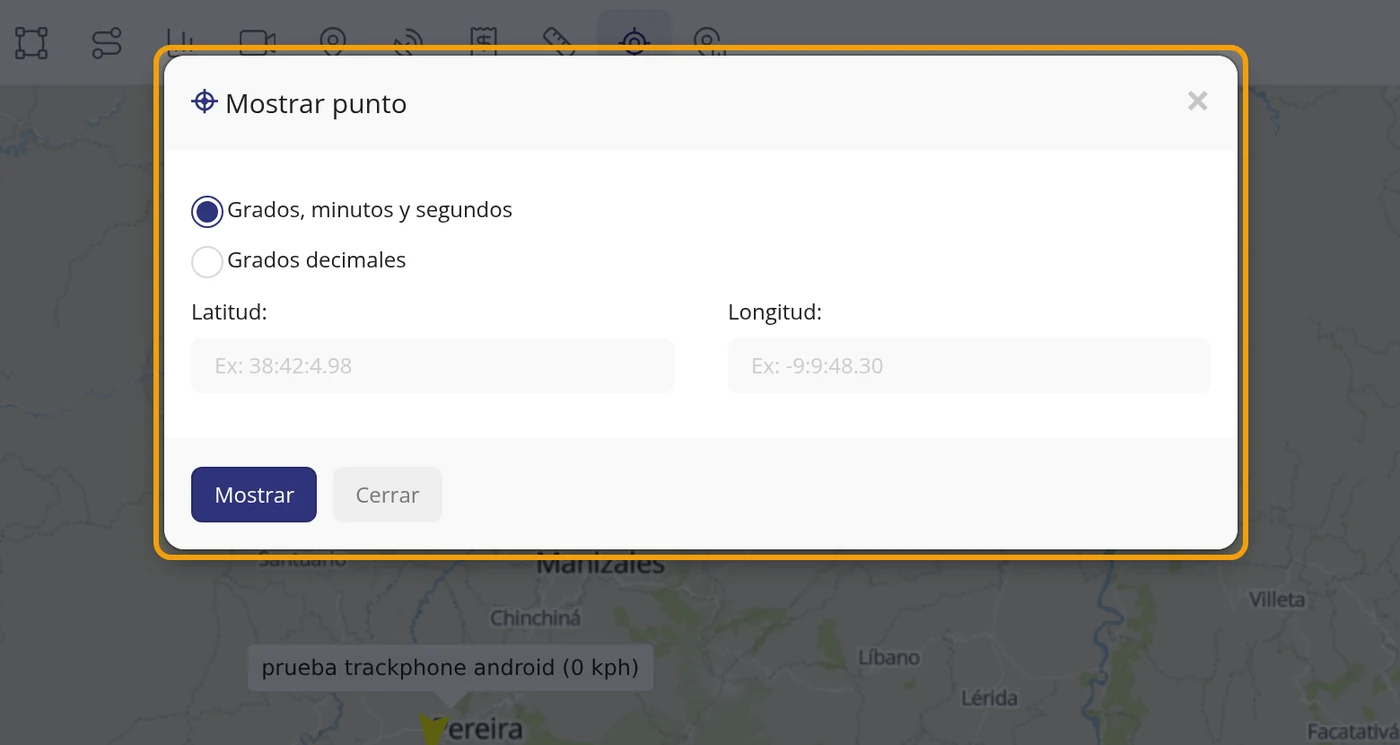
-
Elija 'Grados decimales'
Pulse el redondelito de 'Grados decimales'. Los dos campos cambian y las pistas de ejemplo pasan a ser números con punto decimal.
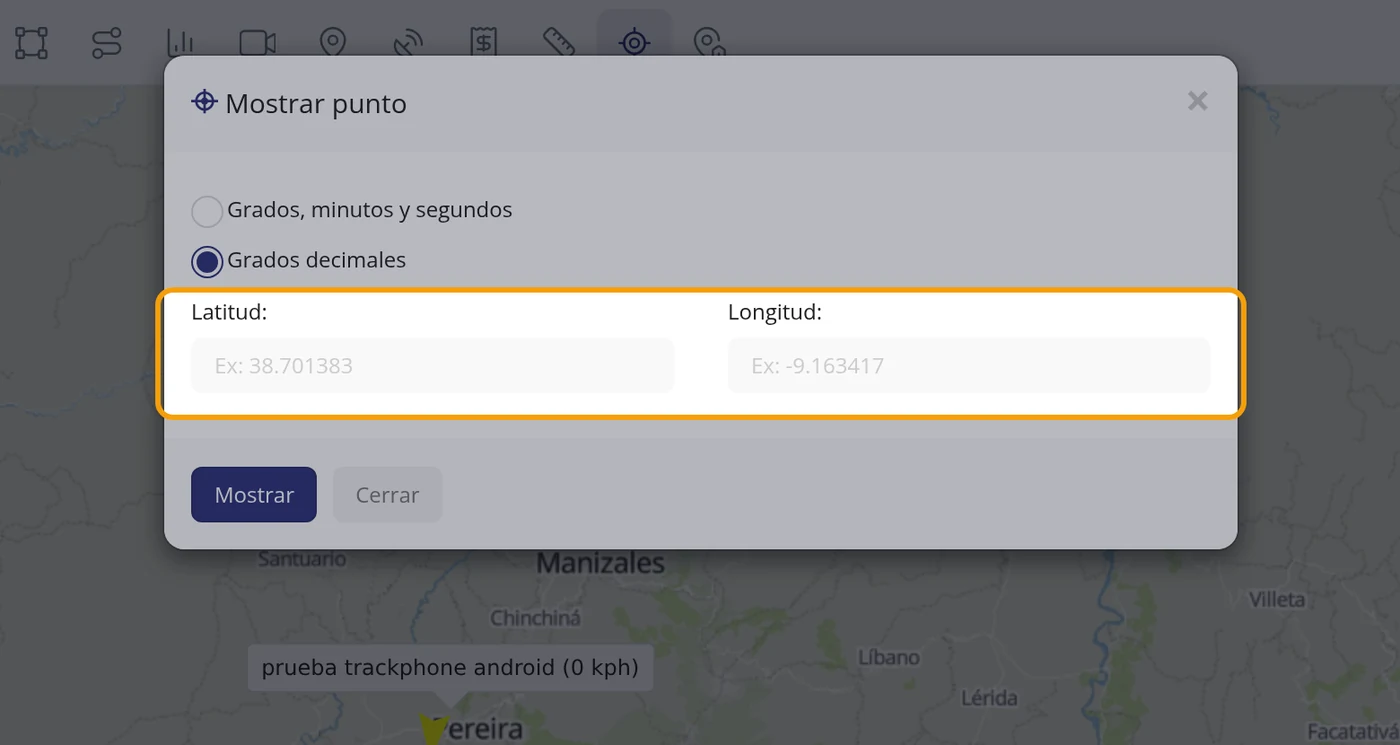
-
Escriba la latitud y la longitud
En 'Latitud:' se escribe 4.811557 y en 'Longitud:' se escribe -75.763094 (son las del vehículo de pruebas, que está en Pereira). El signo menos delante de la longitud es obligatorio en Colombia: sin él el mapa se va al otro lado del mundo.
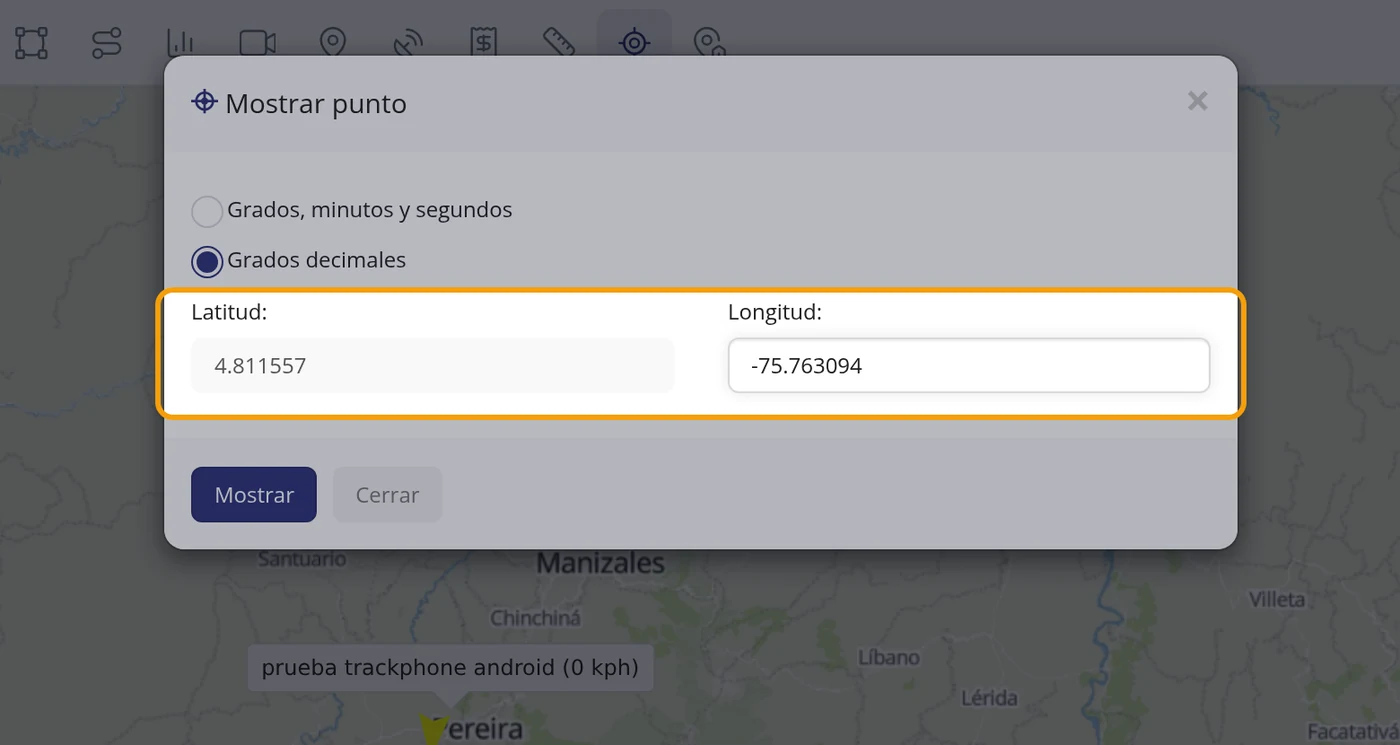
-
Pulse Mostrar
El botón azul de abajo se llama 'Mostrar'. Al pulsarlo la ventana se cierra sola.
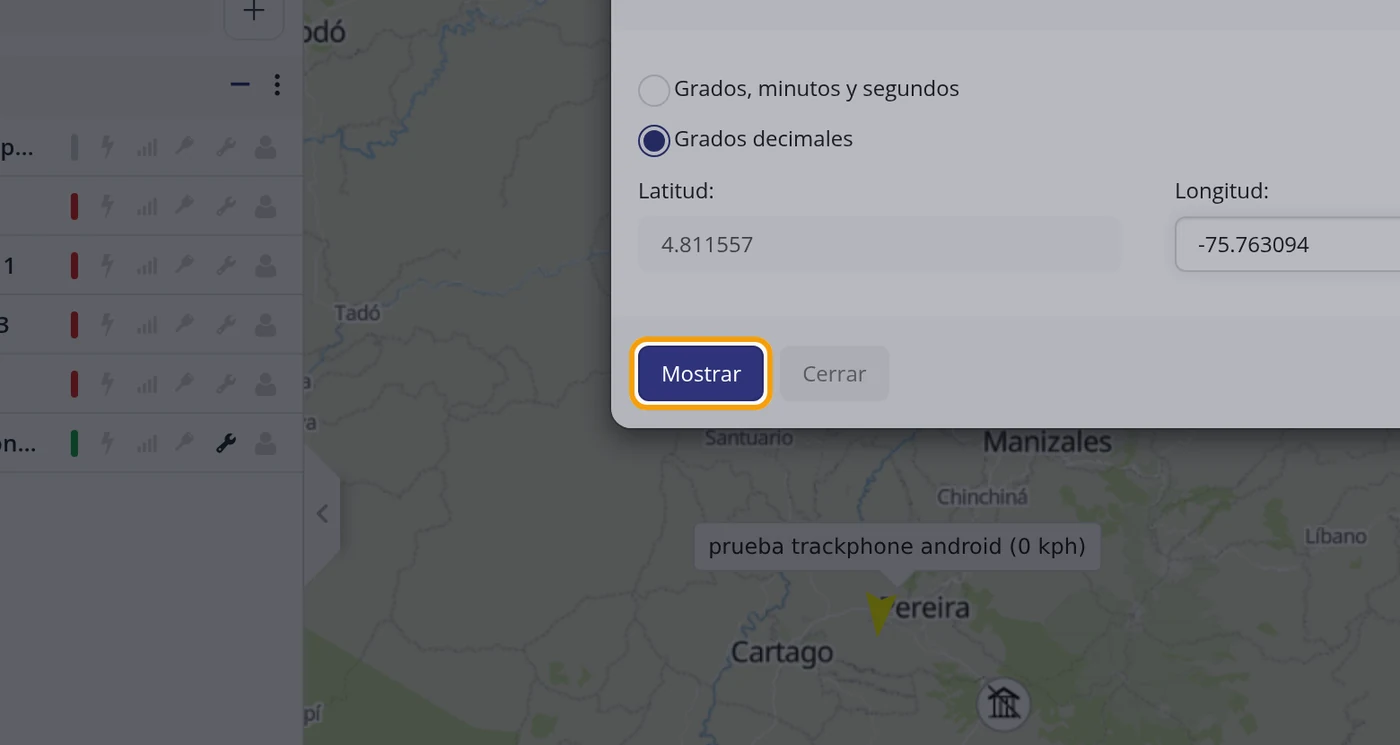
-
Compruebe que el mapa se fue al punto
El mapa se centra en esas coordenadas y deja allí una chincheta azul. En la prueba la chincheta cayó exactamente sobre Pereira, encima del vehículo de pruebas.
OjoEl mapa se centra pero NO se acerca: se queda en el mismo nivel de zoom que tenía. Si estaba viendo medio país, la chincheta sale muy pequeñita; acérquese con el botón + de los mandos de la derecha.
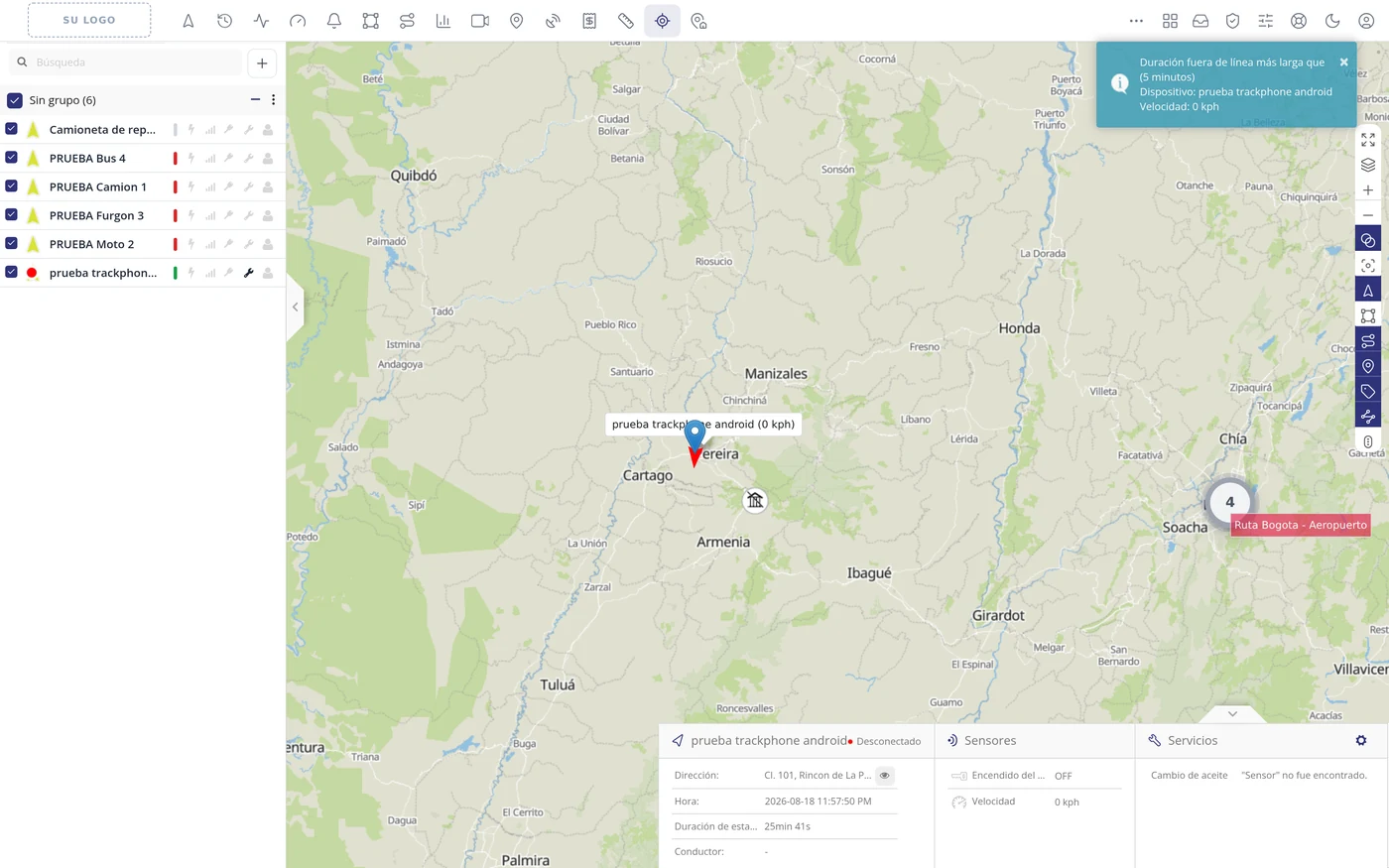
-
Si prefiere grados, minutos y segundos
Con la opción que viene marcada de fábrica, la misma posición se escribe 4:48:41.6 en 'Latitud:' y -75:45:47.1 en 'Longitud:', separando con dos puntos. Se comprobó: la chincheta cayó en el mismo sitio (4.811556 y -75.763083).
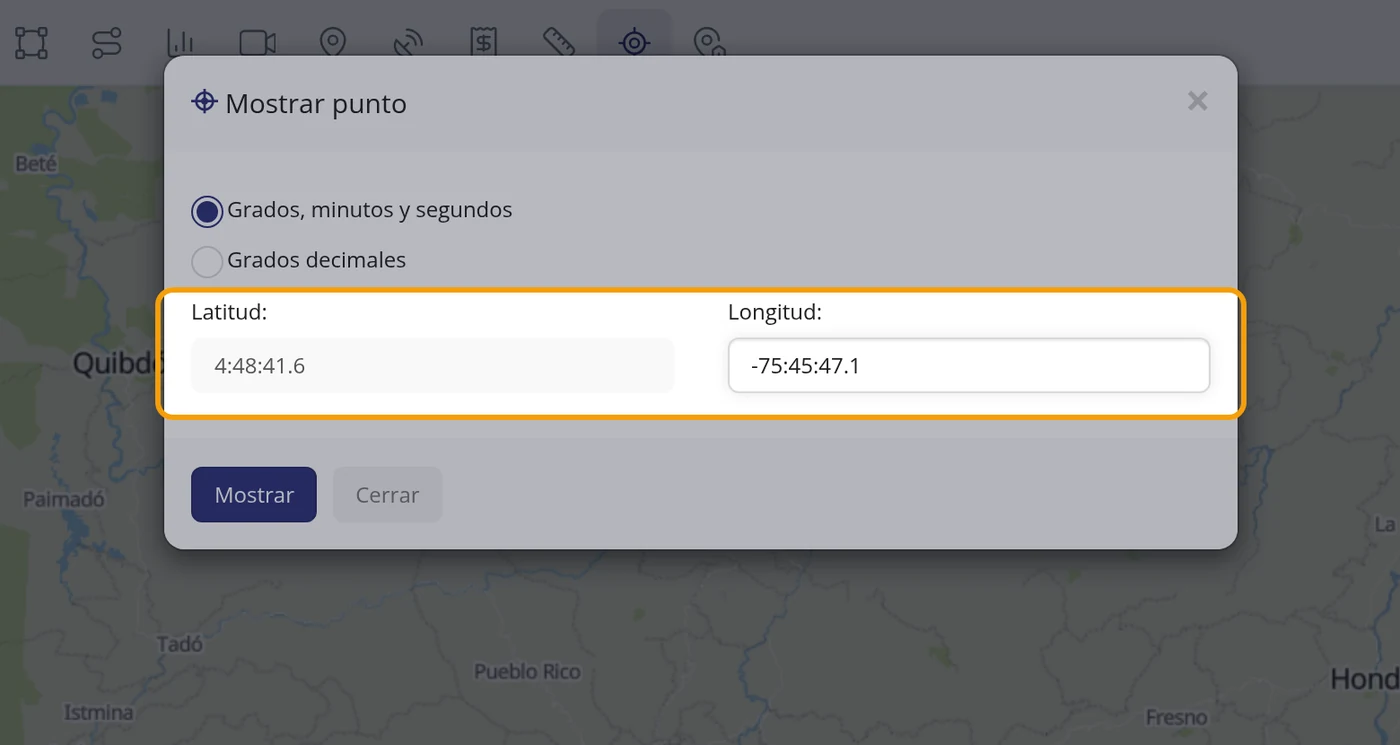
-
BUSCAR DIRECCIÓN — Pulse el botón Buscar Dirección
Es el icono de la casita con la lupa. Se abre una ventanita llamada 'Buscar Dirección'.
-
Mire la ventana
Tiene un solo campo, 'Dirección:', y abajo dos botones: 'Mostrar' y 'Cancelar'.
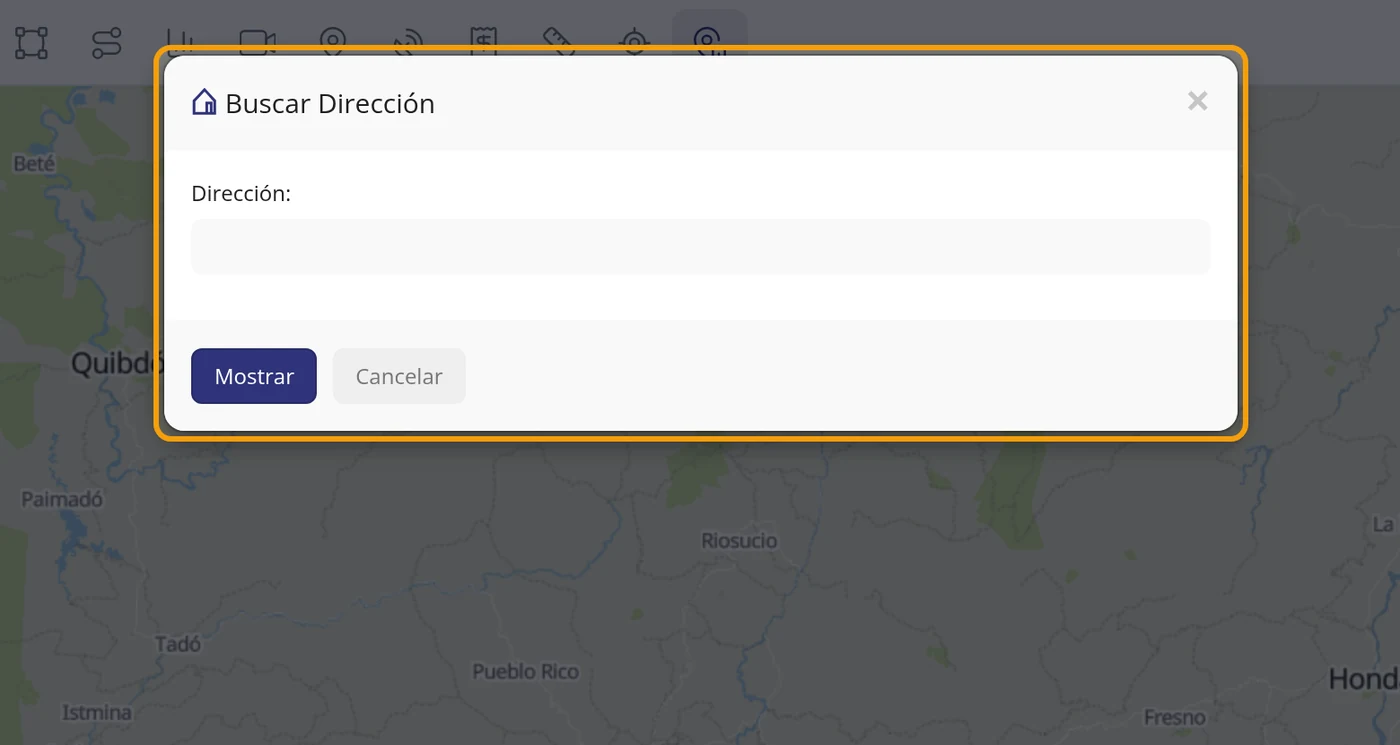
-
Escriba la dirección completa
Escriba la dirección con la ciudad y el país, por ejemplo 'Carrera 7 # 32-16, Bogotá, Colombia'. Cuanto más completa, mejor la encuentra.
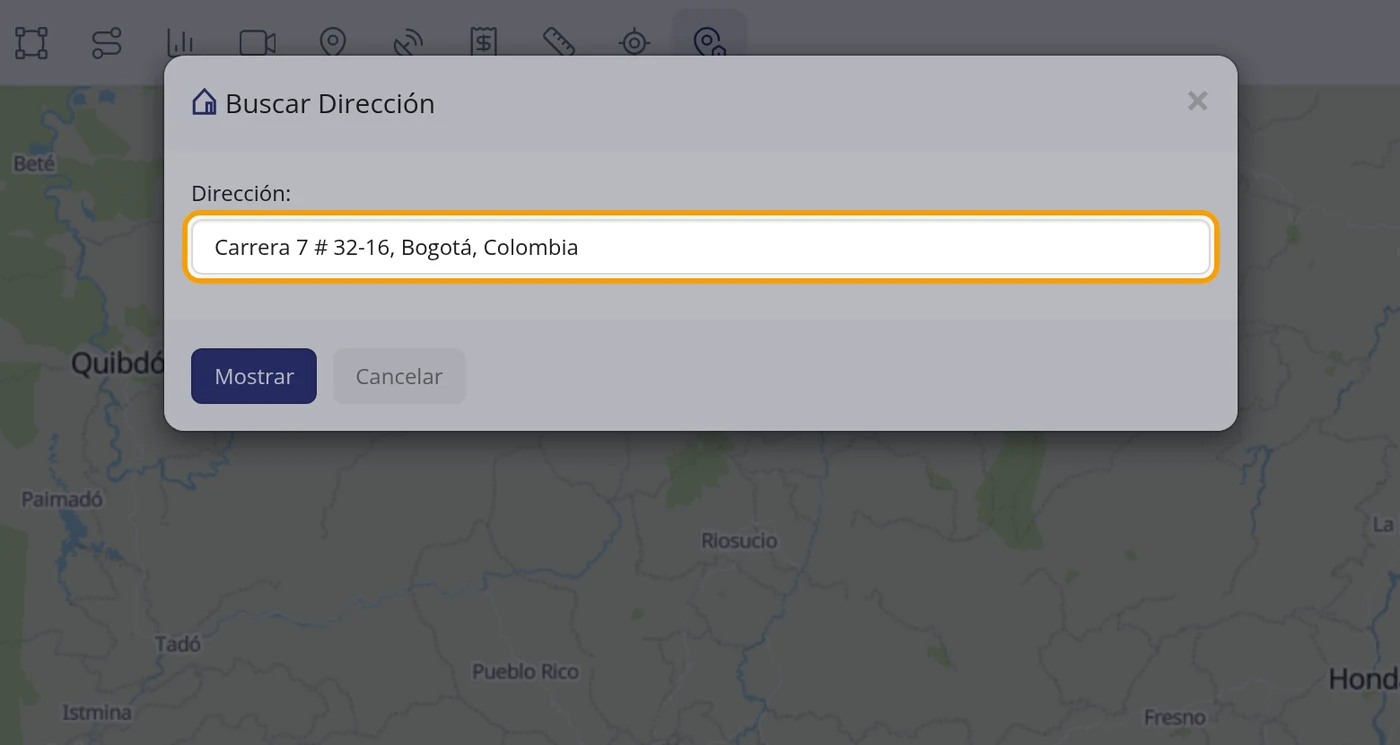
-
Pulse Mostrar
Pulse el botón azul 'Mostrar' y espere unos segundos.
OjoTiene cinco segundos para responder. Si el buscador de direcciones tarda más, en vez de la dirección sale un aviso rojo en inglés con letras raras. Vuelva a pulsar Mostrar: a la segunda suele salir.
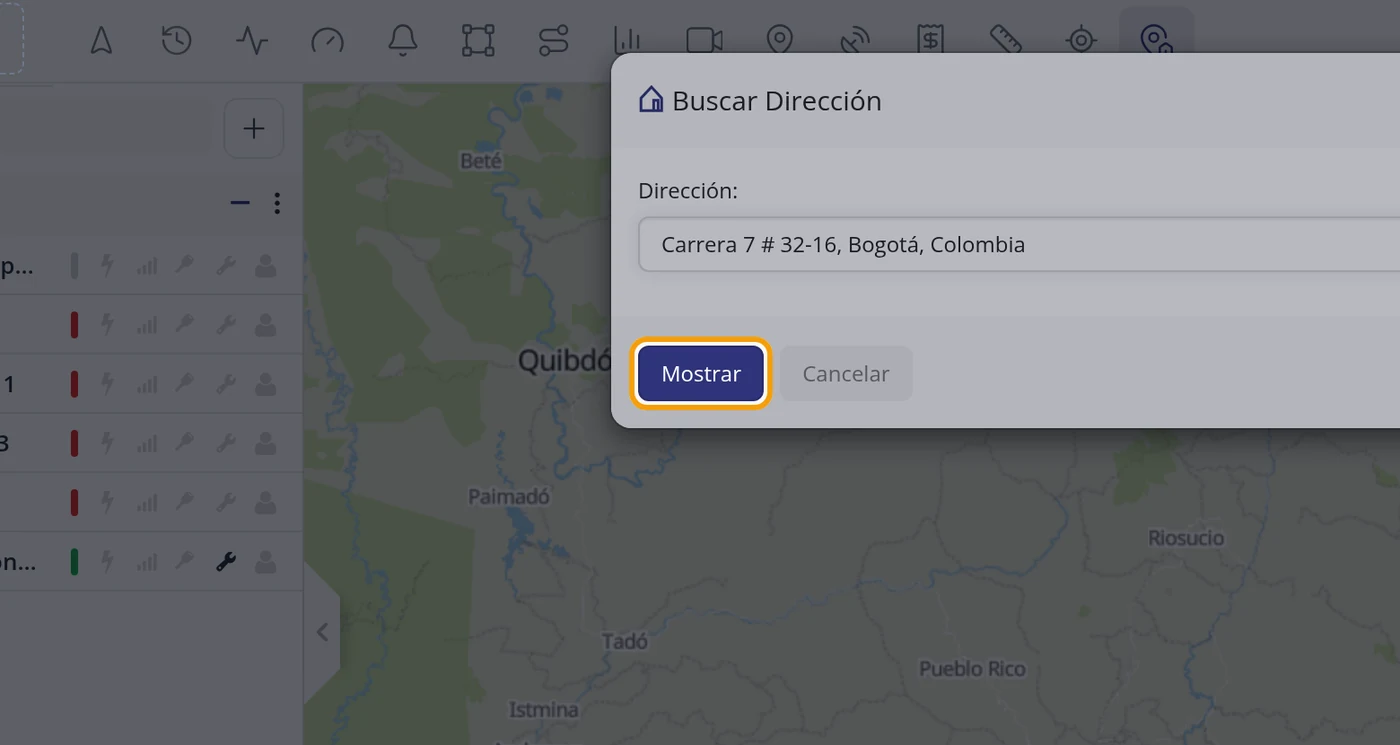
-
Compruebe que la encontró
Si la encuentra, la ventana se cierra sola y el mapa se centra en la dirección con una chincheta azul. En la prueba se fue a Bogotá, a la Carrera 7 con Calle 6, en La Candelaria.
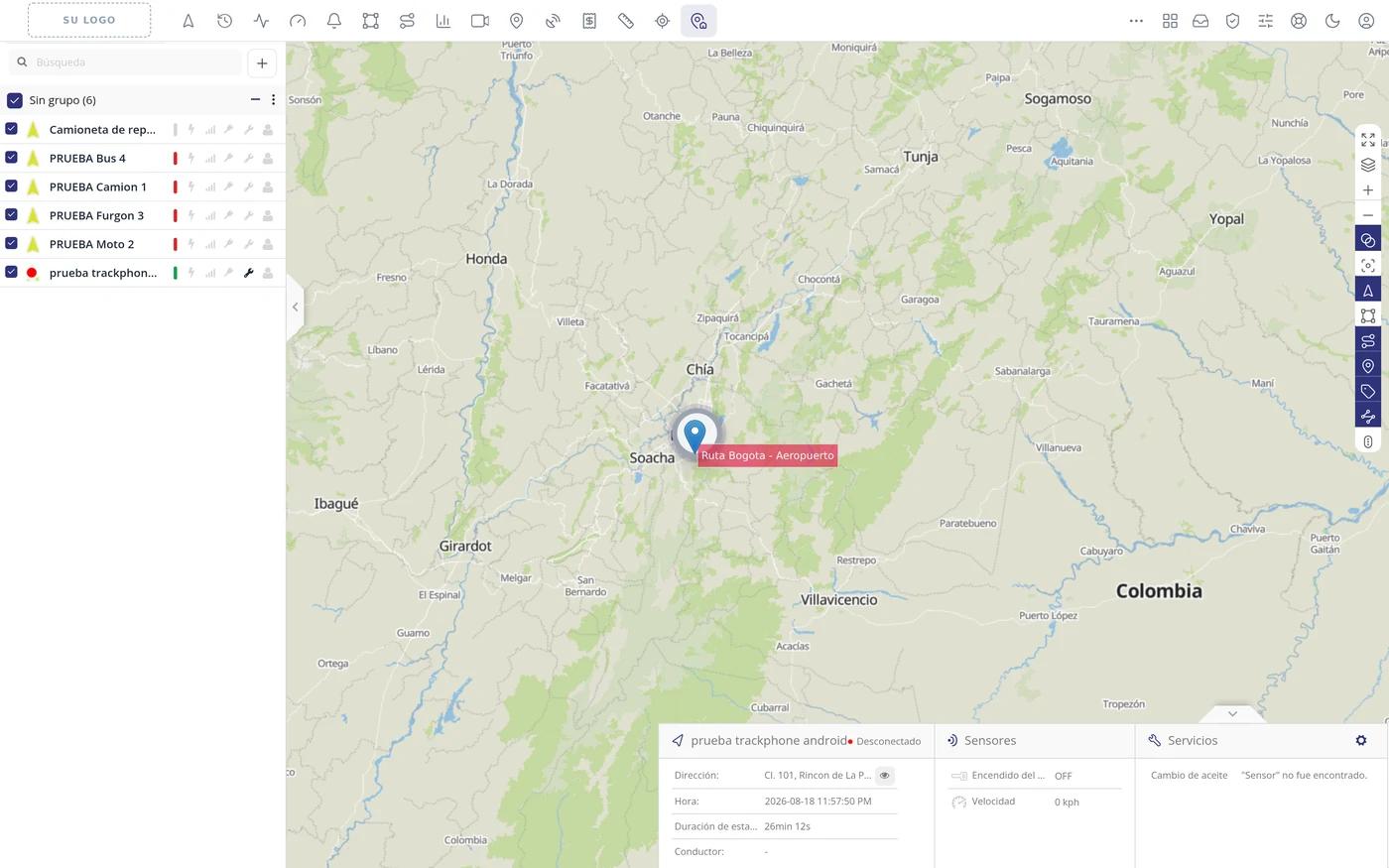
-
Acérquese para ver la calle
Igual que en Mostrar punto, el mapa se centra pero no se acerca. Pulse varias veces el botón + de los mandos de la derecha del mapa hasta ver los nombres de las calles y comprobar que la chincheta está donde tiene que estar.
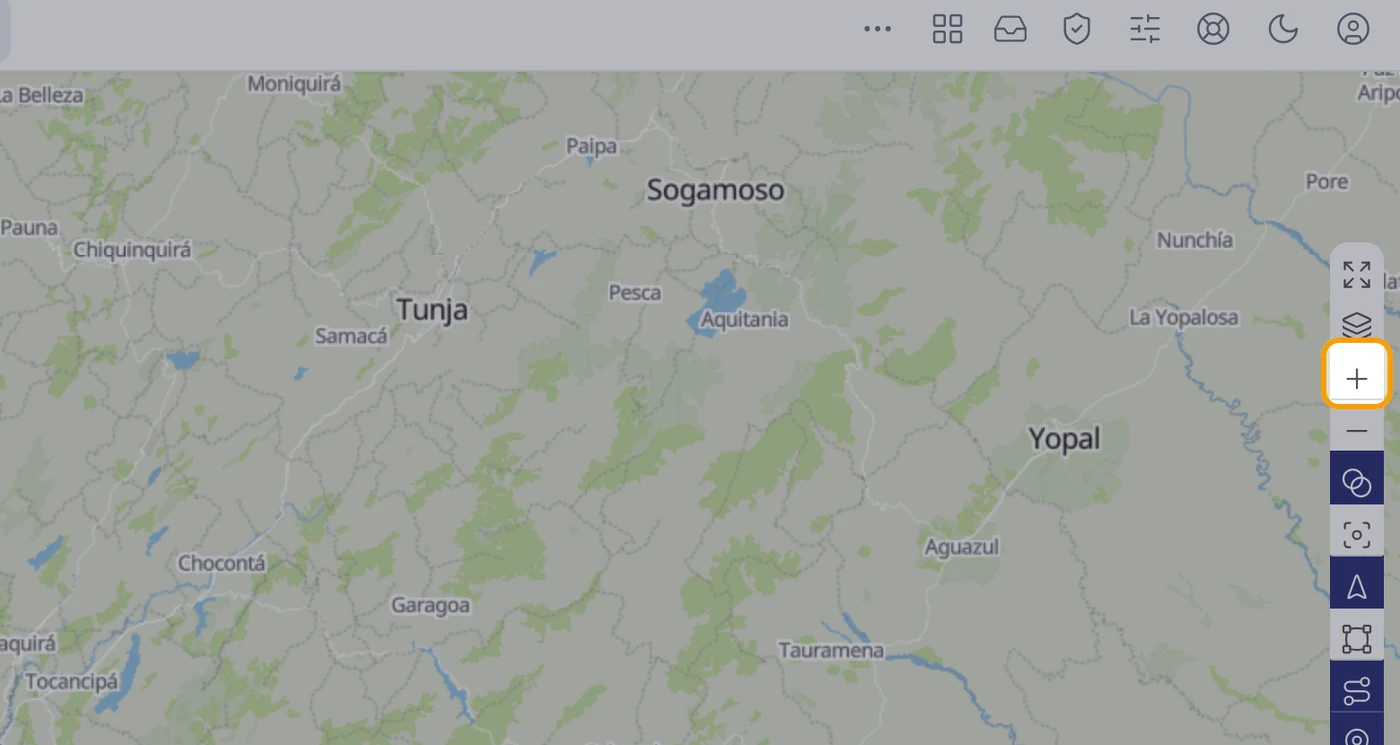
-
Así se ve la dirección de cerca
Ya de cerca se lee que la chincheta está sobre la Carrera 7, en el barrio La Candelaria de Bogotá: la dirección que se buscó.
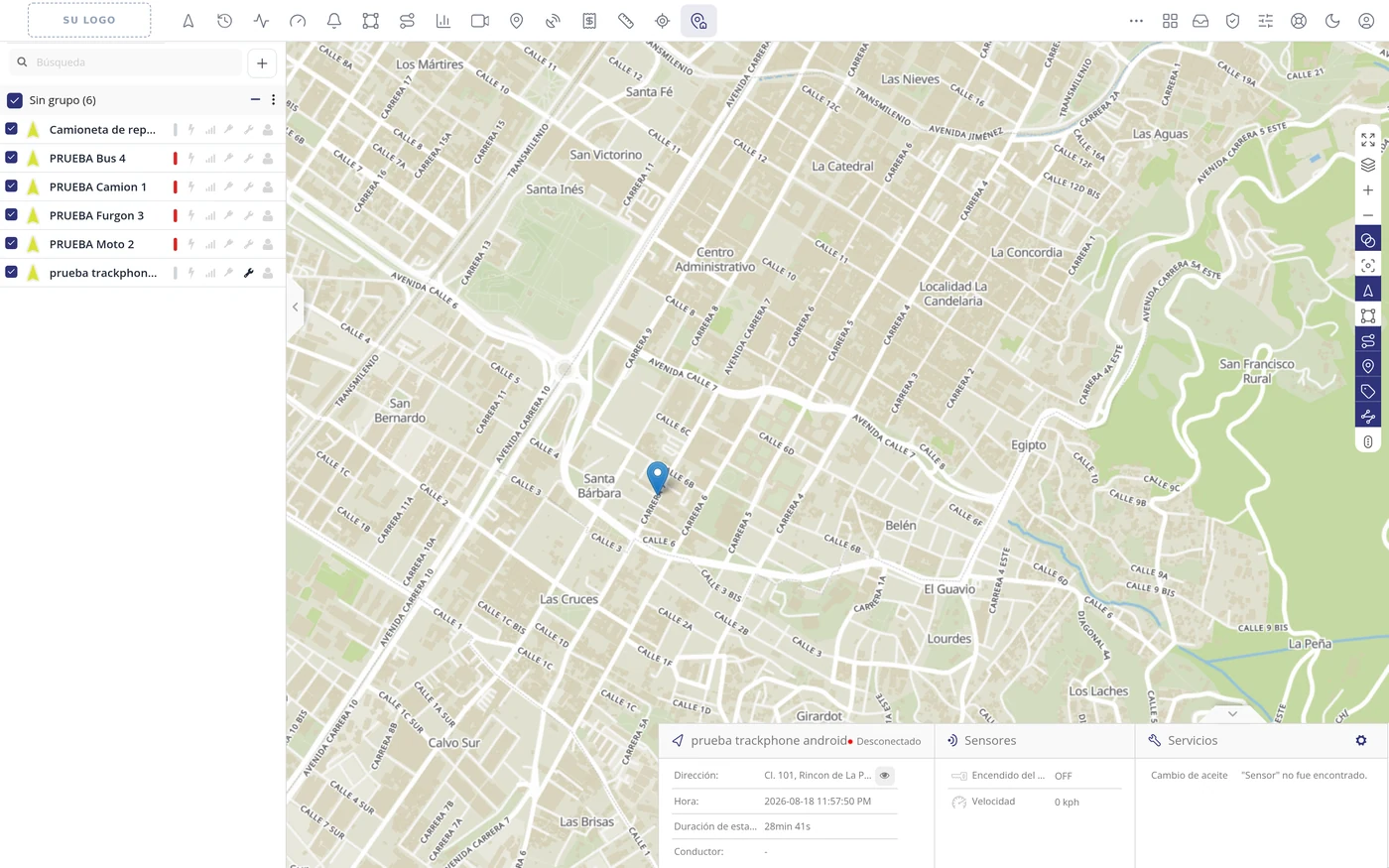
-
Qué pasa si la dirección no existe
Si escribe una dirección que no existe, la ventana NO se cierra: se queda abierta y encima del campo sale un aviso en un recuadro rojo. El mapa no se mueve y la chincheta anterior se queda donde estaba.
OjoEl aviso sale en inglés: dice 'Unable to geocode'. Está sin traducir. Significa 'no se pudo encontrar esa dirección'.
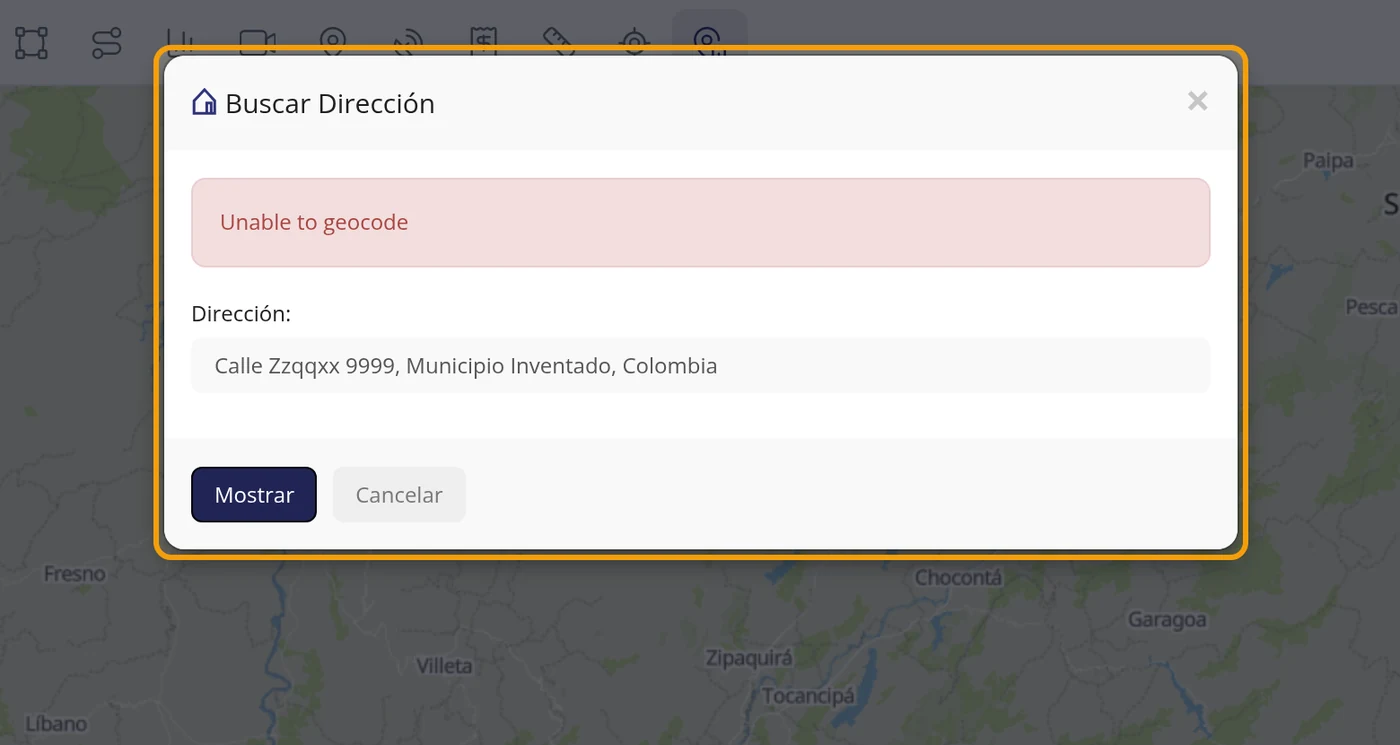
-
Su elección se queda guardada en ese computador
Al recargar la página, los tres botones siguen en la barra: no hay que volver a marcarlos cada día.
OjoSe guarda en el navegador de ese computador, no en su cuenta. Si entra desde otro computador, desde otro navegador o borra los datos de navegación, las tres vuelven a estar apagadas y hay que marcarlas otra vez.
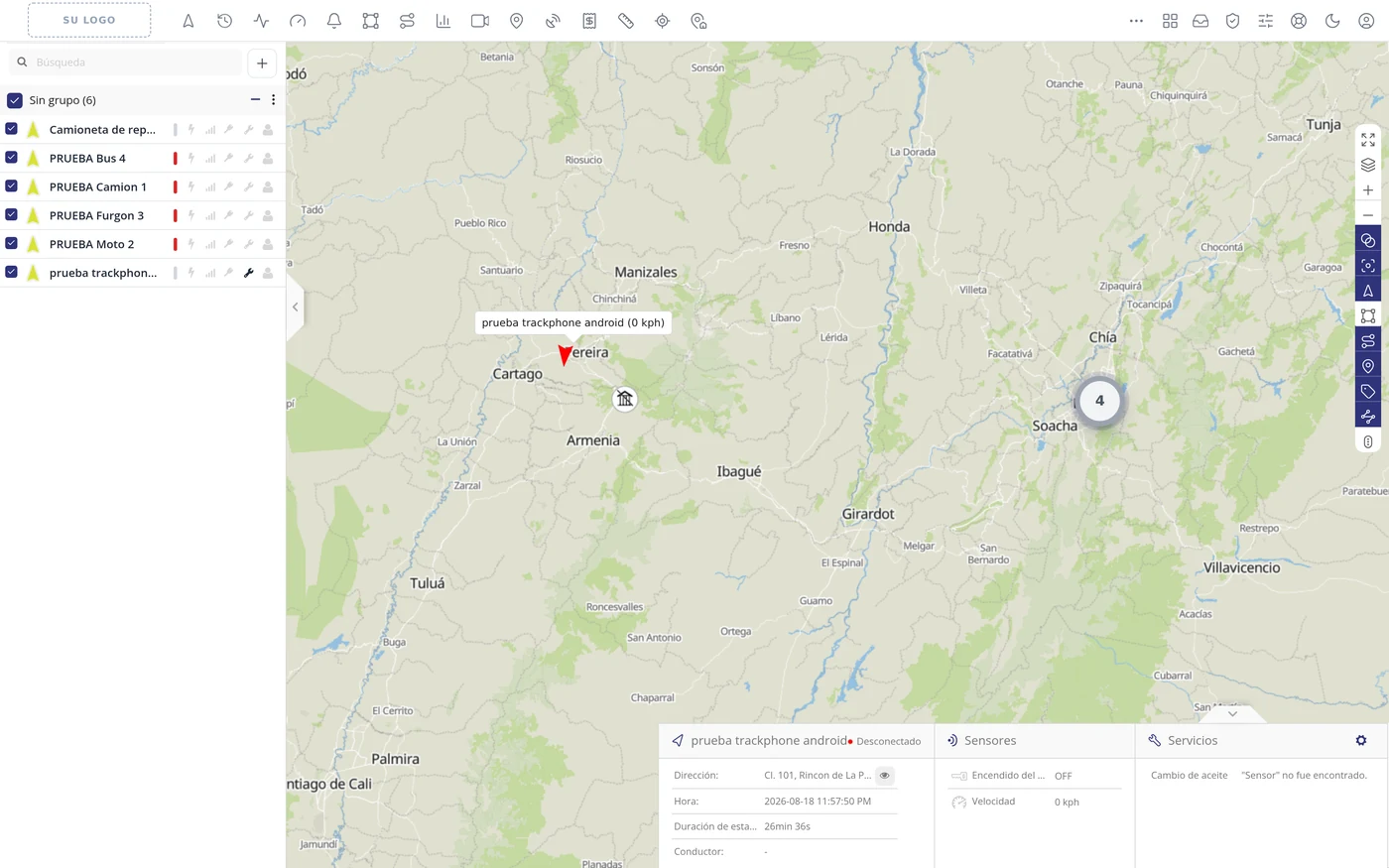
Qué le pide cada casilla
| Como sale en pantalla | Qué es | |
|---|---|---|
| Grados, minutos y segundos | Forma de escribir la posición separando con dos puntos: 4:48:41.6. Es la que viene marcada de fábrica en la ventana Mostrar punto. | Se puede dejar vacío |
| Grados decimales | Forma de escribir la posición como un número corrido: 4.811557. Es la más cómoda, porque es como el software enseña la posición de los vehículos. | Se puede dejar vacío |
| Latitud: | Cuánto al norte o al sur está el punto. En Colombia es un número positivo pequeño (ejemplo: 4.811557). En la ventana la pista de ejemplo dice 'Ex: 38.701383'. | Obligatorio |
| Longitud: | Cuánto al este o al oeste está el punto. En Colombia SIEMPRE lleva el signo menos delante (ejemplo: -75.763094). En la ventana la pista de ejemplo dice 'Ex: -9.163417'. | Obligatorio |
| Dirección: | La dirección de la calle que quiere ver, con ciudad y país. Ejemplo: 'Carrera 7 # 32-16, Bogotá, Colombia'. | Obligatorio |
| Mostrar | Botón azul que lleva el mapa al punto o a la dirección. Está en las dos ventanas. | Se puede dejar vacío |
| Cerrar | Botón que cierra la ventana Mostrar punto sin hacer nada. | Se puede dejar vacío |
| Cancelar | Botón que cierra la ventana Buscar Dirección sin hacer nada. | Se puede dejar vacío |
Cómo saber que quedó bien
Después de marcar los tres cuadraditos, la barra de arriba tiene que pasar de doce a quince botones y quedarse solo con iconos. La Regla está bien si, al pulsar dos sitios del mapa, sale un letrero con un número y las letras Km. Mostrar punto está bien si aparece una chincheta azul y el mapa se centra en ella. Buscar Dirección está bien si la ventana se cierra sola y la chincheta cae en la calle que usted escribió (acérquese con el + del mapa para verlo). Si la ventana se queda abierta con un recuadro rojo, no la encontró.
Cómo mandarle una orden al equipo
Sirve para hablarle directamente al dispositivo instalado en el vehículo: pedirle que reporte, cambiar cada cuánto manda posición, o cualquier otra orden que admita su modelo. La plataforma solo lleva el mensaje; lo que se puede pedir lo decide el fabricante del equipo.
Dónde está Barra de arriba > Enviar comando
Antes de empezar
- El equipo tiene que estar conectado. Si no lo está, la orden queda anotada pero no sale, y la plataforma se lo dirá.
- Hay que saber qué texto entiende ese modelo. El manual del equipo lo trae; la plataforma no lo adivina.
-
Pulse Enviar comando en la barra de arriba
Se abre una ventana sobre el mapa con cuatro pestañas: GPRS, SMS, Horario y Registros.
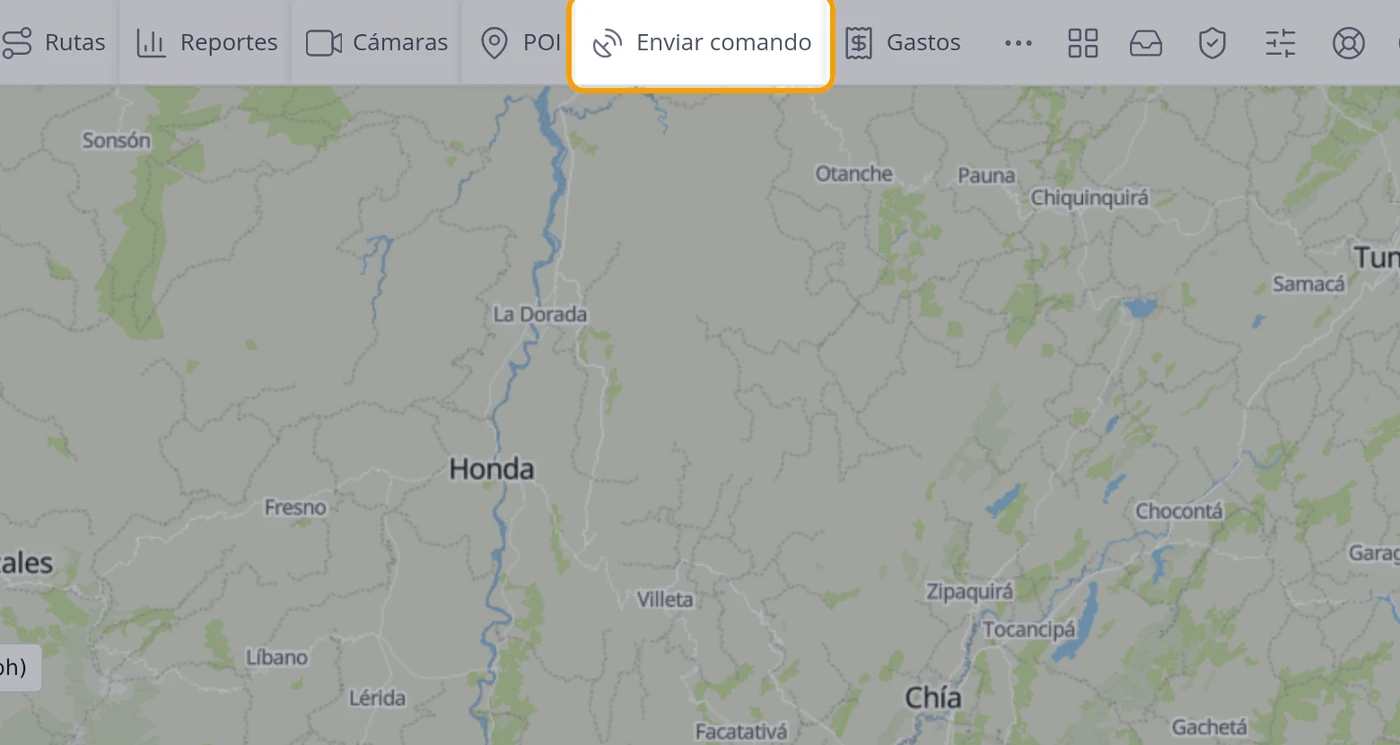
-
Qué es GPRS y qué es SMS (y por qué aquí no hay WhatsApp)
Son los dos caminos por los que se le habla al dispositivo del vehículo, y no tienen nada que ver con los avisos que le llegan a usted. GPRS es la conexión de datos del propio dispositivo: la orden viaja por internet, por la misma vía por la que el dispositivo manda sus posiciones. Es el camino normal, es inmediato y no cuesta mensajes. SMS es un mensaje de texto a la tarjeta SIM que lleva el dispositivo dentro: se usa cuando el dispositivo está sin datos o perdido de la red, y para que salga hace falta tener contratada una puerta de enlace de mensajes. Un dispositivo GPS solo entiende estos dos caminos: no se le puede mandar una orden por WhatsApp ni por correo. WhatsApp y el correo son para avisarle a una PERSONA.
OjoPor eso, en las pantallas de comandos verá siempre SMS y GPRS. Donde sí se cambió el nombre a WhatsApp es en los avisos que reciben las personas.
-
Entienda las cuatro pestañas
GPRS manda la orden por internet, que es lo normal. SMS la manda por mensaje de texto, y para eso hace falta tener contratada una puerta de enlace de SMS. Horario es para dejar órdenes programadas. Registros es la lista de todo lo que se ha mandado.
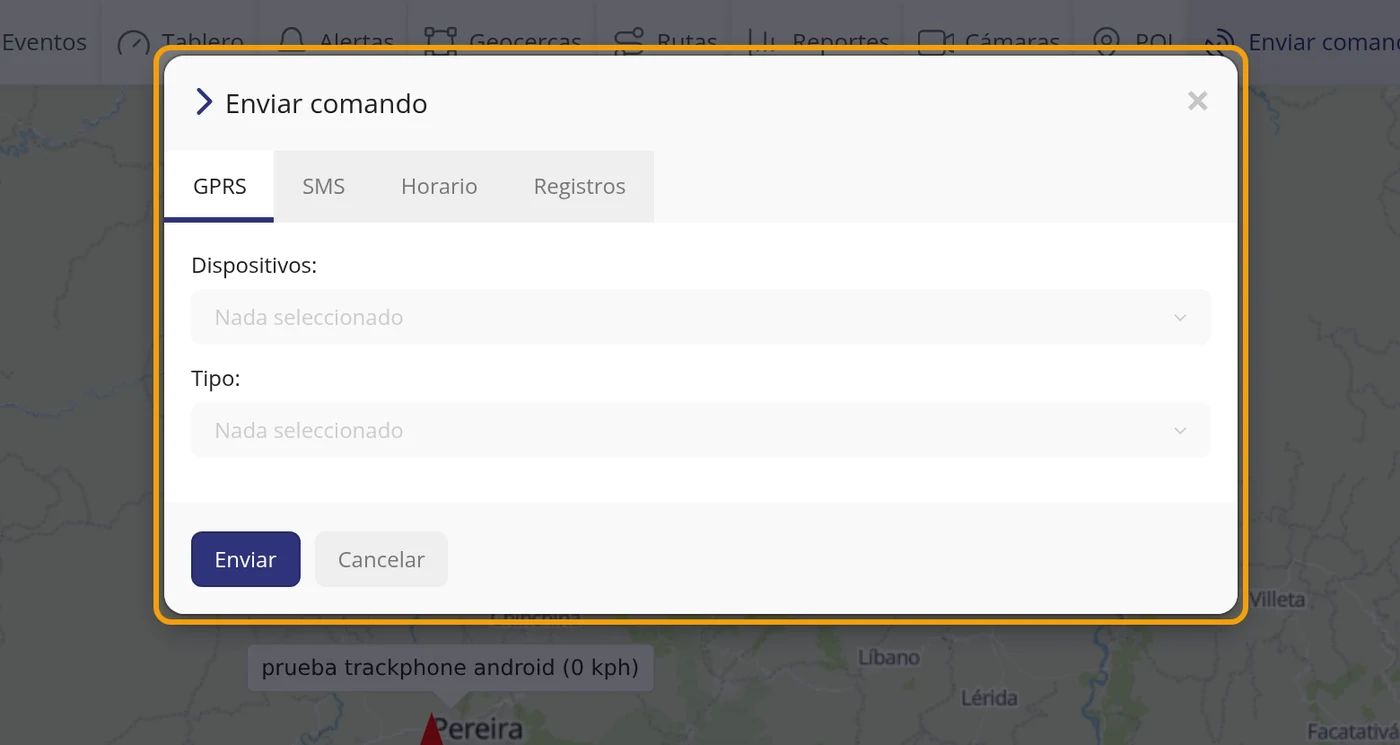
-
Elija el vehículo
Abra la casilla Dispositivos y pulse el nombre. Se pueden elegir varios a la vez, o todos con Seleccionar todo.
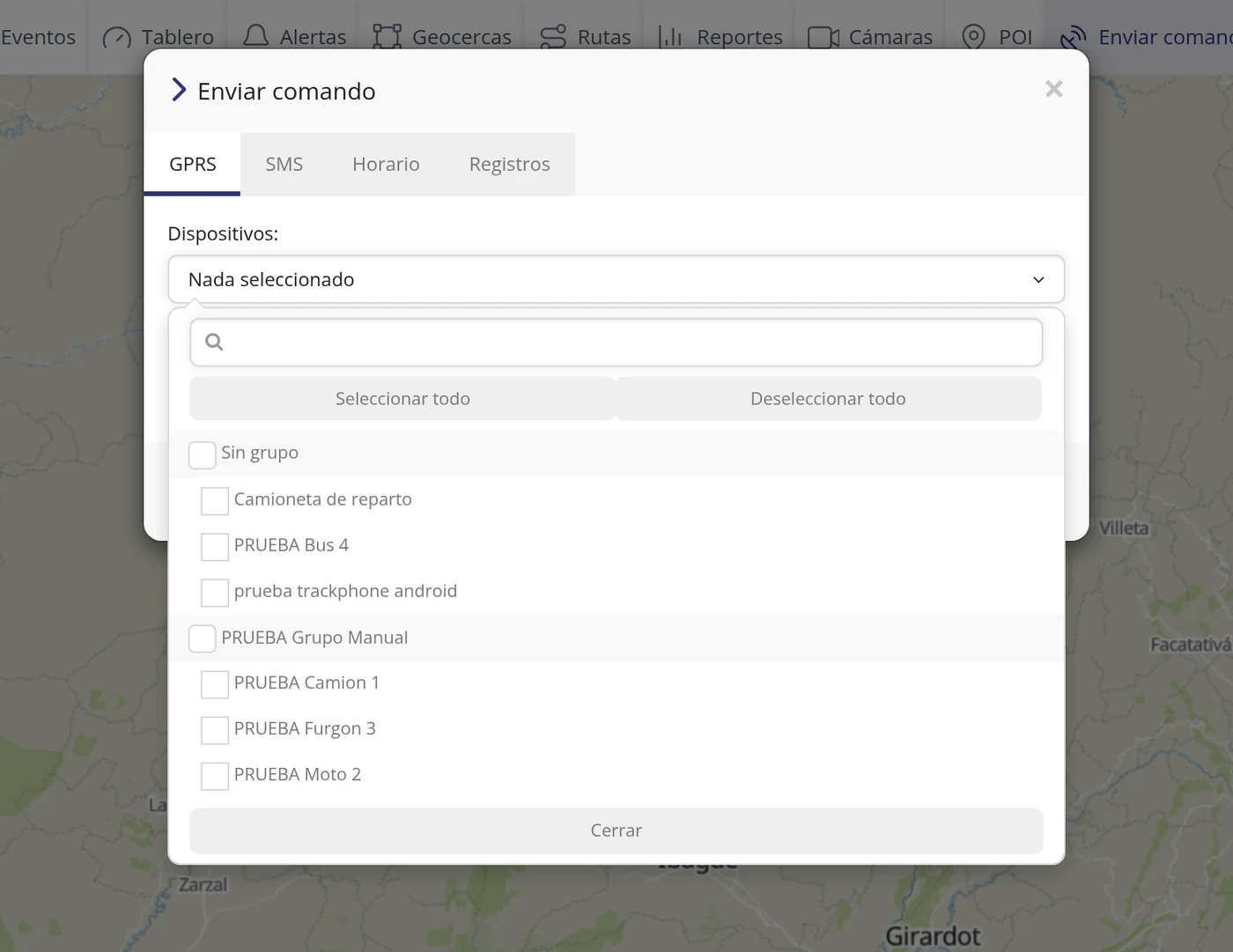
-
Compruebe que quedó elegido
La casilla deja de decir Nada seleccionado y pasa a decir el nombre del vehículo.
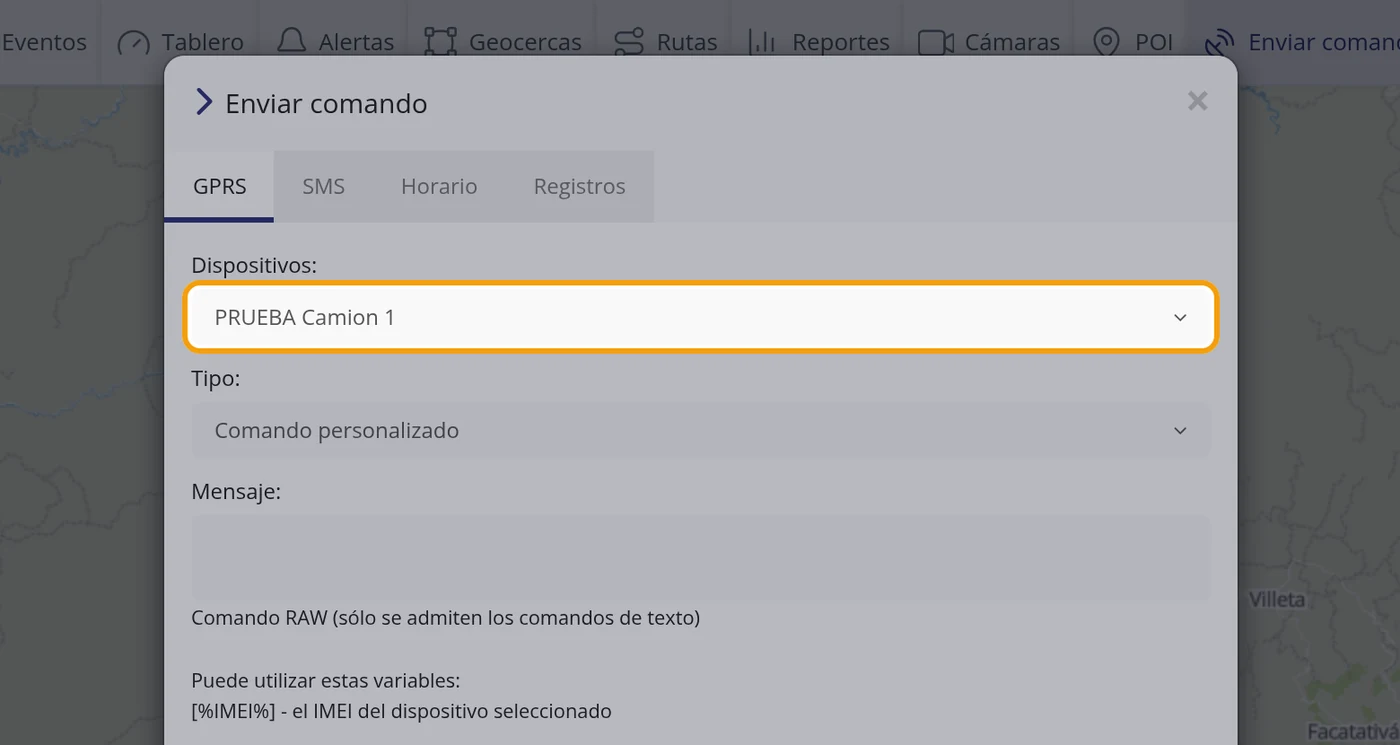
-
Deje el Tipo como está
La casilla Tipo solo ofrece Comando personalizado, que quiere decir que usted escribe el texto.
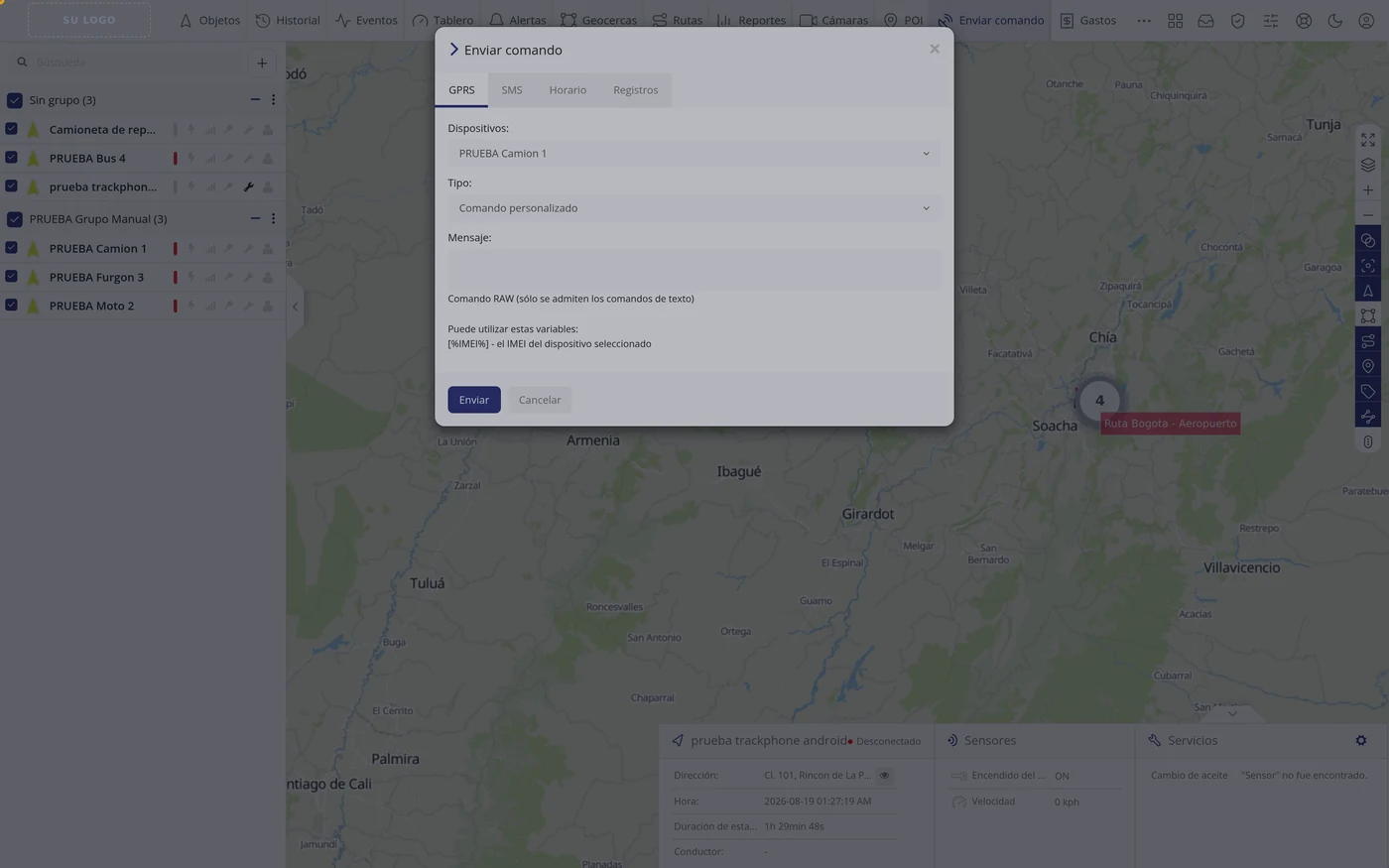
-
Escriba la orden
En Mensaje va el texto tal cual lo entiende el equipo. Debajo la propia pantalla avisa: Comando RAW (sólo se admiten los comandos de texto), y que puede usar [%IMEI%] para que la plataforma ponga sola el identificador del equipo.
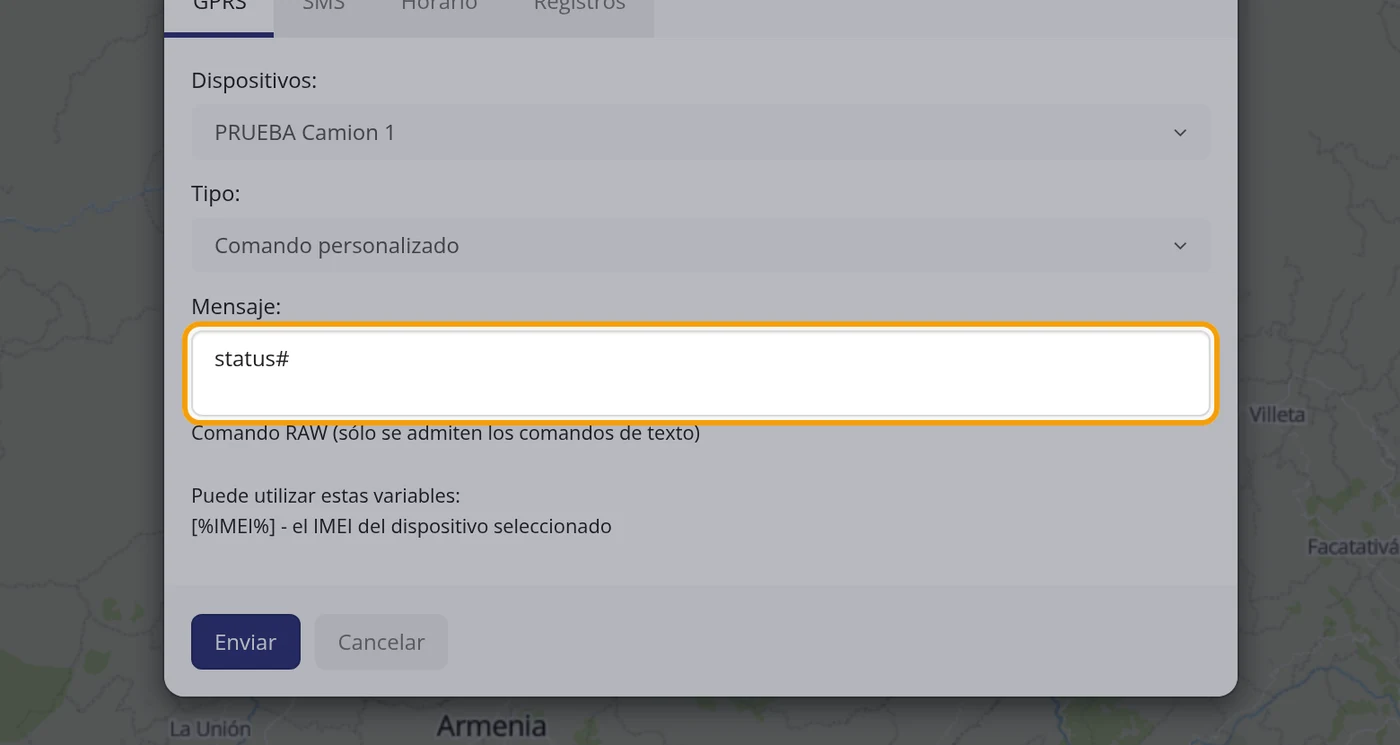
-
Pulse Enviar
El botón está abajo a la izquierda.
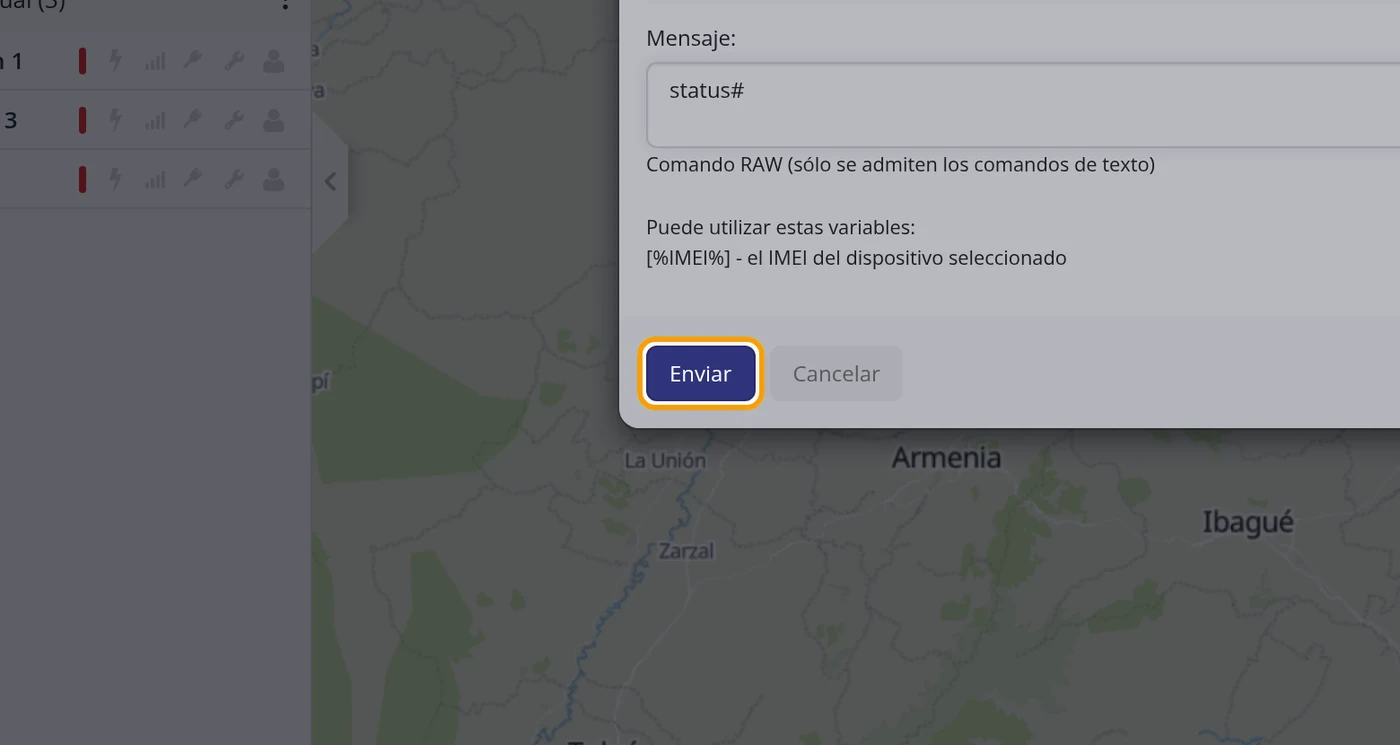
-
Confirme
Sale la pregunta ¿Estás seguro de que deseas realizar esta acción? con los botones Confirmar y Cancelar. Hasta que no pulse Confirmar no se manda nada.
OjoEste paso se salta con facilidad. Si cierra la ventana ahí, la orden no sale y no queda nada anotado.
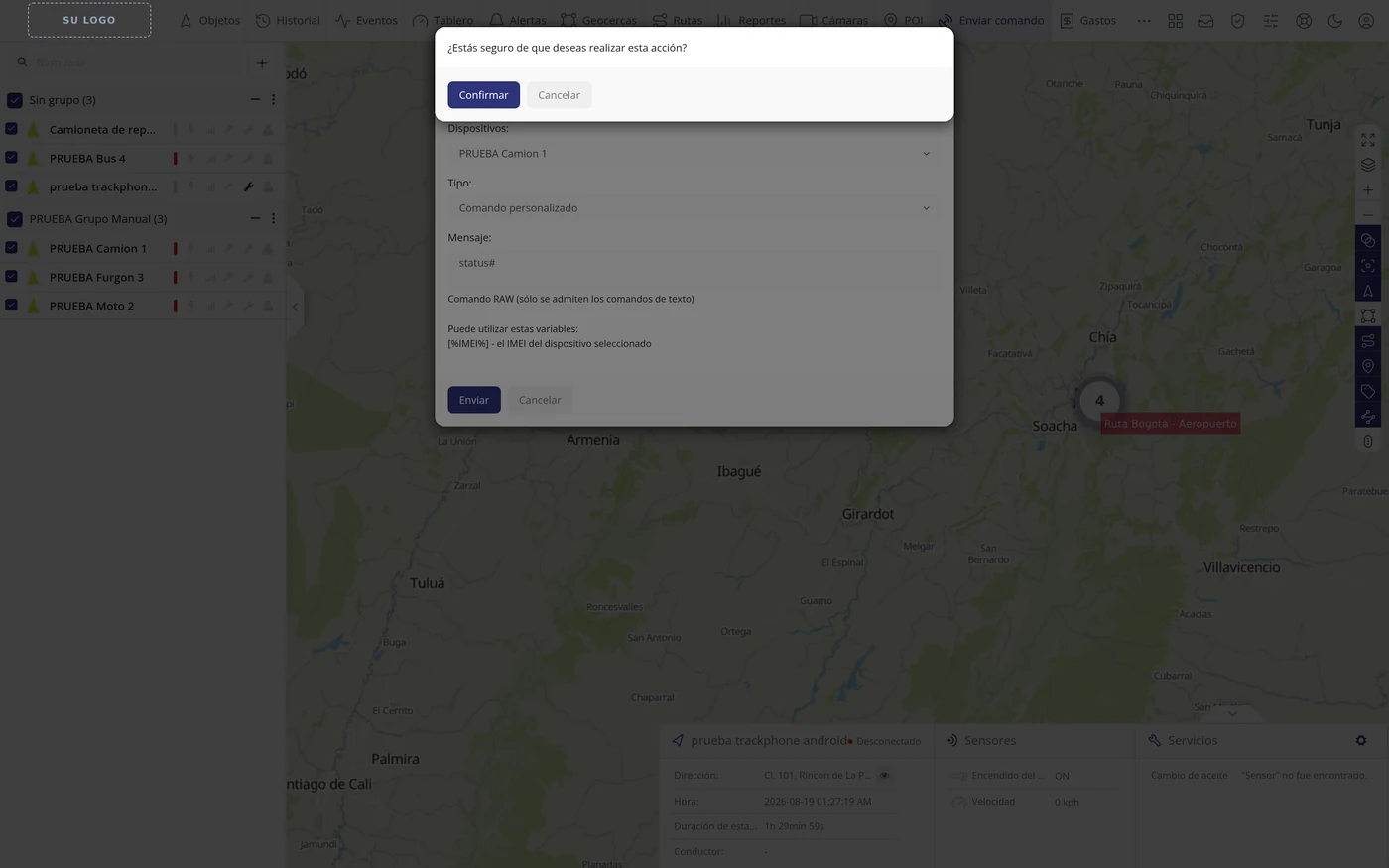
-
Lea la respuesta
Arriba de la ventana aparece el resultado. En la prueba, con un equipo apagado, salió PRUEBA Camion 1: Sin conexión GPRS.
OjoEl aviso de que salió bien está escrito en el programa pero nunca llega a verse. Fíese de la pestaña Registros, no de que aparezca o no un mensaje verde.
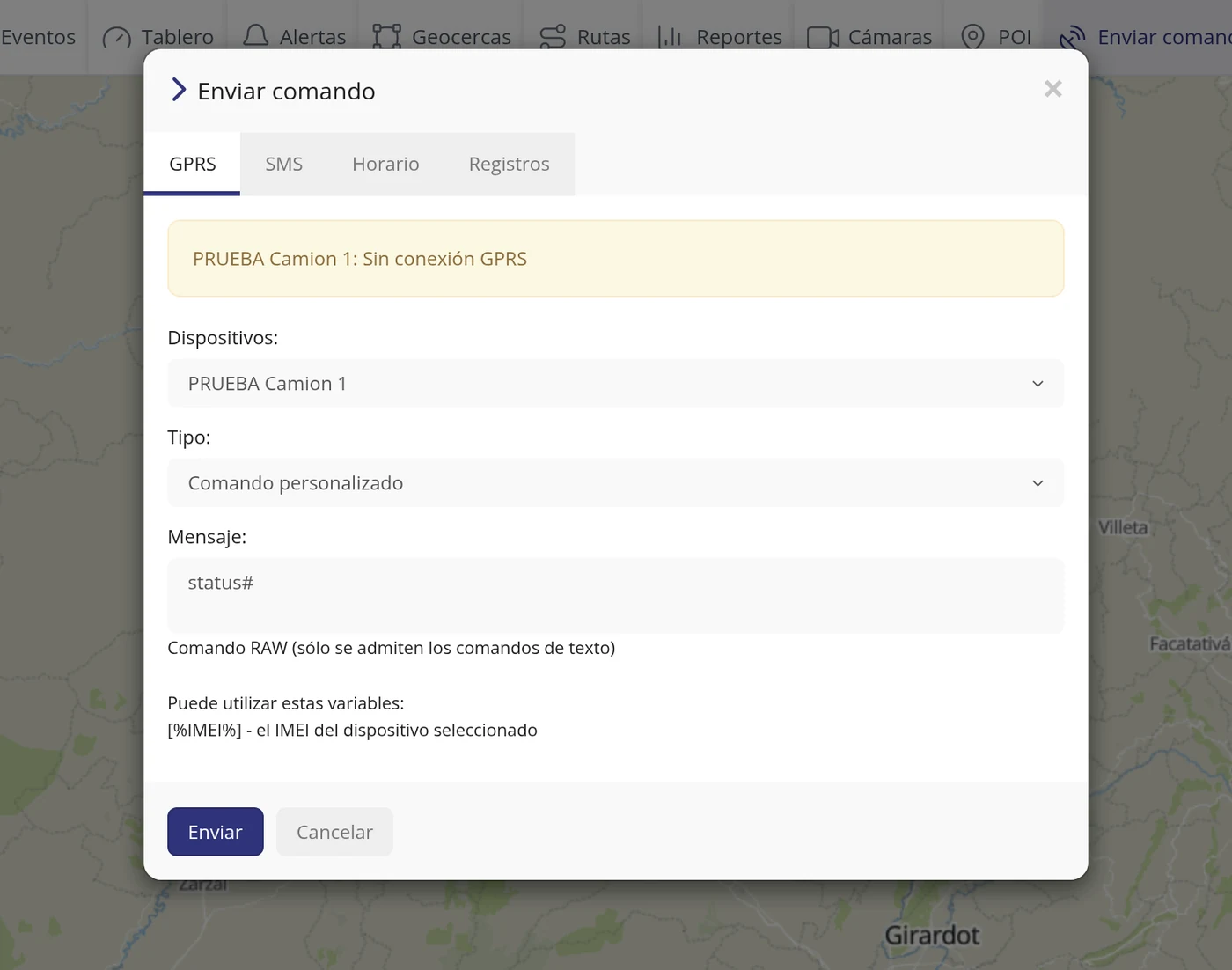
-
Compruebe en Registros
La pestaña Registros lista lo mandado con seis columnas: Dispositivo, Conexión, Comando, Estado, Usuario y Fecha. En la prueba quedó la fila PRUEBA Camion 1, gprs, custom, Estado No, con el correo de quien lo mandó y la fecha.
OjoEl Estado es lo que importa: dice si la orden llegó al equipo o no.
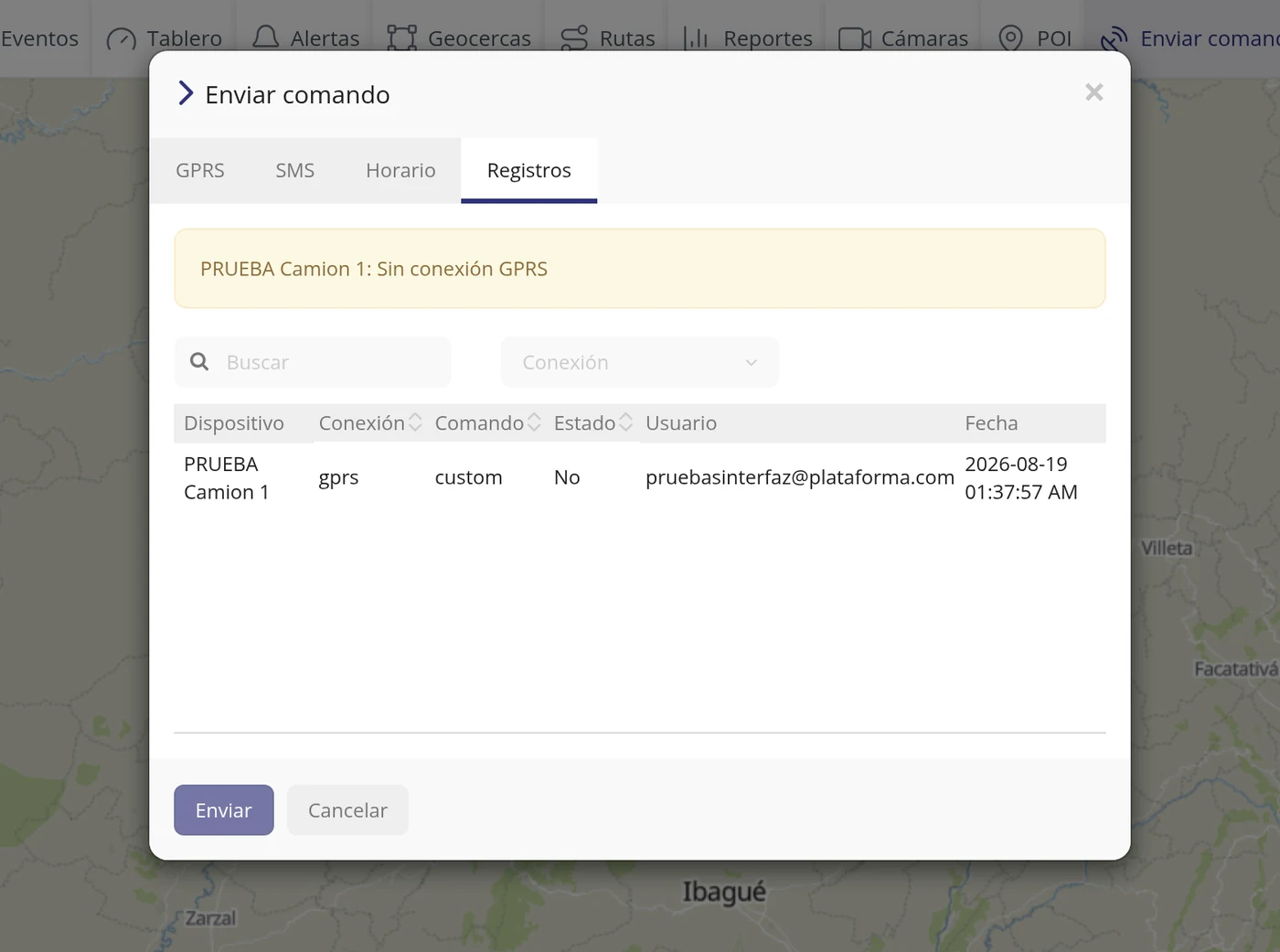
-
Órdenes programadas
La pestaña Horario guarda órdenes que se repiten, con las columnas Conexión, Comando, Parámetros, Horario en y Tipo. Se añaden con el botón + de la derecha.
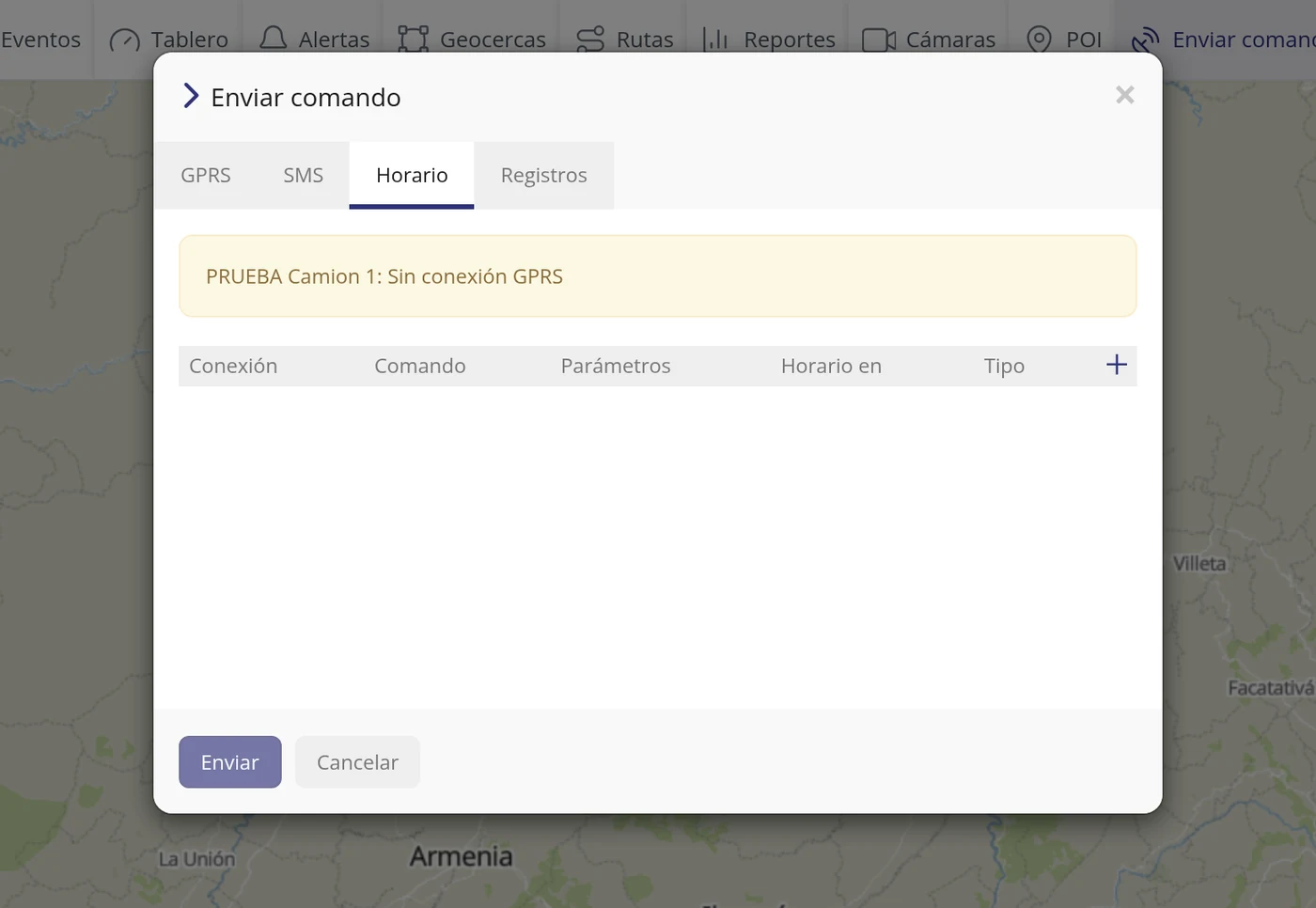
Qué le pide cada casilla
| Como sale en pantalla | Qué es | |
|---|---|---|
| Dispositivos: | A qué vehículos se le manda. Admite varios. | Obligatorio |
| Tipo: | Hoy solo ofrece Comando personalizado. | Obligatorio |
| Mensaje: | El texto de la orden, tal como lo entiende ese modelo de equipo. | Obligatorio |
Cómo saber que quedó bien
En la pestaña Registros tiene que aparecer la fila con la fecha de ahora mismo, y la columna Estado dice si llegó al equipo.
Cómo programar un comando para que salga solo
Para no tener que acordarse de mandar la misma orden todos los días. La plataforma la manda sola a la hora que usted diga: cada hora, todos los días, una vez por semana, una vez al mes o a una hora exacta. También se puede hacer que una orden salga sola cuando pase algo, enganchándola a una alerta.
Dónde está Barra de arriba > Enviar comando > pestaña Horario. Y para que salga por un aviso: Barra de arriba > Alertas > botón + > pestaña Comando
Antes de empezar
- Saber qué texto entiende el dispositivo: lo trae su manual.
- Tener claro si va por GPRS (por internet) o por SMS (mensaje a la SIM del dispositivo).
-
Abra Enviar comando y pase a Horario
Es la tercera de las cuatro pestañas de esa ventana. Ahí está la lista de las órdenes ya programadas, con cinco columnas: Conexión, Comando, Parámetros, Horario en y Tipo.
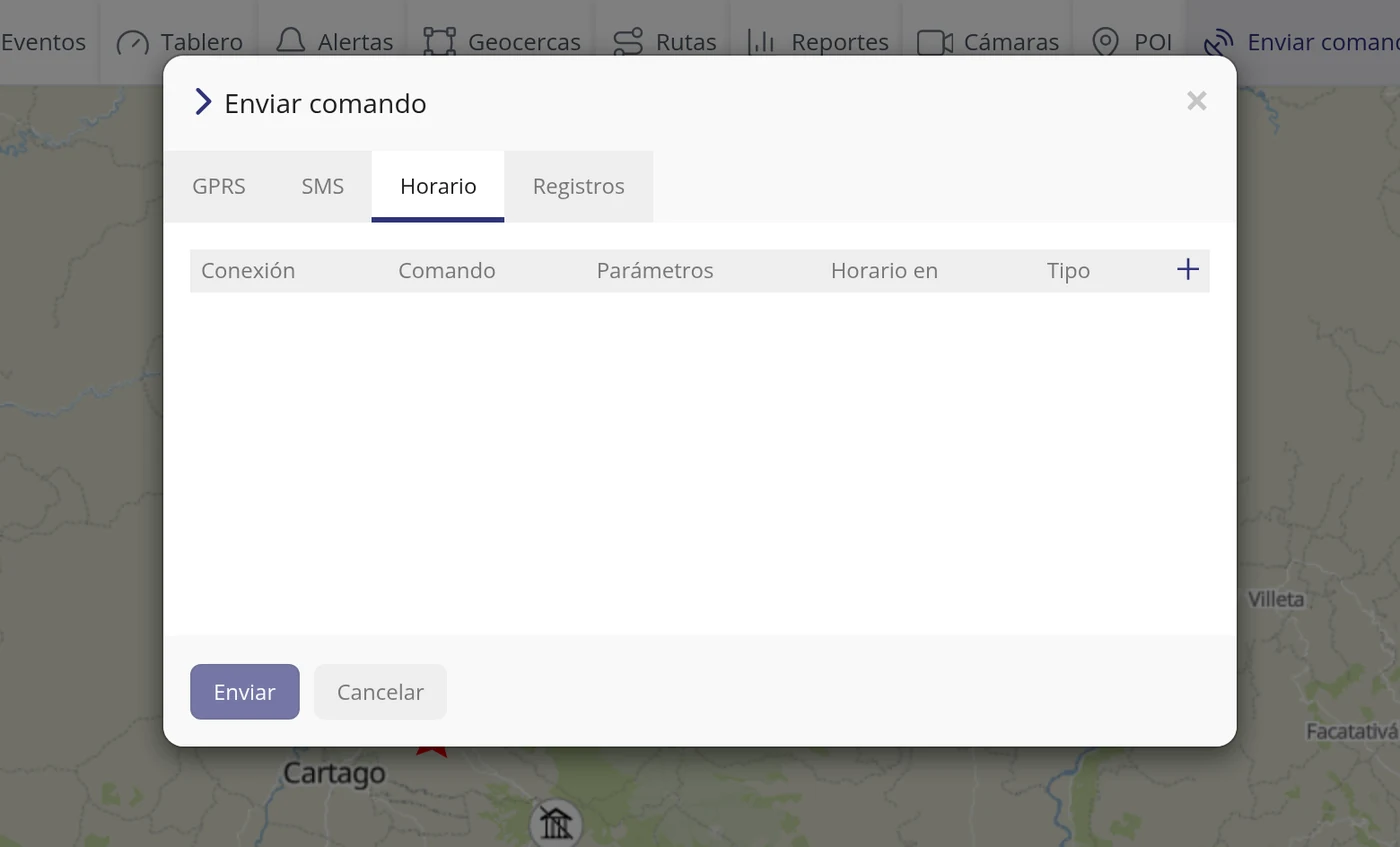
-
Pulse el botón de añadir
Se abre la ventana Horario de comando.
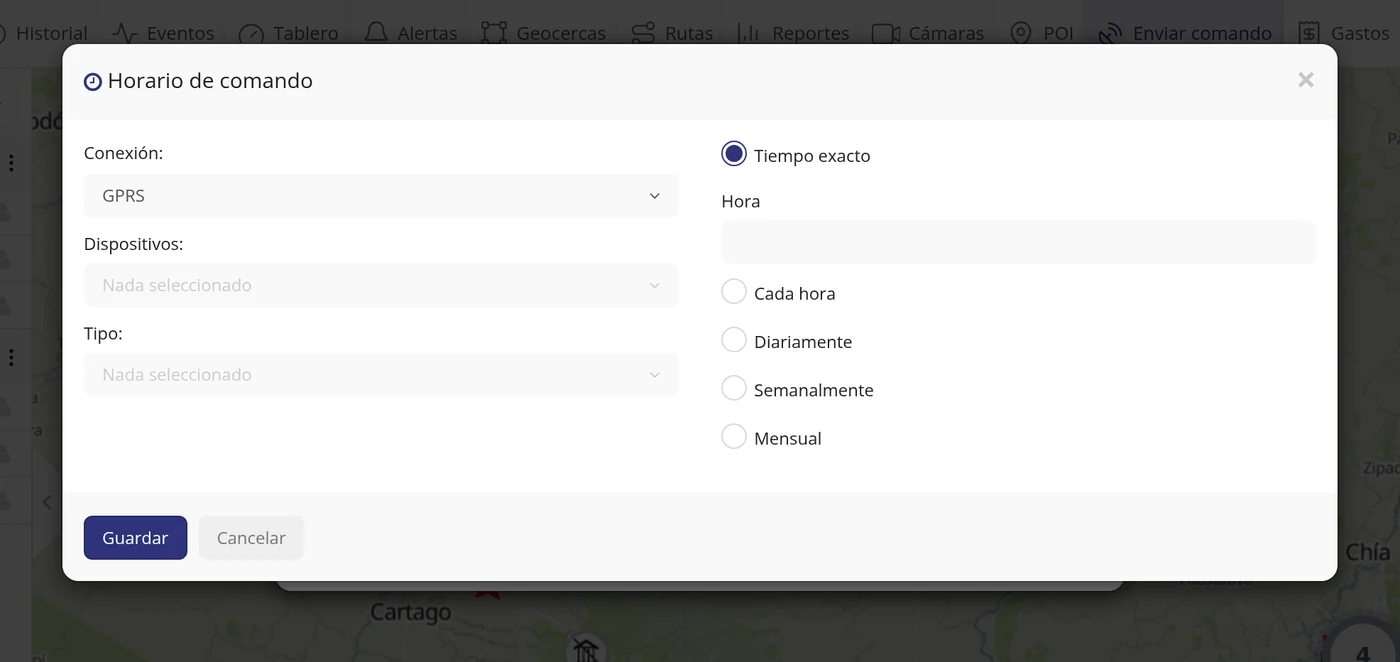
-
Elija por dónde sale: Conexión
Solo hay dos caminos, GPRS y SMS. GPRS es por internet, que es lo normal; SMS es un mensaje de texto a la tarjeta del dispositivo y necesita puerta de enlace contratada.
OjoAquí no hay WhatsApp ni correo: al dispositivo solo se le habla por GPRS o por SMS.
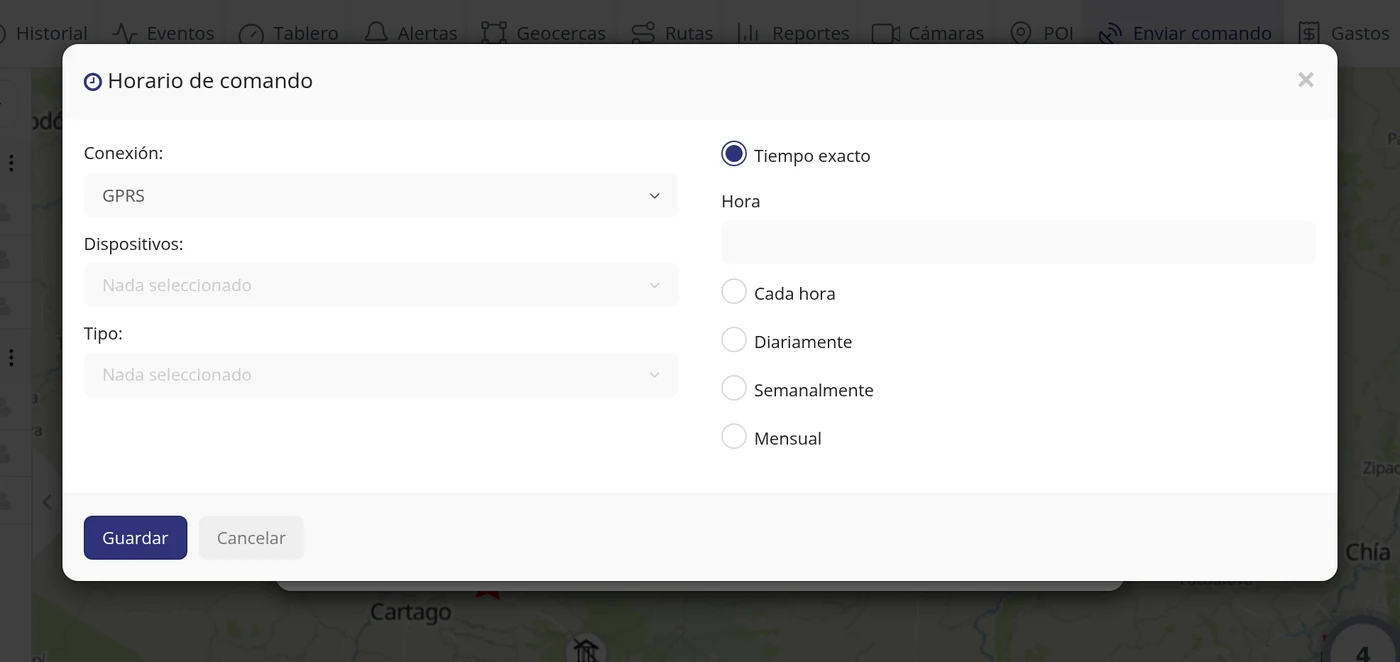
-
Elija el vehículo
En Dispositivos marque a cuál o a cuáles se les va a mandar la orden.
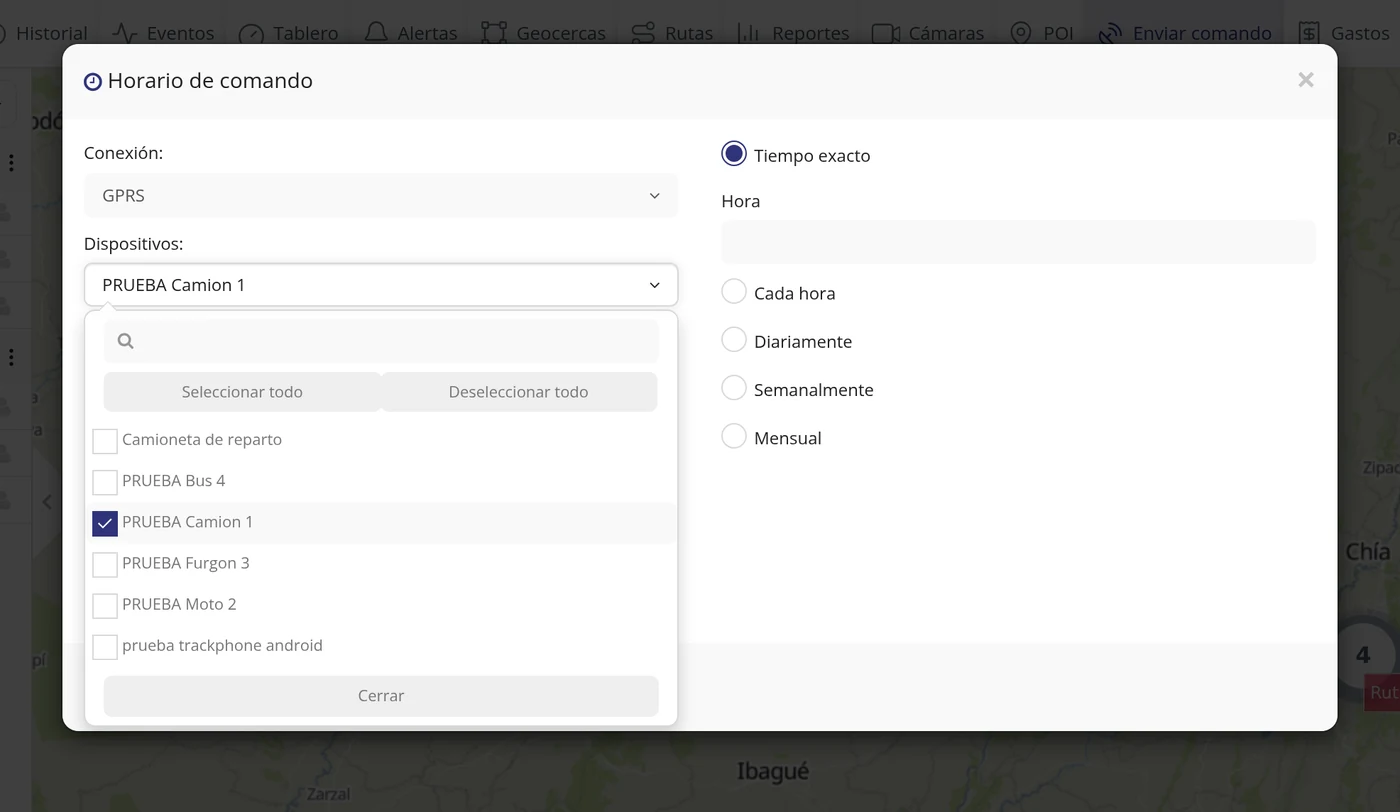
-
Elija el tipo de orden
En Tipo salen las plantillas de comando que tenga preparadas para esa clase de dispositivo. Si no tiene ninguna, aparece Comando personalizado, que quiere decir que usted escribe el texto.
Dejar las órdenes preparadas: plantillas de comandos →
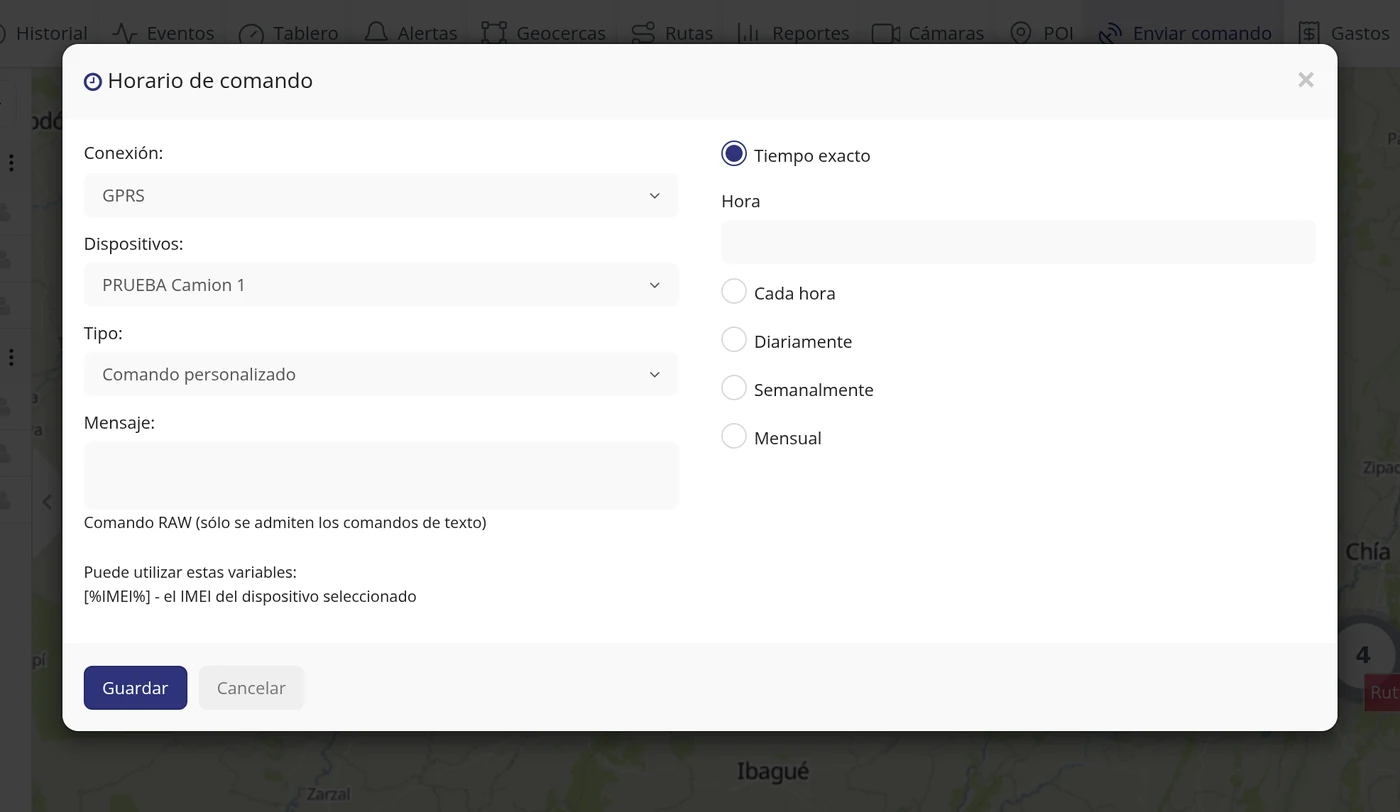
-
Escriba la orden
Con Comando personalizado se escribe el texto tal cual lo entiende el dispositivo. En la prueba se usó status#.
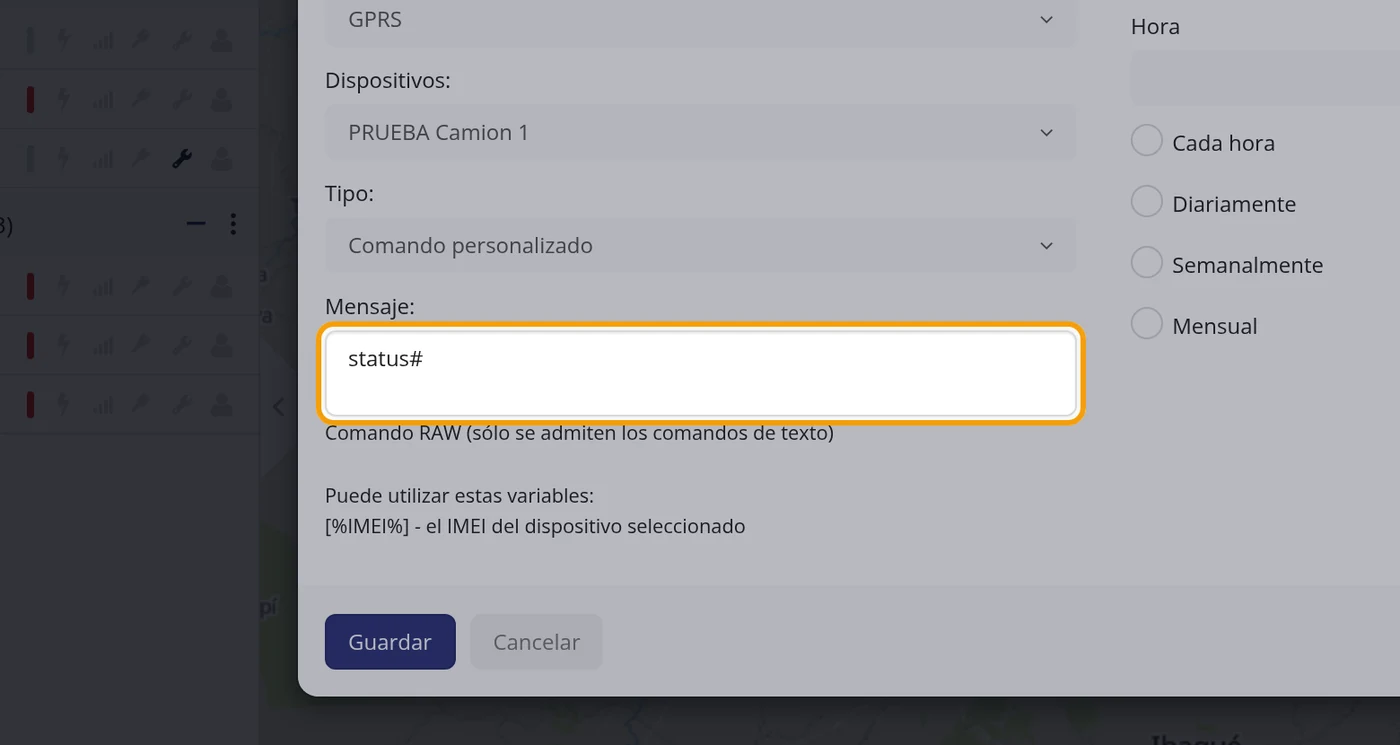
-
Diga cada cuánto
Hay cinco formas: Tiempo exacto (un día y una hora concretos), Cada hora (y en qué minuto), Diariamente (a qué hora), Semanalmente y Mensual.
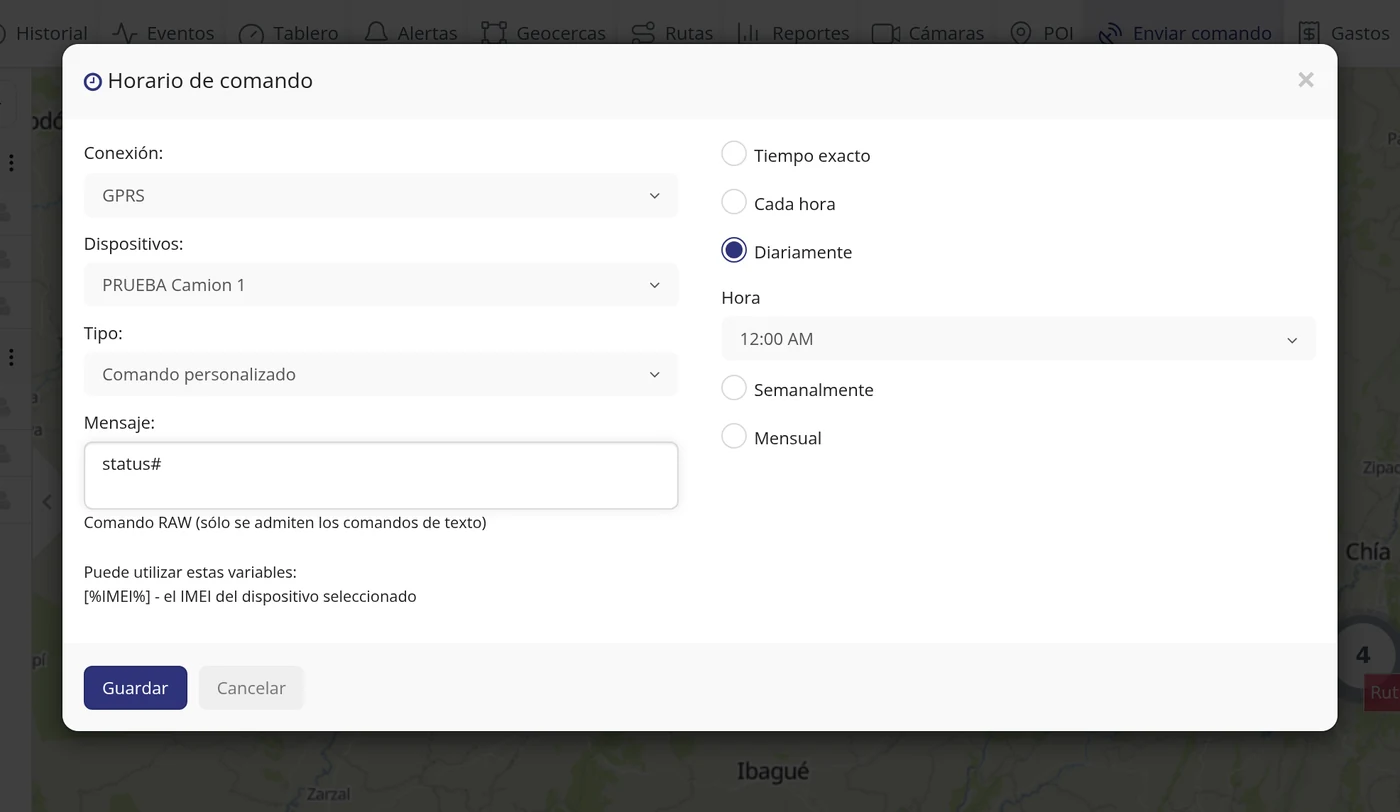
-
Elija la hora
Con Diariamente marcado, la lista de horas va de cuarto en cuarto de hora. En la prueba se puso a las 06:00 AM.
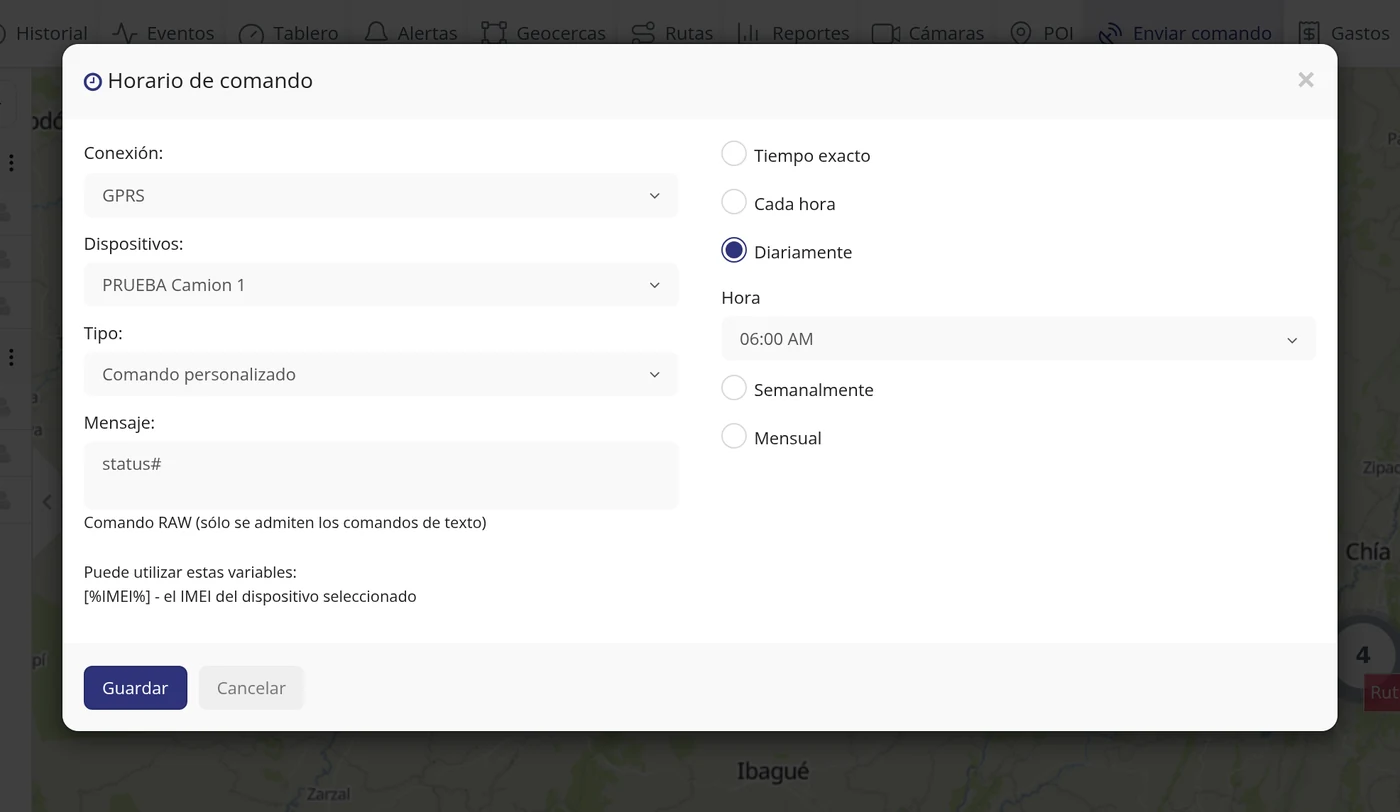
-
Guarde
El botón está abajo de la ventana.
-
Compruebe que quedó programado
La fila aparece en la lista con todo: la conexión (gprs), el comando (custom), los parámetros (data: status#), la próxima vez que va a salir (2026-08-20 06:00:00) y el tipo (Daily). A la derecha quedan Editar, Registros y Eliminar.
OjoLa columna Registros es la que dice si la orden llegó de verdad al dispositivo cada vez que salió.
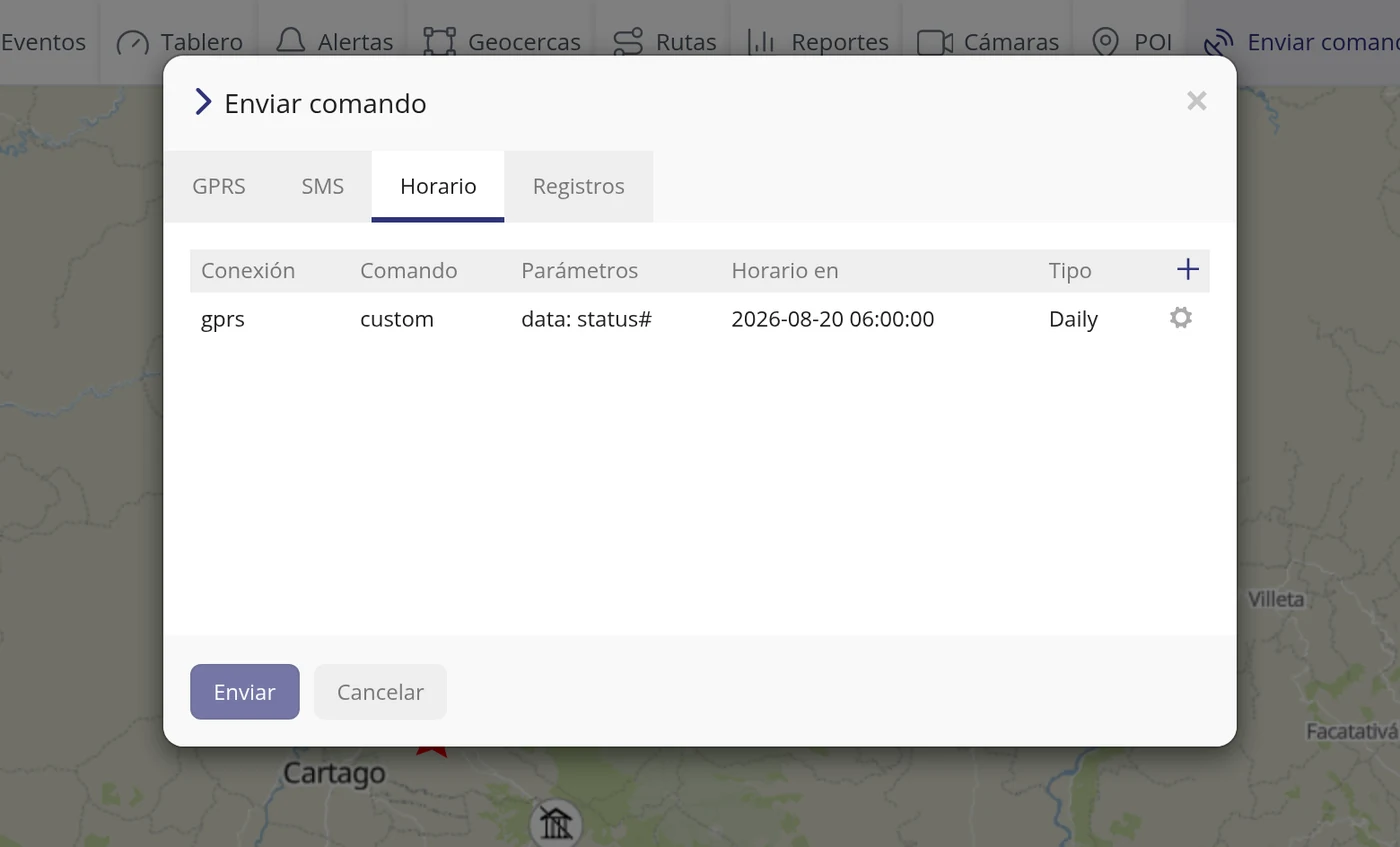
-
Y si quiere que salga cuando pase algo
En vez de una hora, se engancha a un aviso: en el formulario de la alerta, pestaña Comando, se marca Activo y se elige el Tipo de orden. Desde ese momento, cada vez que la alerta salte, la orden se manda sola al vehículo.
OjoLa lista de Tipo sale vacía hasta que la alerta tenga vehículo elegido: la plataforma necesita saber qué dispositivo es para ofrecer sus órdenes.
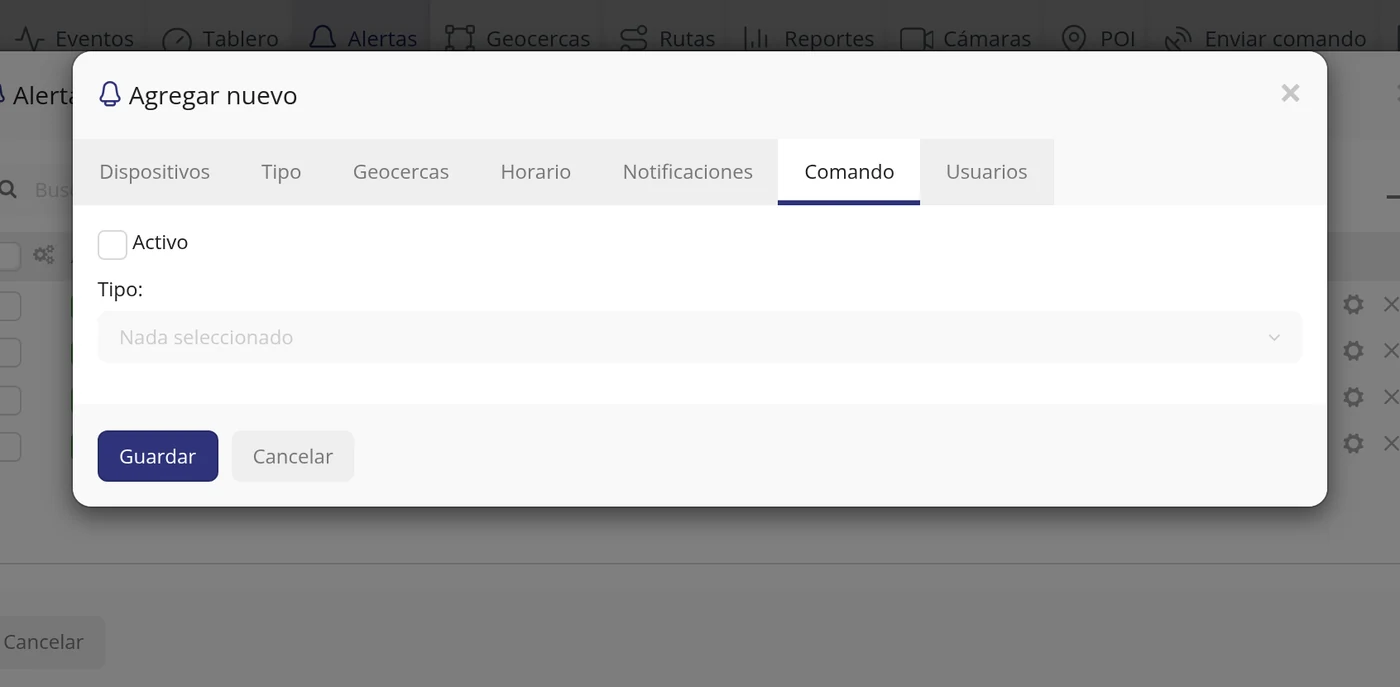
Qué le pide cada casilla
| Como sale en pantalla | Qué es | |
|---|---|---|
| Conexión: | GPRS (por internet) o SMS (mensaje a la SIM del dispositivo). | Obligatorio |
| Dispositivos: | A qué vehículos se les manda. | Obligatorio |
| Tipo: | La plantilla de la orden, o Comando personalizado para escribirla usted. | Obligatorio |
| Tiempo exacto | Una sola vez, el día y la hora que ponga. | Se puede dejar vacío |
| Cada hora | Todas las horas, en el minuto que elija. | Se puede dejar vacío |
| Diariamente | Todos los días a la hora que elija. | Se puede dejar vacío |
| Semanalmente | Una vez por semana. | Se puede dejar vacío |
| Mensual | Una vez al mes. | Se puede dejar vacío |
Cómo saber que quedó bien
La orden programada queda en la lista de la pestaña Horario, con la fecha y hora de la próxima vez que va a salir. Y en Registros se ve si llegó.
Cómo apuntar un gasto de un vehículo
Sirve para llevar la cuenta de lo que cuesta cada vehículo: el combustible, el seguro, los repuestos, el cambio de aceite. Después queda todo junto, por vehículo y por fecha, para saber cuánto se está gastando de verdad.
Dónde está Barra de arriba > Gastos > Agregar gastos
Antes de empezar
- Nada. El gasto se apunta a mano, no depende de que el equipo esté conectado.
-
Pulse Gastos en la barra de arriba
Se abre una ventana con la lista de gastos ya apuntados.
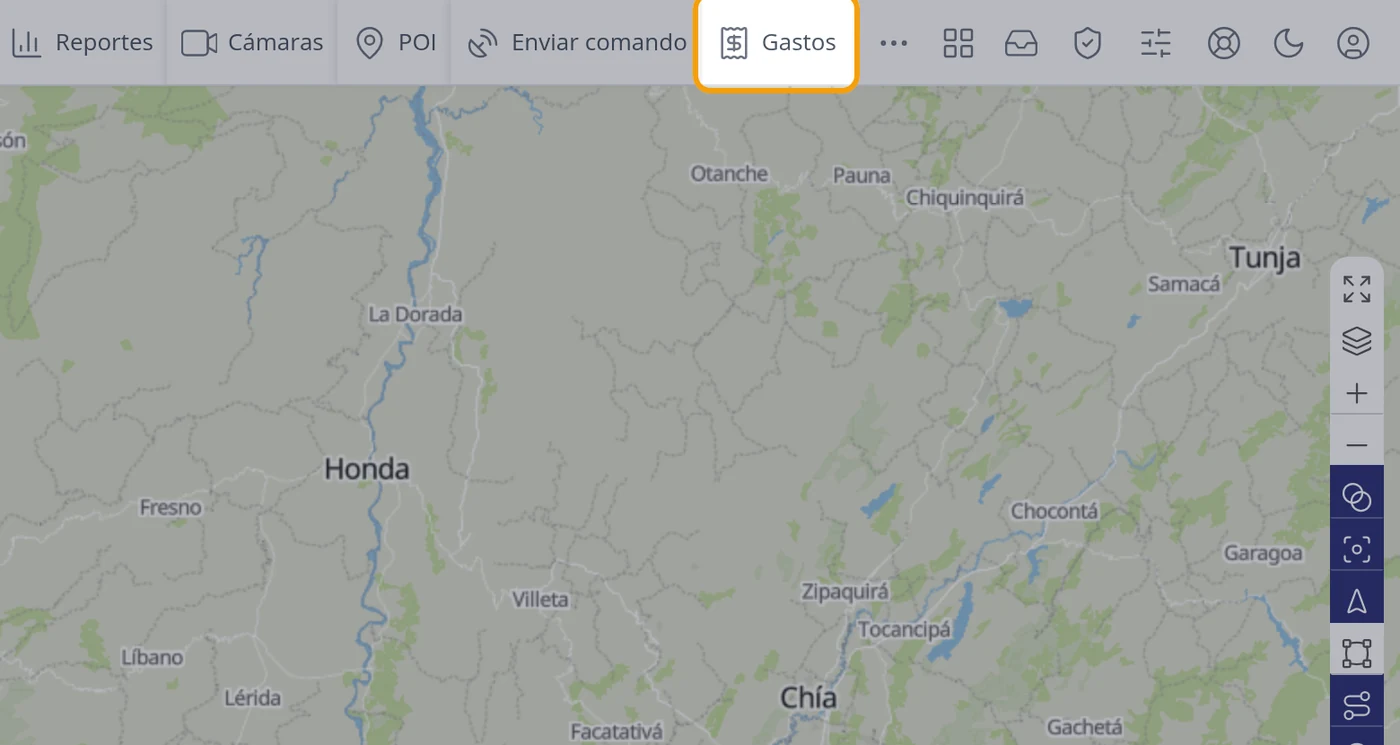
-
Reconozca la lista
Tiene siete columnas: Dispositivo, Nombre, Tipo, Cantidad, Costo unitario, Total y Fecha. Si todavía no hay nada, dice Nada se ha encontrado en su solicitud .
OjoEse aviso lleva un espacio de más antes del punto final. Es como sale en pantalla.
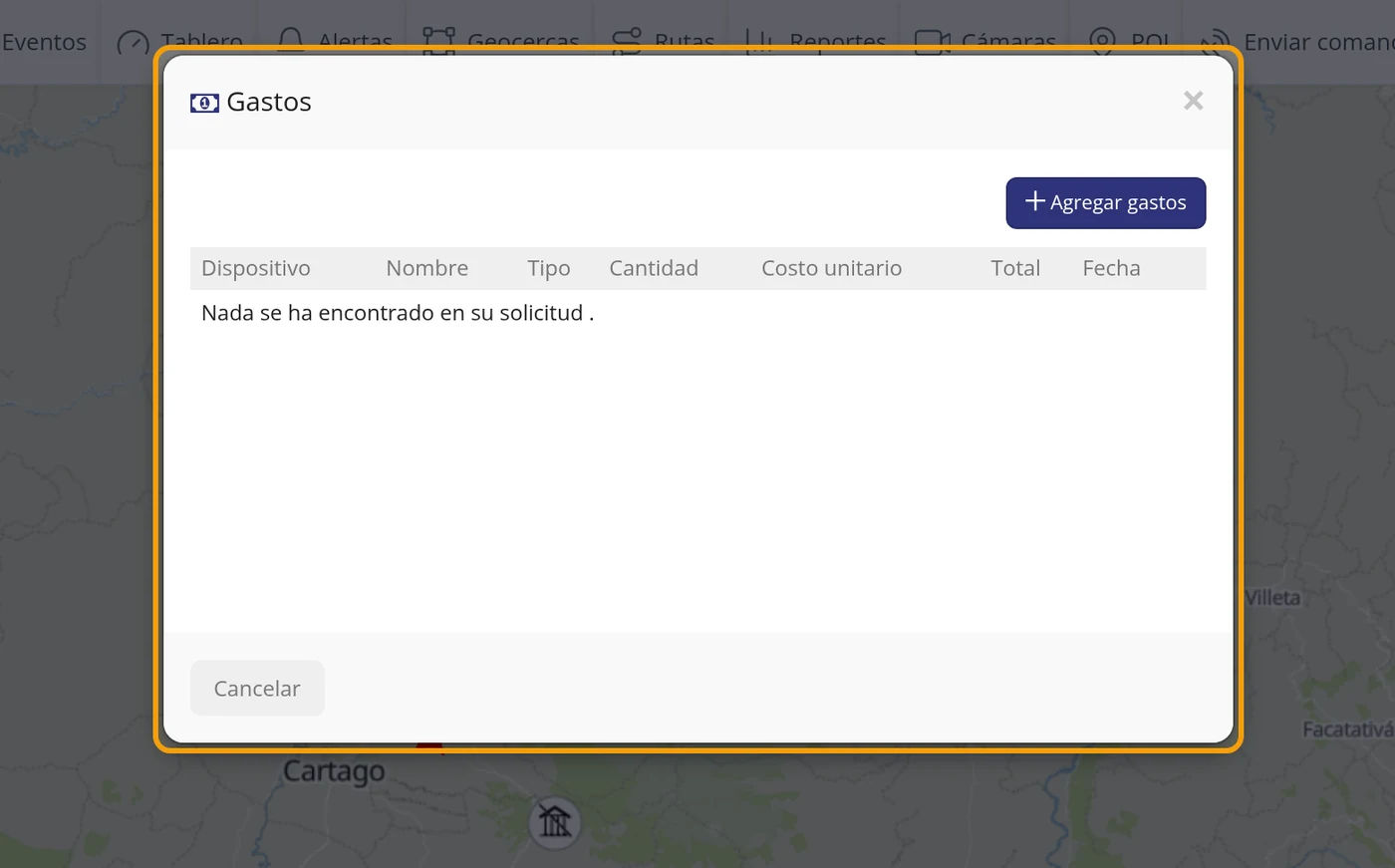
-
Pulse Agregar gastos
Se abre la ventana Agregar con el formulario.
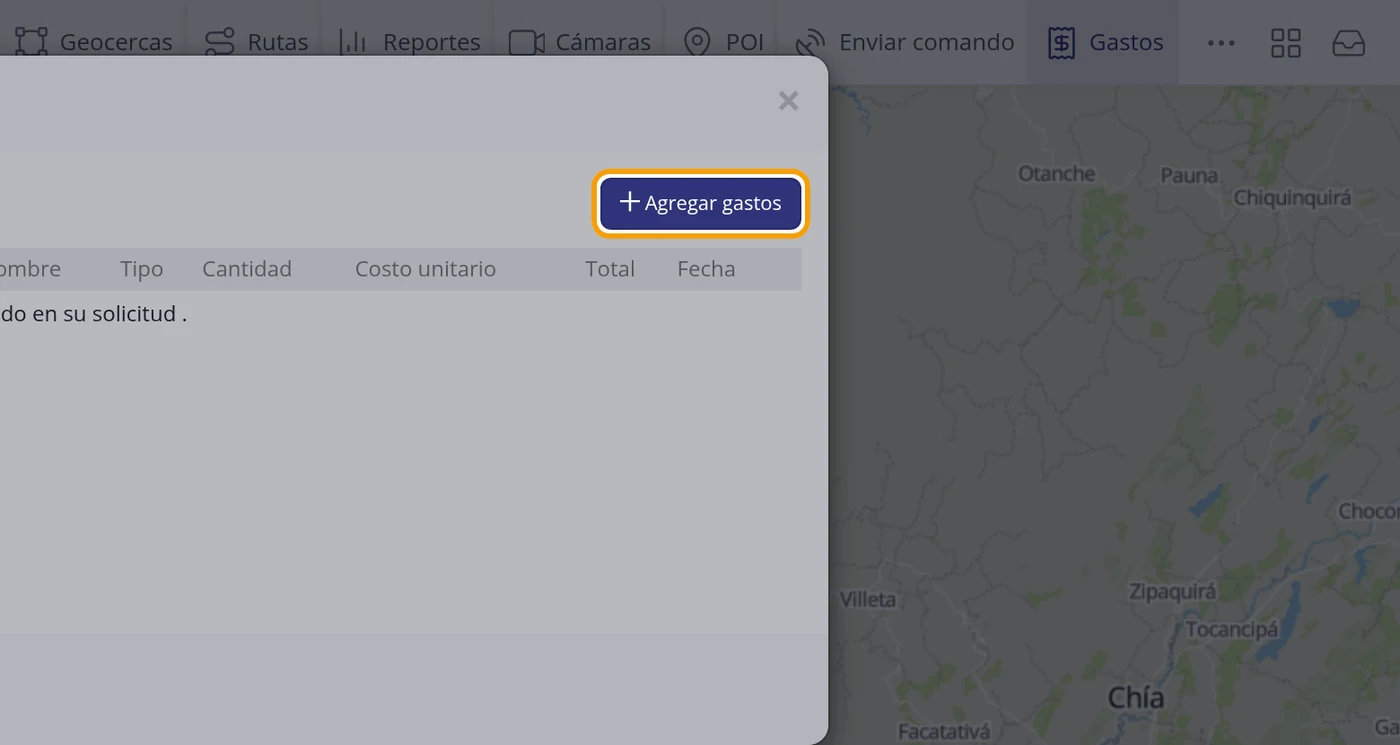
-
Vea el formulario
Pide: Dispositivo, Nombre, Fecha, Tipo, Cantidad, Costo unitario, Proveedor, Comprador y Notas adicionales.
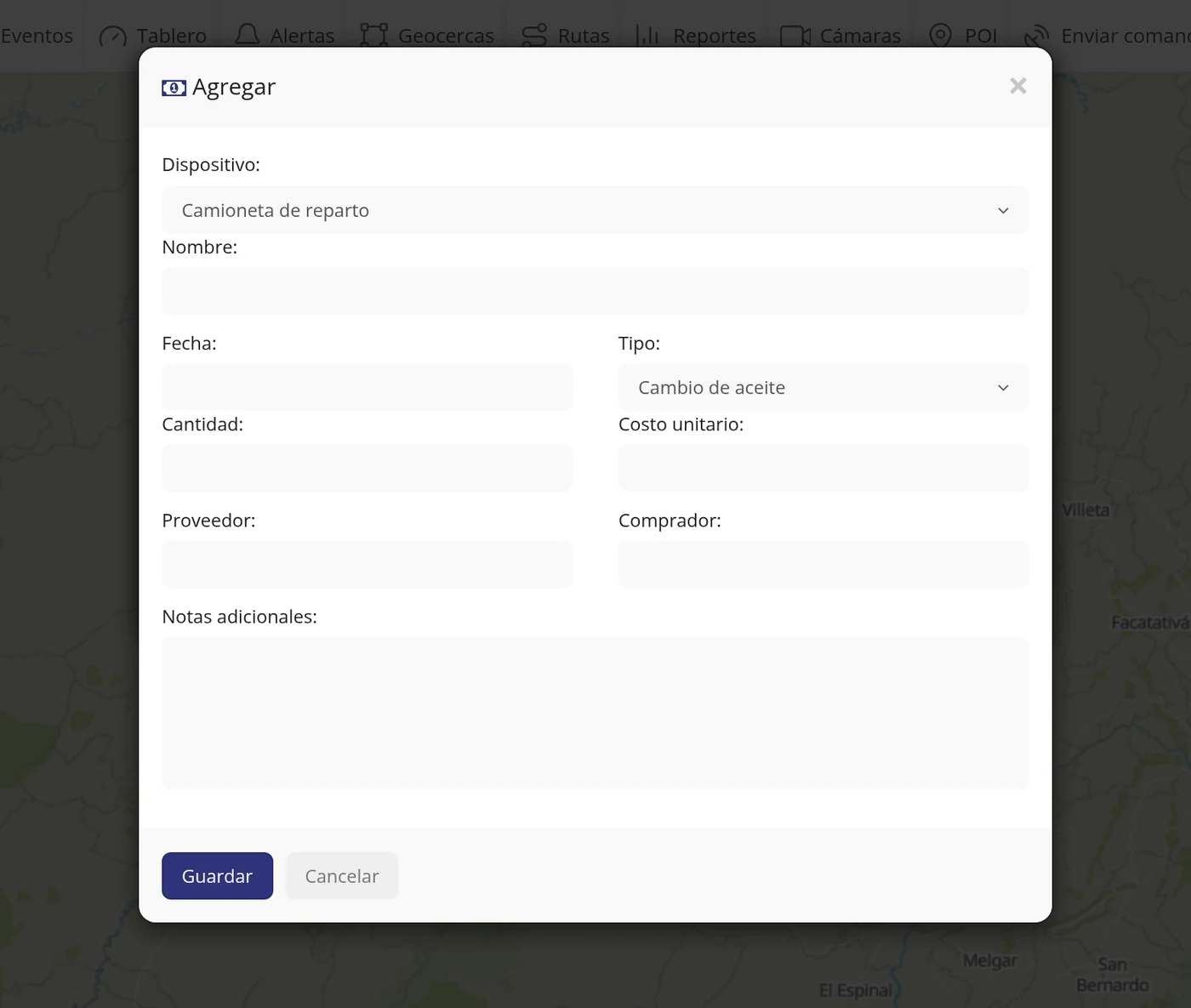
-
Elija el vehículo
Abra la casilla Dispositivo y pulse el nombre del vehículo.
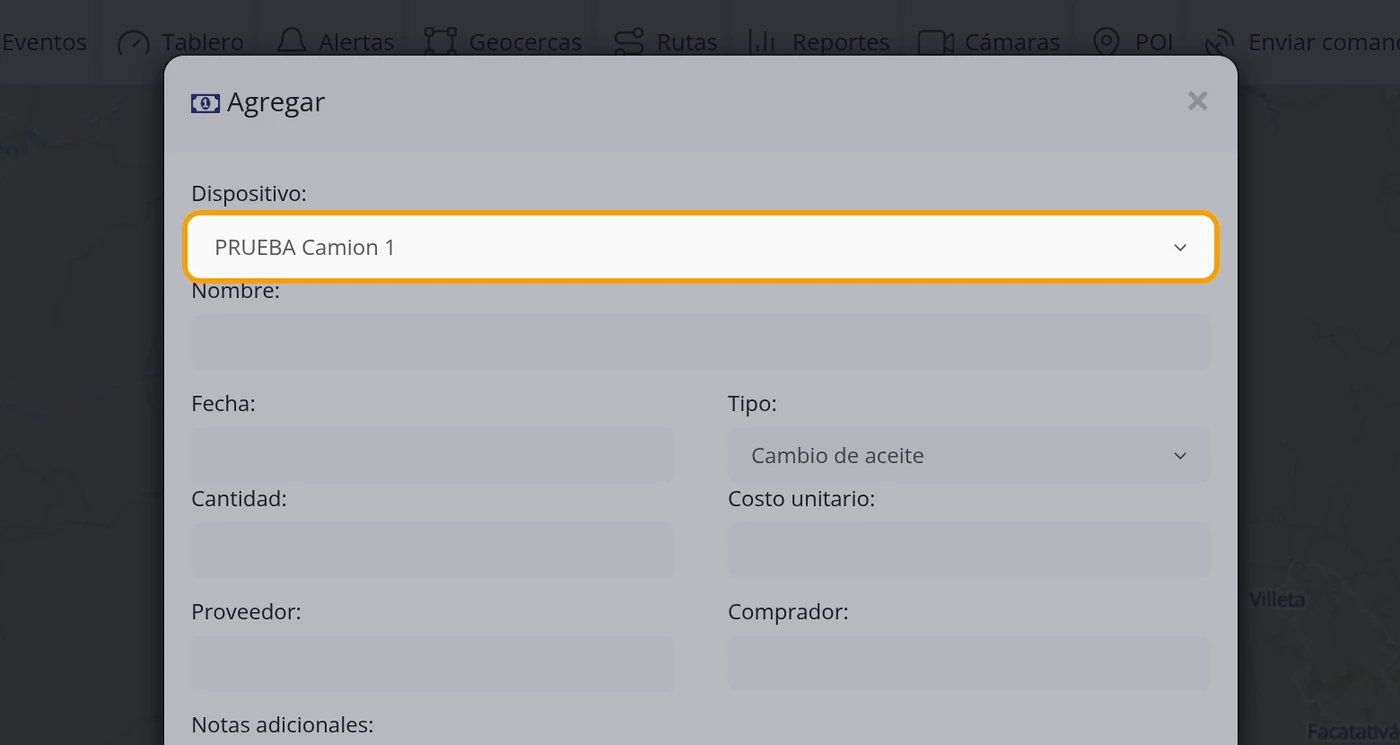
-
Póngale nombre al gasto
Escriba en Nombre algo que usted reconozca después, por ejemplo Cambio de aceite de agosto.
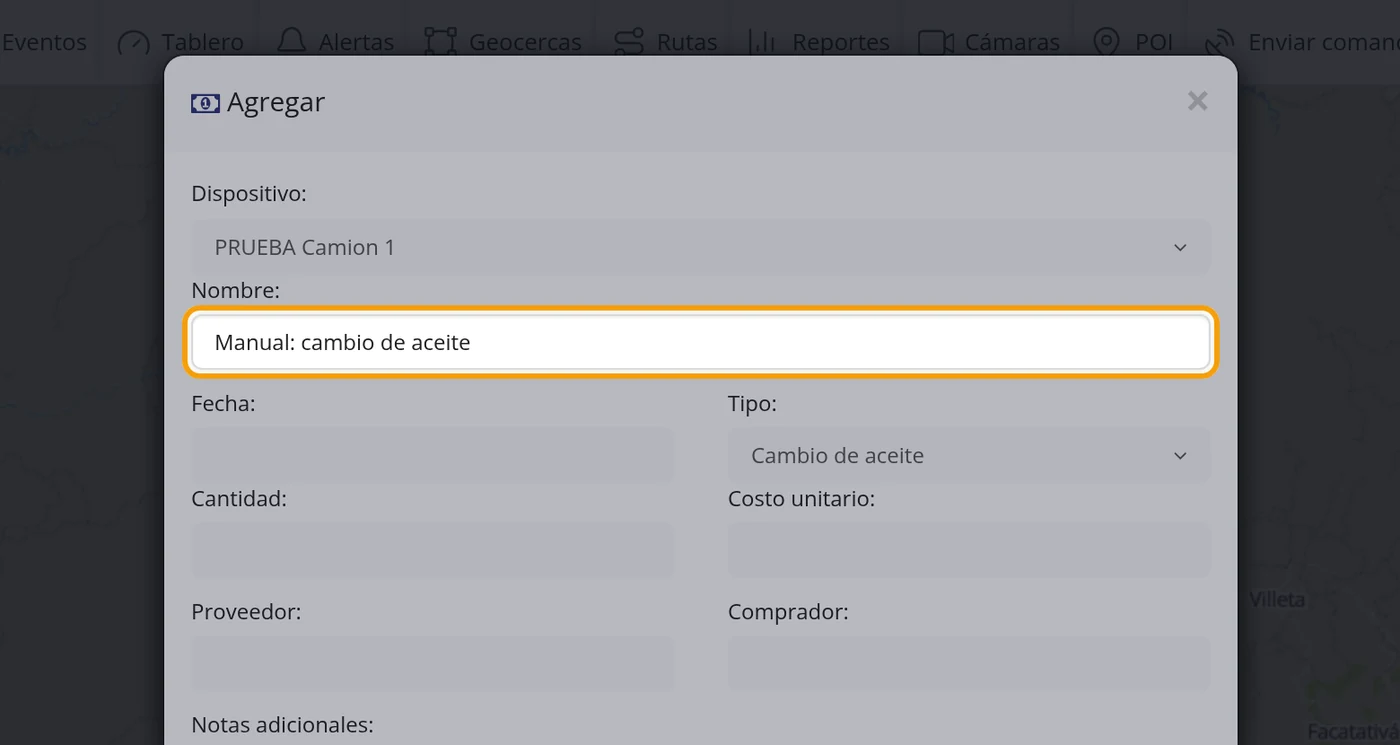
-
Ponga la fecha
Al pulsar la casilla Fecha se abre un calendario. Escriba la fecha con el formato año-mes-día, por ejemplo 2026-08-19.
OjoPulsar el día en el calendario no siempre deja la fecha puesta: en la prueba la casilla se quedó vacía y el gasto no se guardó, sin ningún aviso. Escribirla a mano sí funciona; después compruebe que la casilla quedó con la fecha antes de guardar.
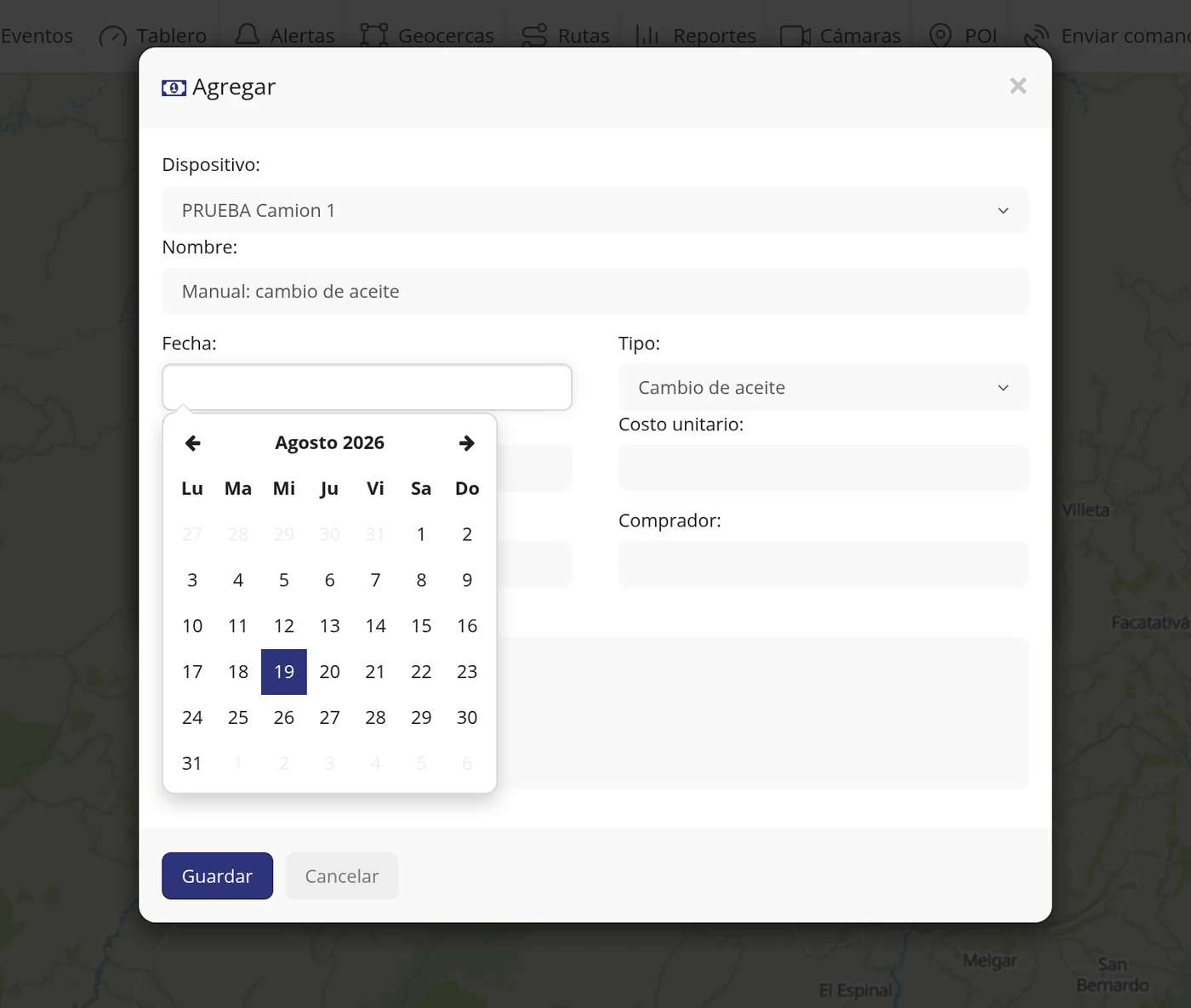
-
Compruebe que la fecha quedó
La casilla debe mostrar la fecha y la hora, por ejemplo 2026-08-19 00:00.
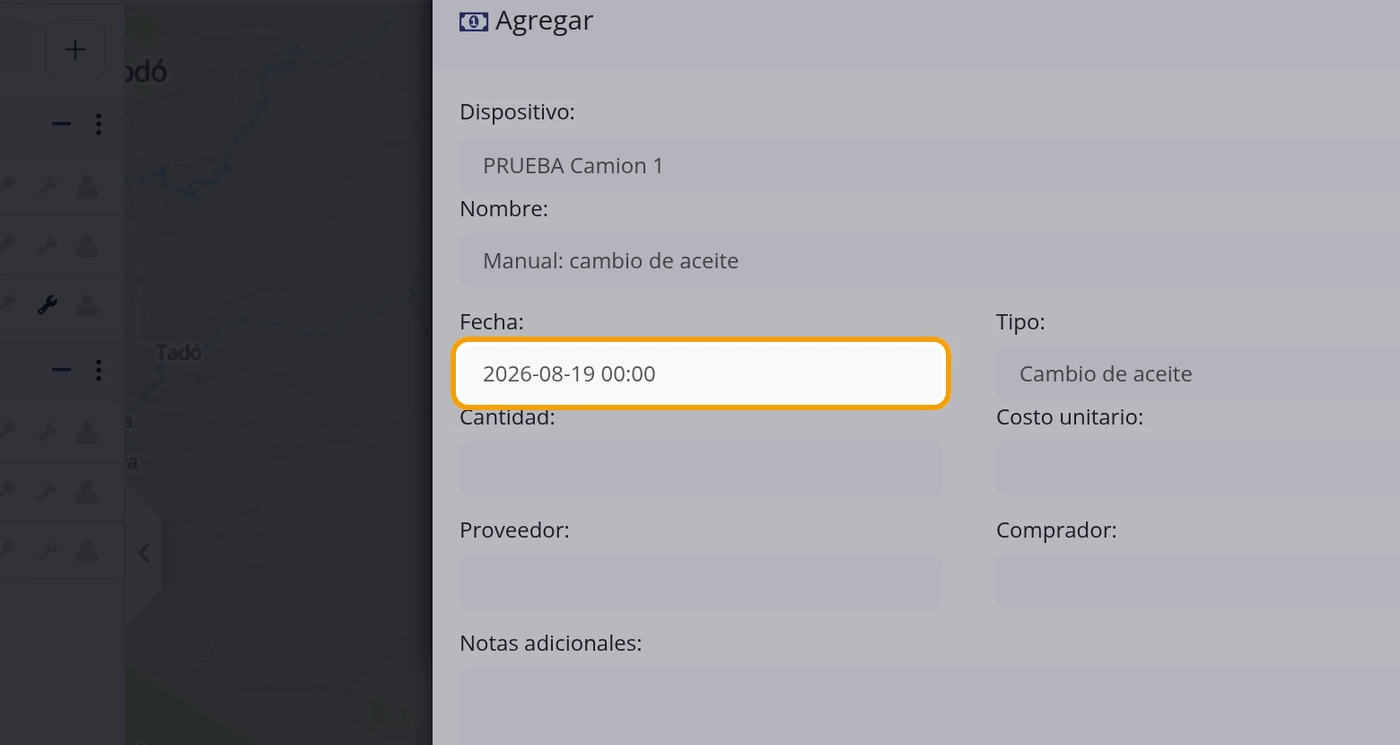
-
Elija el tipo de gasto
La lista trae diez tipos: Cambio de aceite, SOAT, Seguro obligatorio, Mantenimiento preventivo, Mantenimiento correctivo, Combustible, Lubricante, Repuestos mayores, Repuestos menores y Servicios foráneos.
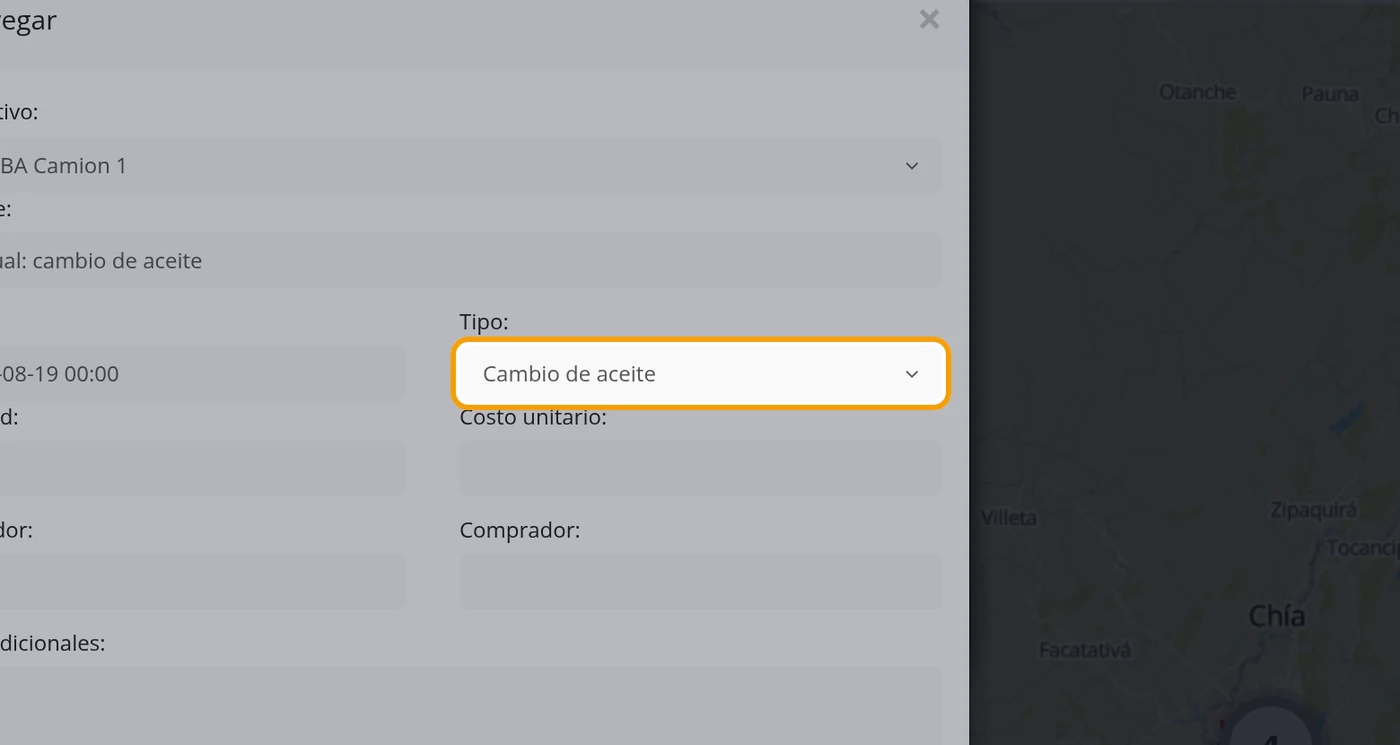
-
Ponga cantidad y costo
Cantidad es cuántas unidades y Costo unitario lo que vale cada una. La plataforma multiplica las dos y guarda el Total.
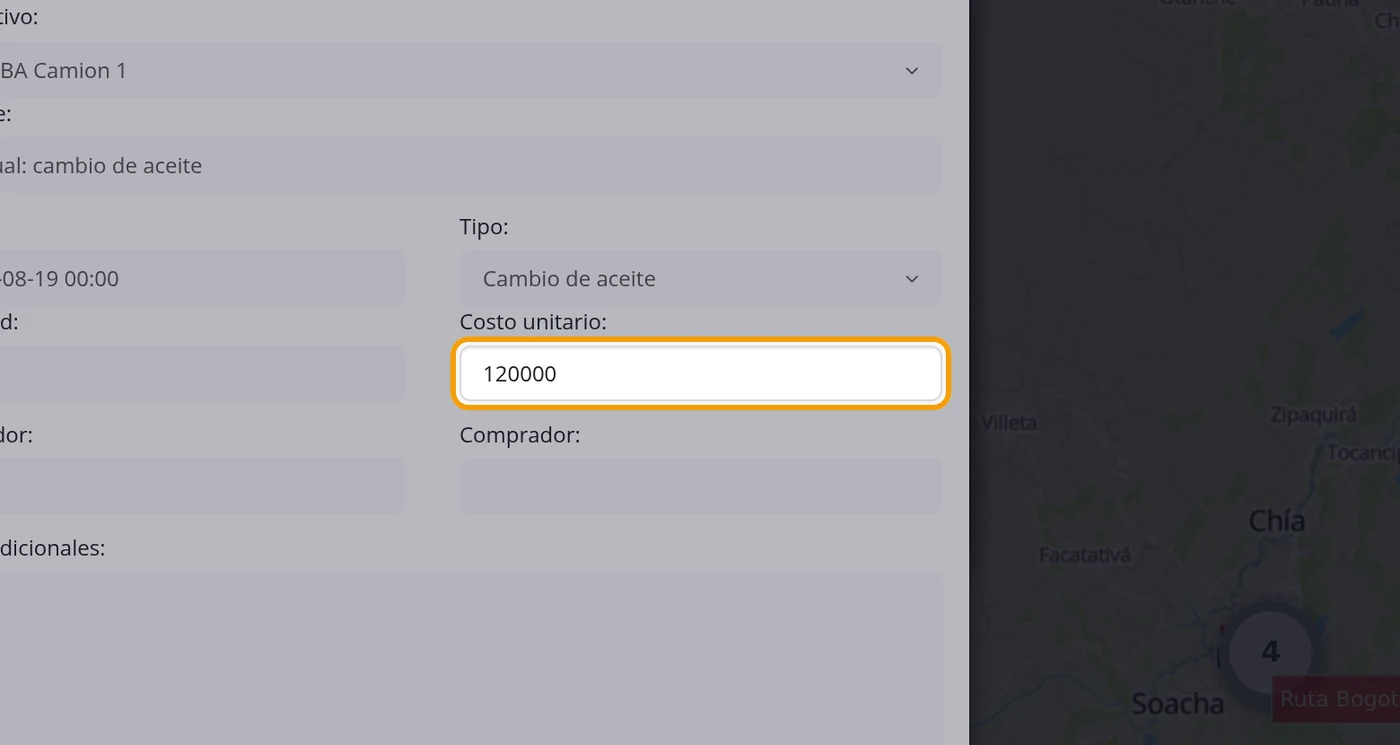
-
Pulse Guardar
Los campos Proveedor, Comprador y Notas adicionales se pueden dejar vacíos.
-
Compruebe que quedó en la lista
La fila aparece con el vehículo, el nombre, el tipo, la cantidad, el costo, el total y la fecha.
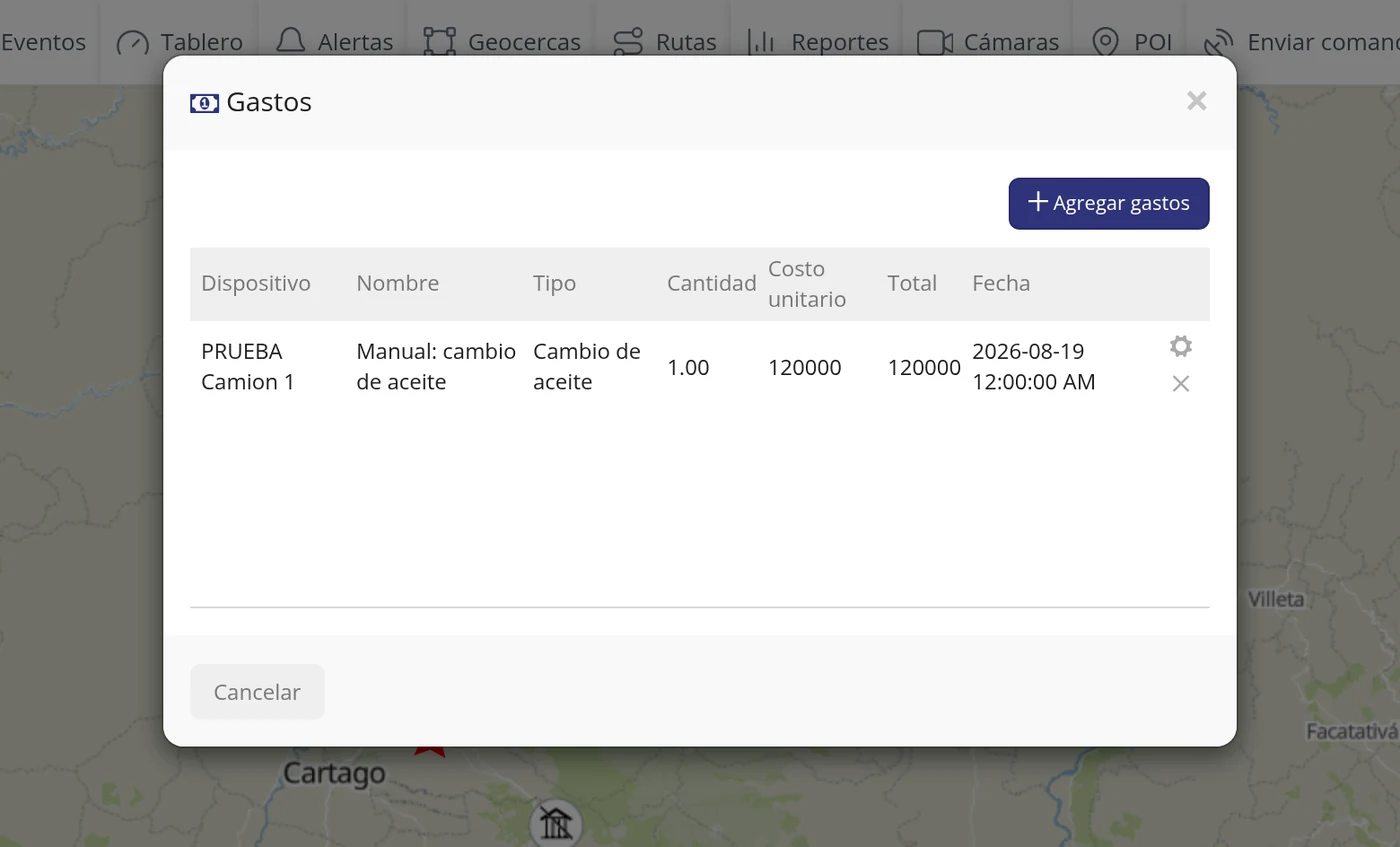
Qué le pide cada casilla
| Como sale en pantalla | Qué es | |
|---|---|---|
| Dispositivo: | De qué vehículo es el gasto. | Obligatorio |
| Nombre: | Cómo lo va a reconocer usted después. | Obligatorio |
| Fecha: | Cuándo fue el gasto. Formato año-mes-día. | Obligatorio |
| Tipo: | De qué clase es. Hay diez tipos ya puestos. | Obligatorio |
| Cantidad: | Cuántas unidades. | Obligatorio |
| Costo unitario: | Cuánto vale cada una. El total lo calcula la plataforma. | Obligatorio |
| Proveedor: | A quién se le compró. | Se puede dejar vacío |
| Comprador: | Quién lo compró. | Se puede dejar vacío |
| Notas adicionales: | Lo que quiera dejar apuntado. | Se puede dejar vacío |
Cómo saber que quedó bien
La fila tiene que quedar en la lista de Gastos con el Total ya calculado.
Cómo compartir un vehículo con alguien que no tiene cuenta
Crea una dirección de internet que enseña ese vehículo en un mapa, sin que la otra persona tenga que entrar con usuario ni contraseña. Sirve para que un cliente vea su carga en camino, o para enseñarle a alguien dónde va el vehículo, y se le puede poner fecha de caducidad para que deje de funcionar solo.
Dónde está Panel de la izquierda > el vehículo > icono de opciones de su fila > Compartir
Antes de empezar
- Nada. Solo hace falta tener el vehículo en la lista.
-
Busque el vehículo en la lista de la izquierda
Es la lista donde están todos sus vehículos, agrupados.
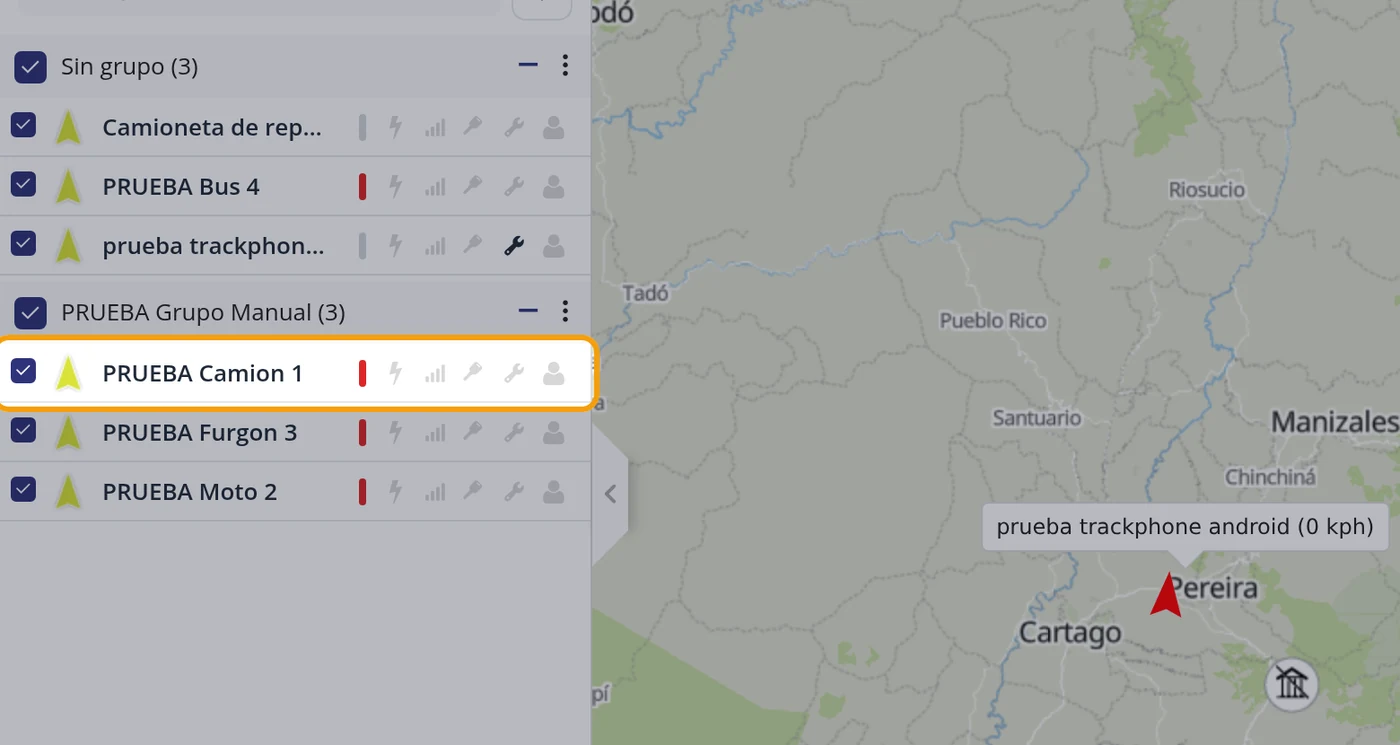
-
Abra el menú de ese vehículo
Al final de su fila hay un icono de opciones. Al pulsarlo se abre un menú con: Mostrar historial (última hora), Mostrar historial (hoy), Mostrar historial (ayer), Seguir, Enviar comando, Editar, Compartir, Alertas y Cámaras.
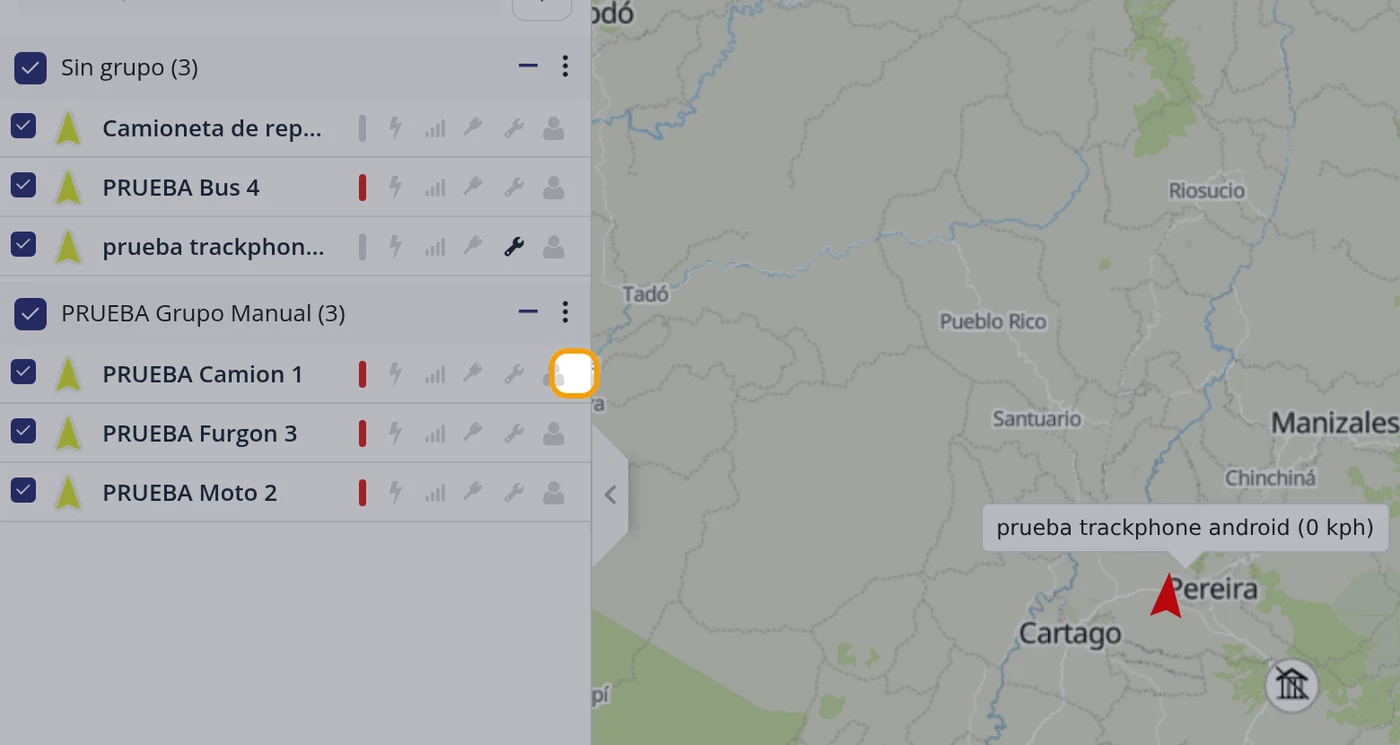
-
Pulse Compartir
Es la sexta opción del menú.
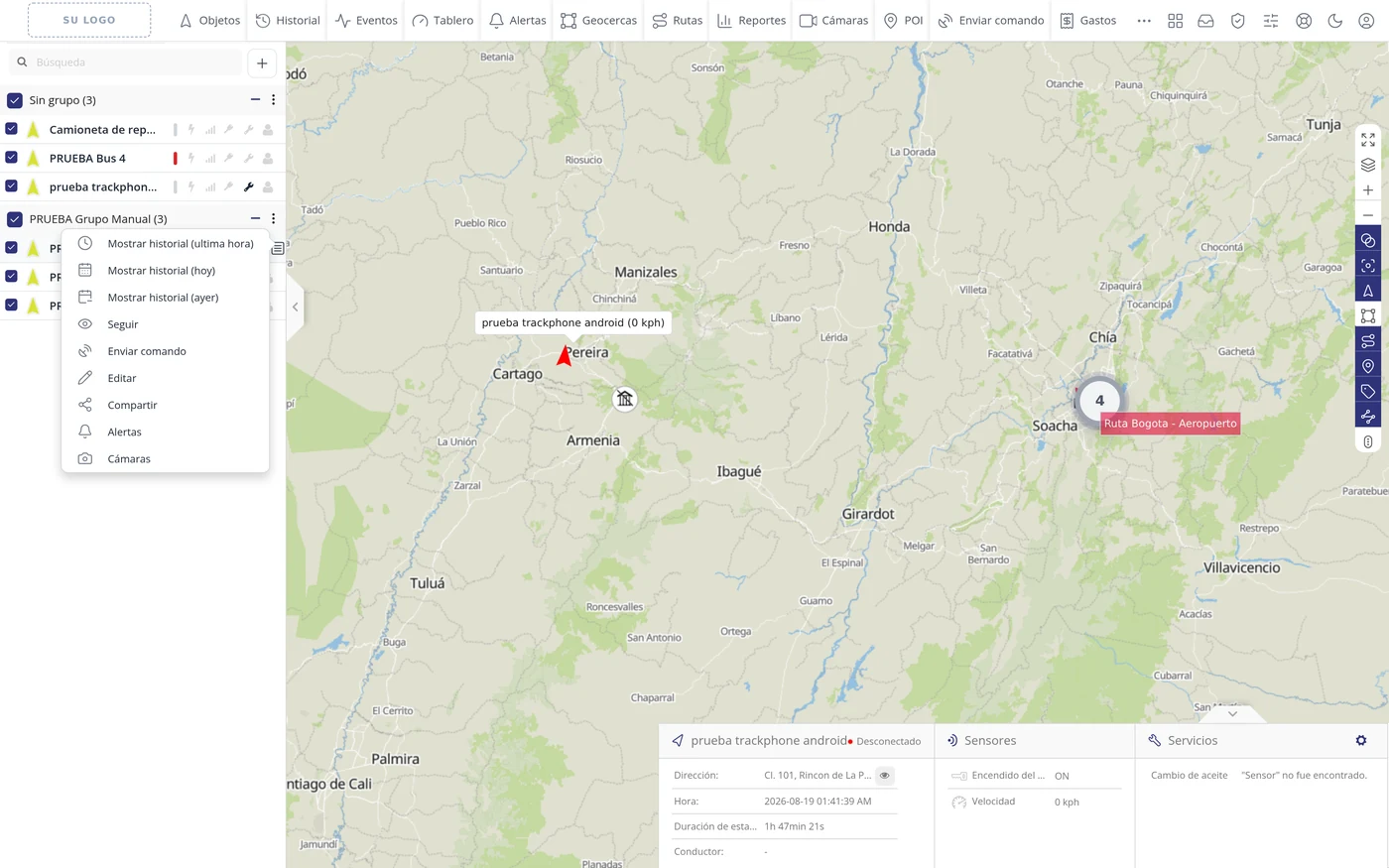
-
Reconozca la ventana
La ventana Compartir tiene dos partes arriba: Nuevo, para crear un enlace, y Sharings, que es la lista de los que ya creó. Abajo pide hasta cuándo vale el enlace, qué vehículos incluye y, si quiere, un correo al que mandárselo.
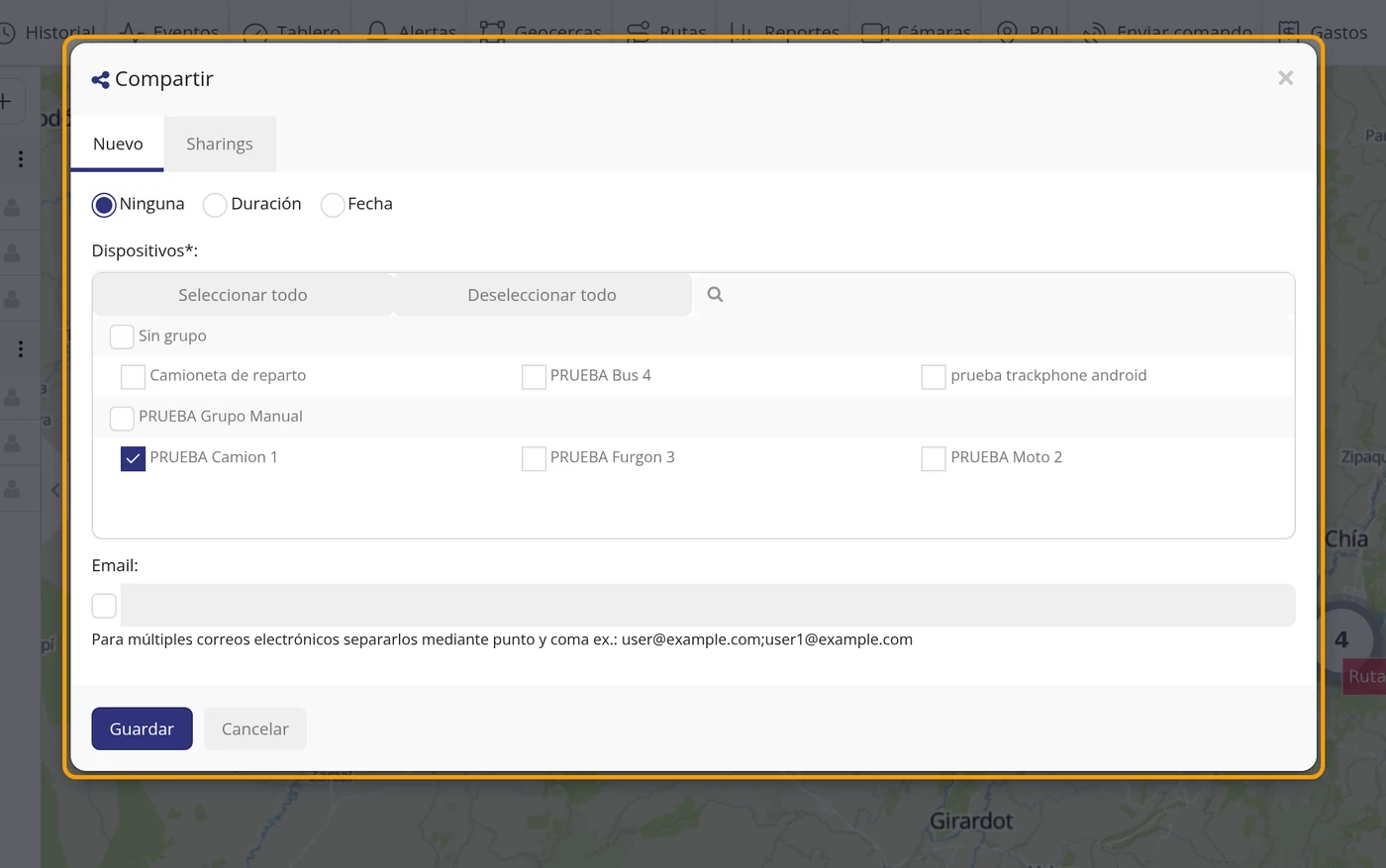
-
Decida cuánto dura
Hay tres opciones: Ninguna, que no caduca nunca; Duración, para que valga un rato; y Fecha, para que caduque un día concreto.
OjoNinguna quiere decir que ese enlace seguirá funcionando para siempre y para cualquiera que lo tenga. Piénselo antes de elegirla.
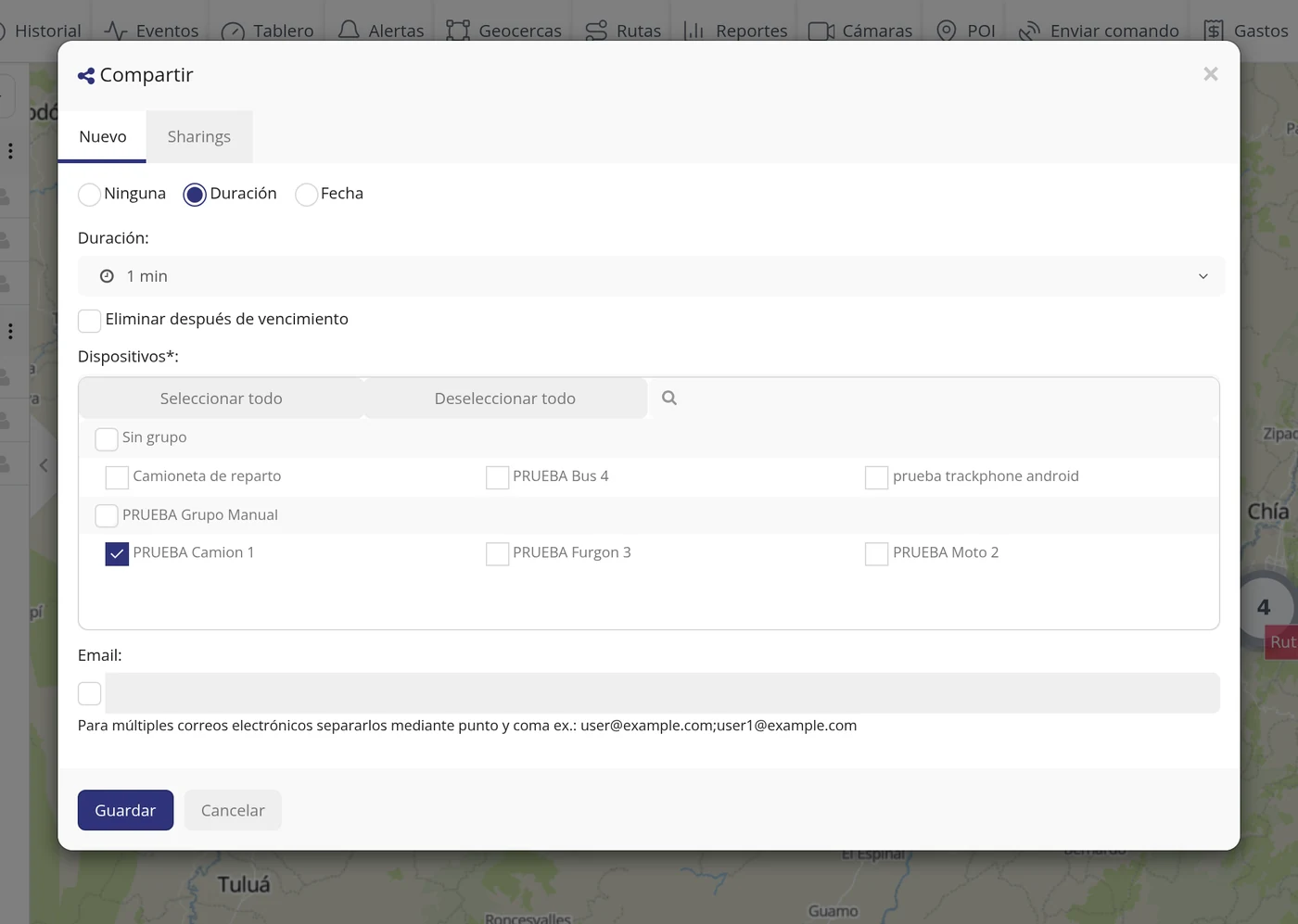
-
Elija el tiempo
La lista va de 1 minuto a 24 horas: 1, 2, 3, 5, 6, 7, 8, 9, 10, 15, 30 y 45 minutos, y 1, 2, 3, 4, 5, 6, 7, 8, 9, 10, 11, 12, 15, 18, 21 y 24 horas.
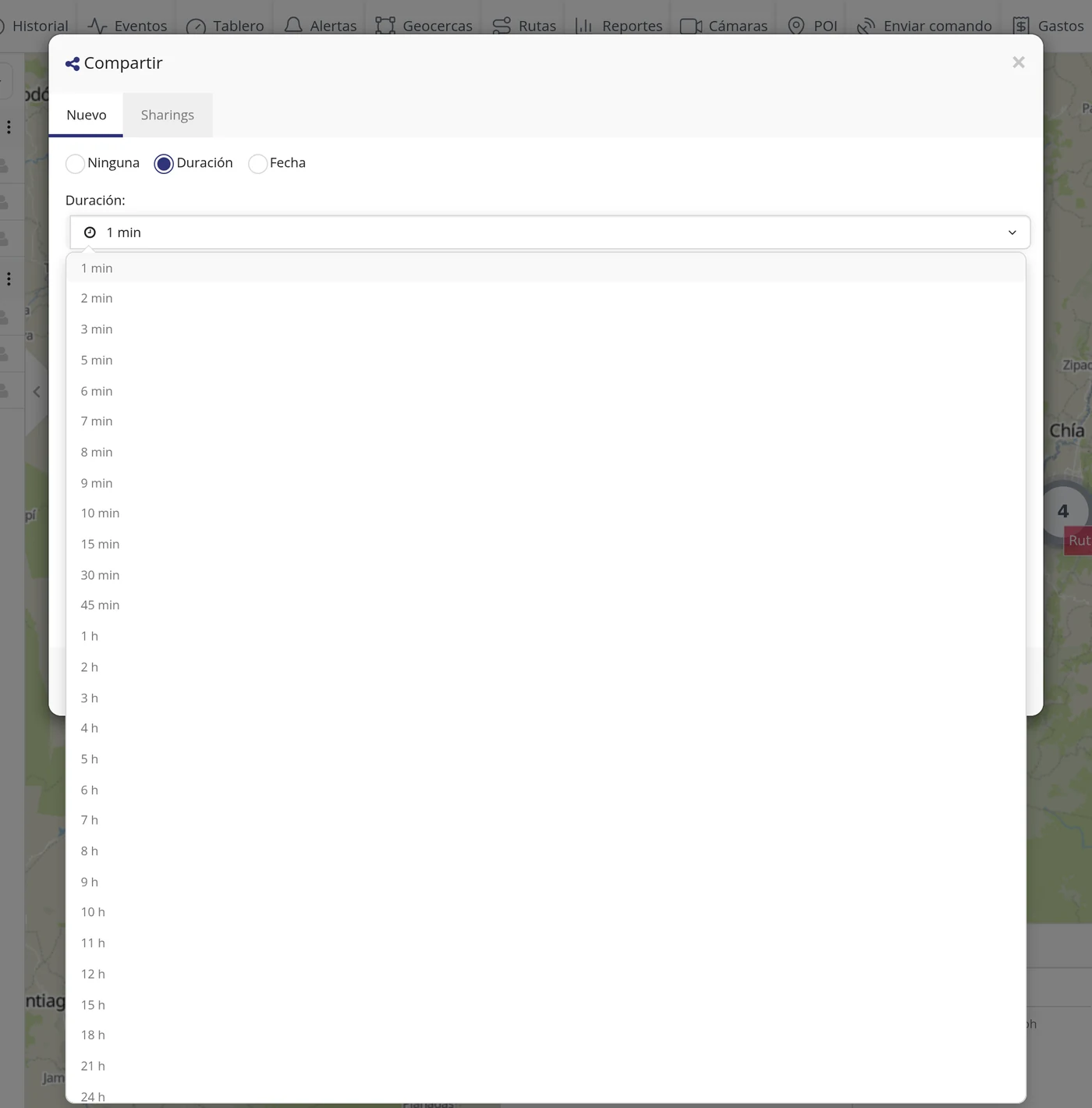
-
Compruebe lo elegido
La casilla queda con el tiempo que puso. En la prueba, 24 h.
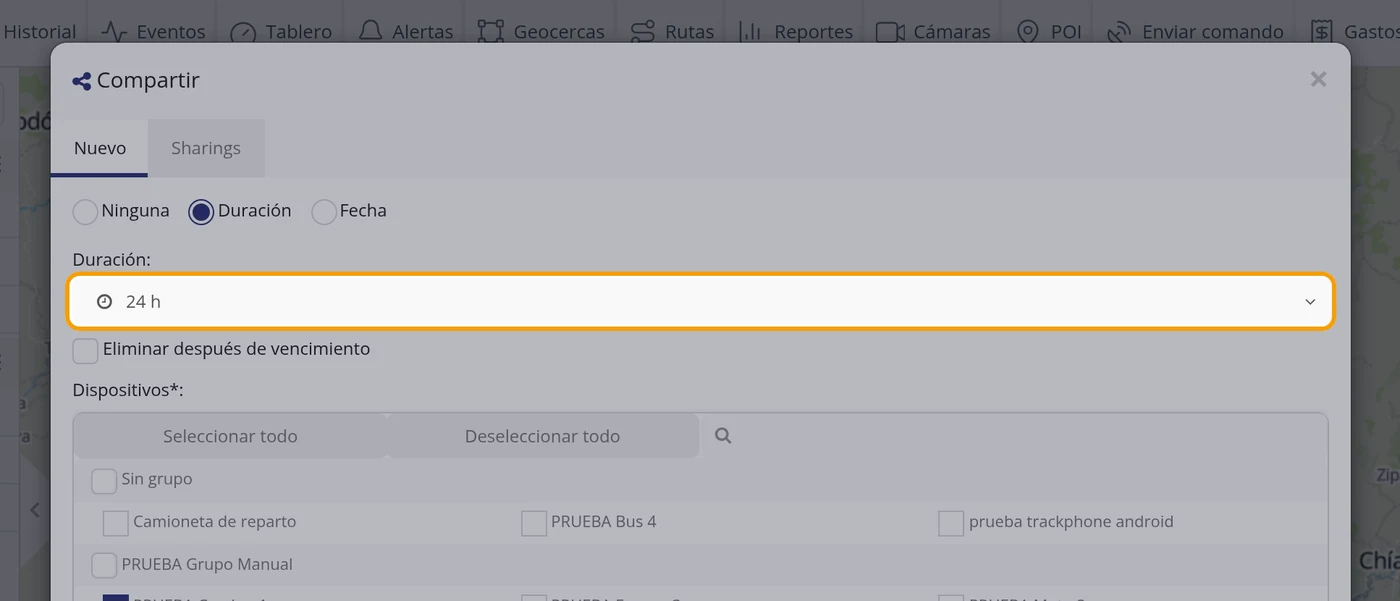
-
Revise el resto de casillas
Eliminar después de vencimiento borra el enlace cuando caduque. En Dispositivos ya viene puesto el vehículo desde el que abrió la ventana, y puede añadir más. En Email puede escribir un correo para que la plataforma le mande el enlace a esa persona.
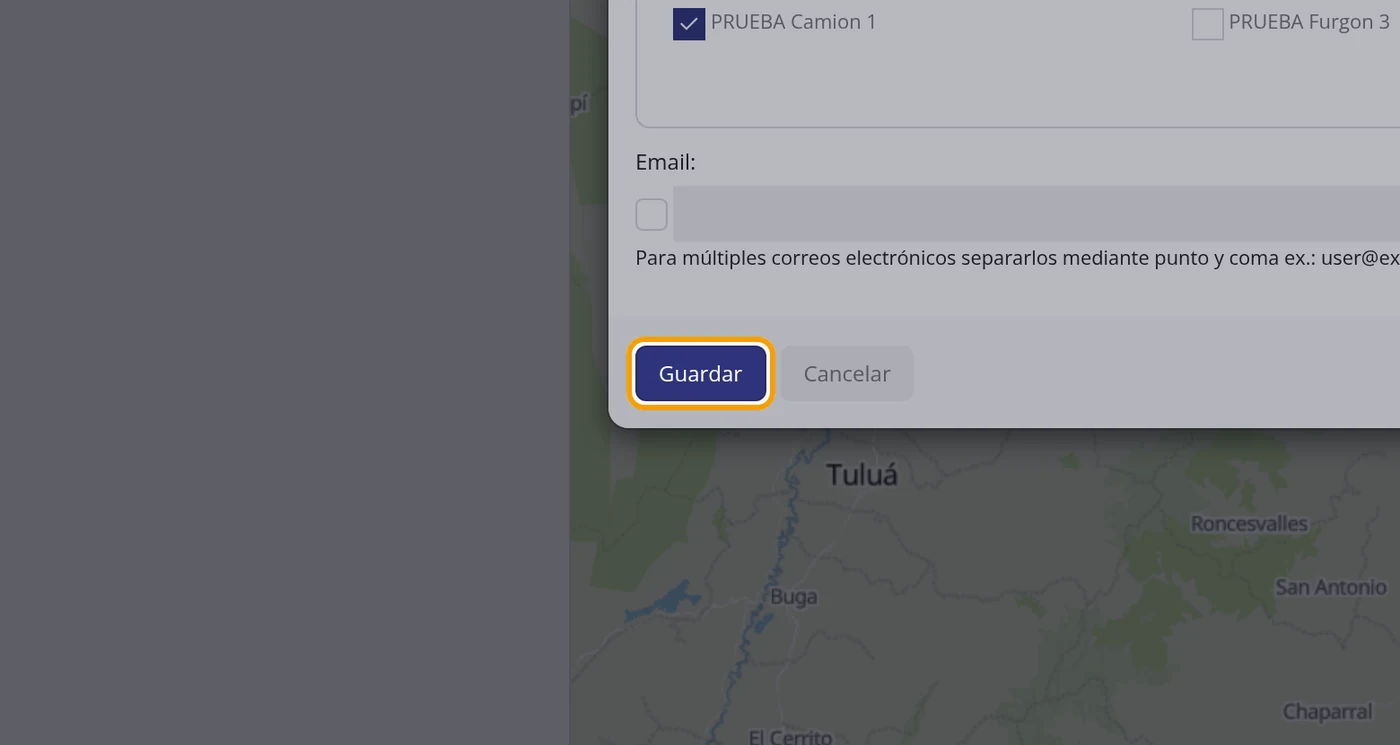
-
Pulse Guardar
El enlace queda creado en ese momento y la ventana se cierra sola.
OjoMedido el 19 de agosto de 2026: al pulsar Guardar, la ventana de Compartir SE CIERRA. El enlace sí quedó creado, pero para verlo hay que volver a abrir Compartir en ese vehículo y entrar en la parte Sharings.
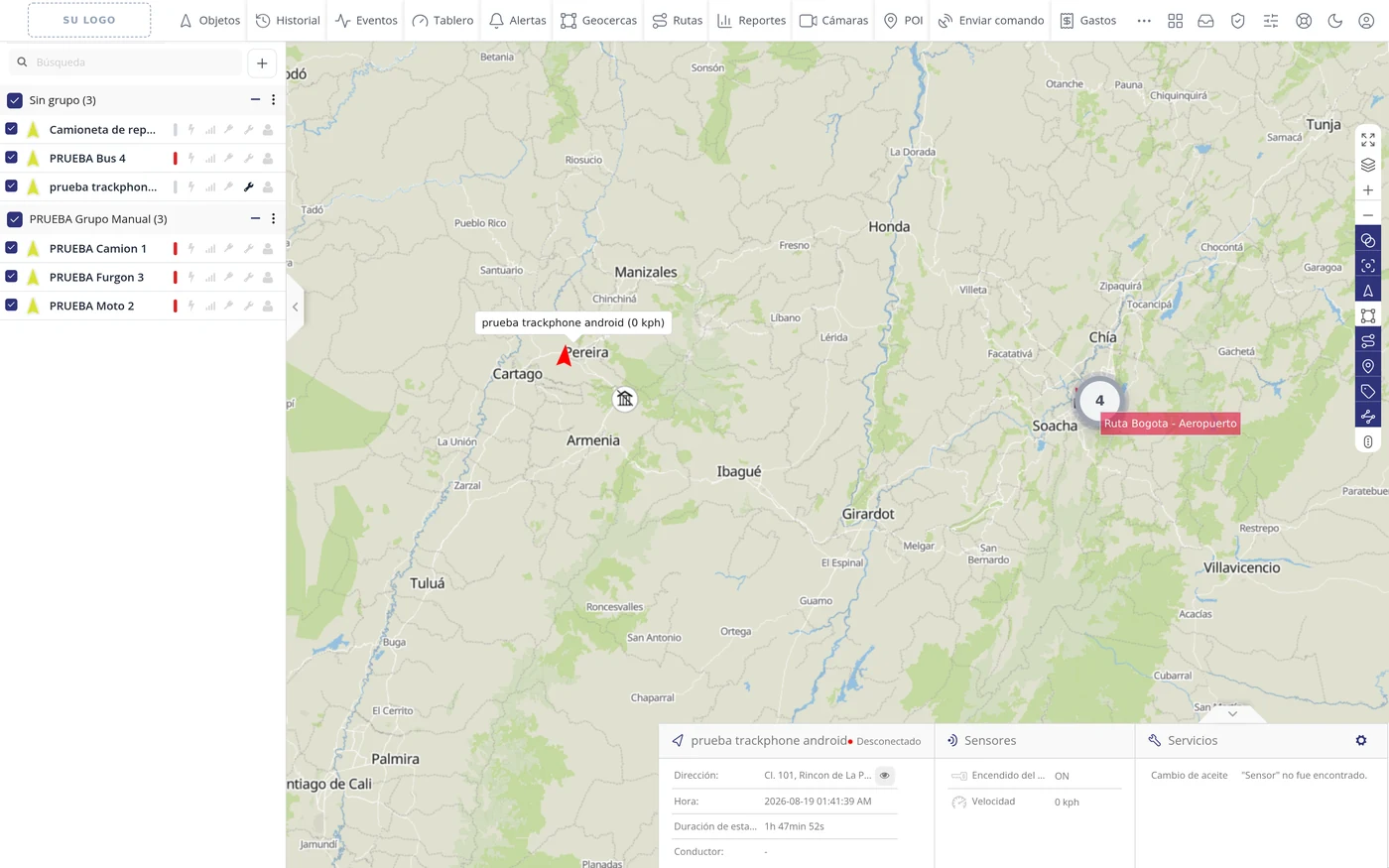
-
Vuelva a abrir Compartir y pase a Sharings
En el menú del vehículo, Compartir otra vez, y arriba pulse Sharings: ahí está la lista de los enlaces que ha creado.
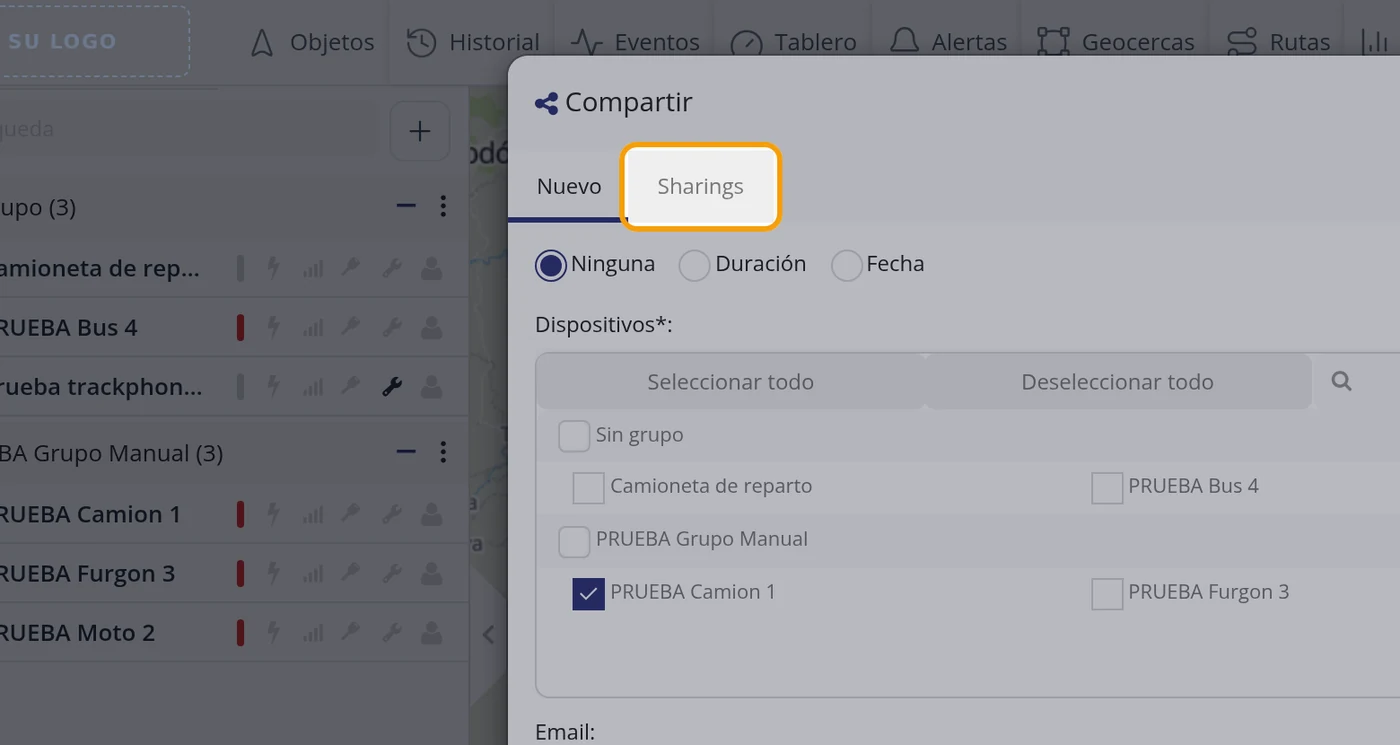
-
Copie la dirección
La lista trae cuatro columnas: Nombre, Enlazar, Fecha de vencimiento y Activo. En Enlazar está la dirección que se le pasa a la otra persona; termina en una ristra larga de letras y números que es la llave de ese enlace.
OjoEn la imagen el dominio sale tapado como [SU DOMINIO] a propósito: cada plataforma tiene el suyo, y el de usted será el que aparezca.
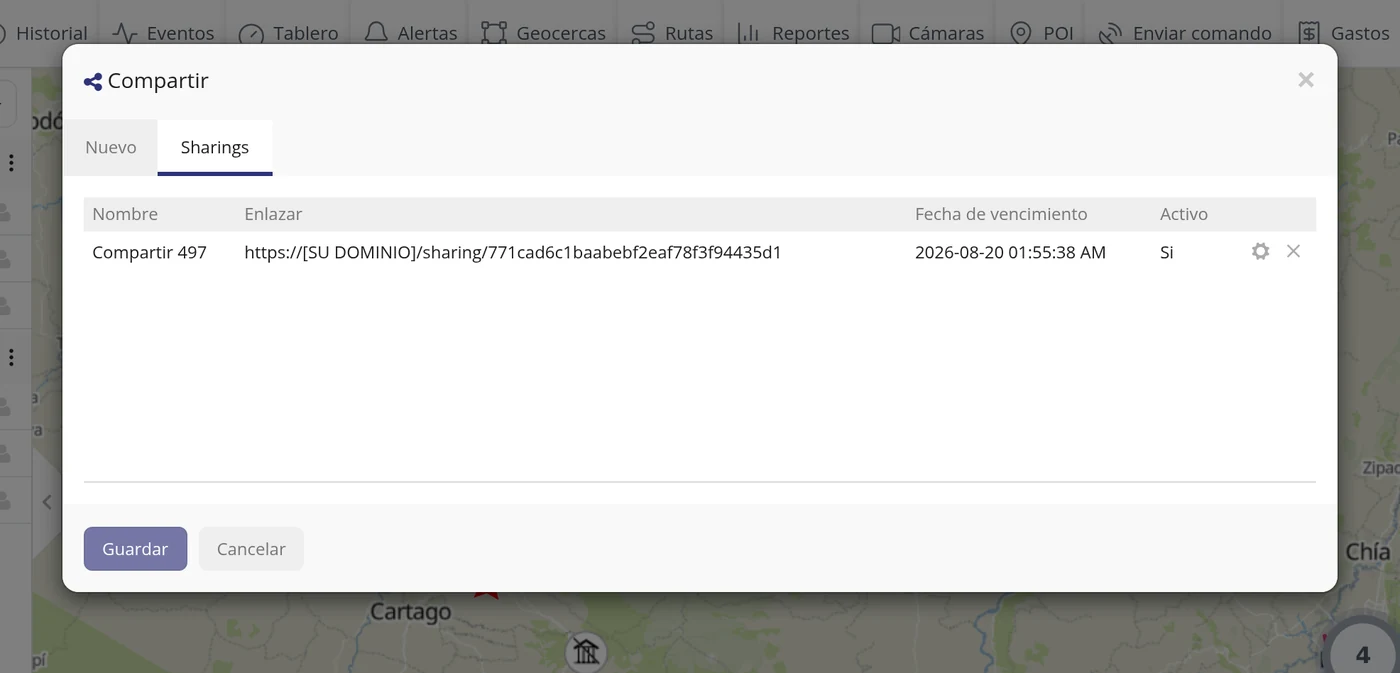
-
Compruebe qué ve la otra persona
Se abrió esa misma dirección en un navegador sin haber entrado a la plataforma, como lo haría un desconocido: se ve un mapa limpio con el vehículo y su velocidad, y nada más. No pide usuario ni contraseña, no salen menús ni el resto de la flota.
OjoCualquiera que tenga esa dirección ve el vehículo mientras el enlace esté vigente. No hace falta contraseña, así que trátelo como una llave.
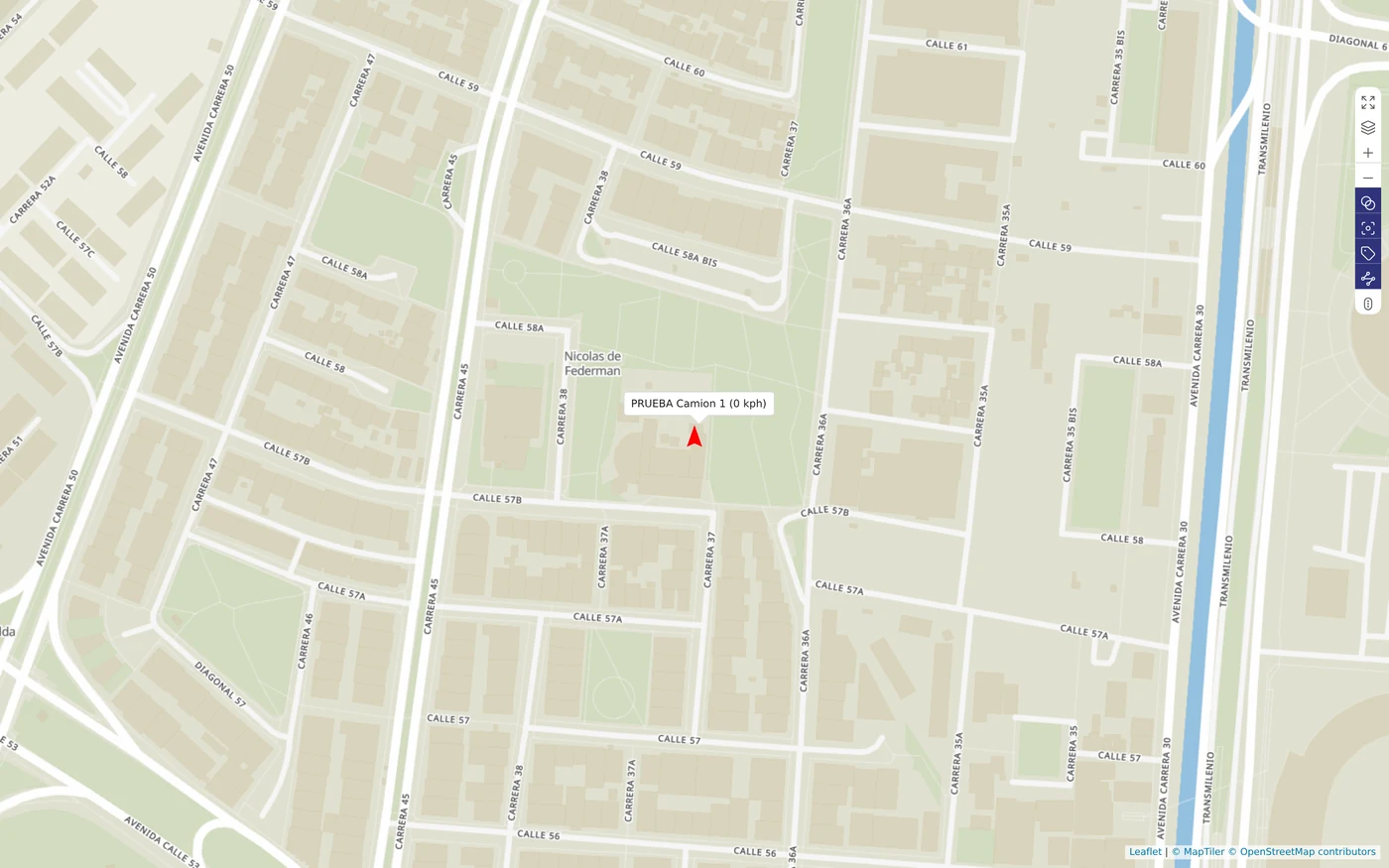
Qué le pide cada casilla
| Como sale en pantalla | Qué es | |
|---|---|---|
| Ninguna | El enlace no caduca nunca. | Se puede dejar vacío |
| Duración | El enlace vale un tiempo contado desde ahora, de 1 minuto a 24 horas. | Se puede dejar vacío |
| Fecha | El enlace vale hasta el día y la hora que usted ponga. | Se puede dejar vacío |
| Eliminar después de vencimiento | Borra el enlace cuando caduque, en vez de dejarlo apagado en la lista. | Se puede dejar vacío |
| Dispositivos*: | Qué vehículos se van a ver en ese enlace. Puede ser más de uno. | Obligatorio |
| Email: | Correo al que la plataforma manda el enlace. | Se puede dejar vacío |
Cómo saber que quedó bien
En la parte Sharings tiene que aparecer una fila nueva con la dirección, su fecha de vencimiento y la columna Activo diciendo Si. Y la prueba de verdad es abrir esa dirección en un navegador donde no haya entrado a la plataforma.
Cámaras: ver las imágenes de un vehículo
Si el vehículo lleva cámara, aquí se ven las fotos que ha enviado, con la línea de tiempo del recorrido y los eventos de conducción (frenadas, aceleraciones y giros fuertes). Sirve para comprobar qué está pasando en el vehículo sin llamar al conductor.
Dónde está Barra de arriba > Cámaras. También desde un vehículo: panel de la izquierda > icono de la cámara en su fila.
Antes de empezar
- El vehículo tiene que llevar una cámara instalada y estar conectado. Sin cámara, la pantalla se abre igual pero no habrá ninguna imagen que enseñar.
-
Pulse Cámaras en la barra de arriba
En la barra de arriba, pulse Cámaras. Se abre una ventana grande que ocupa casi toda la pantalla.

-
Reconozca las partes de la pantalla
A la izquierda, bajo Objetos, está la lista de sus vehículos con un buscador y un punto de color por cada uno: verde si está en movimiento, amarillo si está detenido con el motor dando señal, rojo si está apagado. En el centro está la foto de la cámara. A la derecha, arriba, Otras cámaras (si el vehículo tiene más de una) y debajo Datos de esta foto: dirección, hora, velocidad y rumbo del momento en que se tomó.
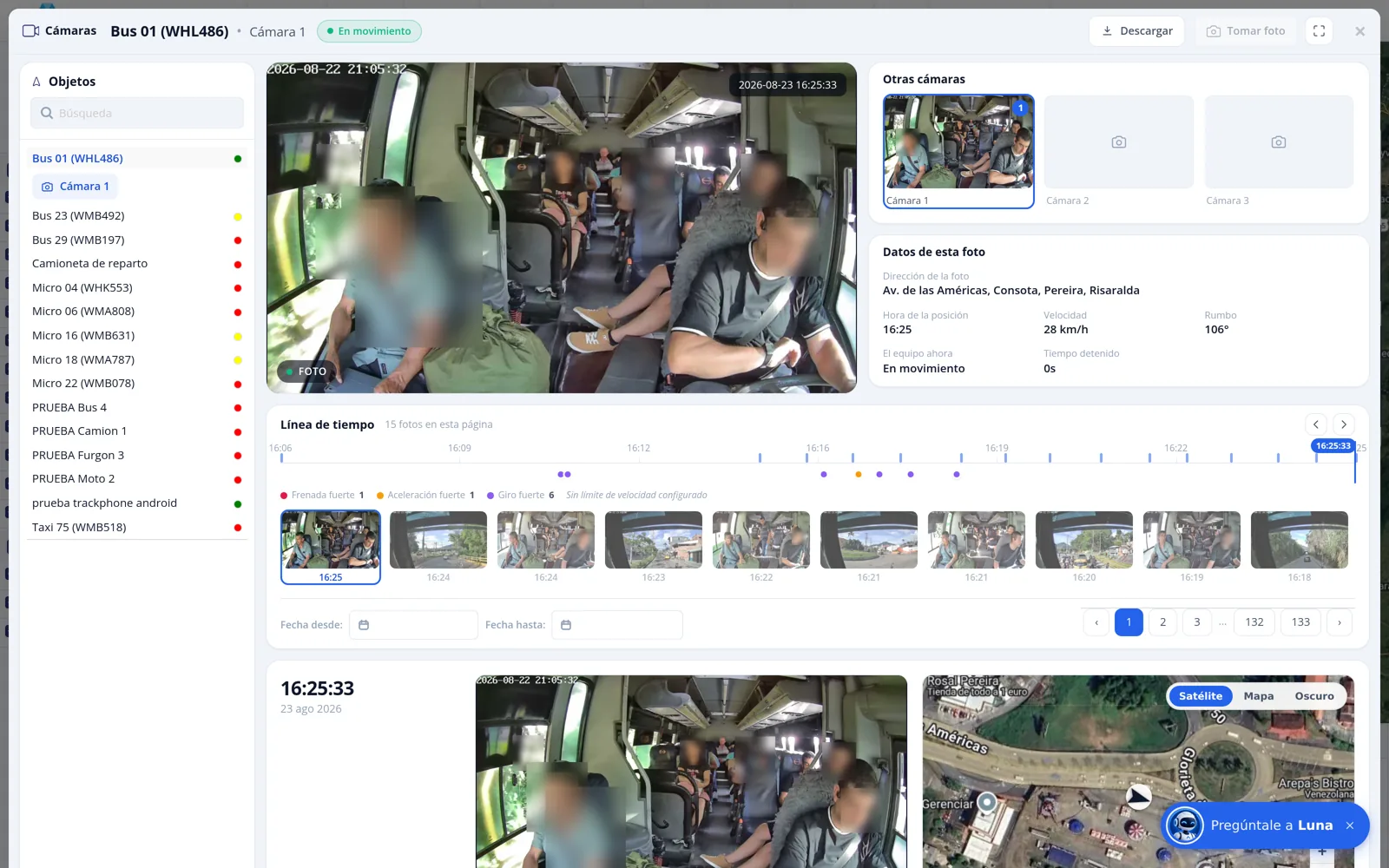
-
Elija el vehículo
Pulse el nombre del vehículo en la lista de la izquierda. En el centro se carga su última foto y, debajo, la línea de tiempo con todas las fotos del tramo.
OjoSi el vehículo no tiene cámara, la parte de la foto se queda vacía con el aviso «Este equipo todavía no tiene cámara conectada». No es un fallo: es que no hay nada que enseñar.
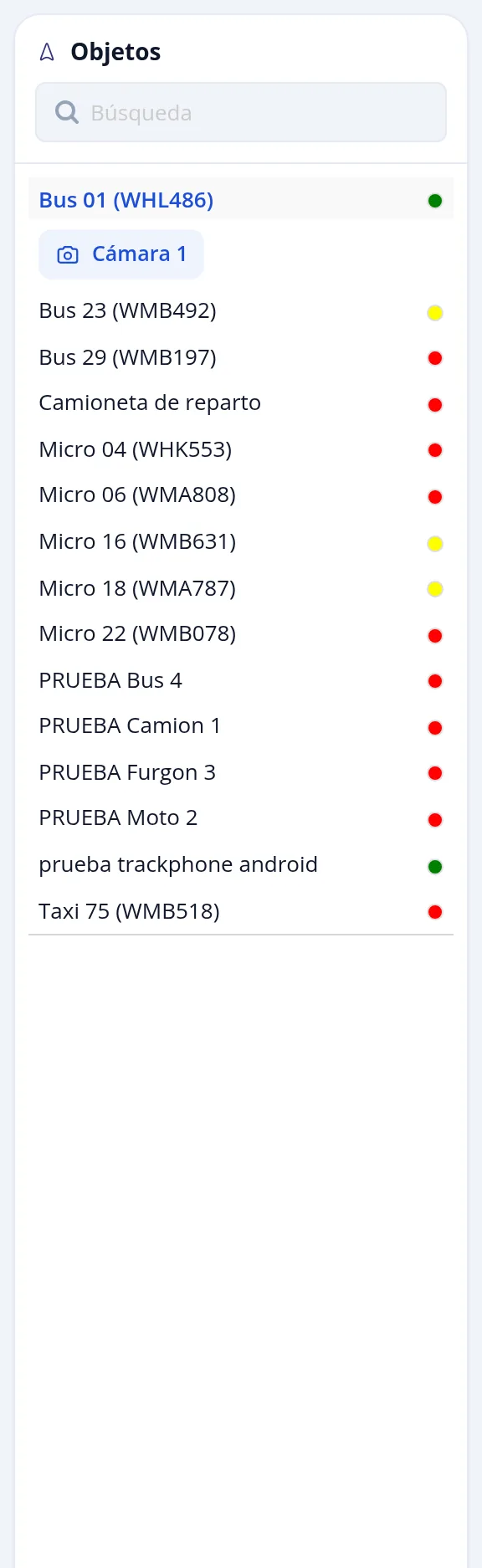
-
Lea la línea de tiempo y los eventos
Bajo la foto está la Línea de tiempo: una regla con la hora y una marca por cada foto. Los puntos de color son eventos de conducción del vehículo, y la leyenda de debajo dice cuántos hubo y de qué tipo: Frenada fuerte (rojo), Aceleración fuerte (naranja), Giro fuerte (morado) y Exceso de velocidad (si el vehículo tiene configurado un límite).
OjoSi el vehículo no tiene un límite de velocidad configurado, la leyenda lo avisa y no marca excesos: sin límite no se puede saber cuándo se pasa.

-
Pase de una foto a otra
Pulse una miniatura del carril para verla en grande, o use las flechas de la esquina de la línea de tiempo para ir a la foto anterior o la siguiente. Al elegir una foto, abajo se ve ampliada junto al mapa del punto donde se tomó.
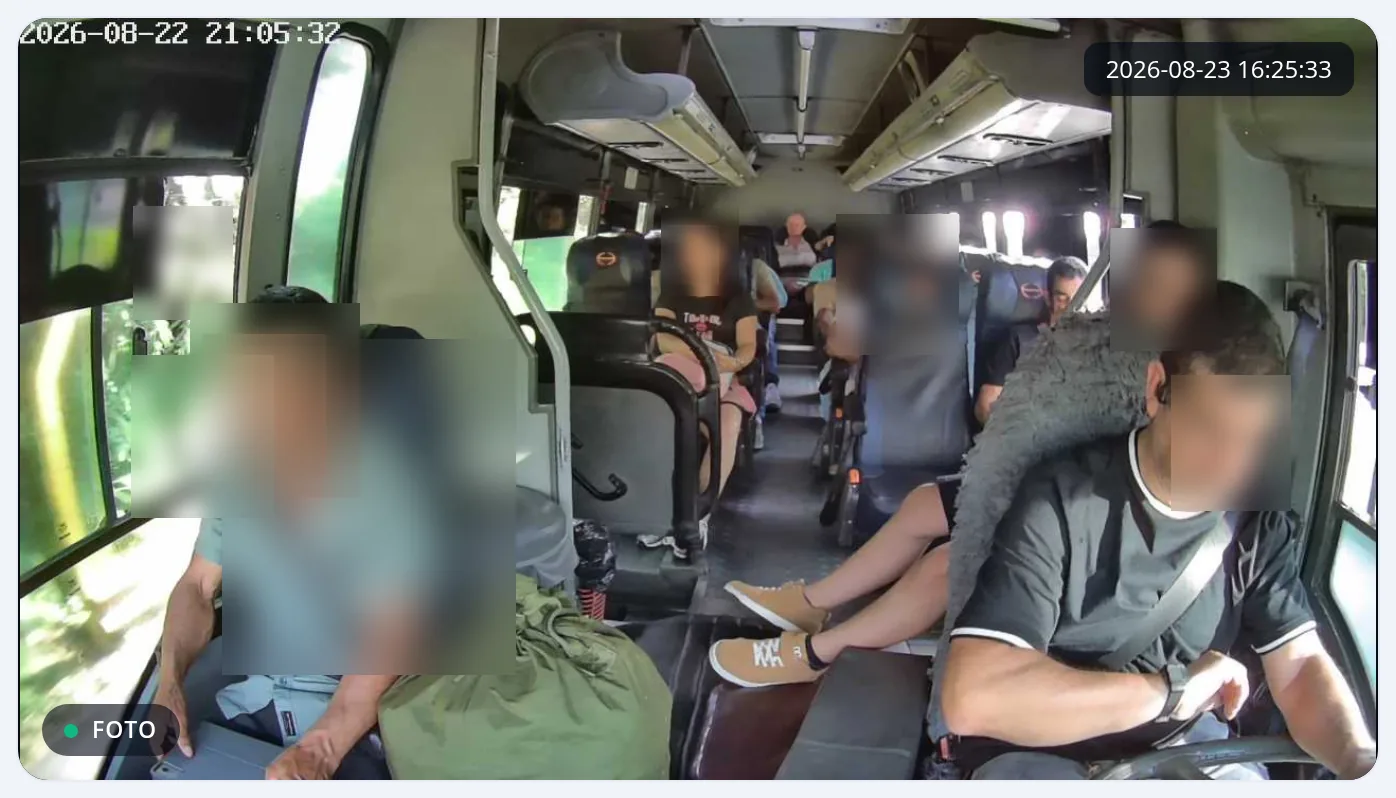
-
Cambie entre las cámaras del vehículo
Si el vehículo tiene más de una cámara, salen en Otras cámaras, arriba a la derecha. Pulse una para ver sus fotos. Con las flechas se pasa a más cámaras si hay muchas.
-
Mire el mapa de la foto
Al lado de la foto ampliada está el mapa del punto donde se tomó, con la flecha del rumbo. Arriba del mapa puede cambiar la vista entre Satélite, Mapa y Oscuro.
-
Filtre por fechas
Con Fecha desde y Fecha hasta puede acotar el tramo a un día o unas horas concretas. Si hay muchas fotos, use la paginación de la derecha para moverse entre páginas.
-
Pida una foto en el momento
El botón Tomar foto, arriba a la derecha, le manda al equipo la orden de disparar la cámara ahora. La foto tarda lo que tarde el equipo en enviarla y aparece en la lista.
OjoSi el vehículo está desconectado, la orden no sale. Es lo mismo que pasa con cualquier orden que se manda al equipo.

-
Descargue la foto o ábrala a pantalla completa
El botón Descargar guarda la foto que esté viendo. El botón de la esquina, con las cuatro flechas, la abre a pantalla completa; se sale con Esc o con el aspa. El aspa de arriba cierra la pantalla de cámaras.
Vistazos: ver varias cámaras a la vez en el mapa
Un vistazo es una ventana pequeña con la cámara de un vehículo, encima del mapa. Se abren desde el icono de la cámara de cada vehículo y se pueden tener varios a la vez, para vigilar la flota sin salir del mapa.
Dónde está Pantalla del mapa (Objetos) > icono de la cámara en la fila de cada vehículo.
Antes de empezar
- El vehículo tiene que llevar cámara. Los vehículos con cámara muestran un icono de cámara en su fila, verde si está encendida y rojo si está apagada.
-
Pulse el icono de la cámara del vehículo
En la lista de la izquierda, cada vehículo con cámara tiene un icono de cámara en su fila. Púlselo: se abre su vistazo en la esquina de la derecha del mapa, con la última foto o el vídeo en vivo.

-
Abra varios a la vez
Pulse el icono de cámara de otro vehículo y se abre otro vistazo, sin cerrar el anterior. Se van colocando solos, de arriba abajo por la orilla derecha, y cuando se llena una columna empieza otra a la izquierda.
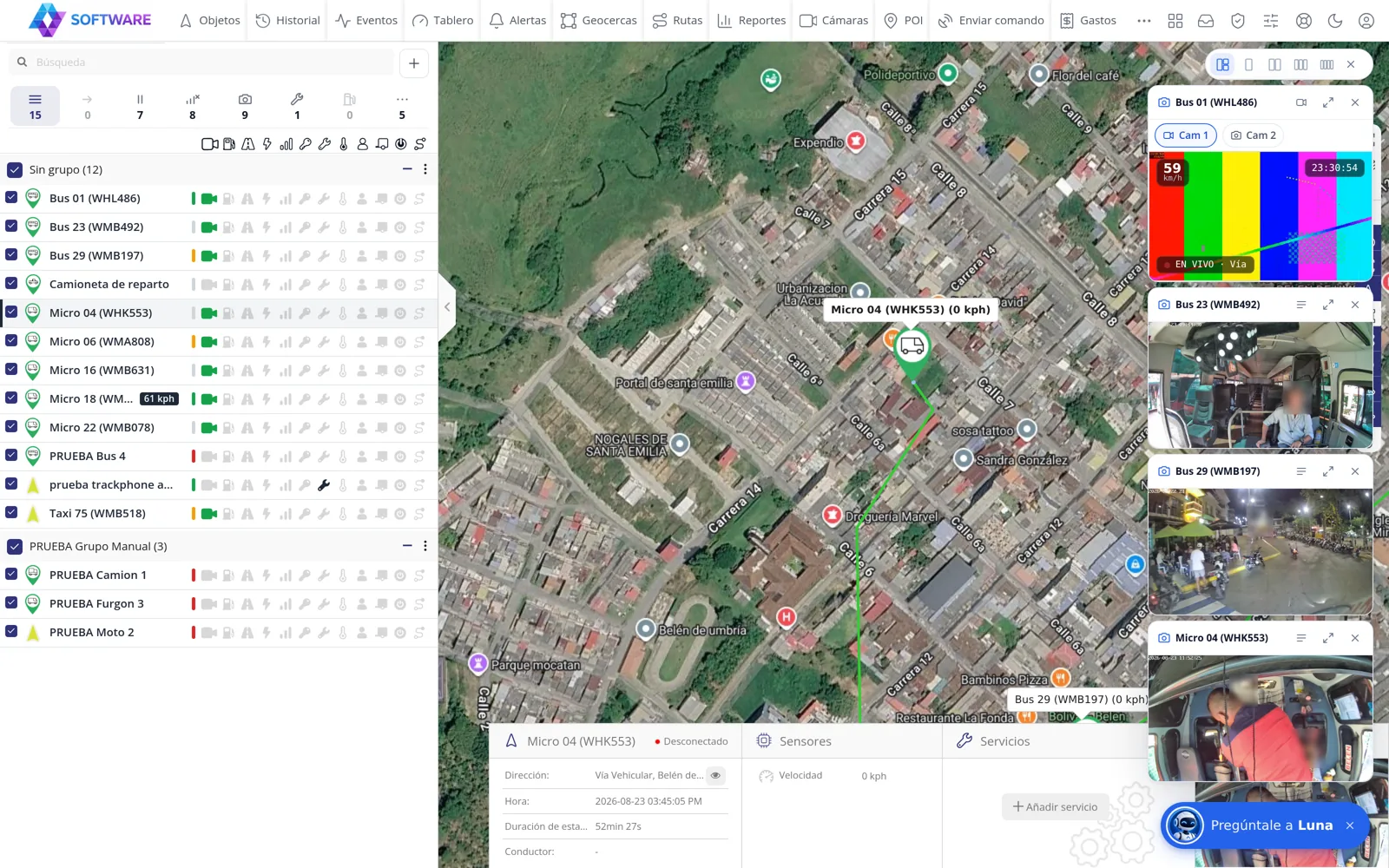
-
Elija cómo verlos
Cuando hay dos o más, arriba aparece un selector con varias formas de ordenarlos: que se acomoden solos, de uno en uno, de dos en dos, de tres en tres o de cuatro en cuatro. Elija la que prefiera; se recuerda para la próxima vez.
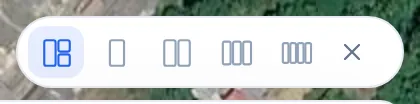
-
Muévalos a donde quiera
Arrástre un vistazo por su barra (la del nombre) y suéltelo donde quiera del mapa. Los demás se recolocan solos para rellenar el hueco. Con doble clic en la barra vuelve a su sitio de la fila.
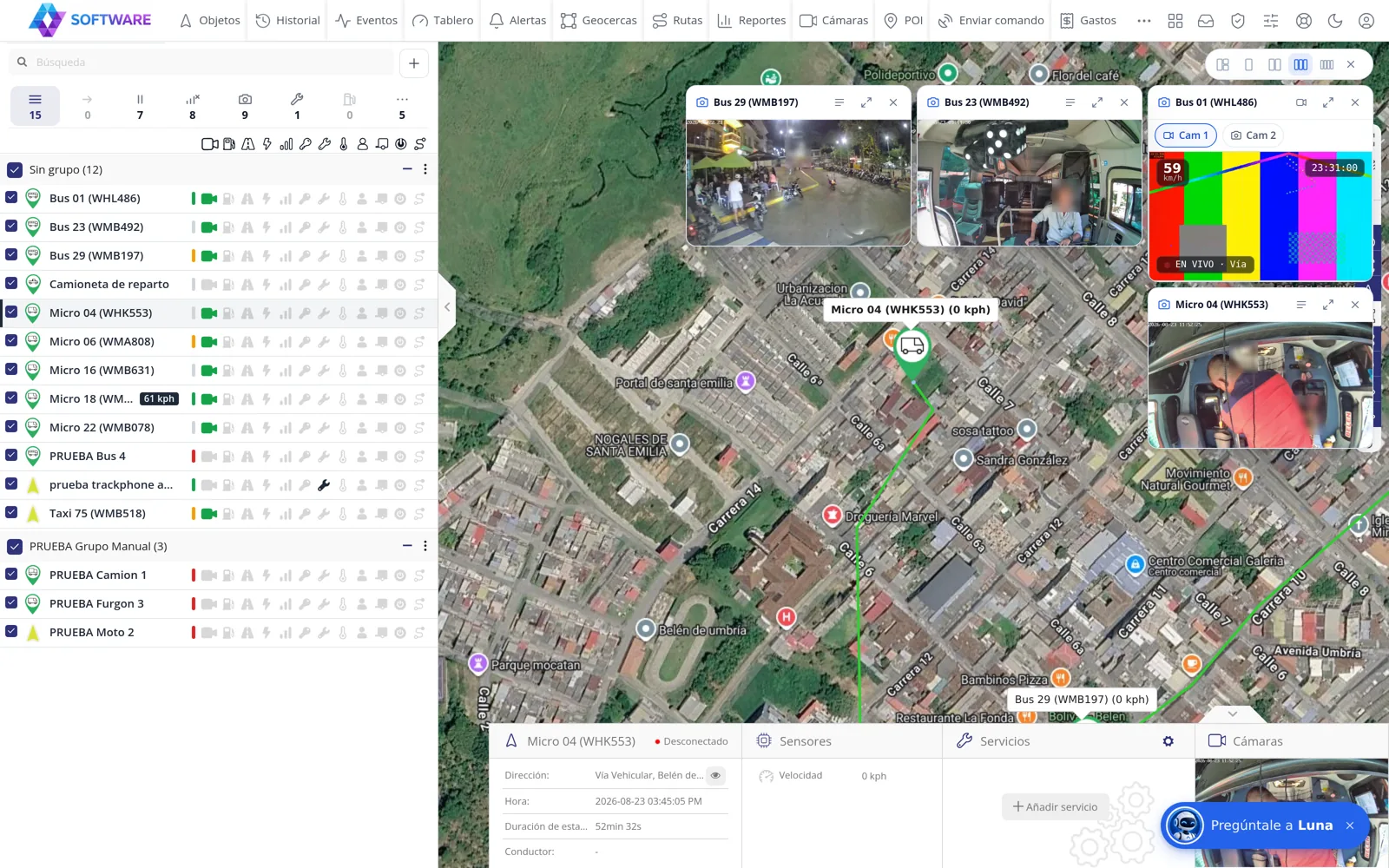
-
Cambie de cámara, vea en vivo o todas las fotos
Dentro del vistazo, si el vehículo tiene varias cámaras, elija cuál ver. Ver en vivo abre el vídeo del momento; Todas las fotos abre la pantalla de cámaras de ese vehículo. Con muchos vistazos abiertos, esos botones se recogen en la barra de arriba para ganar sitio.
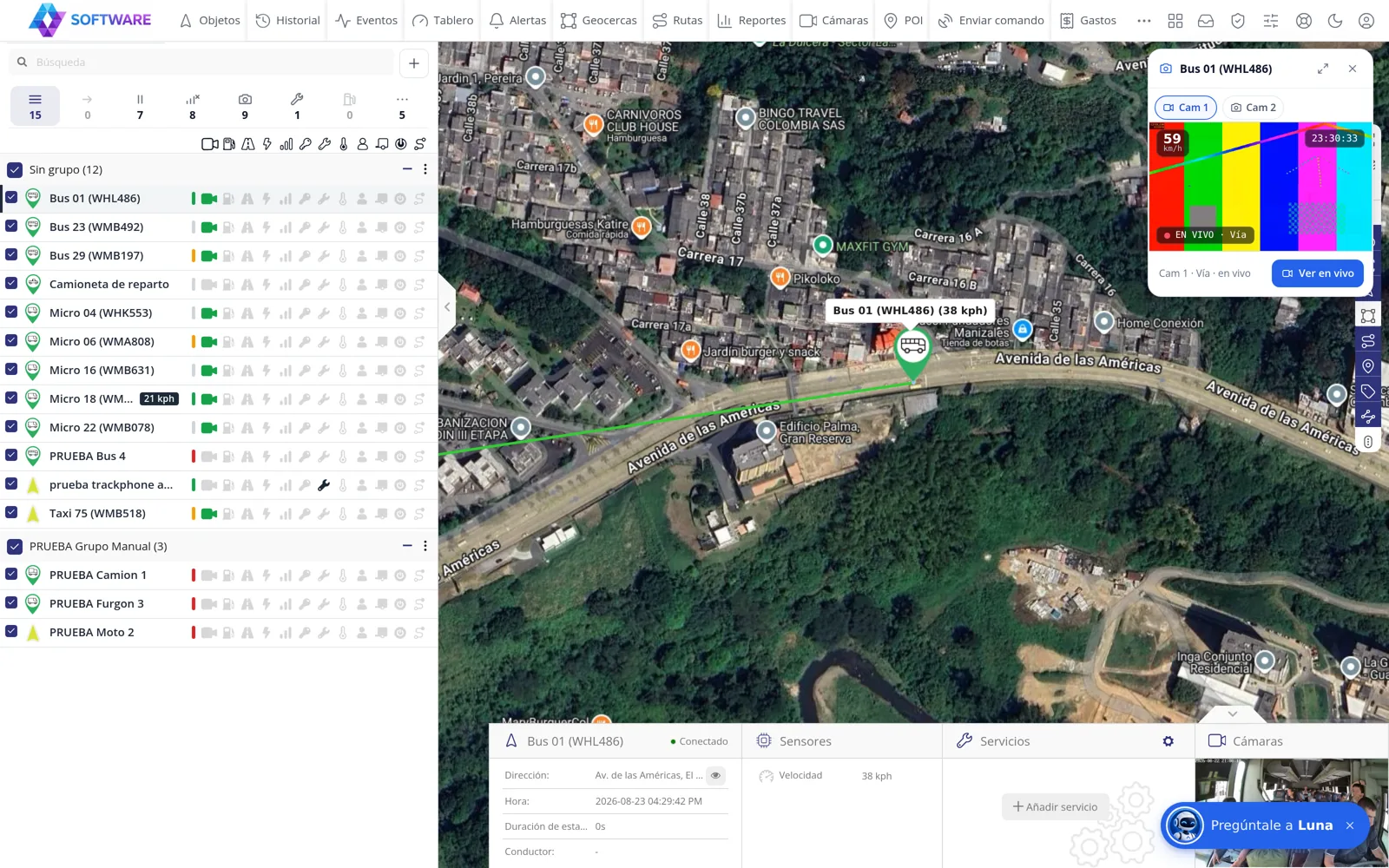
-
Hasta dónde llega
Se pueden tener varios vistazos abiertos a la vez para vigilar la flota. Aquí se ven nueve abiertos. Cada uno lleva el nombre de su vehículo, así siempre se sabe de quién es la cámara.
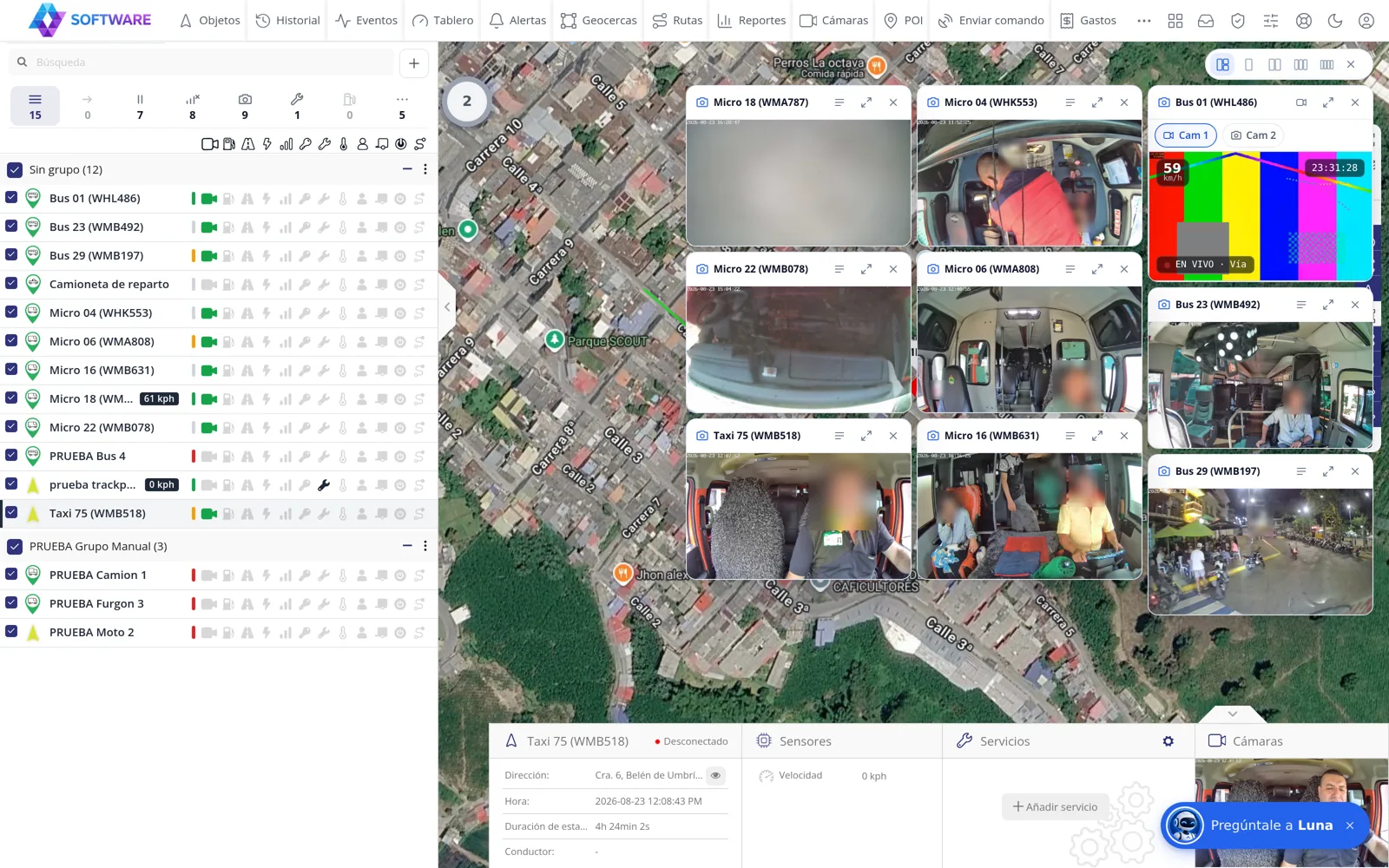
-
Ciérrelos
El aspa de cada vistazo lo cierra. Cuando hay dos o más, arriba está Cerrar todos, que los quita todos de golpe. Los vistazos que deje abiertos vuelven a salir al recargar la página, en el mismo sitio.
OjoLos vistazos solo se ven en la pantalla del mapa. Si abre otra pantalla (por ejemplo Cámaras o Informes) se esconden, y vuelven al regresar a Objetos.
Las aplicaciones
Las aplicaciones: qué hay en cada una
La plataforma no es solo el mapa: alrededor hay más de veinte aplicaciones para cosas concretas (inspecciones, cámaras, mantenimiento, rutas, cadena de frío, transporte escolar...). Aquí está la lista, qué hace cada una en palabras de su propio manual, y qué se ve al abrirla desde una cuenta de cliente de verdad.
Dónde está Barra de arriba, a la derecha > el icono de cuadrícula (lanzador de aplicaciones)
Antes de empezar
- Las aplicaciones que ve dependen de cómo esté configurada su cuenta. Las que no lo estén le pedirán usuario y contraseña.
-
Abra el lanzador de aplicaciones
En la barra de arriba, a la derecha, el icono de cuadrícula despliega todas las aplicaciones que tenga contratadas. Cada una abre en una pestaña nueva y el panel le manda su llave para que entre sin escribir contraseña.
OjoComprobado el 19 de agosto de 2026 entrando con una cuenta real: la llave que manda el panel es la del propio cliente (coincide, letra por letra, con la que tiene guardada) y 22 de las 23 aplicaciones abrieron ya dentro, sin pedir nada. La única que pidió usuario y contraseña fue FUEC.
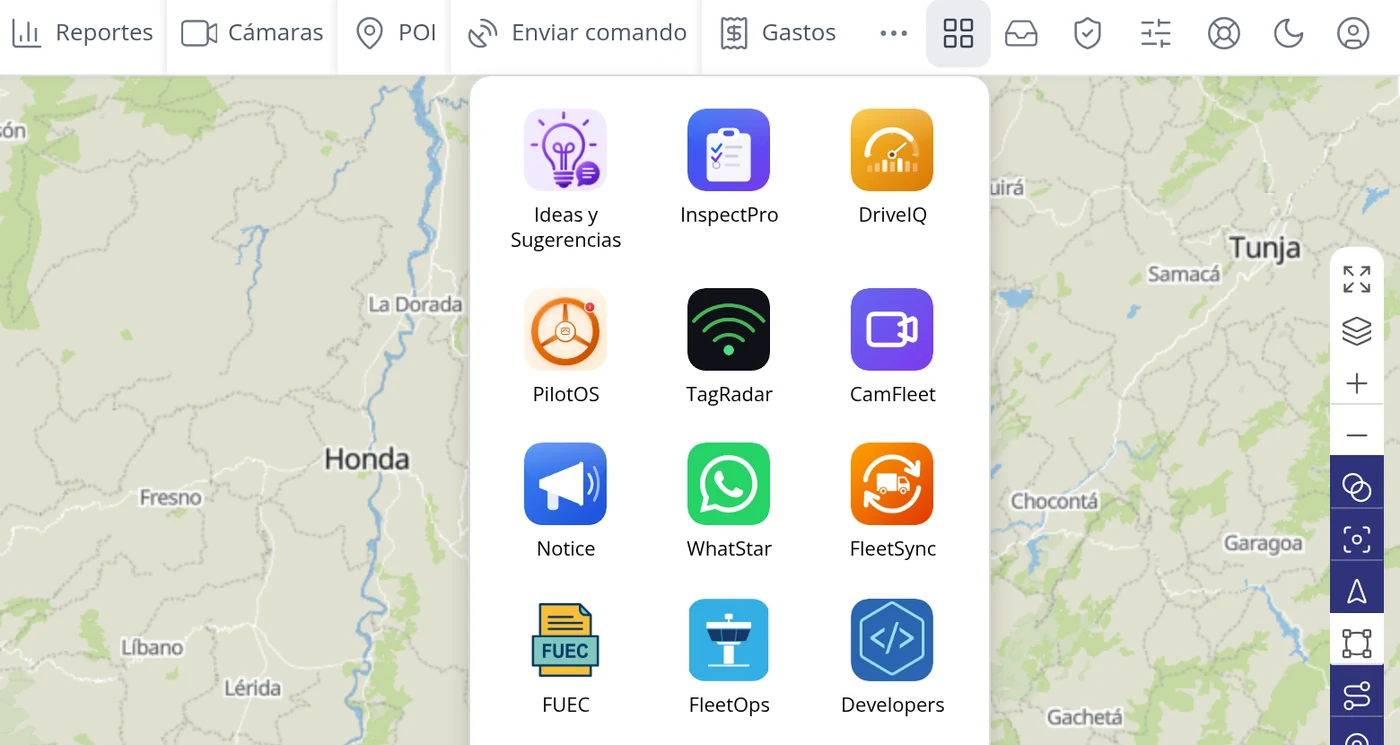
-
InspectPro
Al pulsar su icono entró directamente, con la sesión del cliente.
-
DriveIQ
Al pulsar su icono entró directamente, con la sesión del cliente.
-
PilotOS
PilotOS es la herramienta de gestión de conductores de la plataforma. Centraliza el registro de conductores, el control de turnos por QR, el expediente digital y las inspecciones preoperacionales. Al pulsar su icono entró directamente, con la sesión del cliente. Tiene su propio manual dentro, en la opción Manual de su menú.
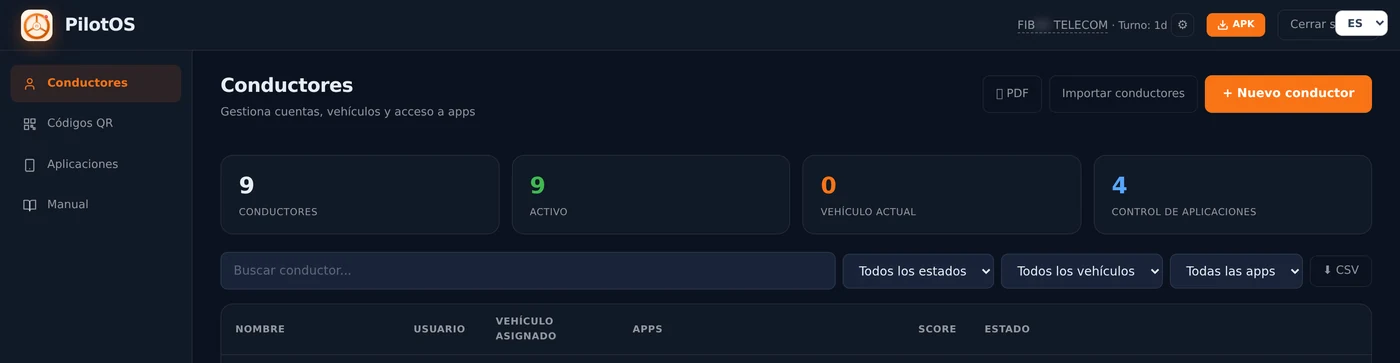
-
TagRadar
TagRadar es la herramienta de rastreo de activos por Bluetooth (BLE) de la plataforma. Ubica herramientas, equipos, contenedores y activos sin GPS, mediante etiquetas BLE detectadas por una red de antenas. Al pulsar su icono entró directamente, con la sesión del cliente. Tiene su propio manual dentro, en la opción Manual de su menú.
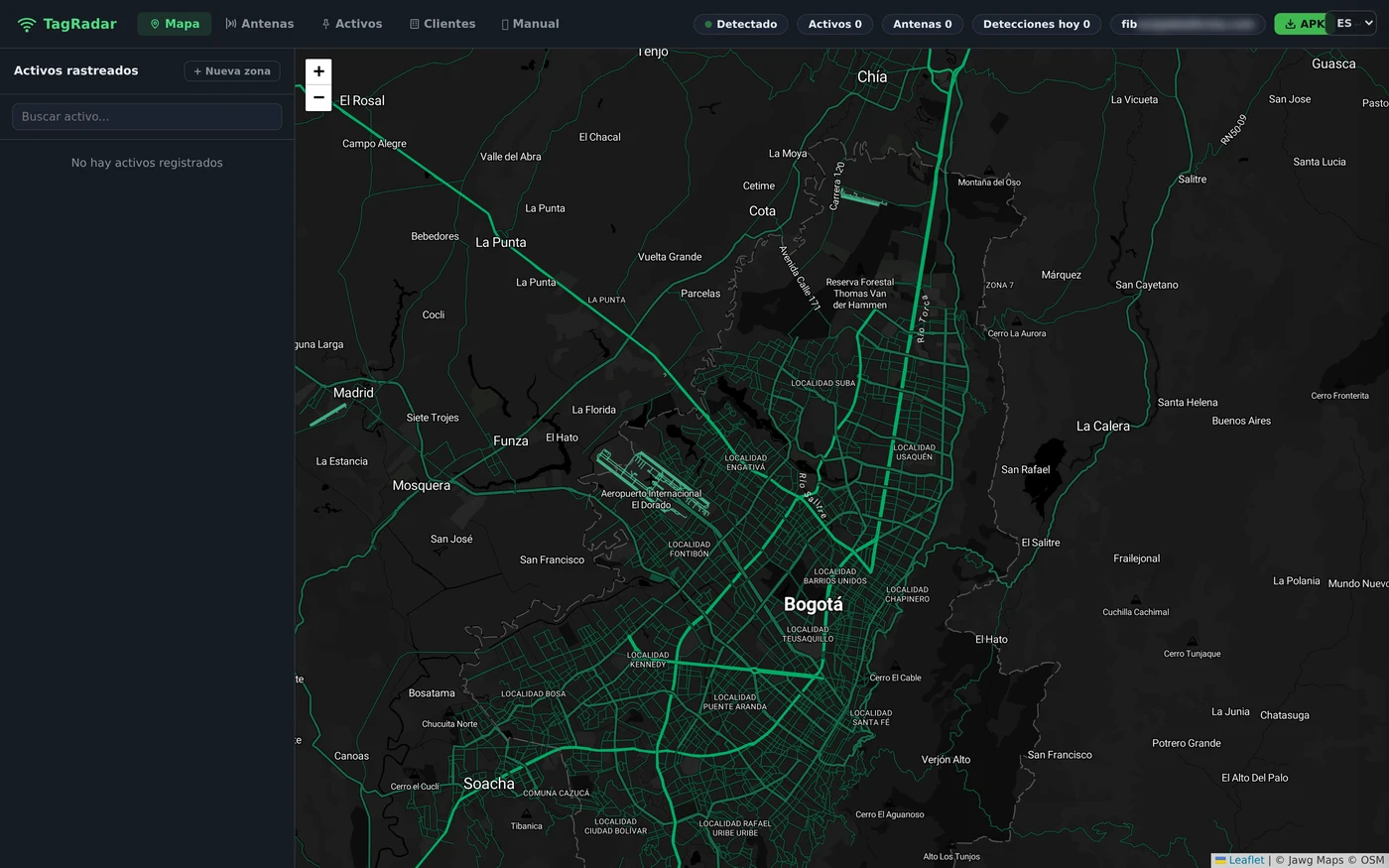
-
CamFleet
CamFleet es la plataforma de videovigilancia vehicular de la plataforma. Recibe el video de las cámaras (dashcam/MDVR) y lo muestra en vivo, junto a la posición GPS. Incluye: ver la cámara en vivo. No incluye: guardar el video en el servidor. Eso se contrata aparte. Al abrirla se ve: Dashboard, Vista en Vivo, Grabaciones recientes, Acceso rápido. Al pulsar su icono entró directamente, con la sesión del cliente. Tiene su propio manual dentro, en la opción Manual de su menú.
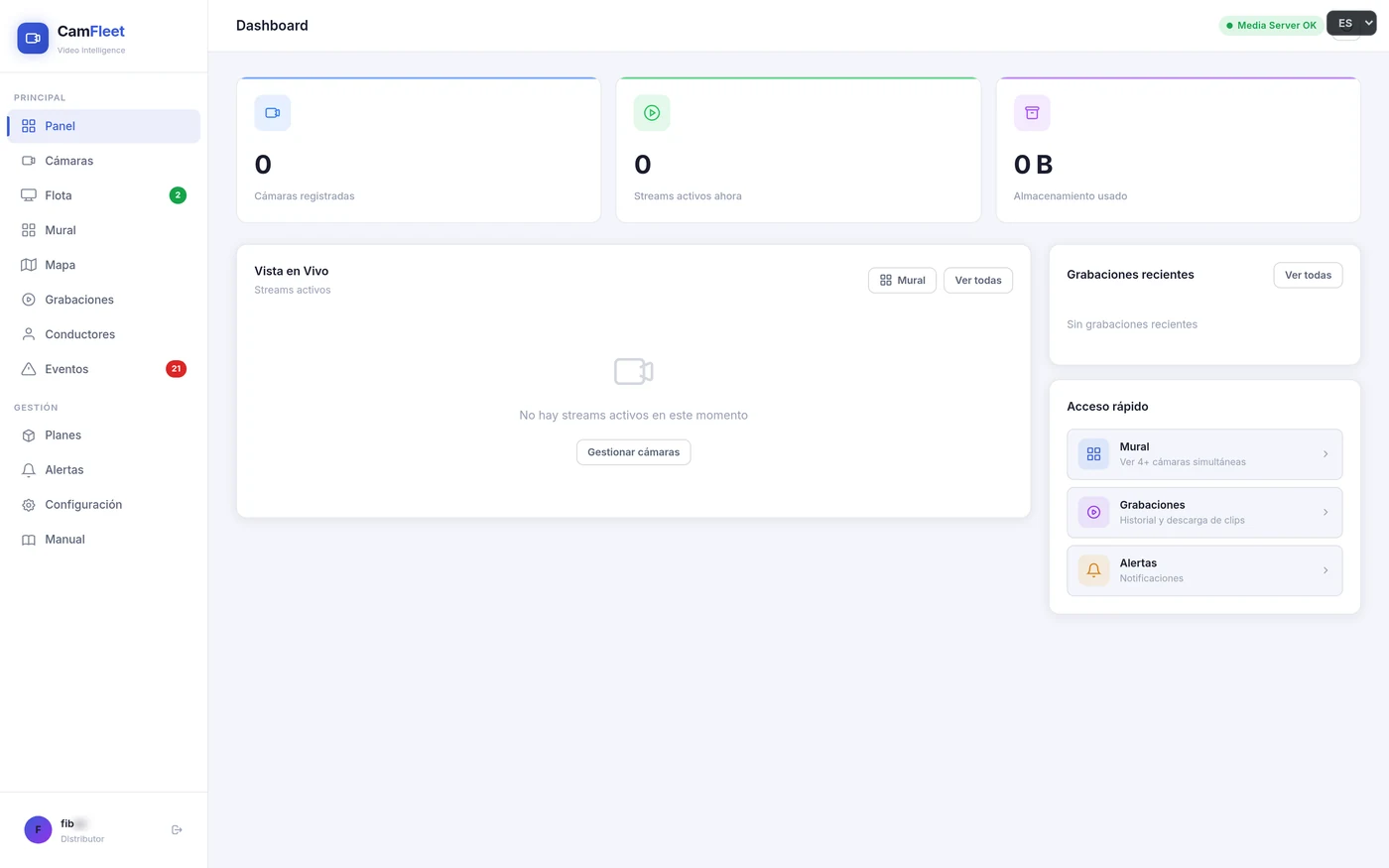
-
Notice
Notice es la herramienta de comunicaciones y notificaciones de la plataforma. Envía comunicados, avisos emergentes (popups) y notificaciones push segmentadas a clientes y equipos desde un panel central. Al pulsar su icono entró directamente, con la sesión del cliente. Tiene su propio manual dentro, en la opción Manual de su menú.
-
WhatStar
Al abrirla se ve: Total de Dispositivos, Total de Mensajes, Programaciones pendientes, Total de Contactos. Al pulsar su icono entró directamente, con la sesión del cliente.
-
FleetSync
FleetSync es el hub de integraciones GPS de la plataforma. Conecta dispositivos y plataformas de distintos proveedores en un solo flujo de datos normalizado para todo el ecosistema. Al pulsar su icono entró directamente, con la sesión del cliente. Tiene su propio manual dentro, en la opción Manual de su menú.
-
FUEC
FUEC es la herramienta para hacer y guardar el Formulario Unico de Extracto del Contrato del transporte especial: se crean los documentos, se consultan y se sacan reportes. Al pulsar su icono pidió usuario y contraseña propios: esa cuenta todavía no está dada de alta en FUEC. Tiene su propio manual dentro, en la opción Manual de su menú.
-
FleetOps
FleetOps es la herramienta para controlar su flota de vehículos en el día a día. Le permite ver dónde está cada vehículo en tiempo real, programar y seguir viajes, gestionar pernoctas (cuando un vehículo pasa la noche fuera de su base), definir zonas en el mapa y medir el desempeño de los conductores. Todo desde el navegador, sin instalar nada. Al pulsar su icono entró directamente, con la sesión del cliente. Tiene su propio manual dentro, en la opción Manual de su menú.
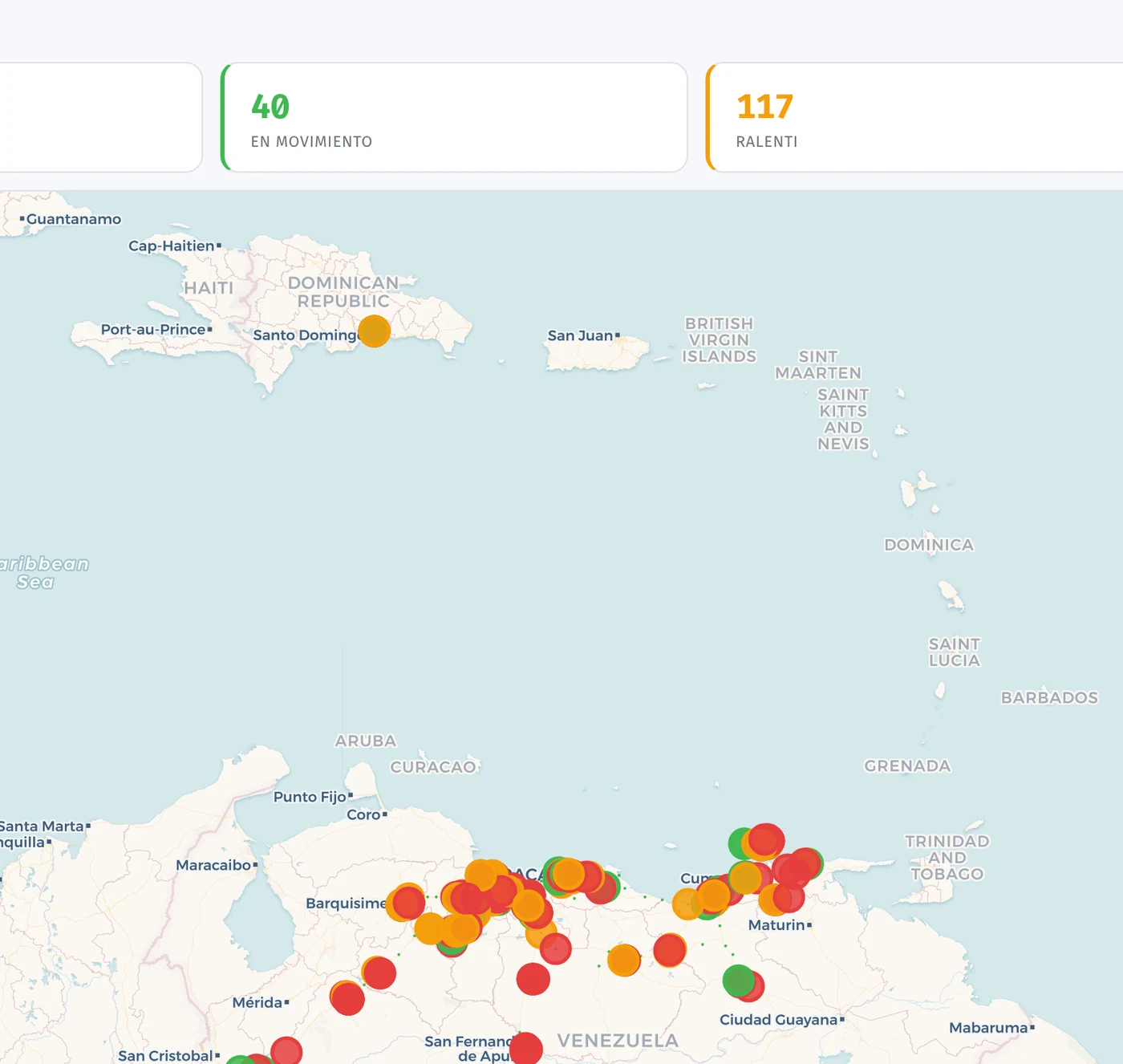
-
Developers
Al pulsar su icono entró directamente, con la sesión del cliente.
-
RouteOS
RouteOS es la herramienta de gestión de rutas de transporte público de la plataforma. Hace seguimiento GPS de buses, controla horarios e intervalos, geocercas y trayectos desde un centro de control. Al pulsar su icono entró directamente, con la sesión del cliente. Tiene su propio manual dentro, en la opción Manual de su menú.
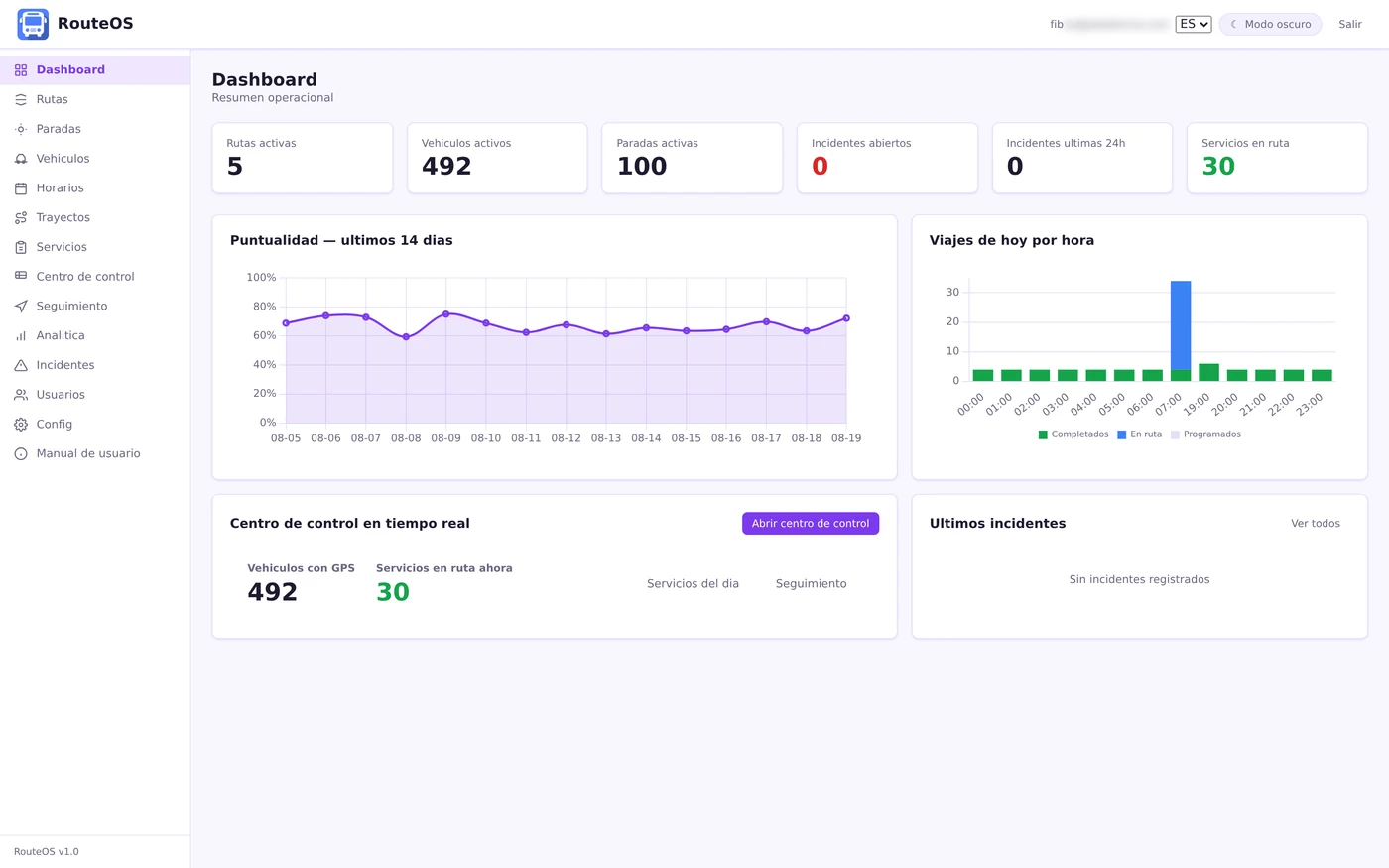
-
FleetCare
FleetCare es la herramienta de mantenimiento de flota de la plataforma. Previene fallas y paradas con mantenimientos preventivos por kilometraje, tiempo u horas de motor, registro de servicios con costos, control de documentos y odómetro leído del GPS automáticamente. Al abrirla se ve: Dashboard, Alertas (2330). Al pulsar su icono entró directamente, con la sesión del cliente. Tiene su propio manual dentro, en la opción Manual de su menú.
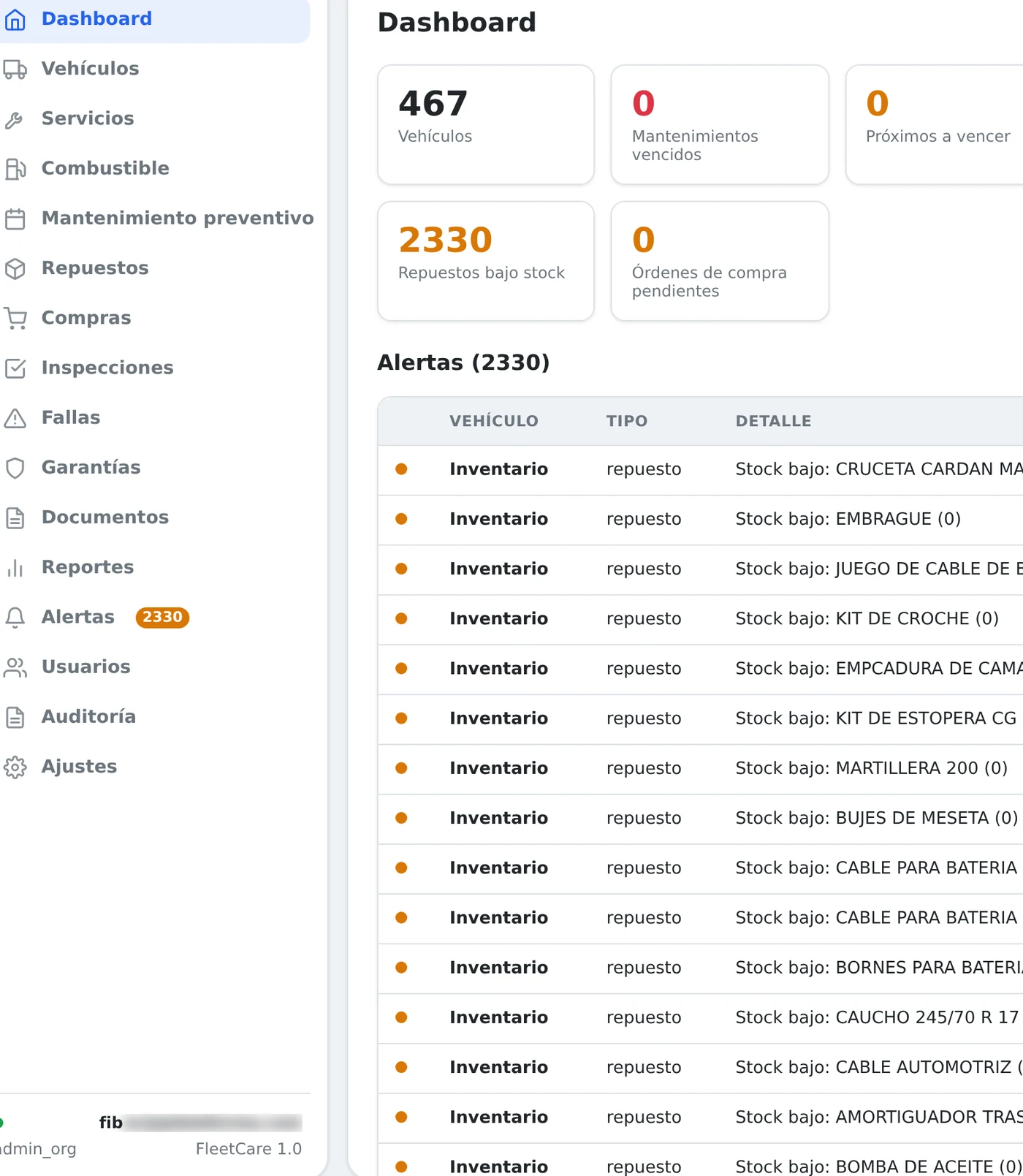
-
WorkOrders
WorkOrders es la herramienta de órdenes de trabajo de la plataforma. Permite crear, asignar y dar seguimiento a trabajos en campo con GPS, desde la solicitud hasta el cierre, con portal del cliente y catálogo de precios. Al abrirla se ve: Órdenes. Al pulsar su icono entró directamente, con la sesión del cliente. Tiene su propio manual dentro, en la opción Manual de su menú.
-
GuardCheck
GuardCheck es la herramienta de vigilancia y rondas de la plataforma, para empresas de seguridad privada. Controla rondas con puntos de verificación por QR, turnos con antifraude y registro de visitantes. Al abrirla se ve: Dashboard, Cumplimiento de hoy (0/1 puntos). Al pulsar su icono entró directamente, con la sesión del cliente. Tiene su propio manual dentro, en la opción Manual de su menú.
-
SatLink
SatLink es la herramienta de conectividad satelital de la plataforma. Recibe las posiciones que envían los equipos por red satelital (Iridium/RockBLOCK, Globalstar y otras) y las reinyecta automáticamente en tu software GPS, para que tus vehículos y activos sigan reportando incluso donde no hay cobertura celular. Al pulsar su icono entró directamente, con la sesión del cliente. Tiene su propio manual dentro, en la opción Manual de su menú.
-
PESV
PESV es la herramienta de la plataforma para construir, ejecutar y demostrar tu Plan Estratégico de Seguridad Vial. Reúne en un solo lugar los requisitos legales, los conductores, los vehículos, los incidentes y las evidencias, y los entrega listos para una auditoría. Se alimenta del software GPS y de tus registros, de modo que armas el plan casi sin trabajo manual. Al pulsar su icono entró directamente, con la sesión del cliente. Tiene su propio manual dentro, en la opción Manual de su menú.
-
TrackPhone
TrackPhone convierte un telefono en una unidad de rastreo mas: se crea la unidad en la plataforma con un identificador propio y se instala la aplicacion en el telefono. Al abrirla se ve: TrackPhone — Rastreo por Celular., Un teléfono, una unidad de rastreo más, Para personas que necesitas ver en el mapa, Así se ve TrackPhone. Al pulsar su icono entró directamente, con la sesión del cliente. Tiene su propio manual dentro, en la opción Manual de su menú.
-
ColdChain
ColdChain es la herramienta para monitorear la temperatura del transporte y almacenamiento refrigerado sobre su software GPS. Lee la temperatura de los sensores asociados a cada equipo GPS, vigila los umbrales definidos, detecta excursiones (cuando la temperatura sale del rango permitido) y mantiene un historial exportable para auditoría y trazabilidad. Al pulsar su icono entró directamente, con la sesión del cliente. Tiene su propio manual dentro, en la opción Manual de su menú.
-
AssetTrack
AssetTrack es la herramienta para rastrear activos no motorizados (remolques, contenedores, maquinaria) sobre su software GPS. Muestra la posición y estado de cada activo, gestiona el enganche de remolques a vehículos, define geocercas y genera alertas (robo, inactividad, batería baja, sin señal) a partir de los datos del GPS. Al pulsar su icono entró directamente, con la sesión del cliente. Tiene su propio manual dentro, en la opción Manual de su menú.
-
SchoolTrack
SchoolTrack es la herramienta para gestionar el transporte de estudiantes sobre su software GPS. Organiza rutas y paradas, lleva la lista de estudiantes con su acudiente, registra el abordaje y descenso de cada niño, confirma que ningún niño quede olvidado en el bus, muestra el bus en vivo y mantiene informados a los padres con tiempo estimado de llegada y notificaciones. Al pulsar su icono entró directamente, con la sesión del cliente. Tiene su propio manual dentro, en la opción Manual de su menú.
-
Remindo
Remindo es la herramienta de tareas y recordatorios de su software GPS. Sirve para no olvidar nada importante: renovaciones, vencimientos, pagos, contratos, pólizas, SOAT, tecnomecánica, licencias, mantenimientos, documentos o cualquier pendiente. Crea listas y tareas con fecha, hora, prioridad y recordatorios que le avisan al teléfono aunque la app esté cerrada. Cada cuenta ve solo sus propios da Al pulsar su icono entró directamente, con la sesión del cliente. Tiene su propio manual dentro, en la opción Manual de su menú.
-
Cómo es una aplicación por dentro (ejemplo con la de rutas)
Al abrir la de rutas de transporte se entra directamente a su tablero: rutas activas, vehículos activos, paradas, incidentes y servicios en ruta, con la puntualidad de los últimos catorce días y los viajes de hoy hora por hora. En la columna de la izquierda están sus pantallas: Dashboard, Rutas, Paradas, Vehículos, Horarios, Trayectos, Servicios, Centro de control, Seguimiento, Analítica, Incidentes, Usuarios, Config y Manual de usuario.
OjoFíjese en la última opción de esa columna: Manual de usuario. Casi todas las aplicaciones traen el suyo dentro, y ahí está explicado el detalle de esa aplicación.
-
Sus pantallas de trabajo
Las rutas con su código, color y paradas; los servicios del día; los vehículos; y los incidentes. Los datos de estas fotos son de una cuenta de demostración.
Cómo saber que quedó bien
Cada aplicación abre en una pestaña nueva. Si abre y ya está dentro, esa aplicación está habilitada para su cuenta.
Qué comparten las aplicaciones con el software GPS
Las aplicaciones no son islas: trabajan sobre los mismos vehículos y los mismos conductores del software GPS. Aquí está qué se comparte, qué no, y cómo comprobarlo usted mismo cuando algo no le cuadre.
Dónde está Barra de arriba > el lanzador de aplicaciones · y Configuración > pestaña Conductores
-
Los vehículos son los mismos
Las aplicaciones leen los vehículos de su cuenta del software GPS: no hay que volver a darlos de alta en cada una. Por eso, cuando usted crea una unidad aquí, aparece allá.
-
Los conductores conviven en dos sitios
El software GPS tiene su propia lista de conductores, en Configuración > Conductores. La aplicación de gestión de conductores tiene la suya, con más cosas: usuario de acceso, vehículo asignado, a qué aplicaciones entra cada uno y su puntaje.
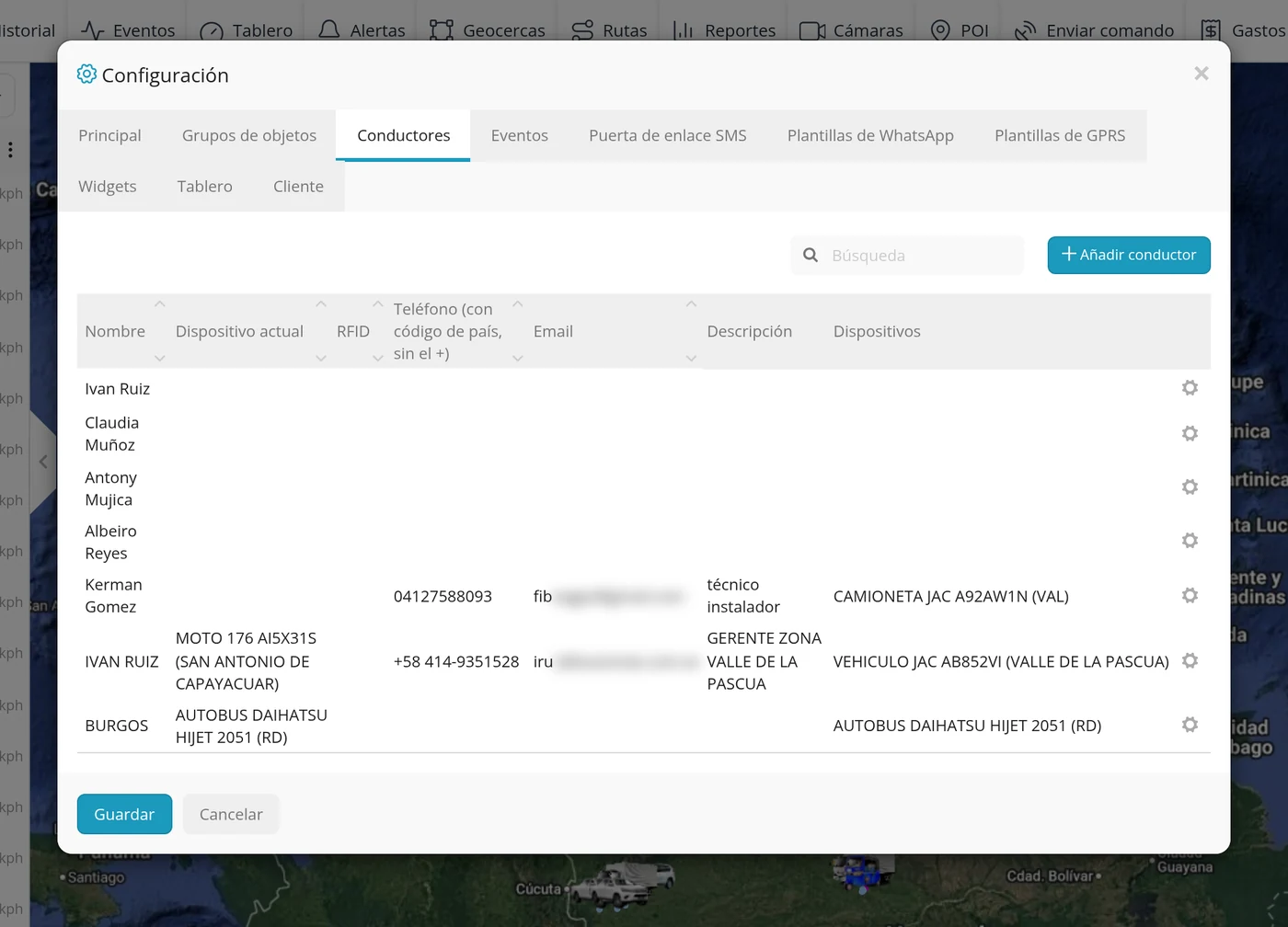
-
Y no siempre están igual: compruébelo
Medido en una cuenta real el 19 de agosto de 2026: la aplicación de conductores enseñaba 9 y el software GPS 7, y solo 5 nombres estaban en las dos listas. Es decir, hay conductores creados en la aplicación que el software GPS no tiene, y alguno del software GPS que la aplicación no tiene.
OjoSi crea un conductor en la aplicación y no lo ve en el software GPS (o al revés), no es cosa suya: hoy las dos listas no se copian solas. Créelo en los dos sitios o pida a soporte que las conecte.
-
Cómo comprobarlo usted
Abra Configuración > Conductores y cuente los que hay. Después abra la aplicación de conductores y cuente los suyos. Si los números no coinciden, ya sabe dónde está el hueco.
Cómo saber que quedó bien
Las dos listas, la del software GPS y la de la aplicación, deberían tener a la misma gente. Si no, falta crear el conductor en una de las dos.
Su cuenta y sus ajustes
Su cuenta: contraseña, idioma y salir
Es el último botón de la barra, el de la persona. Desde ahí se ve con qué correo entró y cuántos vehículos puede tener, se cambia la contraseña, se cambia el idioma de la plataforma y se sale de la sesión.
Dónde está Barra de arriba, a la derecha del todo > el icono de la persona
-
Pulse el icono de la persona
Está al final de la barra de arriba, a la derecha.
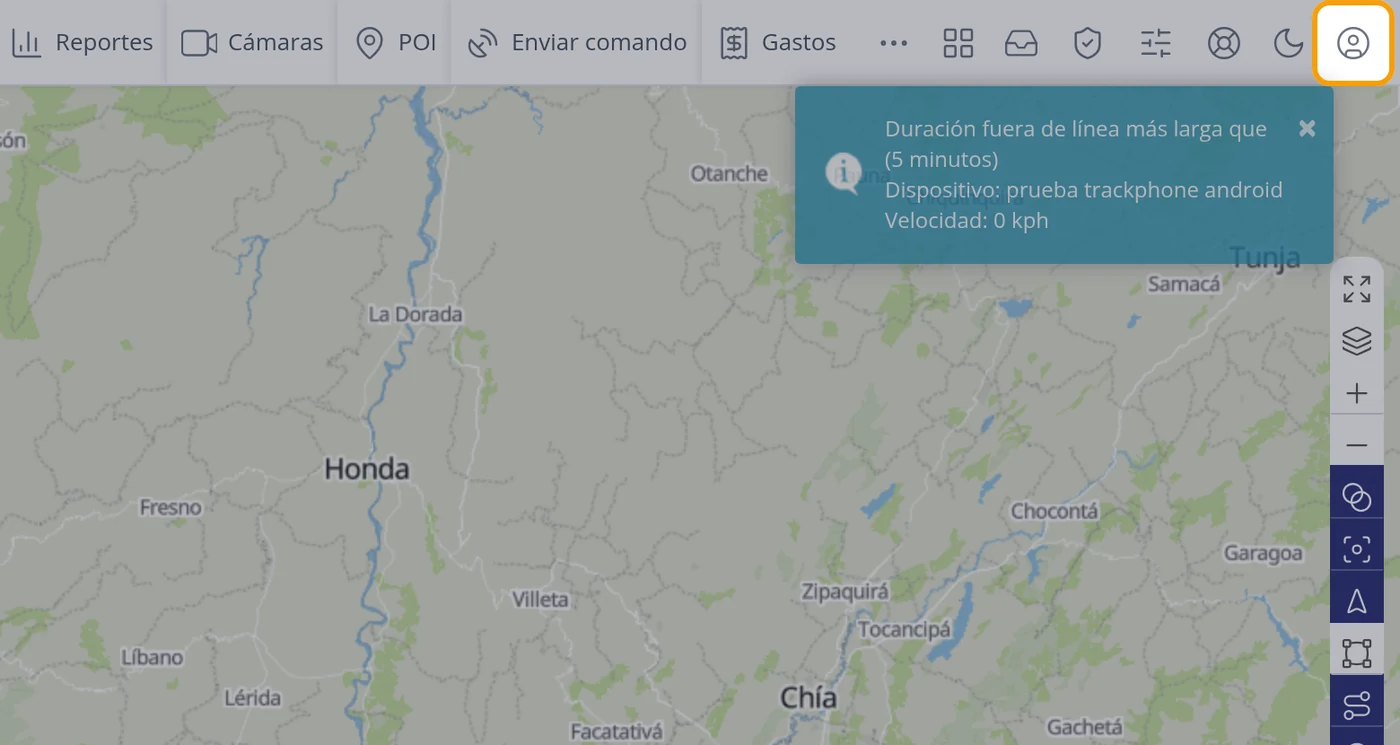
-
Vea las cuatro opciones
El menú ofrece: Subscripción, Cambiar contraseña, Idioma y Salir.
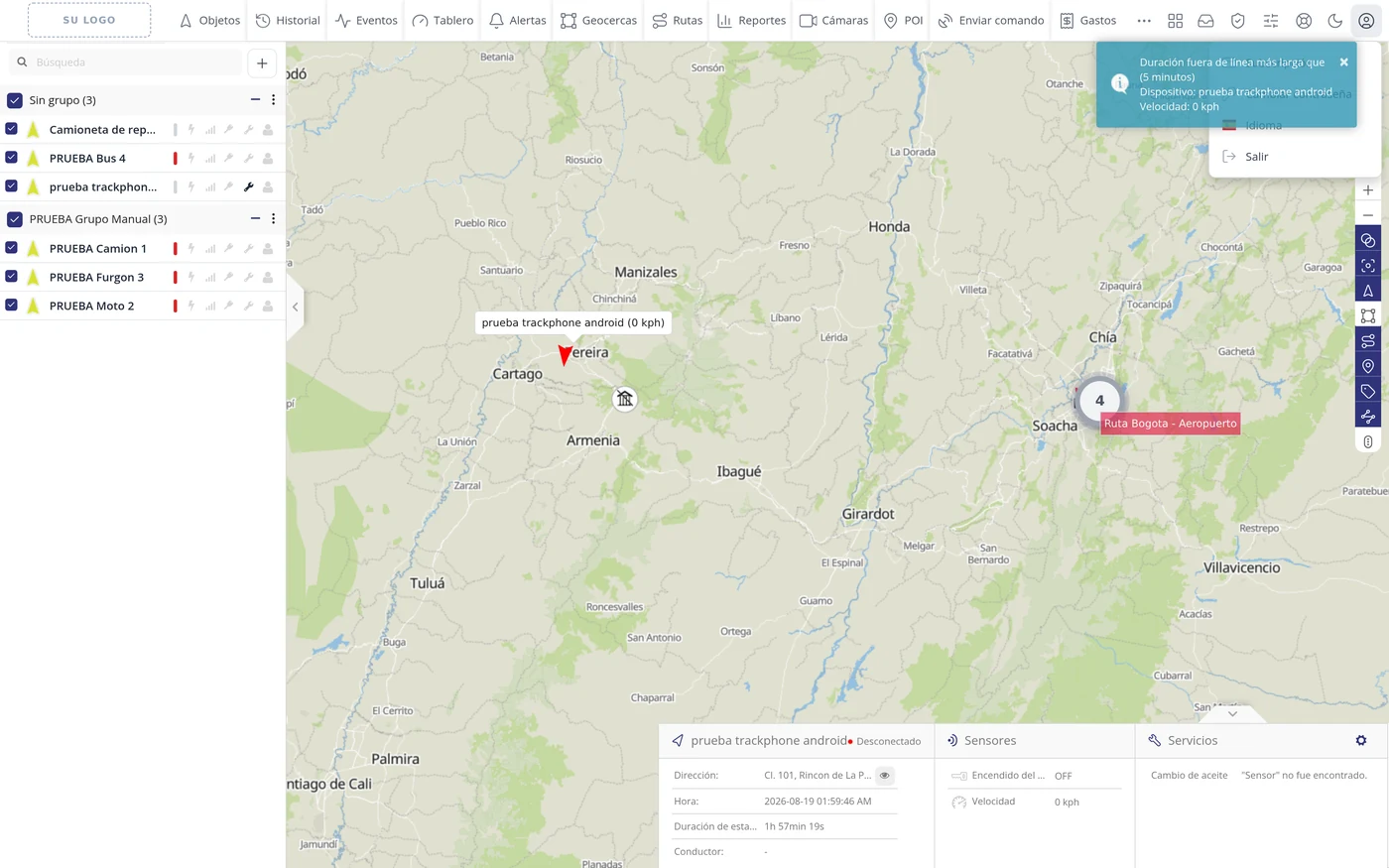
-
Subscripción
Enseña con qué correo entró usted y su Límite de dispositivos, es decir cuántos vehículos puede tener. En la cuenta de prueba dice Ilimitado. Solo se mira: no se cambia nada aquí.
-
Cambiar contraseña
Se abre una ventana con dos casillas: Contraseña y Confirmar contraseña. Hay que escribir la misma en las dos y pulsar Guardar.
OjoNo le pide la contraseña vieja: quien esté delante de una sesión abierta puede cambiarla. No deje la sesión abierta en un computador ajeno.
-
Idioma
Se abre la ventana Elige lengua con unos cincuenta idiomas, cada uno con su bandera. Se pulsa el que quiera y la plataforma se recarga en ese idioma. Abajo hay un botón Cerrar para salir sin cambiar nada.
OjoLos nombres de los idiomas están escritos en inglés, no en español: el español aparece como Spanish y el portugués de Brasil como Brazilian.
-
Salir
Cierra la sesión y devuelve a la pantalla de entrada. Es lo que hay que pulsar al terminar en un computador que no sea suyo.
-
Lo que NO está aquí: la zona horaria
La hora con la que se le enseña todo no se cambia en este menú, sino en el botón Configuración de la barra de arriba, en su primera pestaña. Tiene su propio apartado en este manual.
Qué le pide cada casilla
| Como sale en pantalla | Qué es | |
|---|---|---|
| Email: | El correo con el que entró. | Se puede dejar vacío |
| Límite de dispositivos: | Cuántos vehículos admite su cuenta. | Se puede dejar vacío |
| Contraseña*: | La contraseña nueva. | Obligatorio |
| Confirmar contraseña*: | La misma otra vez, para no equivocarse. | Obligatorio |
Cómo saber que quedó bien
Al cambiar el idioma, los textos de la plataforma cambian en el momento. Al salir, vuelve la pantalla de entrada.
Configuración: los ajustes de su cuenta
Es donde se decide cómo se ven las cosas para usted: si las distancias van en kilómetros o en millas, en qué hora se muestran los datos, cómo se ve la fecha, qué recuadros salen en la ficha del vehículo y en el tablero. También es donde viven los conductores, los grupos de vehículos, los eventos propios y las plantillas de mensajes.
Dónde está Barra de arriba, a la derecha > Configuración (el icono de los controles deslizantes)
-
Pulse Configuración en la barra de arriba
Está a la derecha, entre ADMIN y Ayuda.
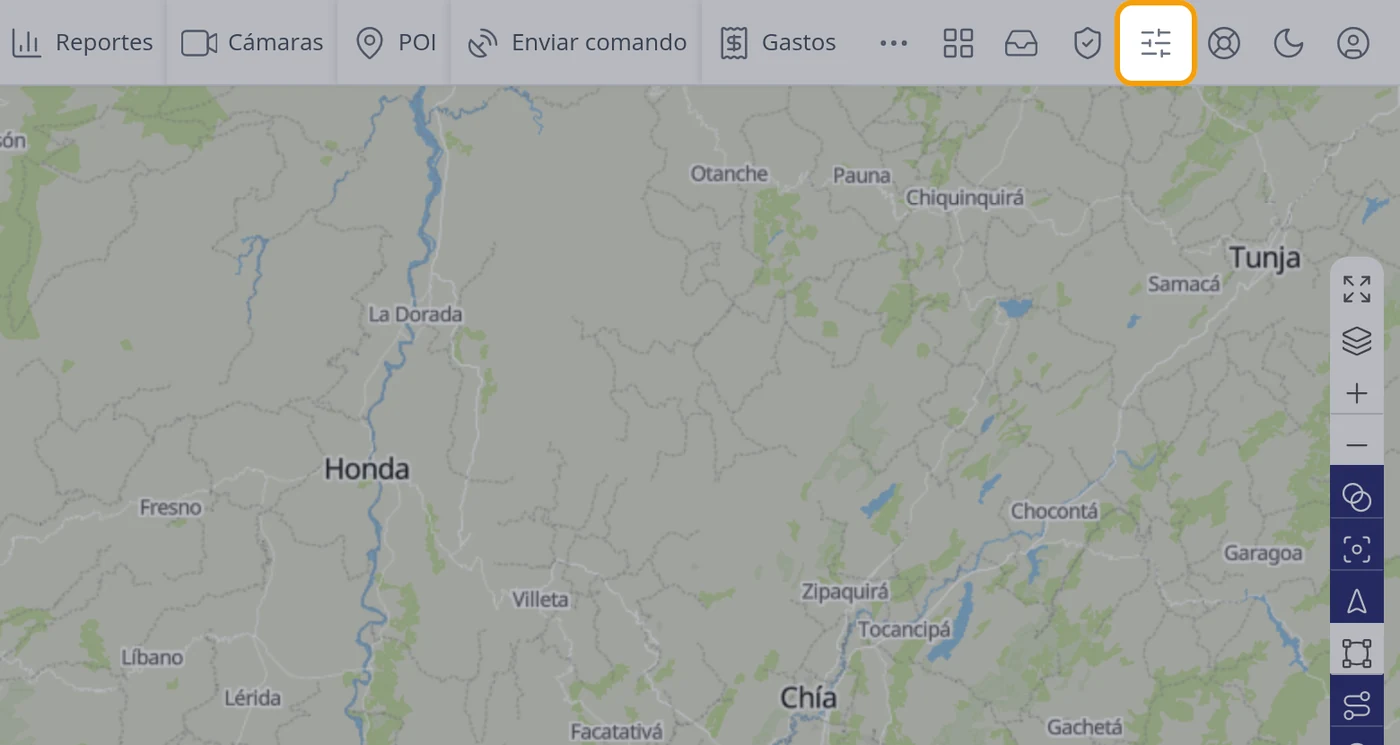
-
Reconozca las diez partes
La ventana tiene diez pestañas: Principal, Grupos de objetos, Conductores, Eventos, Puerta de enlace SMS, Plantillas de WhatsApp, Plantillas de GPRS, Widgets, Tablero y Cliente. Son las mismas para cualquier cuenta que administre: comprobado abriendo la ventana con dos cuentas distintas y comparando casilla por casilla.
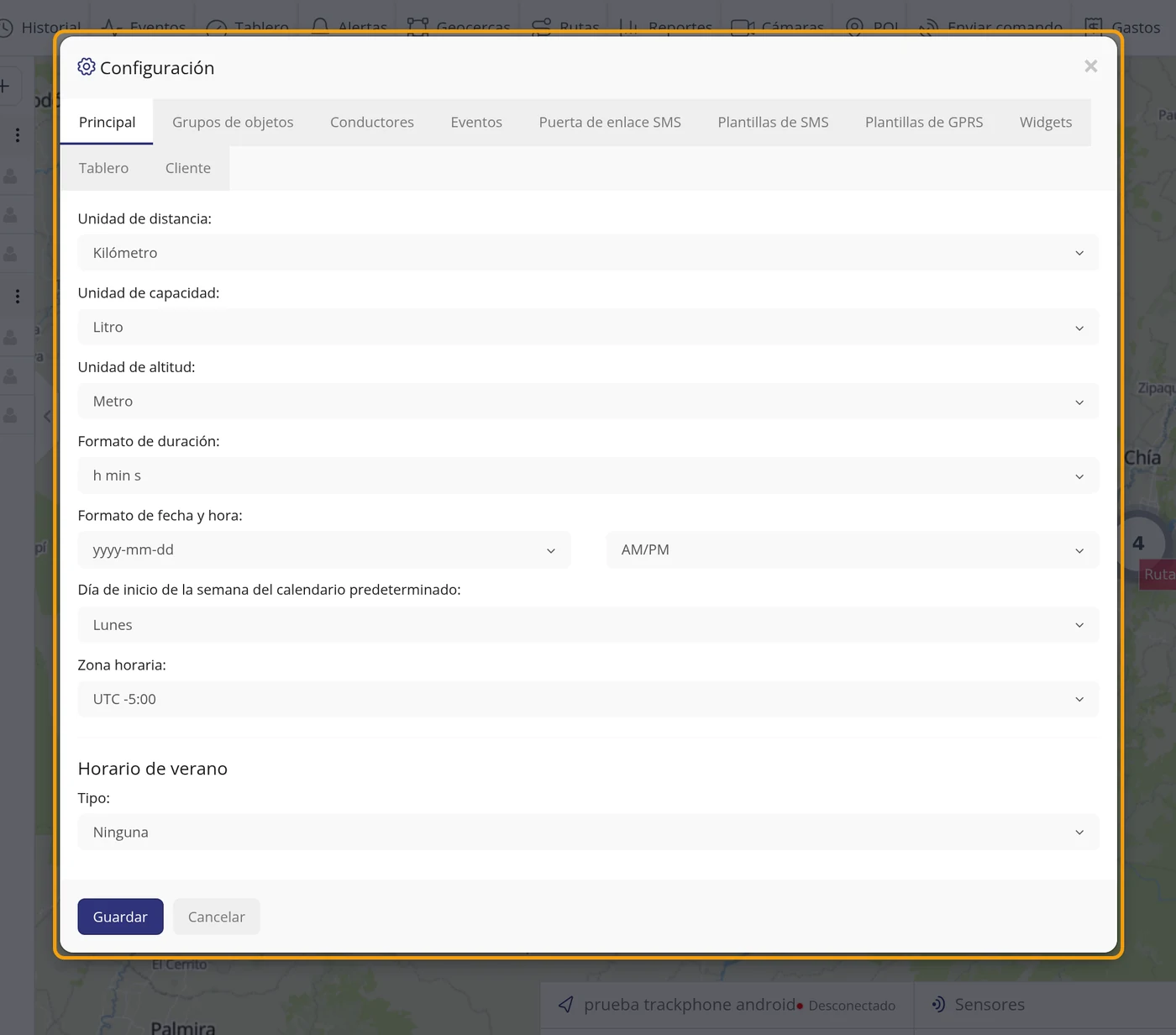
-
Principal: unidades, fecha y hora
Aquí se elige la Unidad de distancia, la Unidad de capacidad, la Unidad de altitud, el Formato de duración, el Formato de fecha y hora, el Día de inicio de la semana y, lo más importante, la Zona horaria. En la cuenta de prueba está en Kilómetro, Litro, Metro, h min s, yyyy-mm-dd, AM/PM, Lunes y UTC -5:00. La Zona horaria manda sobre TODA la cuenta: si está mal, todos los vehículos se ven a una hora que no es.
OjoLa Zona horaria es la que manda en TODO lo que usted ve: los recorridos, los informes y los avisos salen con esa hora. Si está mal puesta, todo parecerá desfasado aunque los equipos estén bien.
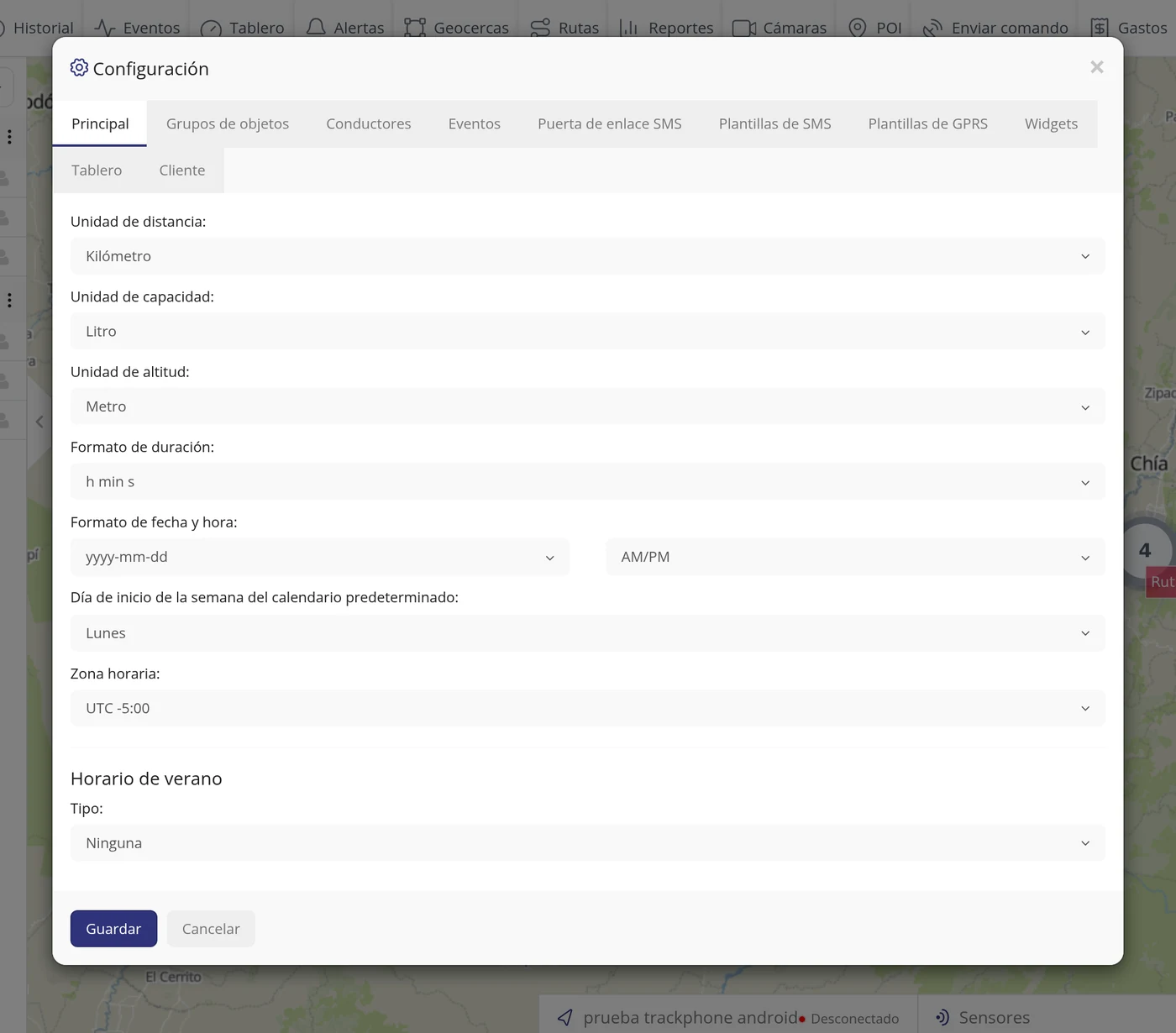
-
Principal, abajo: el horario de verano
Debajo de la zona horaria hay un bloque para el horario de verano, que en Colombia y en casi toda Latinoamérica no se usa. La casilla Tipo ofrece cuatro cosas: Ninguna (lo normal), Fecha exacta, Automática y Otra. Si elige Fecha exacta le pide Fecha desde y Fecha hasta; si elige Automática le pide un País de una lista de 74 y él aplica las fechas de ese país; y con Otra se indican el mes, la semana y el día en que empieza y termina.
OjoDéjelo en Ninguna salvo que su país cambie de hora dos veces al año. Puesto por error, los recorridos y los informes se corren una hora en ciertas fechas.
-
Grupos de objetos
La lista de grupos con los que se ordenan los vehículos en el panel de la izquierda, y el botón Añadir nuevo para crear otro.
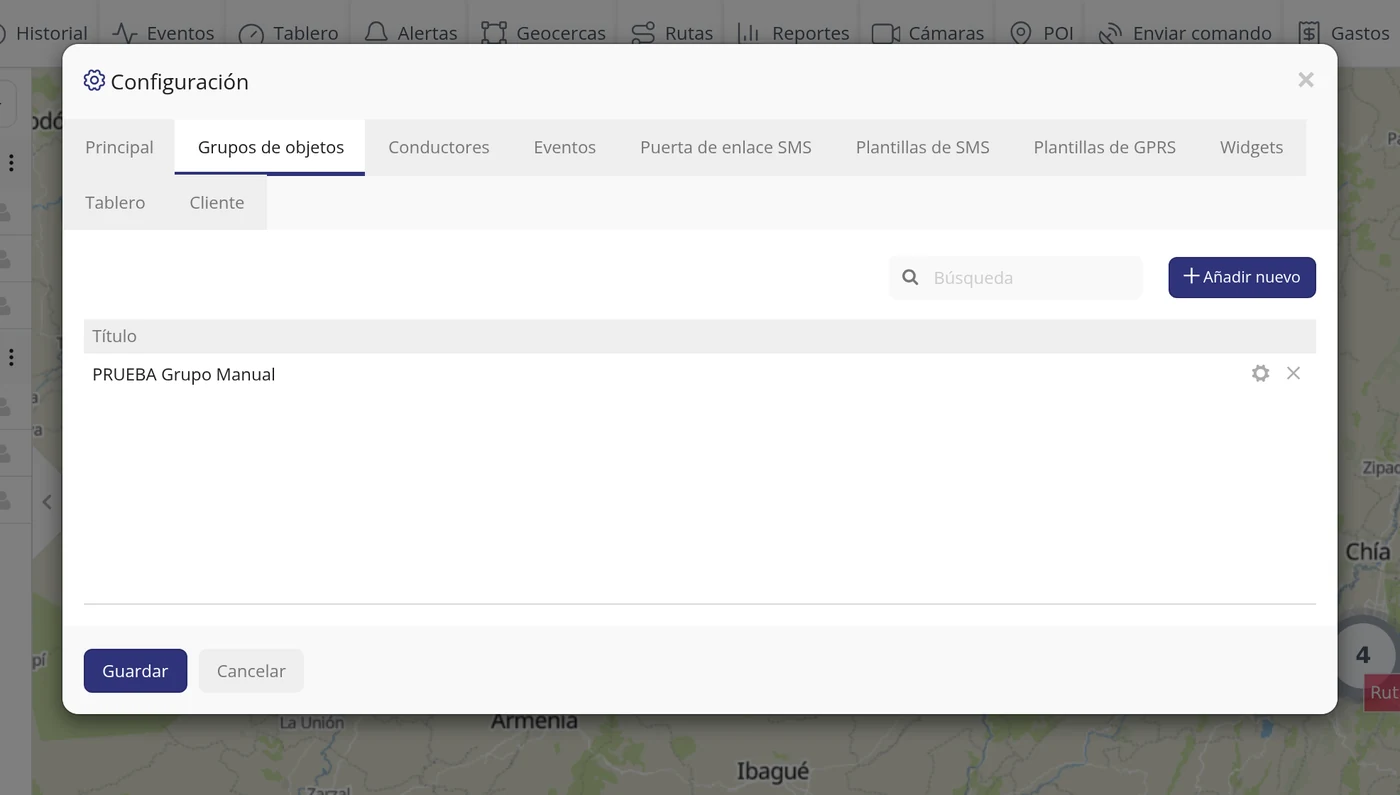
-
Conductores
La lista de conductores, con Nombre, Dispositivo actual, RFID, Teléfono, Email, Descripción y Dispositivos, y el botón Añadir conductor. Sirve para saber quién iba manejando.
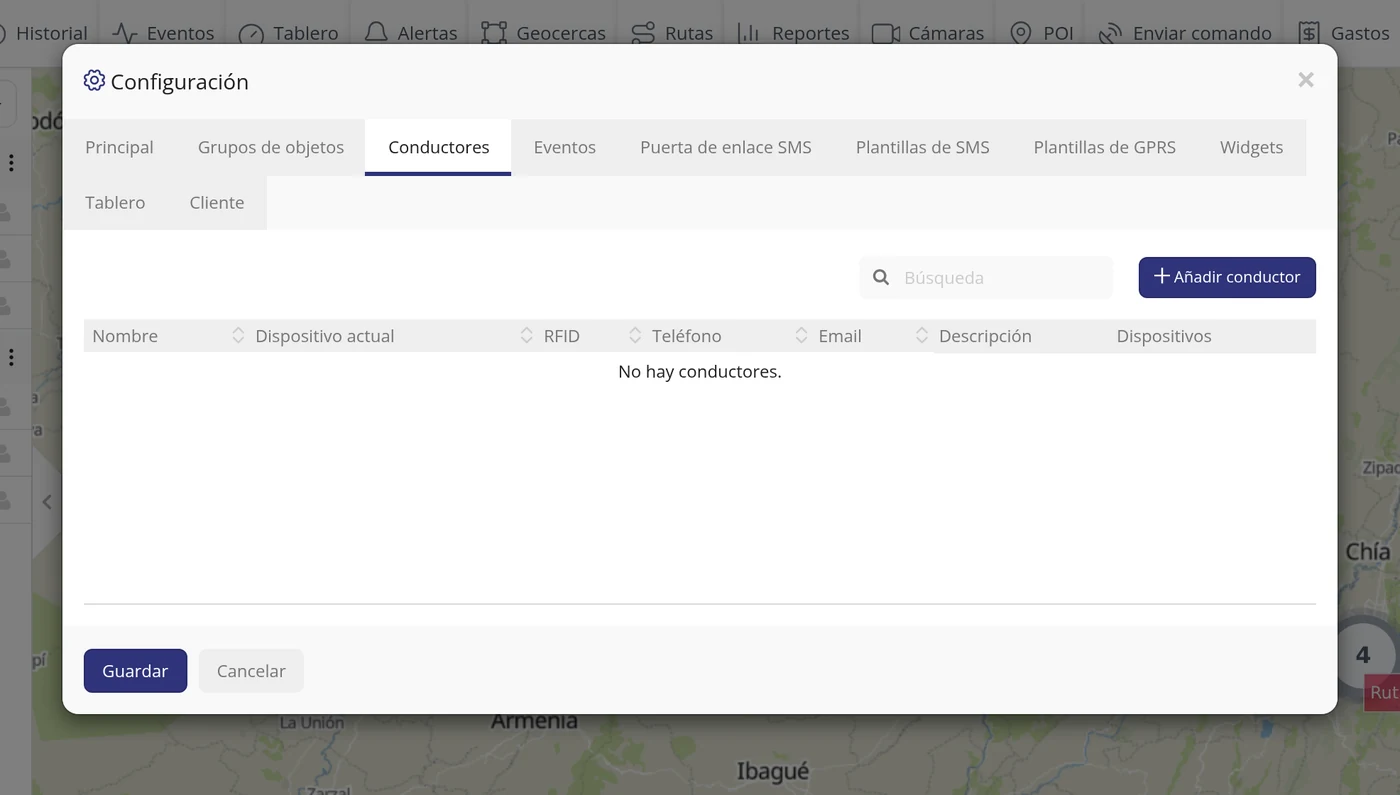
-
Eventos
Los eventos propios que usted haya creado, con su Título, Parámetros y Mensaje. Tiene su propio apartado en este manual.
OjoEl aviso azul de esta pestaña manda a un menú que ya no existe: dice Herramientas -> Alertas -> Eventos. Hoy Alertas es un botón de la barra de arriba.
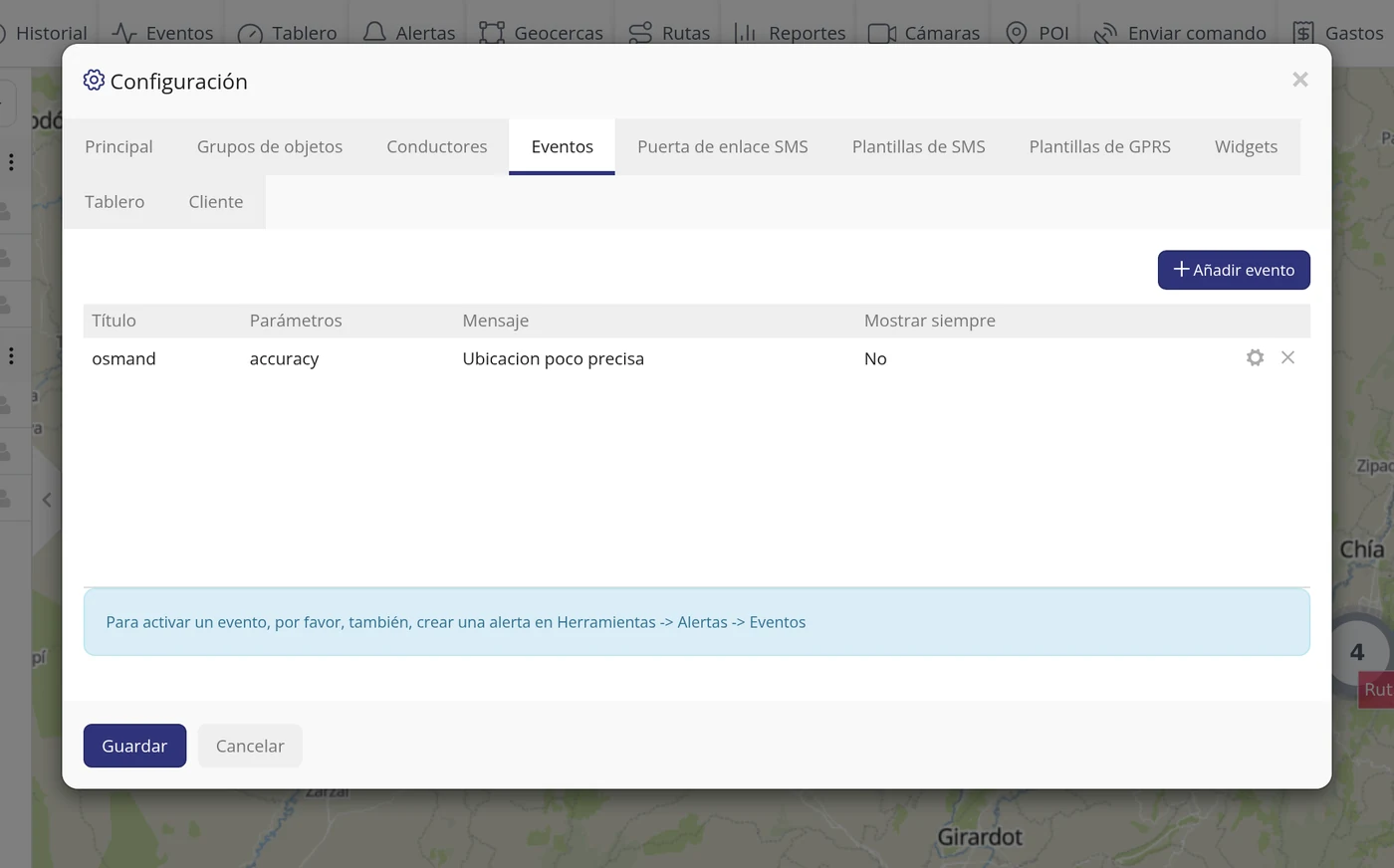
-
Puerta de enlace SMS
Para conectar un servicio de mensajes de texto propio, con su dirección, usuario, contraseña y número de remitente. Sin esto, las órdenes por SMS no salen.
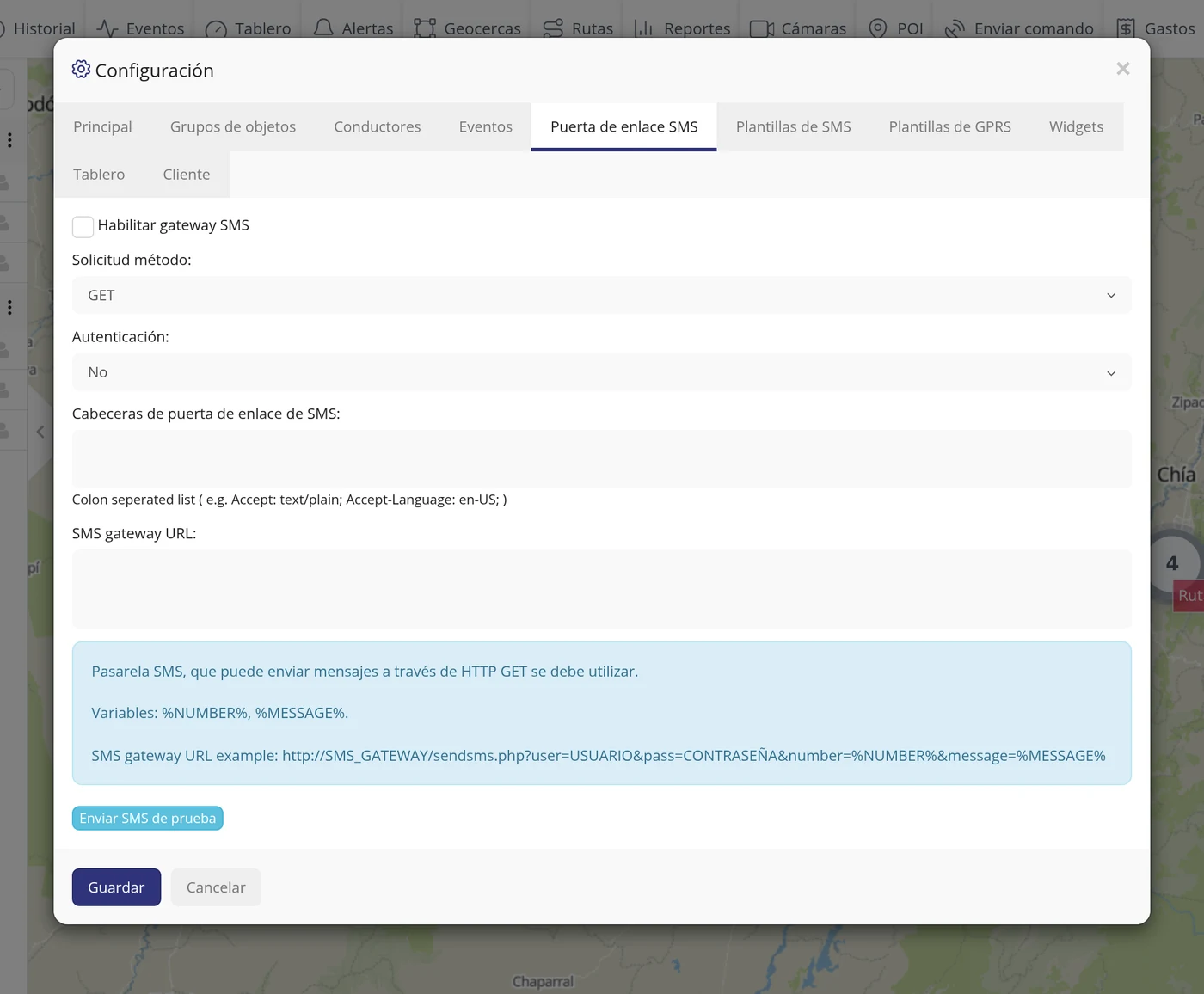
-
Plantillas de WhatsApp y de GPRS
Órdenes y mensajes que usted deja escritos una vez para no teclearlos cada vez. La pestaña que antes se llamaba «Plantillas de SMS» hoy se llama «Plantillas de WhatsApp»: es el texto que sale por WhatsApp cuando salta un aviso.
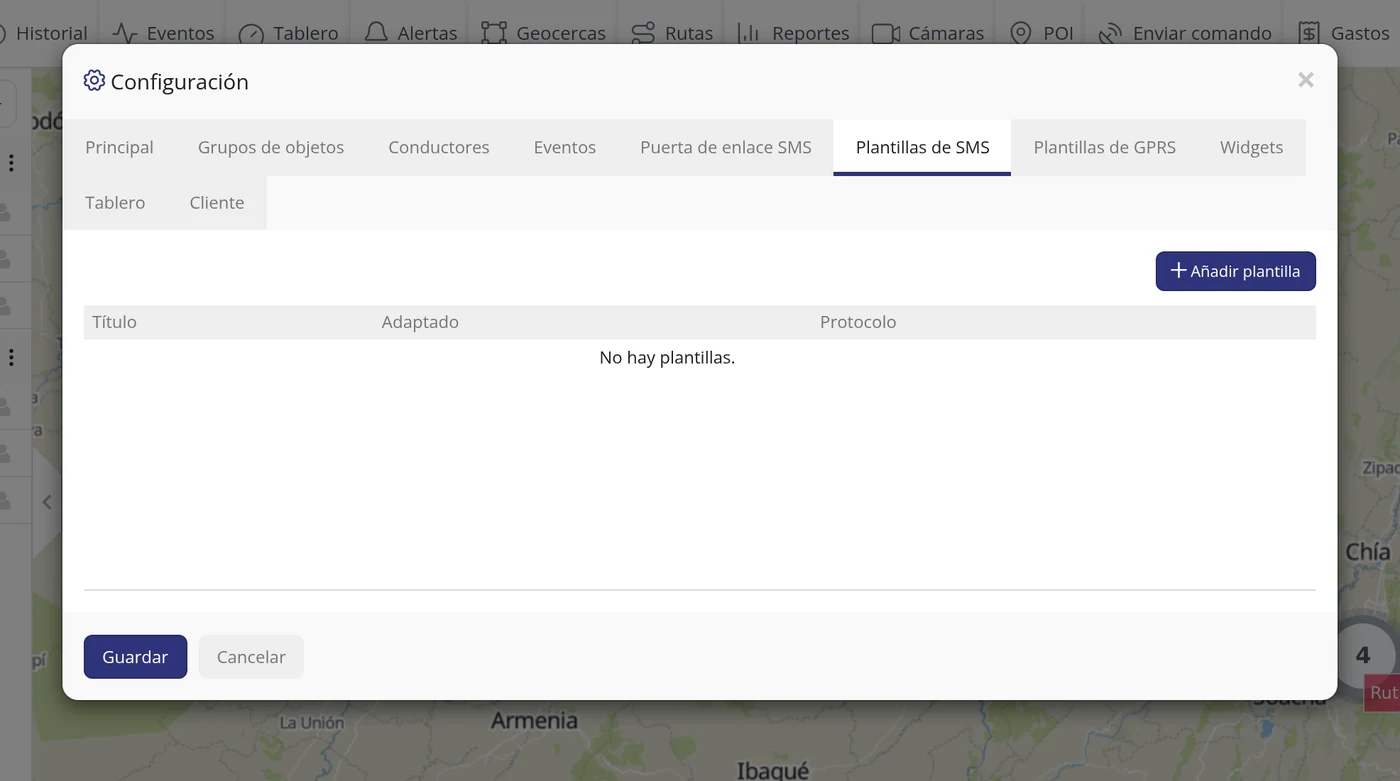
-
Widgets
Decide qué recuadros salen abajo a la derecha cuando abre un vehículo: Objeto, Sensores, Servicios, Cámara del dispositivo, Vista de calle, Ubicación, Imagen, Combustible, Comando GPRS, Eventos recientes y Conductor.
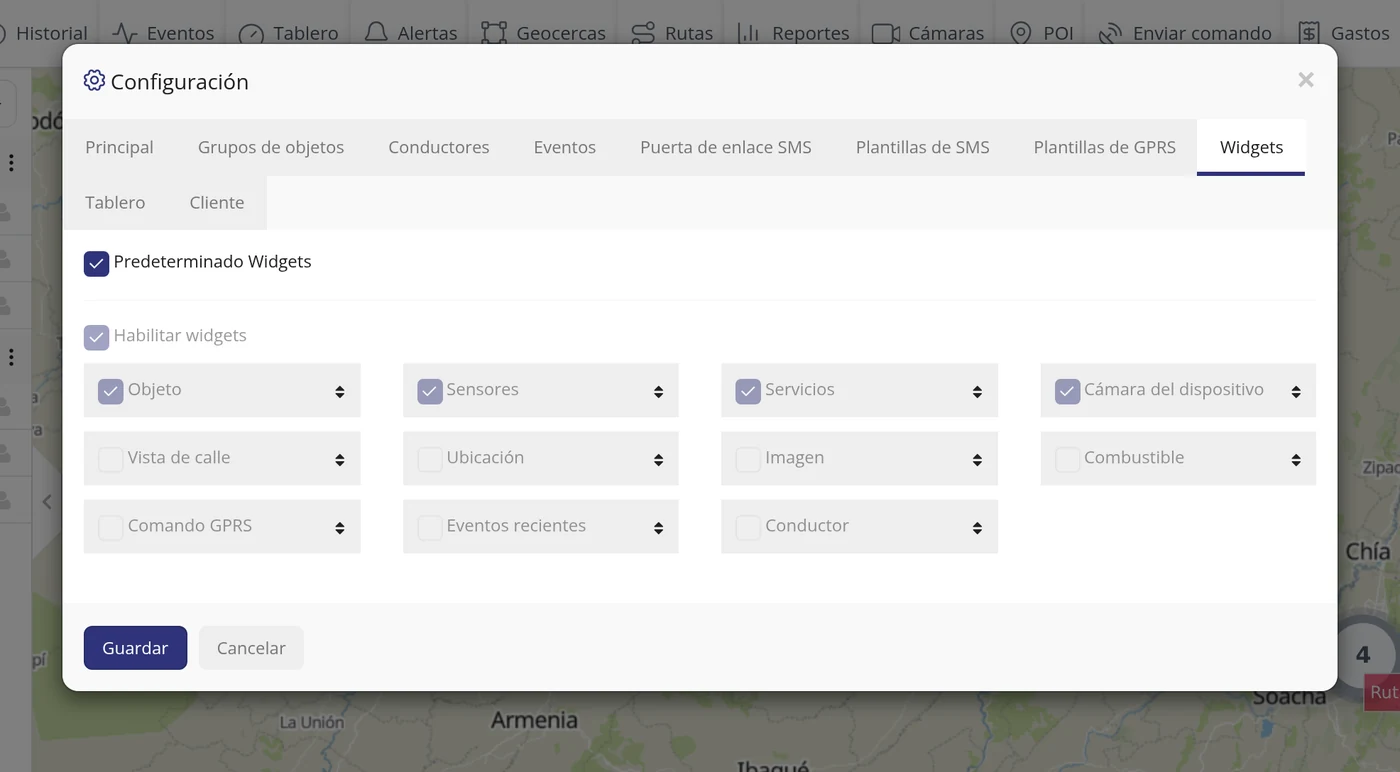
-
Tablero
Decide qué gráficos salen en el Tablero: Actividad del dispositivo, Últimos acontecimientos, Recuento de estado del dispositivo, Últimas tareas, Distancia del dispositivo y Resumen del dispositivo. También se puede apagar entero.
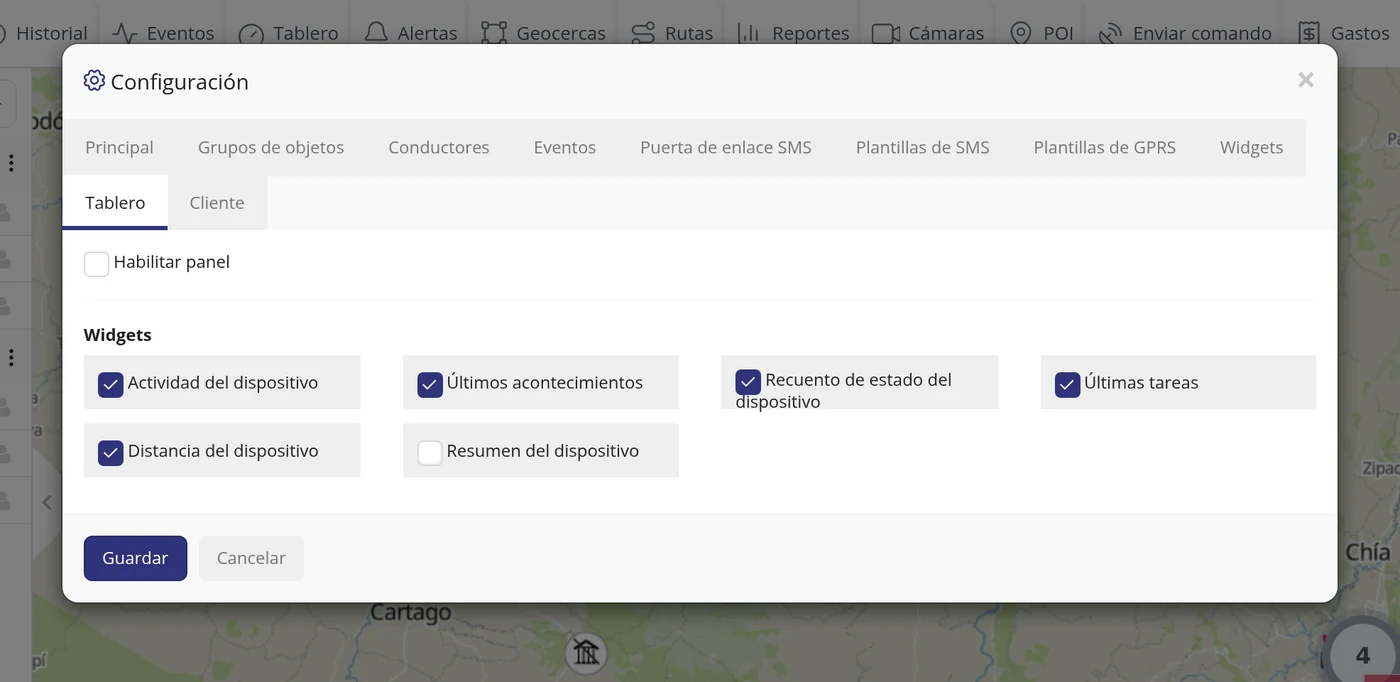
-
Cliente
Sus datos: Primer nombre, Apellido, Código personal, Fecha de nacimiento y Dirección, y los de la compañía: Nombre, Código de registro, Número de valor agregado y Dirección.
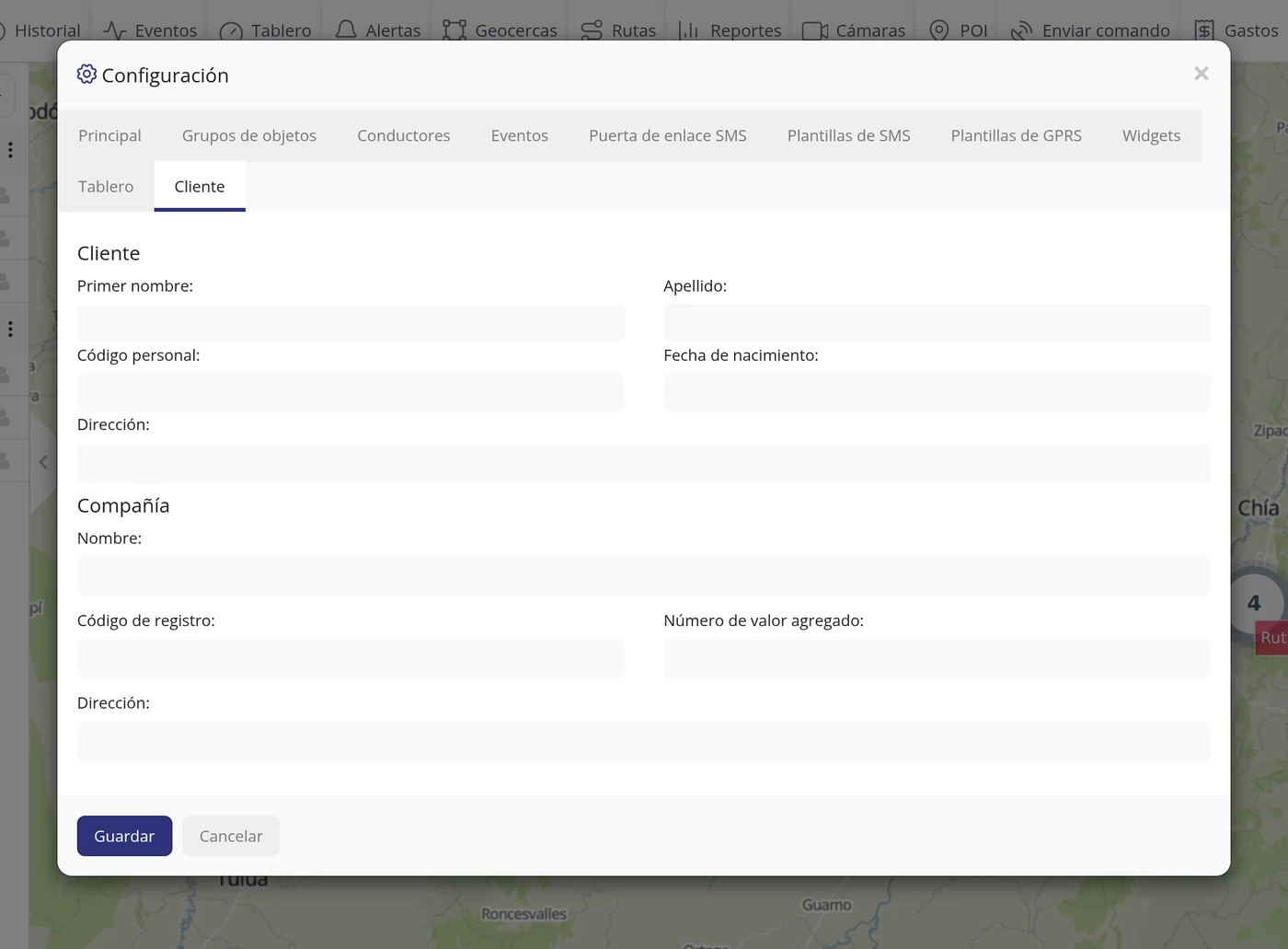
Qué le pide cada casilla
| Como sale en pantalla | Qué es | |
|---|---|---|
| Unidad de distancia: | Kilómetros o millas. | Se puede dejar vacío |
| Unidad de capacidad: | Litros o galones, para el combustible. | Se puede dejar vacío |
| Unidad de altitud: | Metros o pies. | Se puede dejar vacío |
| Formato de duración: | Cómo se escriben los tiempos, por ejemplo h min s. | Se puede dejar vacío |
| Formato de fecha y hora: | El orden de la fecha (por ejemplo yyyy-mm-dd) y si la hora va con AM/PM o de 0 a 24. | Se puede dejar vacío |
| Zona horaria: | Con qué hora se le enseña todo. Para Colombia es UTC -5:00. | Obligatorio |
| Habilitar gateway SMS | Enciende el envío de órdenes por mensaje de texto. | Se puede dejar vacío |
| Habilitar widgets | Enciende o apaga los recuadros de la ficha del vehículo. | Se puede dejar vacío |
| Habilitar panel | Enciende o apaga el Tablero. | Se puede dejar vacío |
| Día de inicio de la semana del calendario predeterminado: | Con qué día empieza la semana en los calendarios: Lunes, Domingo, Sábado o Viernes. | Se puede dejar vacío |
| Tipo: (horario de verano) | Si su país cambia de hora dos veces al año. Ninguna, Fecha exacta, Automática (elige el país) u Otra. Lo normal aquí es Ninguna. | Se puede dejar vacío |
| País: (horario de verano) | Solo si el horario de verano está en Automática: de qué país se toman las fechas del cambio de hora. La lista trae 74. | Se puede dejar vacío |
Cómo saber que quedó bien
Cambie la unidad de distancia o el formato de fecha, guarde, y mire cualquier pantalla con datos: tiene que salir en lo que usted eligió. Y para la zona horaria: mire la hora de cualquier vehículo antes y después de cambiarla; toda la cuenta se mueve con ella.
El centro de notificaciones
Junta en una sola pantalla todo lo que necesita su atención: lo que ya se venció, lo que vence en los próximos treinta días y los avisos que mandan las aplicaciones que tenga contratadas. Sirve para no tener que ir mirando aplicación por aplicación.
Dónde está Barra de arriba, a la derecha > Centro de notificaciones (el icono del sobre)
-
Pulse el icono del centro de notificaciones
Está a la derecha de la barra. Cuando hay avisos sin ver, lleva encima un globito con el número.
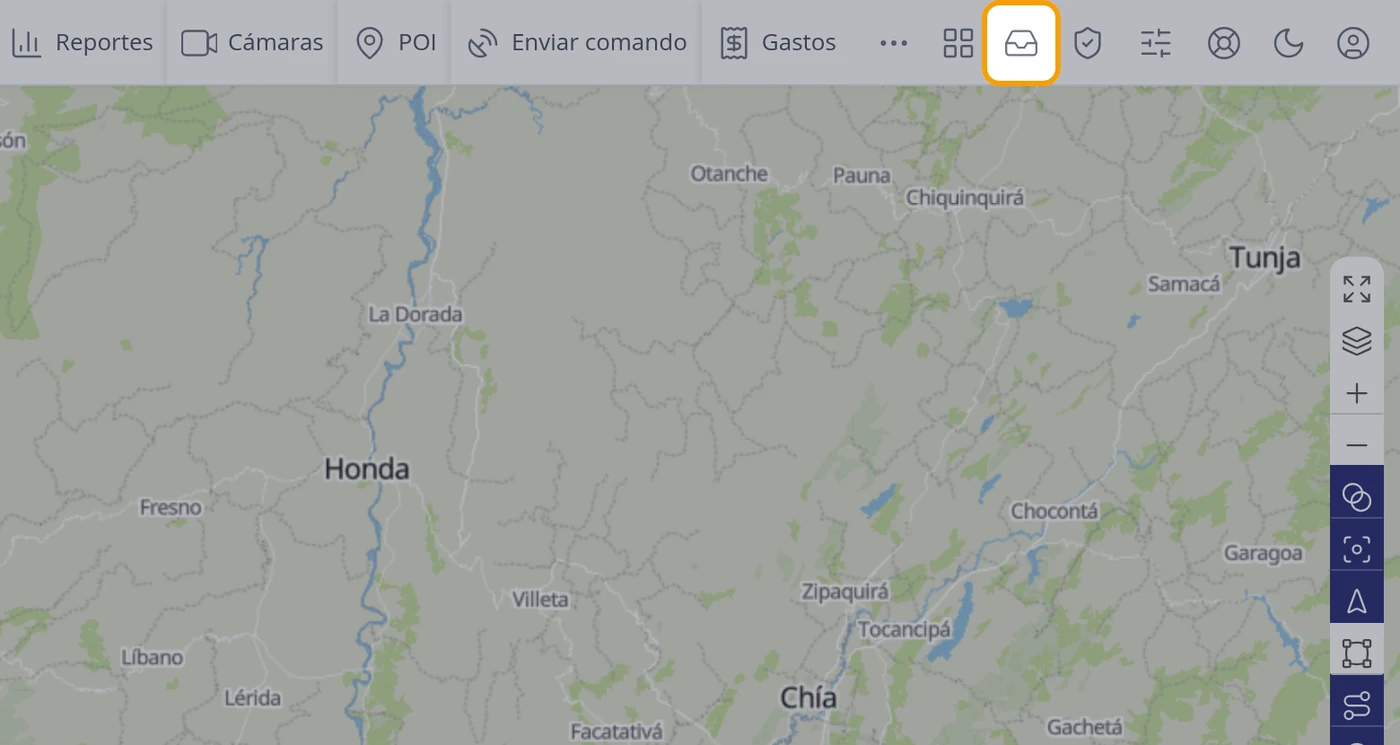
-
Lea la pantalla
Arriba salen cuatro contadores: Ya vencidos, Vencen en 30 días, Sin ver y De las aplicaciones. Debajo están los filtros y, más abajo, la lista de avisos. Cuando no hay nada, dice: No hay nada pendiente. Todo está al día.
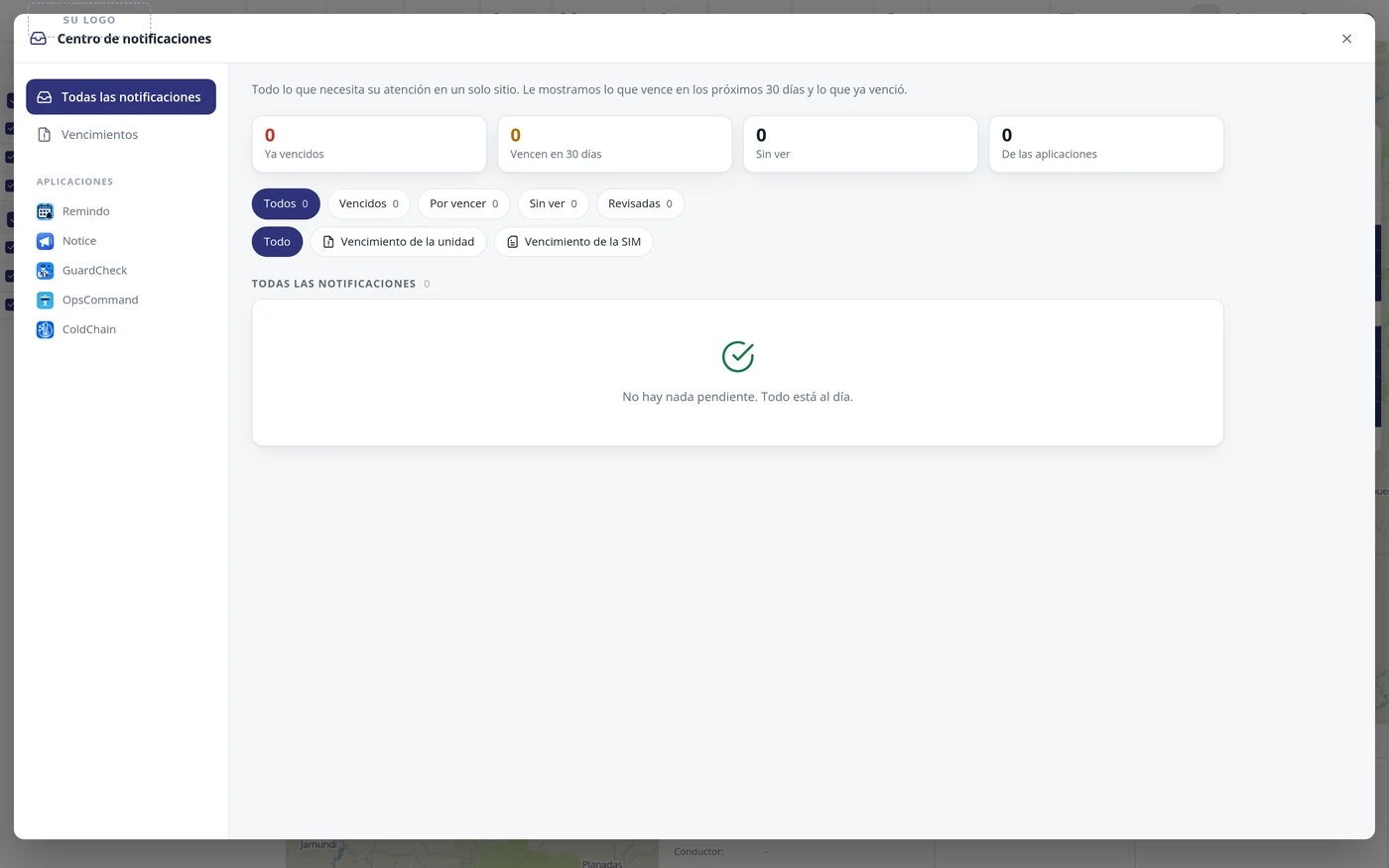
-
Use la columna de la izquierda
Todas las notificaciones enseña todo junto; Vencimientos, solo lo que caduca. Debajo, bajo el título APLICACIONES, está cada aplicación que usted tenga, para ver solo sus avisos.
-
Filtre por lo que le interesa
La primera fila de botones filtra por estado: Todos, Vencidos, Por vencer, Sin ver y Revisadas, cada uno con su número. La segunda filtra por clase: Todo, Vencimiento de la unidad y Vencimiento de la SIM.
-
De dónde sale cada aviso
Los de la plataforma salen de las fechas: el aviso «Vencimiento de la unidad» aparece cuando se acerca la fecha de vencimiento que tiene puesta ese vehículo, y «Vencimiento de la SIM» cuando la que se acaba es la del plan de datos. Los de las aplicaciones los manda cada aplicación por su cuenta: por eso en la columna de la izquierda aparece una por una, y el contador «De las aplicaciones» los cuenta aparte.
OjoSi un aviso no le aparece, revise primero que el vehículo tenga puesta su fecha de vencimiento: sin fecha no hay nada que avisar.
-
Qué hacer con un aviso
Los avisos se quedan en «Sin ver» hasta que usted los abre; al abrirlos pasan a «Revisadas». Así el equipo sabe qué está atendido y qué no.
Qué le pide cada casilla
| Como sale en pantalla | Qué es | |
|---|---|---|
| Ya vencidos | Cuántas cosas se pasaron de fecha. | Se puede dejar vacío |
| Vencen en 30 días | Lo que caduca en el próximo mes. | Se puede dejar vacío |
| Sin ver | Avisos que usted todavía no ha abierto. | Se puede dejar vacío |
| De las aplicaciones | Avisos que no son de la plataforma sino de las aplicaciones. | Se puede dejar vacío |
| Vencimiento de la unidad | Se acaba el servicio de ese vehículo. | Se puede dejar vacío |
| Vencimiento de la SIM | Se acaba el plan de datos de la tarjeta del equipo. | Se puede dejar vacío |
Cómo saber que quedó bien
Los contadores de arriba y los números de los filtros tienen que cuadrar con lo que sale en la lista.
Novedades: saber qué hay de nuevo
Es el botón de la estrella, en la barra de arriba, al lado del Centro de notificaciones. Cuando el software estrena una función o mejora algo, el botón muestra un punto pequeño del color de su plataforma. No es una alerta ni un aviso de sus vehículos: solo le dice que hay algo nuevo que leer.
Dónde está Barra de arriba, a la derecha > Novedades (el botón 18, la estrella)
-
Mire si el botón lleva el punto
Si lo lleva, hay novedades que usted todavía no ha leído. Si no, ya lo ha visto todo.
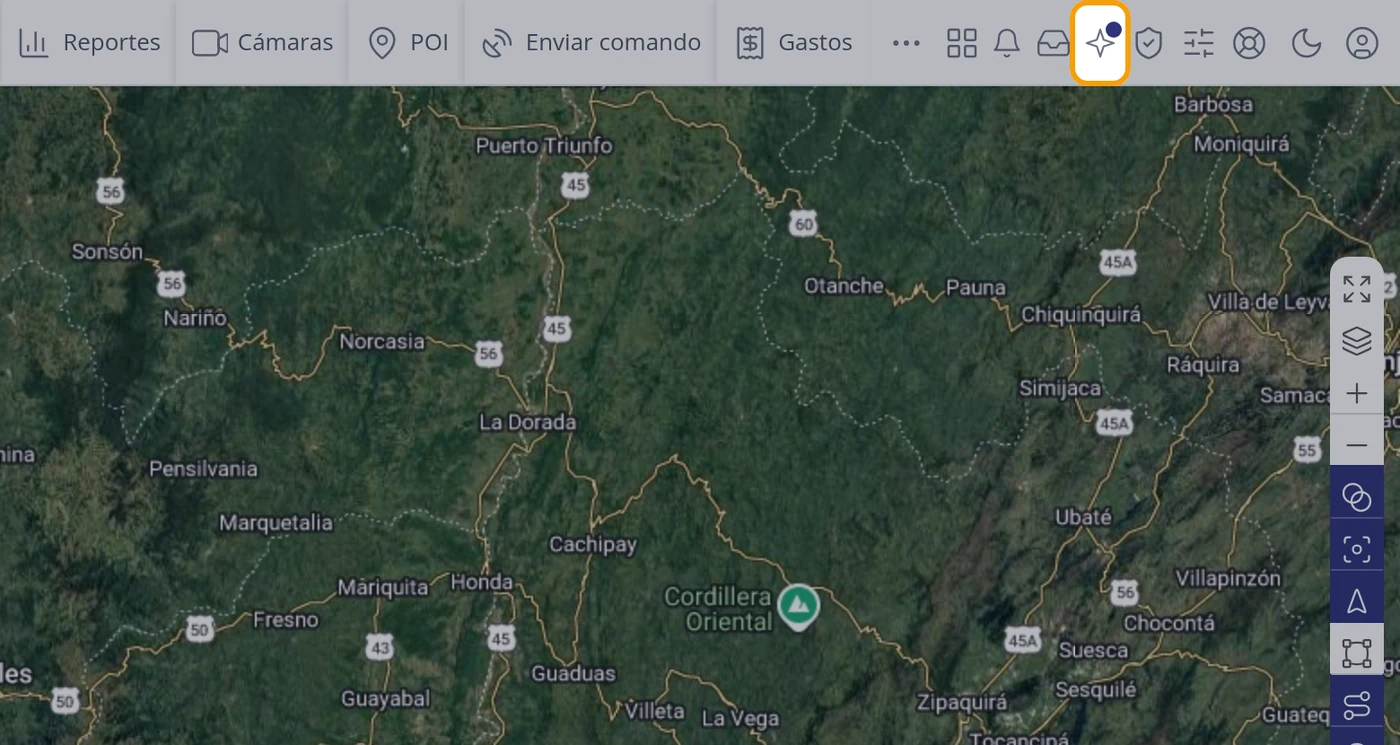
-
Pulse el botón
Se abre la lista de novedades, de la más reciente a la más antigua: cada una con su fecha, un título y dos líneas de qué cambió y para qué le sirve.
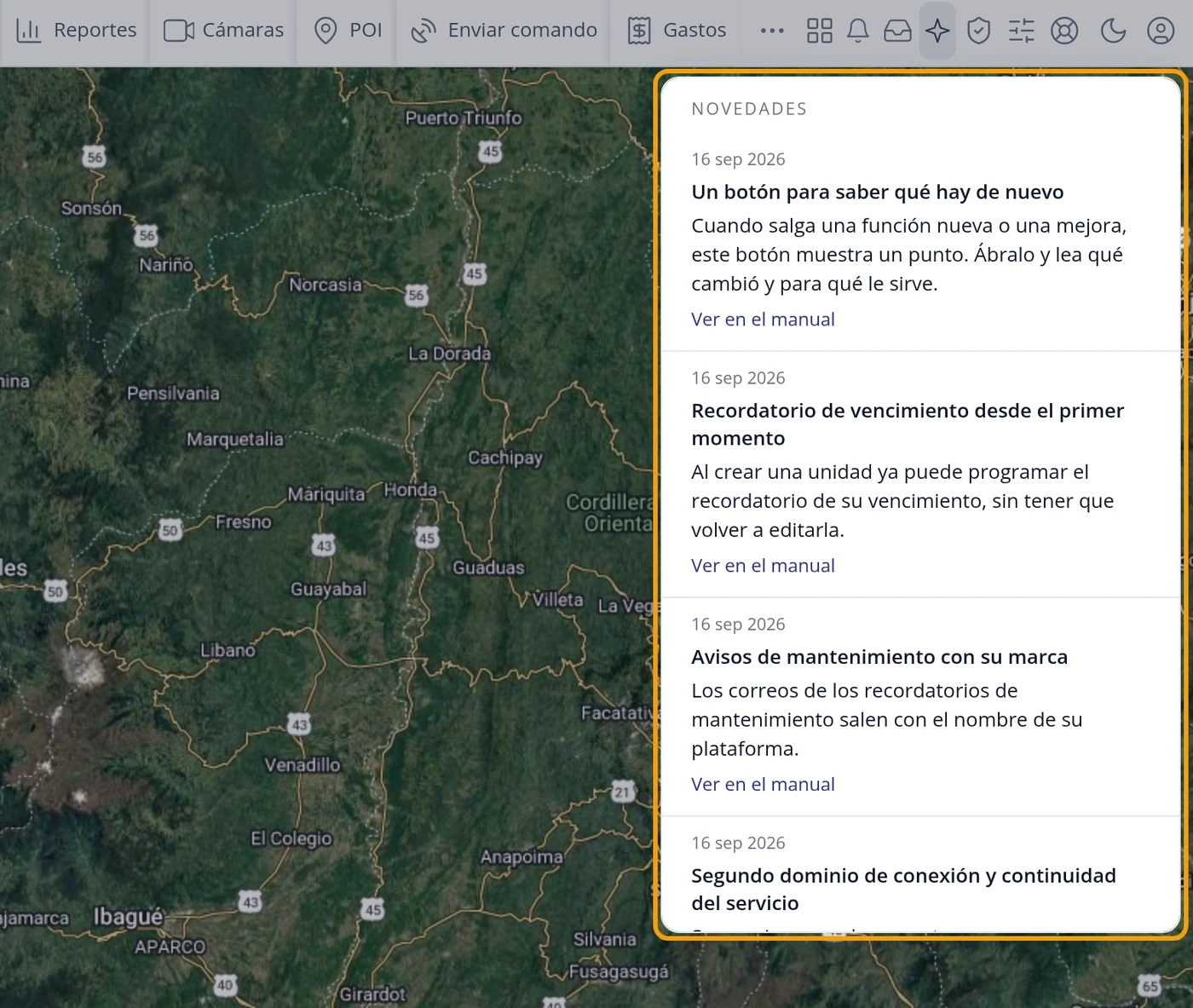
-
Toque «Ver en el manual»
Cada novedad lleva ese enlace: abre el apartado del manual donde está explicada paso a paso. La lista se cierra con Escape, tocando fuera de ella o abriendo otro menú.
OjoEl punto no es el globo rojo de las alertas: no lleva número y es del color de su plataforma. Se apaga en cuanto abre la lista, y no vuelve a salir hasta que haya otra novedad.
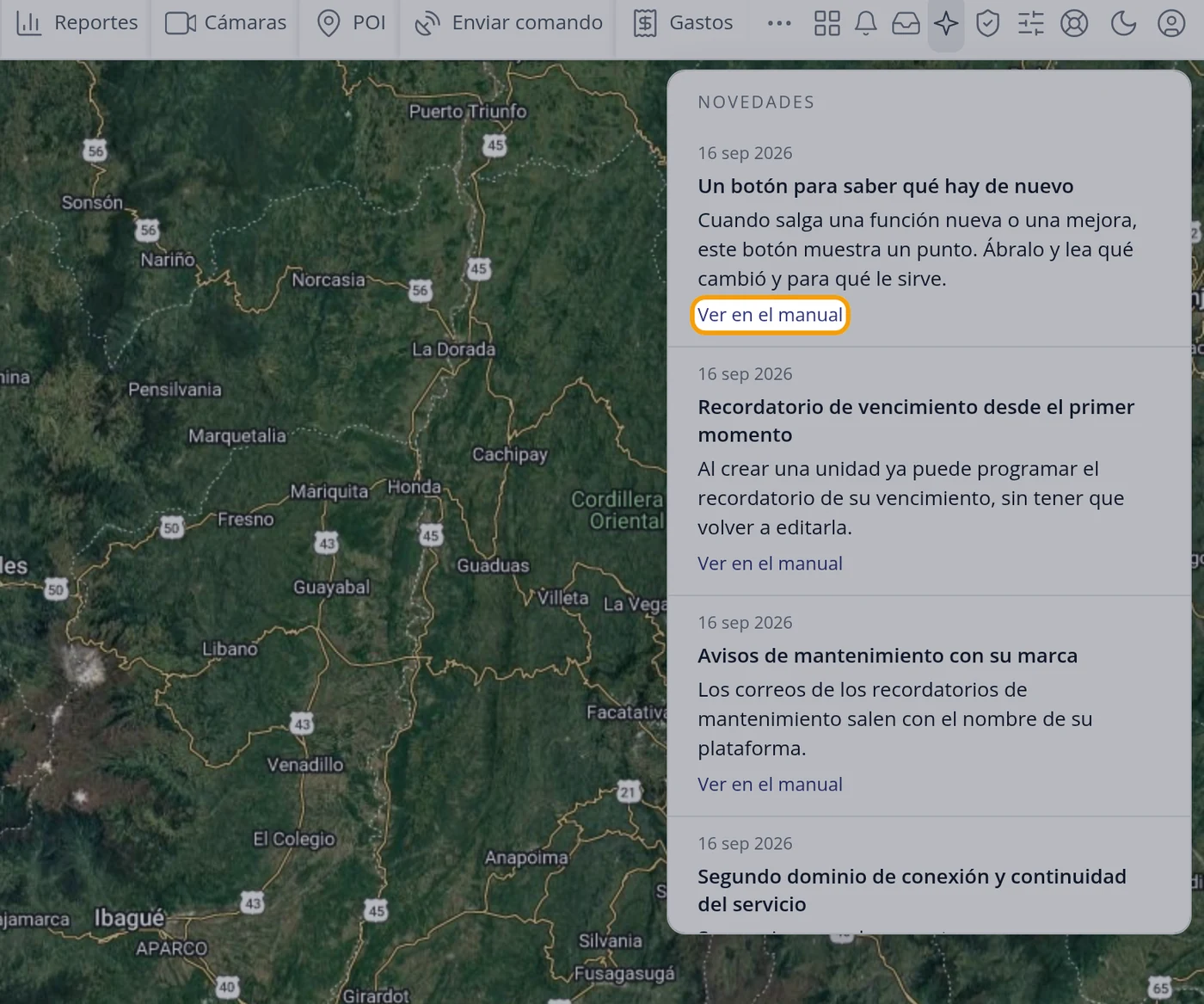
Cómo saber que quedó bien
Al abrir la lista, el punto del botón se apaga. Si vuelve a entrar al panel, sigue apagado hasta que salga otra novedad.
Ideas y Sugerencias: mandar una idea, pedir una función o contar un problema
Es el Centro de Ideas. Desde ahí le escribe al equipo de su plataforma una idea nueva, una función que le gustaría tener, una mejora, un problema o un comentario, y después ve en qué va cada una.
Dónde está Barra de arriba > lanzador de aplicaciones (el botón 15) > Ideas y Sugerencias
-
Abra el lanzador y pulse Ideas y Sugerencias
El lanzador es el botón de la cuadrícula, a la derecha de la barra. Ideas y Sugerencias es la primera de la lista.
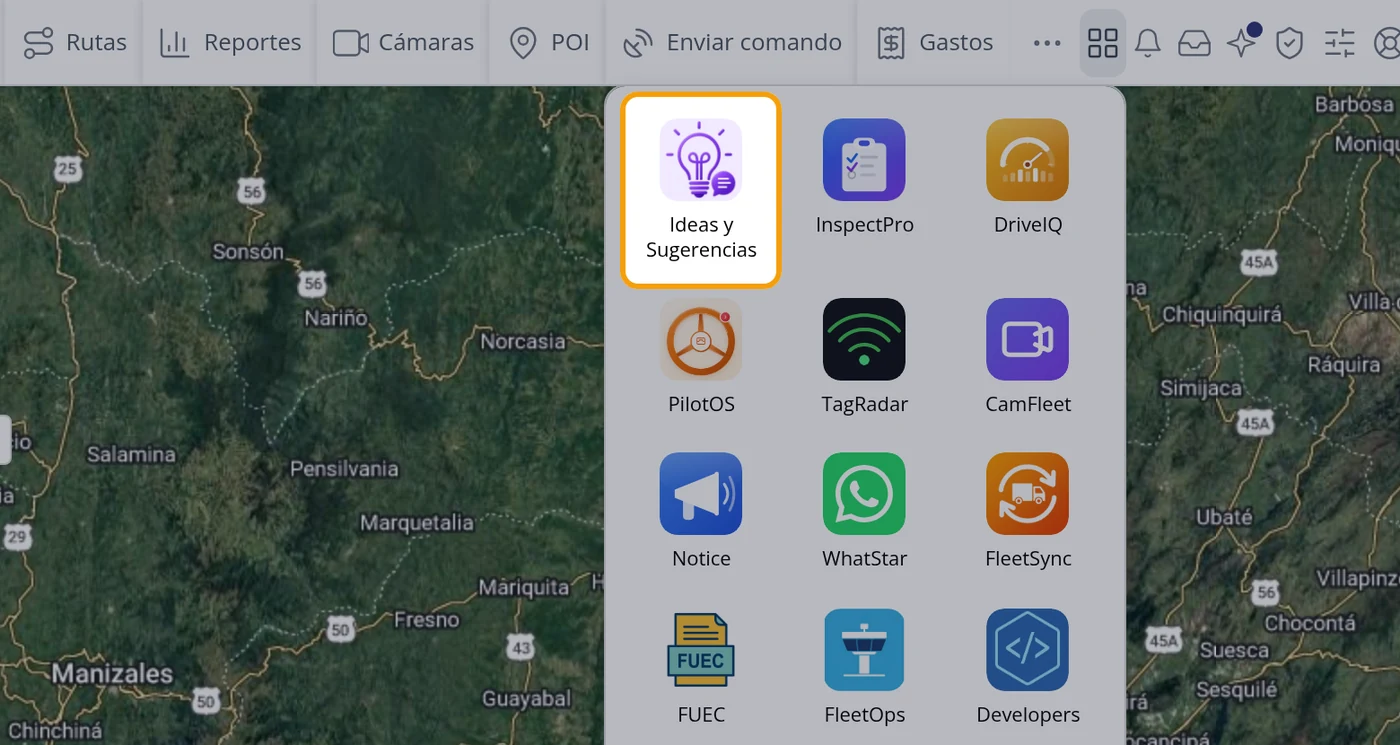
-
Elija qué quiere contar
En ¿Qué quieres compartir hoy? hay siete tarjetas: Nueva idea, Solicitud de nueva función, Sugerencia de mejora, Reportar un problema, Comentario sobre mi experiencia, Algo que me gustó y Otro. Pulse la que más se parezca.
-
Llene el formulario
Escriba un Título y la Descripción detallada. Lo demás es opcional: ¿Qué problema intenta resolver?, ¿Qué beneficio tendría esta idea?, Prioridad y Adjuntar imágenes o documentos (hasta 6 archivos, de 5 MB cada uno).
-
Pulse Enviar sugerencia
Abajo a la derecha del formulario. Si se arrepiente, pulse Cancelar.
-
Siga sus sugerencias
A la izquierda está Mis sugerencias. En la página, los contadores dicen cuántas ha enviado, cuántas están En revisión, cuántas En desarrollo y qué parte han sido Respondidas.
OjoSi su cuenta tiene usuarios por debajo, más abajo sale Recibidas de mis usuarios, con las que le mandaron ellos.
Cómo saber que quedó bien
Después de enviarla, el contador de Enviadas sube.
La pantalla de administración
Es el cuarto de máquinas de su cuenta: desde aquí se crean y se editan los usuarios, se administran los vehículos, se cambia el logotipo y los colores, y se consulta lo que la plataforma va registrando. Solo la ven las cuentas que tienen autorizado administrar; una cuenta de usuario normal no la ve.
Dónde está Barra de arriba, a la derecha > ADMIN (el icono del escudo)
Antes de empezar
- Hay que entrar con una cuenta que tenga autorizado administrar. Un usuario normal no ve este botón.
-
Pulse ADMIN en la barra de arriba
La pantalla cambia entera: desaparece el mapa y aparece una columna de apartados a la izquierda.
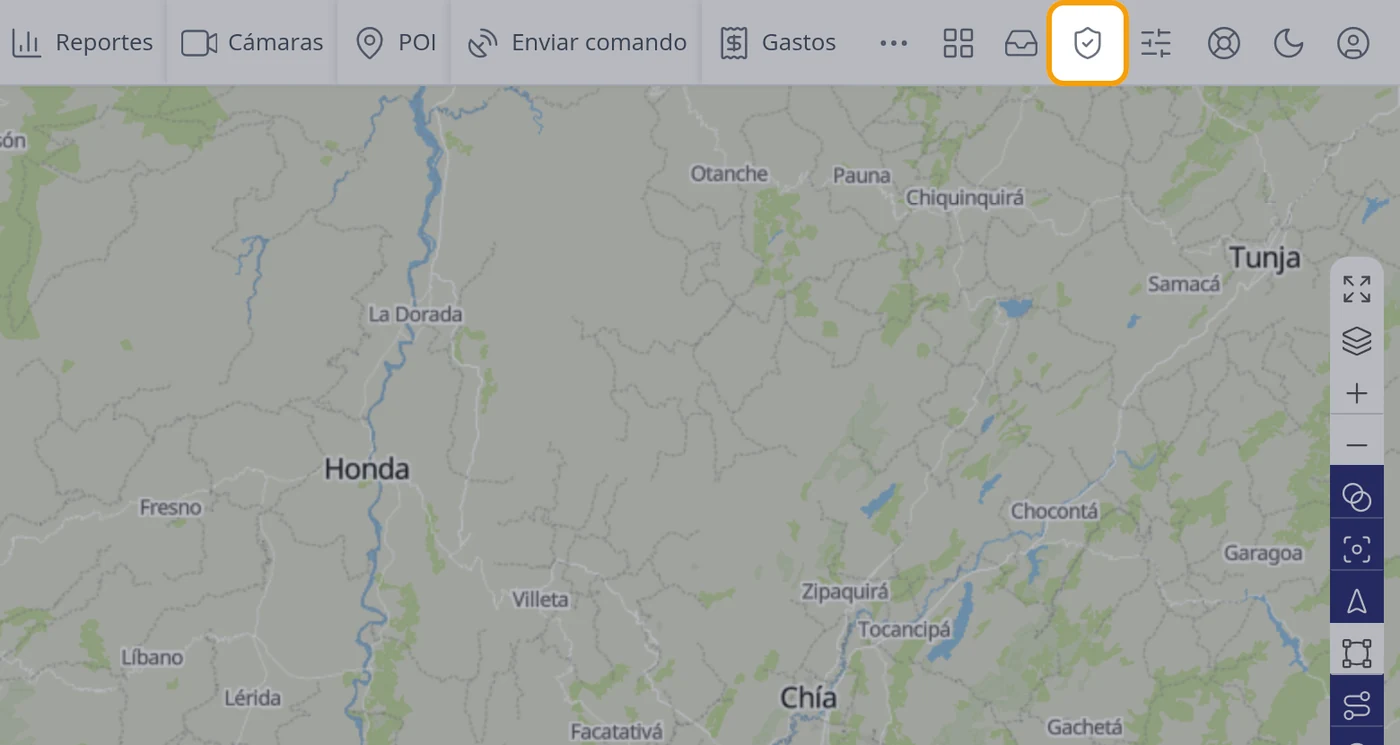
-
Reconozca la columna de la izquierda
Trae, en este orden: Mapa (que es la vuelta al panel de siempre), Usuarios con el número que tiene, Objetos con cuántos vehículos, Ideas y Sugerencias, Contenido, Plantillas de email, Plantillas de SMS, Compañías, Personalización, Registros, Registro de Reportes Programados, su propio correo con el tipo de cuenta, y Salir.
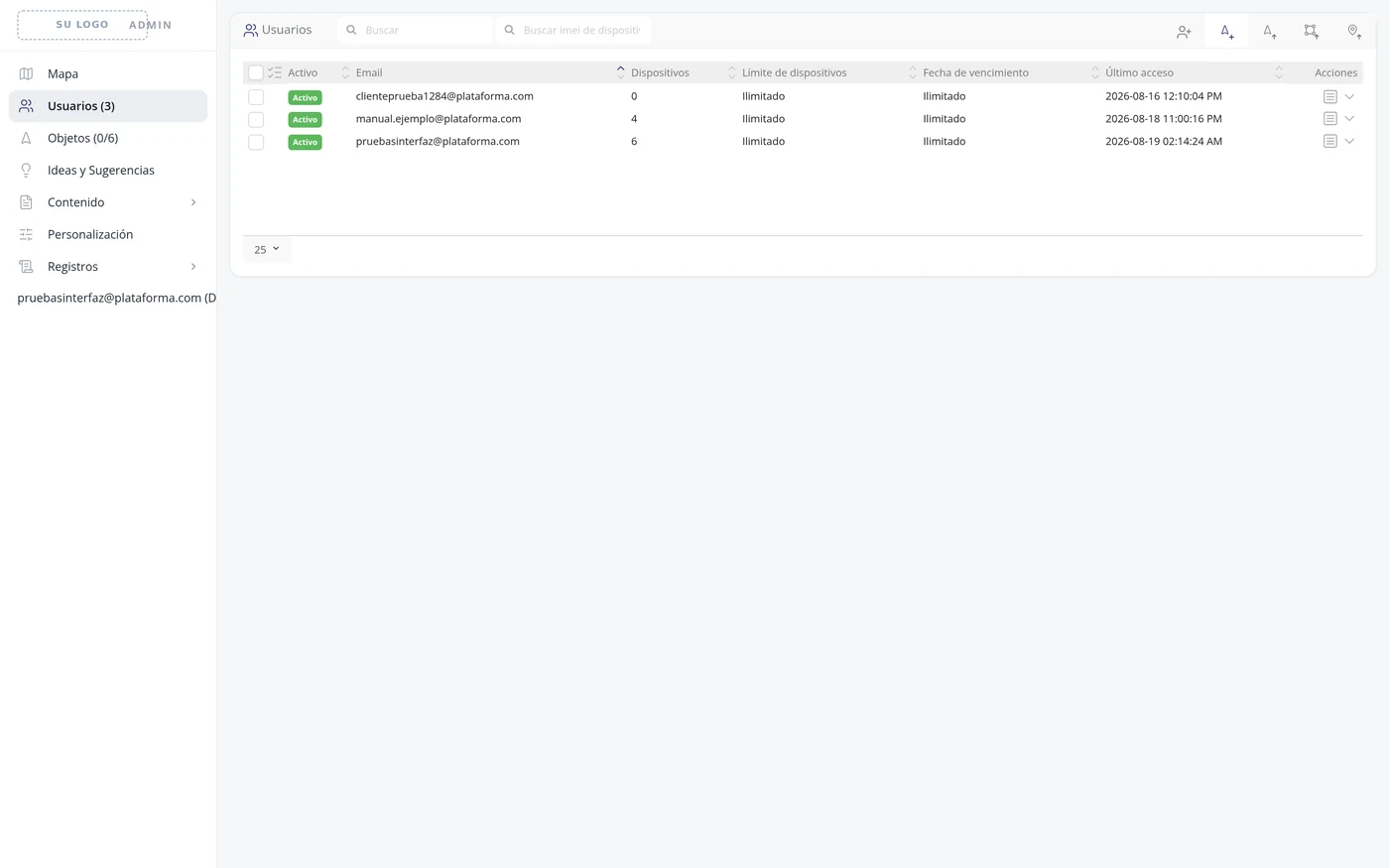
-
Usuarios
La lista de las personas que dependen de usted, con Activo, Email, Dispositivos, Límite de dispositivos, Fecha de vencimiento, Último acceso y Acciones. De aquí salen crear un usuario y entregarle vehículos, que tienen su propio apartado.
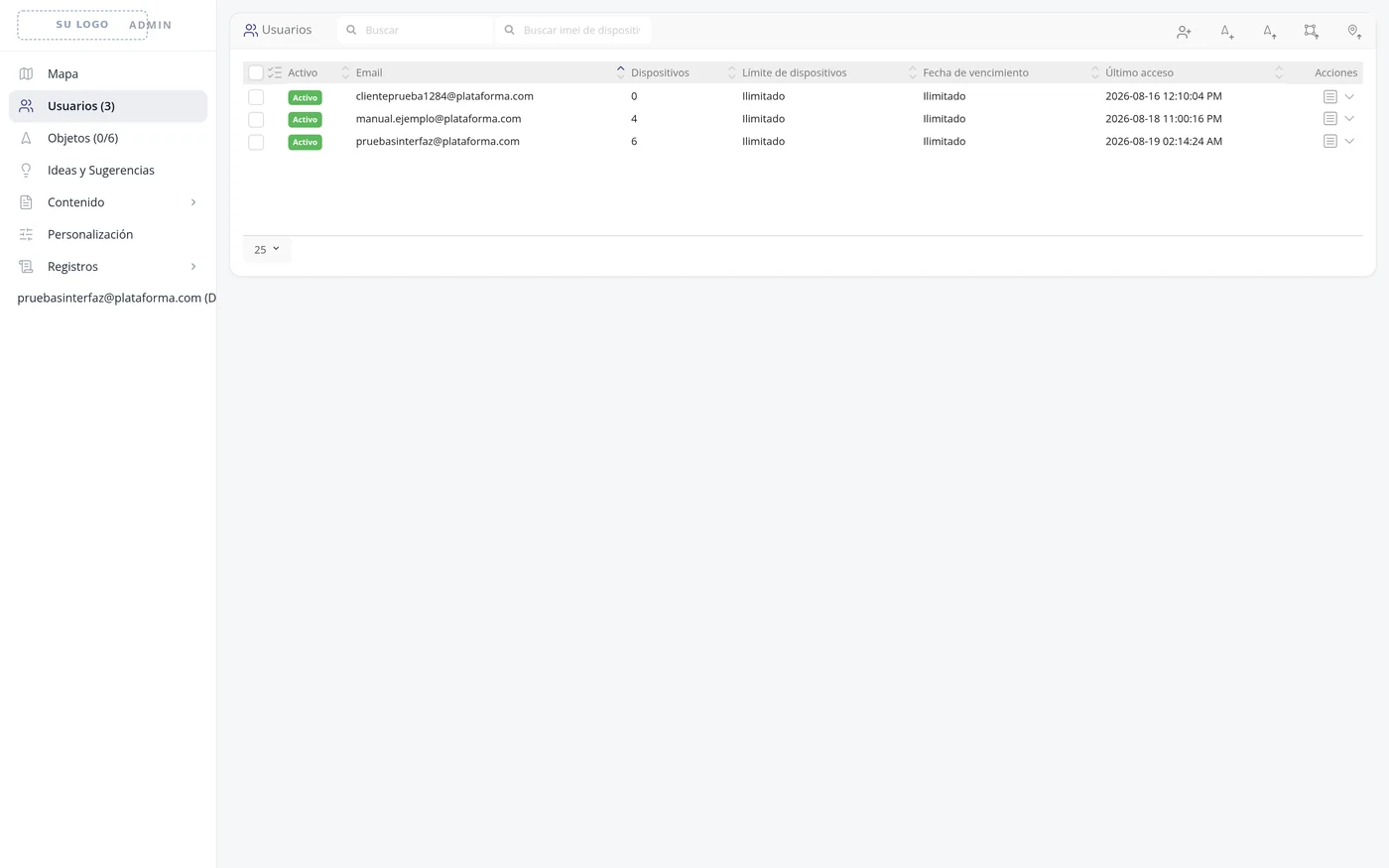
-
Objetos
La lista de todos sus vehículos, con Activo, Nombre, IMEI, Conectado, Última conexión, Fecha de vencimiento, Usuario y Acciones. Arriba, en la columna de las casillas, están las acciones en grupo: Eliminar, Asignar, Activar y Desactivar los seleccionados.
OjoEliminar seleccionado está en ese mismo menú, junto a Asignar. Lo que se borra ahí no vuelve.
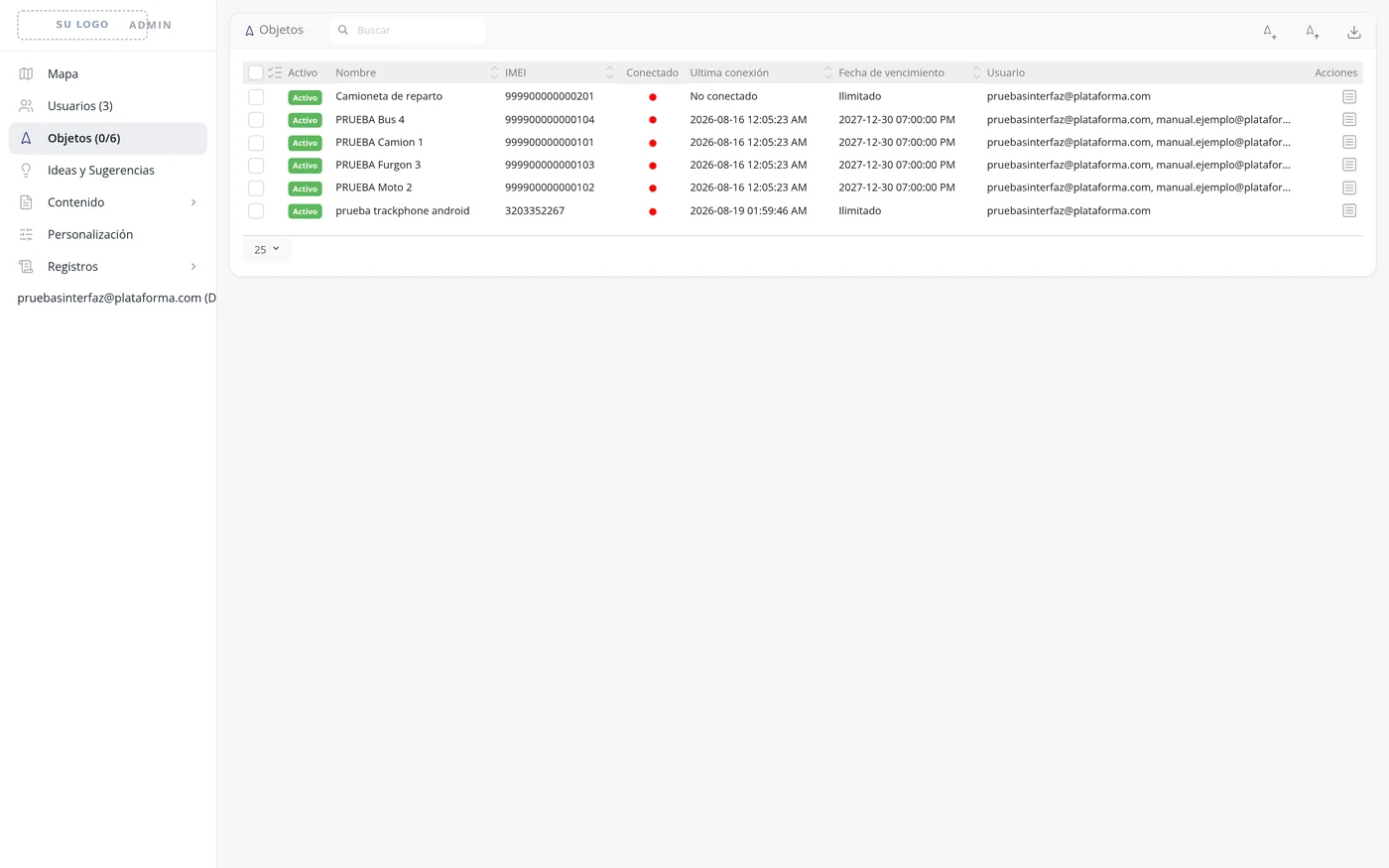
-
Ideas y Sugerencias
Las ideas que se han mandado, con su Estado, Tipo, Título, Usuario, Empresa, Distribuidor, País, Prioridad, Fecha, Responsable y Archivos. Sale marcada como Solo lectura.
-
Plantillas de email y de SMS
Los textos con los que la plataforma escribe a sus clientes. Cada uno se abre desde la columna Acciones.
-
Compañías
Los datos de empresa que se pueden asociar a las cuentas: Nombre, Código de registro y Número de valor agregado.
-
Personalización
Es la pantalla de la marca y los valores por defecto: Nombre del servidor, Descripción, Idioma predeterminado, formatos de fecha, hora y duración, unidades por defecto de distancia, capacidad y altitud, el zoom y el centro del mapa, el correo de respuesta, y los logotipos: Logo Frontpage, Logo ícono (menú cerrado), Logo de pagina de acceso y Fondo.
OjoAntes de guardar aquí, tenga presente que esta pantalla también contiene ajustes de los avisos por correo y por mensaje. Guardarla sin revisarla puede dejar apagados avisos que estaban encendidos. Toque solo lo que va a cambiar y revise el resto antes de guardar.
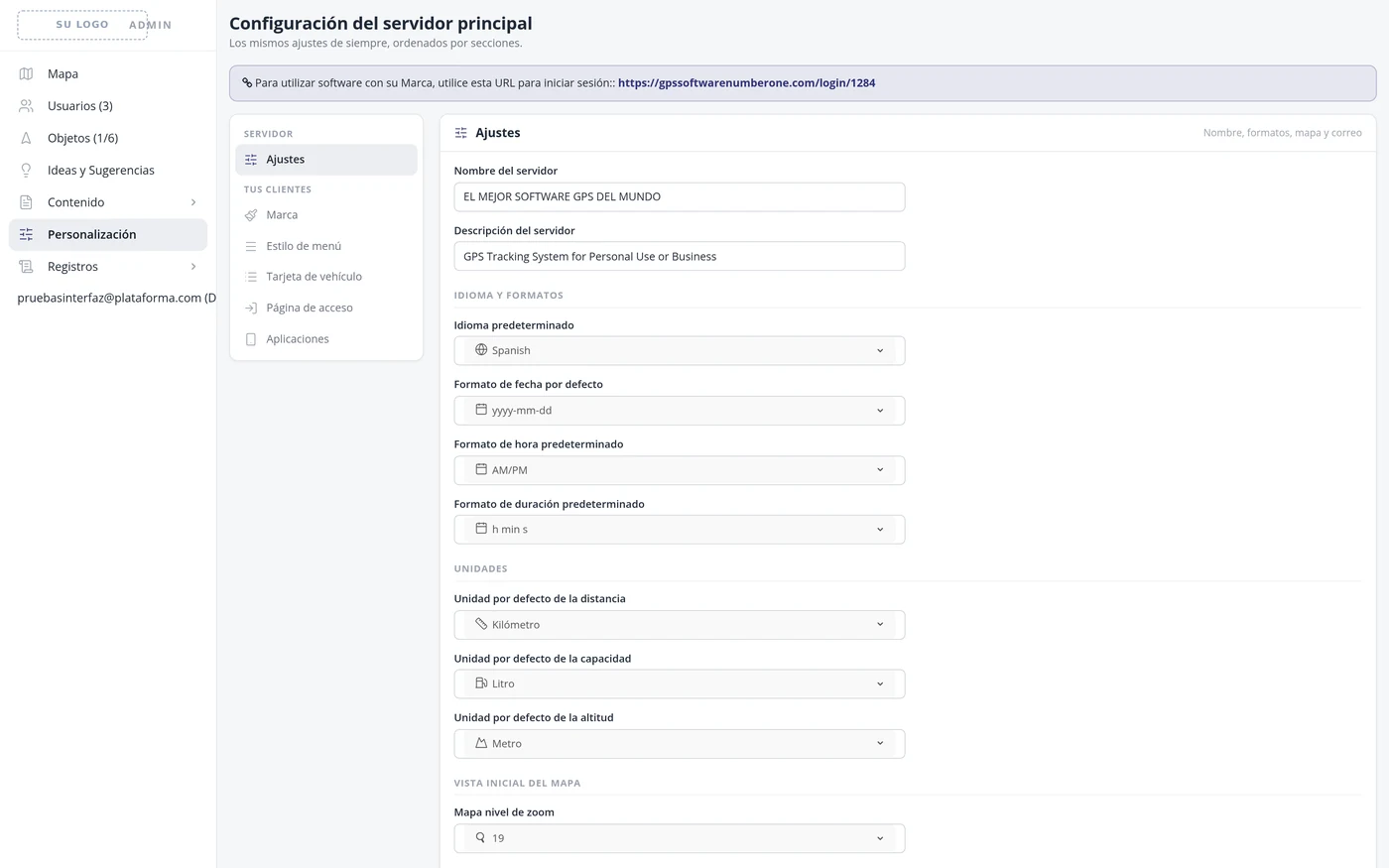
-
Registro de Reportes Programados
El historial de los informes que la plataforma genera sola, con Nombre, Tipo, Formato, Tamaño, Usuario, a qué correo se mandó y si se envió.
-
Volver al mapa
La primera opción de la columna, Mapa, devuelve al panel de siempre.
Qué le pide cada casilla
| Como sale en pantalla | Qué es | |
|---|---|---|
| Usuarios (n) | Entre paréntesis, cuántas cuentas dependen de usted. | Se puede dejar vacío |
| Objetos (n/m) | Cuántos vehículos hay y cuántos están activos. | Se puede dejar vacío |
| Nombre del servidor | El nombre con el que se presenta su plataforma. | Se puede dejar vacío |
| Logo Frontpage | El logotipo grande. | Se puede dejar vacío |
| Logo ícono (menú cerrado) | El logotipo pequeño, el que se ve cuando el menú está recogido. | Se puede dejar vacío |
| Logo de pagina de acceso. | El que se ve en la pantalla de entrada. Así sale escrito, con el punto final. | Se puede dejar vacío |
| Fondo | La imagen de fondo de la pantalla de entrada. | Se puede dejar vacío |
Cómo saber que quedó bien
Cada apartado abre su propia lista. El número que sale entre paréntesis al lado de Usuarios y de Objetos tiene que cuadrar con las filas de la lista.
Qué le llega al cliente y cómo cambiar el texto
Cuando salta una alerta, cuando un vehículo está por vencerse o cuando se comparte un enlace, la plataforma le escribe al cliente. Ese texto no es fijo: se puede cambiar. Aquí está dónde se cambia el del correo y dónde el de WhatsApp, y qué datos se le pueden meter dentro.
Dónde está Barra de arriba > ADMIN > Plantillas de email · y ADMIN > Plantillas de SMS (ese es el texto que sale por WhatsApp)
Antes de empezar
- Hay que entrar con la cuenta que administra la plataforma. Un usuario normal no ve estas pantallas.
-
Entre a la administración
Pulse ADMIN en la barra de arriba.
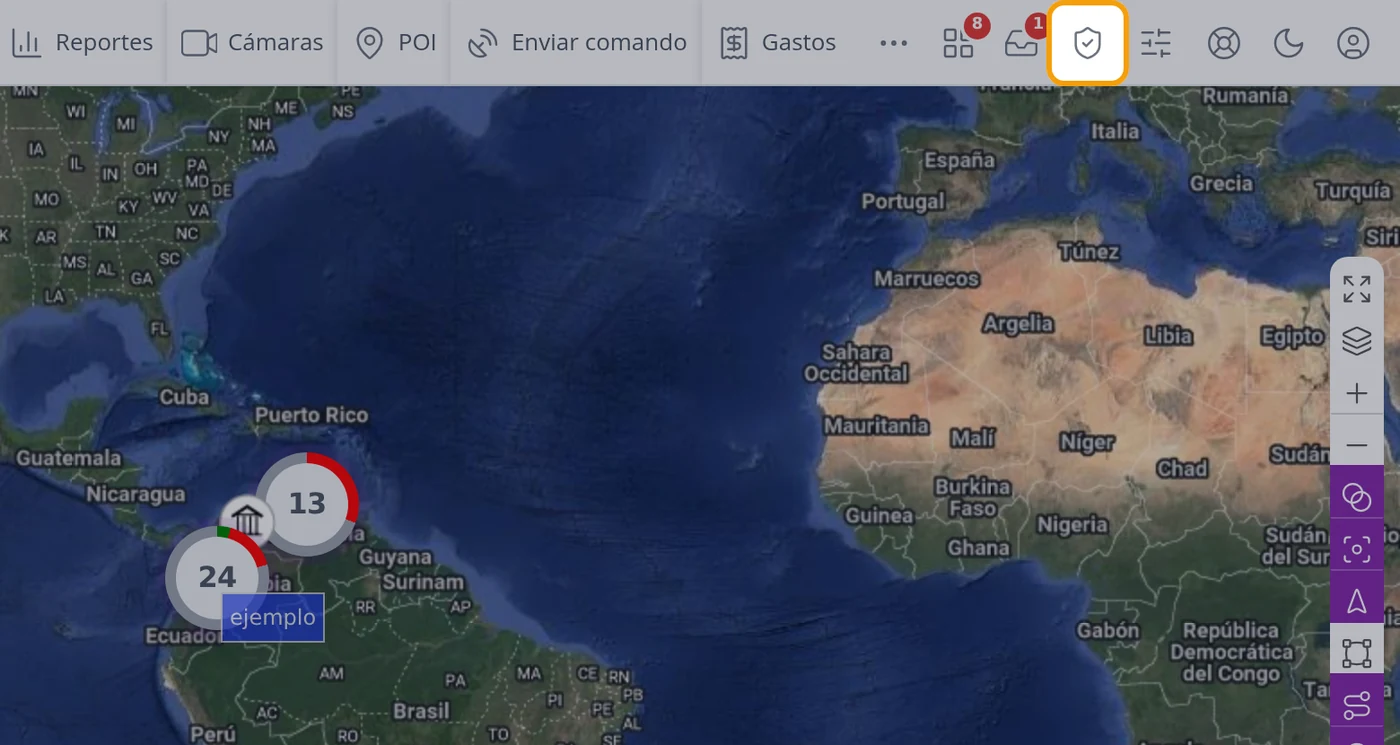
-
Abra Plantillas de email
Es la lista de los correos que manda la plataforma. Hay 17, cada uno con su nombre corto y su título: cuenta creada, contraseña cambiada, verificación de correo, evento nuevo, dispositivo vencido, SIM vencida, usuario vencido, los tres avisos de «por vencer», confirmación de registro, informe, recuperar contraseña, código de recuperación, servicio por vencer, servicio vencido y enlace compartido.
-
Abra la del evento para ver qué recibe el cliente
La plantilla se llama event, «New event». Es la que se manda cuando salta una alerta. Su contenido de fábrica es: Hello, Event: [event], Geofence: [geofence], Device: [device.name], Address: [address], Position: [position], Altitude: [altitude], Speed: [speed], Time: [time].
OjoEse correo sale en INGLÉS tal como viene de fábrica. Si sus clientes hablan español, hay que traducirlo aquí.
-
Abra Plantillas de SMS: ese es el texto de WhatsApp
Son 10 plantillas: evento nuevo, dispositivo vencido, usuario vencido, dispositivo por vencer, usuario por vencer, verificación de teléfono, informe, servicio por vencer, servicio vencido y enlace compartido.
OjoLa pantalla se llama «Plantillas de SMS» porque así viene el programa, pero es el texto que sus clientes reciben por WhatsApp: los avisos salen por la misma puerta de enlace.
-
Vea el mensaje del evento
El de WhatsApp sí está en español: Hola, Evento: [event], Geocerca: [geofence], Dispositivo: [device.name], Hora: [time]. Eso es exactamente lo que le llega a su cliente cuando salta una alerta.
-
Cambie el texto
La ventana solo tiene dos casillas: Título y Contenido. Escriba el mensaje como quiere que le llegue al cliente y pulse Guardar. Lo que va entre corchetes son datos que la plataforma rellena sola.
-
Datos que puede meter en el mensaje
Los que trae la propia pantalla debajo del contenido. Para el aviso de una alerta: [event] el nombre del aviso, [geofence] la zona, [device.name] el vehículo, [address] la dirección, [position] las coordenadas, [altitude] la altura, [speed] la velocidad y [time] la hora. Para los avisos de vencimiento hay además [days] los días que faltan, [days_left], [device.imei], [device.sim_number], [device.device_model], [device.plate_number], [device.vin], [device.object_owner], [device.protocol], [device.expiration_date], [device.registration_number] y [device.additional_notes].
OjoCopie el nombre entre corchetes tal cual. Si lo escribe distinto, el mensaje sale con el corchete tal cual, sin el dato.
Qué le pide cada casilla
| Como sale en pantalla | Qué es | |
|---|---|---|
| Título: | El asunto del correo. En WhatsApp no se ve: solo sirve para reconocer la plantilla. | Obligatorio |
| Contenido: | El mensaje. Es lo que va a leer el cliente. | Obligatorio |
Cómo saber que quedó bien
Guarde y vuelva a abrir la plantilla: el texto tiene que ser el nuevo. Para verlo de verdad, haga saltar una alerta de prueba y mire el mensaje que llega.
Plantillas de comandos: dejar las órdenes preparadas
Para no tener que teclear cada vez la orden que se le manda al equipo. Se deja escrita una vez, con su nombre en cristiano («Bloquear motor»), y después solo se elige de una lista. Cada plantilla vale para un tipo de equipo, porque cada modelo entiende su propio idioma.
Dónde está Barra de arriba > ADMIN > Plantillas de comandos. Cada usuario tiene además las suyas en Configuración > Plantillas de SMS y Plantillas de GPRS
Antes de empezar
- Saber qué texto entiende ese modelo de equipo: viene en el manual del dispositivo.
- Saber por qué vía se le manda: por internet (GPRS) o por mensaje de texto a su SIM.
-
Abra ADMIN > Plantillas de comandos
La lista trae cinco columnas: Tipo, Título, Protocolo, Adaptado y Acciones. El Tipo dice si la orden va por GPRS o por mensaje de texto, y el Protocolo dice a qué familia de equipos sirve, con su puerto.
-
Lea un ejemplo real
En esta plataforma hay 14 plantillas ya hechas, por ejemplo: «Bloquear motor COBAN» para el protocolo gps103 (puerto 6001), «Bloqueo de motor» para teltonika (puerto 6027), y varias de apertura y cierre de puertas para el protocolo h02 (puerto 6013).
-
Qué es el protocolo y el puerto
Cada familia de equipos habla un idioma (el protocolo) y entra al servidor por una puerta distinta (el puerto). La lista completa está en ADMIN > Puertos seguimiento: son 244 puertos, del 6000 en adelante, cada uno con el nombre de su protocolo: 6001 gps103, 6002 tk103, 6013 h02, 6020 meitrack y así.
OjoEse es el puerto que hay que ponerle al equipo cuando se configura. Si le pone otro, el equipo se conecta y no lo entiende nadie.
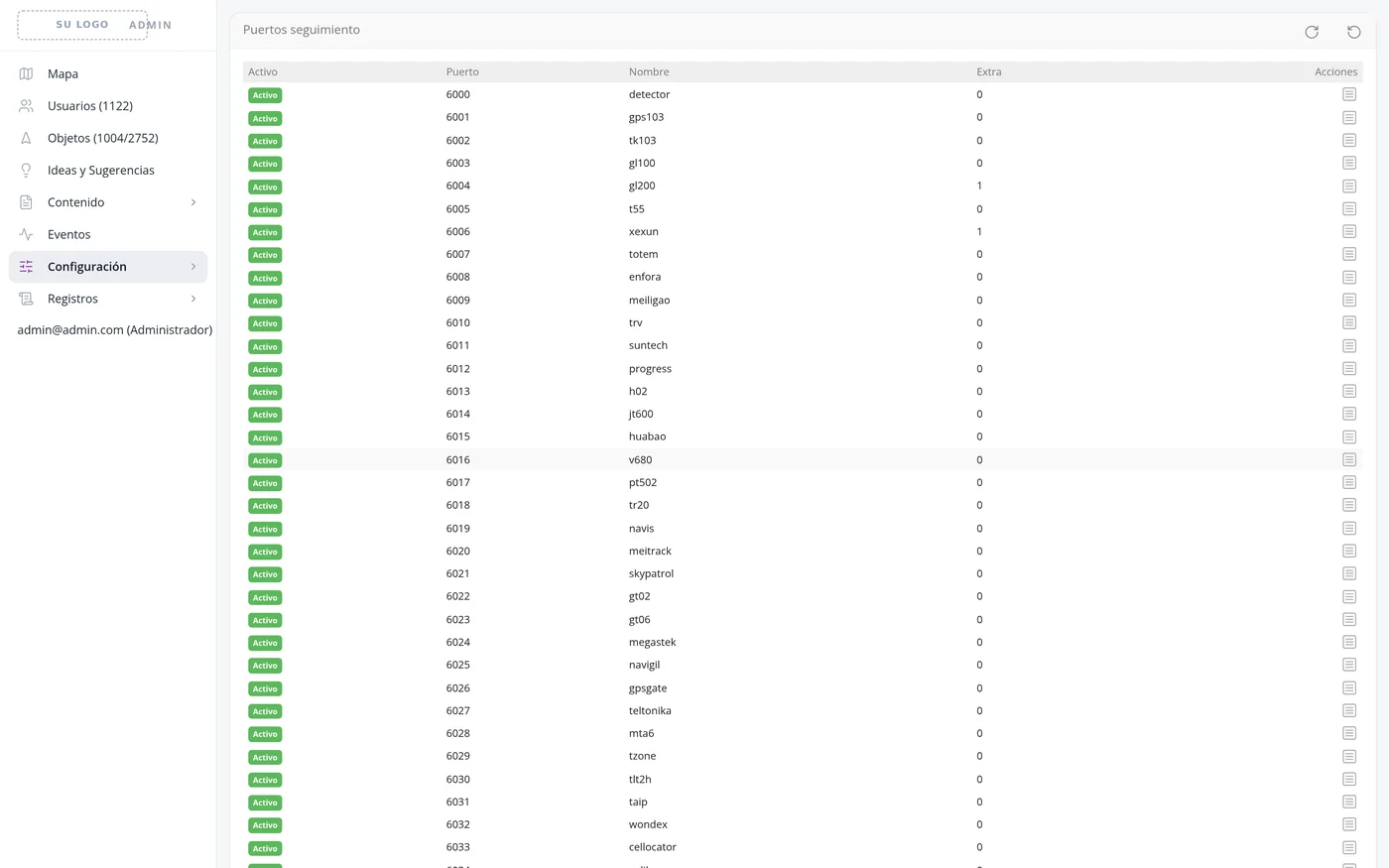
-
Usar una plantilla
Cuando mande una orden desde Enviar comando, en lugar de escribir el texto puede elegir una plantilla ya hecha. Las que cree cada usuario se guardan en Configuración, en las pestañas Plantillas de SMS y Plantillas de GPRS.
Qué le pide cada casilla
| Como sale en pantalla | Qué es | |
|---|---|---|
| Tipo | Por dónde sale la orden: GPRS (por internet) o mensaje de texto a la SIM del equipo. | Obligatorio |
| Título | El nombre con el que usted la va a reconocer. | Obligatorio |
| Protocolo | A qué familia de equipos sirve, con su puerto. | Obligatorio |
| Adaptado | Si la plantilla se hizo a medida para ese protocolo. | Se puede dejar vacío |
Cómo saber que quedó bien
La plantilla aparece en la lista, y al mandar una orden desde Enviar comando se puede elegir.